
開車、走路、手邊正在忙的時候,打字變成一種奢侈。Lark 的語音訊息功能讓你在行動端用說的取代打的,而且不只是發送語音——還能自動轉成文字、或者同時發送語音加文字,讓接收方依自己的情境選擇聆聽或閱讀。
語音訊息解決什麼痛點
- 不方便打字:通勤、外勤、會議間的空檔,用說的比打字快三倍。
- 接收方的閱讀情境多樣:對方可能在會議中(不方便聽語音),或是在通勤(不方便看文字),語音加文字模式一次滿足兩種需求。
- 語言轉換需求:語音自動轉文字讓你可以快速瀏覽語音內容,不用每一則都播放收聽。
- 溝通效率:有些事情用說的比打字更清楚(例如口頭說明一張圖表),省去反覆打字說明的時間。
三種語音發送模式
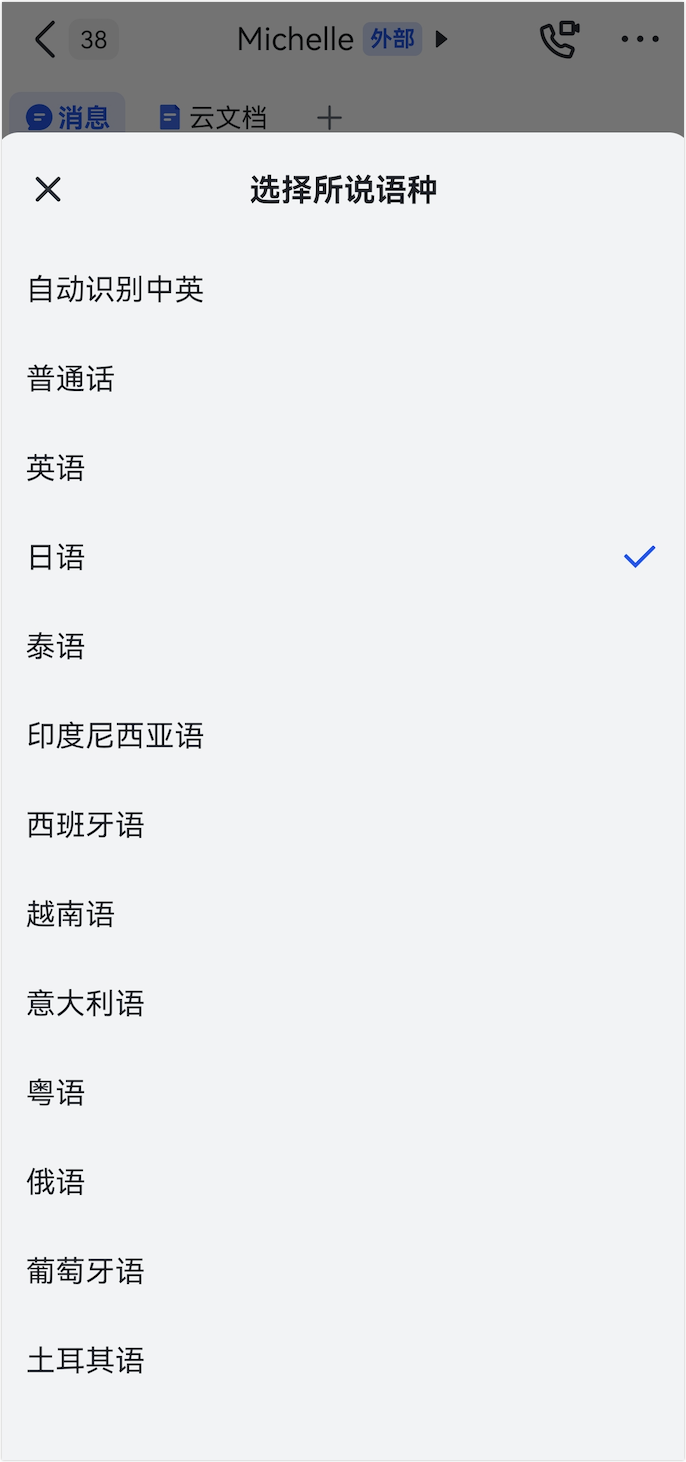
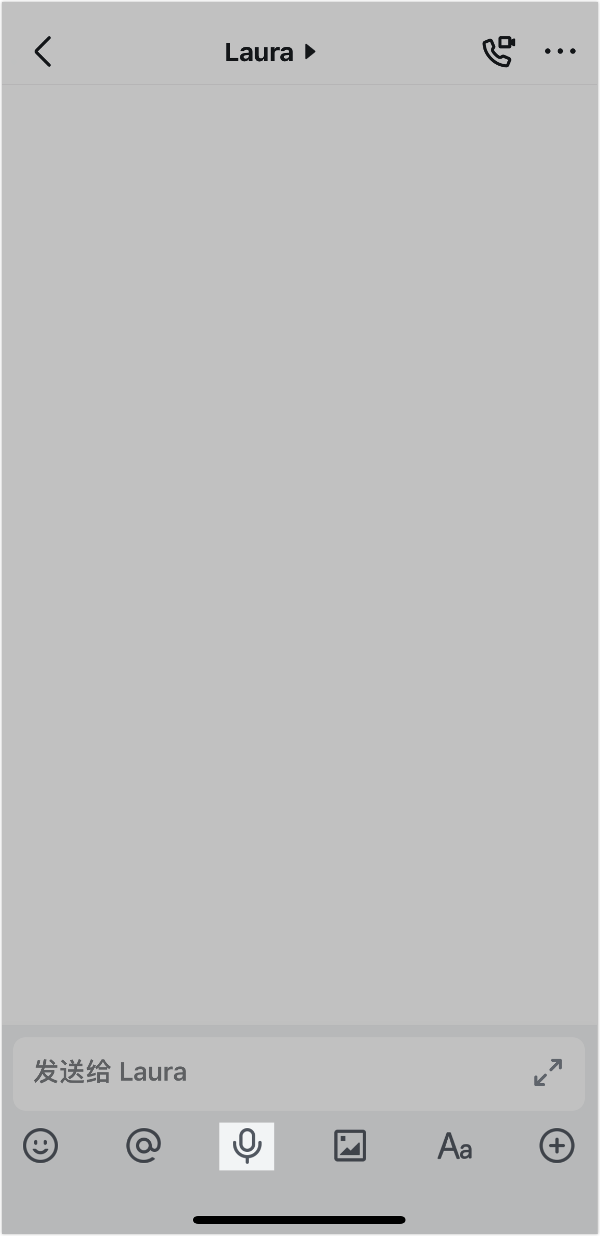
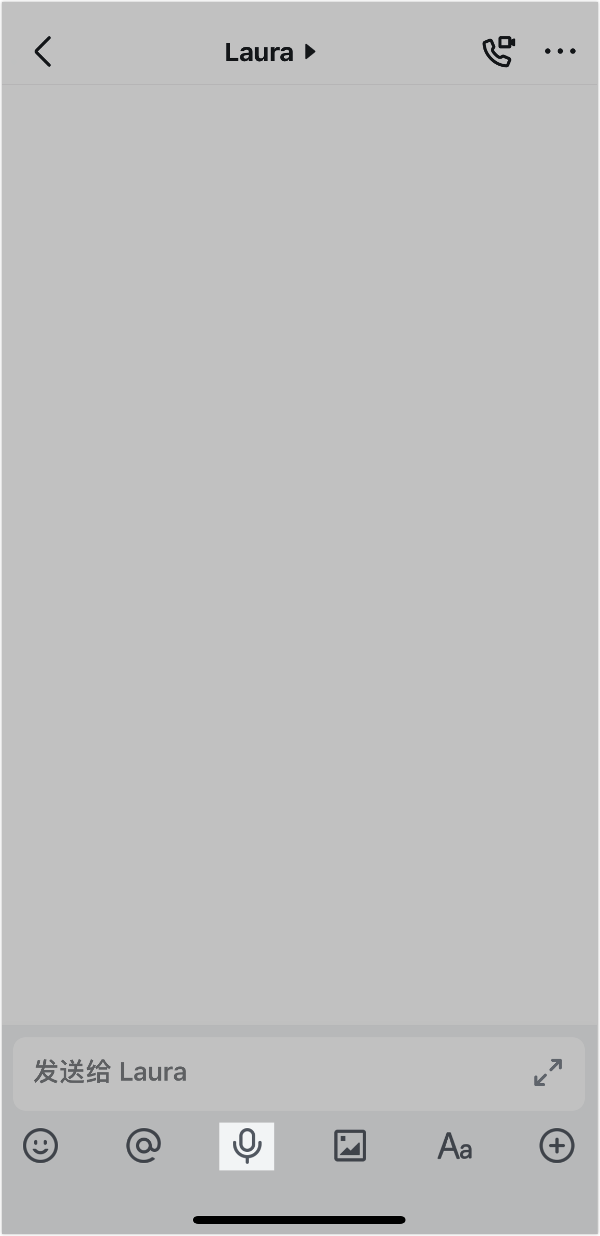
Lark 行動端提供三種模式,在輸入框下方點選語音按鈕即可進入,左右滑動切換:
模式一:純語音(錄音)
適合快速回覆、不需要文字輔助的場景。
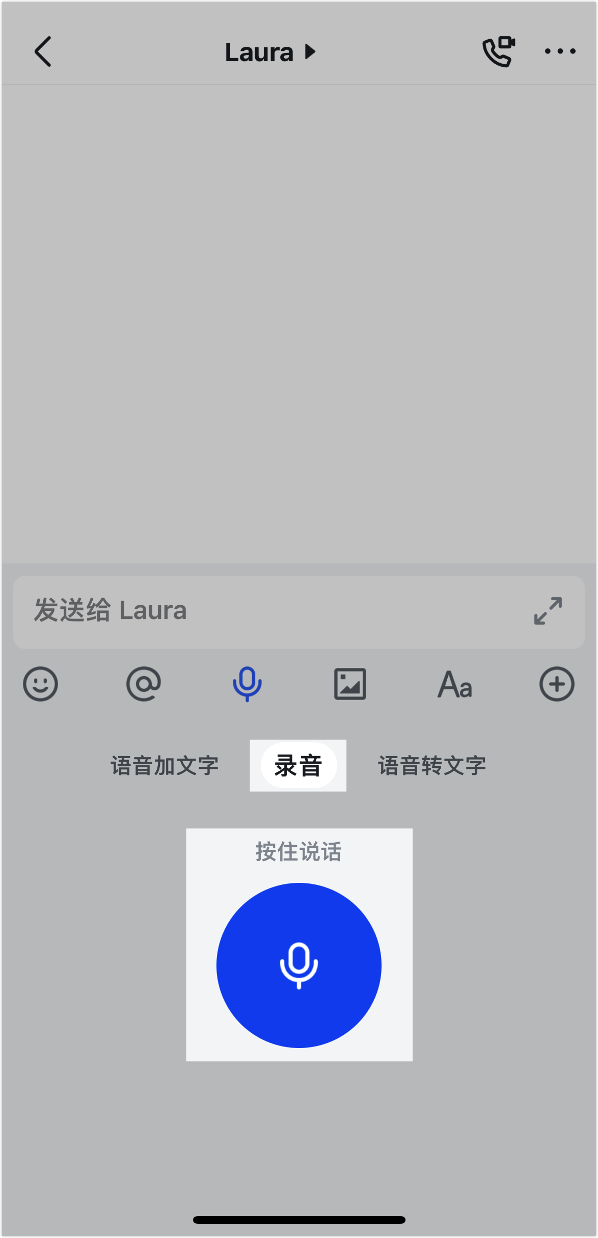
- 進入語音介面,確認選取錄音模式。
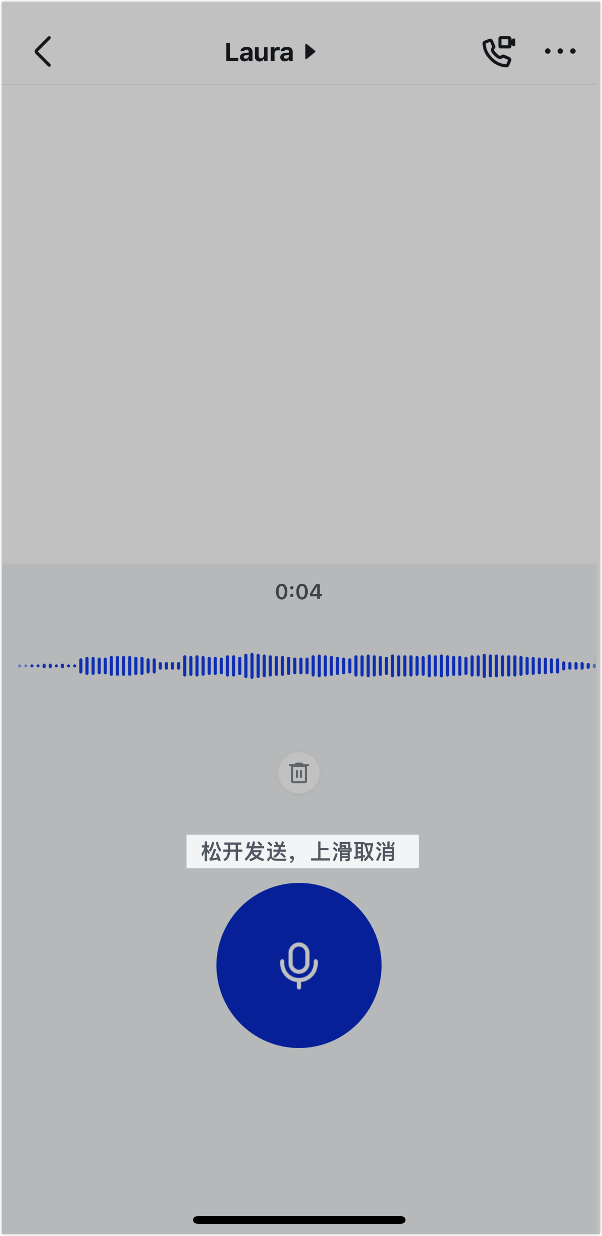
- 長按藍色麥克風按鈕開始錄音,最長 5 分鐘。
- 錄音中上滑可取消,鬆手直接發送。
使用過錄音模式後,下次打開會預設回到此模式。
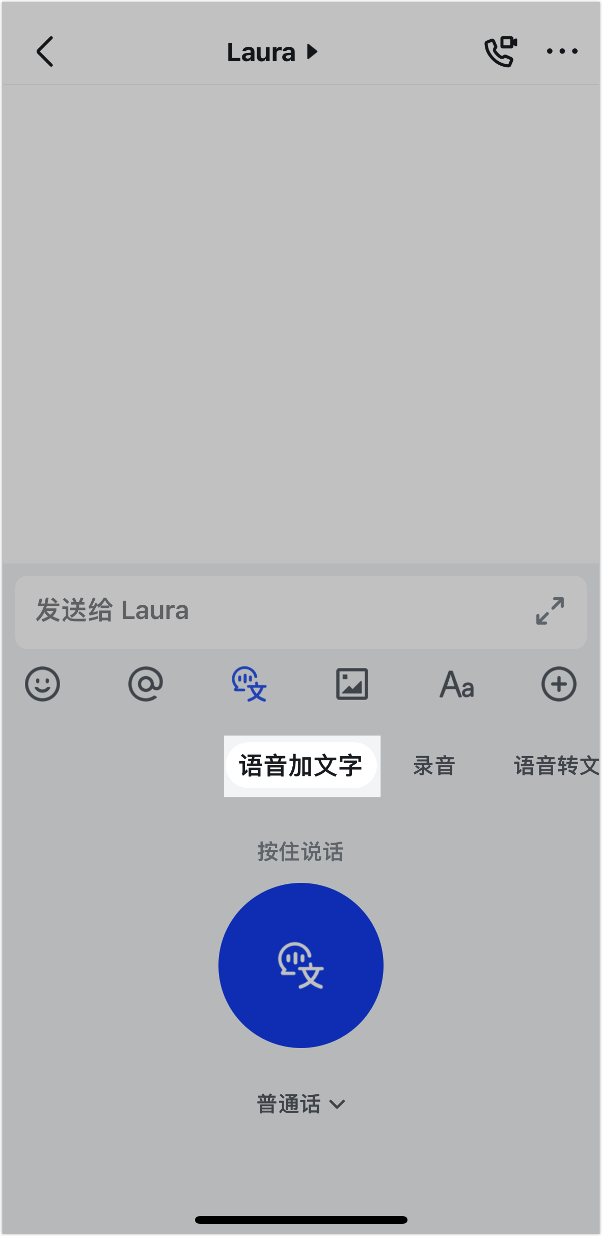
模式二:語音加文字
適合需要留文字記錄、或接收方可能不方便聽語音的場景。
- 進入語音介面,右滑切換到語音加文字模式。
- 長按開始錄音,系統即時將語音轉為文字。
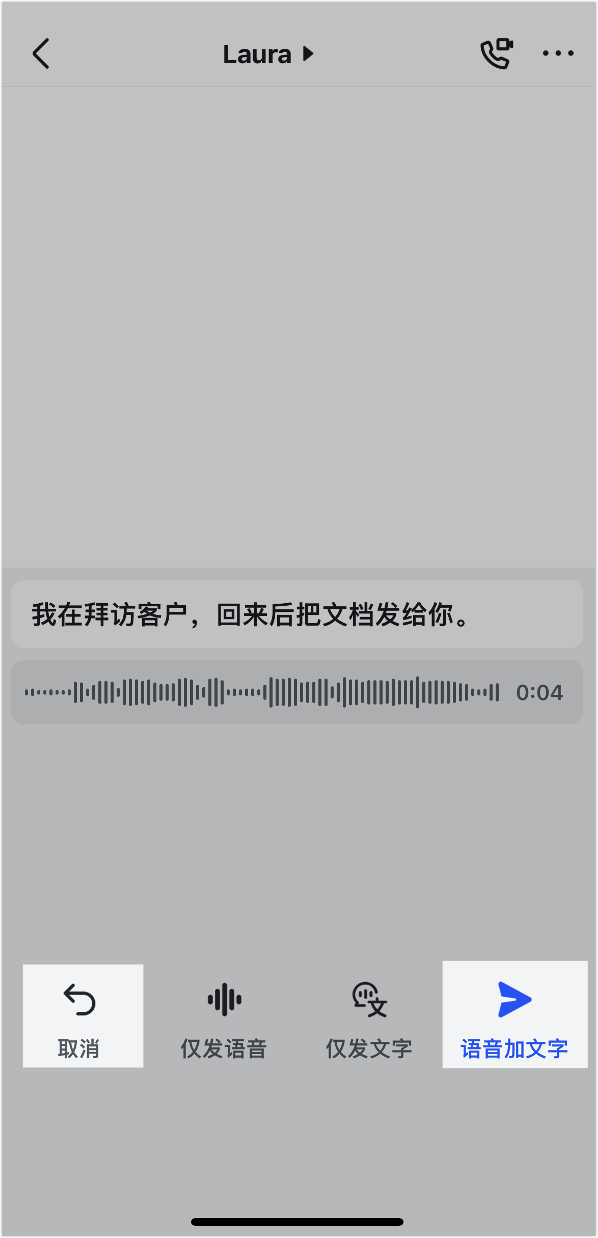
- 鬆手後進入預覽狀態,點選語音加文字按鈕同步發送語音氣泡和文字內容。
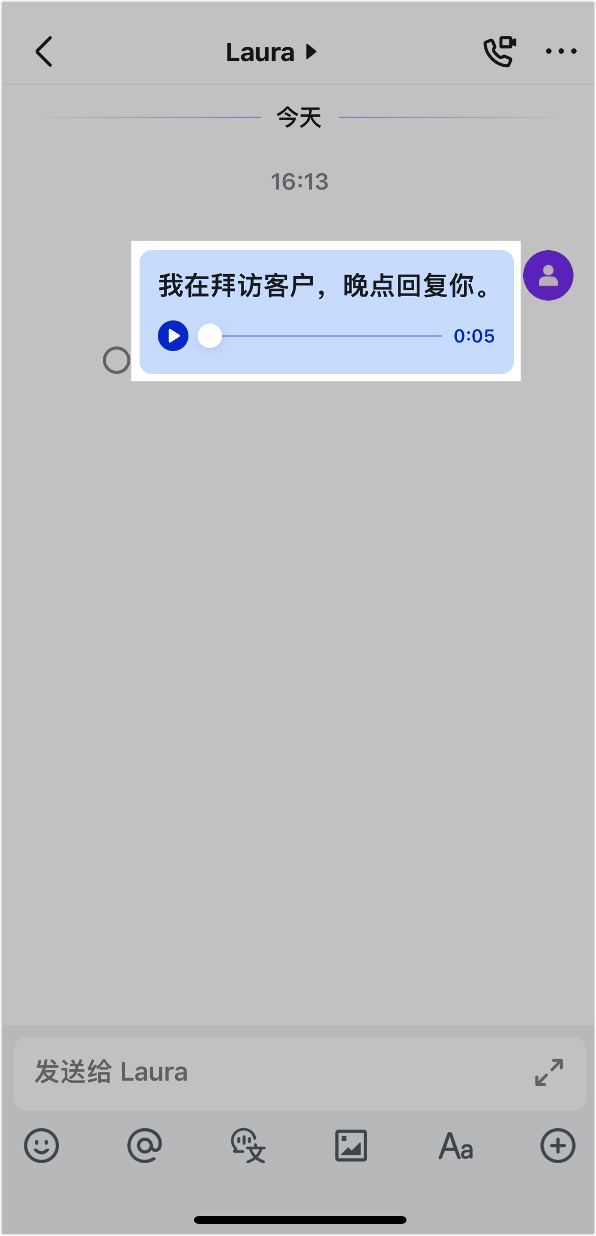
- 接收方會看到語音氣泡上方帶有一行轉換後的文字。
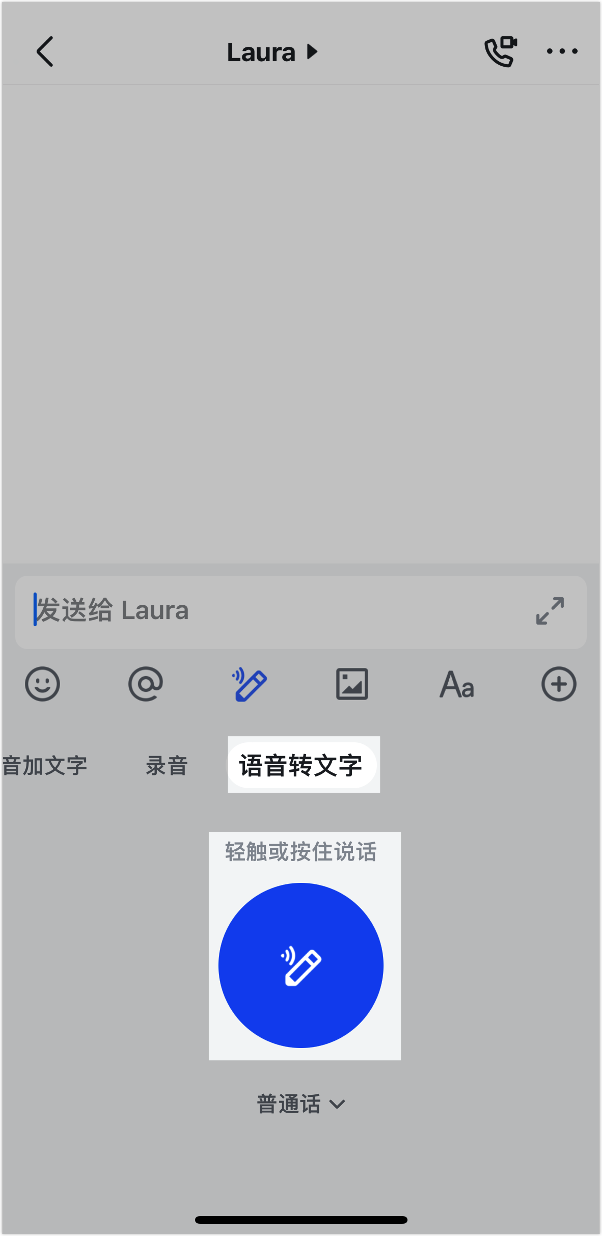
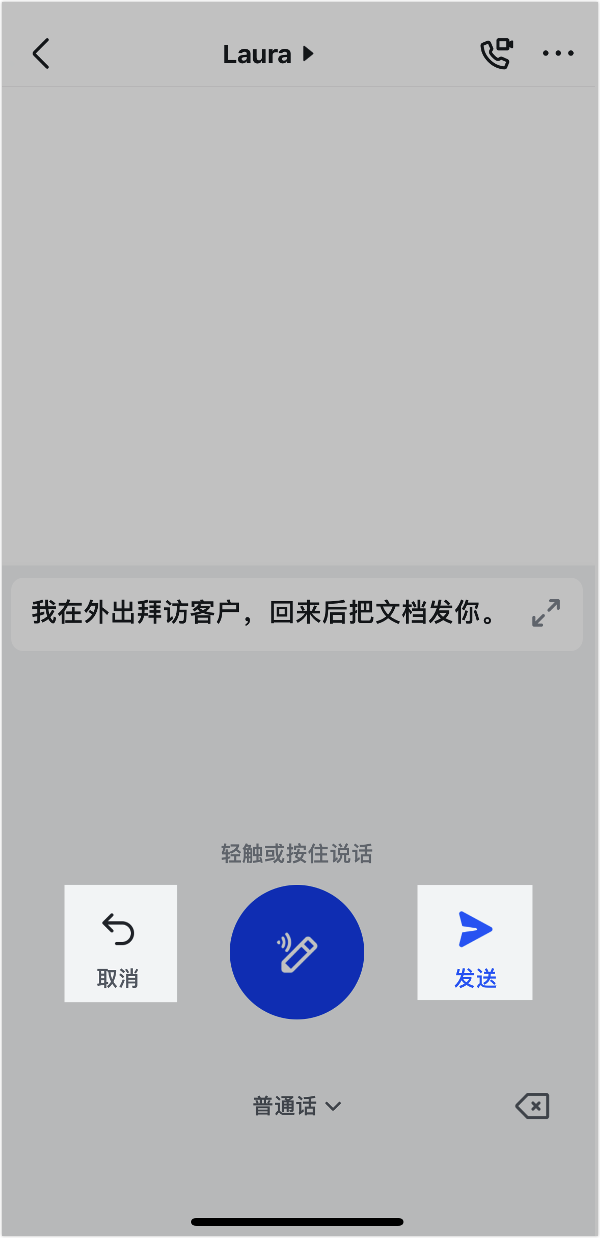
模式三:純文字(語音轉文字)
適合只想傳文字、用語音輸入比打字快的情境。
- 進入語音介面,左滑切換到語音轉文字模式。
- 輕觸或長按開始錄音,系統即時轉換成文字。
- 鬆手後可點選發送送出純文字訊息,或點選取消重新錄製。
語音訊息自動轉文字
如果你經常收到語音訊息,可以開啟自動轉文字功能,節省逐一播放的時間:
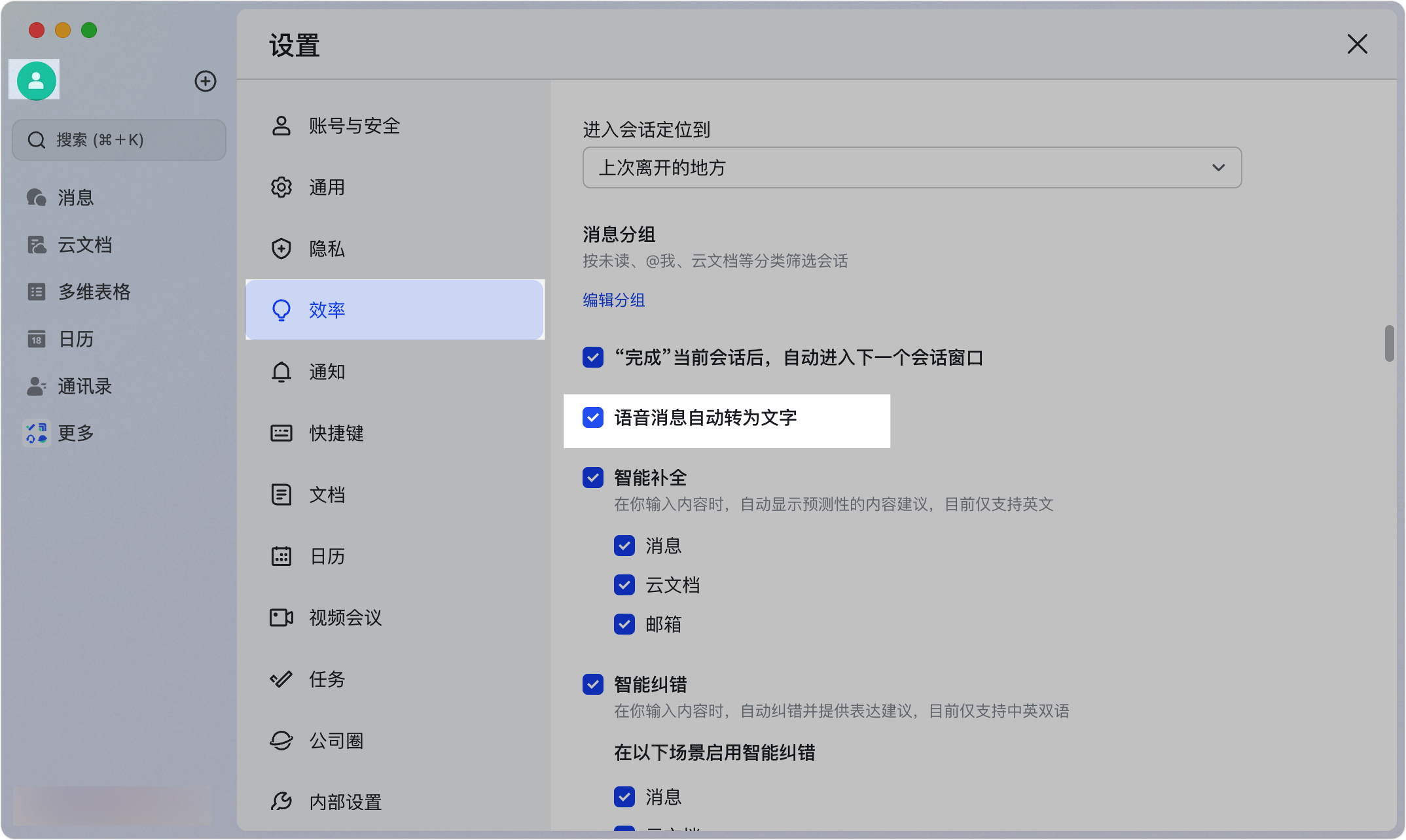
- 桌面端:點選個人頭像 > 設定 > 效率,勾選「語音訊息自動轉為文字」。
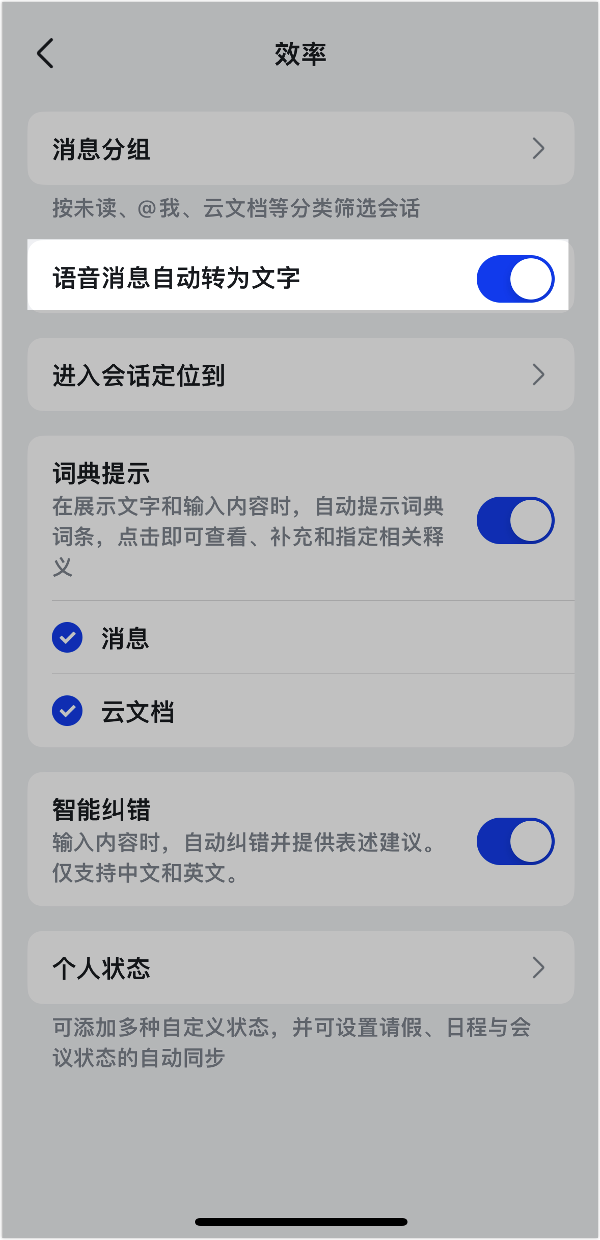
- 行動端:點選個人頭像 > 設定 > 效率,開啟「語音訊息自動轉為文字」。
支援中英兩種語言的轉換。開啟後,收到的所有語音訊息都會自動在氣泡上方顯示轉換後的文字。
台灣企業建議使用情境
- 業務外勤回報:業務人員在外拜訪客戶後,開車回公司的路上用語音加文字模式快速摘要拜訪重點,回到辦公室後同事已經可以看完文字摘要。
- 施工現場回報:工程人員在現場發現問題,直接錄語音描述狀況(同時轉文字),讓辦公室的同事快速了解並安排處理。
- 快速意見回饋:主管在通勤時收到團隊的提案文件,用語音快速給出方向性回饋,不用等到回辦公室打字。
代理商建議
艾瑞特資訊在協助台灣企業導入時,會特別向需要大量外勤的團隊推薦語音訊息功能——例如物流業、營造業、零售門市督導等。這些團隊的共通點是「人在現場、手沒空打字、但需要即時回報」。Lark 的語音加文字模式,讓回報變成一個動作完成,而接收端的管理者可以在辦公室的桌面端直接看文字版本,不必停下手邊工作來聽語音。
我們也建議企業在內部溝通指引中加入語音訊息的使用禮儀:超過 1 分鐘的語音請用語音加文字模式,讓接收方可以選擇閱讀而非必須聆聽。
相關文章: 除了語音訊息,Lark 也支援語音通話功能,適合需要即時對話討論的場景。想讓訊息更專業?編輯訊息格式和富文本訊息是你的下一步。新手從即時訊息總覽開始。
需要在地導入培訓或使用諮詢嗎?歡迎聯絡 Lark 台灣代理商。
常見問題
Lark 語音訊息支援哪些語言辨識?繁體中文可以嗎?
Lark 語音轉文字支援中文(普通話)、英語、日語等 12 種語言。繁體中文使用者在說中文普通話時辨識率相當高,日常對話和一般工作用語都能準確轉換。如果內容涉及大量專有名詞或技術術語,建議在語音加文字模式下使用,確保準確傳達。
桌面端可以發送語音訊息嗎?
桌面端不支援發送語音訊息(錄音功能只在行動端),但桌面端可以播放收到的語音訊息,並且可以在設定中開啟「語音訊息自動轉為文字」,讓語音訊息自動顯示文字內容,方便你在電腦前快速閱讀。
語音訊息最長可以錄多久?
一次最長可錄製 5 分鐘。超過 5 分鐘的內容建議改用 Lark 視訊會議的錄製功能,或者分段錄製多則語音訊息。其實超過 2 分鐘的語音,對方閱讀體驗就會下降,建議盡量控制在 1-2 分鐘內。