
不管是設計稿審核、簽名檔確認、發票掃描還是現場照片回報,圖片是職場溝通中不可或缺的載體。Lark 在圖片傳送上不只是「貼上發送」這麼簡單——它提供原圖下載、內建編輯、圖片中文字提取與全圖瀏覽等多項實用功能,讓圖片成為真正的協作素材而非一次性訊息。
圖片傳送解決什麼痛點
- 重要圖片找不到:群組中圖片散落各處,Lark 的全圖瀏覽功能可依日期檢視對話中所有圖片。
- 收到設計稿不能編輯:Lark 內建圖片編輯器,接收後可直接標註、裁切,不需另開軟體。
- 截圖中的文字要重新打字:一鍵提取圖片中的文字,免除手動重打的麻煩。
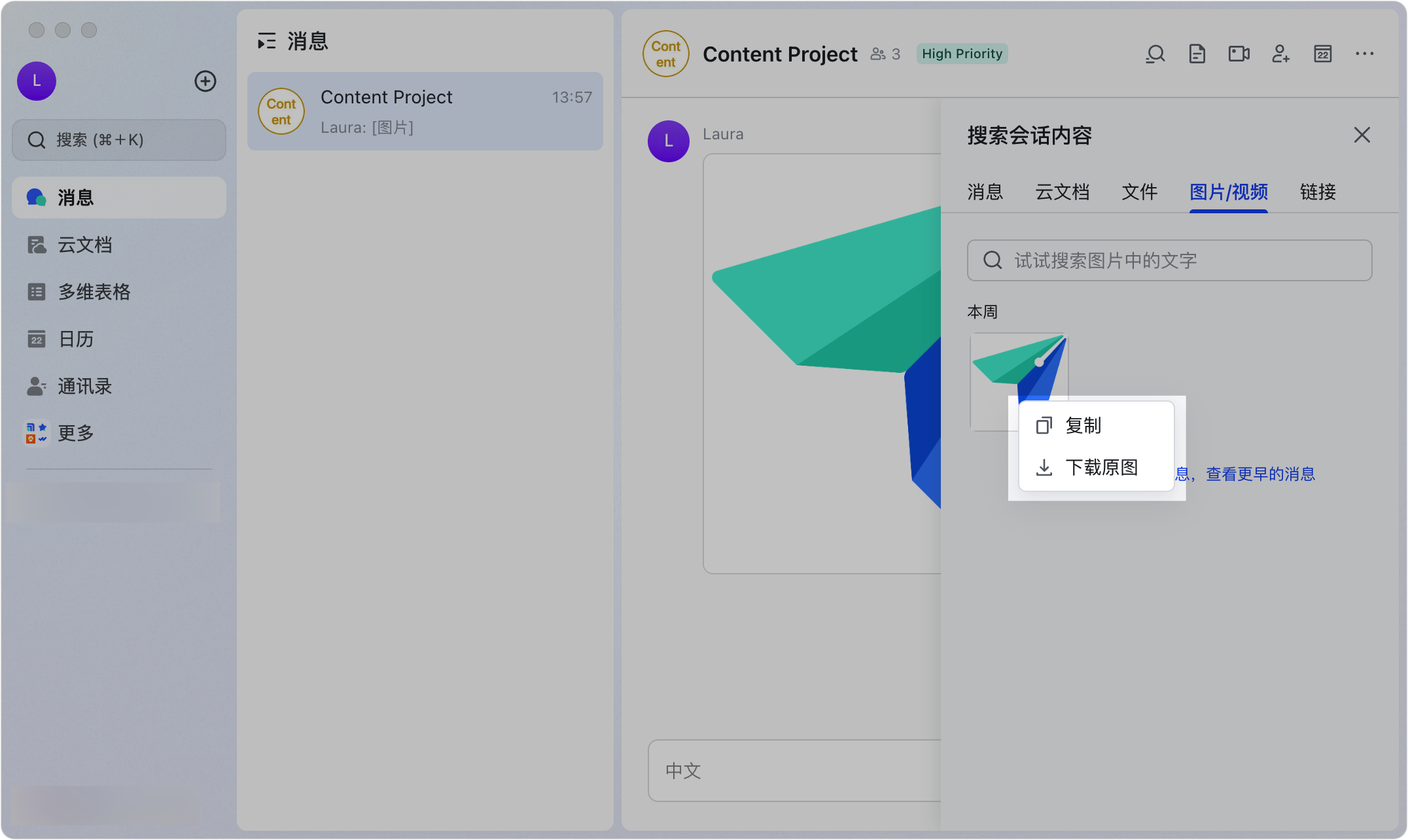
- 擔心圖片被壓縮:支援原圖下載,設計師或印刷需求不受影響。
如何在對話中傳送圖片
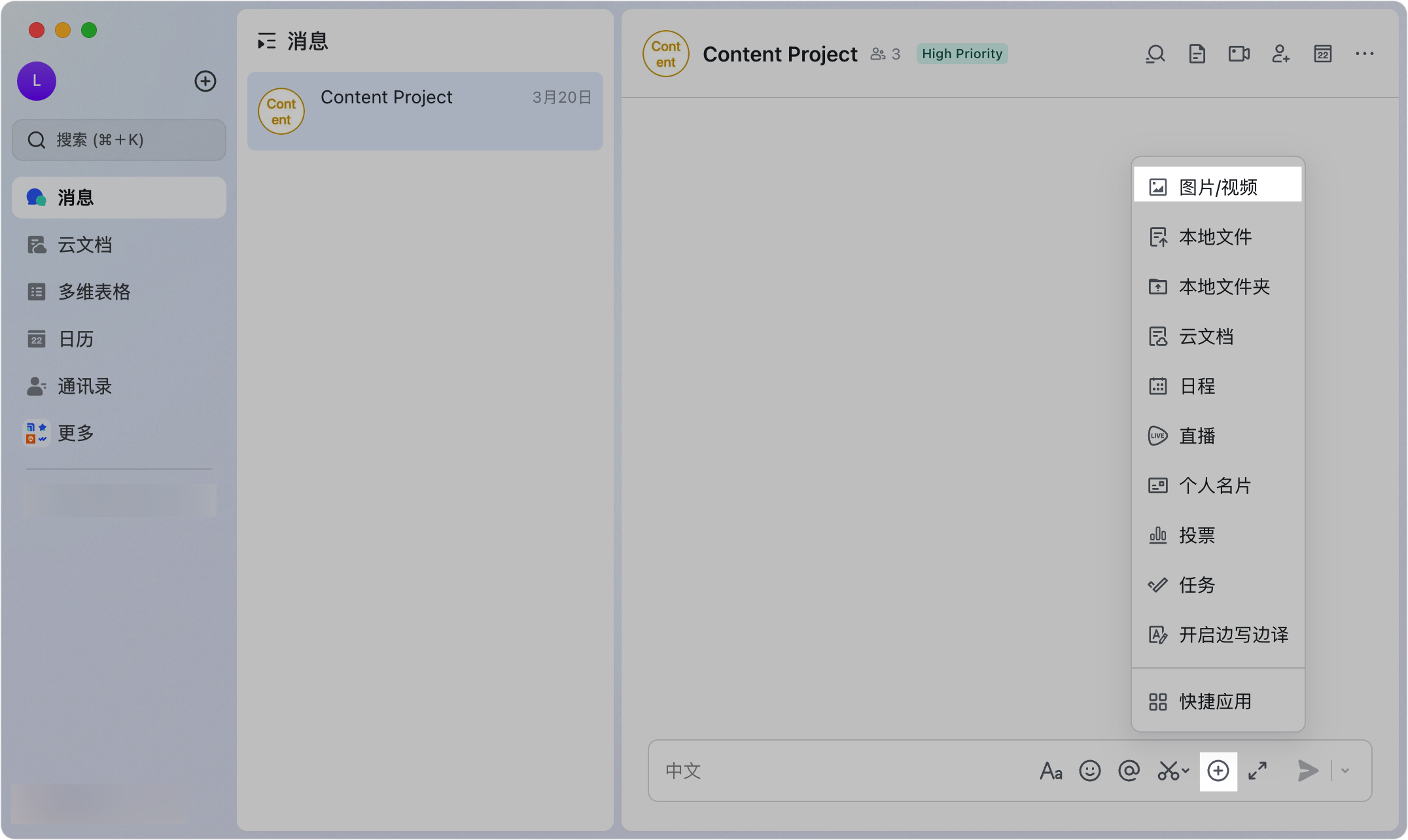
- 打開對話,點選輸入框右側的 ⊕ 圖示。
- 選擇圖片/影片。
- 選擇你要傳送的圖片。
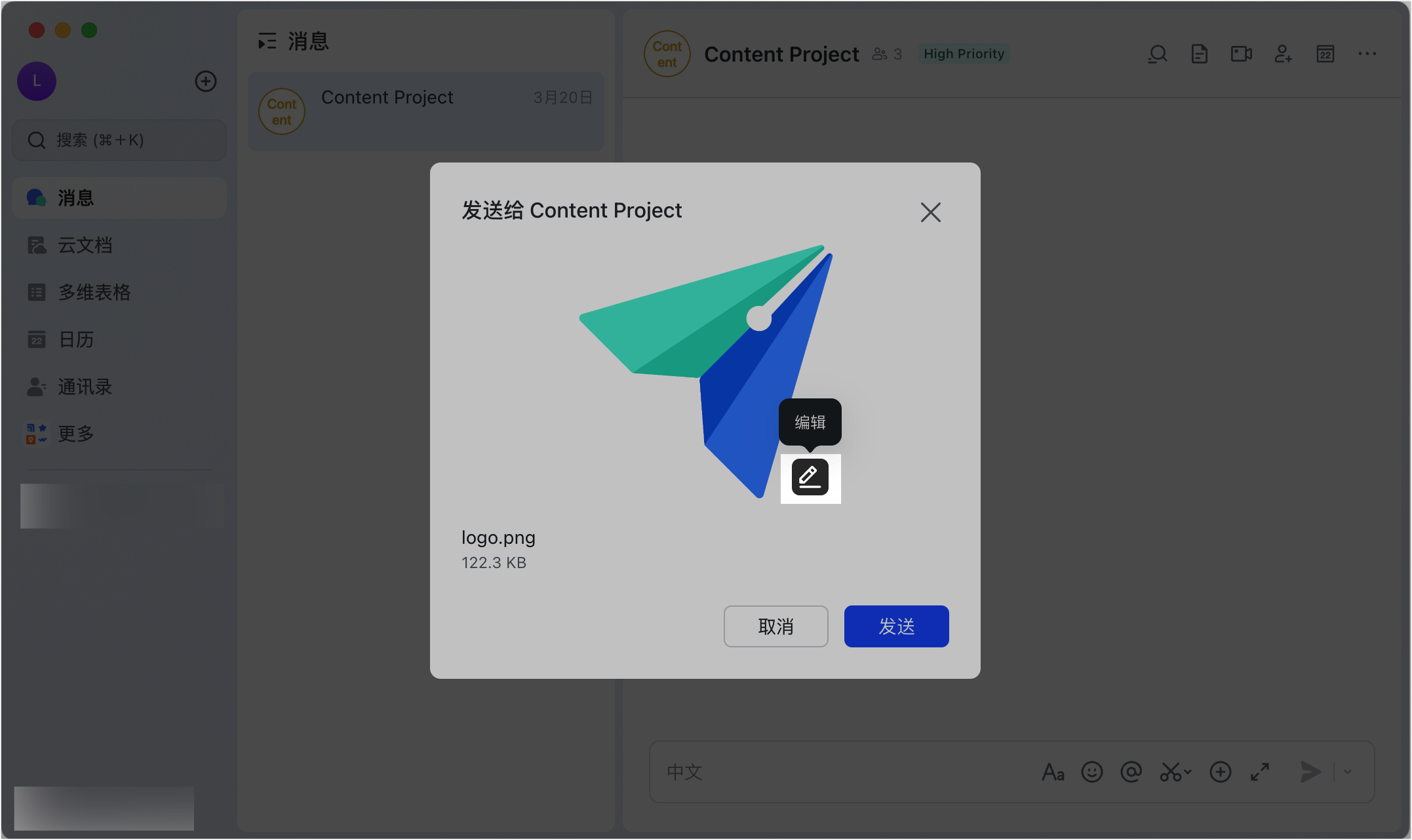
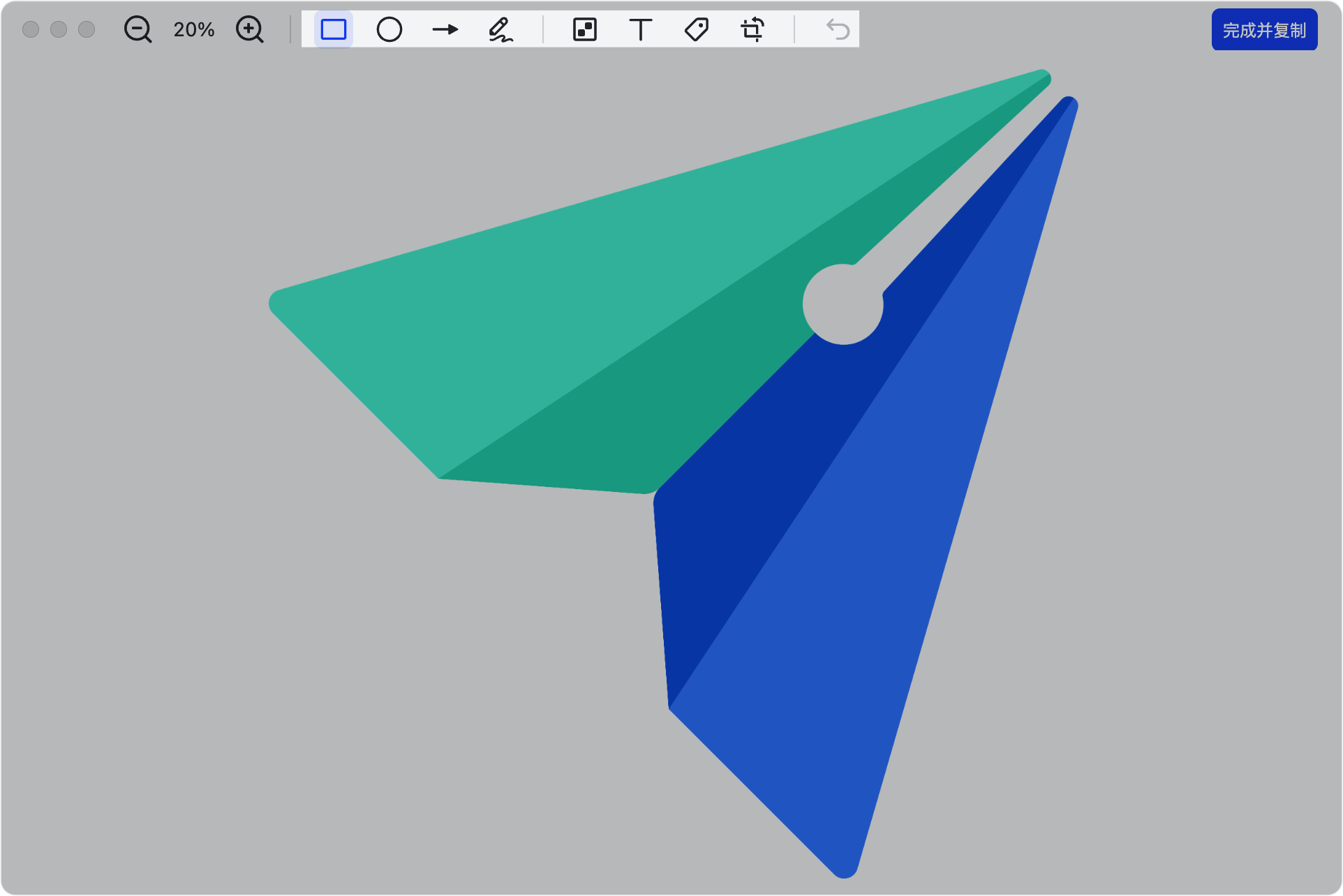
- (選用)點選預覽介面的編輯圖示,進行裁切或標註。
- 編輯完成後點選完成並複製,再點選發送。
接收與下載圖片
收到圖片後,你有兩種處理方式:
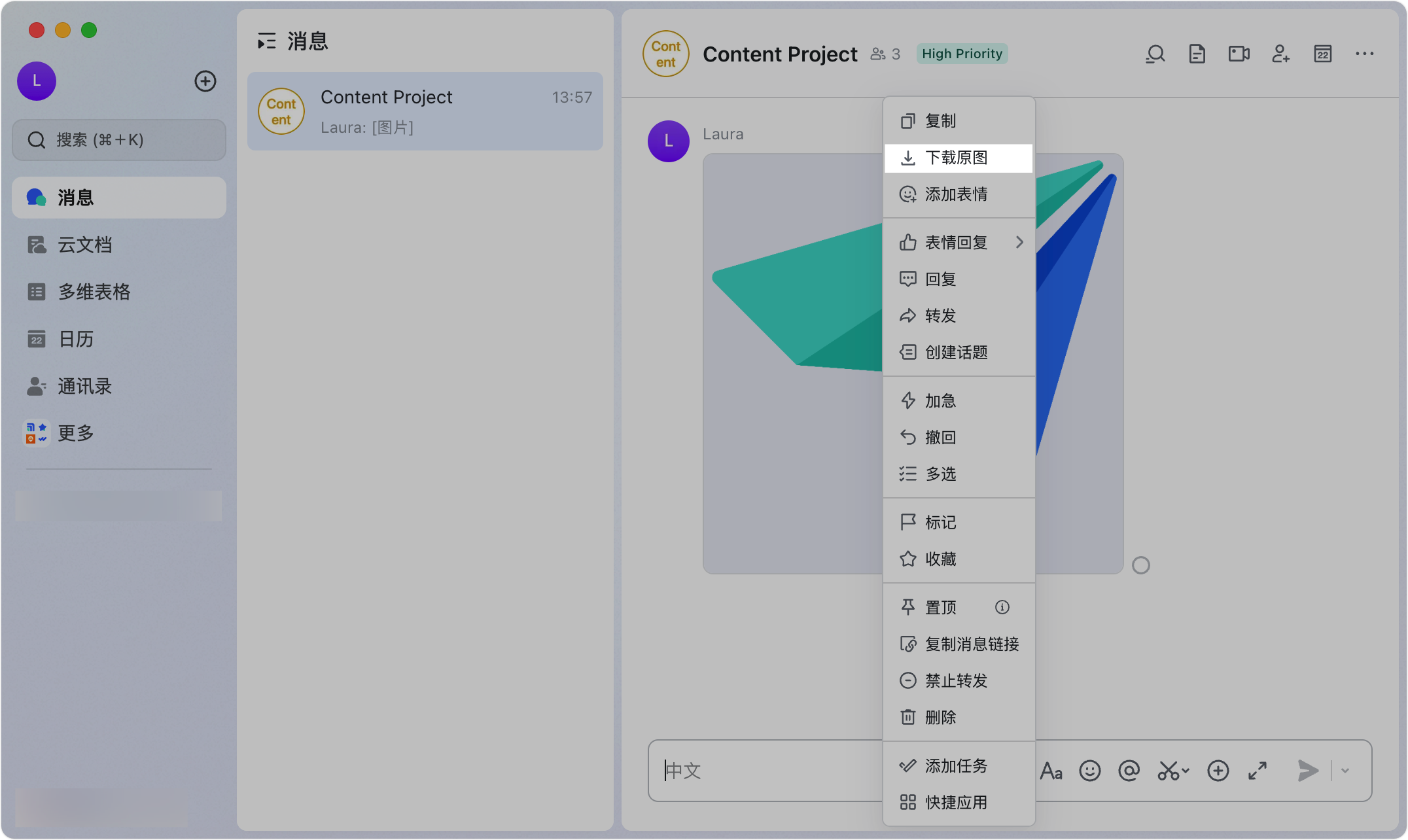
- 直接下載:在圖片上按右鍵 > 下載原圖,取得原始解析度檔案。
- 編輯後使用:點選圖片,在工具列中點選編輯圖示進行標註,完成後可複製到剪貼簿。
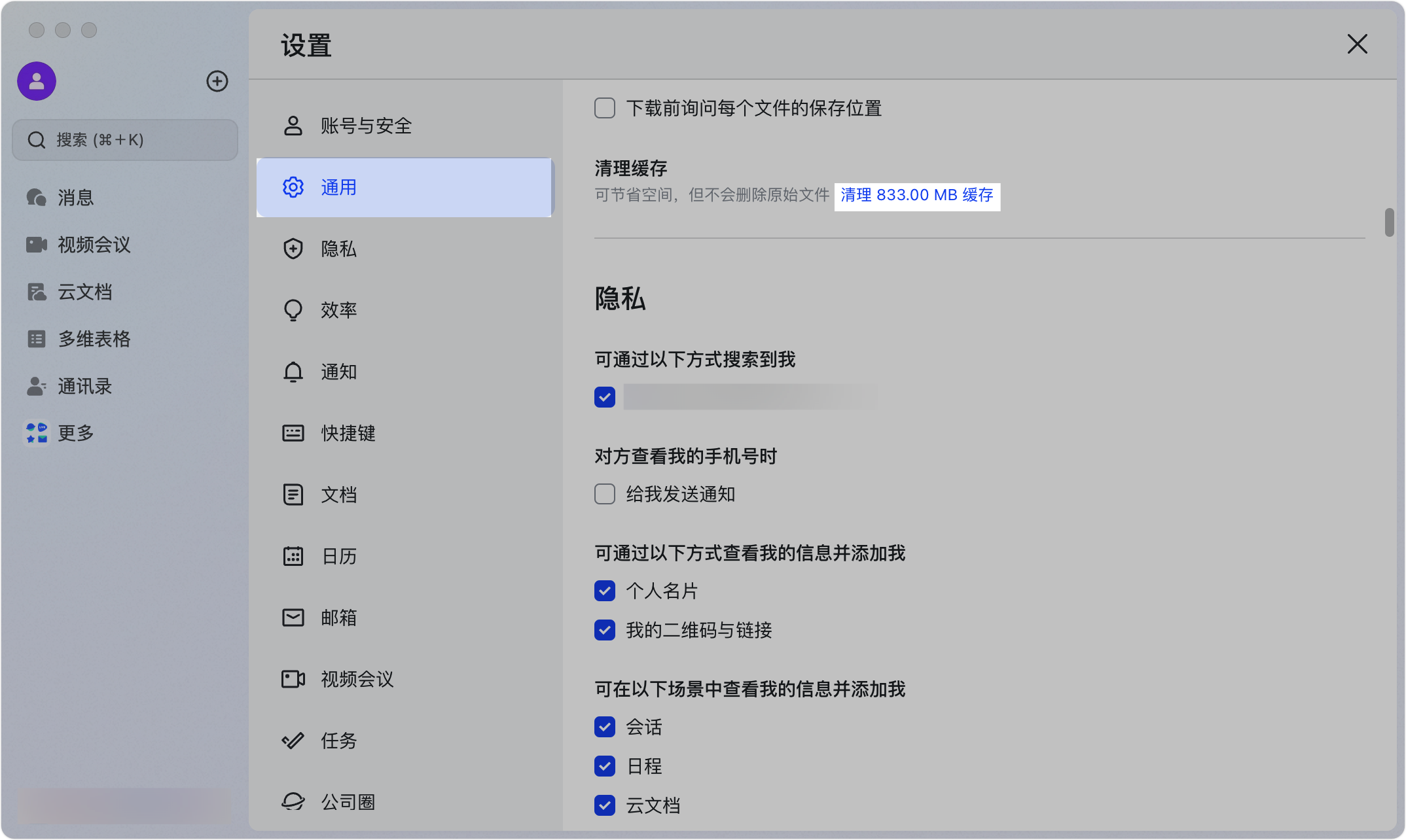
下載位置可以在個人頭像 > 設定 > 通用 > 檔案儲存位置中調整。
瀏覽對話中的所有圖片
想要回顧某個群組中所有傳過的圖片?不必從頭滑到尾。
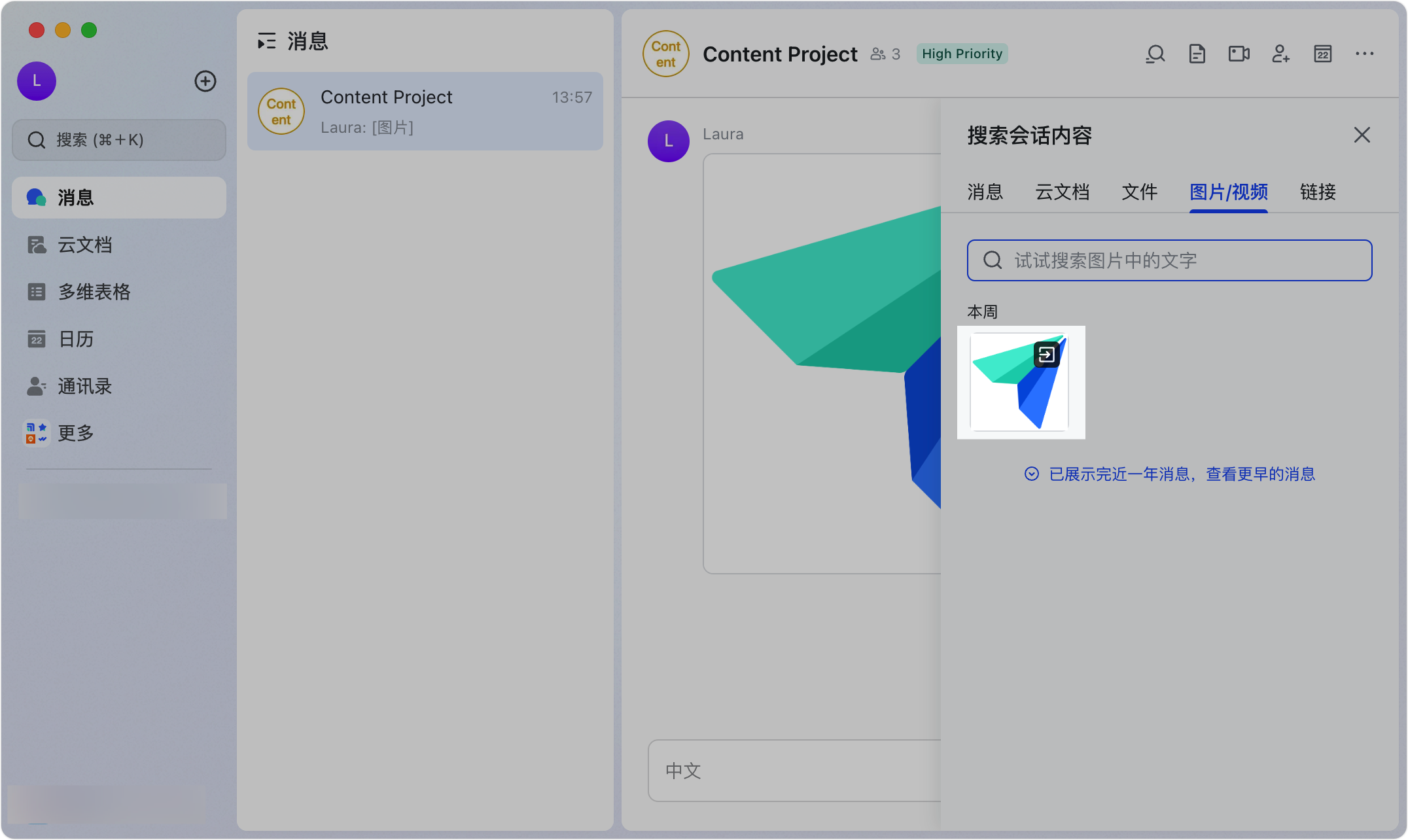
- 在對話右上角點選搜尋會話內容圖示。
- 切換到圖片/影片分頁。
- 即可依日期瀏覽該對話中的所有圖片。
- 在搜尋框中輸入圖片中的文字(例如「合約」、「發票」),還可以透過 OCR 快速找到包含特定文字的圖片。
將滑鼠移到任意圖片上,點選跳轉至會話圖示,可以直接查看該圖片在對話中的上下文。
台灣企業建議使用情境
- 設計協作:設計師將 mockup 傳到專案群組,PM 和工程師可以標註回饋後回傳,全部在同一條對話中完成。
- 發票與合約掃描:會計收到紙本發票後拍照上傳到財務群組,使用原圖下載留存高解析度檔案。
- 現場巡檢回報:門市督導巡店時拍照上傳店鋪陳列狀況,總部直接在全圖瀏覽中對比各店鋪的照片。
- 客戶簽名檔確認:業務將客戶簽回的合約拍照上傳,主管在原圖中放大確認簽名與日期。
儲存空間注意事項
Lark 圖片會佔用企業的共用儲存空間。各方案的儲存上限如下:
| 方案 | 儲存空間 | 適用規模 |
|---|---|---|
| 標準版 | 100 GB | 小型團隊 |
| 專業版 | 5 TB | 中型企業 |
| 旗艦版 | 15 TB + 購買人數 × 30 GB | 大型企業 |
儲存空間為即時訊息、信箱、妙記、雲端文件共用。如需諮詢或升級方案,可聯絡台灣代理商。
相關文章: 圖片之外,在對話中傳送影片和傳送檔案與資料夾也是日常協作的重要環節。想讓圖片和文字排版更美觀?試試富文本訊息。新手從即時訊息總覽開始。
需要儲存空間評估或在地導入支援嗎?歡迎聯絡 Lark 台灣代理商。
常見問題
在對話中可以同時發送文字和圖片嗎?
可以。你可以在輸入框中先打文字,再插入圖片,或者發送圖片後立即補充文字說明。圖片和文字會在同一則訊息中顯示,對方可以同時看到兩者。如果你需要圖文更緊密的排版,建議使用[富文本訊息](/knowledge/messenger/lark-messenger-rich-text/)功能。
Lark 發送圖片時會壓縮畫質嗎?
Lark 傳送圖片預設會進行適度壓縮以加快傳輸速度,但接收方可以點選圖片後選擇「下載原圖」取得未壓縮的原始檔案。如果你的工作對畫質有高度要求(例如設計稿、印刷檔),提醒接收方下載原圖即可。
顯示儲存空間不足無法貼上圖片怎麼辦?
這代表你的企業 Lark 方案儲存空間已達上限。Lark 的圖片、影片、檔案與雲端文件共用同一儲存池,標準版為 100 GB,專業版為 5 TB。你可以清理早期的暫存檔案、刪除不用的對話圖片,或聯絡台灣代理商協助評估升級方案。