
macOS 使用者在使用 Lark 的截圖、螢幕錄製和分享功能時,經常會遇到「沒反應」、「黑畫面」或「找不到選項」的狀況。這幾乎都與 macOS 嚴格的安全性權限機制有關。這篇文章從台灣 Mac 使用者的角度,統整常見的截圖與錄影問題和對應解法。
macOS 截圖與錄影異常解決什麼痛點
- 截圖功能失效:按了快捷鍵或點了截圖按鈕,完全沒反應。
- 會議分享螢幕黑畫面:同事只能看到一片黑,無法進行簡報或協作。
- 錄影無法啟動:需要錄製操作教學或 Bug 重現影片,但錄影功能無法使用。
- 新手不知從何排查:不知道是 Lark 的問題還是 Mac 設定的問題。
核心解法:檢查 macOS 權限設定
超過 90% 的 macOS 截圖與錄影問題,都是因為系統權限未正確授予。請依序檢查以下兩項權限:
權限一:螢幕錄製
操作路徑:
- 點選 Mac 左上角蘋果選單 >「系統設定」(或「系統偏好設定」)。
- 進入「隱私權與安全性」>「螢幕錄製」。
- 在右側列表中,確認 Lark 旁邊的開關是 開啟 狀態。
- 如果列表中沒有 Lark,點選下方的「+」按鈕,從「應用程式」檔案夾中選取 Lark 加入。
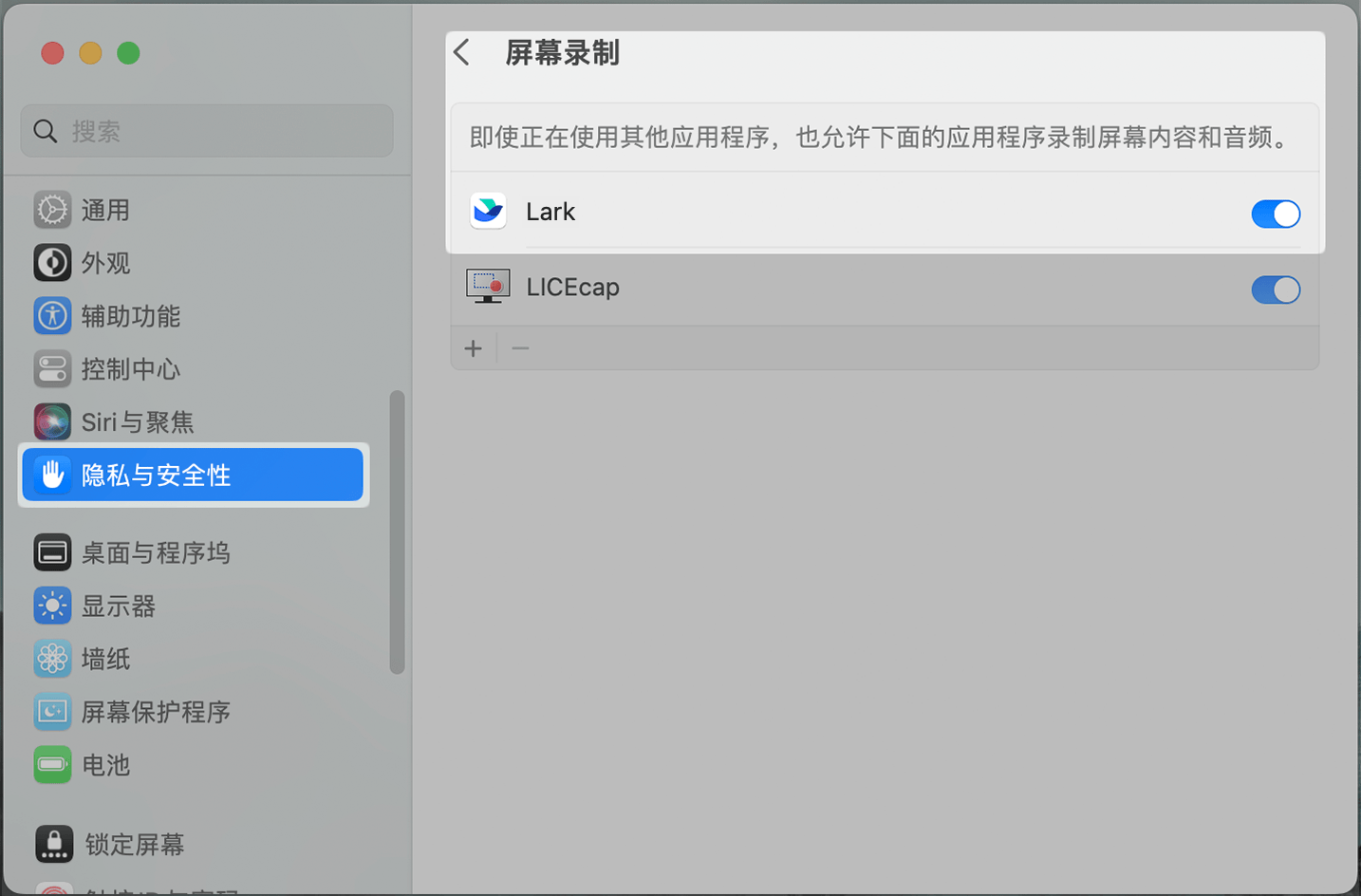
變更此設定後,系統會要求你「重新啟動 Lark」才會生效。請先關閉 Lark 再重新開啟。
權限二:輔助使用(輔助功能)
某些 macOS 版本(特別是 macOS Sonoma 14 及更新版本)的螢幕分享功能,需要額外開啟「輔助使用」權限。
操作路徑:
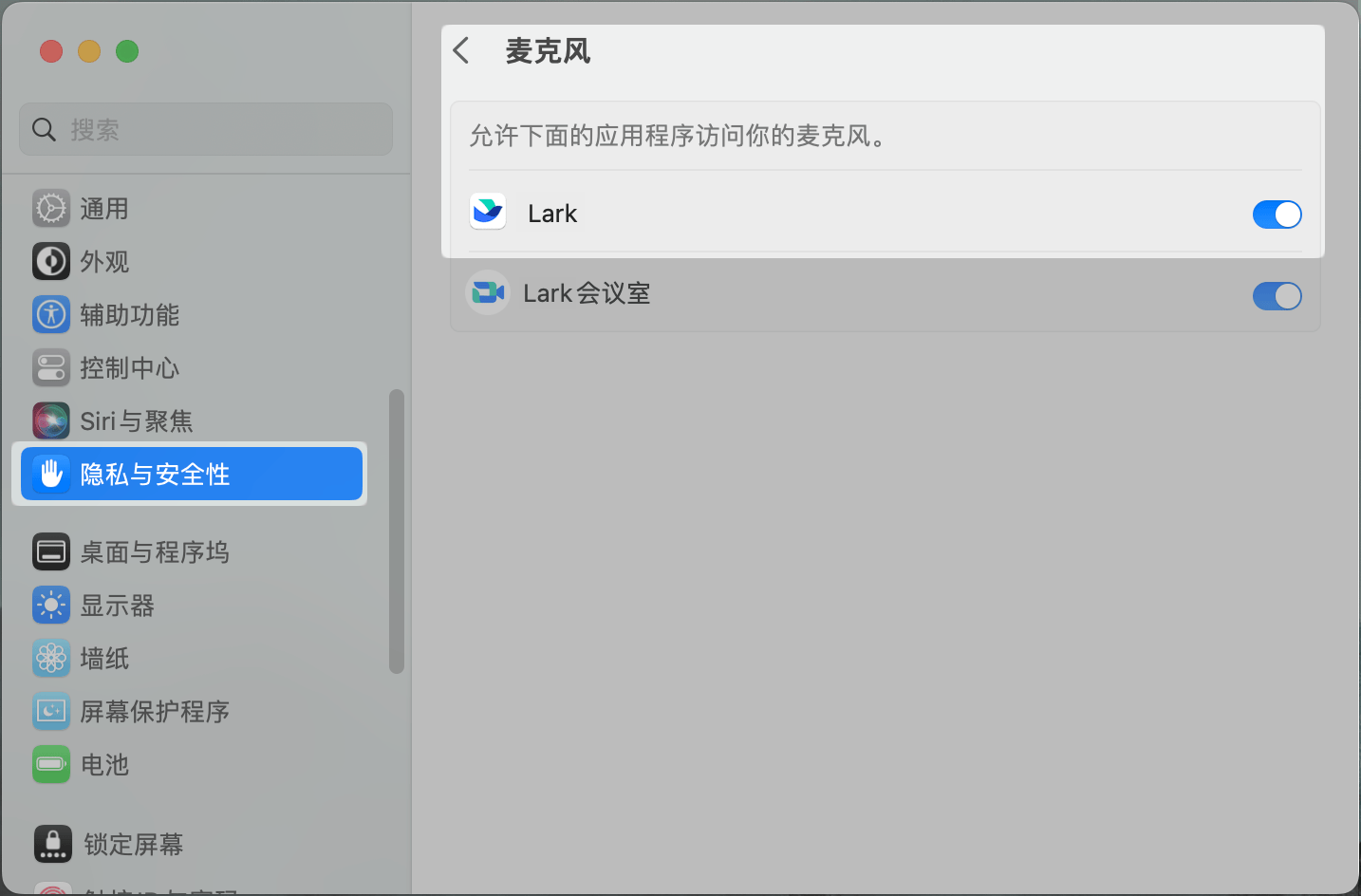
- 「系統設定」>「隱私權與安全性」>「輔助使用」。
- 確認 Lark 在列表中且開關為開啟。
- 如果不在列表中,同樣用「+」加入 Lark。
其他常見問題與解法
問題:Lark 與 macOS 系統截圖快捷鍵衝突
- macOS 預設截圖:Shift + Command + 3(全螢幕)/ 4(區域)/ 5(工具列)。
- Lark 的截圖快捷鍵如果跟系統衝突,可自訂其中一方。
解法:
- 在 Lark 中:左下角頭像 >「設定」>「快速鍵」> 修改「螢幕截圖」快捷鍵。
- 或在 macOS 中:「系統設定」>「鍵盤」>「鍵盤快速鍵」>「截圖」,修改系統快捷鍵。
問題:Apple Silicon Mac(M1/M2/M3)的硬體加速
Apple Silicon 機型的圖形處理與 Intel 機型不同,可能影響螢幕分享的效能。
解法:
- 在 Lark 設定中 >「一般」> 確認「硬體加速」已開啟。
- 如果硬體加速導致異常(如畫面閃爍),嘗試關閉後重啟 Lark。
問題:外接顯示器的截圖異常
如果你使用外接螢幕,Lark 截圖可能出現解析度錯誤或畫面偏移。
解法:
- 確認外接螢幕的解析度設定在 macOS「顯示器」設定中為「預設」。
- 嘗試只在主螢幕上進行截圖操作。
- 如果問題持續,更新 Lark 到最新版本。
台灣企業 Mac 使用者常見情境
情境:設計團隊的日常工作
一家台灣設計公司的全員使用 Mac,每天在 Lark 中大量使用截圖溝通設計稿:
- IT 在裝置設定階段就將 Lark 的螢幕錄製和輔助使用權限預先配置好。
- 全員使用 Lark 內建截圖(而非 macOS 系統截圖),因為 Lark 截圖可以直接貼到對話中、加上標註,效率更高。
- 截圖快捷鍵統一設定為 Shift + Command + X,避免與 macOS 系統截圖衝突。
情境:遠距會議的簡報分享
一位台灣顧問公司的顧問,在 Mac 上透過 Lark 會議向客戶做簡報:
- 會議前一天測試螢幕分享,發現黑畫面。
- 按照本文步驟檢查後,發現「螢幕錄製」權限未授予 Lark。
- 授予權限、重啟 Lark 後問題解決。
- 現在每次 macOS 系統更新後,他會主動檢查權限設定,避免會議當天出狀況。
艾瑞特資訊在協助台灣企業導入 Lark 時,會提前針對 Mac 使用比例較高的團隊(如設計、行銷、研發部門),提供 macOS 權限設定的標準操作文件,並在導入培訓中實際帶領學員完成權限檢查。
代理商建議
艾瑞特資訊針對 Mac 環境中的 Lark 使用者:
- 入職第一天就設定好權限:將 macOS 權限設定納入新人的 Lark 裝置初始化清單。五分鐘的預防,省下未來五小時的排查。
- macOS 更新後要重新確認:每次 macOS 進行大版本更新(如 Ventura → Sonoma),系統的安全權限設定可能被重置。建議 IT 在更新公告中提醒使用者檢查 Lark 相關權限。
- 建立內部快速排查文件:IT 可以將本文中的權限檢查步驟做成公司內部的「Lark Mac 截圖問題 3 分鐘自查表」,降低 IT Helpdesk 的負擔。
相關文章: 截圖是溝通的一部分,想讓截圖更有表達力?試試傳送圖片與截圖標註。會議螢幕分享異常也可能與網路有關,參考視訊會議使用技巧。新手從即時訊息總覽開始。
需要 Mac 環境的 Lark 部署支援或 IT 顧問服務嗎?歡迎聯絡 Lark 台灣代理商。
常見問題
為什麼我用 Lark 的內建截圖功能沒反應?
最常見的原因是 macOS 系統的「螢幕錄製」權限未授予 Lark。請到「系統設定」>「隱私權與安全性」>「螢幕錄製」,確認 Lark 的開關是開啟的。如果 Lark 不在列表中,按「+」手動加入。設定後需要重新啟動 Lark 才會生效。
Lark 會議中分享螢幕,對方看到的是黑畫面?
這也是 macOS 權限問題:(1) 檢查「螢幕錄製」權限是否授予 Lark;(2) 如果你用的是 macOS Sonoma (14) 或更新版本,還需要檢查「輔助使用」權限中的 Lark。部分 Mac 機型(Apple Silicon)可能需要在 Lark 的「設定」>「一般」中開啟硬體加速。
為什麼我的 Mac 截圖快捷鍵和 Lark 的截圖功能衝突?
macOS 系統預設的截圖快捷鍵(Shift+Command+3/4/5)和 Lark 的截圖快捷鍵可能衝突。你可以在「系統設定」>「鍵盤」>「鍵盤快速鍵」>「截圖」中修改 macOS 的截圖快捷鍵;或在 Lark 的「設定」>「快速鍵」中自訂 Lark 截圖的快捷鍵。
Lark 截圖後貼上的圖片很模糊,是設定的問題嗎?
可能原因:(1) 原始螢幕解析度(Retina 顯示器上截圖再壓縮);(2) Lark 的圖片上傳壓縮設定。你可以嘗試在 Lark 設定中調整圖片上傳品質,或將截圖先儲存到本機再手動拖入對話中。