
每天數十個對話來來去去,重要客戶的對話、老闆的交代、正在進行中的專案群組……一不小心就被新的群組訊息擠到列表下方。Lark 的置頂會話功能,就是讓你手動把最重要的對話「釘」在訊息列表最上方,永遠不會被淹沒。
置頂會話解決什麼痛點
- 重要對話被洗掉:老闆的對話被 20 個群組訊息擠到第二頁,錯過即時回覆。
- 多專案切換混亂:同時進行 5 個專案,但只有 2 個是目前最緊急的,置頂幫你一眼鎖定焦點。
- 跨裝置追蹤:在電腦上置頂的對話,手機上自動同步在最上方——走到哪都看得到優先事項。
- 減少搜尋時間:不用每次都在訊息列表中上下翻找特定對話,打開列表第一眼就看到。
桌面端操作步驟
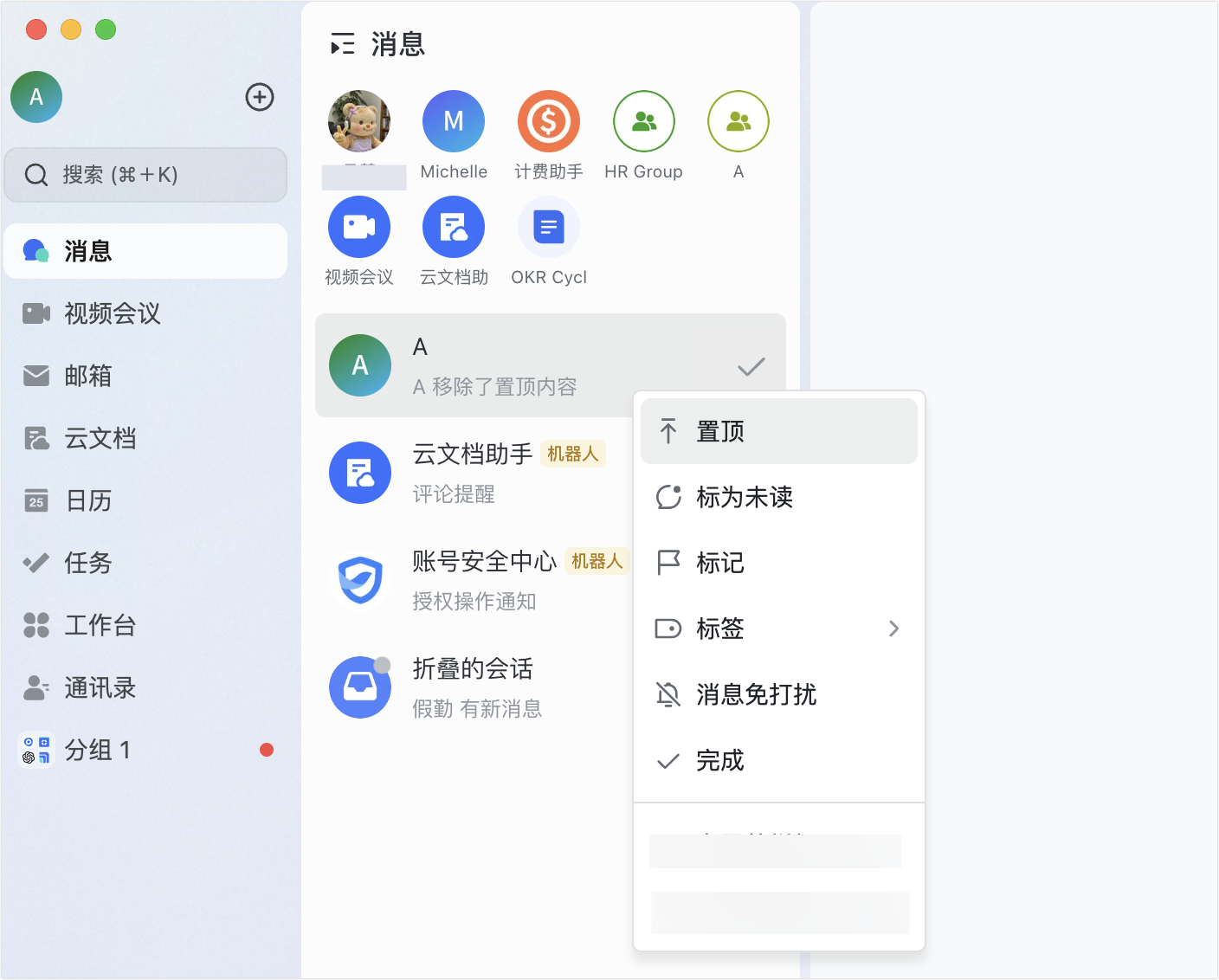
- 在左側訊息列表中,找到你要置頂的對話。
- 對該對話按右鍵。
- 在選單中選擇「置頂」。
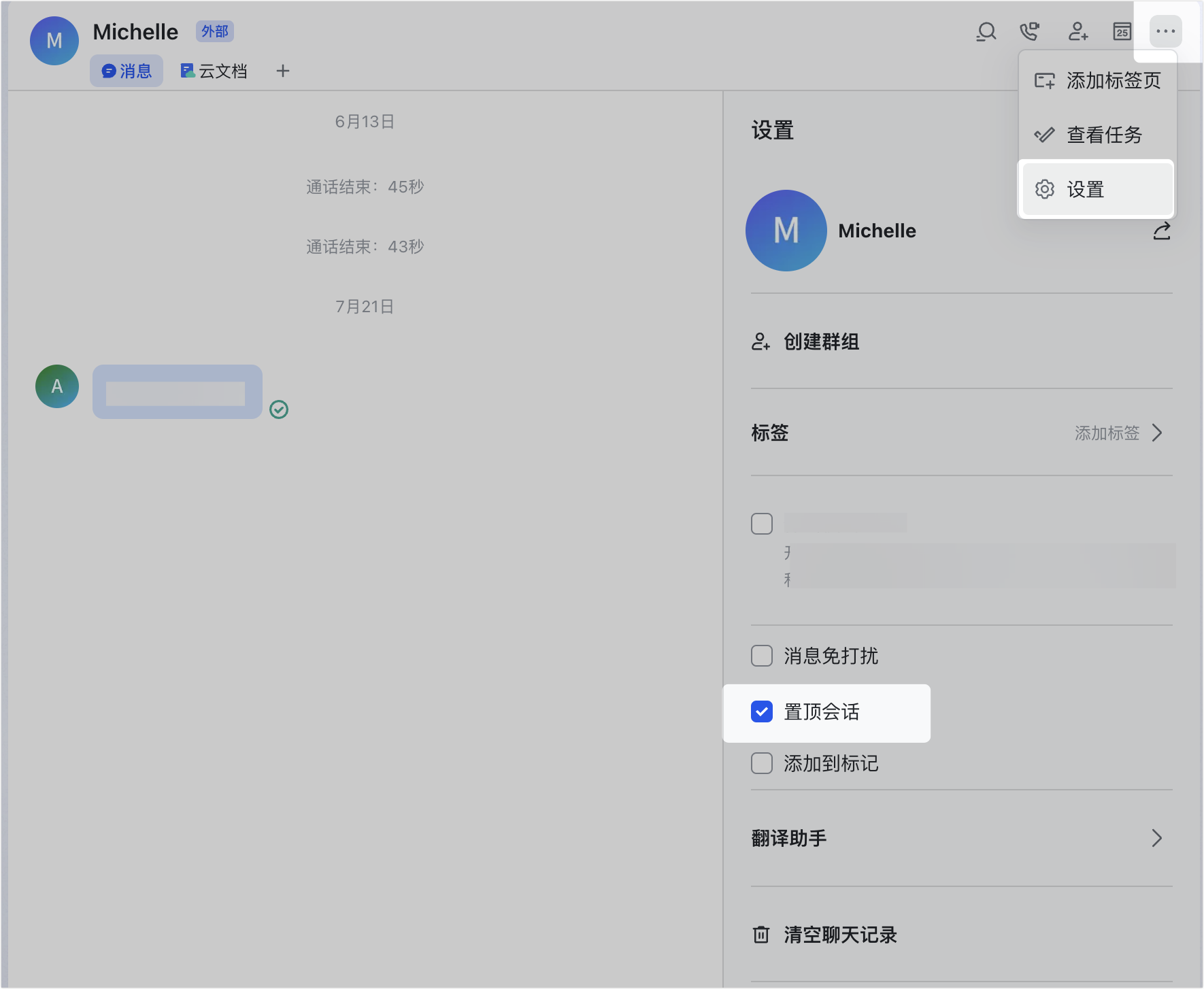
- 置頂後,該對話會移到訊息列表最上方,並出現一個小小的圖釘圖示。
若要取消置頂,同樣按右鍵 >「取消置頂」即可。
行動端操作步驟
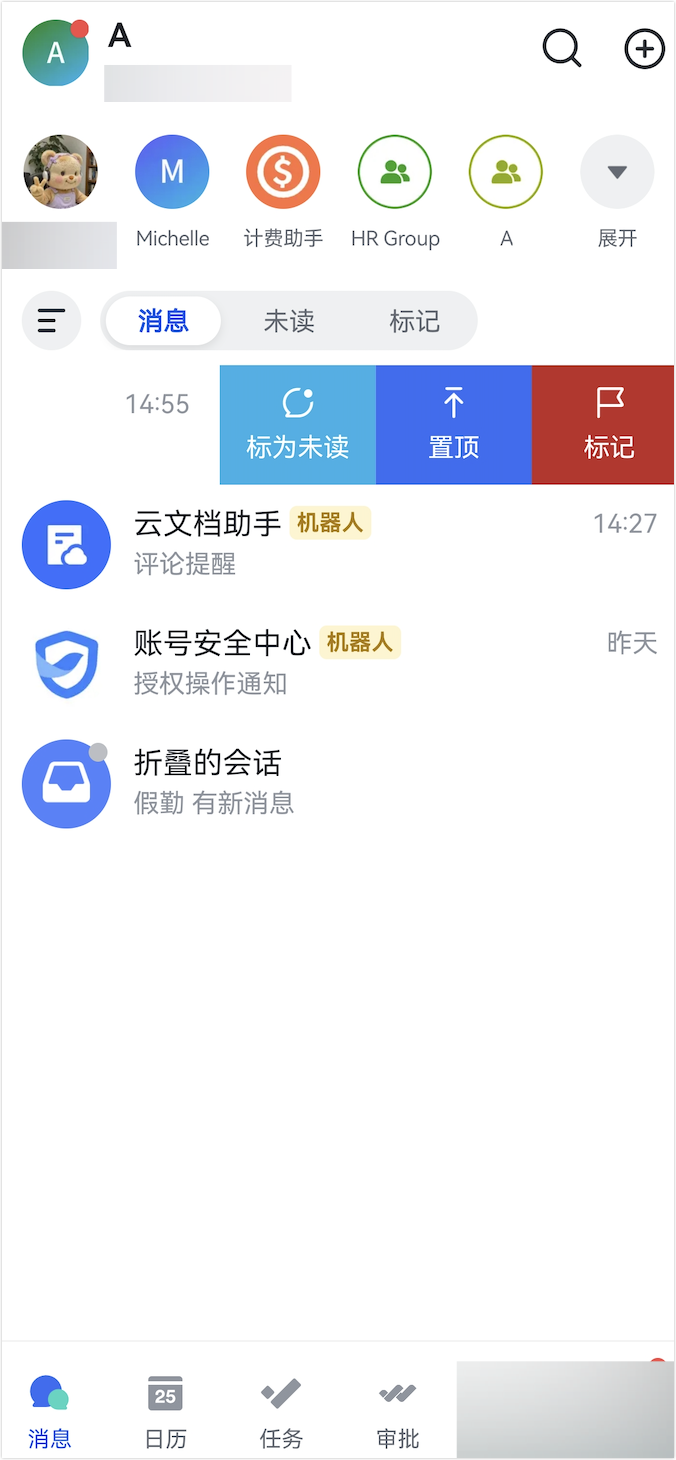
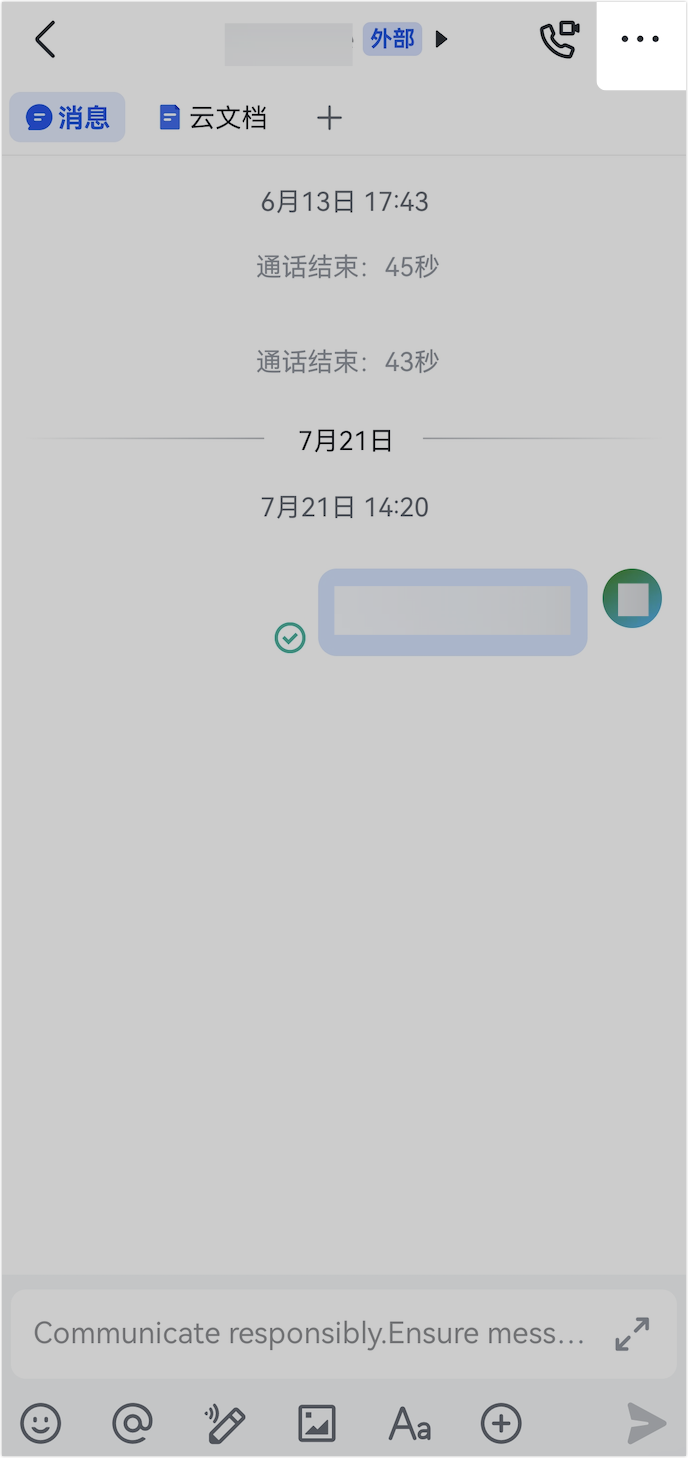
- 在訊息列表中,長按你要置頂的對話,或在對話上向左滑動。
- 在選單中點選「置頂」。
- 置頂後,該對話同樣會移到列表頂部。
取消置頂的方式與桌面端一致:長按或左滑 >「取消置頂」。
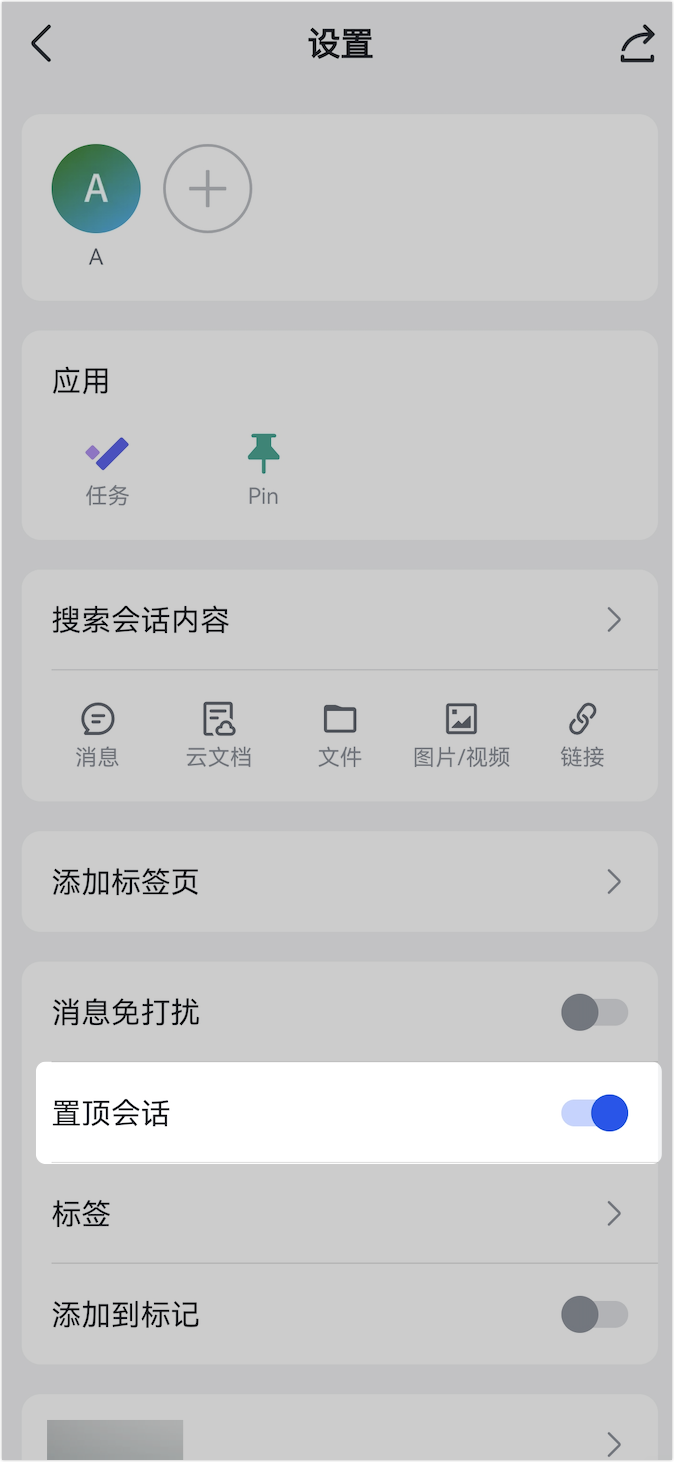

置頂 vs 標記 vs 自訂標籤:三種會話管理工具怎麼搭配
在 Lark 中有好幾種方法可以幫你管理重要會話,各有不同的使用邏輯:
| 功能 | 用途 | 適合對象 |
|---|---|---|
| 置頂會話 | 將整個對話固定在最上方,適合「現在最需要關注」的對話 | 正在進行的專案、老闆、重要客戶 |
| 標記訊息 | 在對話內對單條訊息做書籤,方便事後查找 | 需要記住的決策、連結、資料 |
| 自訂標籤 | 為會話貼上分類標籤,在分組列表中篩選 | 按主題或狀態分類管理大量對話 |
建議組合使用:置頂 → 確保最高優先級對話永遠在最上面;標籤 → 讓次要對話也能被快速篩選出來;標記 → 對話內的關鍵訊息不被遺漏。
台灣企業使用情境
情境:高階主管的每日訊息管理
台灣某科技公司總經理,每天面對 50+ 個活躍對話。他的置頂策略:
- 固定置頂:直屬一級主管的單聊(共 6 個),確保任何來自核心團隊的訊息第一時間可見。
- 動態置頂:本週最緊急的專案群組(1-2 個),週五結案後取消置頂。
- 週一重置:每週一早上檢視置頂列表,移除已完成或已降級的對話,補上本週新的優先事項。
情境:業務人員的客戶對話追蹤
業務人員同時服務 30 家客戶,不可能全部置頂。建議做法:
- 將「本週需要跟進」的 3-5 個客戶對話設為置頂。
- 完成跟進後立即取消置頂,換上下一批客戶。
- 搭配自訂標籤(例如「待報價」、「待簽約」)管理其餘客戶。
艾瑞特資訊作為 Lark 台灣授權代理商,在導入培訓中會引導企業主管建立個人化的訊息管理儀表板,置頂會話就是其中最基礎也最有效的習慣。
代理商建議
艾瑞特資訊觀察台灣企業使用者的常見誤區:
- 置頂太多等於沒置頂:曾見過有使用者置頂了 20 個對話,結果列表上半部全是置頂,失去了篩選意義。建議置頂數量控制在 5 個以內。
- 忘記取消已完成的置頂:養成「完成後立即取消置頂」的習慣,讓置頂列表始終反映真實的優先級。
- 置頂不等於回覆:置頂只是幫你「注意」到對話,記得還是要實際回覆和處理。
相關文章: 除了置頂整個會話,你也可以對單條訊息使用 Pin 功能 把關鍵訊息固定在對話中。想要更精細的會話分類?參考自訂標籤和標記會話與訊息。新手從即時訊息總覽開始。
需要在地導入培訓或個人效率顧問服務嗎?歡迎聯絡 Lark 台灣代理商。
常見問題
可以同時置頂幾個會話?有數量限制嗎?
Lark 允許多個會話同時置頂,目前沒有明確的數量上限。置頂的會話會依照你最後互動時間排序顯示在訊息列表最上方,未置頂的會話則排在下方。
置頂會話後,對方會知道嗎?
不會。置頂是你個人的端側設定,僅影響你自己的訊息列表排序,對方不會收到任何通知,也看不到你是否將對話置頂。這是個人化的訊息管理工具。
我在桌面端置頂的會話,行動端也會同步置頂嗎?
會的。置頂設定會透過雲端同步到你的所有裝置,包括桌面端、行動端和平板。在任何一個裝置上設定或取消置頂,其他裝置會即時反映變更。