
會議結束了,群組中的討論很精彩——決策的過程、反對的意見、最後的共識,通通在對話記錄裡。問題是,對話記錄是流水帳的形式,不適合當作正式的會議記錄或知識文件。Lark 的訊息匯出到文件功能讓你把選定的對話內容一鍵轉換成結構化的雲端文件,省去重打會議記錄的時間。
訊息匯出到文件解決什麼痛點
- 會議記錄重複勞動:會議中在群組討論的內容,會後還要重新整理成文件。匯出功能直接將對話轉為文件,只需要補充格式和標題。
- 知識流失:有價值的討論埋沒在無限的對話記錄中,難以被搜尋和復用。匯出為文件後可以被有效管理和檢索。
- 資訊傳遞失真:將對話內容「轉述」給其他人時容易遺漏細節。直接匯出原始對話作為文件附件,確保資訊完整。
- 合規存檔需求:特定專案的討論記錄需要留存備查,匯出為文件後可以歸檔到對應的知識庫或專案文件夾中。
如何使用訊息匯出到文件
桌面端操作
匯出多條選取訊息
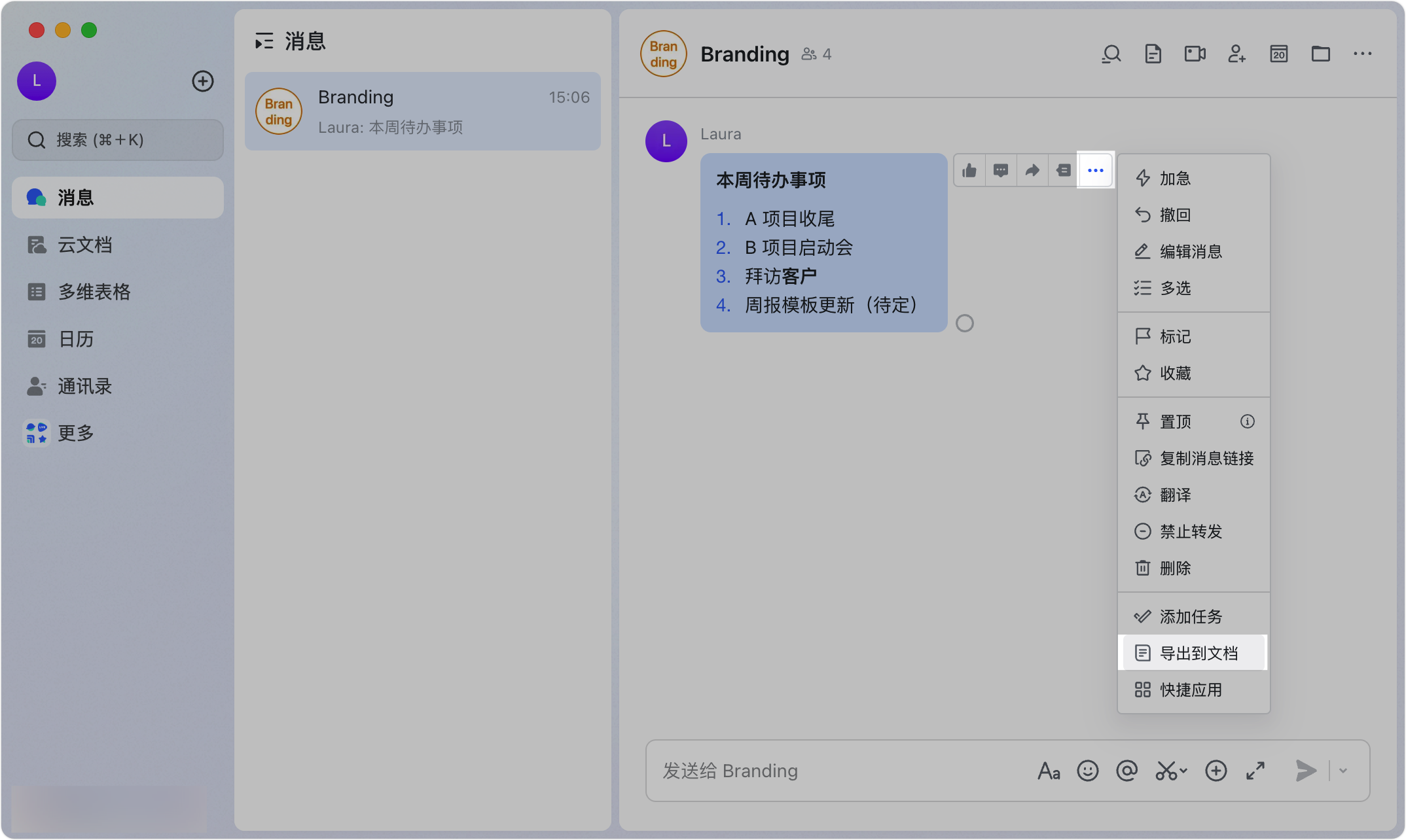
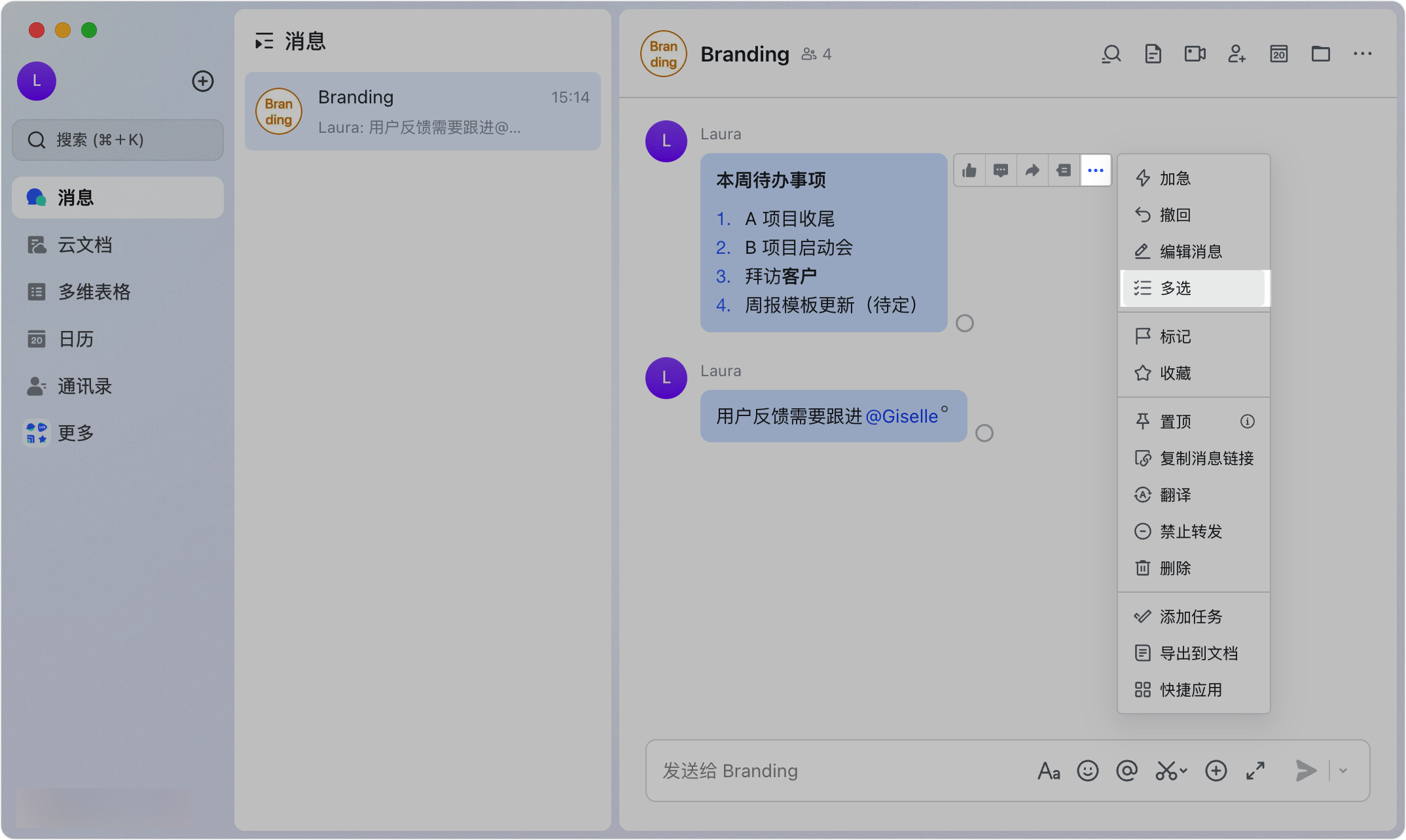
- 在對話中,將滑鼠移到你要匯出的第一條訊息旁。
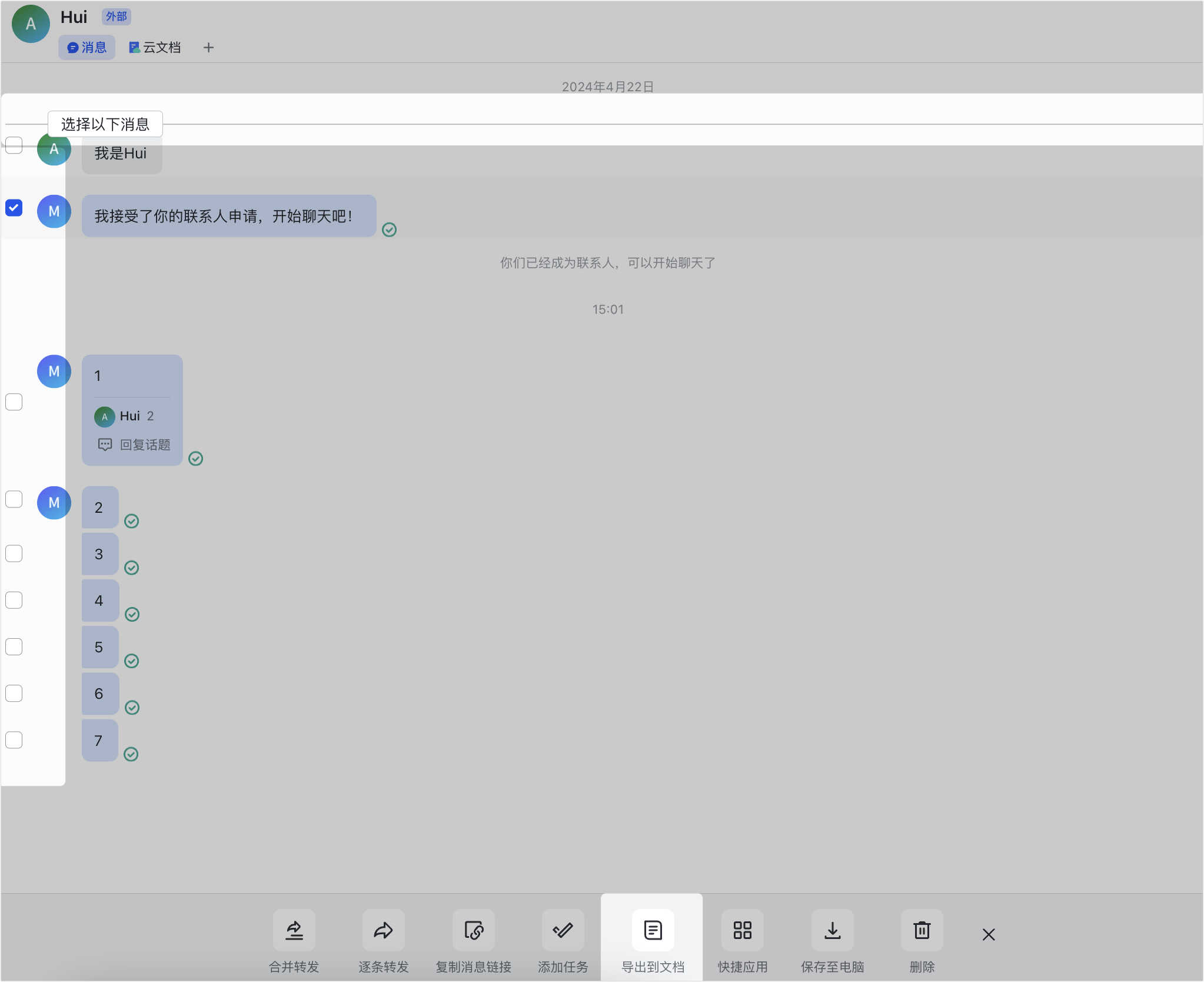
- 勾選訊息左側出現的核取方塊。
- 繼續勾選其他要匯出的訊息(可以跨天選取)。
- 選取完成後,點選浮動工具列中的匯出到文件圖示。
- 系統會自動建立一個雲端文件,包含你選取的所有訊息。
匯出話題討論串
- 在對話中找到一個話題討論串。
- 點選展開該話題討論串。
- 在話題面板的右上角,點選 ⋯ 圖示。
- 點選匯出到文件。
- 整個討論串的內容(原始訊息+所有回覆)會被匯出為一個文件。
行動端操作
- 長按訊息,進入多選模式。
- 勾選要匯出的訊息。
- 點選下方工具列中的匯出到文件。
- 系統自動建立文件,可點選通知訊息直接開啟。

匯出文件的管理與應用
匯出完成後,你可以對產生的文件進行以下操作:
- 編輯與排版:加入標題、目錄、章節,讓文件更具結構性。
- 設定權限:將文件分享給相關人員或團隊,設定檢視或編輯權限。
- 加入知識庫:將文件移動到團隊的知識庫中,成為可被搜尋的組織知識。
- 引用與連結:複製文件的連結,貼到其他地方作為參考。
台灣企業建議使用情境
- 會議記錄整理:專案會議結束後,PM 將群組中的關鍵討論訊息(決策、待辦事項、風險議題)選取匯出為文件,加上會議標題和參與者後即完成會議記錄。
- 專案結案歸檔:專案結案時,將專案群組中的關鍵決策討論匯出為文件,存入專案歸檔資料夾中,作為日後稽核或參考的依據。
- 客訴處理記錄:客服團隊將與客戶的完整溝通歷程匯出為文件,附在客訴報告中呈報給主管,確保資訊完整透明。
- 新人交接文件:將專案進行中的重要討論匯出為文件,讓新接手的人員可以快速了解專案過往的決策脈絡。
代理商建議
艾瑞特資訊在協助台灣企業進行知識管理流程建置時,訊息匯出功能是關鍵的橋樑——連接「即時溝通」與「知識沉澱」。我們的建議:
- 建立定期匯出機制:對於重要的專案群組,設定每週或每兩週匯出關鍵討論的習慣,避免有價值的討論被時間淹沒。
- 匯出後務必編輯:匯出的原始內容是對話形式的流水帳,建議匯出後花幾分鐘加入標題結構和重點摘要,讓文件更具閱讀性。
- 搭配複製訊息連結功能:如果只需要引用單一訊息而非整段對話,使用複製訊息連結更簡便。
- 善用知識庫分類:將匯出的文件依專案、部門或主題分類存放於知識庫中,建立企業的對話知識庫。
導入過程中我們提供繁中版教學,協助台灣企業建立從對話到文件的知識沉澱流程。
相關文章: 需要引用單一訊息而非匯出整段對話?使用複製訊息連結更精準。會議記錄需要搭配任務追蹤?參考話題回覆中建立任務。新手從即時訊息總覽開始。
需要在地顧問協助知識管理流程建置嗎?歡迎聯絡 Lark 台灣代理商。
常見問題
匯出到文件的範圍可以自選嗎?
可以。你可以選擇匯出單條訊息、多條選取的訊息、或整個話題討論串。系統會保留訊息的原始發送人、時間和格式。你也可以只選取對話中的關鍵討論段落進行匯出,不需要整段對話都匯出。
匯出後的文件在哪裡?格式是什麼?
匯出的內容會自動建立為一個 Lark 雲端文件(Docx 格式),存放在你的雲端空間中。你可以在 Lark 的雲端文件列表中找到它,也可以直接從對話中的系統通知訊息點選開啟。匯出後的文件就像一般的雲端文件,可以繼續編輯、分享或設定權限。
匯出後原文中的圖片和檔案也會包含嗎?
圖片會包含在匯出的文件中。附件檔案則會以連結方式呈現在文件中,點選後可查看或下載。表格、程式碼區塊等特殊格式也會盡可能保留原始樣式。部分較複雜的格式可能在匯出後稍有調整。