
「我記得老闆上個月有說過這個……在哪個對話裡?」「那個客戶給的報價連結我明明看過,現在找不到了。」這些場景你一定不陌生。Lark 的標記功能就是你個人的訊息書籤系統——看到重要訊息,一鍵標記,之後在任何裝置上都能在統一的「標記」分組中找到。
標記功能解決什麼痛點
- 重要訊息被時間淹沒:一個月前的決策、連結、檔案,分散在不同對話中,搜尋要花很多時間。標記後統一集中管理。
- 跨對話的待辦事項難追蹤:老闆在不同對話中交代了 5 件事,標記後在一個地方全部看得到。
- 知識留存:同事分享的好文章、技術文件、設計靈感——隨手標記,建立個人知識庫。
- 減少搜尋依賴:與其每次都用關鍵字搜尋(還不一定記得關鍵字),不如養成看到就標記的習慣。
如何標記訊息
桌面端
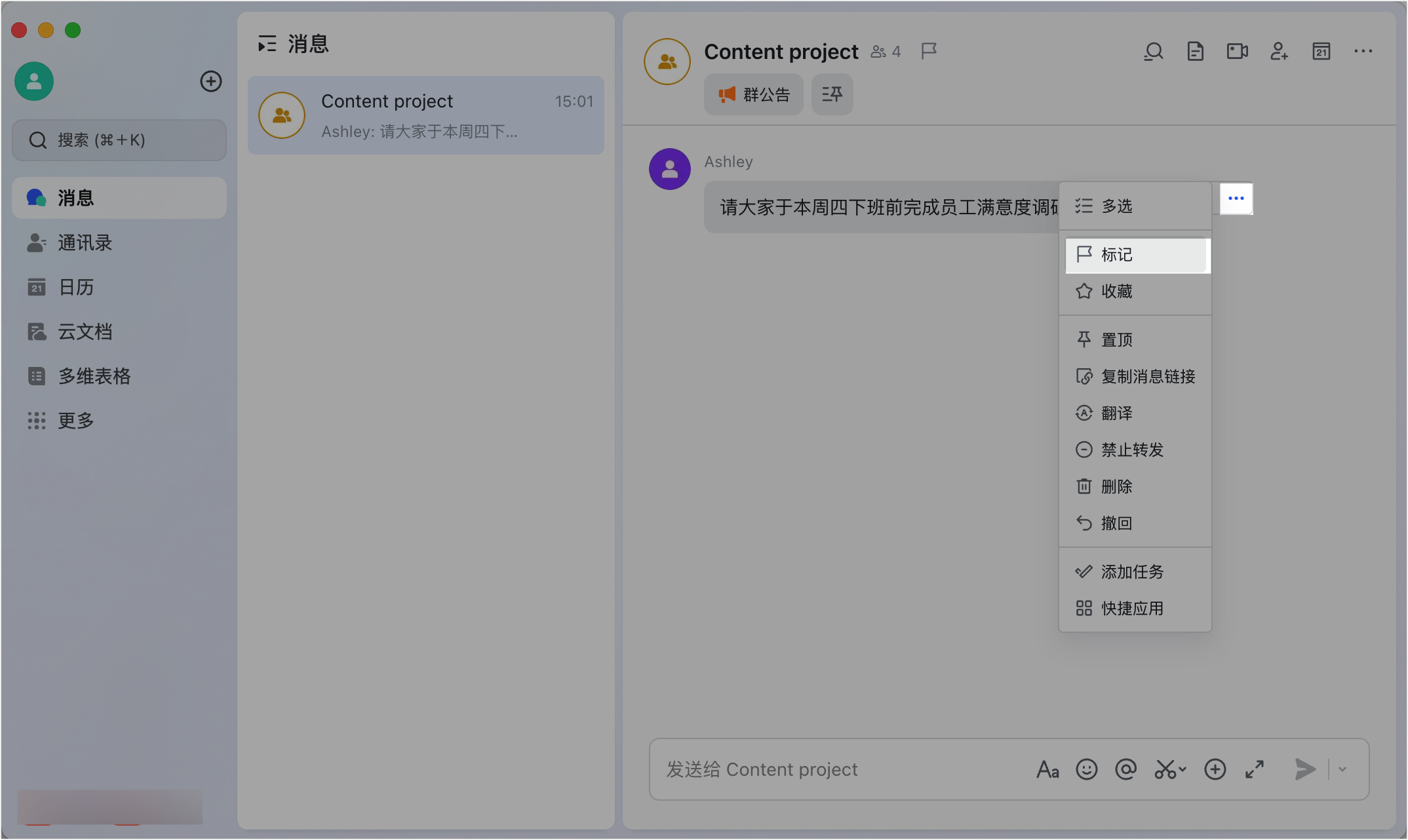
- 將滑鼠移到你要標記的訊息上。
- 訊息右側會出現工具列,點選「…」(更多)。
- 在選單中選擇「標記」。
- 訊息右側會出現一個小書籤圖示,表示標記成功。
行動端
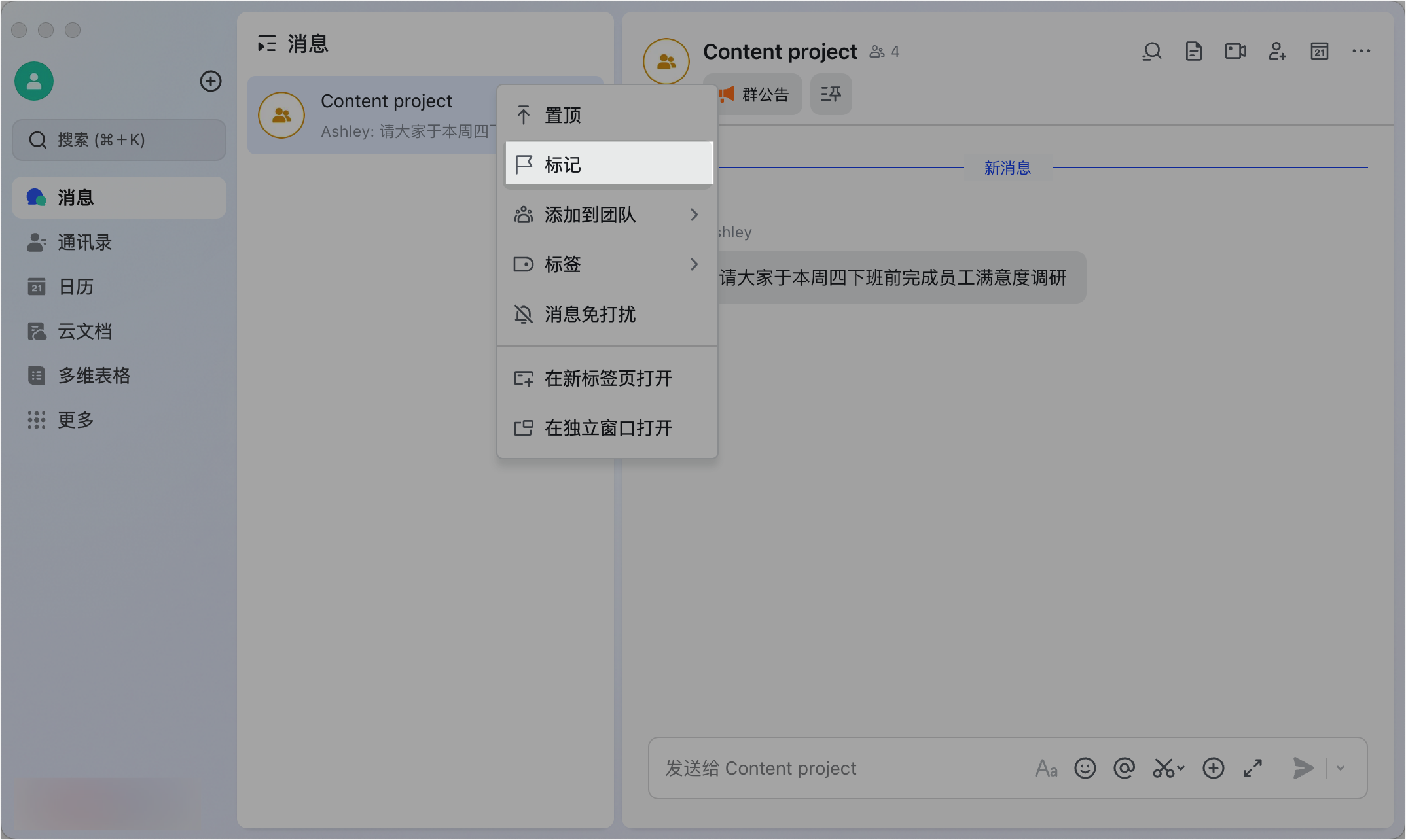
- 長按你要標記的訊息。
- 在彈出的選單中點選「標記」。
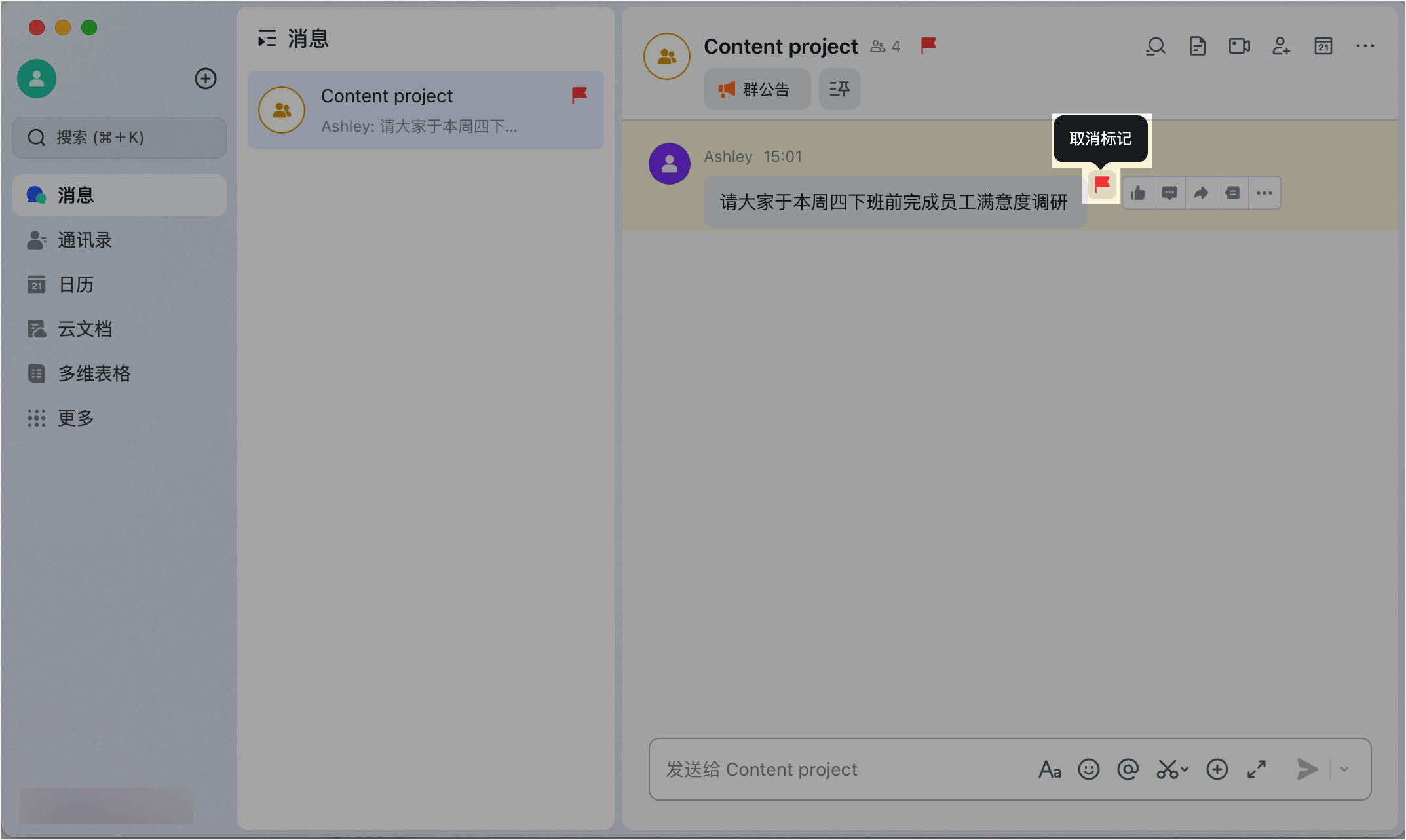
快速標記
在桌面端,你也可以直接把滑鼠移到訊息上,訊息右側就會出現一個小書籤圖示——直接點選即可標記,更快速。
如何查看與管理已標記的訊息
桌面端
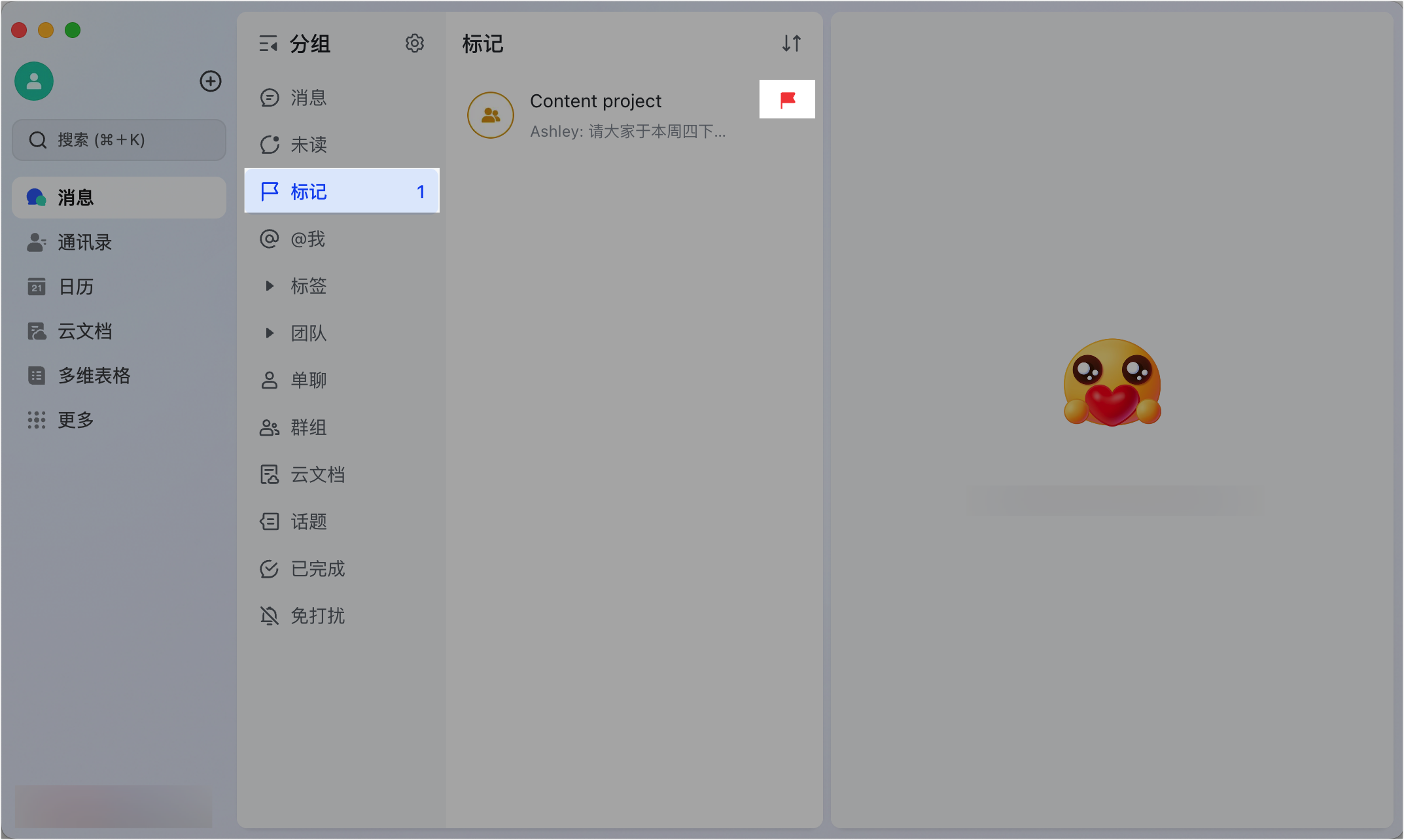
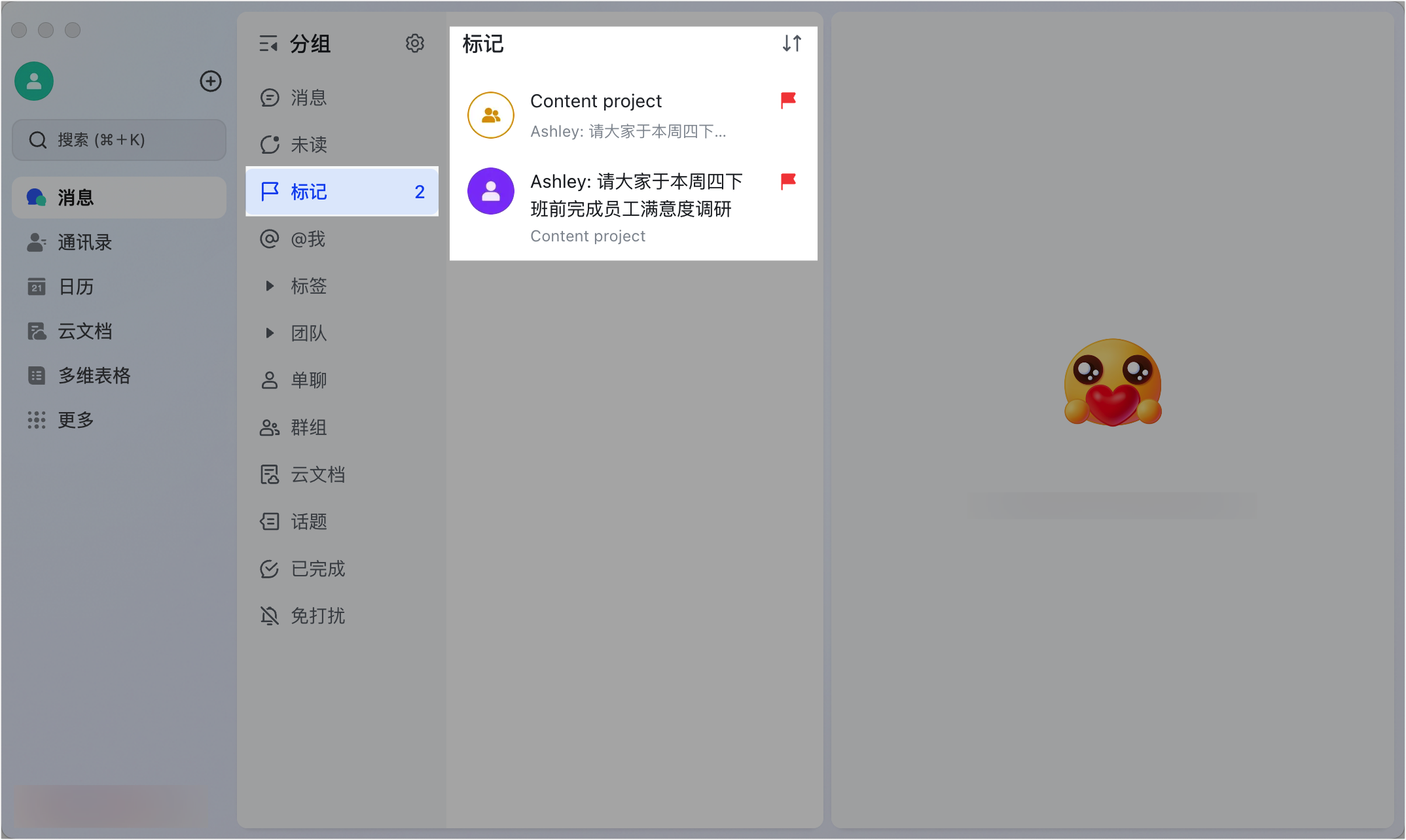
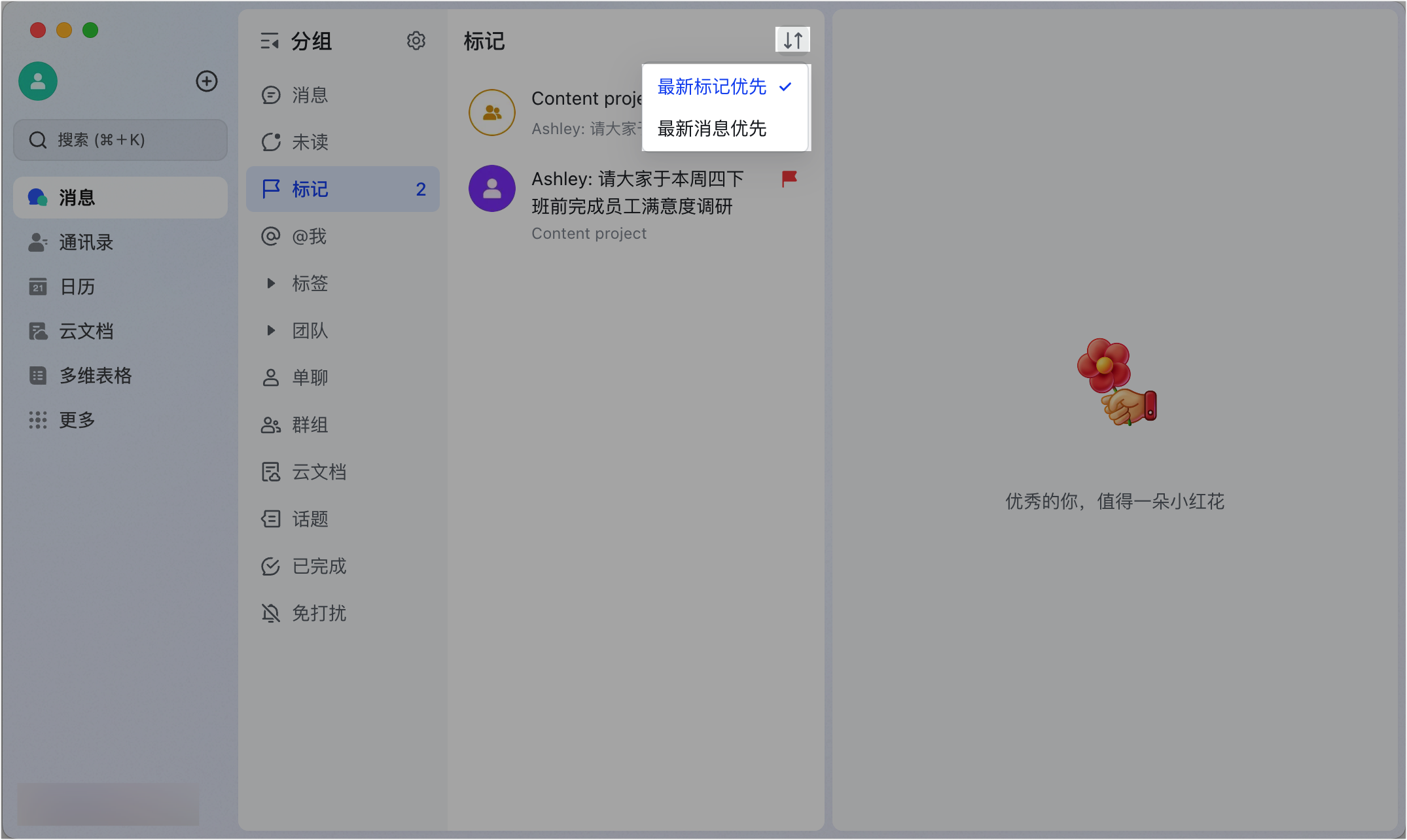
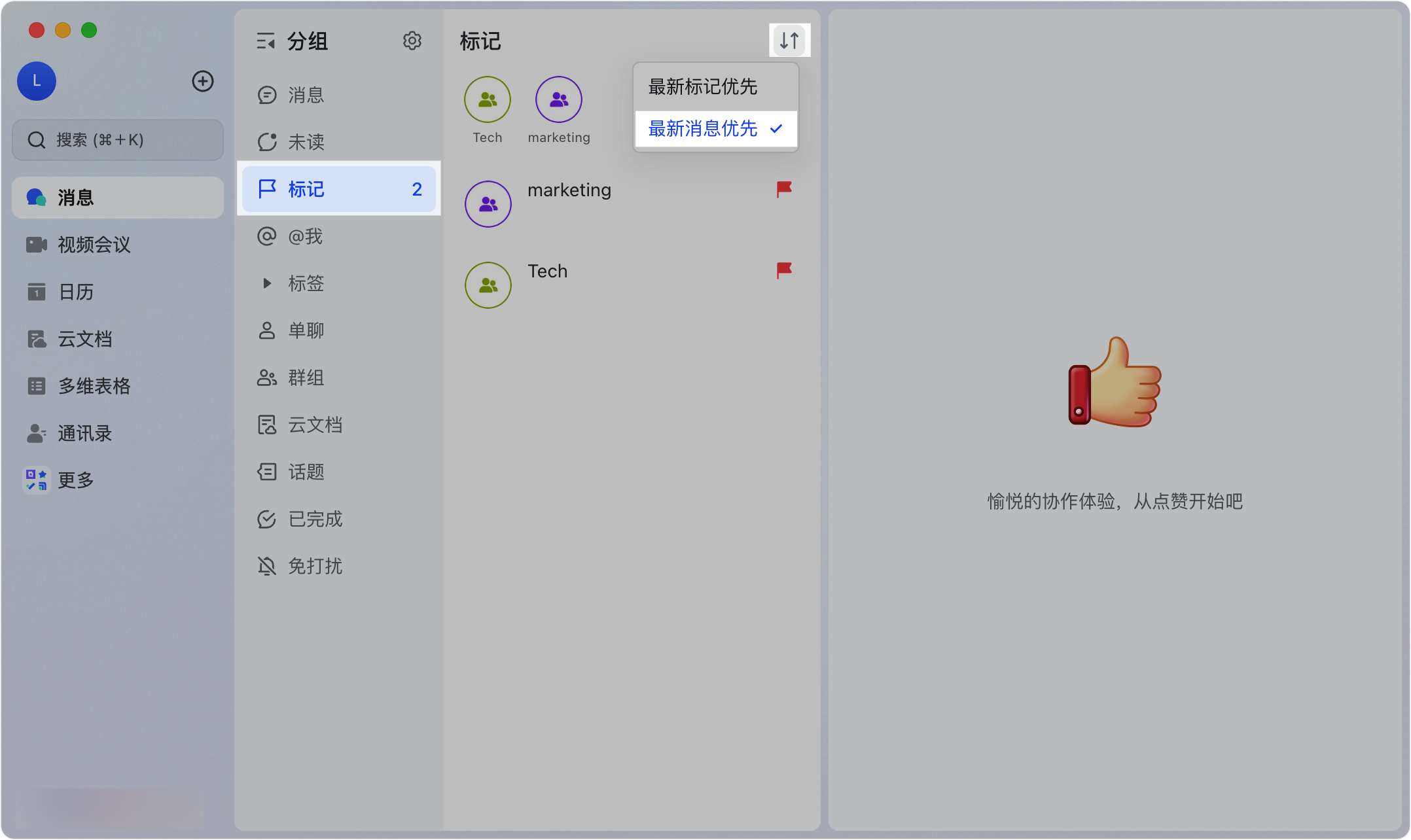
- 點選左側訊息列表頂部的「訊息分組」圖示。
- 在分組列表中選擇「標記」。
- 所有已標記的訊息會按時間排序顯示。點選任何一條訊息,可以直接跳轉到原始對話中的位置。
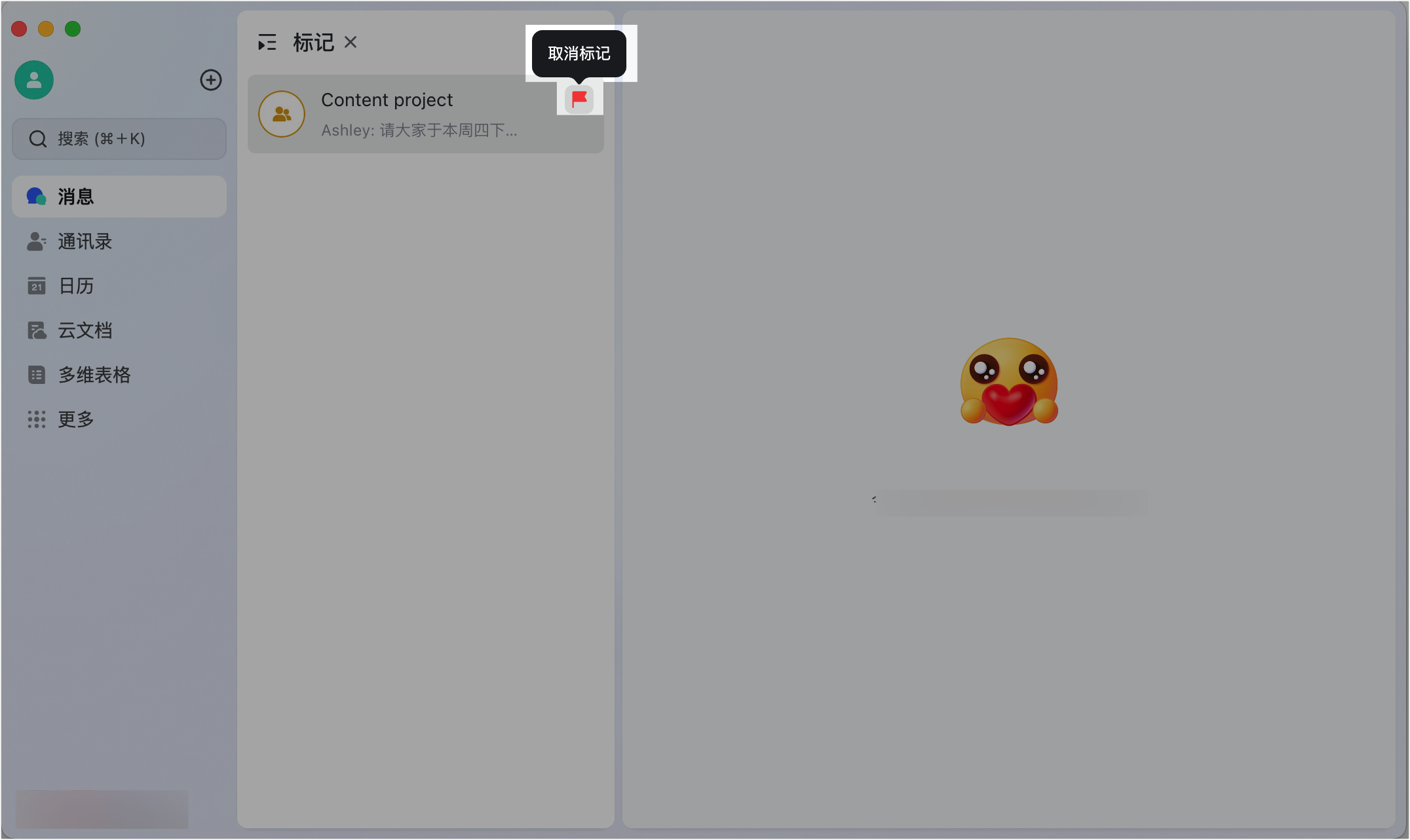
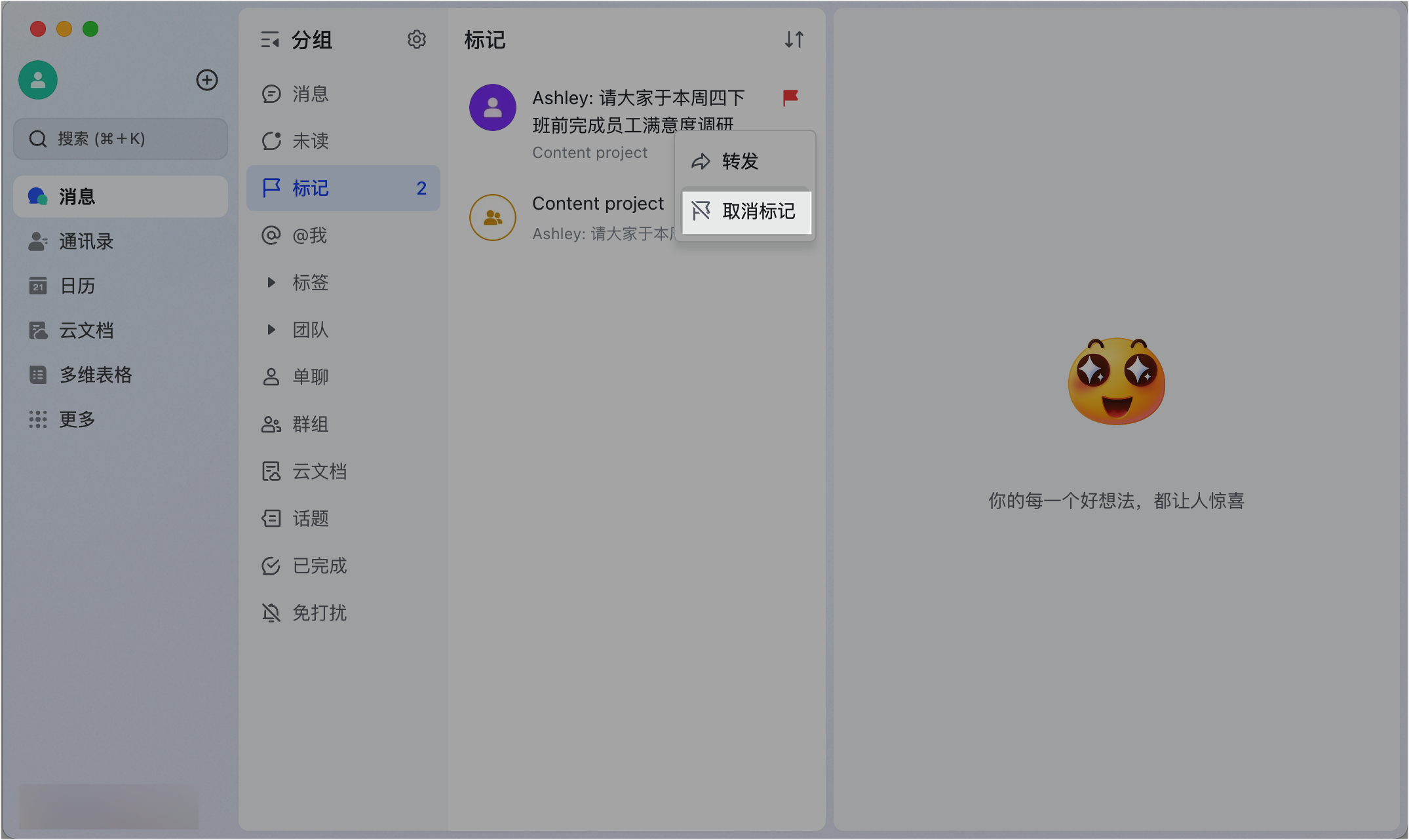
在標記分組中,你可以對已標記的訊息:
- 取消標記:點選書籤圖示移除。
- 跳轉原文:點選訊息內容,直接跳到原始對話。
行動端
在訊息列表頂部的篩選標籤中點選「標記」,即可查看所有已標記的訊息。
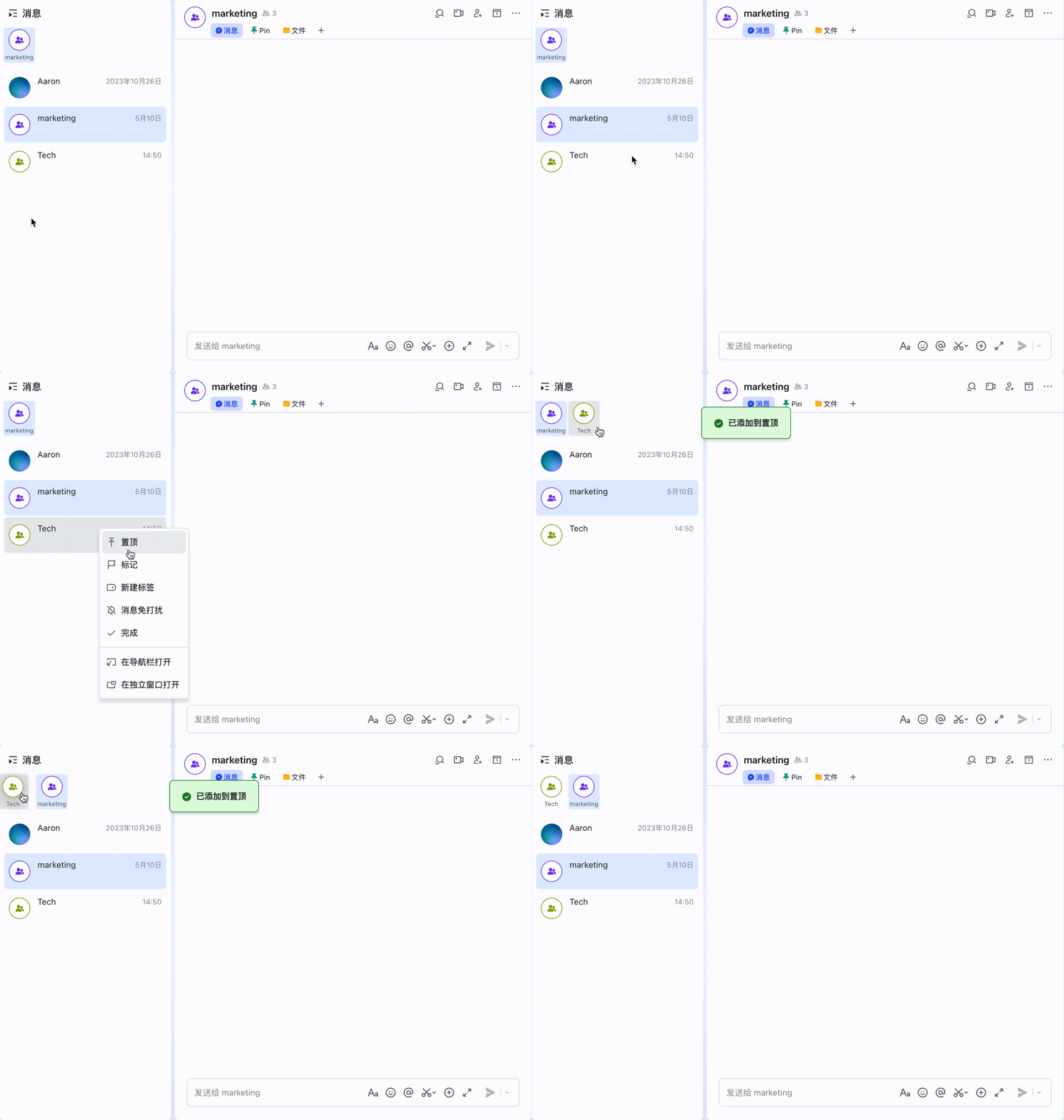
標記 vs 置頂 vs Pin:三種固定方式的使用場景
| 功能 | 範圍 | 對象 | 典型用法 |
|---|---|---|---|
| 標記訊息 | 個人,不影響他人 | 自己 | 保存參考資料、跨對話追蹤待辦 |
| 置頂會話 | 個人,不影響他人 | 自己 | 讓最重要的對話排在列表最上方 |
| Pin 訊息 | 群組全員可見 | 全體成員 | 共享會議連結、SOP、群規 |
建議三者搭配:Pin 給團隊看、置頂給自己看、標記給自己存。
台灣企業使用情境
情境:高階主管的跨對話任務追蹤
一位台灣製造業的廠長,每天和 10+ 位主管在各自的單聊中討論工作。他的標記系統:
- 「@廠長 請確認」類訊息:標記,下班前在標記分組中逐一確認回覆。
- 供應商報價截圖:標記,月底統一整理成比價表。
- 品質異常回報:標記,每週品質會議前回顧。
過去他需要在 10 個對話中來回翻找,現在統一在標記分組中處理,效率提升一倍以上。
情境:設計師的靈感收集
一位台灣 UI/UX 設計師,在各個群組中看到同事分享的設計參考、競品截圖、文章連結時:
- 全部「標記」。
- 每週五下午花 30 分鐘回顧本週標記的靈感素材,整理到設計靈感板上。
- 完成整理後批次取消標記,下週重新開始。
艾瑞特資訊在協助台灣企業進行 Lark 導入培訓時,會特別引導管理者建立標記系統——因為管理者收到來自四面八方的資訊最多,沒有一套統一管理機制很容易遺漏重要事項。
代理商建議
艾瑞特資訊建議台灣企業使用者:
- 把標記當成「稍後處理」清單:看到需要行動的訊息就標記,每天早晚各花 5 分鐘清理標記列表——處理完的取消標記,還沒處理的留在列表中。
- 標記不是永久儲存:定期清理。建議設定一個規則:超過兩週仍未處理的標記,要嘛現在處理、要嘛取消標記。避免標記列表變成另一個雜亂的收件匣。
- 搭配搜尋使用:標記讓你能快速找到「你特別關注」的訊息,而搜尋是找到「任何訊息」的工具。兩者相輔相成。
相關文章: 標記是個人化的存檔工具,想分享給團隊看?使用 Pin 功能。想固定整個對話的位置?試試置頂會話。想更精細分類會話?參考自訂標籤。新手從即時訊息總覽開始。
需要在地導入培訓或個人效率顧問服務嗎?歡迎聯絡 Lark 台灣代理商。
常見問題
標記訊息後,對方會知道嗎?
不會。標記訊息是完全個人化的操作,僅對你自己的帳號生效。對方不會收到任何通知,也看不到你標記了哪些訊息。這就像你在自己的筆記本上貼書籤,只有你自己看得到。
標記的訊息會消失嗎?如果原始訊息被撤回呢?
標記會一直保留,直到你手動取消。但如果原始訊息被發送者撤回,你標記的訊息內容也會顯示為「訊息已被撤回」。不過標記本身不會被自動清除。建議定期清理已失效的標記。
我可以在哪裡查看所有已標記的訊息?
在桌面端左側訊息列表頂部,點選「訊息分組」圖示,選擇「標記」分組,就能看到你所有已標記的訊息和會話,按時間排序。行動端則在訊息列表頂部的篩選標籤中找到「標記」。