
當你需要討論高度機密的內容——例如人事異動、財務數據、合約條款——光是禁止轉發還不夠。Lark 的會話保密模式提供更全面的防護:防截圖、防錄影、防複製、防下載,讓你的敏感對話得到多重保障。
需 Lark V6.2 及以上版本。開啟保密模式無法完全杜絕資訊傳播(例如翻拍螢幕),請僅在你信任的對象間使用。
保密模式解決哪些問題
- 截圖外流:機密對話被截圖轉發到外部群組或社群媒體。
- 檔案未經授權下載:共享的敏感文件被下載後散布。
- 對話記錄被複製:整段對話被複製貼上到其他對話中。
怎麼開始:開啟保密模式
單聊保密模式
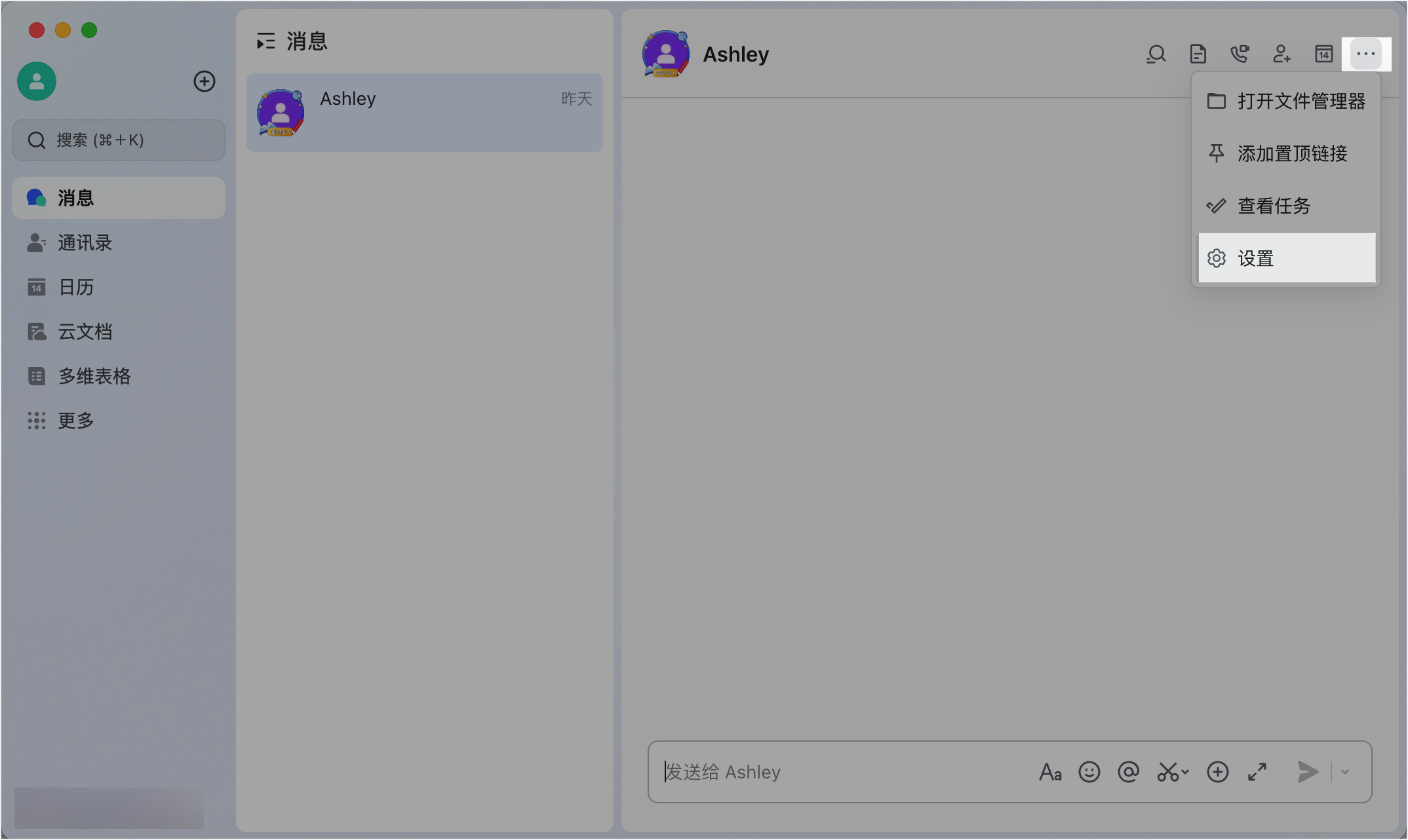
- 點選會話右上角的「…」>「設定」。
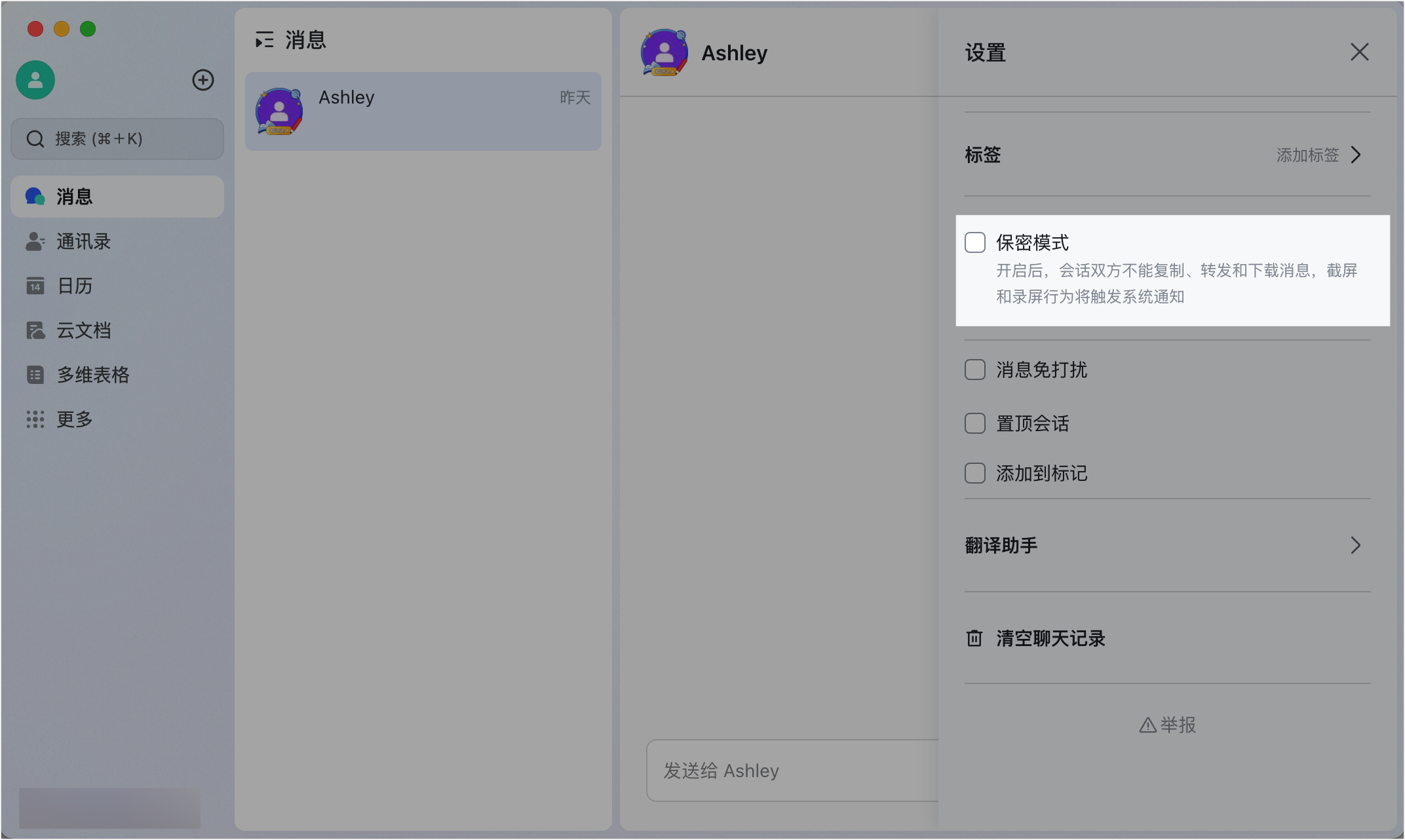
- 勾選「保密模式」。
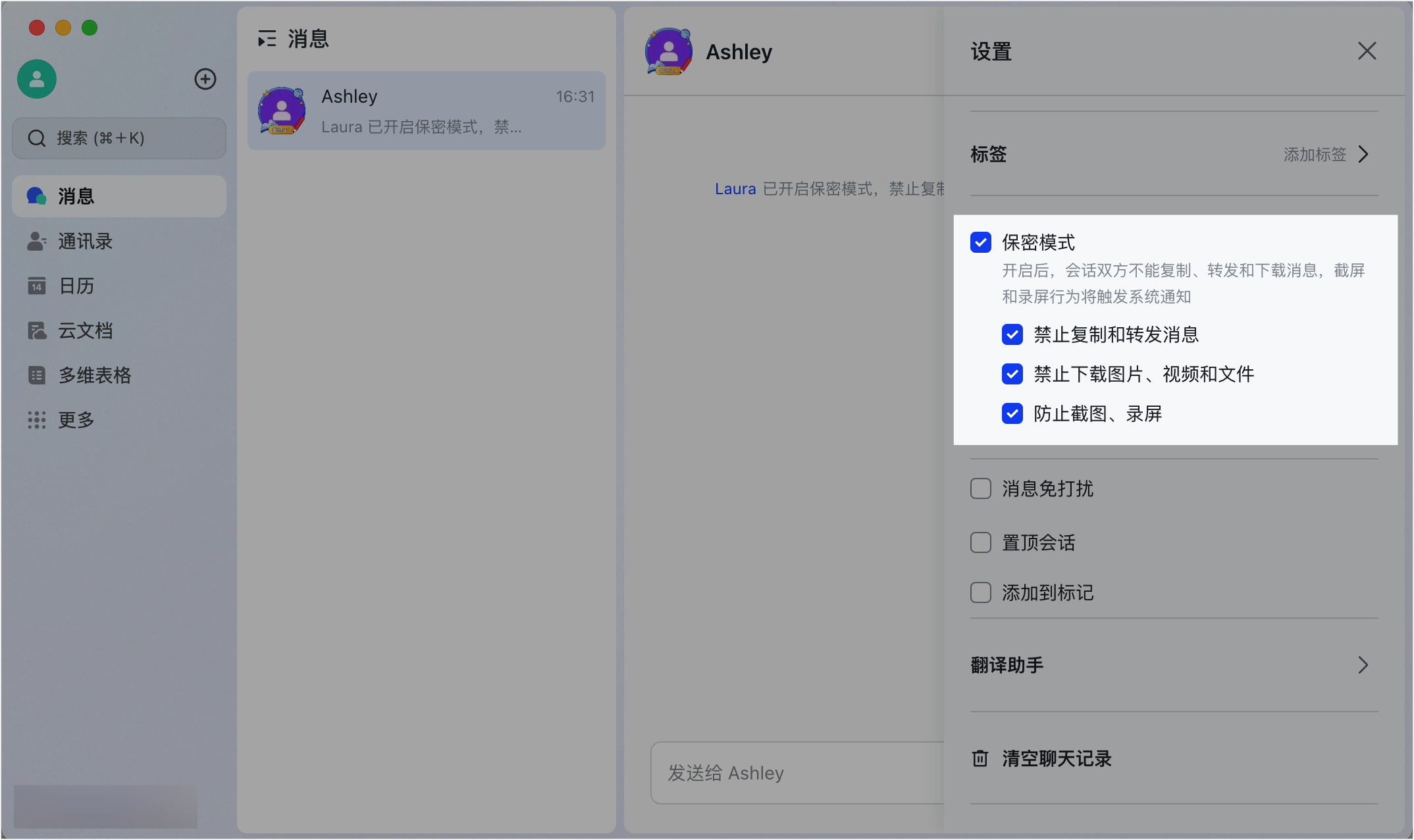
- 依需求勾選以下個別權限:
- 禁止複製和轉發訊息
- 禁止下載圖片、影片和檔案
- 防止截圖、錄影(開啟後 iOS 端截圖、錄影會通知雙方)
群聊保密模式
-
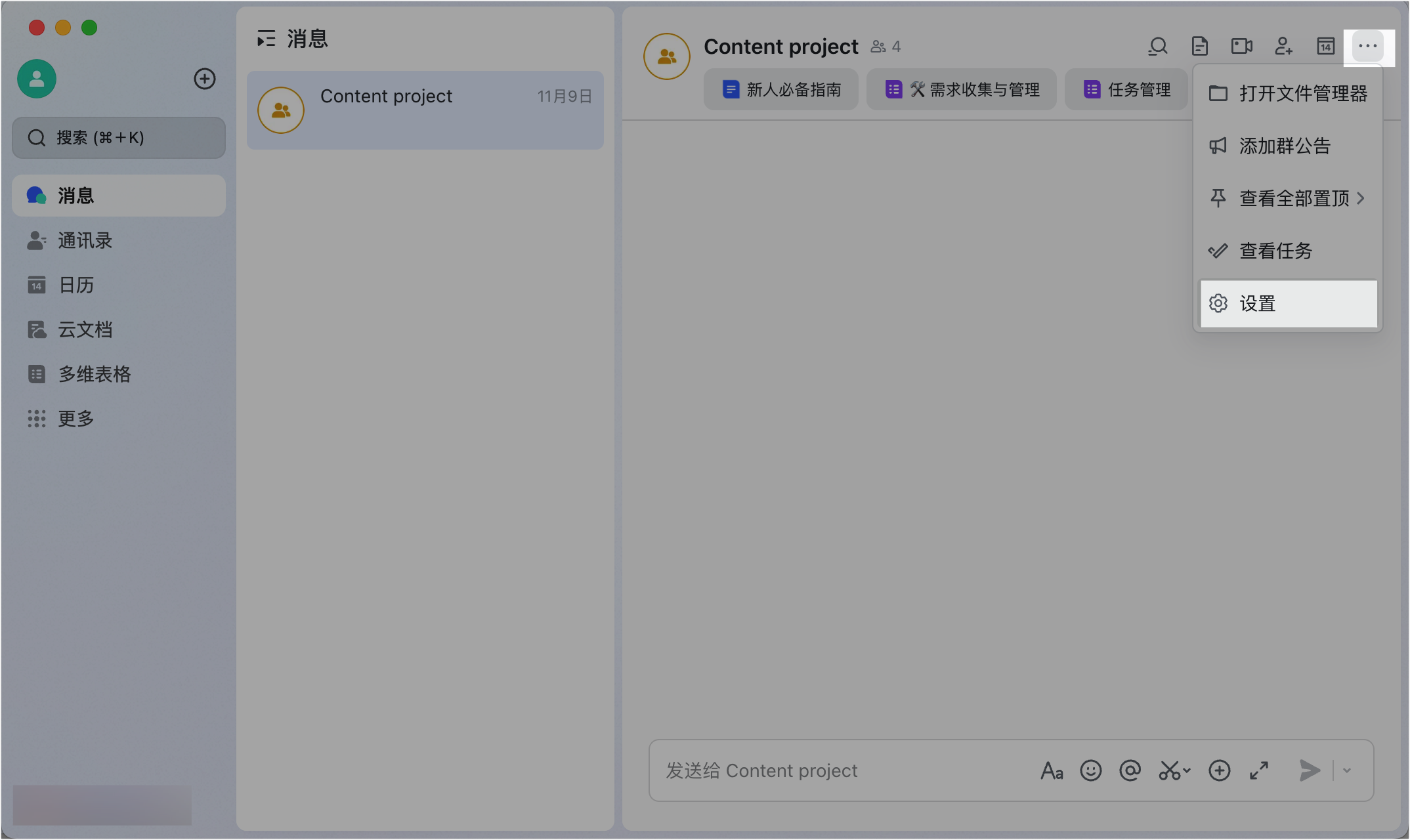
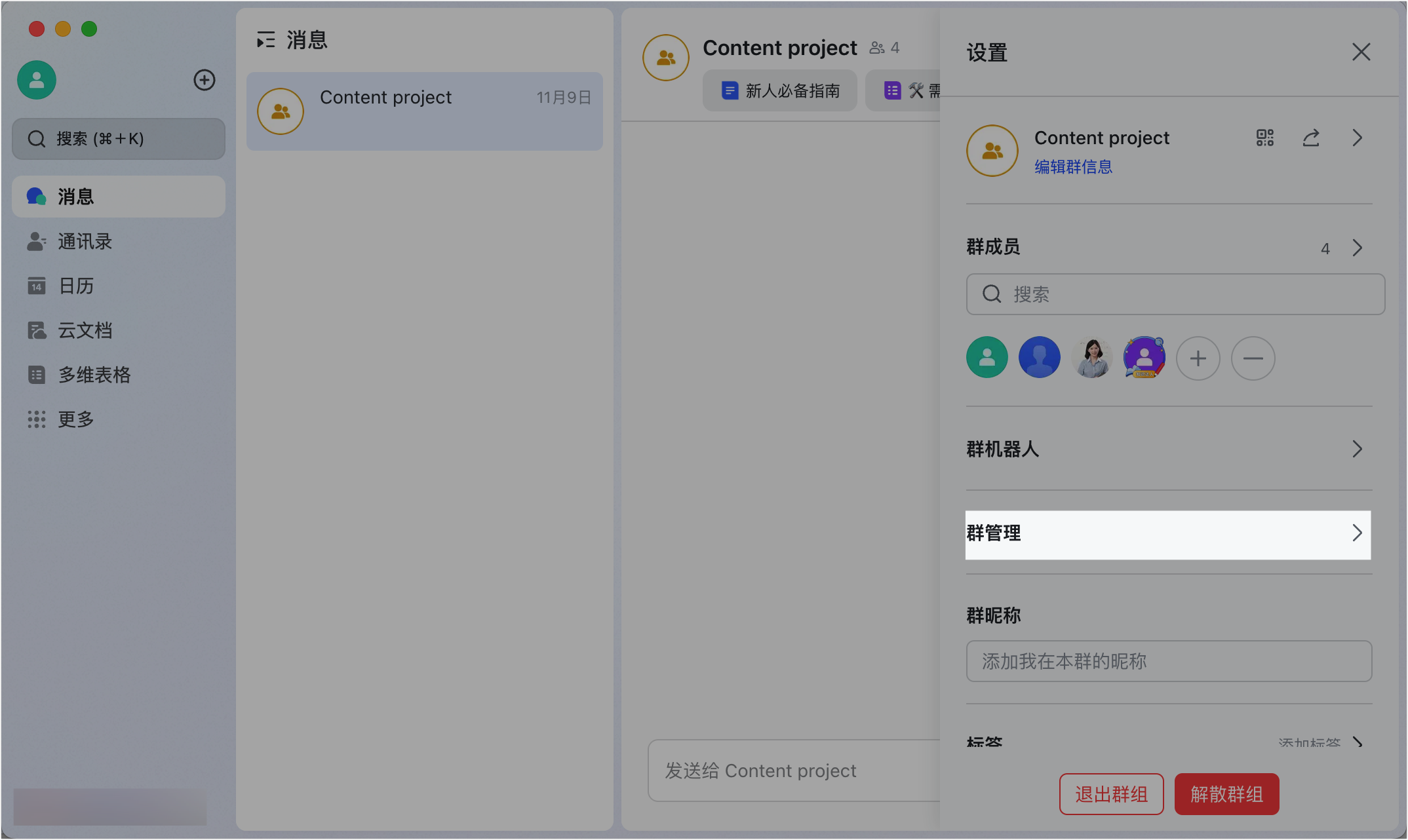
點選會話右上角的「…」>「設定」>「群管理」。
-
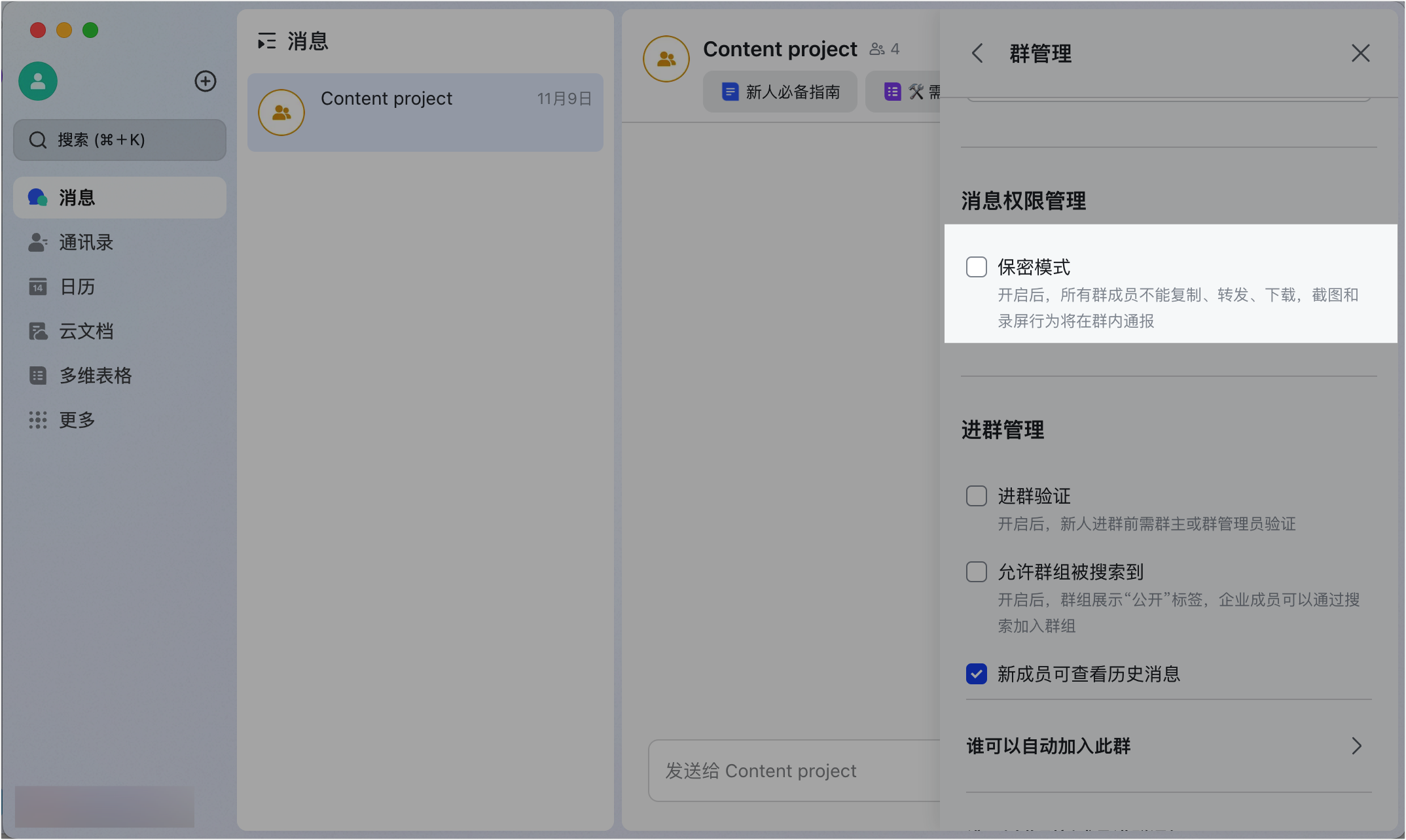
在「訊息權限管理」下勾選「保密模式」。
-
依需求勾選以下個別權限:
- 禁止所有群成員複製和轉發訊息
- 禁止所有群成員下載圖片、影片和檔案
- 防止所有群成員截圖、錄影(iOS 端截圖會通知所有群成員)
-
你還可以設定「誰可以免受管控」,讓特定成員(如群主、管理員、指定成員)不受保密限制。
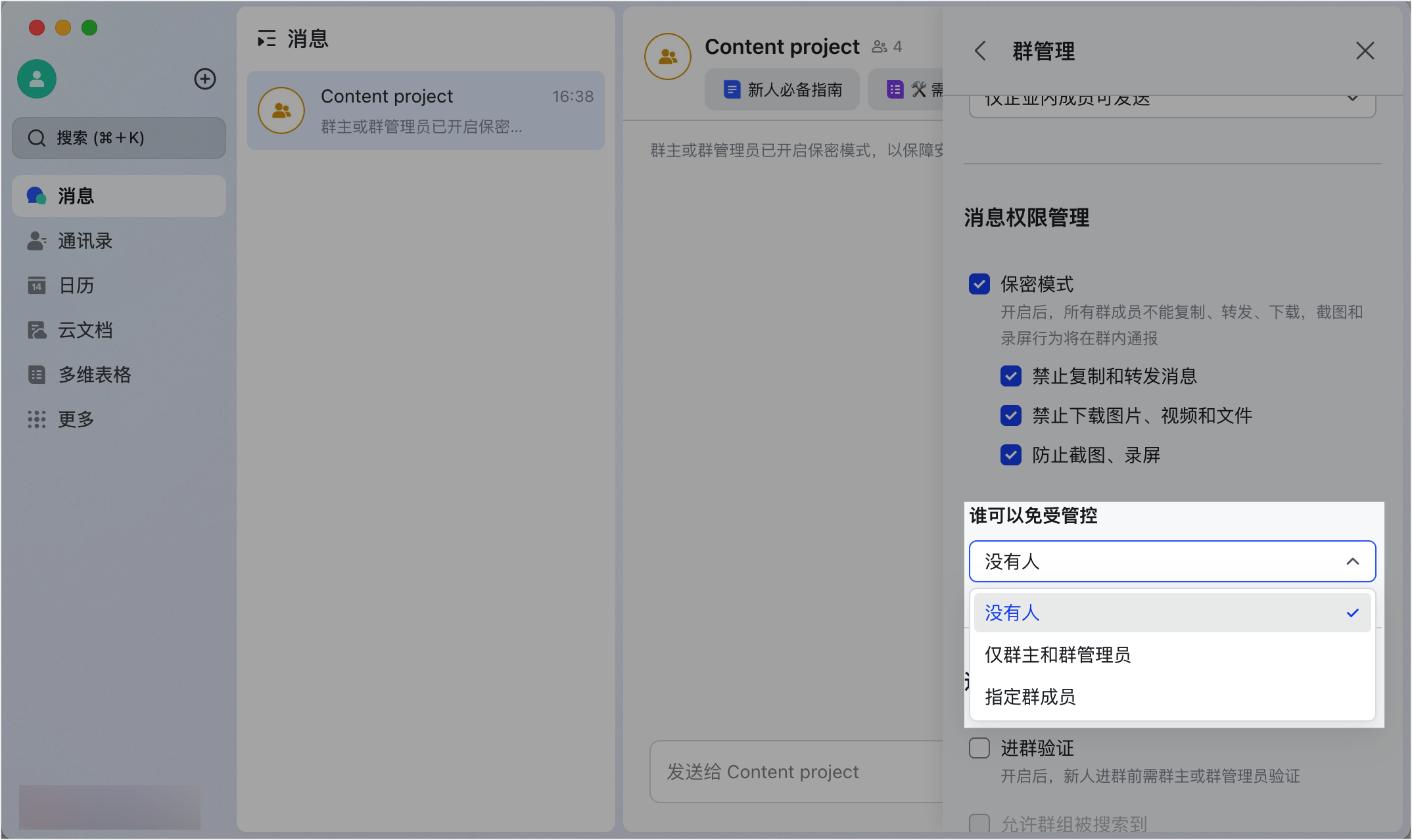
注意:開啟保密模式後,群主和群管理員預設仍受保密限制。如需排除,請在「誰可以免受管控」中設定。
單聊 vs 群聊保密模式比較
| 功能 | 單聊 | 群聊 |
|---|---|---|
| 禁止複製轉發 | ✅ | ✅ |
| 禁止下載檔案 | ✅ | ✅ |
| 防截圖錄影 | ✅ | ✅(iOS 通知全群) |
| 設定免受管控名單 | ❌ | ✅ |
| 設定管理員可豁免 | ❌ | ✅ |
台灣企業應用場景
場景:高層策略會議群
一家台灣金融機構的高層管理群:
- 開啟群聊保密模式,勾選全部三項防護。
- 設定「免受管控」名單為董事長與總經理,確保最高決策者不受限制。
- 討論內容包含併購評估、人事布局等極機密資訊。
場景:法務合約審閱單聊
法務與外部律師的單聊對話:
- 開啟單聊保密模式。
- 防止合約條款被截圖或轉發。
- 確保律師–客戶特權通訊的機密性。
艾瑞特資訊作為 Lark 台灣授權代理商,可協助企業建立分級的資訊安全政策,依照不同群組的機密等級配置合適的保密模式設定。
如果你只需要對單則訊息防護,可以參考禁止轉發訊息。如需全面性的群組安全管理,請參考群組管理員設定。
回到 Lark 即時訊息總覽 瀏覽更多功能。
下一步: 需要導入協助或顧問服務嗎?歡迎聯絡 Lark 台灣代理商,或瀏覽我們的在地服務方案。
常見問題
為什麼我無法開通群聊保密模式?
可能原因有:(1) 你不是群主或群管理員;(2) 你的群組是話題群,話題群不支援保密模式;(3) 你的 Lark 版本低於 V6.2。
為什麼開啟保密模式後無法管控所有權限?
保密模式的各項設定(禁止複製轉發、禁止下載、防截圖)可以獨立開關。如果你看不到某個選項,可能是因為 Lark 版本或組織管理員在後台限制了此功能。
保密模式可以完全防止資訊外洩嗎?
不能。保密模式只能防止 App 內的複製、轉發、下載及螢幕截圖錄影,但無法防止使用者用手機拍照、手抄或口頭傳播。請僅在你信任的對象間使用此功能。