
Lark 即時訊息不只是「聊天工具」,它是 Lark 協作生態的溝通中樞。不論是一對一交換意見、跨部門專案群組討論,還是將訊息直接轉成任務或會議,全部都在同一個介面完成。對台灣企業來說,這意味著告別 LINE 群組的資訊碎片化,以及 Email 來回的延遲感。
身為 Lark 台灣授權代理商,我們在實際協助企業導入時最常收到的回饋是:「原來訊息和文件、行事曆可以這樣串在一起」。以下就帶你認識 Lark 即時訊息的核心設計、關鍵功能與最佳使用情境。
Lark 即時訊息解決哪些溝通痛點
台灣企業常見的溝通困擾,Lark 即時訊息都有對應的解法:
- 訊息被洗版、重點找不到:透過指定回覆與話題功能,討論自動聚合在原始訊息下方,不會散落整個聊天室。
- 不知道對方看了沒:訊息旁的圓環圖示即時顯示已讀/未讀狀態,重大公告不再石沉大海。
- 重要訊息被忽略:使用加急功能,系統會跳出桌面通知提醒對方,確保緊急事項被優先處理。
- 群組太多、管理混亂:支援訊息分組、自訂標籤、置頂與摺疊,讓訊息列表井然有序。
- 溝通與行動脫節:在訊息中可以直接預覽文件、查看行事曆、發起視訊,討論後的下一步不必切換工具。
即時訊息介面一覽
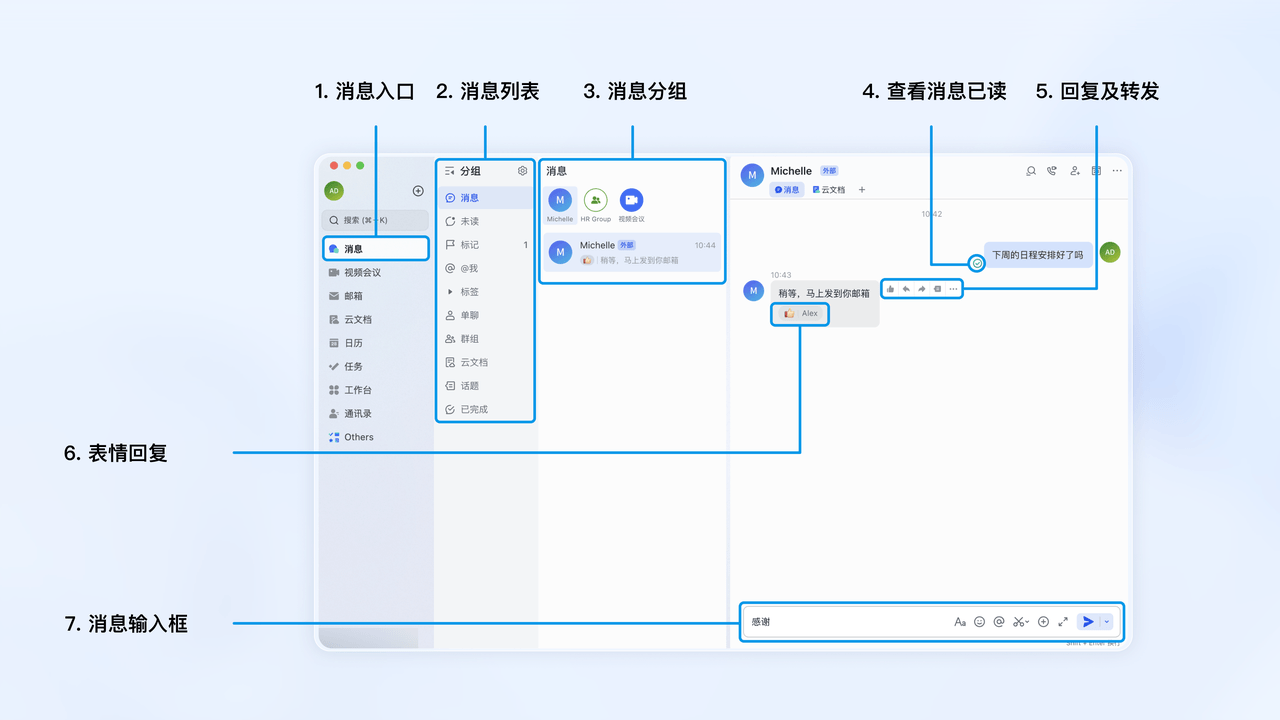
- 訊息入口:左側導覽列點選訊息圖示,進入即時訊息介面。
- 訊息列表:所有進行中的對話,包含單聊與群聊。
- 訊息分組:依「未讀」、「群聊」、「已完成」、「自訂標籤」等方式分類管理。
- 已讀狀態:訊息旁的圓環圖示,灰色代表未讀,綠色代表已讀。
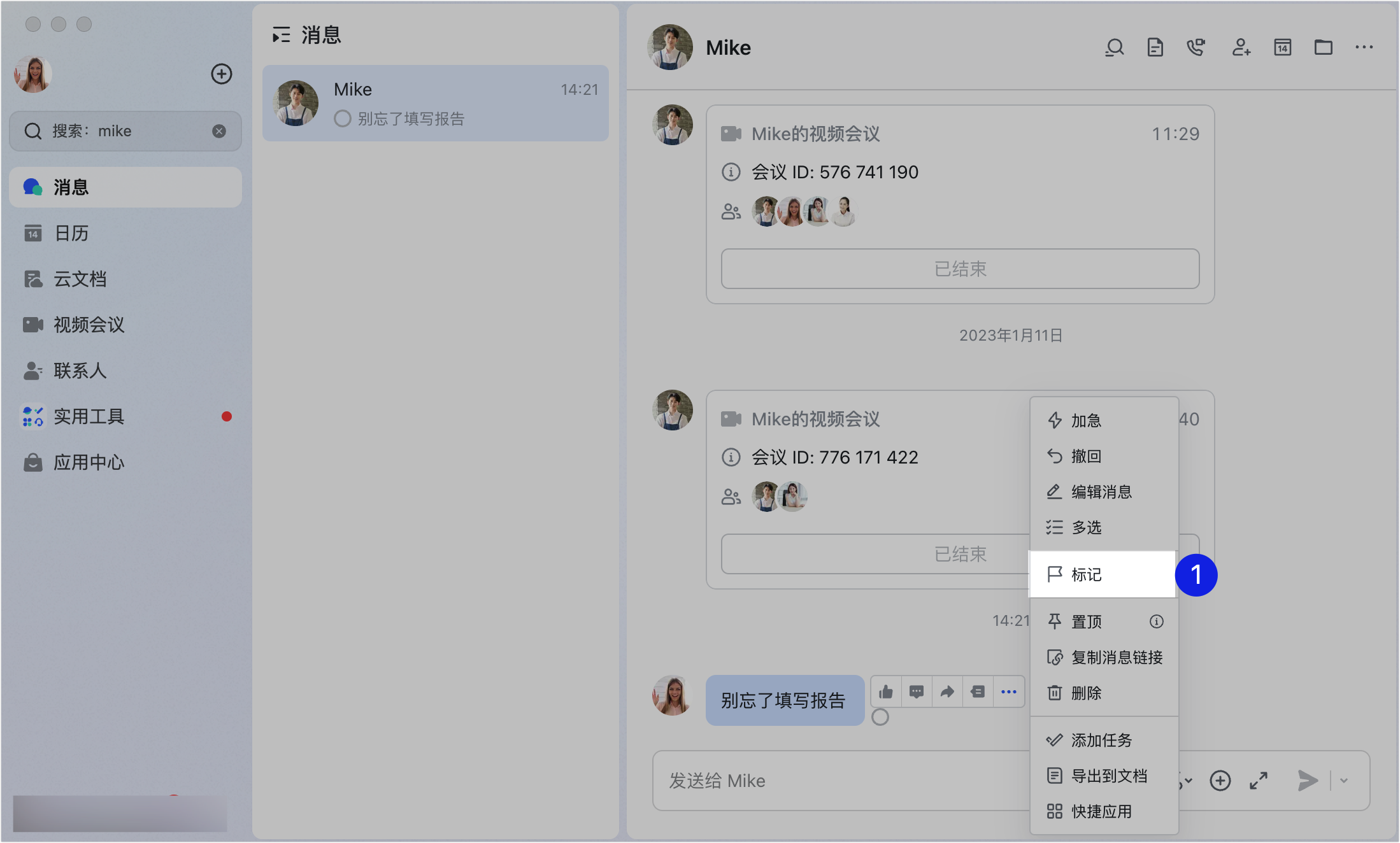
- 回覆與轉發:每條訊息右側選單提供回覆、轉發、加急等操作。
- 表情回覆:一鍵用表情符號快速回應,降低回覆門檻。
- 訊息輸入框:支援純文字、富文本、圖片、影片、檔案與程式碼區塊。
怎麼開始:從一對一到團隊運作
一對一溝通
當你需要和某位同事快速確認事項時:
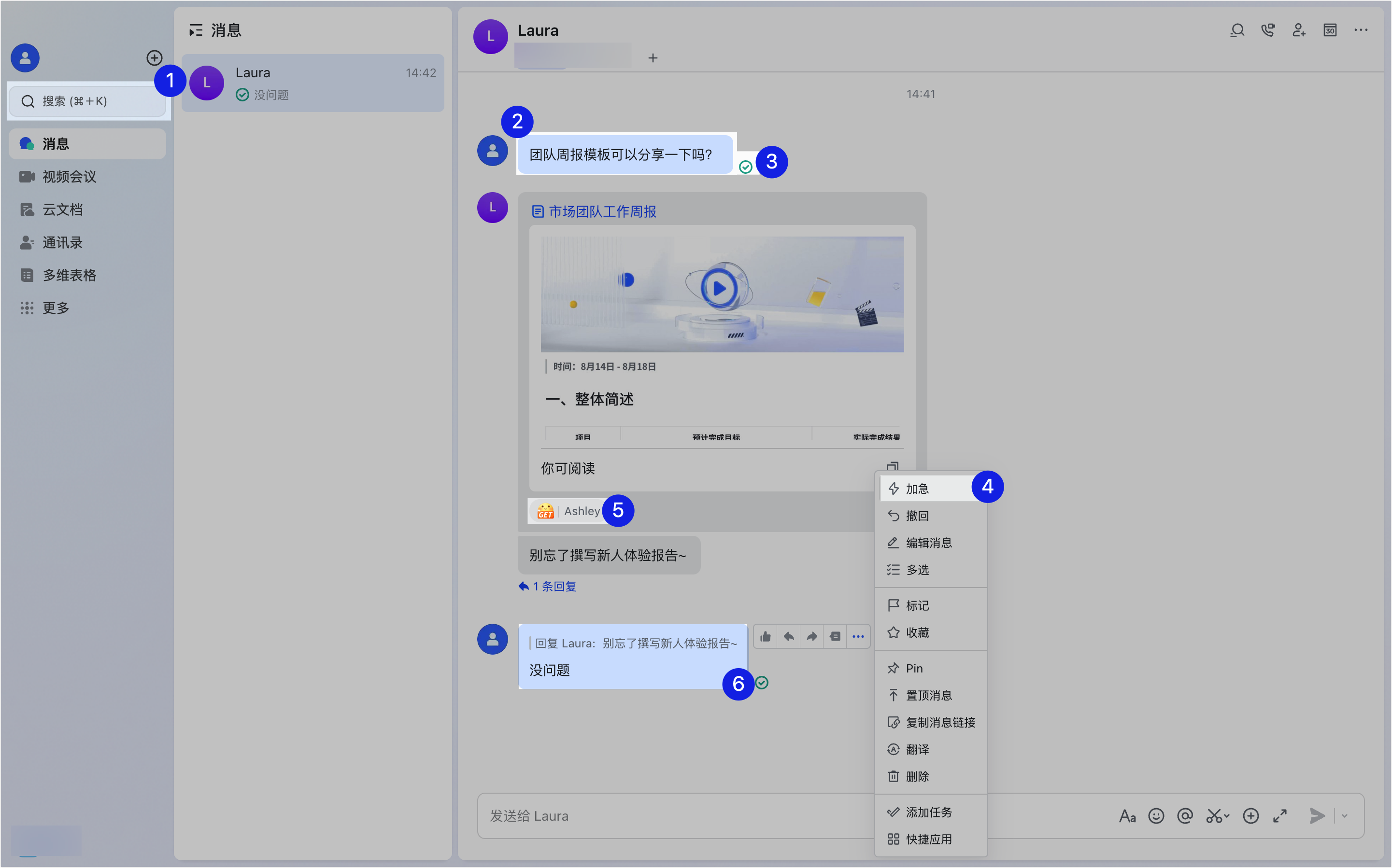
- 在搜尋欄輸入同事姓名,點選即可開啟對話。
- 在輸入框輸入文字、插入圖片或檔案,甚至發送一條格式清楚的富文本訊息。
- 發送後查看訊息旁的圓環圖示,確認對方是否已讀。
- 若需要對方立刻回應,使用加急功能發送桌面通知。
- 收到訊息時,用表情回覆快速表達「OK」或「收到」。
- 針對特定訊息點選回覆,讓上下文明確,避免多線討論混淆。
群組溝通
當專案需要多人協作、跨部門討論時,群組是預設的協作單位:
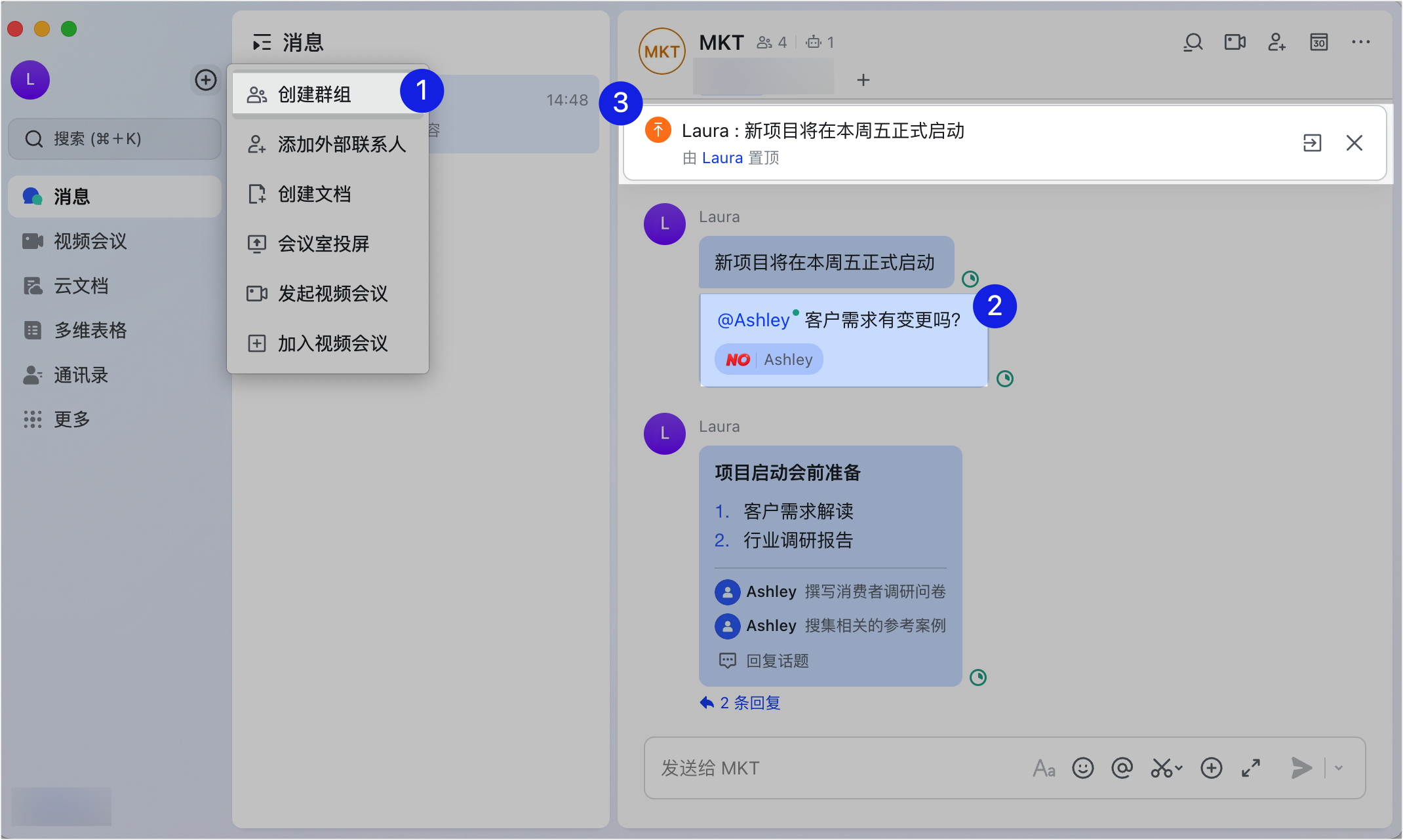
- 點選個人頭像旁的 ⊕ 建立 > 建立群組,命名並邀請成員即可。
- 需要特定成員關注時,輸入
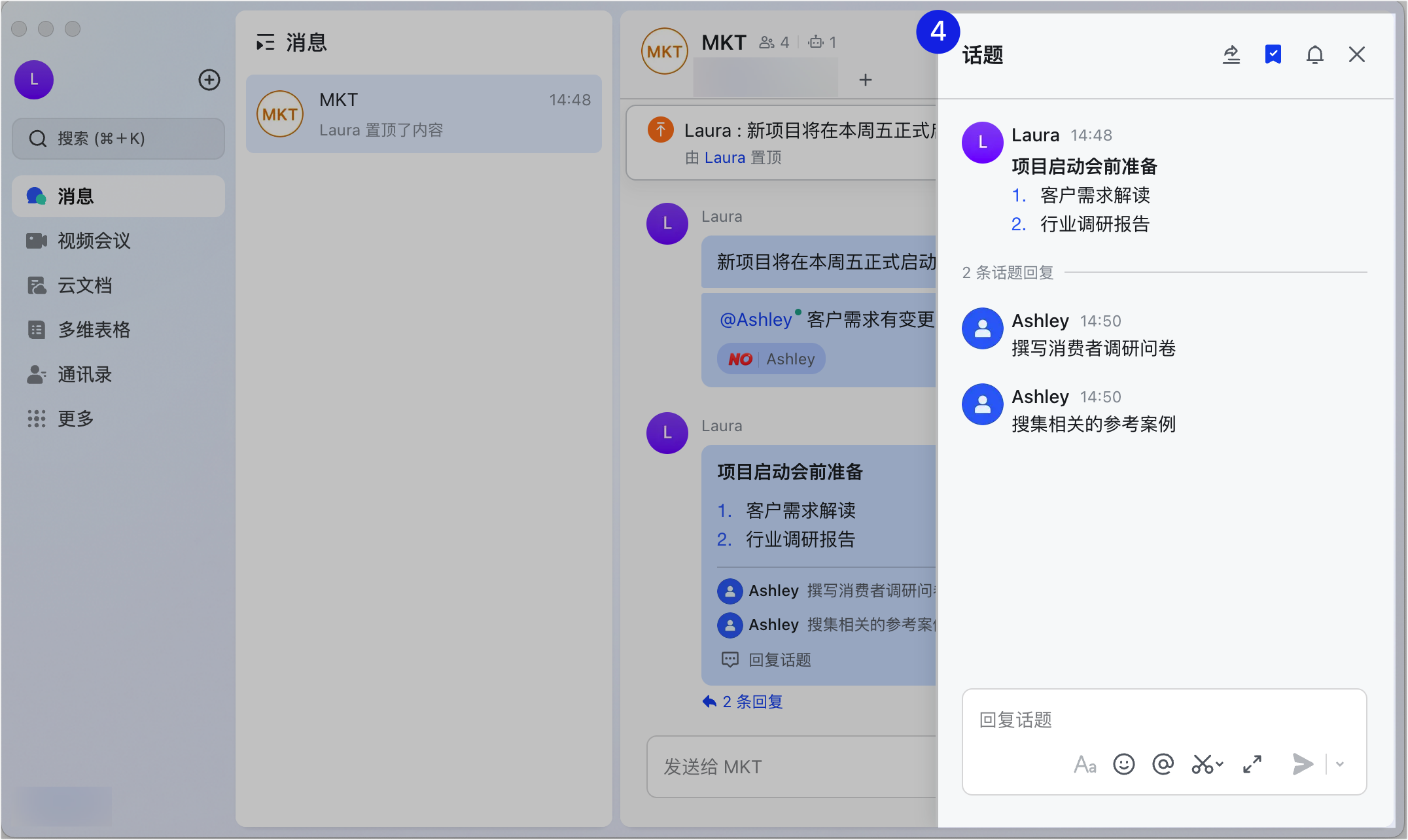
@加姓名,對方會收到通知。 - 如果某個議題需要聚焦討論,使用話題回覆將相關對話聚合,未參與的成員不受干擾。
- 重要公告使用群組置頂,確保所有成員第一時間看到。
台灣企業常遇到的場景——例如業務部門的客戶進度同步、行政部門的請款流程討論、研發團隊的每日站會更新——都可以用群組來承載,降低開會頻率與郵件往來成本。
訊息管理
隨著企業使用時間拉長,訊息量會持續增加。Lark 提供多層次的訊息管理機制:
資訊留存
- 標記訊息:長按或右鍵標記重要訊息,後續可在「標記」分組中隨時回顧。
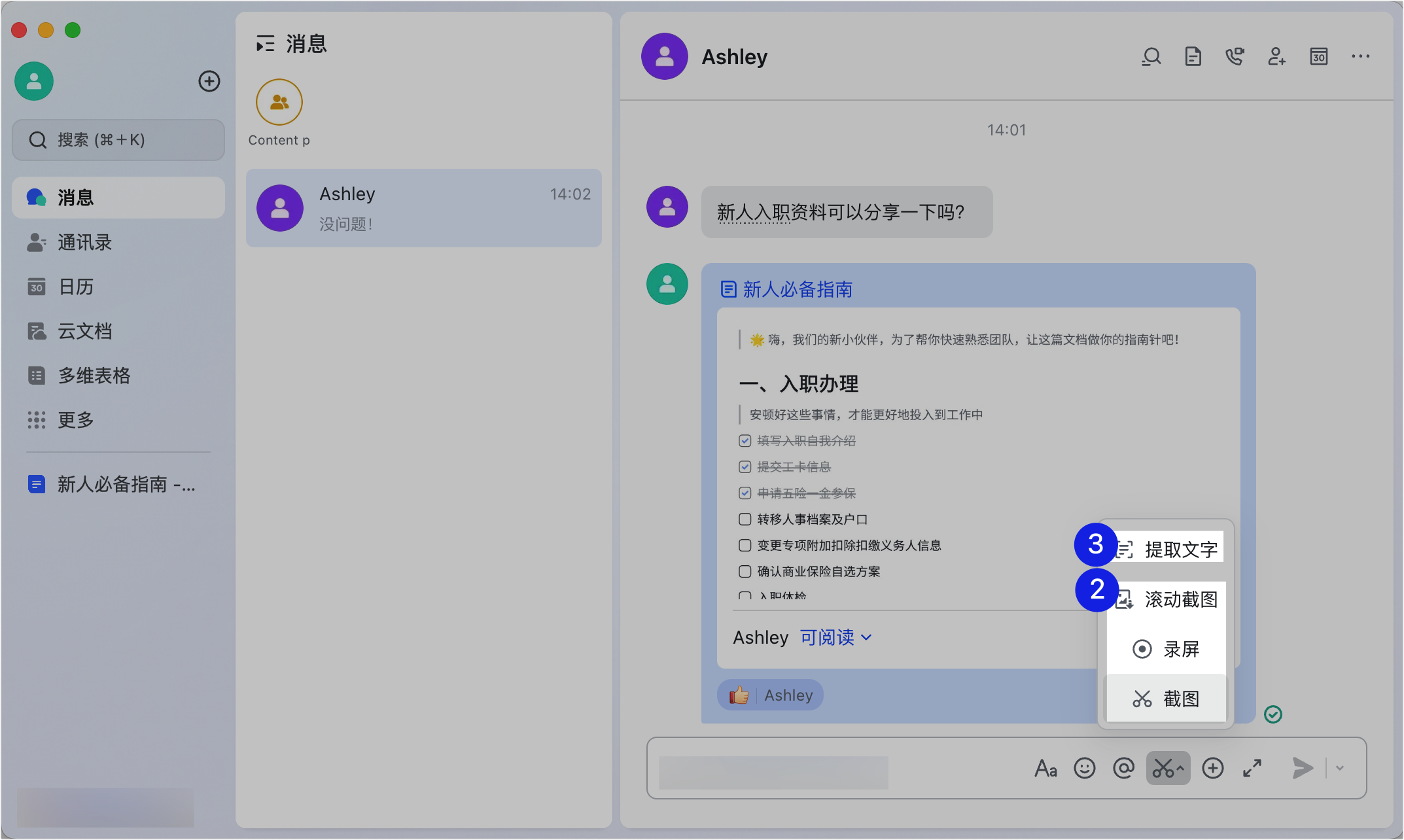
- 截圖與錄影:Lark 內建截圖、滾動截圖與螢幕錄影工具,適合留存操作步驟或問題畫面。
- 圖片文字提取:收到含有大量文字的截圖時,可一鍵提取圖片中的文字並複製。
個人化整理
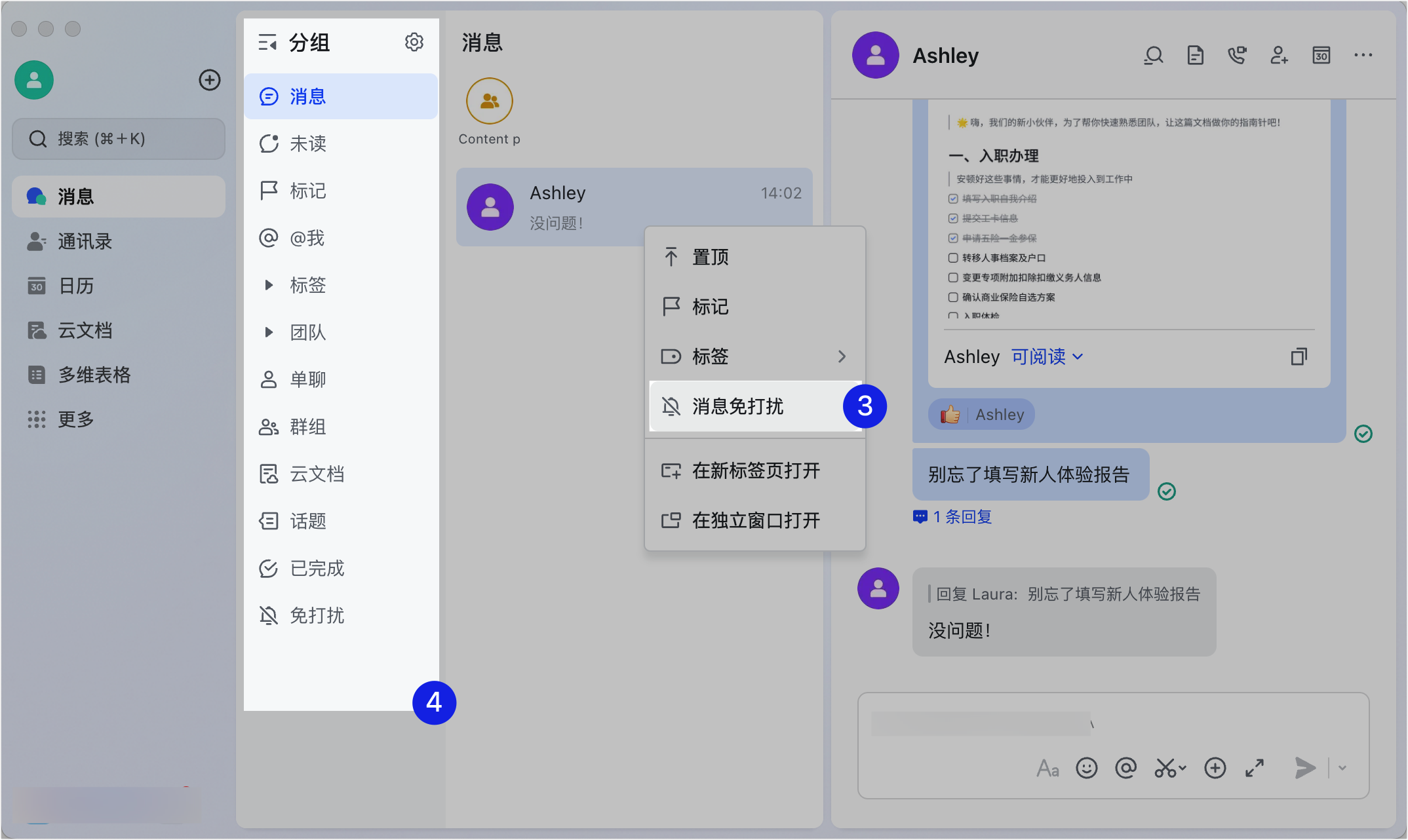
- 置頂會話:將重要對話固定在列表頂部。
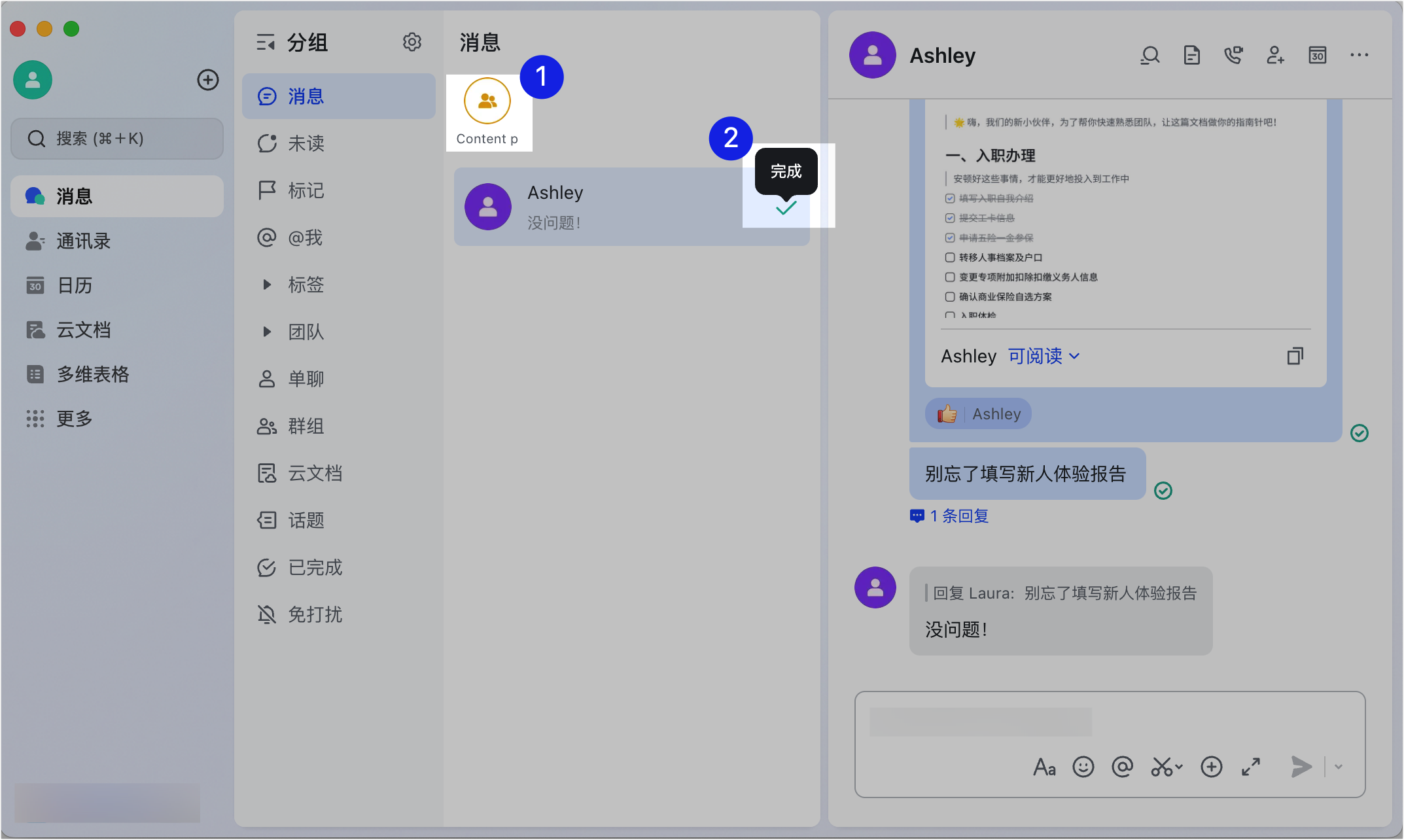
- 完成或摺疊會話:結束的對話標記為完成,低優先級對話收入摺疊區。
- 會話免打擾:針對單一對話關閉通知,專注當下工作。
- 訊息分組與自訂標籤:用「未讀」、「群聊」、「已完成」等系統分組,或建立自訂標籤將相關對話歸類(例如「Q3 專案」、「供應商溝通」)。
進階:連通其他 Lark 功能
Lark 即時訊息的真正威力,在於它無縫串接其他模組。以下是最常見的五大串接情境:
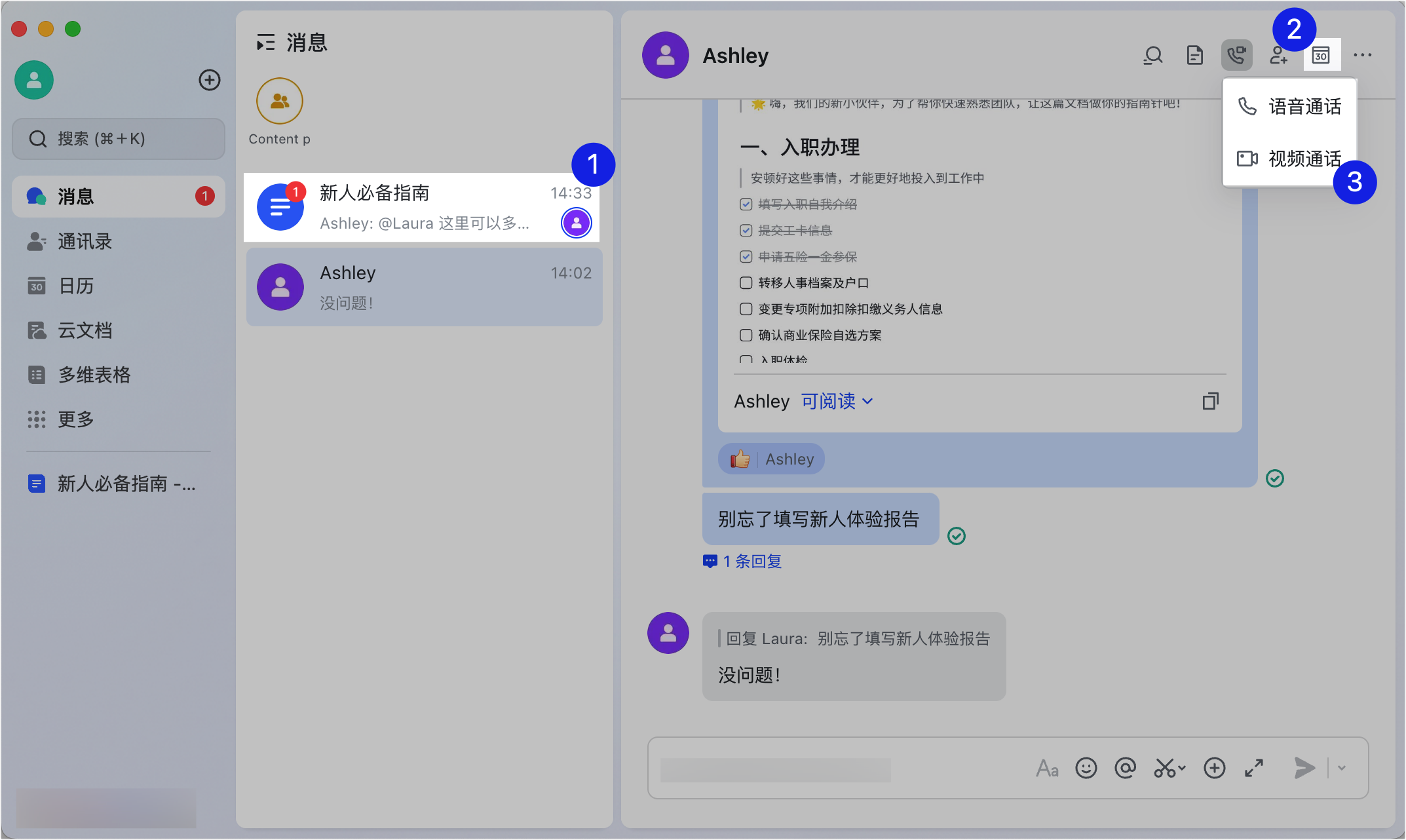
- 雲端文件:在對話中直接分享文件,設定協作權限,文件收到評論或點讚時自動通知,不需要另外複製連結或切換視窗。
- 行事曆:在對話介面中查看同事空閒時段,直接約會議,不用再問「你什麼時候有空」。
- 視訊會議:點選對話右上角的通話圖示,一鍵發起視訊,會議連結自動生成。
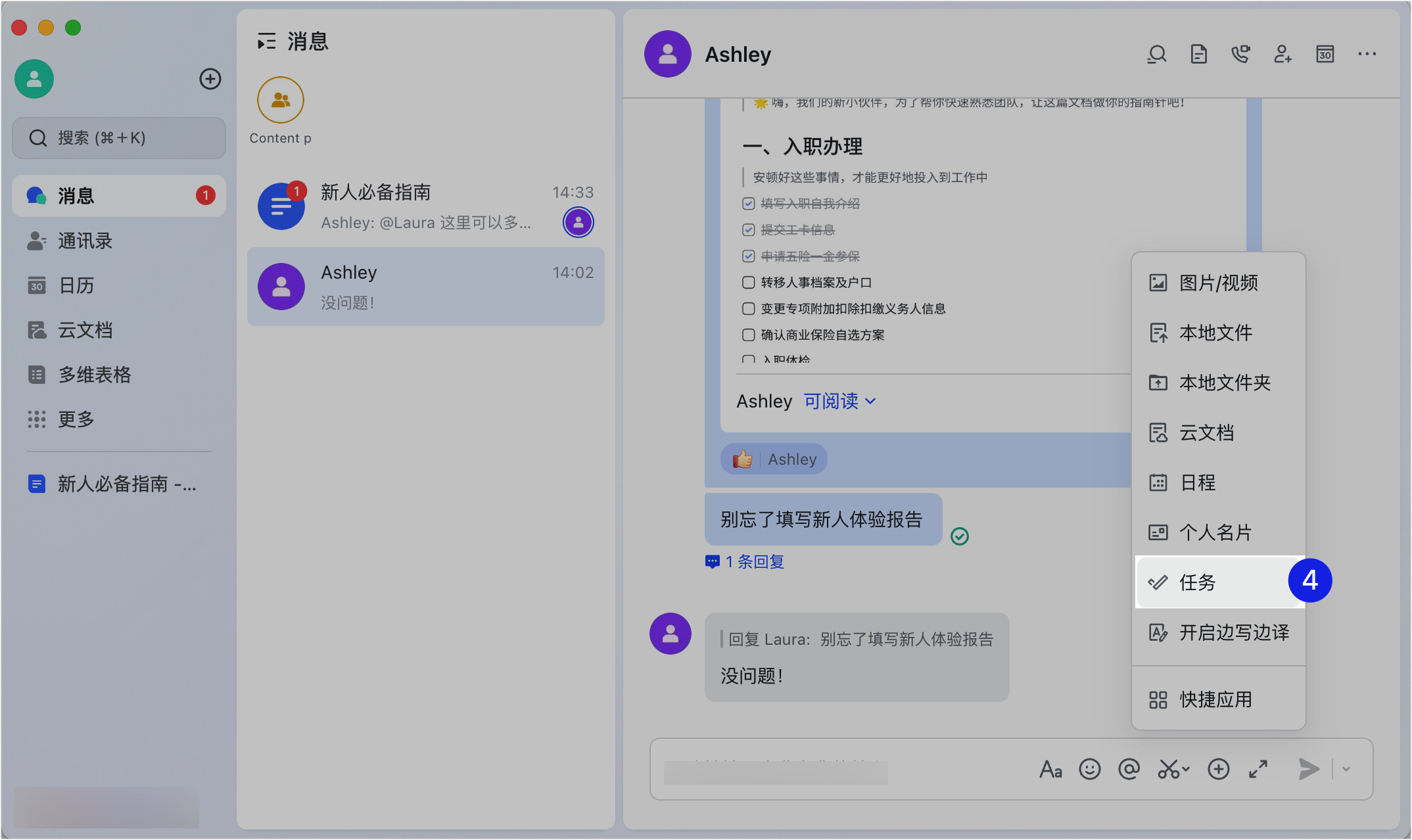
- 任務:將訊息直接轉為任務指派給同事,任務完成時自動回傳通知。
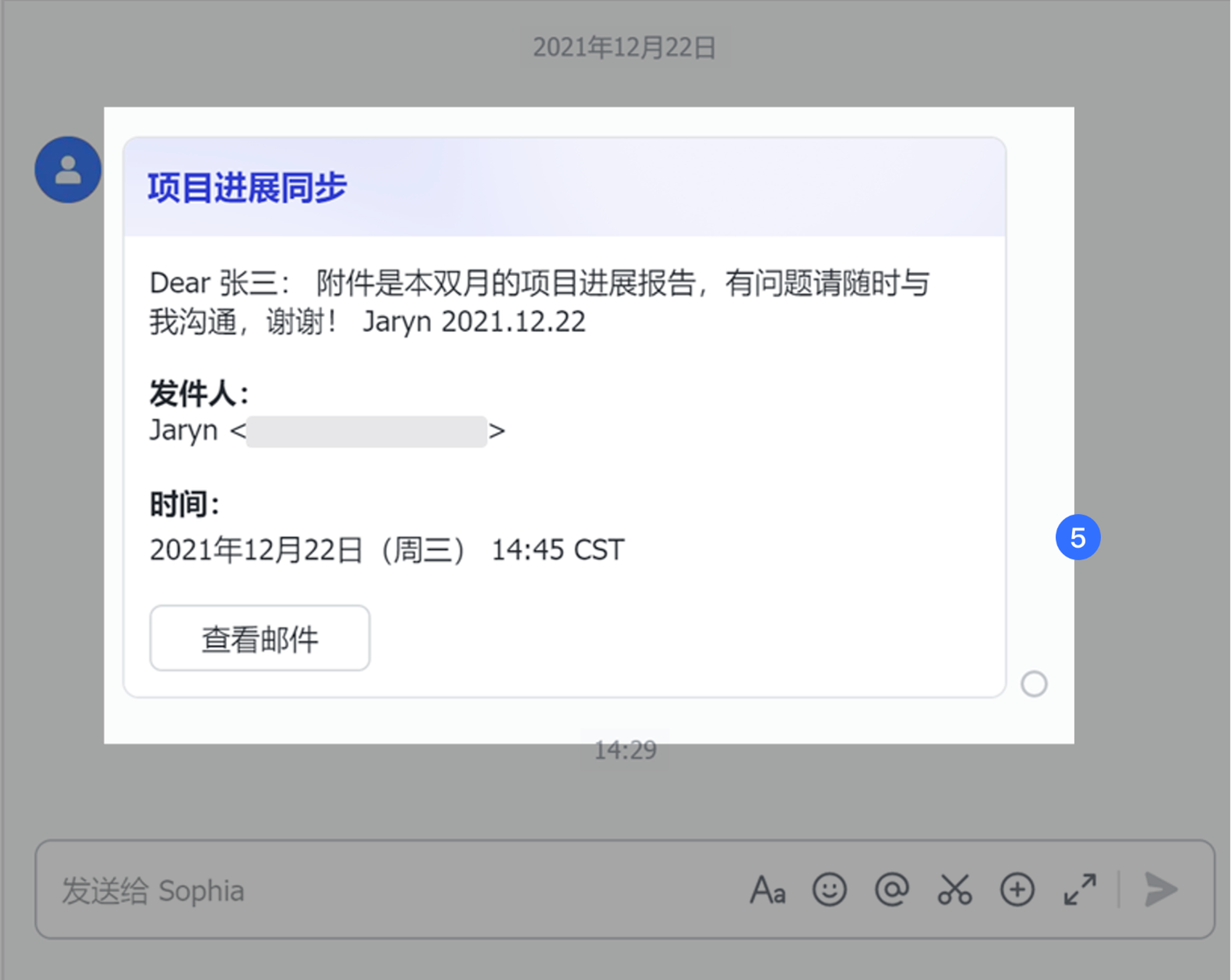
- 信箱:將郵件轉發到對話中討論,在訊息介面就能直接檢視與回覆郵件。
對台灣中小企業來說,這代表一套工具就涵蓋溝通、文件協作、會議安排與任務追蹤,不需在 LINE、Google 文件、Zoom 和 Trello 之間反覆切換。
代理商建議:三個導入最佳實務
- 先建立群組分組規範:建議在導入初期就和團隊約定好群組命名規則與自訂標籤分類(例如「部門-專案名稱」),避免三個月後訊息列表一團亂。台灣代理商可協助設計適合你組織規模的分組架構。
- 善用話題回覆取代洗版:這是台灣團隊初期最容易忽略的功能。與其讓討論在群組中線性堆疊,不如養成「針對特定訊息點回覆」的習慣,大幅降低爬文時間。
- 從高頻場景開始串接:不要一次企圖把所有功能都打開。建議先從最痛的場景(例如報銷審批、會議安排)開始,將訊息串接審批表單或行事曆,感受到效率提升後再逐步擴展。
艾瑞特資訊作為 Lark 台灣授權代理商,提供繁中教學、導入顧問、發票開立與在地技術支援,協助台灣企業跳過摸索期,直接進入高效協作模式。
下一步: 現在你已經了解即時訊息的整體輪廓,接下來可以針對特定功能深入學習,例如訊息已讀狀態、將訊息標為未讀、撤回訊息與編輯已發送訊息。
需要導入協助或顧問服務嗎?歡迎聯絡 Lark 台灣代理商,或瀏覽我們的在地服務方案。
常見問題
Lark 即時訊息和 LINE 有什麼不一樣?適合公司內部溝通嗎?
LINE 偏向生活社交,Lark 即時訊息則是為企業協作設計。它內建已讀/未讀查看、訊息加急、話題回覆與群組權限管理功能,還能一鍵跳轉雲端文件、行事曆與視訊會議,讓討論直接對接到行動,避免訊息淹沒與重複傳話。台灣中小企業常拿來取代多套通訊工具,集中管理內部溝通。
Lark 即時訊息可以整合其他 Lark 功能嗎?
可以。你可以在同一個對話視窗中分享雲端文件、查看同事行事曆、發起視訊通話、將訊息轉成任務,甚至把郵件拉進討論。這讓台灣團隊不需要在 Messenger、文件、信箱之間來回切換,一條訊息就能串起整條工作流。
導入 Lark 即時訊息需要什麼前置準備?
只要下載 Lark 桌面端或手機 App,以企業帳號登入即可開始使用。如果是企業首次導入,台灣代理商艾瑞特資訊可協助你規劃組織架構、權限模型與群組管理規則,確保訊息安全與協作效率並重。