
當你同時參與數十個群組與單聊,訊息列表很容易變成一片混亂。Lark 的訊息分組功能就像是 Gmail 的分類標籤——它自動將訊息依照類型歸類到不同分組中,讓你可以快速切換、專注處理當下最重要的對話。
需 Lark V5.14 及以上版本。本文以桌面端為主。
訊息分組解決哪些問題
- 訊息列表雜亂:數十個對話全部擠在一個列表中,找不到重點。
- 注意力分散:各類訊息混雜,處理私訊時被群組通知打斷。
- 優先級不清晰:無法快速區分哪些是緊急訊息、哪些可以稍後處理。
認識預設訊息分組
Lark 桌面端的預設分組包含:
| 分組名稱 | 內容 |
|---|---|
| 訊息 | 整合顯示所有分組中的會話(主視圖) |
| 未讀 | 所有有未讀訊息的會話 |
| 群聊 | 所有群組會話 |
| 話題 | 你參與的話題討論 |
| @ 我的 | 有人 @ 你的會話 |
| 標記 | 你手動標記的重要會話 |
| 免打擾 | 設定為靜音的會話 |
| 已完成 | 你標記為已完成的會話 |
| 標籤 | 你建立的自訂會話標籤 |
怎麼開始:調整訊息分組
顯示或隱藏分組
你可以透過三種方式控制分組的顯示:
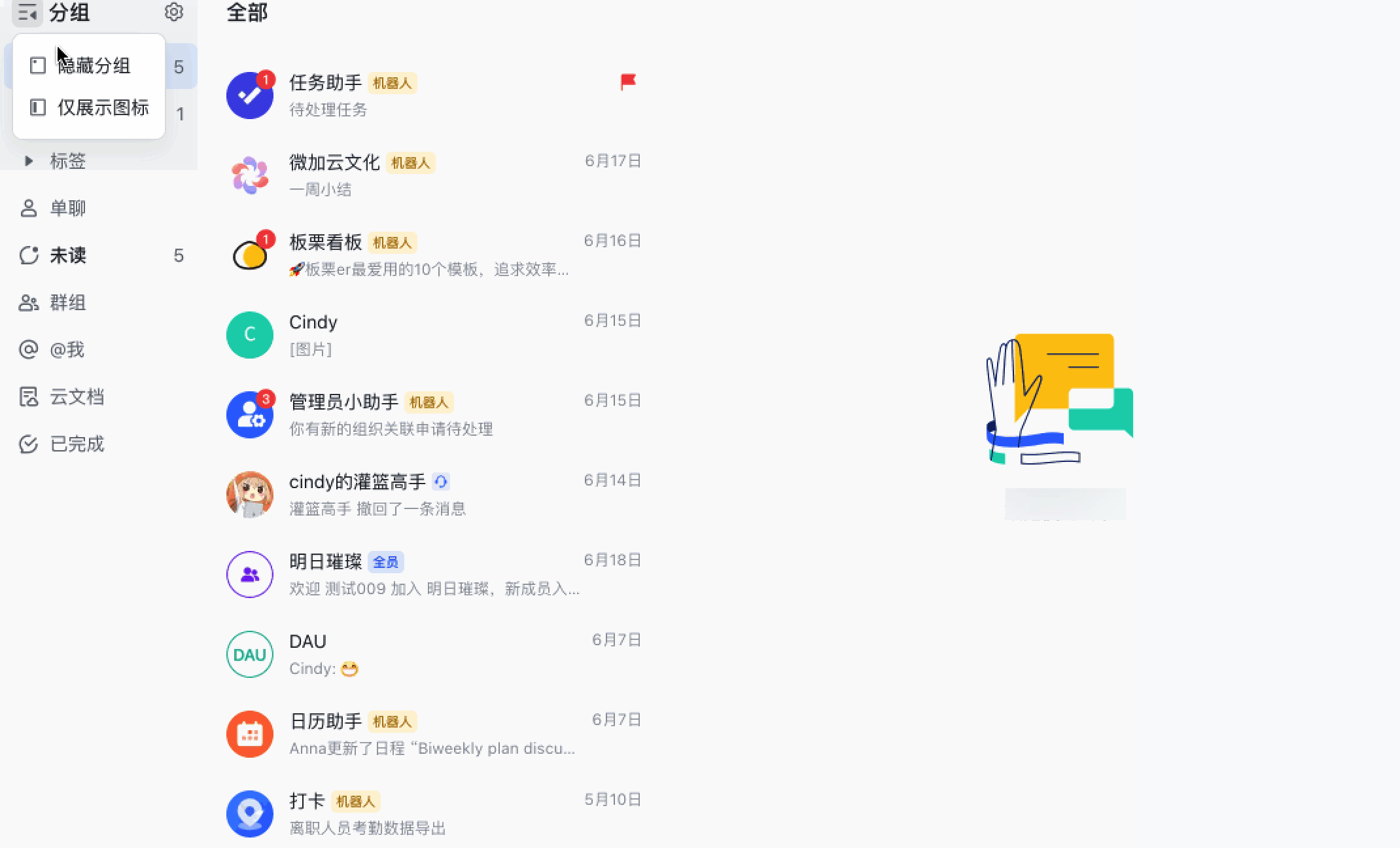
- 拖曳調整寬度:將滑鼠移到分組與訊息列表之間,出現藍色分隔線後拖曳。拖到最左側可完全隱藏。
- 點選圖示:點選分組左上角的「隱藏分組/顯示分組」圖示。在顯示狀態下,將滑鼠移到該圖示上可選擇「隱藏分組」或「僅顯示圖示」。
- 快捷鍵:Ctrl + G(Windows)或 Command + G(Mac)。
切換分組
- 用滑鼠點選不同分組。
- 或使用 Ctrl + 上下鍵(Windows)/Command + 上下鍵(Mac)快速切換。
自訂分組顯示
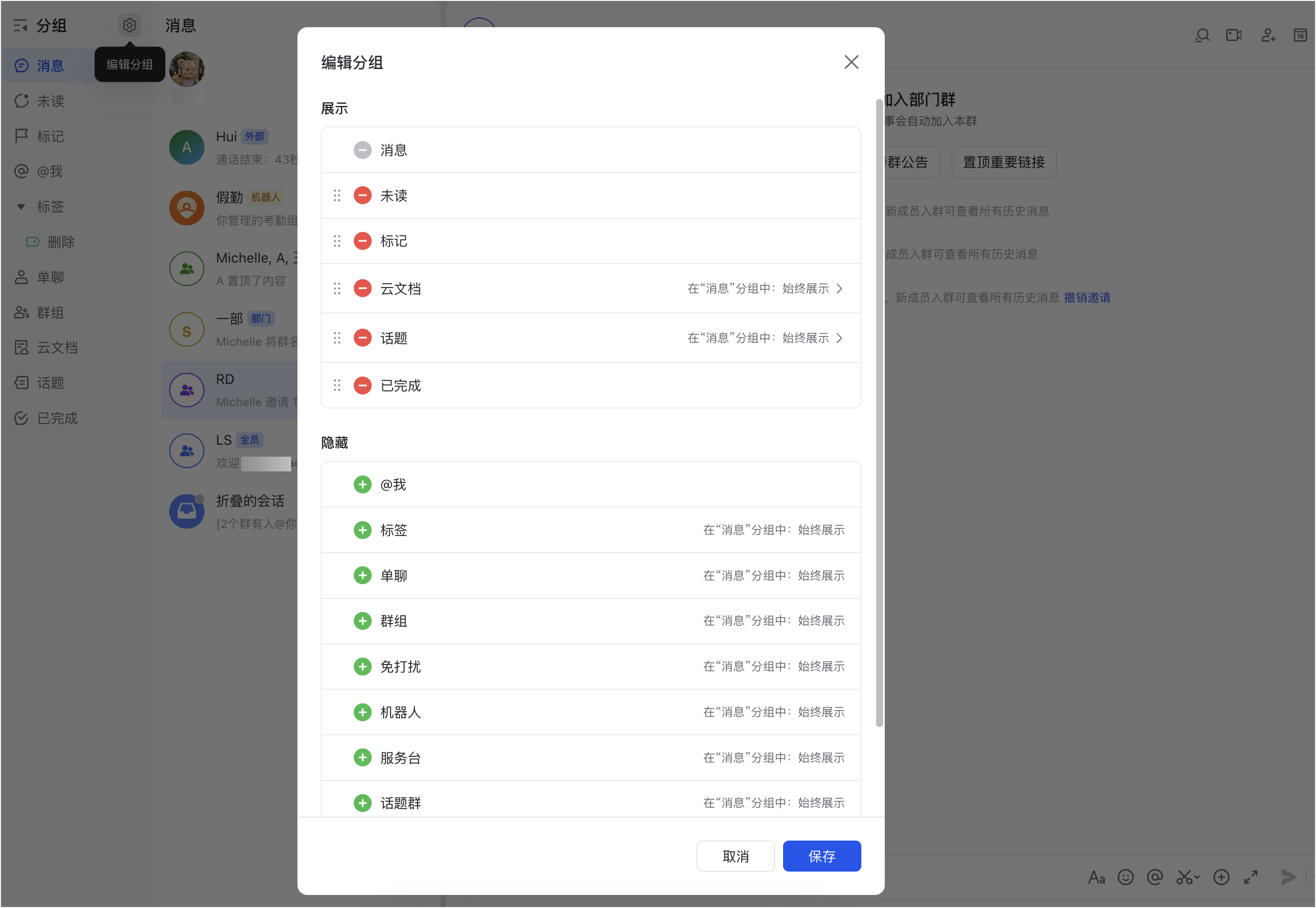
- 點選分組區域的「編輯分組」圖示。
- 在彈窗中:
- 點選綠色「+」圖示新增要顯示的分組。
- 點選紅色「-」圖示移除已顯示的分組(無法移除「訊息」分組)。
- 拖曳調整分組排序。
- 點選「儲存」。
台灣企業使用建議
日常工作流
一家台灣電商公司的客服主管這樣使用訊息分組:
- 上班第一件事:切到「未讀」分組,快速掃描所有夜間累積的訊息。
- 處理優先事項:切到「@ 我的」分組,先回覆有被標記的緊急事項。
- 批次回覆:切到「群聊」分組,逐一處理各群組的未決事項。
- 下班前:將已處理完的會話標記為「已完成」,保持列表清爽。
艾瑞特資訊作為 Lark 台灣授權代理商,在員工教育訓練中會特別強調訊息分組的使用技巧——這是提升個人工作效率最簡單卻最常被忽略的功能。
如果你想進一步自訂分類,可以參考自訂會話標籤與設定訊息展示規則。
回到 Lark 即時訊息總覽 瀏覽更多功能。
下一步: 需要導入協助或顧問服務嗎?歡迎聯絡 Lark 台灣代理商,或瀏覽我們的在地服務方案。
常見問題
如何取消或關閉訊息分組?
你可以透過三種方式隱藏分組:(1) 拖曳分組與訊息列表中間的藍色分隔線到最左側;(2) 點選分組區域左上角的「隱藏分組」圖示;(3) 使用快捷鍵 Ctrl + G(Windows)或 Command + G(Mac)。再次按下快捷鍵即可重新顯示。
在 Lark 行動端新增或移除分組時,是否會影響桌面端的分組顯示情況?
會。訊息分組的設定在桌面端與行動端是同步的。你在行動端的變更會反映到桌面端,反之亦然。
可以建立自訂訊息分組嗎?
目前 Lark 不支援新增完全自訂的訊息分組。你可以透過「自訂會話標籤」功能來實現類似的分類需求——標籤會出現在分組區域中,可以當作自訂分組來使用。詳情請參考自訂會話標籤功能。