
你有沒有過這樣的經驗:在雲端文件中寫「如對話中所討論…」,但對方不知道你在說哪一段對話?或者在任務系統中寫「請參考群組中的討論」,卻要對方自己去翻幾百條訊息?Lark 的複製訊息連結功能讓你為任何一條訊息產生一個專屬連結,點選就能直接跳到那條訊息的位置。
複製訊息連結解決什麼痛點
- 文件與對話分離:在文件中引用對話內容時,用訊息連結取代「請看對話記錄」,精準指向具體內容。
- 任務來源不明:建立任務時附上訊息連結,執行者可以直接看到任務的原始討論脈絡。
- 跨群組溝通模糊:需要在 A 群組引用 B 群組的某條訊息時,用連結直接指向原文。
- 協作回溯困難:專案進行一段時間後,想找回當初某個決策的討論記錄,訊息連結可永久定位。
如何複製訊息連結
桌面端操作
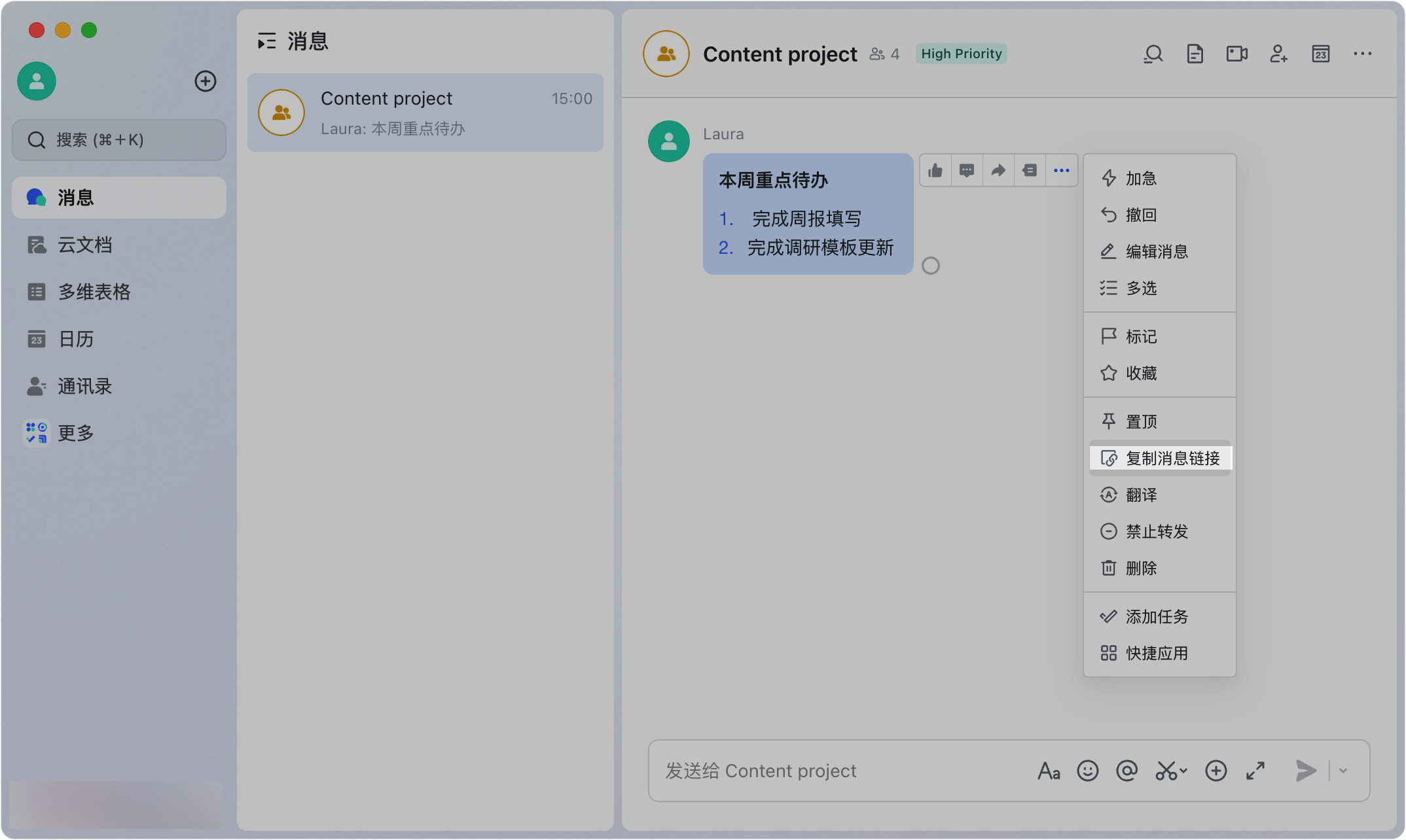
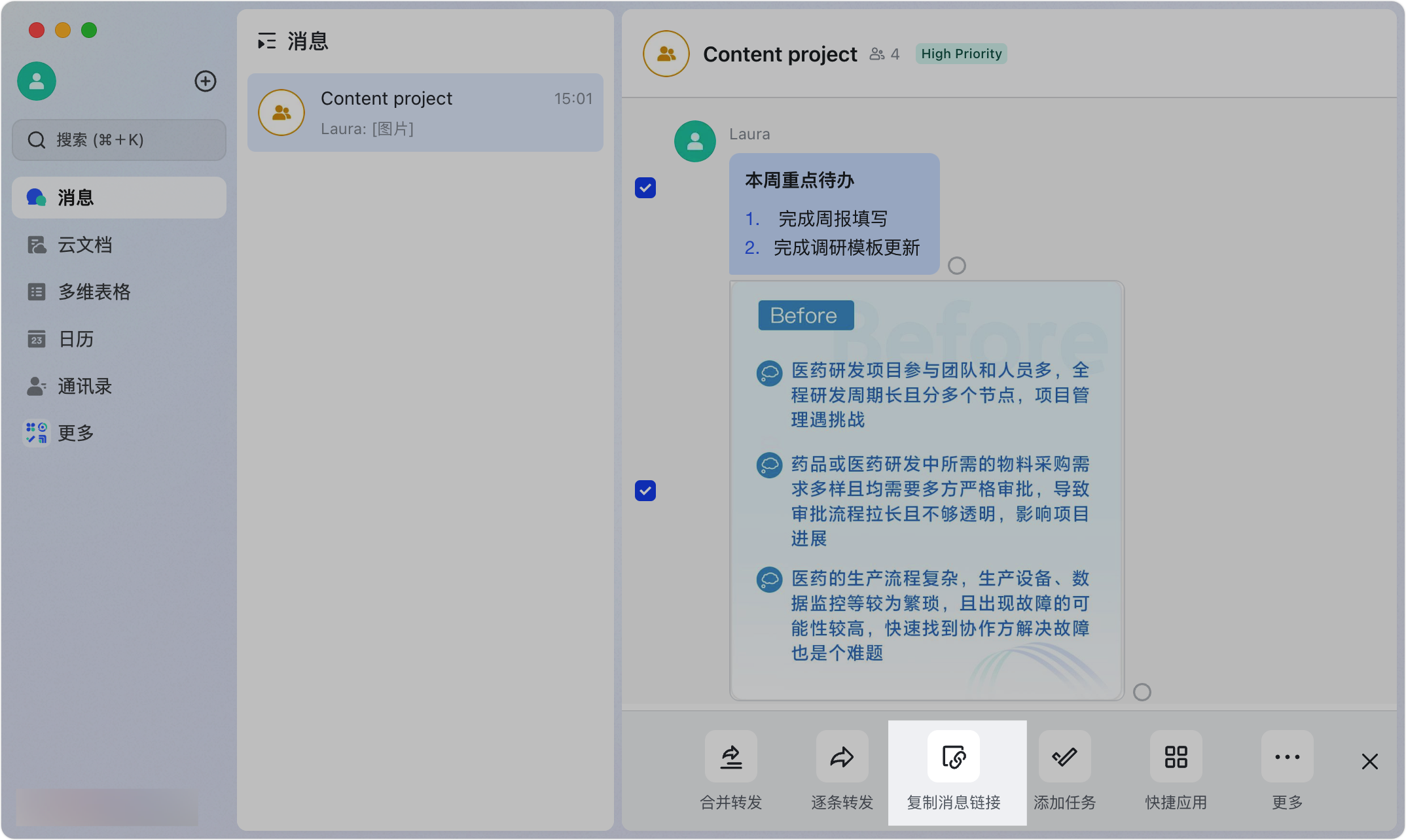
- 將滑鼠移到你想要複製連結的訊息上。
- 點選訊息右側的 ⋯ 圖示。
- 在選單中點選複製連結。
- 訊息連結已複製到你的剪貼簿中。
- 你可以在任何地方貼上這個連結——對話中、雲端文件中、任務描述中、甚至 Lark 以外的應用程式。
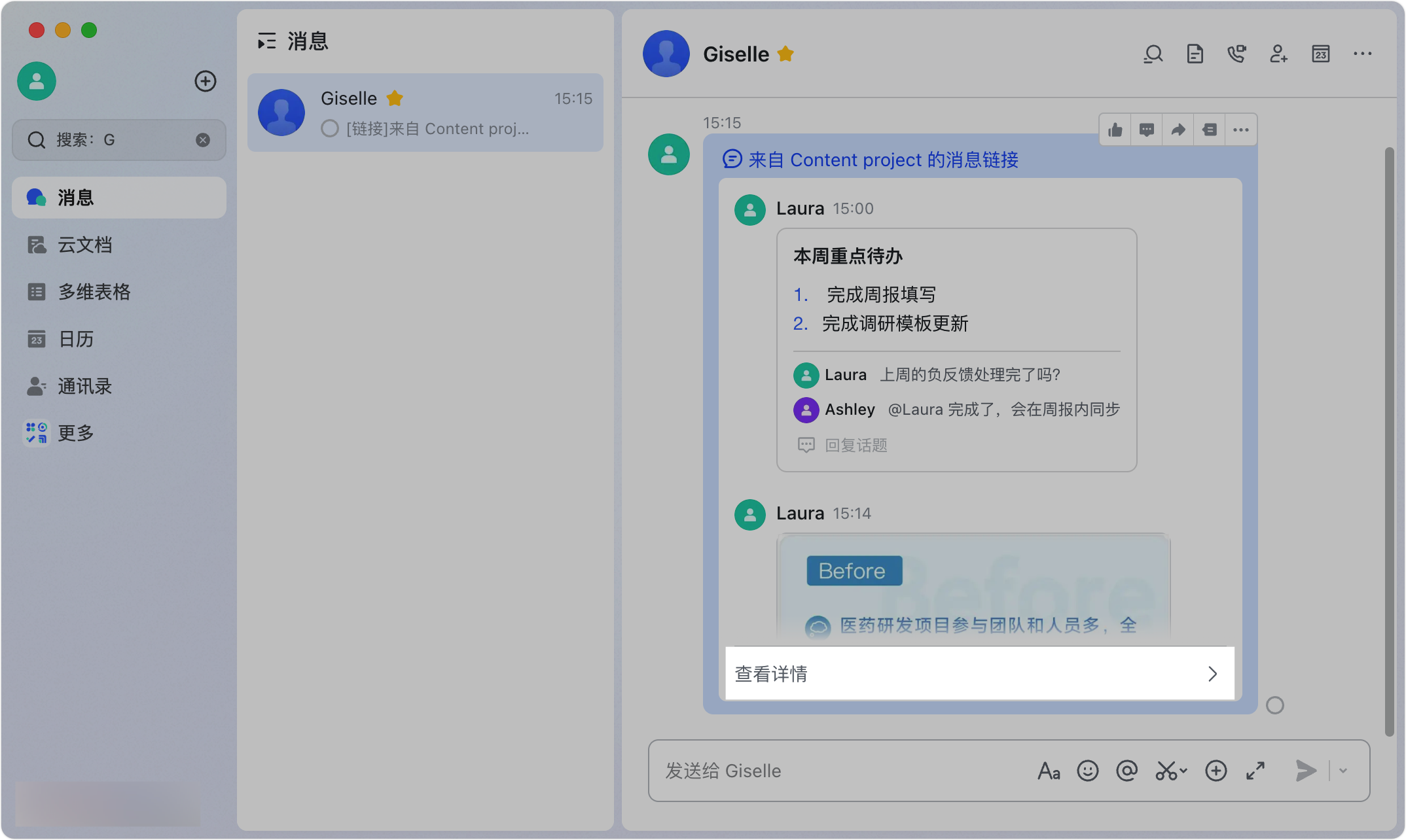
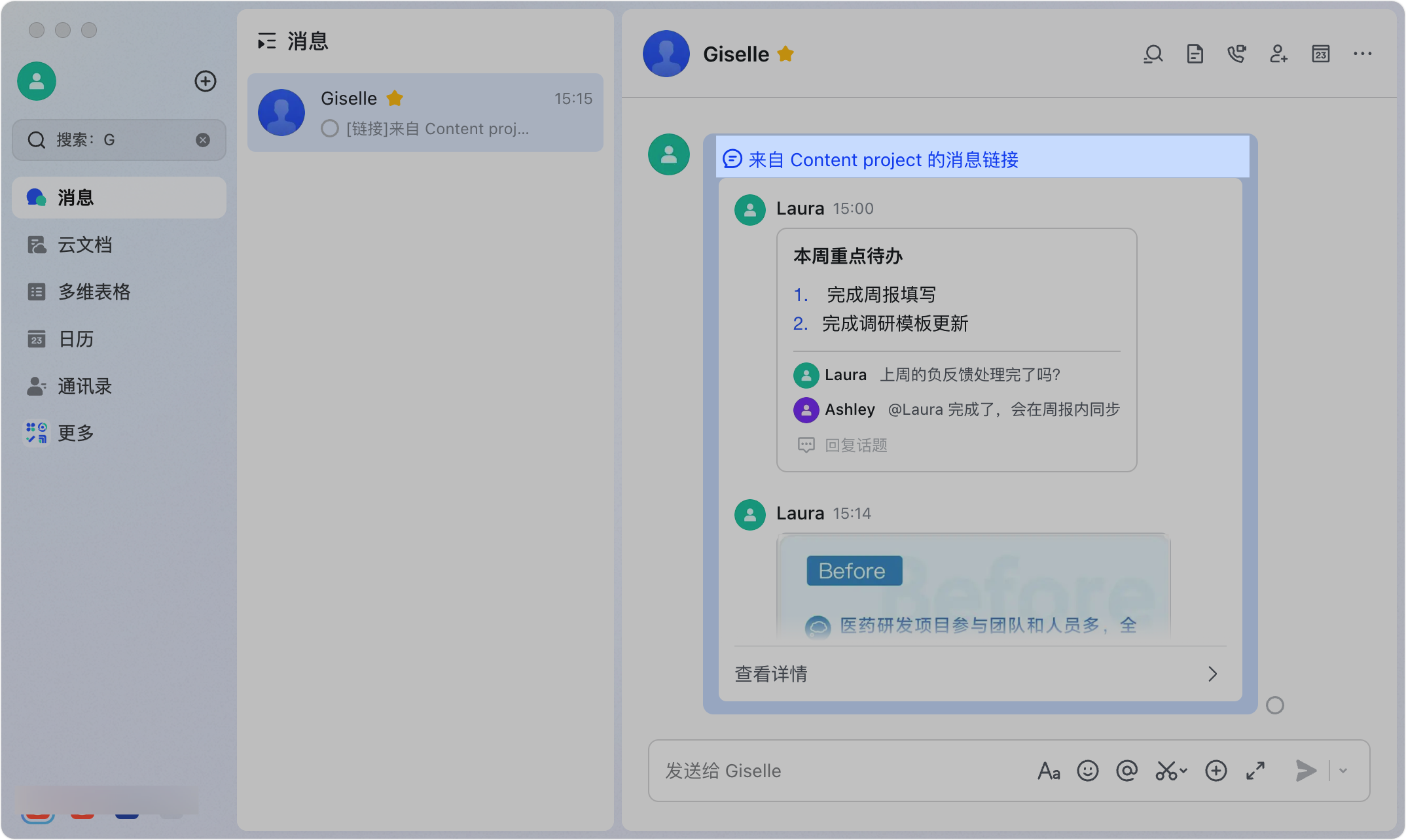
行動端操作
- 長按你要複製連結的訊息。
- 在彈出的選單中點選複製連結。
- 連結已複製,可貼到任何地方使用。
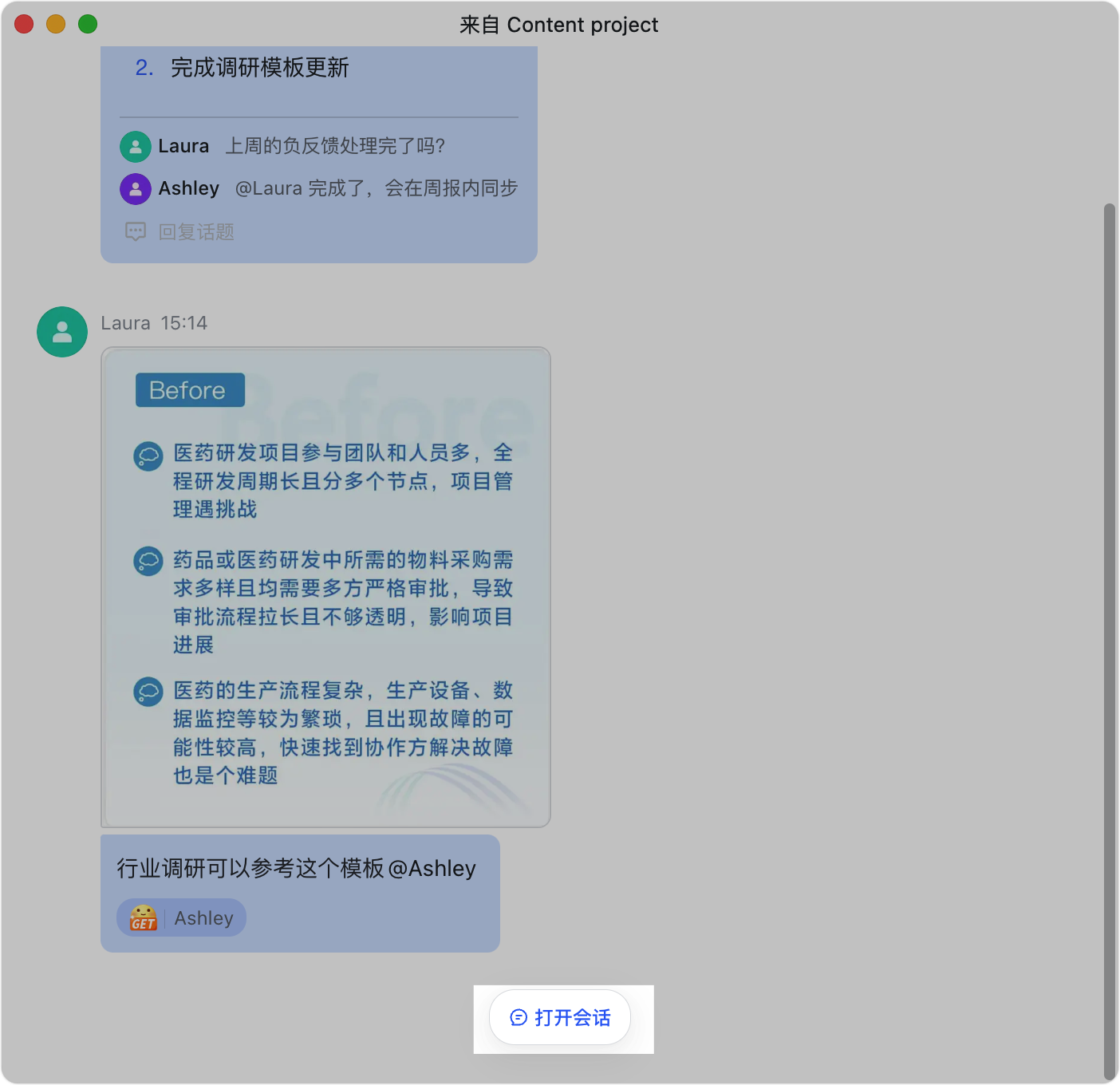
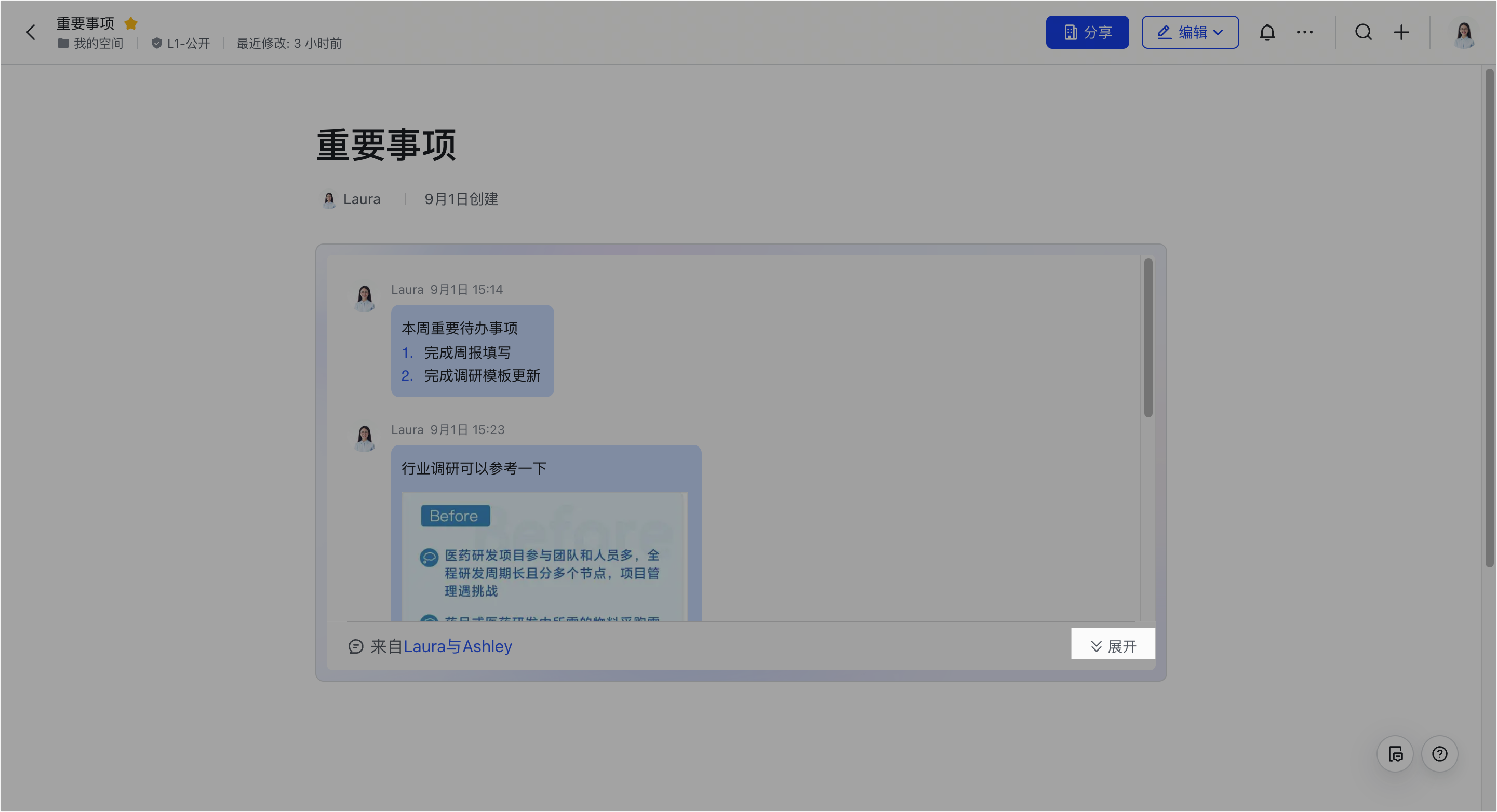
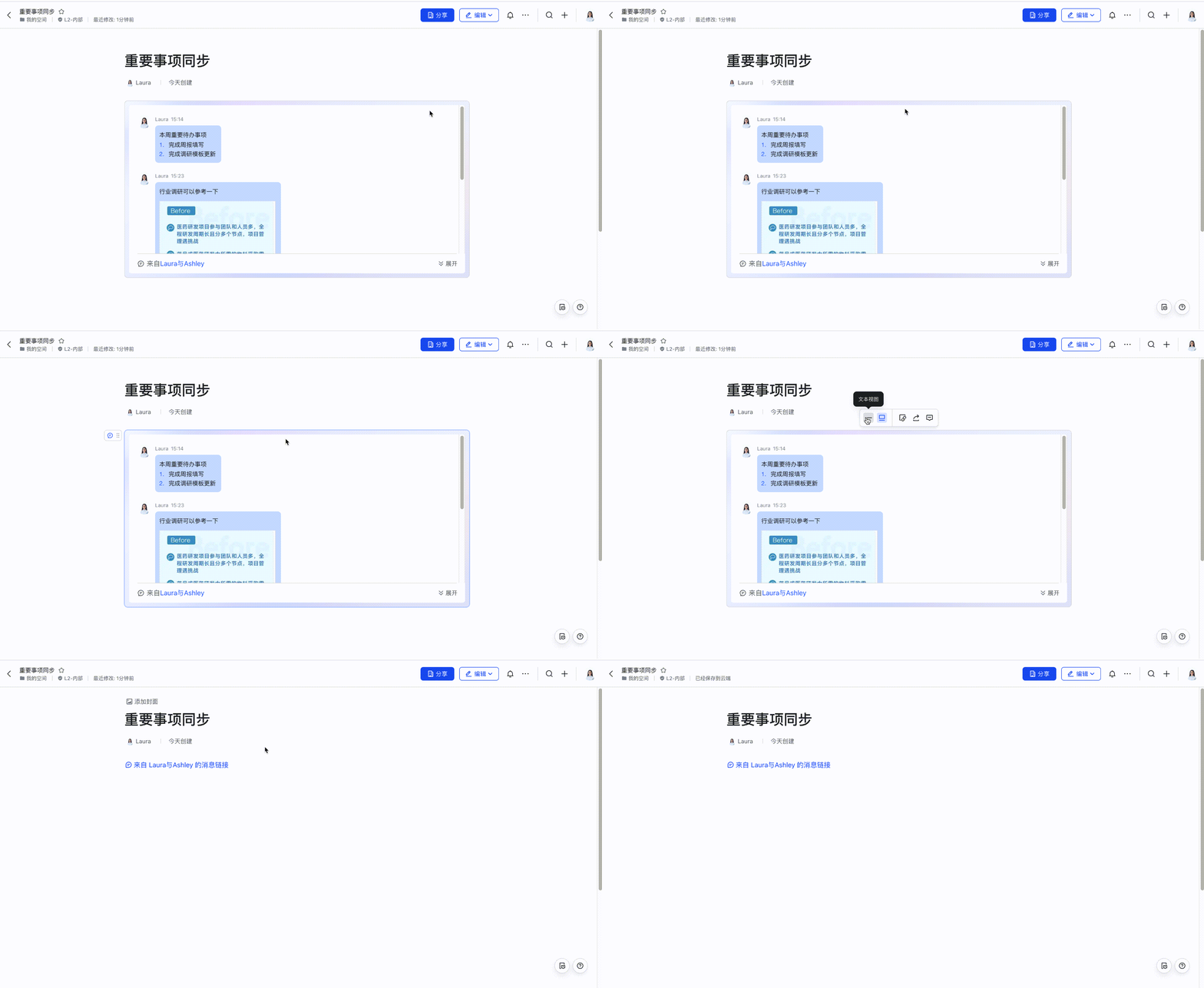
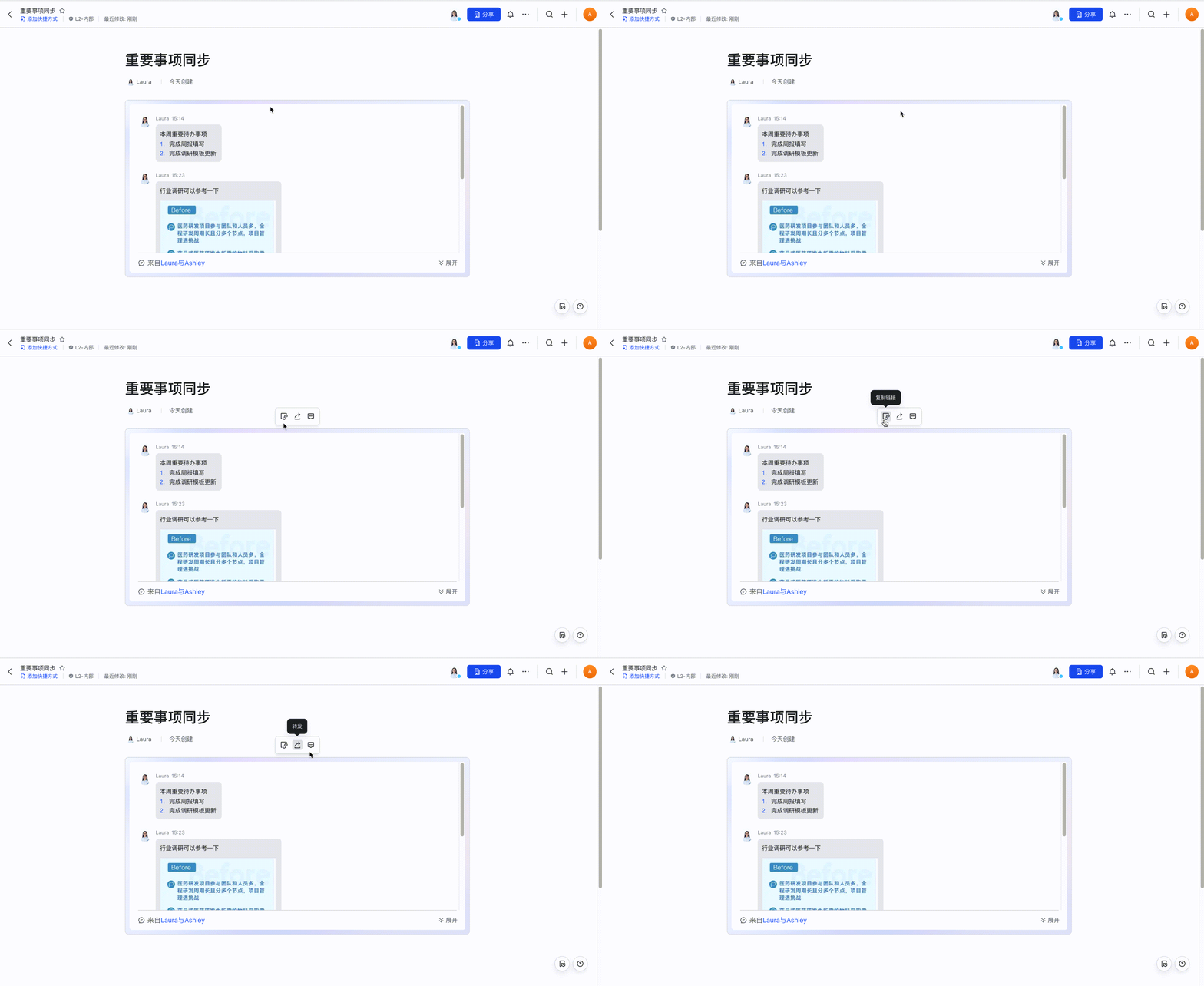
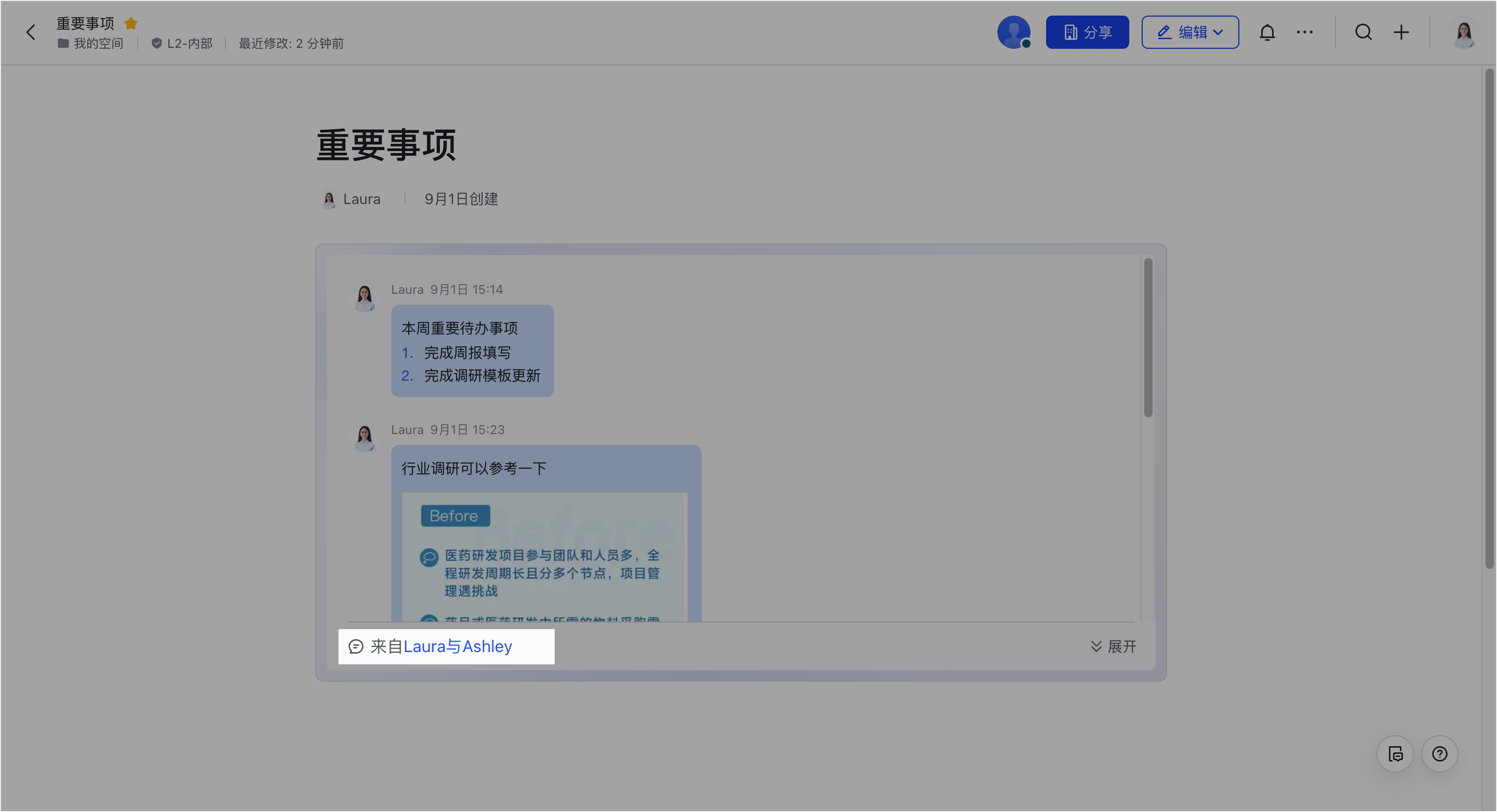
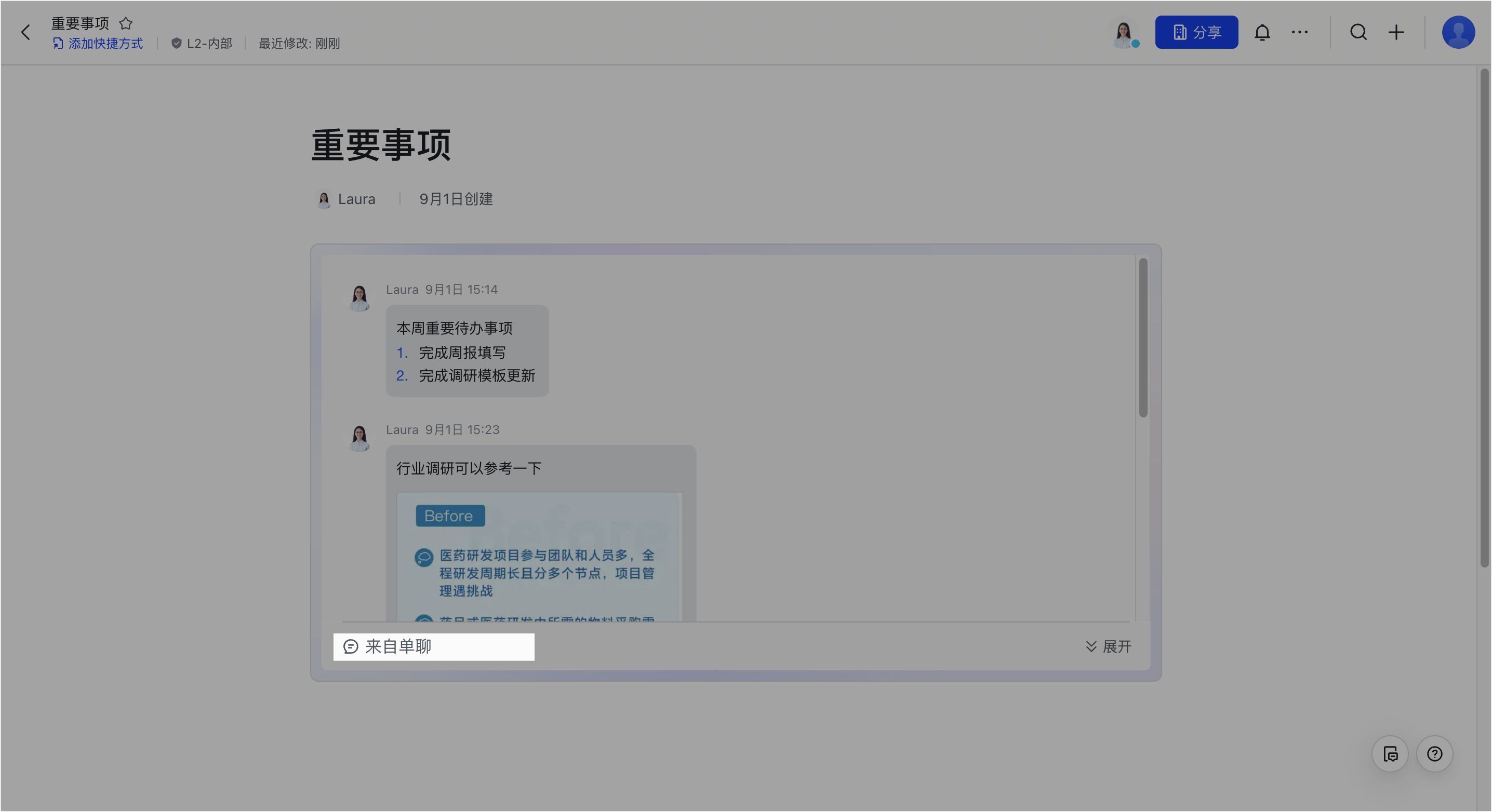
連結的格式與效果
複製的連結通常格式為 https://[你的 Lark 網域]/...。當對話成員點選這個連結時:
- Lark 桌面端/行動端會自動開啟,並直接跳轉到該訊息的位置。
- 該訊息會被高亮顯示,方便定位。
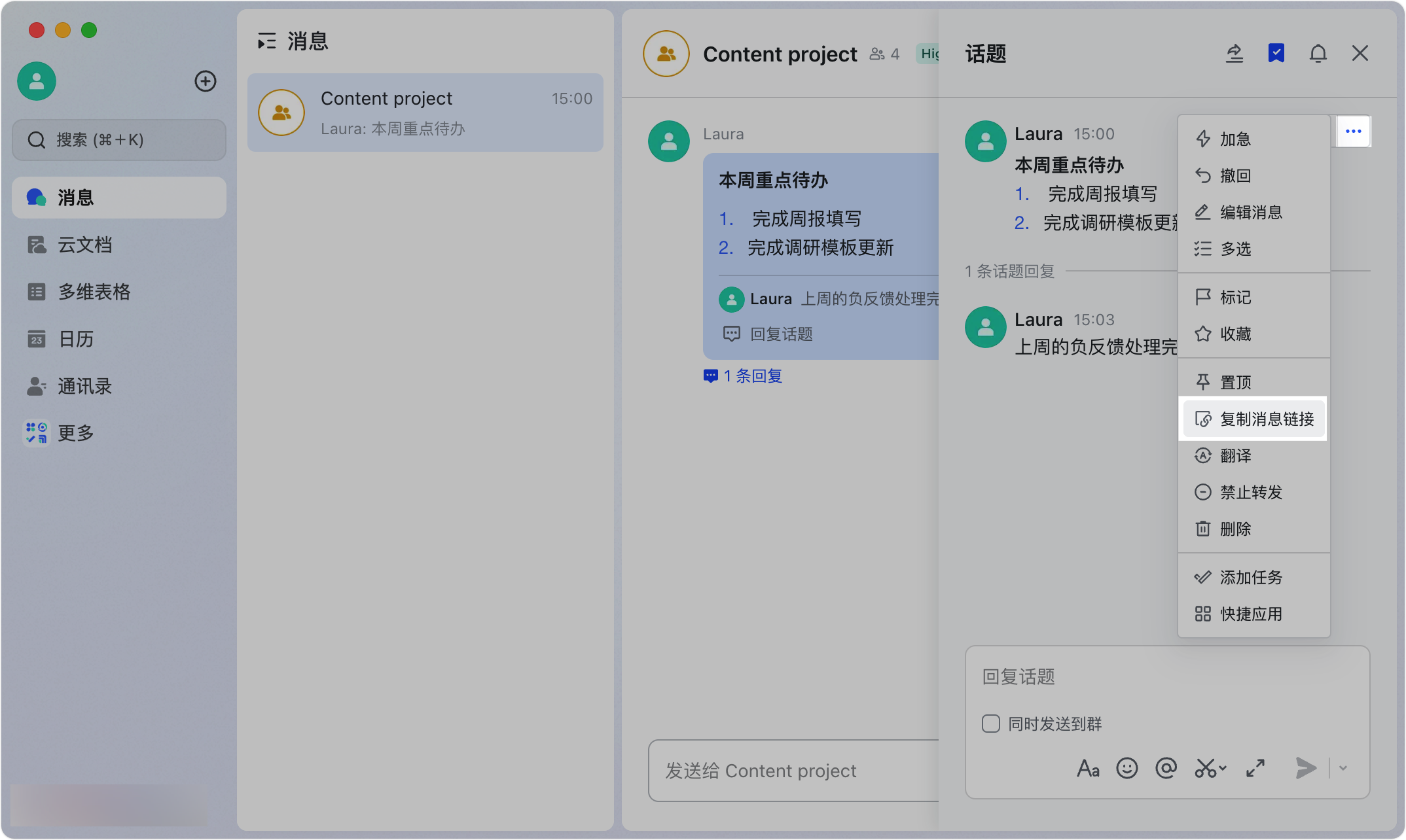
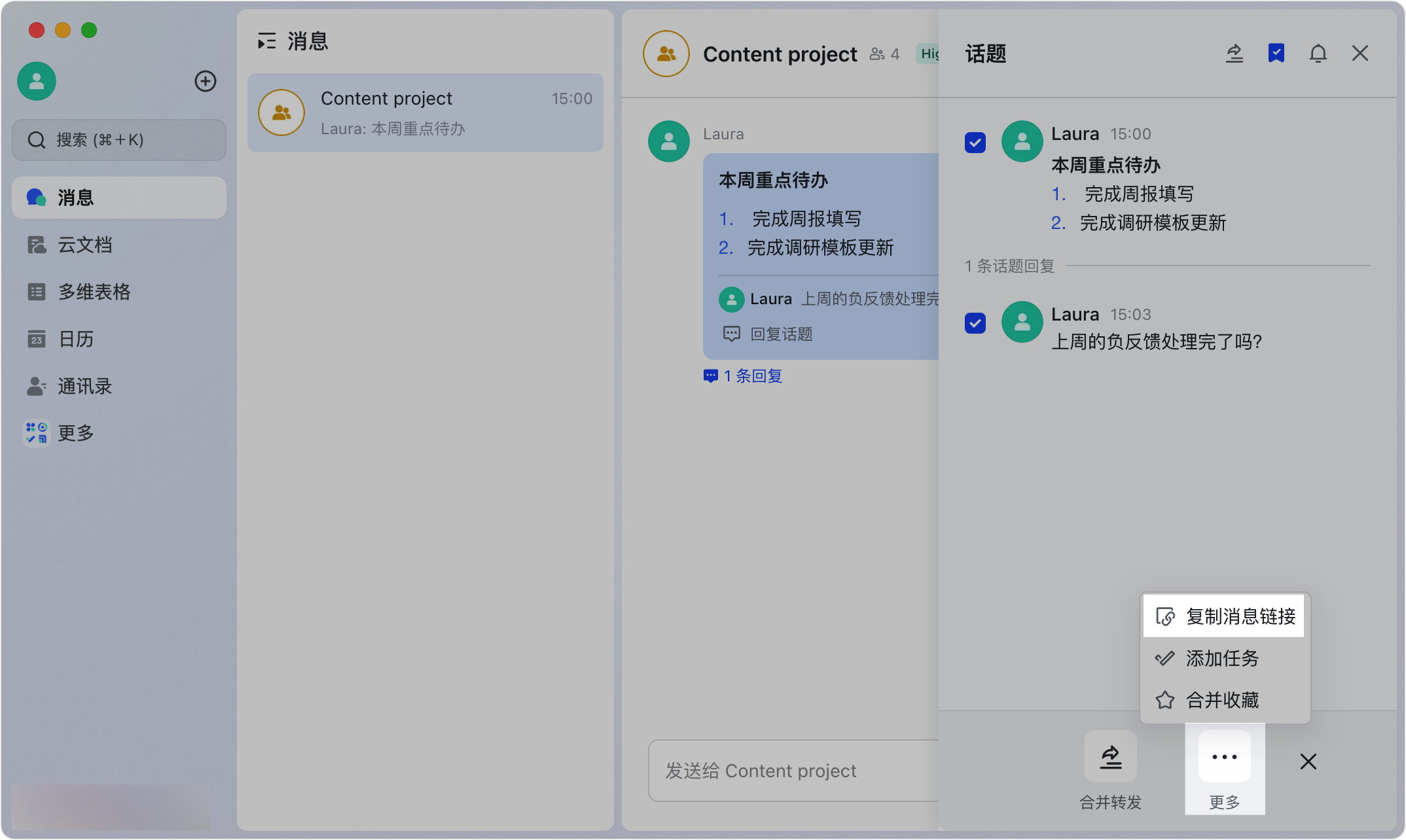
- 如果訊息在話題討論串中,連結會直接開啟該討論串。
訊息連結的實用場景
- 會議記錄引用:在會議記錄中寫下決策時,附上該決策討論的訊息連結,日後可以回溯完整的討論過程。
- 任務背景說明:在 Lark 任務的描述欄中貼上訊息連結,讓任務承接人可以直接看到任務的原始需求和討論。
- 跨群組協作:在專案 A 群組中需要引用專案 B 群組的技術討論時,貼上該討論訊息的連結。(注意:接收方必須同時是兩個群組的成員才能存取)
- 客戶溝通存檔:將與客戶的重要對話訊息連結整理到客戶管理系統中,作為溝通記錄的快捷入口。
- 新人交接:建立一個交接文件,將重要的歷史決策訊息一一附上連結,讓新人可以快速了解專案脈絡。
台灣企業建議使用情境
- 請款審批流程:會計人員在請款單文件中附上主管在對話中核准的訊息連結,建立完整的審批軌跡。
- 客訴處理記錄:客服人員將與客戶的關鍵對話訊息連結貼到客訴處理單中,後續接手的人員可以快速了解溝通歷程。
- 跨部門專案協調:PM 在專案進度報告中,將各部門在群組中回報的進度訊息連結整理成清單,主管點選即可查看各部門的原始回報內容。
代理商建議
艾瑞特資訊在協助台灣企業導入 Lark 時,訊息連結是我們強調的「高階協作技巧」。我們的建議:
- 建立文件引用對話的文化:鼓勵團隊在文件、任務和公告中使用訊息連結,將分散在對話中的決策和討論結構化。
- 注意連結的權限範圍:訊息連結只能在對話成員間使用。將連結貼到外部系統或分享給非對話成員時,對方無法查看內容。請在分享前確認對方的存取權限。
- 搭配分享頁面至會話功能:如果需要分享的是外部網頁內容,使用分享頁面功能;如果是 Lark 內部的訊息,使用複製訊息連結功能。
導入培訓中我們會提供繁中版教學,並以台灣企業常見的審批流程、客訴處理等場景進行實作演練。
相關文章: 需要分享外部網頁到對話中?使用桌面端分享頁面至會話。想把對話整理成結構化文件?參考訊息匯出到文件。新手從即時訊息總覽開始。
需要在地顧問協助建立文件與對話的協作流程嗎?歡迎聯絡 Lark 台灣代理商。
常見問題
複製的訊息連結有期限嗎?會過期嗎?
Lark 訊息連結是永久有效的,只要該訊息沒有被撤回且對話記錄還在,連結就可以一直使用。即使訊息是很久以前發送的,產生的連結仍然有效。但如果訊息被撤回或對話被刪除,連結就會失效。
非該對話的成員點選連結可以看到訊息嗎?
不能。訊息連結只能在該對話的成員之間使用。如果連結被發送到一個非該對話成員無法存取的群組或私訊中,對方點選連結後會顯示無權限存取的提示。這確保了對話內容不會因為連結而外洩。
行動端也可以複製訊息連結嗎?
可以。在行動端,長按訊息後在彈出選單中可以找到「複製連結」選項。操作方式與桌面端類似。複製後的連結同樣可以貼到雲端文件、任務描述或任何支援貼上連結的地方。