
台灣的通勤族每天在捷運、公車或高鐵上用 Lark 處理工作,但手機螢幕小、選單層級多,很多常用操作要點好幾層才能完成。Lark 行動端的長按快捷操作,讓你把最常用的會話管理動作濃縮在一個手勢中——長按一秒,所有選項一次展開。
長按快捷操作解決什麼痛點
- 行動端操作繁瑣:想標記未讀要先點進對話再點設定再找選項,長按一秒搞定。
- 通勤中單手操作困難:在搖晃的車廂中,長按比精準點選小圖示容易得多。
- 快速整理訊息列表:通勤時間一口氣把十幾個對話標記、摺疊、置頂,到辦公室直接進入工作狀態。
- 節省時間:每次操作省下 3-5 次點選,一天累積下來就是可觀的效率提升。
長按快捷選單詳解
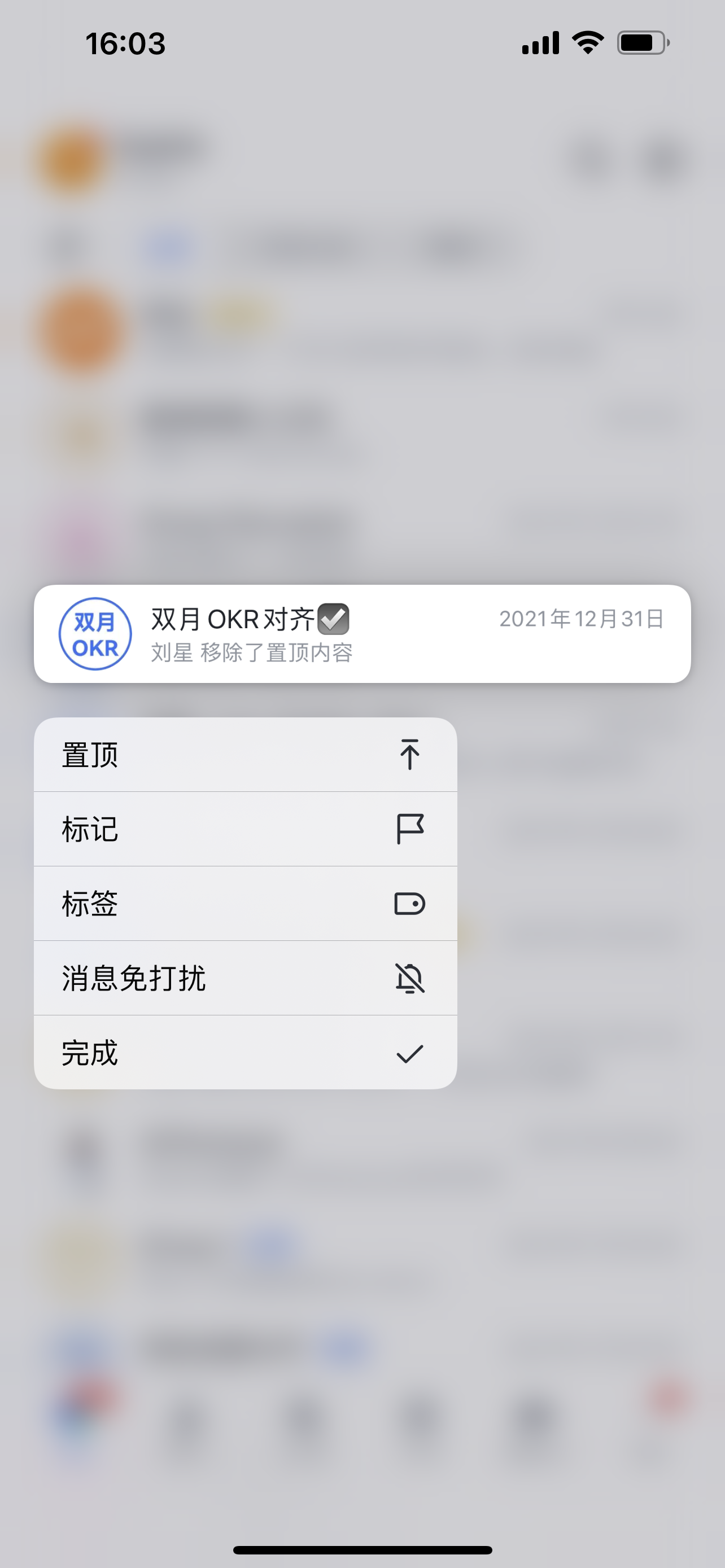
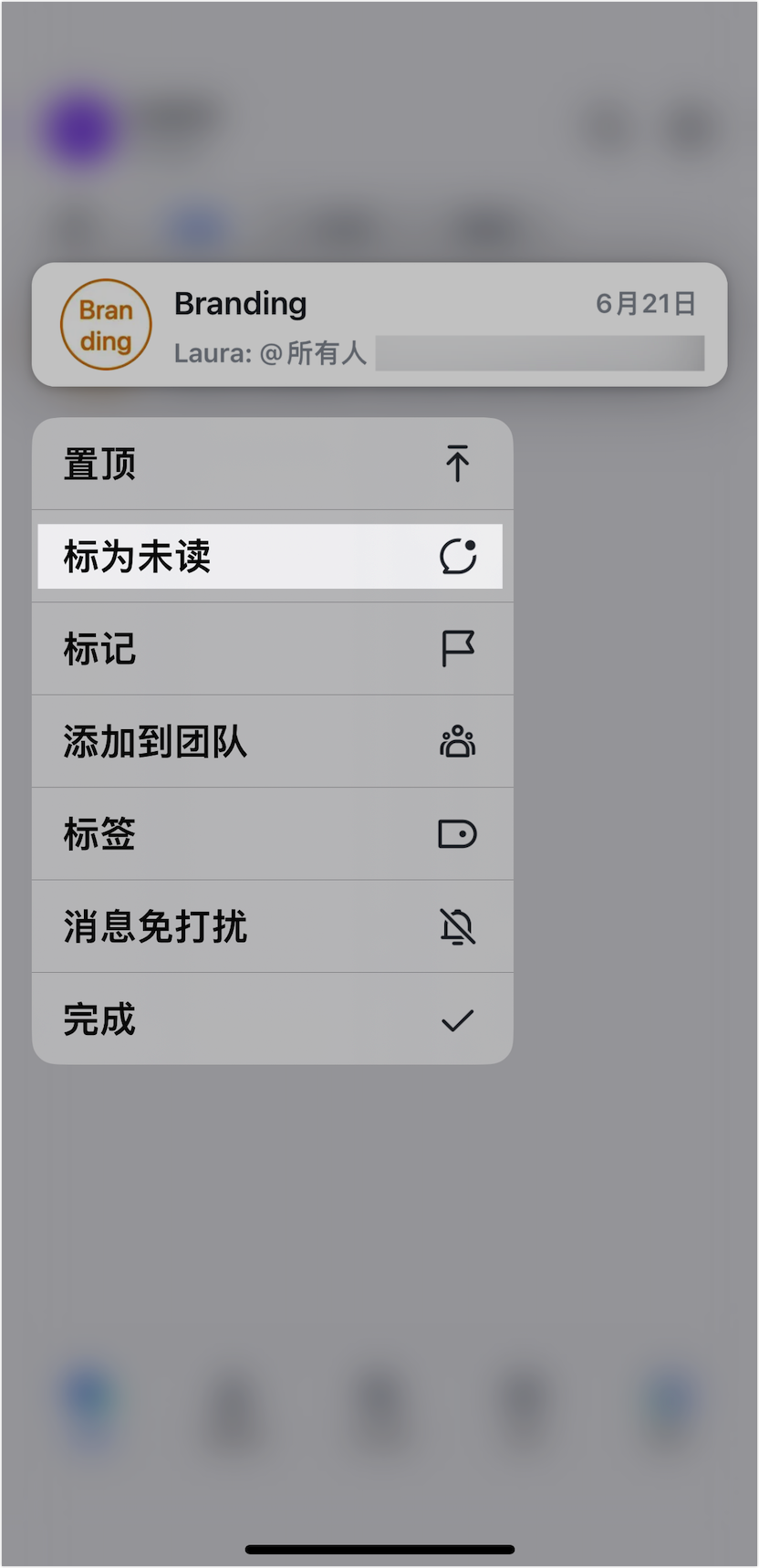
在行動端訊息列表中,長按任何一個會話,會彈出以下常用選項(依會話類型略有差異):
| 選項 | 功能說明 | 常用情境 |
|---|---|---|
| 標為未讀 | 將已讀對話標記為未讀狀態,方便稍後處理 | 通勤中看了一眼訊息,到公司再處理 |
| 置頂/取消置頂 | 將對話固定在訊息列表最上方 | 把老闆或重要客戶對話永遠放在最上面 |
| 摺疊/取消摺疊 | 將對話收納到「摺疊的會話」分區 | 隱藏不常看的全員公告群 |
| 刪除聊天記錄 | 清除自己裝置上的對話記錄 | 清理舊專案對話釋放手機空間 |
| 退出群組 | 離開群組,不再接收訊息 | 已完成任務的臨時群組 |
| 標籤管理 | 為會話新增或移除自訂標籤 | 為對話貼上「待回覆」、「專案 A」等分類 |
左滑快捷操作:更快的替代方案
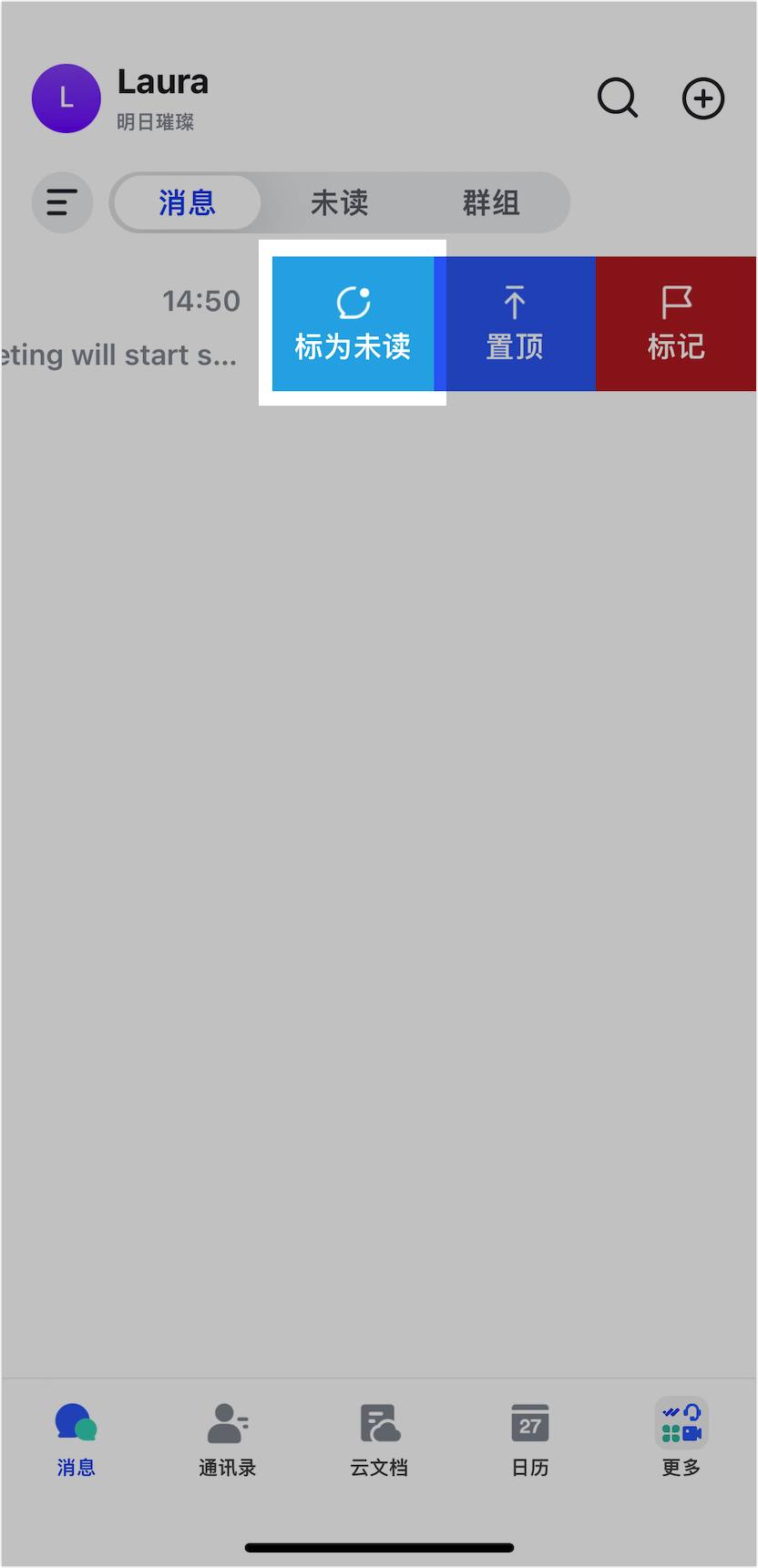
除了長按,Lark 行動端也支援向左滑動會話,預設顯示兩個最常用操作:
- 標為未讀
- 摺疊
左滑的好處是動作更快(一滑一點),適合你已經知道要做什麼的快速操作。如果你需要的操作不在左滑選單中,再用長按即可。
長按 + 多選模式:批次操作的進階技巧
在行動端訊息列表中,你還可以:
- 長按一個會話。
- 在彈出選單中選擇「多選」。
- 勾選多個你要操作的會話。
- 在底部工具列中選擇批次操作:批次標為已讀、批次摺疊、批次刪除記錄等。
這個技巧在「週末大整理」時特別實用——一次選取 10 個不活躍的群組,一鍵全部摺疊。
台灣企業使用情境
情境:業務人員的通勤整理術
一位台灣保險業務員,每天早上在捷運上通勤 30 分鐘。她的 Lark 通勤 SOP:
- 打開訊息列表,逐一長按重要的客戶對話 >「標為未讀」(提醒自己到公司後回電)。
- 把已完成洽談的客戶對話左滑 >「摺疊」。
- 長按主管對話 >「置頂」,確保全天不會漏看主管交代。
- 到公司後,打開「未讀」分組,逐一處理標記過的客戶對話。
情境:專案經理的週末大整理
每週五下班前,PM 在手機上用多選模式:
- 選取本週已結案的 3 個專案相關群組。
- 一鍵「摺疊」全部。
- 下週即將啟動的專案群組長按 >「置頂」。
- 3 分鐘整理完畢,週一打開 Lark 就是全新的一週。
艾瑞特資訊在 Lark 行動端培訓課程中,會特別展示長按、左滑、多選這三種手勢的組合運用,幫助台灣企業學員建立流暢的手機操作習慣。
代理商建議
台灣使用者普遍習慣 LINE 的操作邏輯,艾瑞特資訊建議在導入初期就幫團隊建立 Lark 特有的操作習慣:
- 把長按變成肌肉記憶:任何想對一個對話做的事情,先長按看看——八成能找到。
- 左滑處理日常、長按處理例外:標未讀和摺疊用左滑一秒完成;其他操作才用長按。
- 週末用手機整理、平日用電腦工作:手機適合快速整理和瀏覽,電腦適合深度回覆和編輯。利用通勤或零碎時間在手機上整理好訊息列表,進辦公室直接用電腦高效率工作。
相關文章: 長按快捷操作中涵蓋的功能,都可以獨立深入了解:標為未讀、置頂會話、摺疊會話、自訂標籤、刪除聊天記錄。新手從即時訊息總覽開始。
需要在地導入培訓或行動辦公效率顧問服務嗎?歡迎聯絡 Lark 台灣代理商。
常見問題
長按會話後可以執行哪些操作?
長按會話後會彈出快捷選單,常見選項包括:標為未讀、置頂/取消置頂、摺疊/取消摺疊、刪除聊天記錄、退出群組、標籤管理等。具體可用的選項會依會話類型(單聊、群聊、外部群等)而略有不同。
長按快捷操作和左滑快捷操作有什麼差別?
左滑通常只顯示 1-2 個最常用的操作(預設為「標為未讀」和「摺疊」),更快速但選項少。長按則會彈出完整的操作選單,適合需要進階操作的情境。你可以兩種手勢搭配使用。
為什麼我長按會話後某些選項是灰色的?
灰色選項表示該功能不適用於這個會話類型,或你目前沒有相應的權限。例如你不是群主的群組就無法看到「解散群組」選項;外部群無法使用部分管理功能。