
在手機上工作最大的困擾就是「一次只能做一件事」——要看文件就沒辦法回訊息,要查行程就要離開對話畫面。Lark 行動端的浮窗功能打破了這個限制,讓你在聊天時同時開啟文件、試算表或網頁在浮窗中查看,實現真正的行動多工。
浮窗功能解決什麼痛點
- App 之間頻繁切換:聊到一半需要查文件,傳統做法是切換到文件 App,看完再切回來——每次切換都有機會分心。
- 對照困難:需要一邊看文件一邊在對話中討論,手機上無法像電腦那樣並排顯示兩個視窗。
- 通勤中的低效率:在捷運上只有手機可用,但很多工作需要同時參考文件和回覆訊息。
- 會議中的資訊查詢:在會議中需要快速查閱某份文件但不想中斷正在進行的對話。
如何使用浮窗功能
iOS 操作方式
- 在對話中,點選要浮窗查看的內容(例如一份雲端文件連結、一張圖片)。
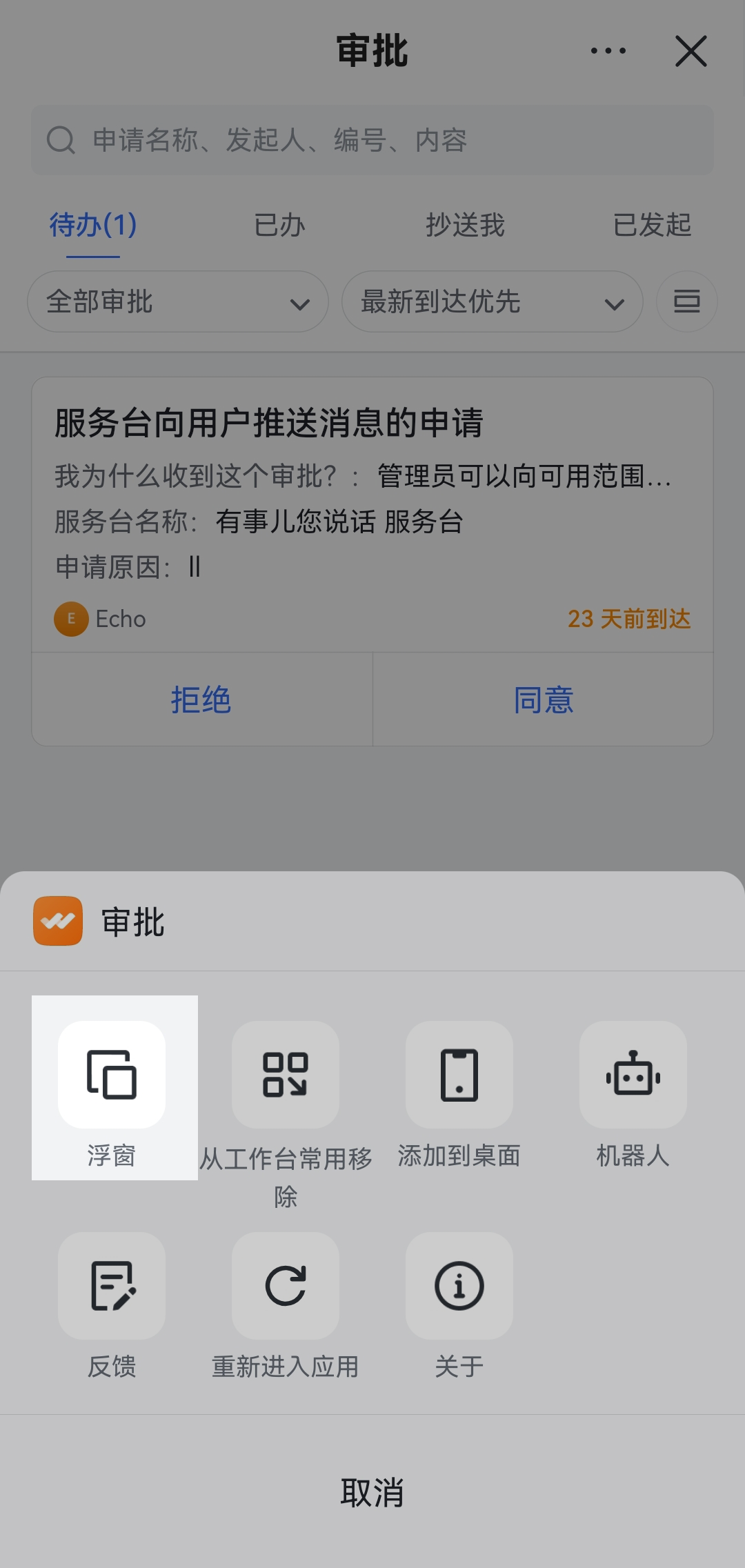
- 在開啟的內容頁面中,從畫面底部向上滑動或點選浮窗圖示。
- 內容會縮小成一個浮動的小視窗,疊加在對話畫面上方。
- 你可以拖曳浮窗移動位置,也可以繼續在背景的對話中打字。
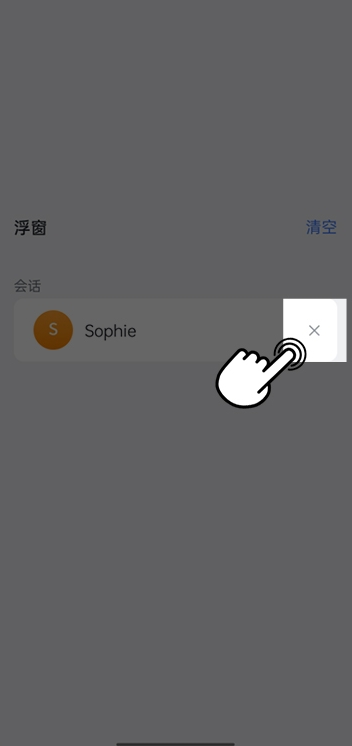
- 點選浮窗可回到全螢幕模式;拖曳浮窗到畫面邊緣可暫時隱藏或關閉。
Android 操作方式
- 在對話中點選要浮窗查看的內容。
- 在內容頁面中,點選右上角的浮窗圖示(或使用系統的分割畫面功能)。
- 內容會以浮窗形式顯示,可以拖曳調整位置。
- 浮窗下方的對話仍可正常操作。
浮窗的典型使用場景
- 文件討論:在群組中討論一份企劃書時,將文件開在浮窗中,一邊看文件內容一邊在對話中輸入你的意見。
- 行程確認:同事在對話中問你「週三下午有空的時間嗎?」,直接將日曆開在浮窗中查看,同時在對話中回覆。
- 翻譯輔助:收到一份外語文件,將文件開在浮窗中參考,同時在對話中和雙語同事討論翻譯內容。
- 數據核對:會計人員在對話中討論報表數字時,將試算表開在浮窗中對照確認。
浮窗功能的限制與建議
- 螢幕空間有限:手機螢幕本來就不大,浮窗模式下文件的可讀面積更小。建議用於快速查閱和對照,不適合長時間閱讀。
- 部分內容不支援:某些外部連結或特殊格式的內容可能無法在浮窗中正確顯示,此時需要在 Lark 內建瀏覽器或外部瀏覽器中查看。
- 效能考量:同時執行浮窗和對話可能對舊款手機造成輕微的效能影響,但一般中高階手機都能流暢使用。
台灣企業建議使用情境
- 行動業務會議:業務人員在前往客戶公司的路上,將報價單開在浮窗中,同時在對話中與主管討論價格策略。
- 外勤維修對照:技術人員在客戶端維修設備時,將技術手冊開在浮窗中,同時在對話中向內部專家請教問題。
- 遠距會議輔助:在家工作的員工參加語音會議時,將會議議程開在浮窗中,同時在對話中與同事確認待辦事項。
代理商建議
艾瑞特資訊在協助台灣企業推廣行動辦公時,浮窗功能是我們推薦給外勤人員和業務團隊的必學技巧。我們的建議:
- 納入行動辦公培訓課程:在行動端的教育訓練中特別介紹浮窗功能,讓外勤團隊知道手機也能多工處理。
- 建立浮窗使用情境 SOP:針對常見的外勤工作情境(如報價討論、技術支援、行程確認),製作情境式的浮窗操作指引。
- 搭配行動端快速回覆:浮窗用於查看內容,快速回覆用於簡短回應,兩者搭配讓行動辦公效率最大化。
導入培訓中我們提供繁中版的操作圖卡和情境模擬,幫助台灣企業行動團隊快速上手。
相關文章: 行動端收到通知想快速回應?使用行動端快速回覆。同時管理多個帳號的通知?參考多帳號通知功能。新手從即時訊息總覽開始。
需要在地顧問協助行動辦公部署嗎?歡迎聯絡 Lark 台灣代理商。
常見問題
浮窗功能支援哪些內容類型?
Lark 行動端浮窗功能支援多種內容類型,包括:雲端文件(Docx)、試算表(Sheets)、雲端空間中的圖片和檔案、聊天訊息中的連結(以內建瀏覽器開啟)、日曆行程等。基本上,任何可以在 Lark 內部開啟的內容都可以使用浮窗模式。
浮窗可以同時開啟幾個?
通常一次可以開啟一個浮窗。浮窗的設計目的是讓你在進行主要操作(如聊天)的同時,方便參考查閱另一個內容,而不是同時操作多個浮窗。如果你需要切換查看不同內容,關閉當前浮窗後再開啟另一個即可。
iOS 和 Android 的浮窗操作一樣嗎?
基本操作邏輯相同,但具體的觸發手勢可能略有差異。iOS 上通常是長按或滑動手勢觸發浮窗;Android 上則可能支援原生的分割畫面或浮動視窗模式。建議你根據自己的手機系統實際測試確認。