
群組機器人就像是你的虛擬小幫手——它可以定時提醒團隊交週報、自動推送監控警報到群組中,甚至根據指令執行特定任務。Lark 支援兩種機器人類型:功能齊全的應用機器人,以及簡單好用的自訂機器人。
群組機器人解決哪些問題
- 重複性提醒:每週手動提醒團隊交報告、開例會,耗時且容易忘記。
- 資訊漏接:系統告警、銷售線索等關鍵通知散落在不同平台,未能即時傳達。
- 資訊查詢不便:需要到多個系統查詢資料,無法在群組內直接取得。
機器人類型簡介
| 類型 | 應用機器人 | 自訂機器人 |
|---|---|---|
| 建立方式 | 在開發者後台建立 | 直接在群組中建立 |
| 可用範圍 | 群聊 + 單聊 | 僅限群聊 |
| Webhook | ✅ | ✅ |
| 互動能力 | 可接收並回覆訊息 | 僅能推送訊息 |
| 內部群支援 | ✅(桌面端 + 行動端) | ✅(僅桌面端) |
| 外部群支援 | ❌ | ✅(僅桌面端) |
怎麼開始:新增群組機器人
桌面端
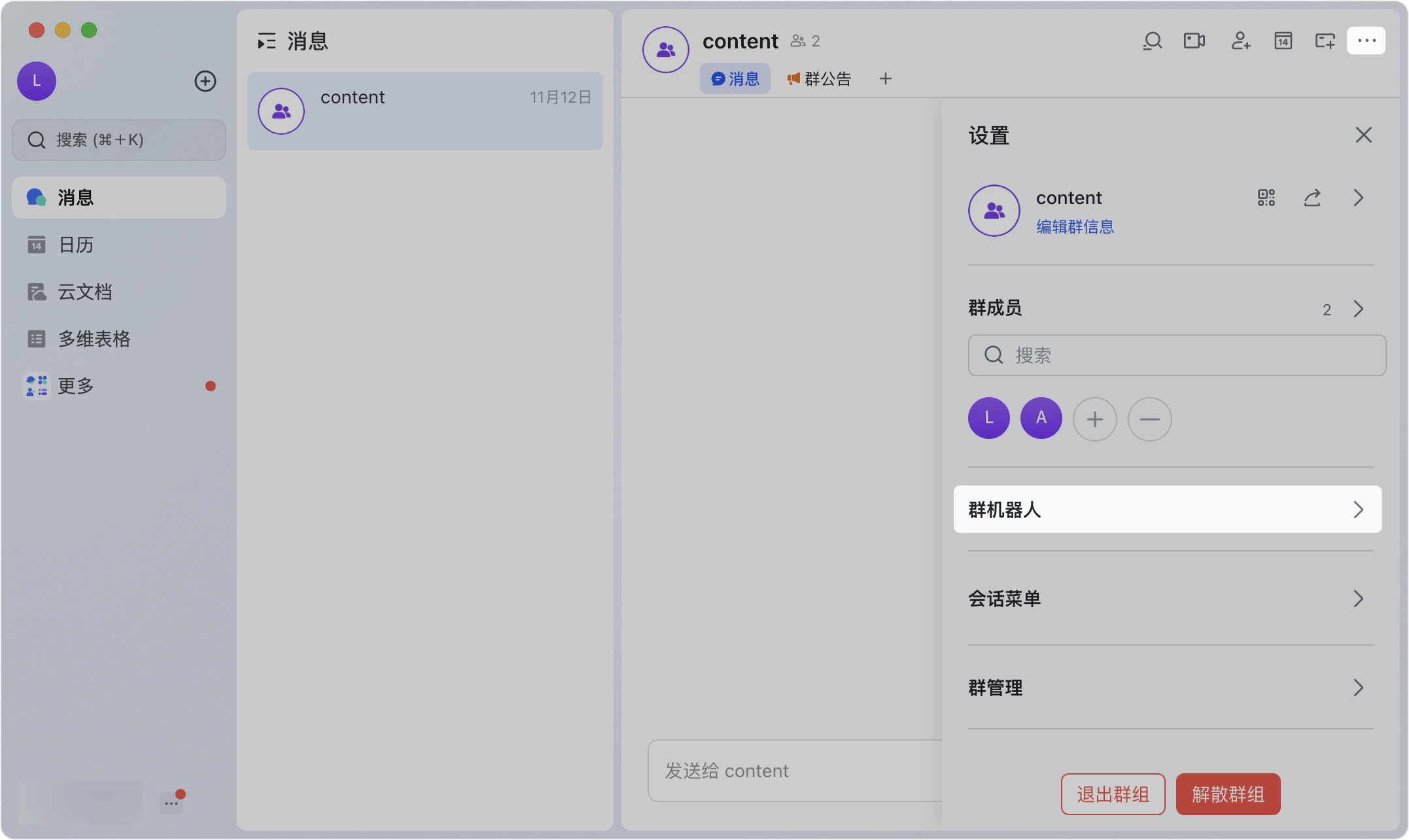
- 進入群組,點選右上角「設定」圖示。
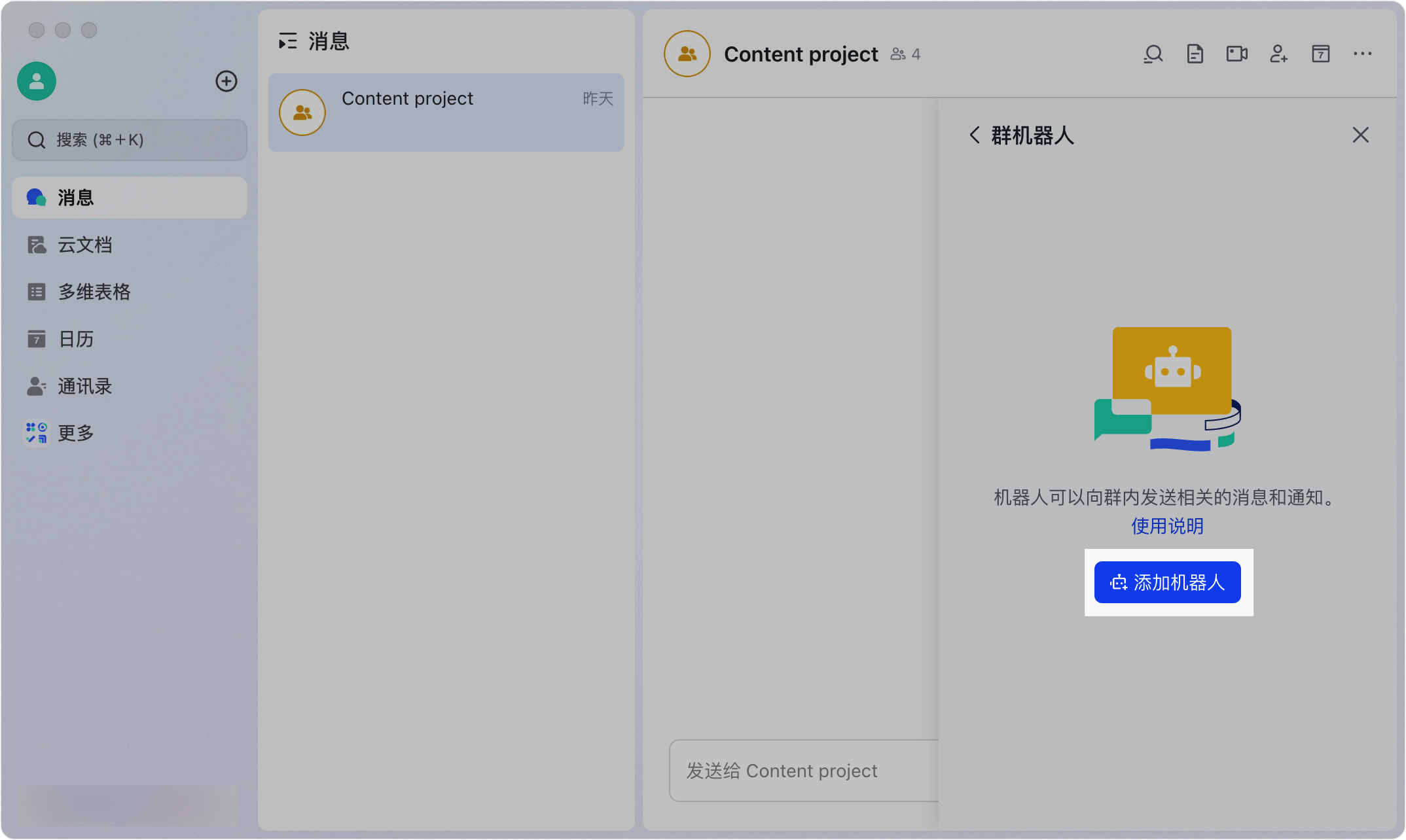
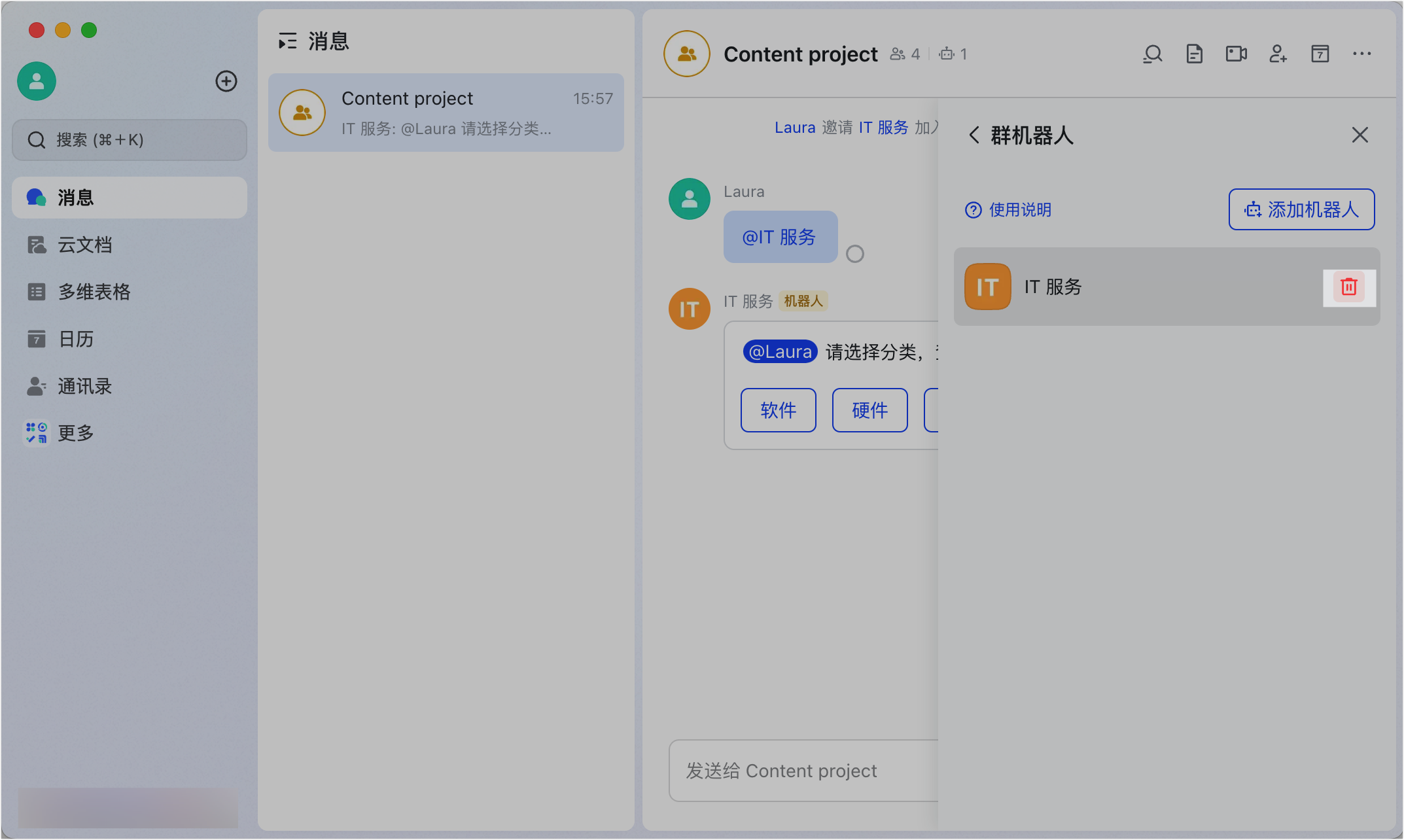
- 找到「群機器人」,點選「新增機器人」。
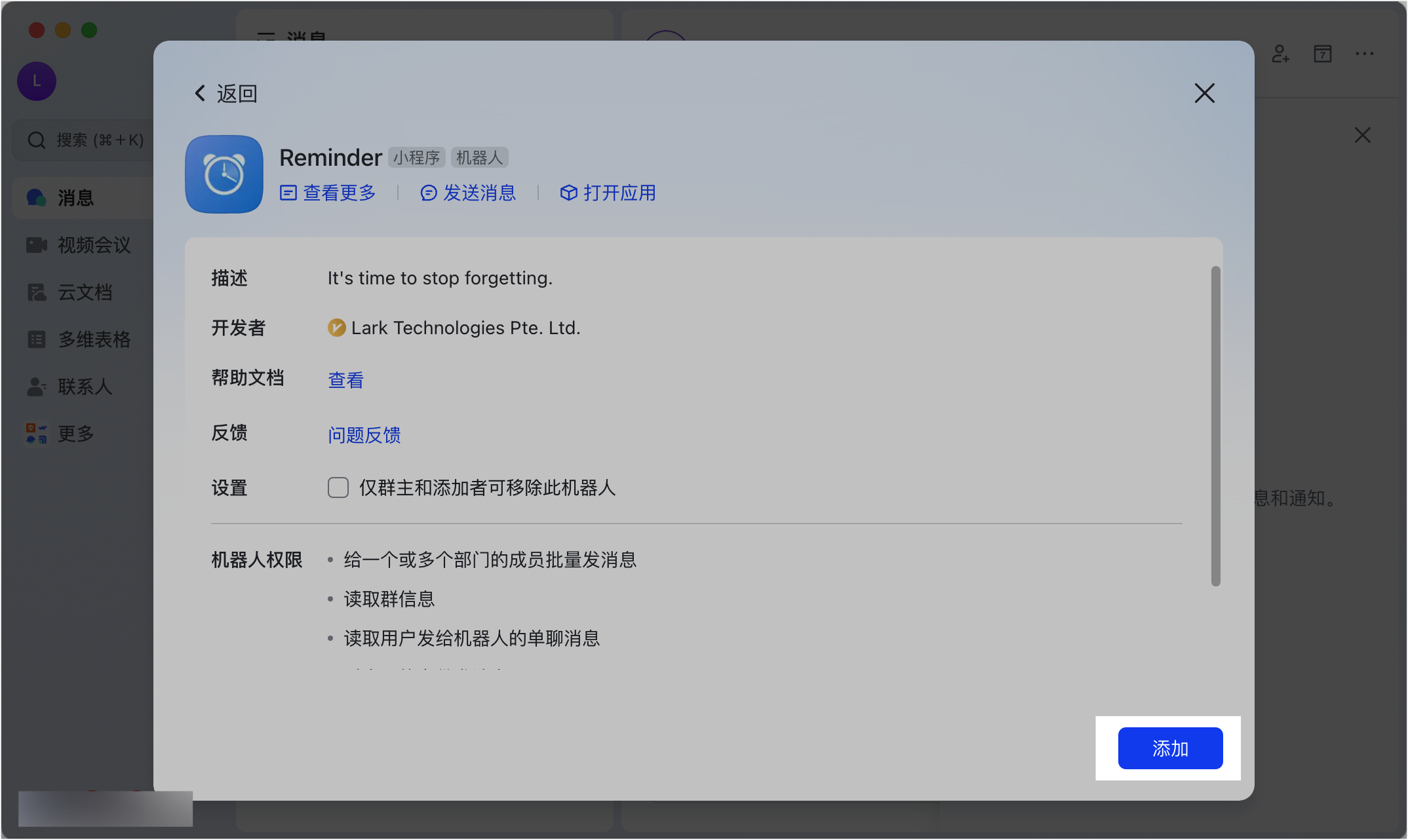
新增應用機器人:瀏覽或搜尋需要的機器人,點選機器人進入詳情頁,依需求勾選「僅群主和新增者可移除此機器人」,點選「新增」。
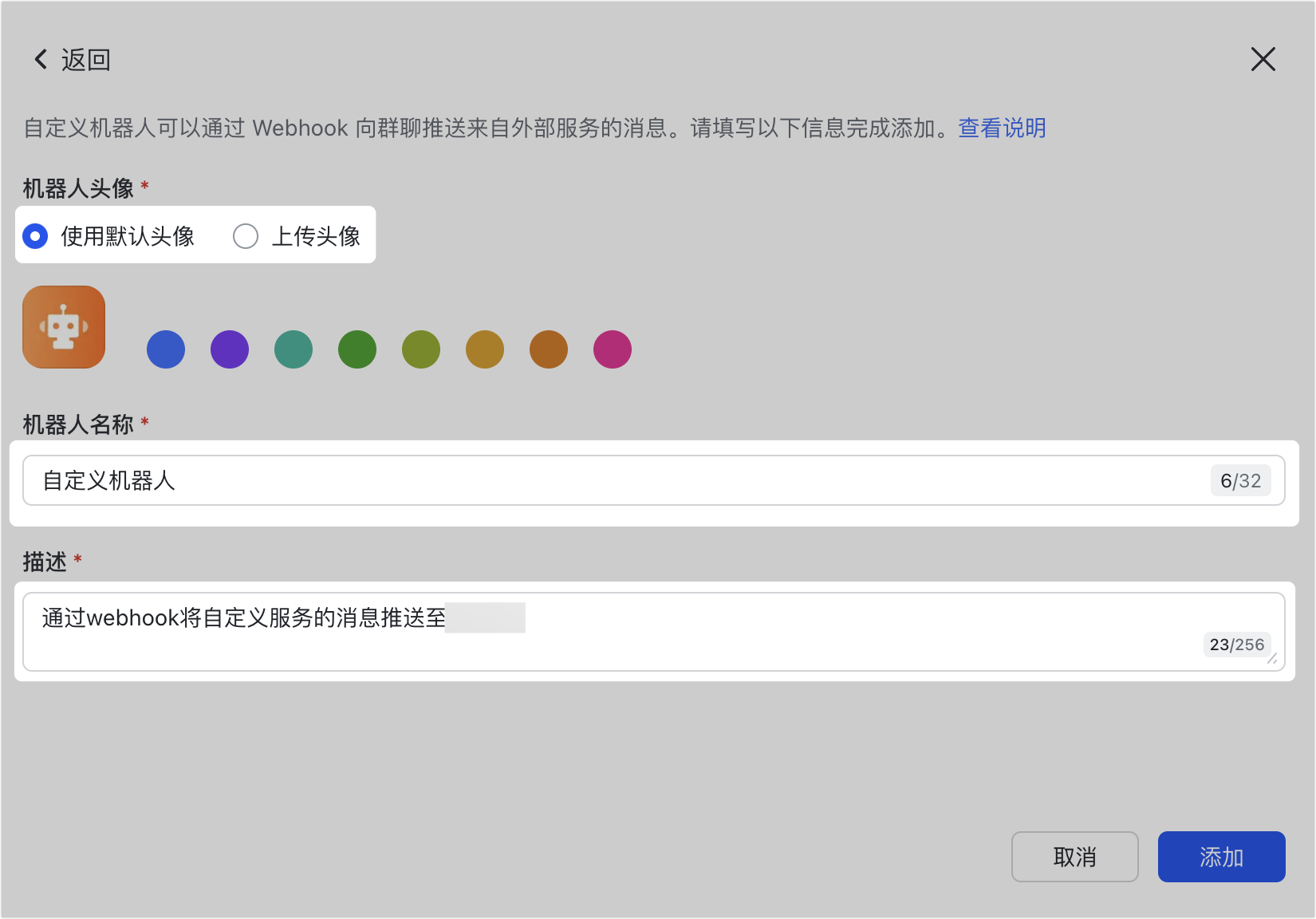
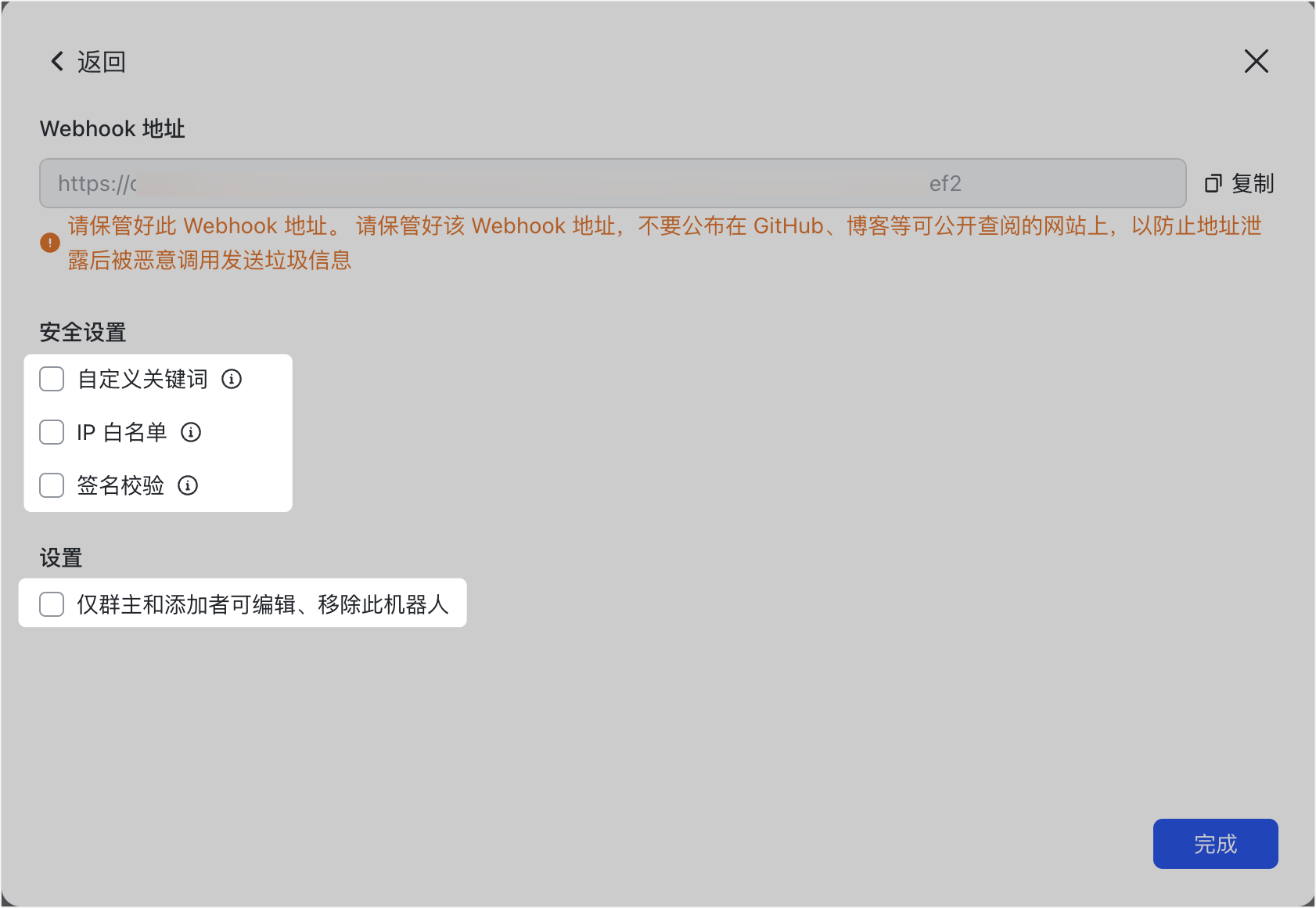
新增自訂機器人:在新增機器人頁面點選「自訂機器人」,設定機器人大頭照、名稱、說明,點選「新增」即可。新增後你還可以進行安全設定及勾選「僅群主和新增者可編輯、移除此機器人」。
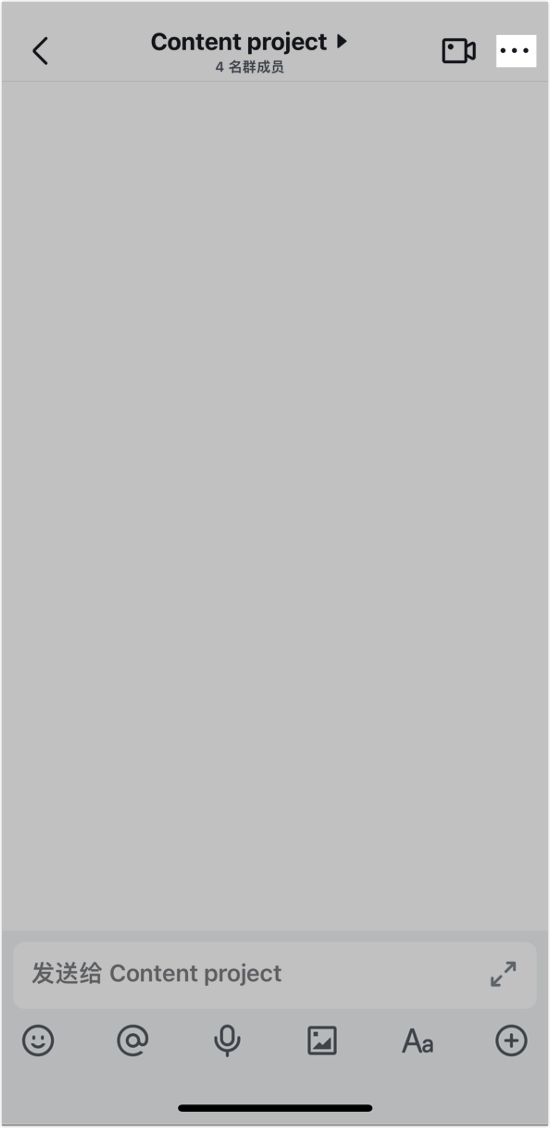
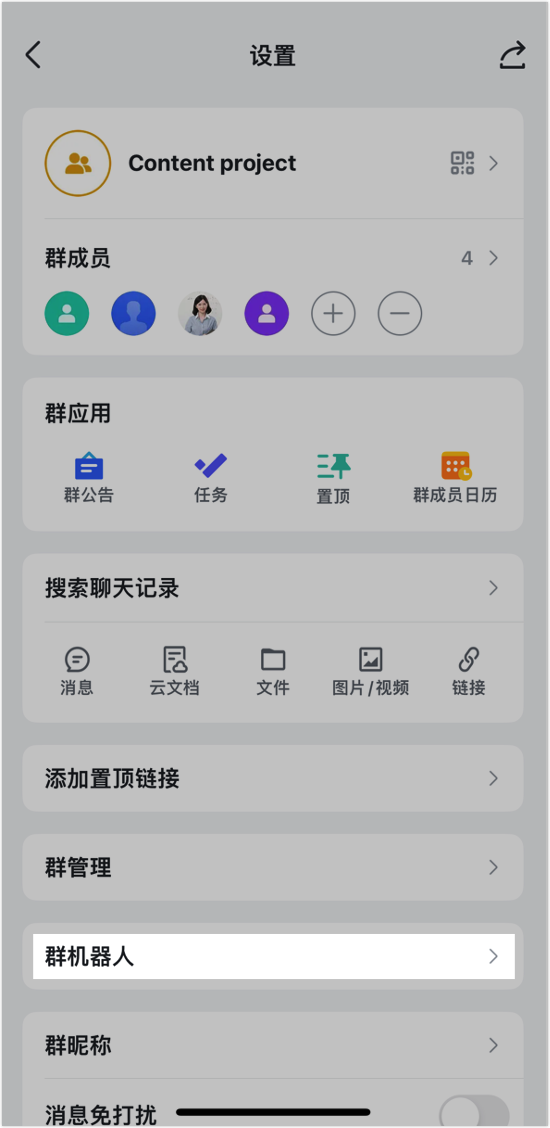
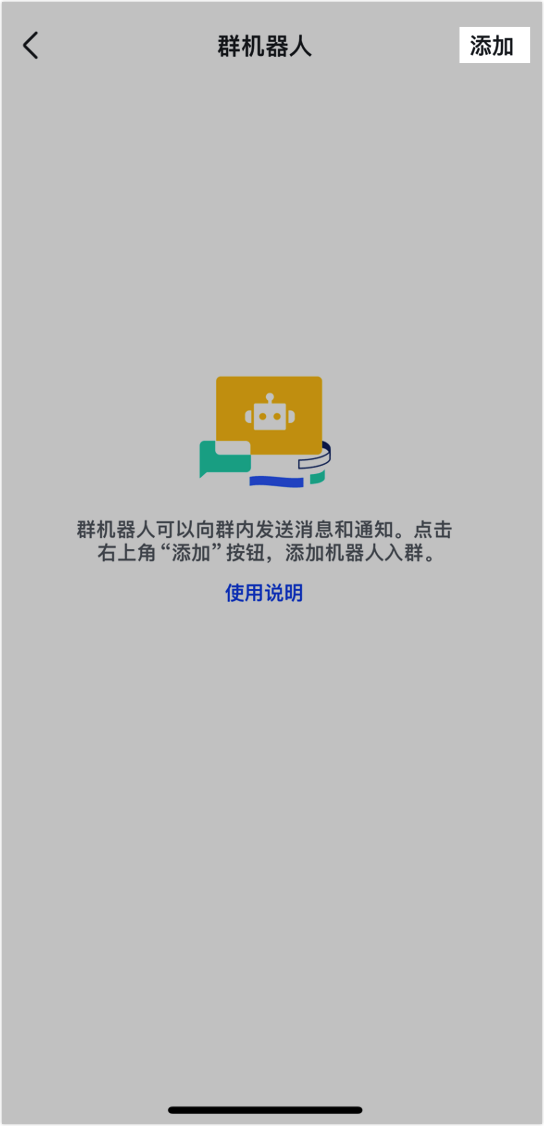
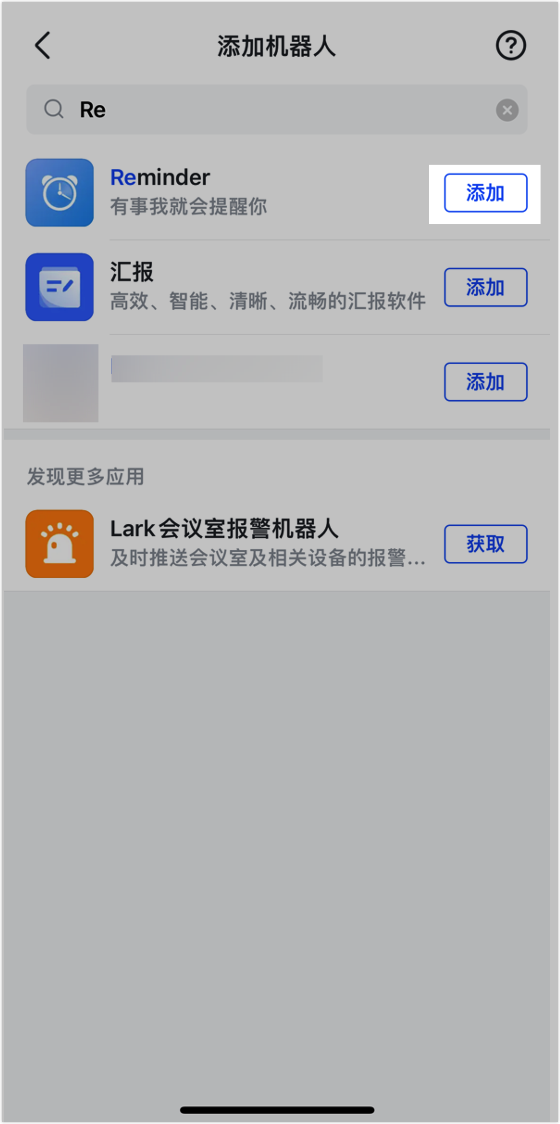
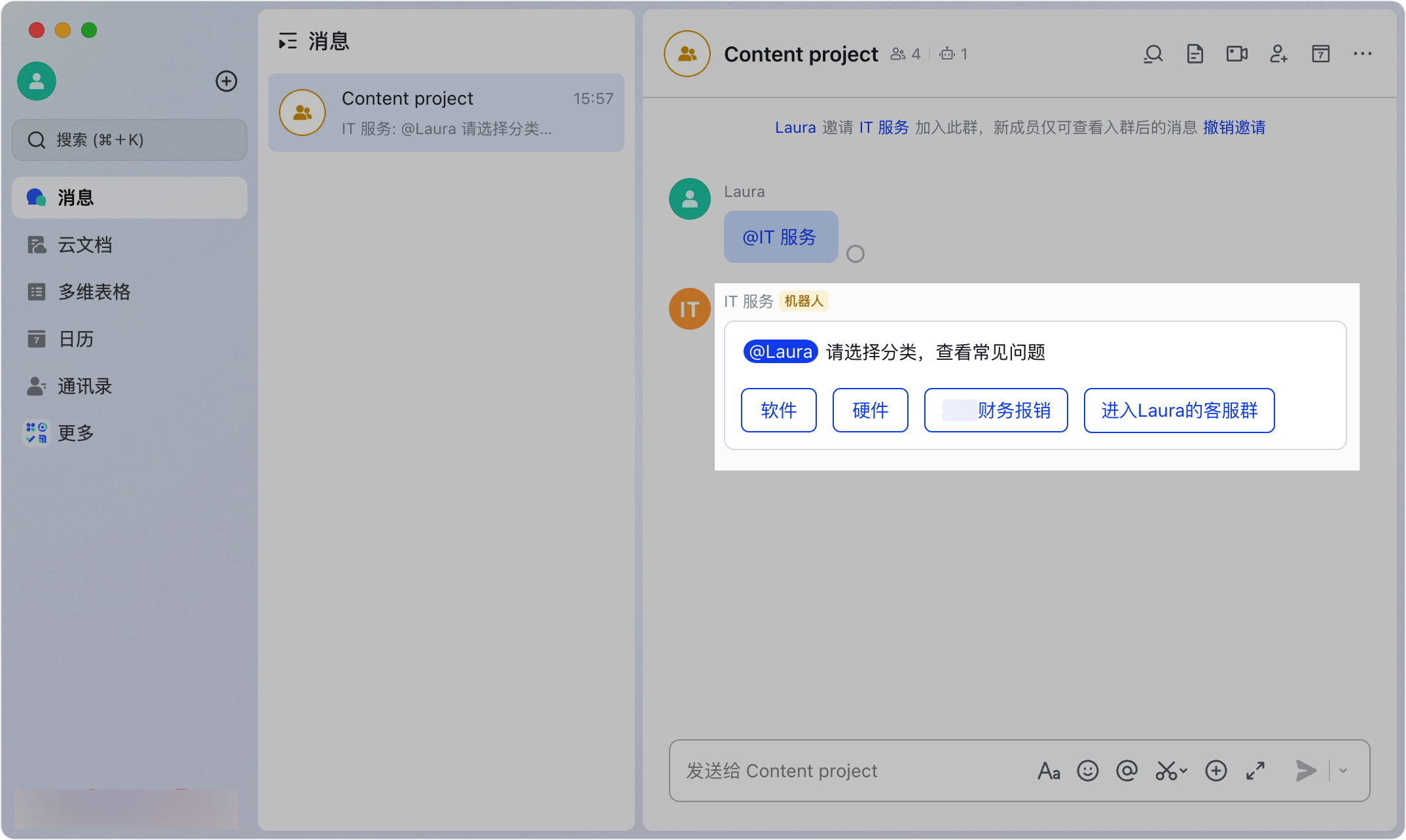
行動端
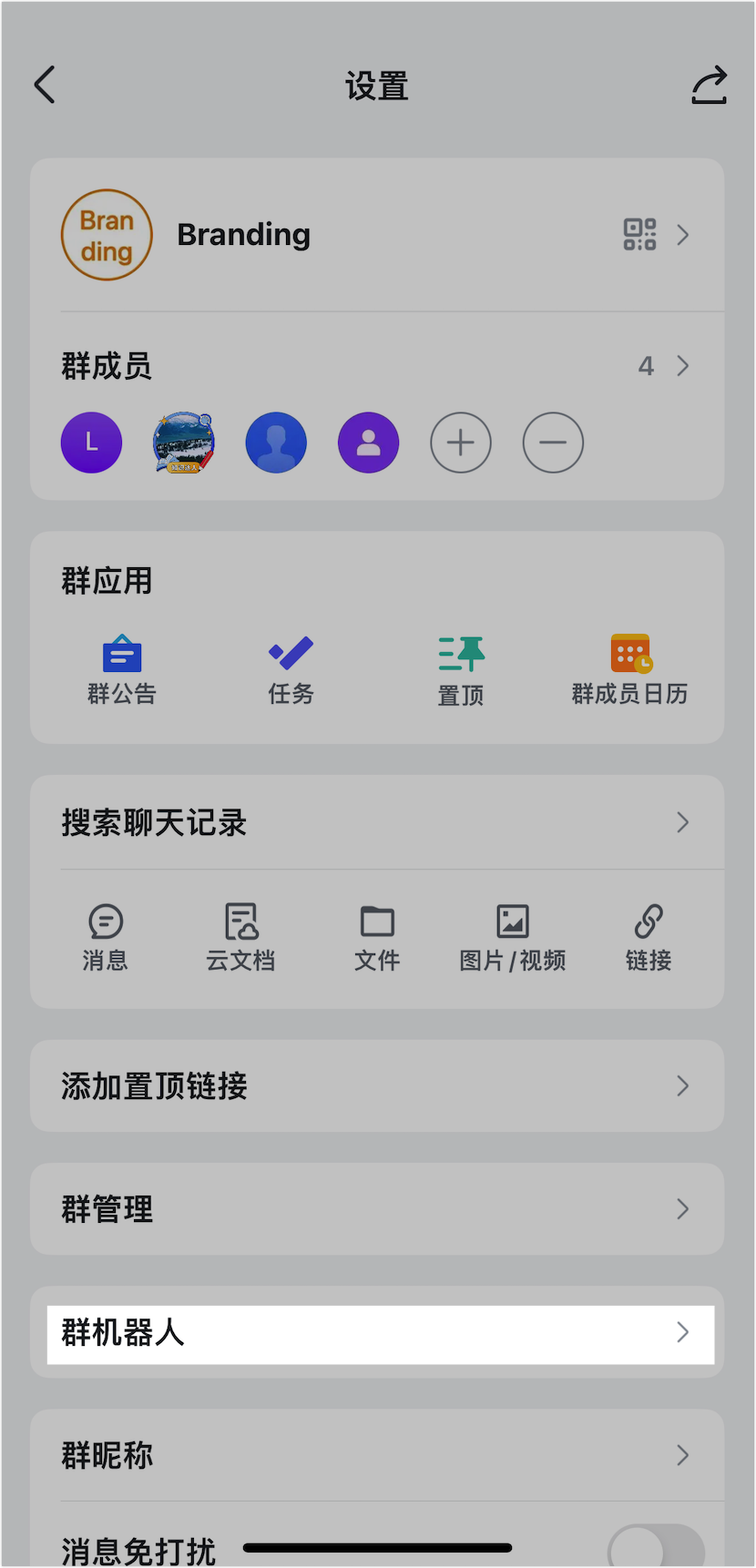
僅內部群可在行動端新增應用機器人。路徑:群設定 > 群機器人 > 新增 > 選擇機器人 > 新增。
一個群組最多可新增 15 個機器人。
使用群組機器人
機器人的使用方式取決於開發者的設計。如果不確定如何使用:
- @ 機器人:在對話中 @ 機器人,它通常會回應並提供使用指引。
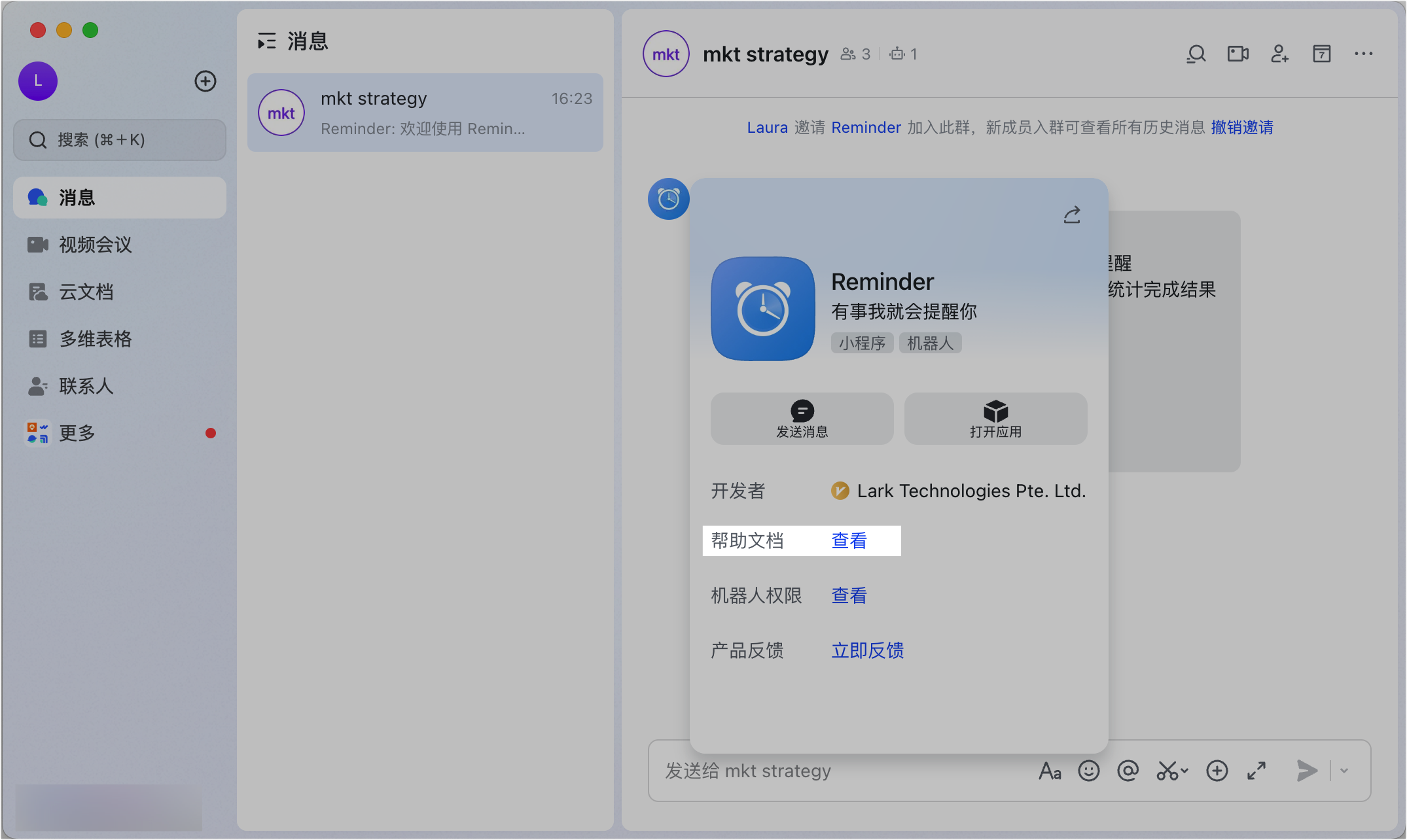
- 查看說明:點選機器人大頭照開啟詳情頁,點選「查看」閱讀說明檔案。
台灣企業應用場景
場景:每日銷售報表自動推送
一家台灣零售企業的自訂機器人:
- 串接公司 ERP 系統的 Webhook。
- 每天上午 9:00 自動推送前一日各門市銷售摘要到「營運管理群」。
- 管理層進群就能看到最新數字,無需登入 ERP。
場景:週報提醒機器人
應用機器人每週五下午 4:00 在「部門群」中:
- 自動發送週報填寫提醒。
- 提供週報範本連結。
- 週一上午統計未繳交名單,再次提醒。
艾瑞特資訊作為 Lark 台灣授權代理商,可協助企業評估自動化需求,串接內部系統與 Lark 機器人,讓重複性工作交給機器人處理,團隊專注在高價值事務上。
回到 Lark 即時訊息總覽 瀏覽更多功能。
下一步: 需要導入協助或顧問服務嗎?歡迎聯絡 Lark 台灣代理商,或瀏覽我們的在地服務方案。
常見問題
是否可以透過機器人新增群成員?
不可以。群機器人不具備新增群成員的權限。新增成員需由群主、管理員或既有成員手動操作,或透過部門自動入群規則達成。
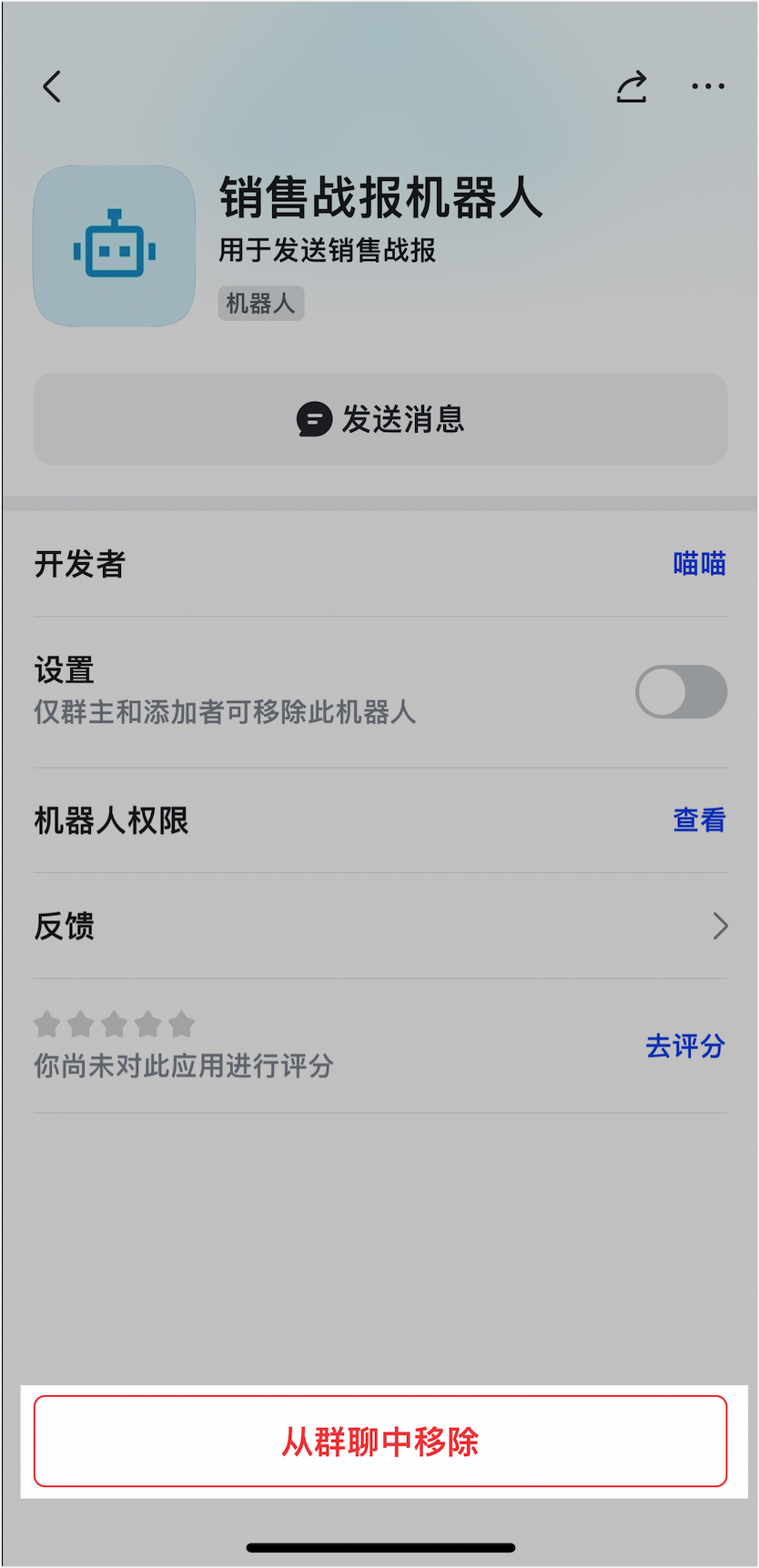
為什麼我無法移除群機器人?
可能原因:(1) 你不是群主或新增該機器人的人;(2) 該機器人在新增時勾選了「僅群主和新增者可移除此機器人」;(3) 該機器人是系統必需的(如客服群中的客服機器人)。請聯絡群主或有移除權限的人協助。
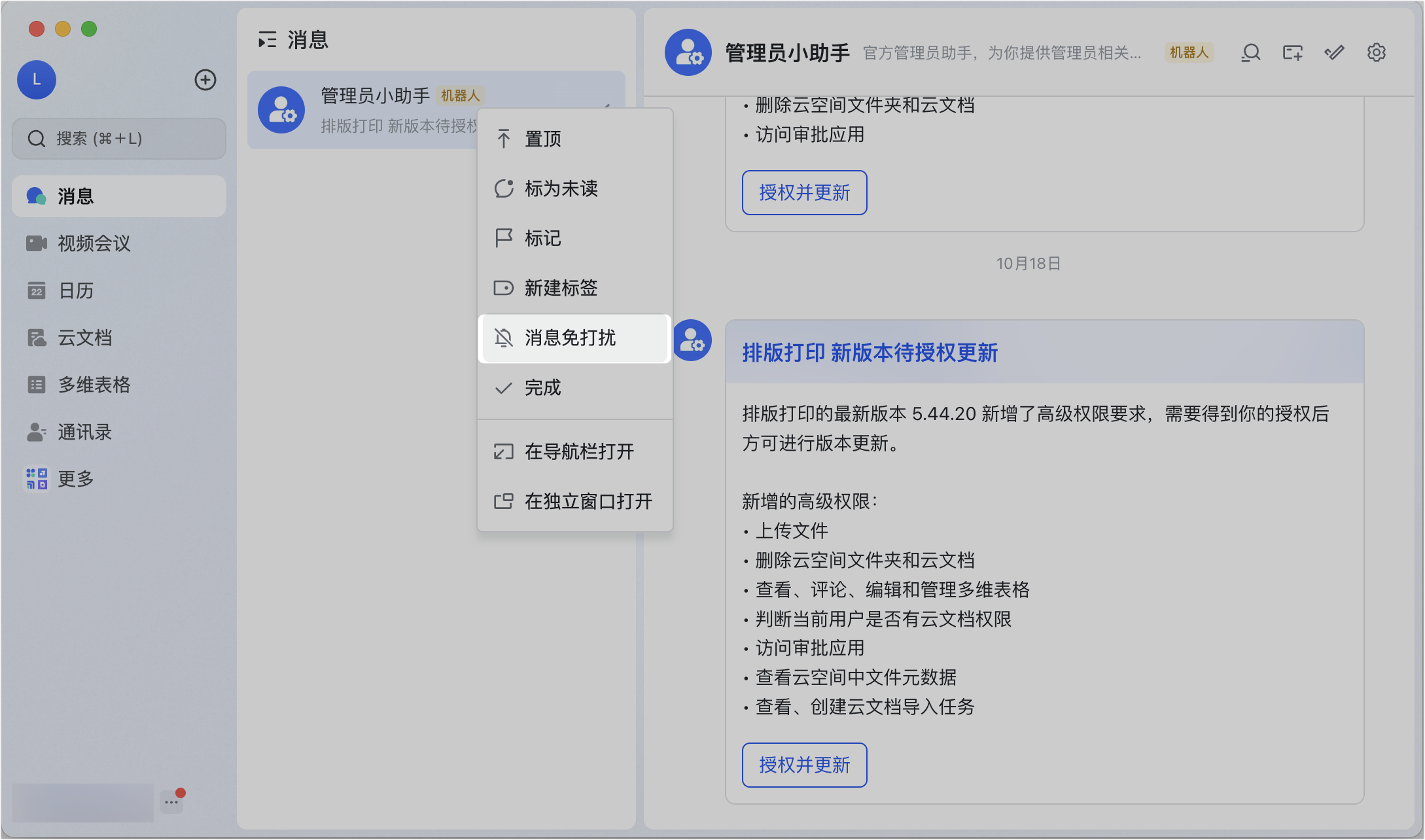
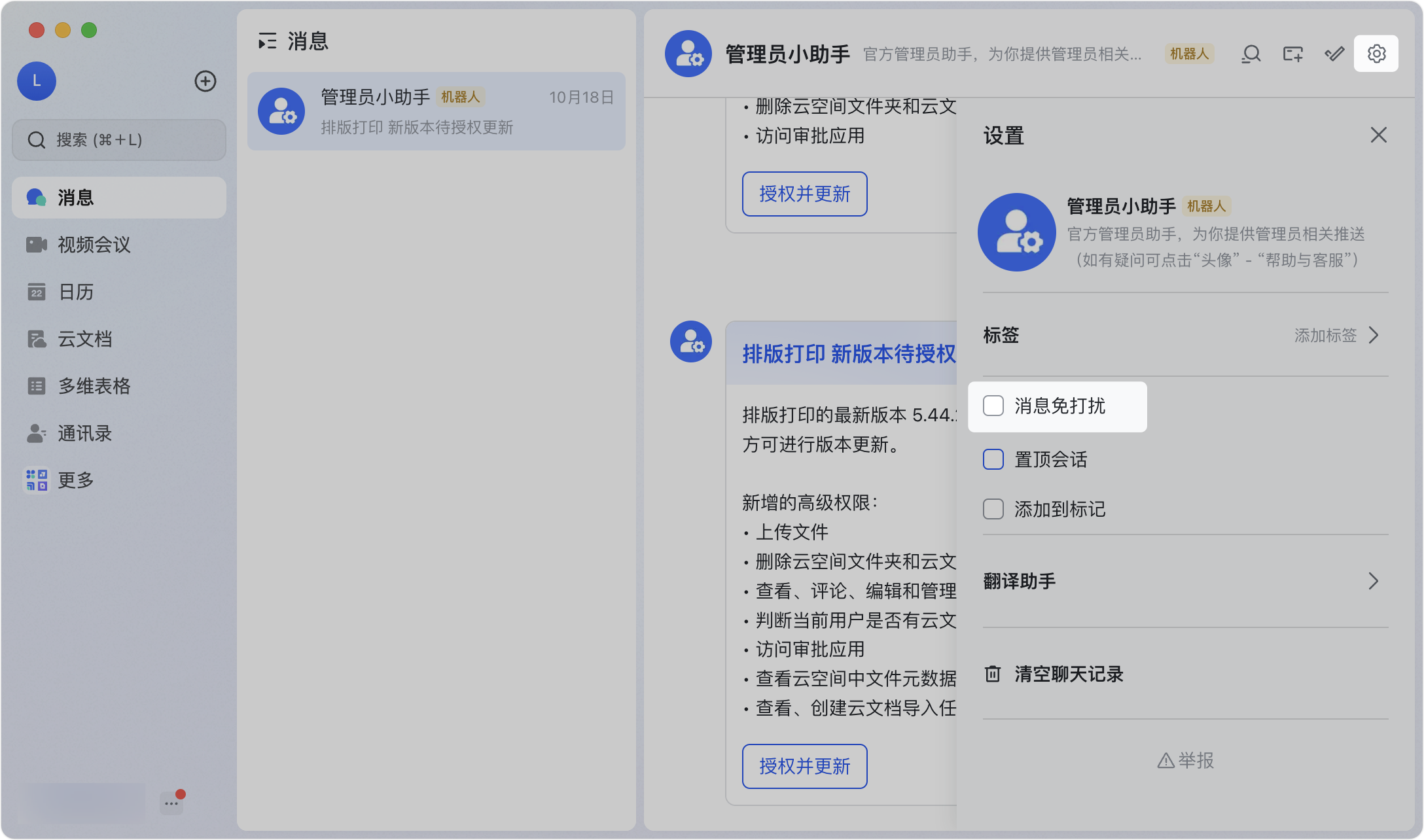
如何在 Lark 桌面端關閉機器人的訊息提醒?
你可以在群設定中對該機器人設定「訊息免打擾」,或在訊息列表中對包含該機器人的對話設定靜音。具體方式為:右鍵點選對話 > 訊息通知 > 選擇靜音或自訂通知規則。