
報價單、合約書、設計原始檔、專案簡報——幾乎所有工作的最終產出都是「檔案」。Lark 的檔案傳送功能不僅支援一般檔案,還可以直接發送整個資料夾、雲端文件,甚至在同一個區域網路下可以透過區域網路傳輸加速大檔案的交換,速度比一般雲端傳輸快上數倍。
檔案傳送解決什麼痛點
- 檔案太大、傳送等很久:區域網路傳輸模式讓同辦公室內的檔案交換快到像用隨身碟。
- 多個檔案要逐一傳送:直接拖拉整個資料夾,一次發送。
- 雲端文件還要複製連結:直接在對話中發送雲端文件(Docx、Sheets、Base 等),接收方在對話中即可預覽。
- 忘記檔案存在哪裡:對話內容搜尋可以找到所有曾傳送的檔案。
三種傳送方式
方式一:從 ⊕ 選單傳送
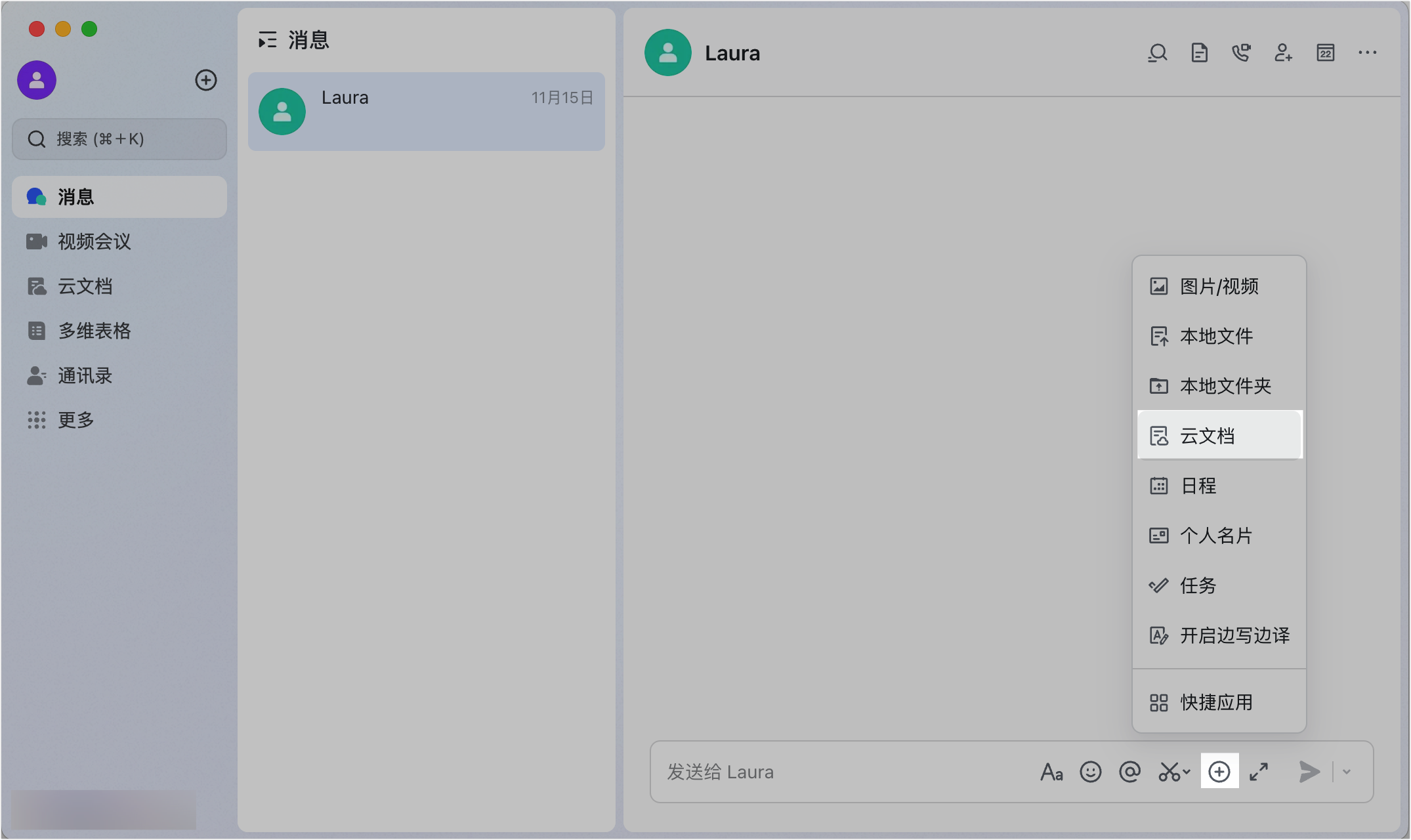
- 在對話輸入框右側點選 ⊕ 圖示。
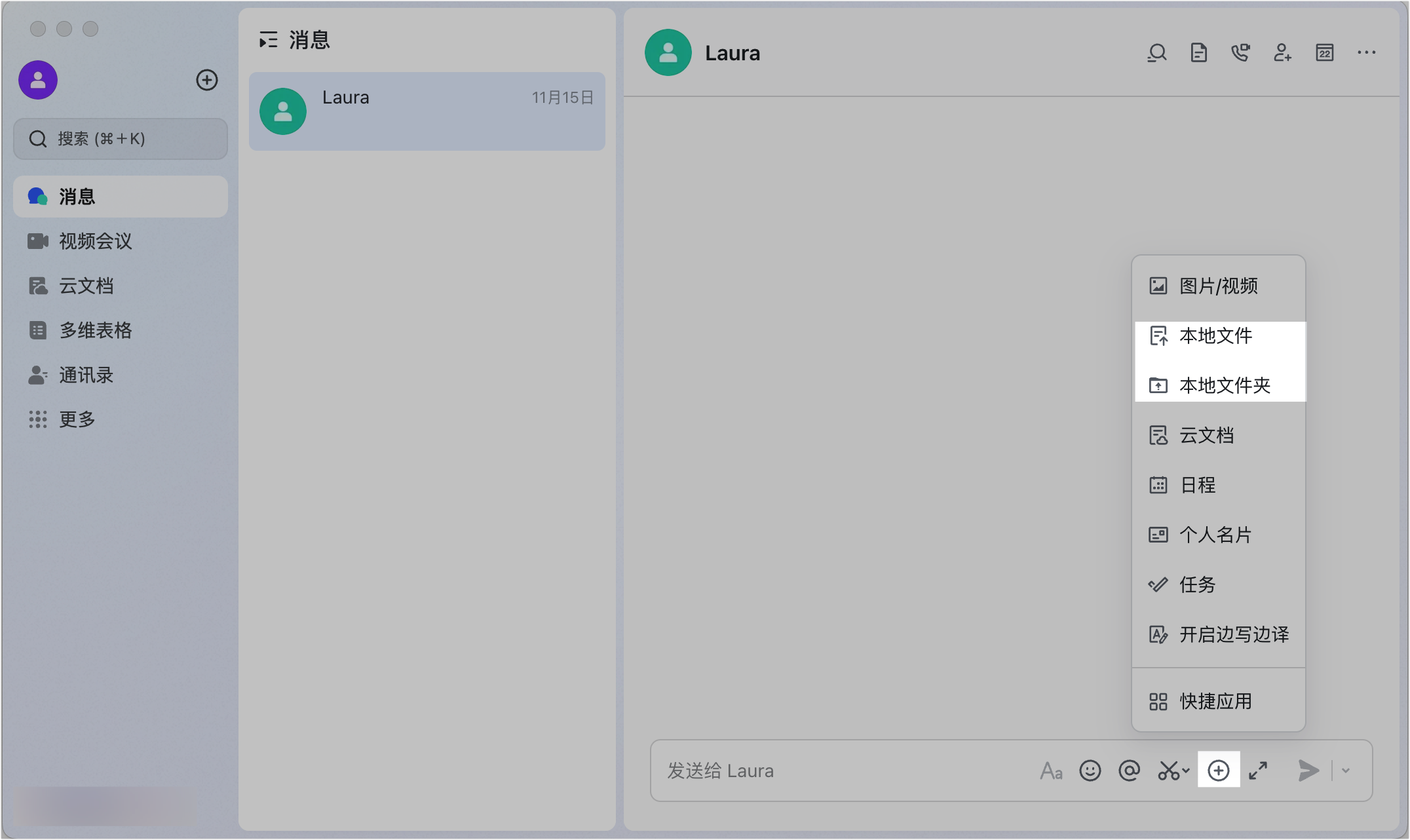
- 選擇雲端文件(發送 Docx、Sheets、Base 等)或本機檔案/本機資料夾。
- 選取檔案後點選發送。
方式二:拖拉傳送
最直覺的方式——直接將檔案或資料夾從檔案總管拖曳到對話視窗中,鬆手即自動發送。
注意:本機資料夾僅桌面端支援傳送。
方式三:區域網路傳輸(大檔案加速)
當你和同事在同一區域網路下(例如同辦公室),傳送 20 MB 以上的檔案時,Lark 會嘗試建立區域網路傳輸通道:
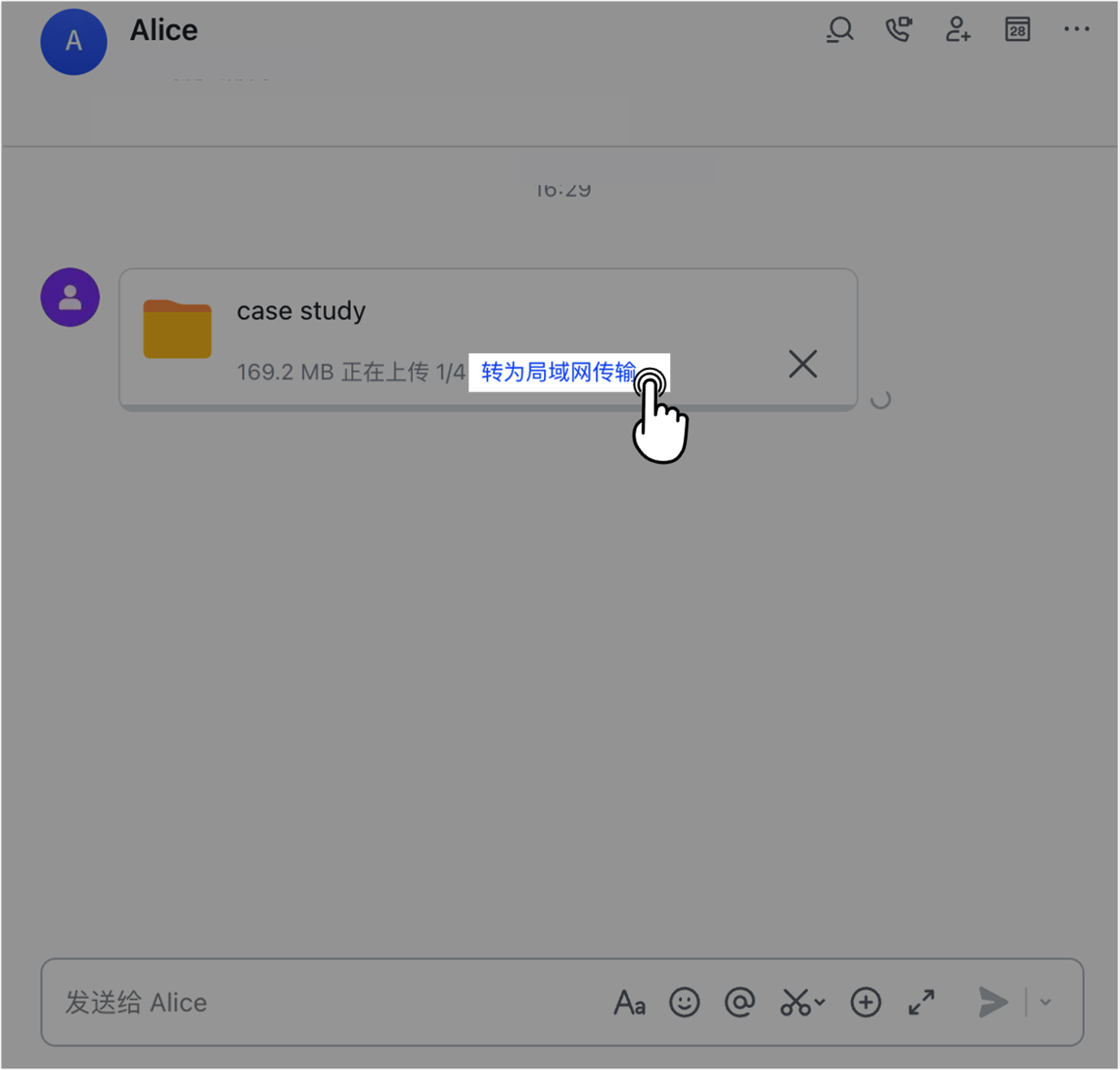
- 傳送方會看到「轉為區域網路傳輸」的選項,點選確認。
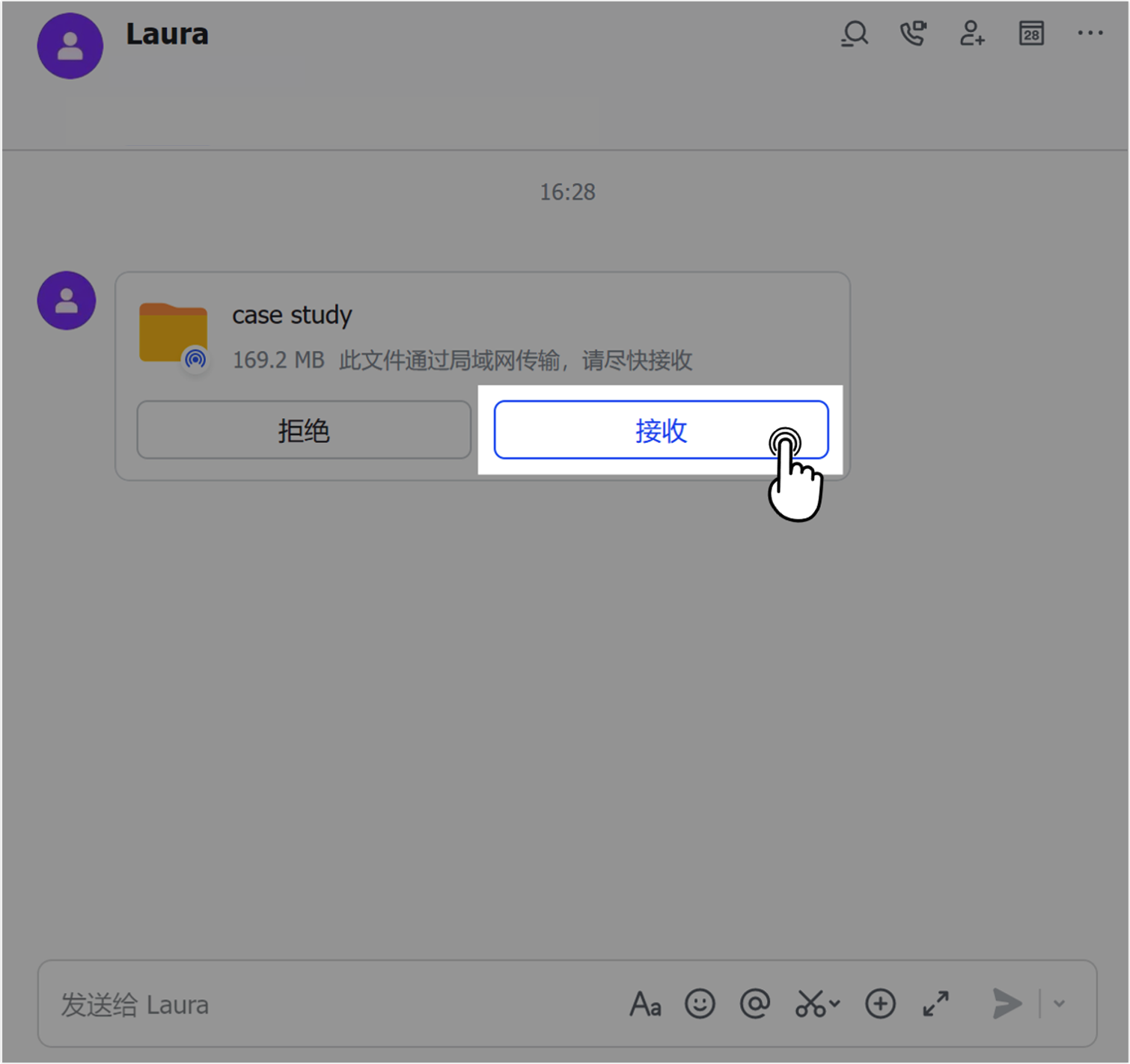
- 接收方點選接收並選擇儲存位置。
- 雙方透過區域網路直接傳輸檔案,速度遠快於經過雲端中轉。
Windows 首次使用區域網路傳輸時可能被防火牆攔截,請確認 Lark 在防火牆入站規則中為「啟用」狀態。
接收與下載檔案
方式一:直接下載
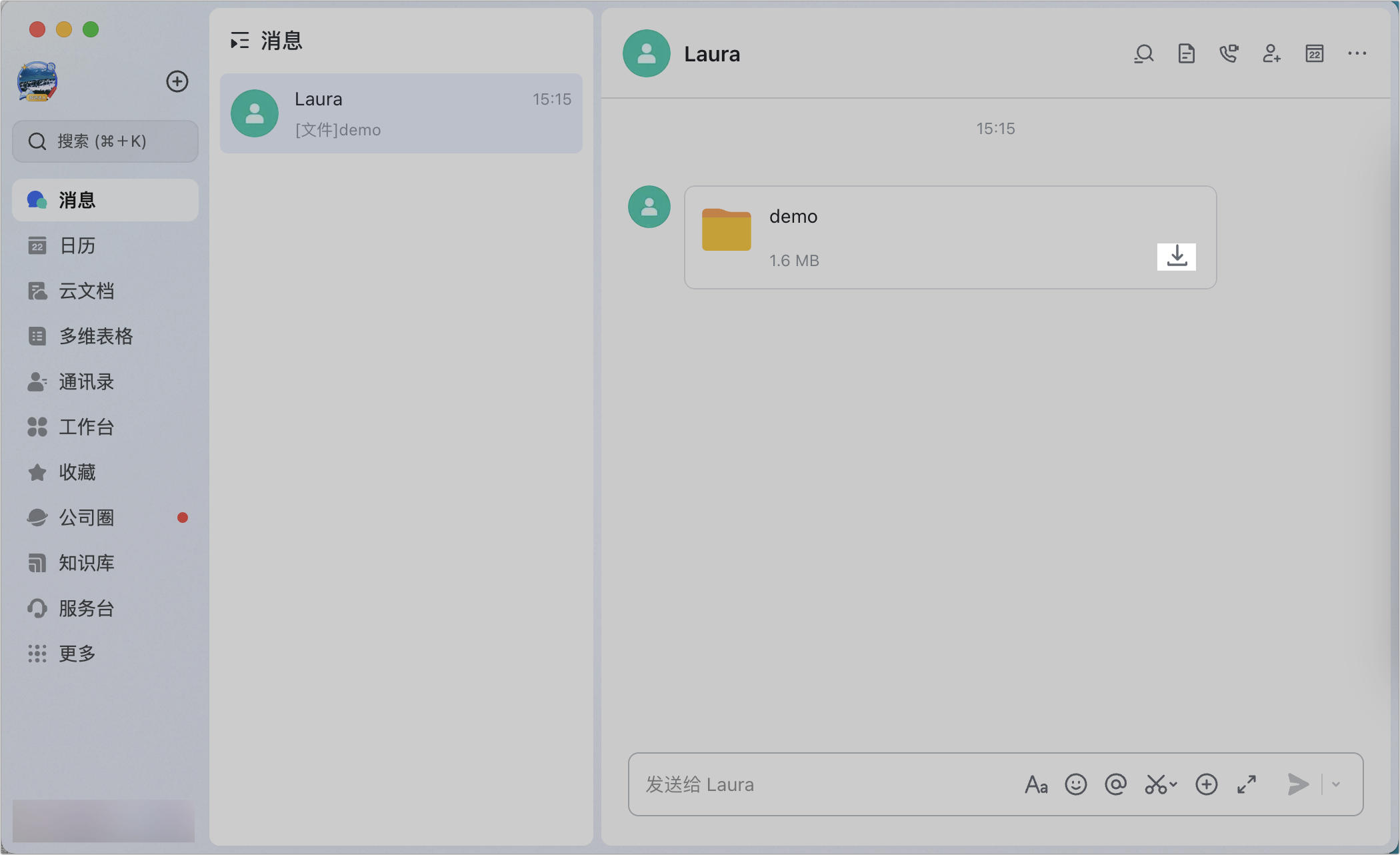
在檔案訊息右下角點選下載圖示,即可儲存整個檔案到本機。
方式二:進入檔案管理器(資料夾專用)
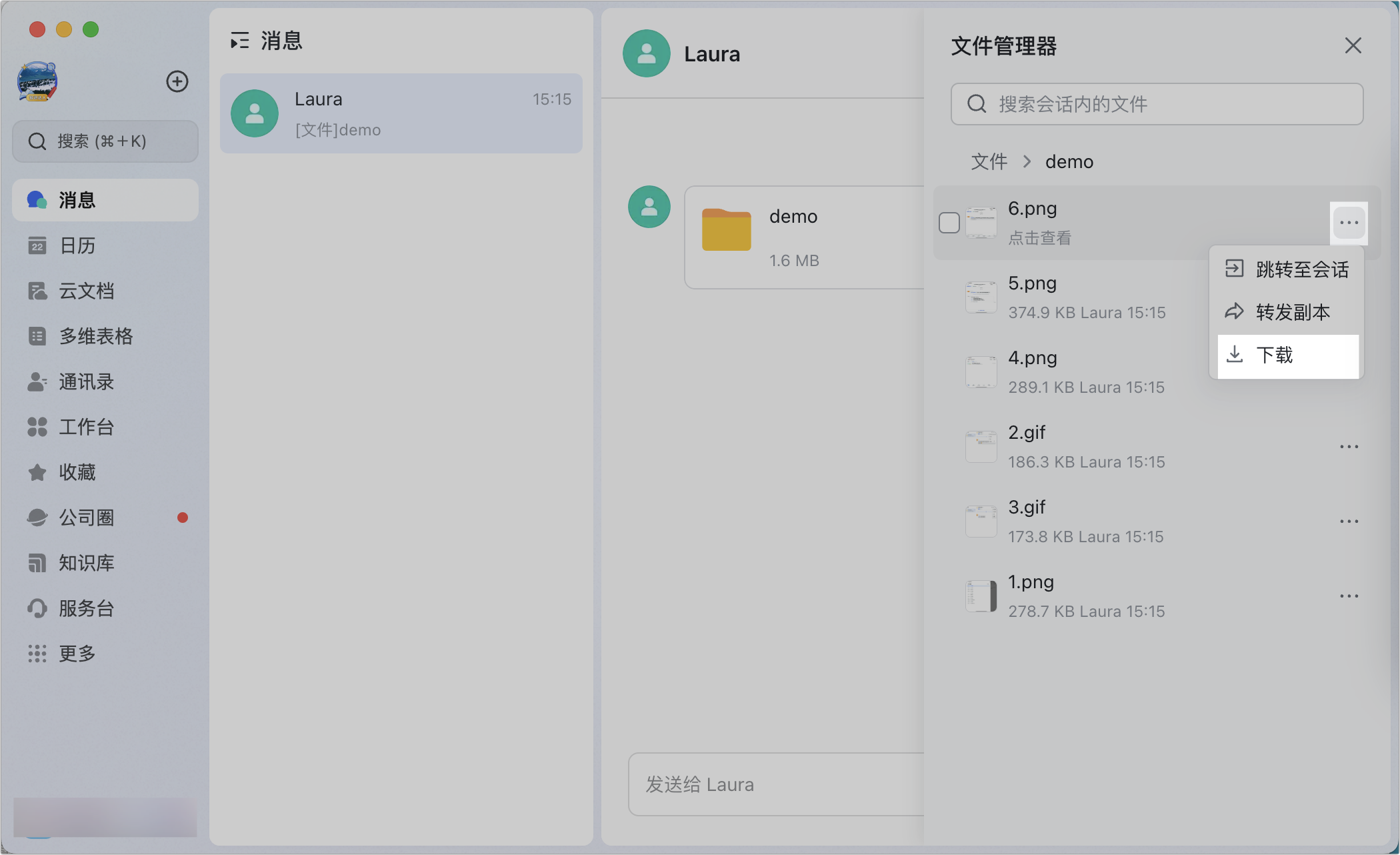
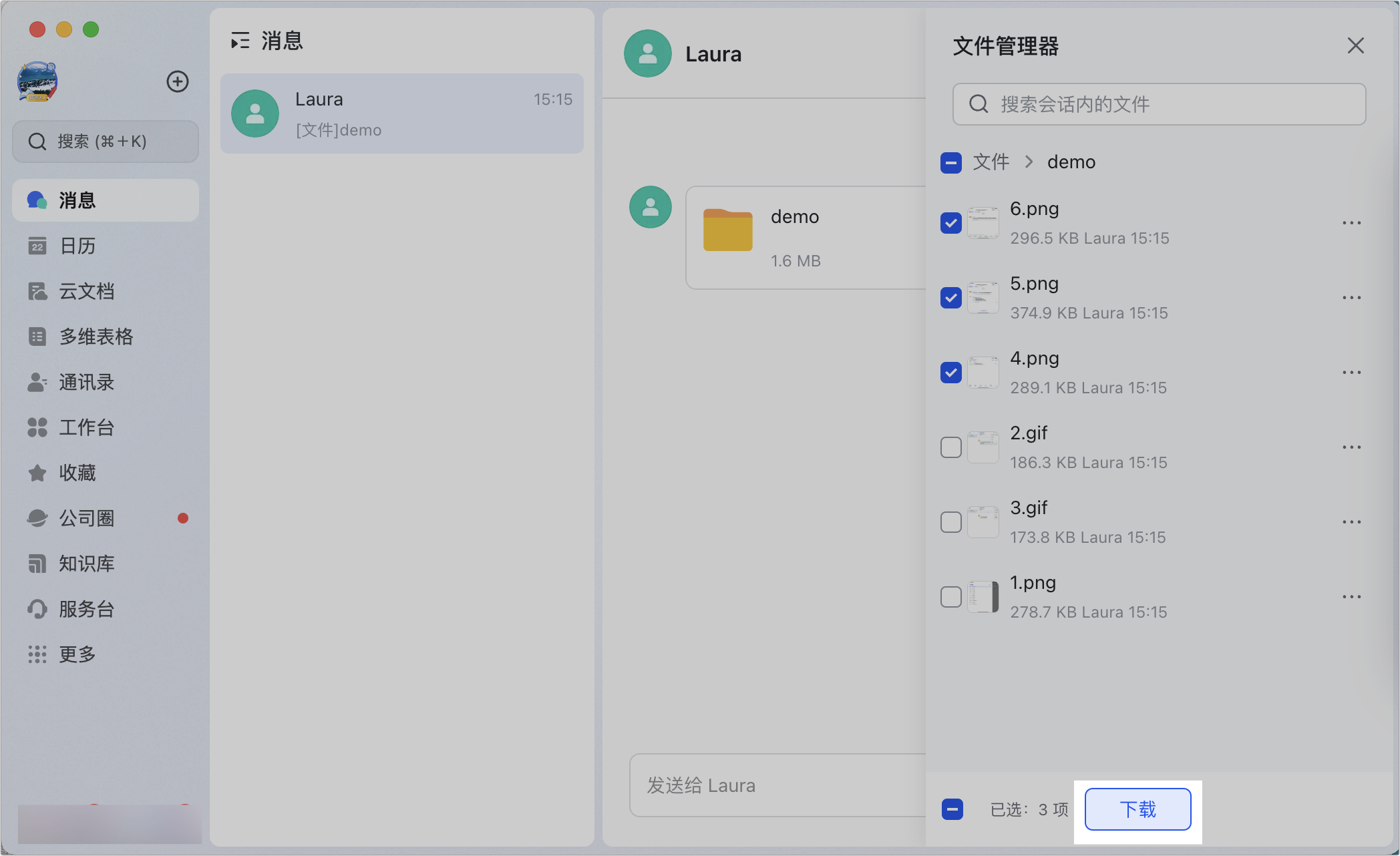
點選對話中的資料夾訊息,會進入檔案管理器介面:
- 點選單一檔案後方的 ⋯ > 下載,下載單一檔案。
- 勾選多個檔案後,點選頁面下方的下載,即可批次下載。
下載位置管理
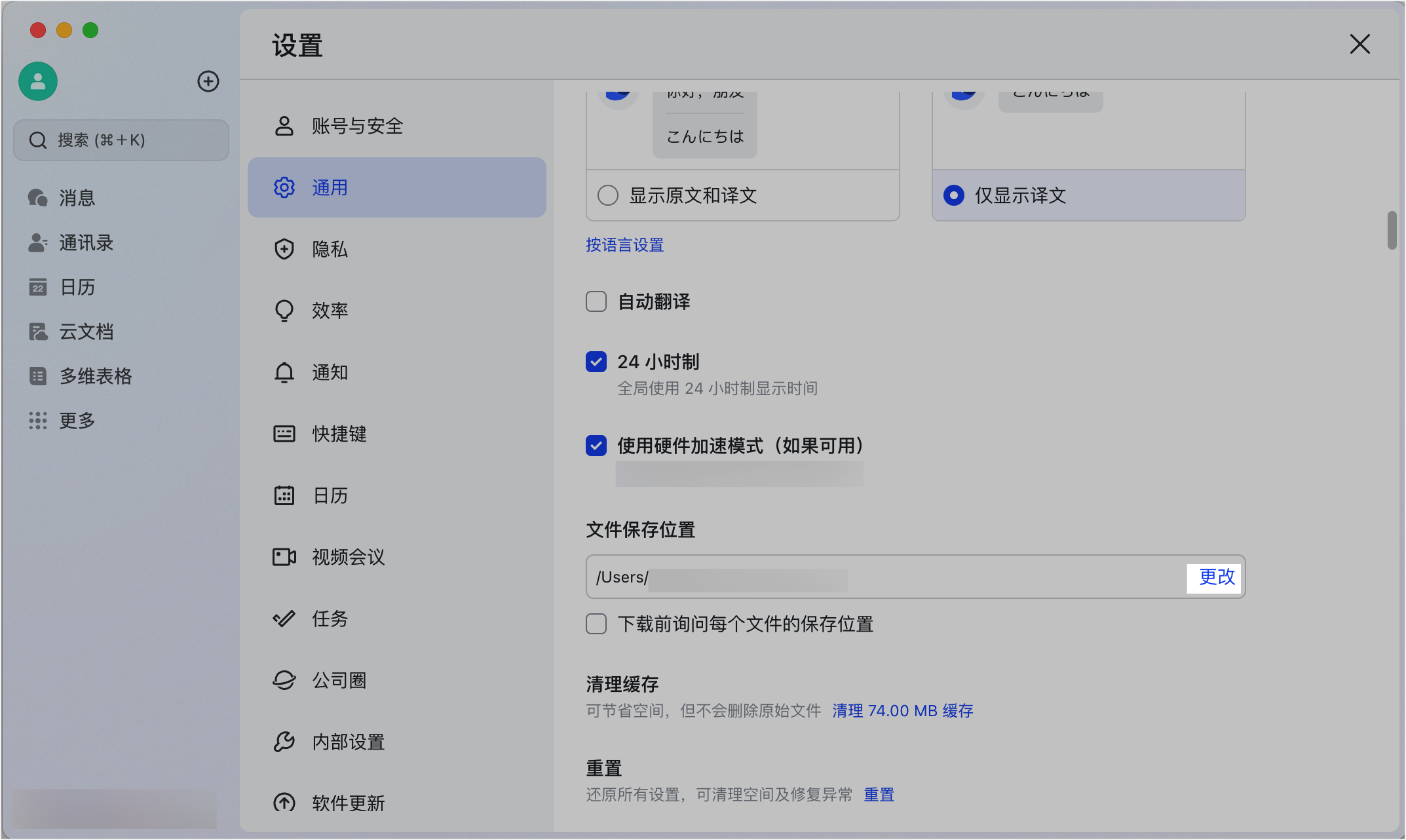
在個人頭像 > 設定 > 通用 > 檔案儲存位置中,可以查看或變更檔案預設的儲存路徑。你也可以勾選「下載前詢問每個檔案的儲存位置」,每次下載時自行選擇存放位置。
雲端文件與本機檔案的區別
| 類型 | 特色 | 適用場景 |
|---|---|---|
| 雲端文件 | 多人即時共編、自動儲存、在對話中可預覽 | 協作中的文件、試算表、簡報 |
| 本機檔案 | 單一版本、離線可用、接收方需下載 | 設計原始檔、合約 PDF、壓縮檔 |
| 本機資料夾 | 一次傳送多個相關檔案 | 專案交付物、設計素材包 |
台灣企業建議使用情境
- 合約審查:法務將合約 PDF 傳到對話中,相關主管下載檢視後直接用指定回覆討論修改項目。
- 專案交付:設計師將整個專案資料夾拖拉到群組中,PM 和工程師可以一次取得所有檔案,不必逐一傳送。
- 區域網路大檔交換:影片剪輯團隊在辦公室內將數 GB 的原始影片素材透過區域網路傳給後製同事,速度快且不佔雲端空間。
代理商建議
艾瑞特資訊在協助台灣企業導入 Lark 時,會特別針對有大量檔案交換需求的部門(例如設計、工程、影音製作)介紹區域網路傳輸功能。此外我們建議建立簡單的內部檔案管理規範:
- 協作中的文件用雲端文件:避免版本混亂,多人可同時在線上編輯。
- 定稿後的檔案用本機傳送:確保接收方拿到的是最終版本。
- 大量相關檔案用資料夾傳送:一次搞定,避免漏檔。
相關文章: 檔案之外,圖片傳送與管理和影片傳送與下載各有特定技巧。技術團隊可參考程式碼區塊訊息。新手從即時訊息總覽開始。
需要在地導入支援或儲存方案評估嗎?歡迎聯絡 Lark 台灣代理商。
常見問題
Lark 對話中支援傳送的檔案大小上限是多少?
Lark 支援最大 20 GB 的單一檔案傳輸。若檔案超過此上限,建議壓縮分割後傳送,或先上傳到 Lark 雲端後分享連結。資料夾傳送同樣以內含的單一檔案不超過上限為原則。
為什麼無法使用區域網路傳輸檔案?
區域網路傳輸需要雙方在同一區域網路下,且檔案不少於 20 MB。Windows 系統首次使用時可能被防火牆攔截——請檢查 Windows 防火牆的入站規則中 Lark 是否被停用,若有請設為啟用後重試。若超過一定時間仍未建立連線,系統會自動切回一般的雲端傳輸方式,不影響檔案發送。
我可以刪除已經傳送到對話中的檔案嗎?
一般情況下,已傳送的檔案無法由傳送方單方面從接收方的對話中刪除。但如果你使用的是雲端文件連結(而非本機檔案),可以調整文件的分享權限來限制存取。需要大量管理對話中的檔案時,建議使用對話內容搜尋功能整理後逐一處理。