
在台灣職場中,經常會收到紙本文件的掃描圖、會議白板的照片、或者名片的圖片。如果需要把這些圖片中的文字打出來,傳統做法就是「看圖打字」,既費時又容易出錯。Lark 內建的 OCR(光學字元辨識)功能,讓你一鍵從圖片中提取文字,直接複製使用。
圖片文字提取解決什麼痛點
- 手動打字費時:從一張 A4 文件的照片中打出全部文字,可能要花十幾分鐘。OCR 幾秒完成。
- 數字容易打錯:報價單、合約金額、電話號碼等數字手打容易出錯,OCR 自動辨識精準度更高。
- 名片管理:收到客戶名片照片後,直接用 OCR 提取姓名、公司、電話等資訊,快速建檔。
- 會議記錄整理:白板上的討論重點拍下來後,OCR 提取文字直接貼到會議記錄中。
如何使用 OCR 提取圖片文字
桌面端操作
- 在對話中找到包含文字的圖片(可以是收到的圖片或你自己傳送的圖片)。
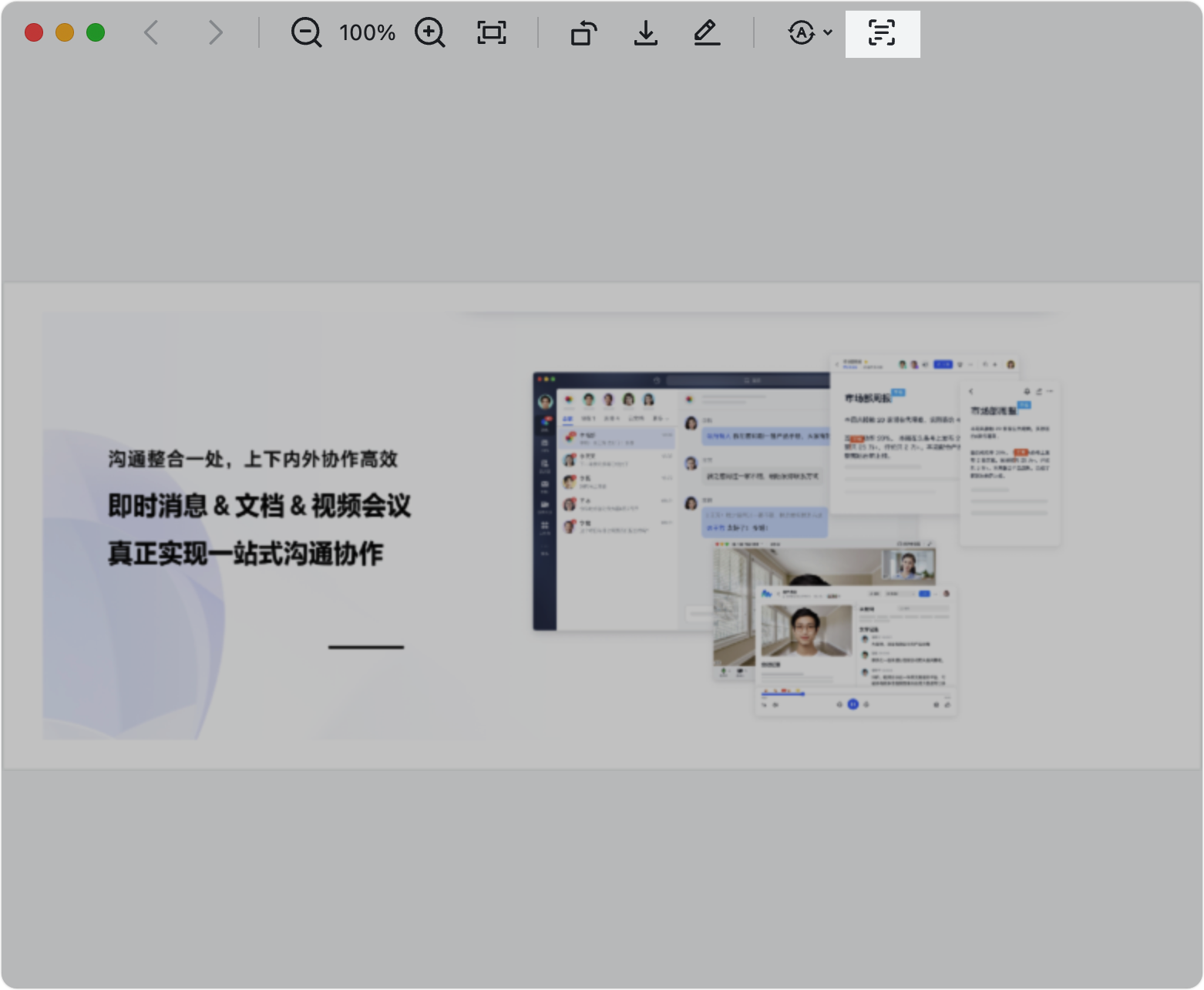
- 點選該圖片,進入圖片瀏覽模式。
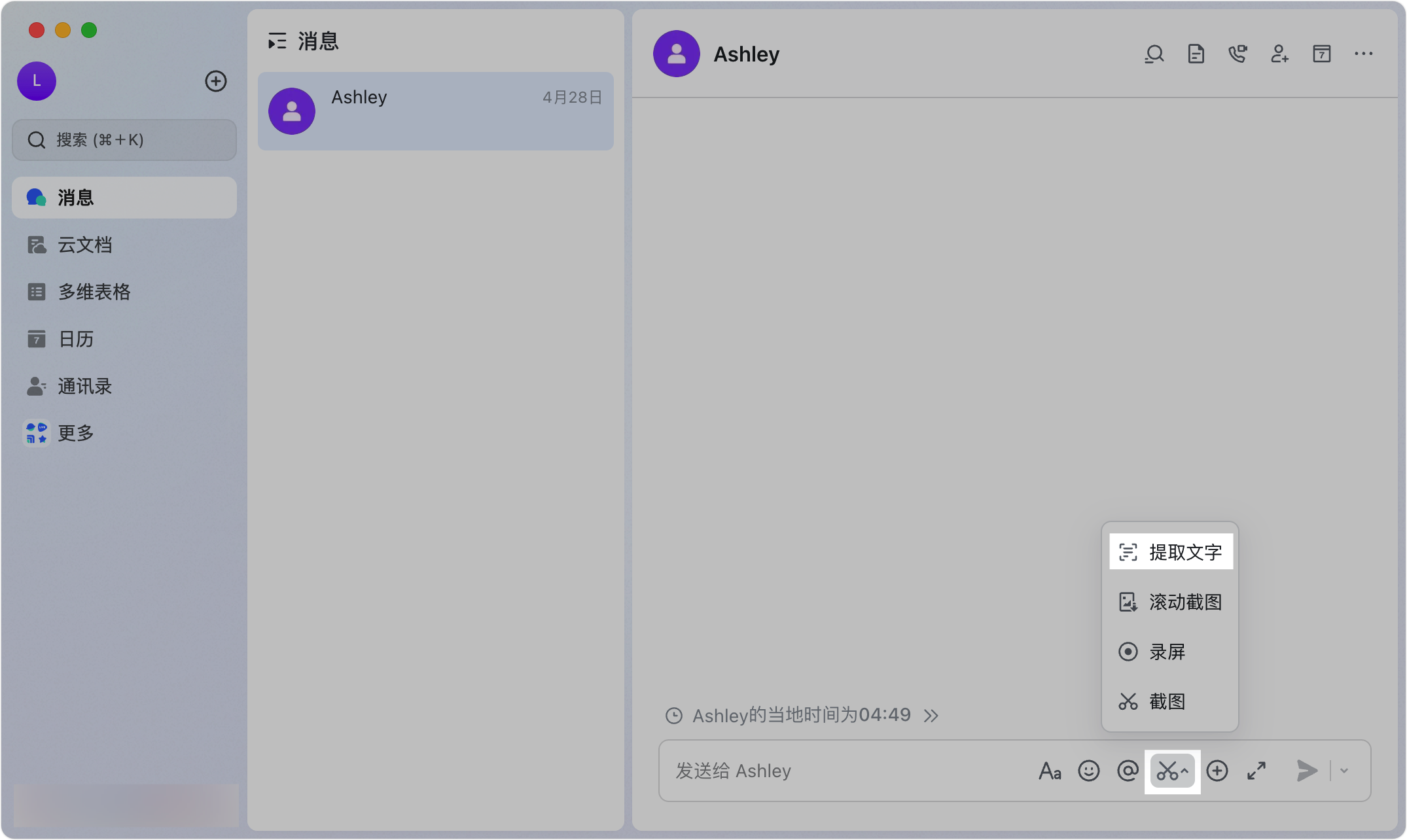
- 在圖片瀏覽工具列中,點選提取文字圖示(OCR 圖示)。
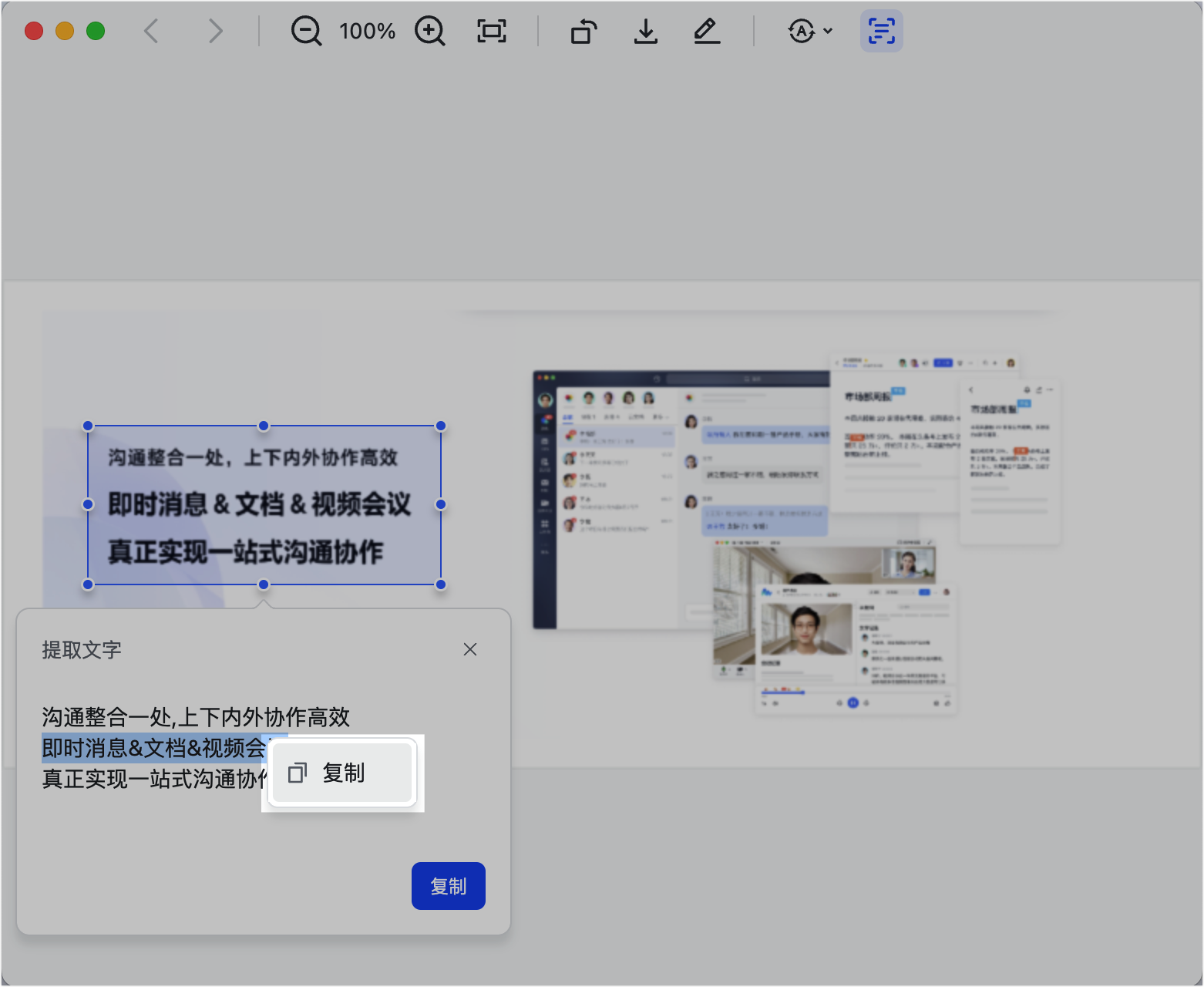
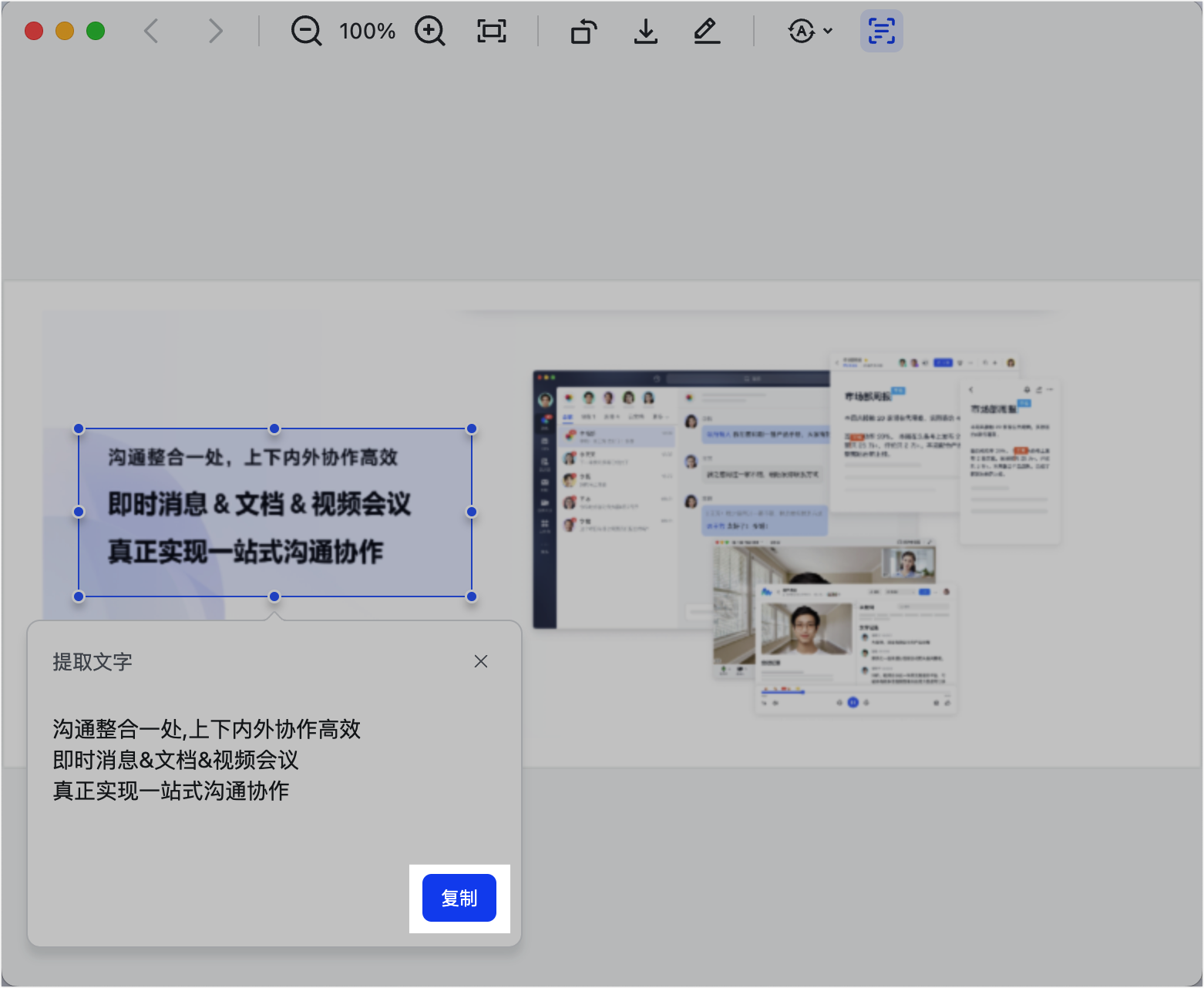
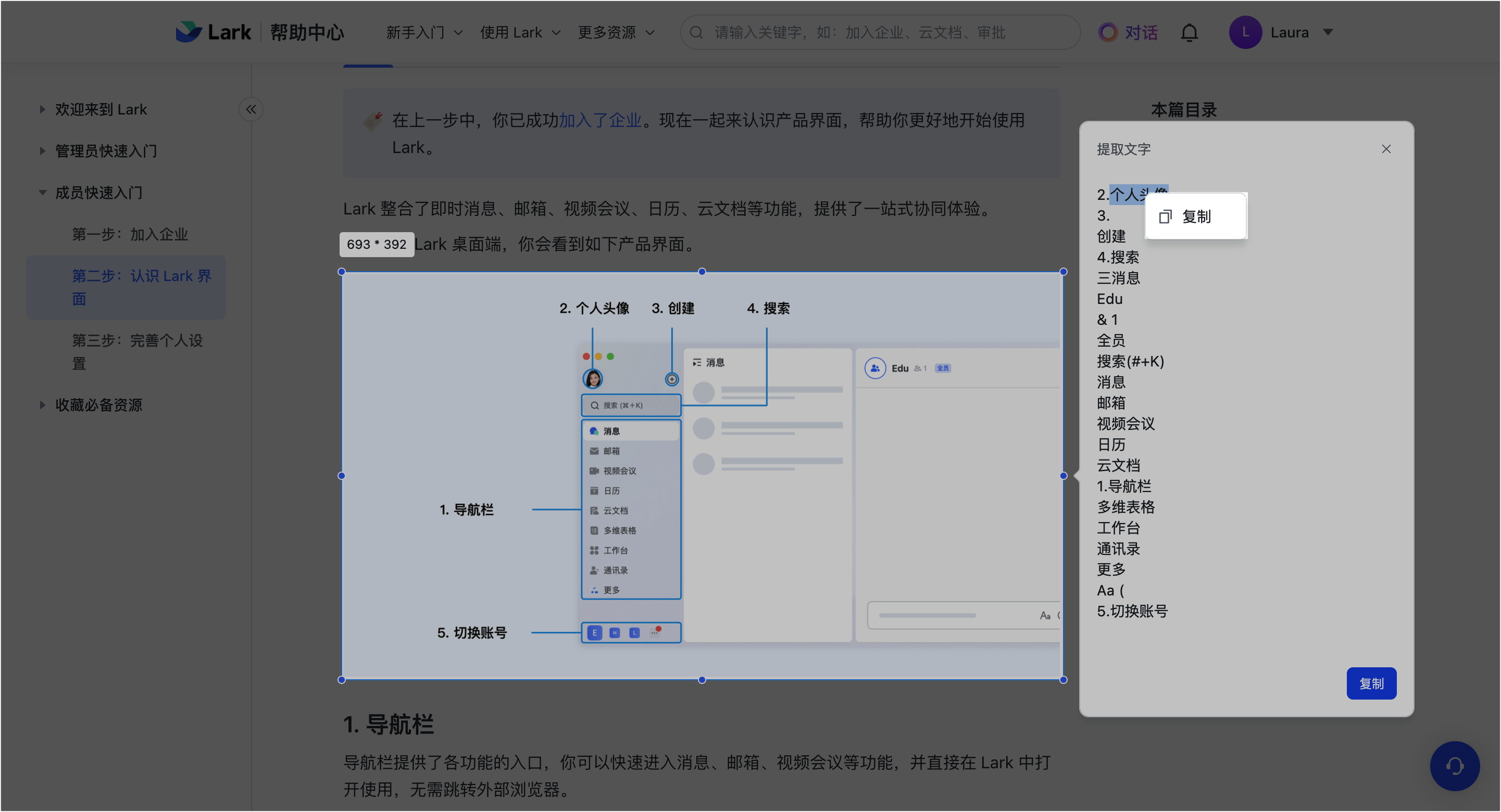
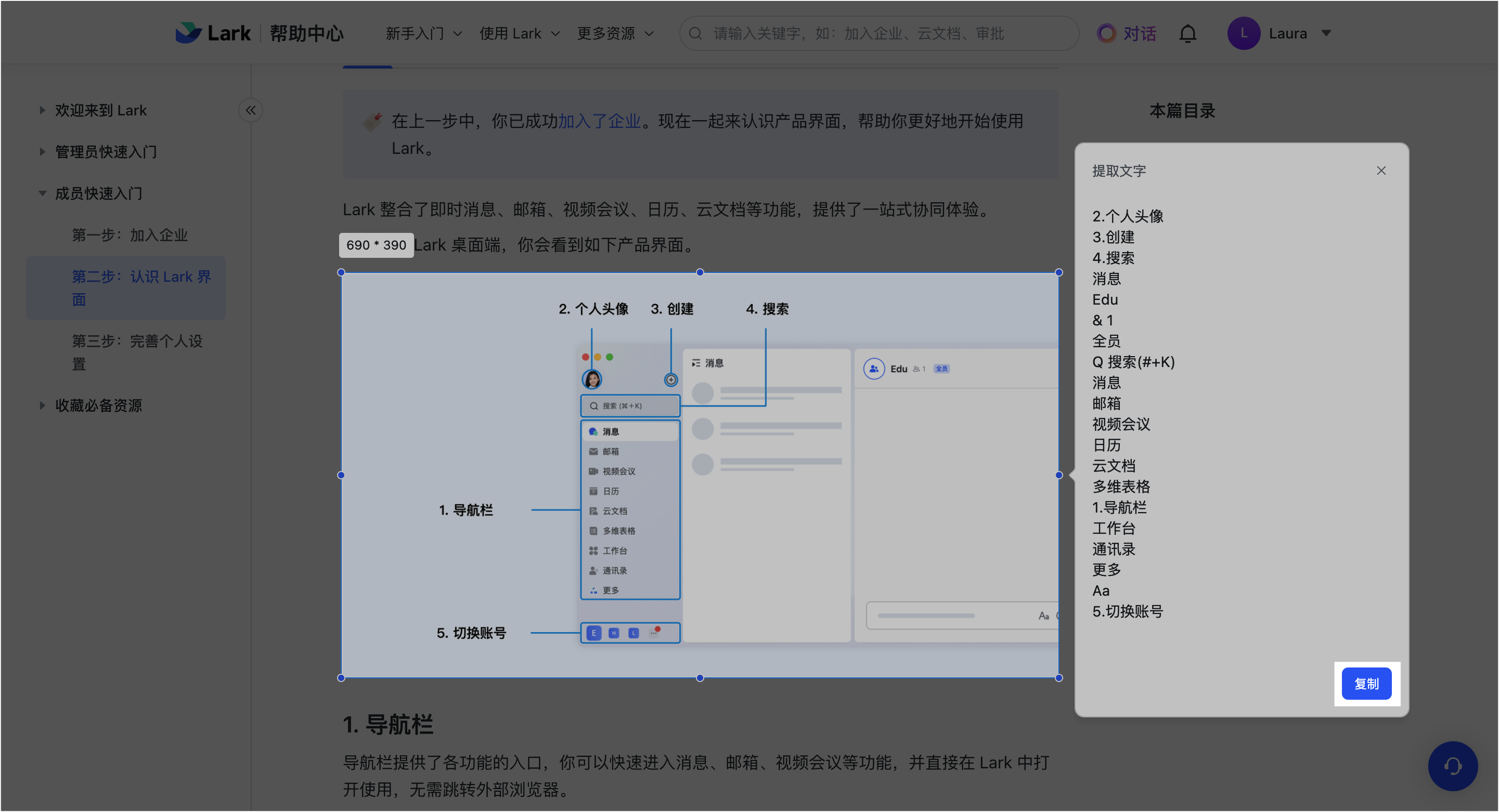
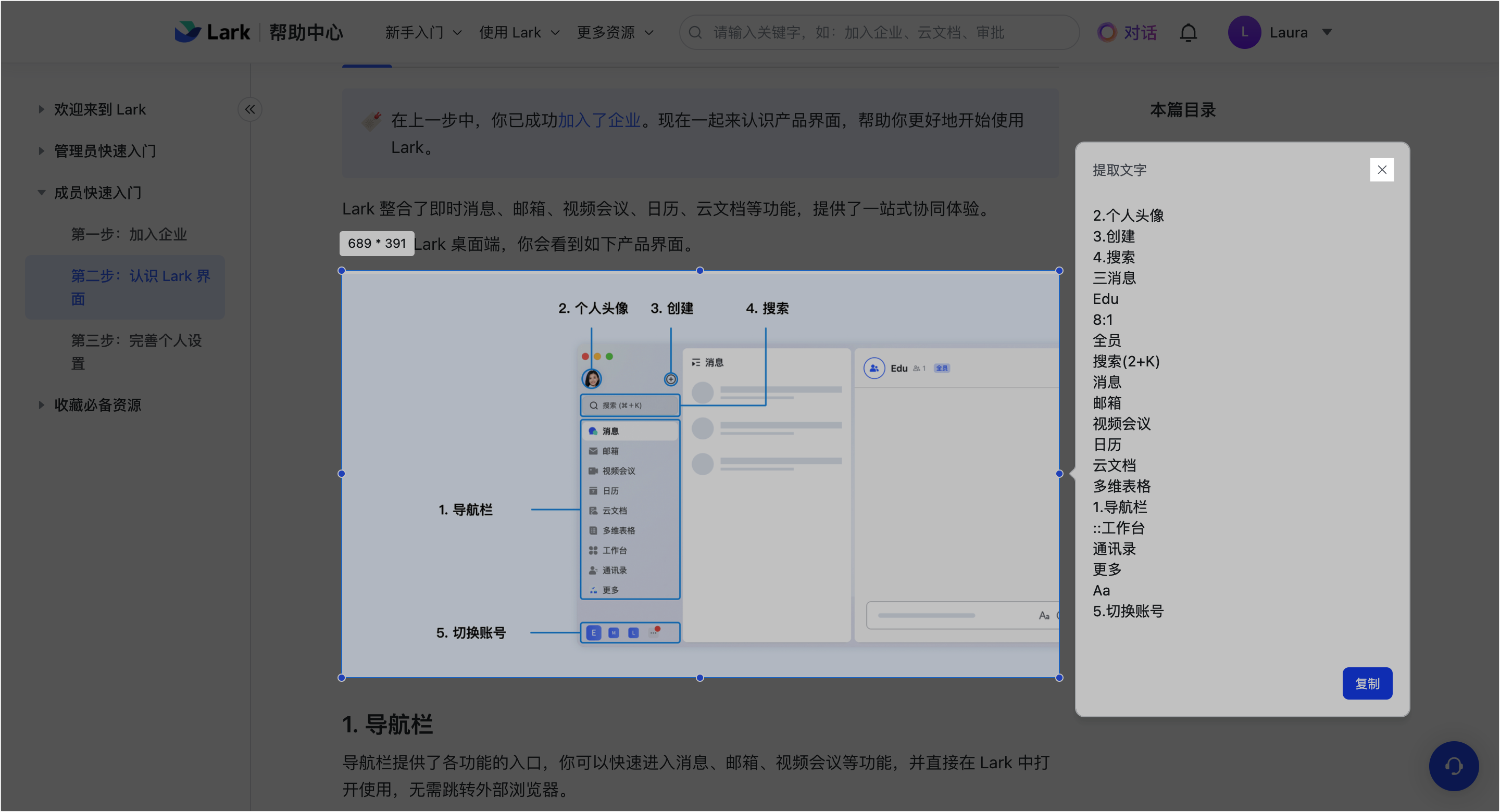
- 系統會自動辨識圖片中的文字,並在圖片旁顯示辨識結果。
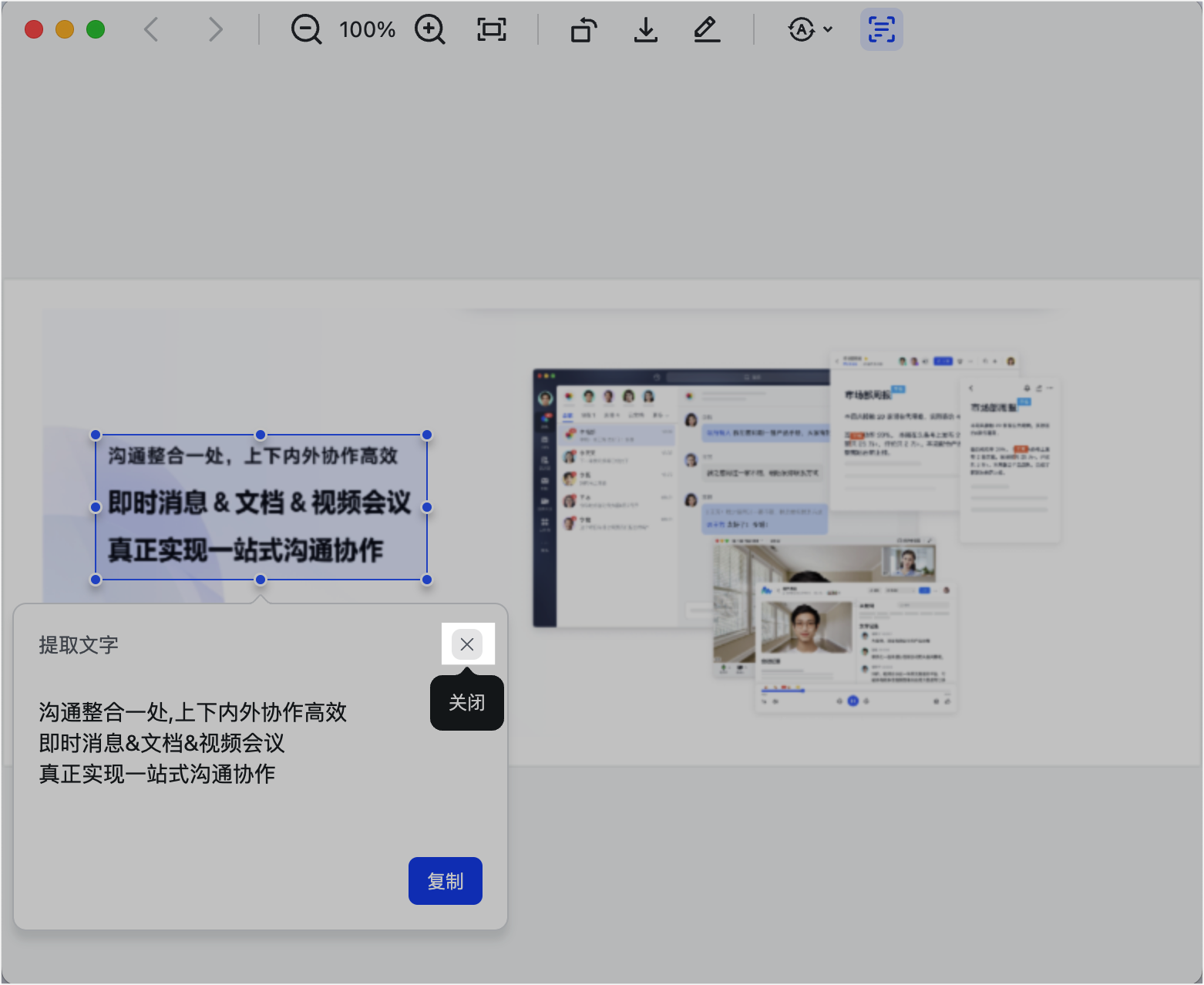
- 你可以直接複製全部文字,或選取需要的部分進行複製。
行動端操作
- 在對話中點選包含文字的圖片。
- 在圖片瀏覽畫面中,點選右下角的 ⋯ 圖示。
- 在選單中點選提取文字。
- 辨識結果會在圖片下方顯示,你可以複製或選取所需文字。
OCR 的適用與不適用場景
效果最佳的場景
- 印刷體文件掃描圖(如合約、報價單、發票)
- 名片照片(字體清晰、排列整齊)
- 含文字的簡報截圖
- 報表或試算表的截圖
效果有限的場景
- 極度模糊或低解析度的圖片
- 特殊藝術字體或極小字體
- 文字被嚴重遮擋或扭曲的圖片
- 高度草書手寫文字
台灣企業建議使用情境
- 發票報銷:會計人員收到同事拍攝的發票照片,使用 OCR 提取發票號碼、金額和日期,快速登錄報銷系統。
- 名片數位化:業務人員參加展會後收到大量名片,拍照後用 OCR 提取聯絡資訊,匯入客戶管理系統。
- 合約條文比對:法務人員收到對手方合約的紙本掃描圖,OCR 提取條文後貼到文件中進行逐條比對和修改。
- 會議白板記錄:專案團隊開會討論後,將白板上的架構圖和要點拍照,OCR 提取文字直接整理成會議記錄。
代理商建議
艾瑞特資訊在協助台灣企業導入 Lark 時,OCR 功能是許多行政和會計人員最驚豔的功能之一。我們的建議:
- 拍照時注意清晰度:OCR 的準確度高度依賴圖片品質。拍照時請確保光線充足、文件平整、文字清晰。可以搭配 Lark 截圖功能先將圖片裁切到只含文字區域。
- 辨識後務必校對:即使是高準確度的 OCR,仍建議重要文件中涉及數字、金額、日期的部分進行人工校對,避免因辨識錯誤造成損失。
- 搭配翻譯功能:如果你收到的是外文文件(如日文發票、英文合約),可以先用 OCR 提取文字,再用翻譯功能將文字翻譯成繁體中文。
導入培訓中我們會提供繁中版操作教學,並以台灣企業常見的統一發票、名片、合約等實際文件進行示範演練。
相關文章: 提取出來的文字需要翻譯?使用翻譯會話訊息。如果圖片本身就是外語?試試翻譯圖片中的文字一鍵搞定。使用截圖功能確保圖片品質。
需要在地顧問協助數位化流程部署嗎?歡迎聯絡 Lark 台灣代理商。
常見問題
OCR 支援哪些語言?繁體中文的辨識準確嗎?
Lark OCR 功能支援多種語言,包含繁體中文、簡體中文、英文、日文等。繁體中文的辨識準確度相當高,尤其是印刷體文字。手寫文字的辨識準確度會略低一些,但印刷清晰的繁體中文文件、名片等都可以有效辨識。
辨識出來的文字可以直接翻譯嗎?
可以。當你使用 OCR 提取圖片中的文字後,可以進一步使用[翻譯對話訊息功能](/knowledge/messenger/lark-messenger-translate-chat/)將提取出來的文字翻譯成其他語言。如果是外語圖片的文字,也可以直接使用[翻譯圖片文字功能](/knowledge/messenger/lark-messenger-translate-image-text/)一鍵完成辨識加翻譯。
哪些圖片格式支援 OCR?
Lark 對話中常見的圖片格式如 PNG、JPEG、BMP 等都支援 OCR 文字提取。如果圖片是從對話中收到的,直接點選圖片上的 OCR 選項即可。如果是你本機上的圖片,先傳送到 Lark 對話中再使用 OCR 功能。