
有時候,一張截圖說不清楚,需要一段操作影片;有時候,一個網頁太長,截圖只能抓到螢幕範圍內的一小段。Lark 同時提供了螢幕錄影和滾動截圖兩個功能,補足一般截圖的不足,而且全部內建,不需安裝任何第三方軟體。
螢幕錄影與滾動截圖解決什麼痛點
- 操作步驟難以用文字說明:教同事使用系統功能時,錄一段操作影片比寫十行文字說明更有效。
- Bug 回報需要完整情境:測試人員發現問題時,錄下操作過程和錯誤畫面,工程師可以直接看到問題發生的完整脈絡。
- 長網頁無法一次截完:要截取整頁報表或完整網頁設計稿時,一般截圖需要分好幾次,拼接起來既麻煩又容易出錯。
- 節省安裝第三方工具的成本和時間:不需要另外安裝 OBS、Snagit 等工具,Lark 內建功能即可滿足大部分需求。
如何使用螢幕錄影
桌面端操作
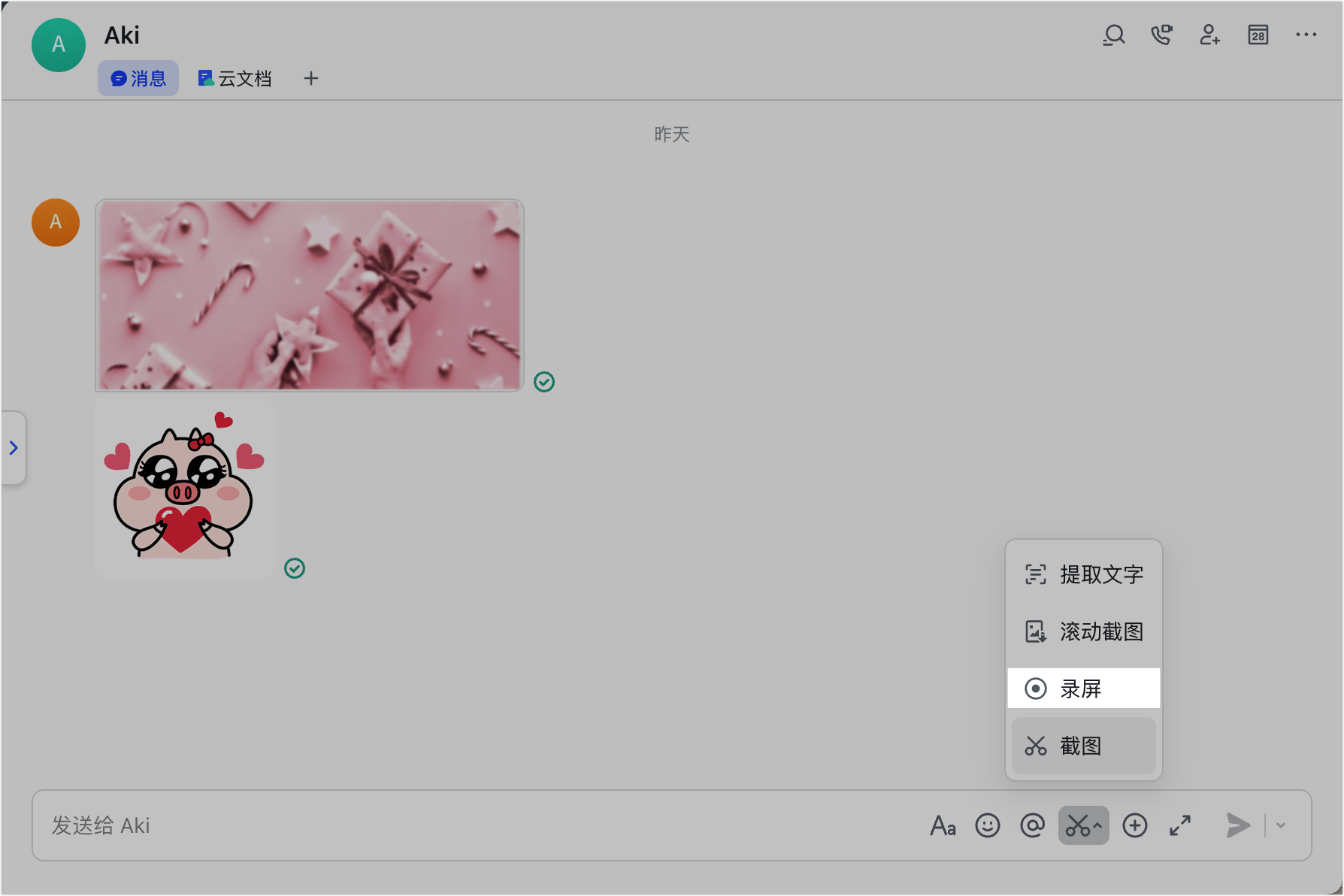
- 在對話輸入框的工具列中,點選螢幕錄影圖示(攝影機圖示)。
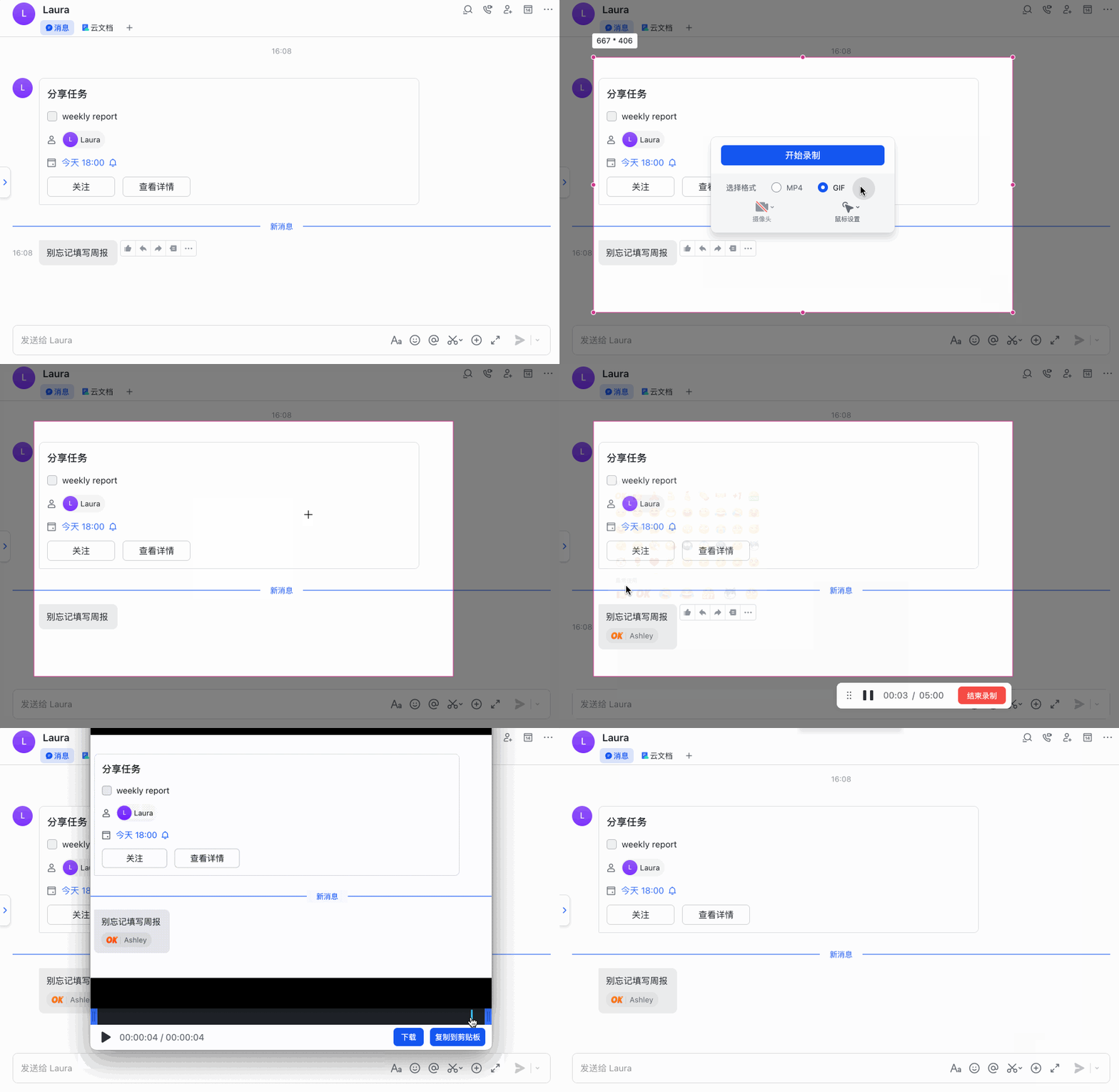
- 選擇要錄製的區域:可以框選特定區域,或選擇錄製整個螢幕。
- 點選開始錄製。
- 錄製過程中,工具列會顯示錄製時間,你可以隨時點選停止按鈕結束錄製。
- 錄製完成後,系統會自動將影片嵌入對話輸入框中,你可以直接發送,或在發送前預覽。
螢幕錄影的實用技巧:
- 錄影時可以同步開啟麥克風進行語音解說,適合製作教學影片。
- 錄影過程中游標會顯示點擊效果,方便觀看者追蹤你的操作。
- 錄製完成後影片自動壓縮,兼顧畫質和檔案大小。
如何使用滾動截圖
桌面端操作
- 使用快速鍵 Ctrl + Shift + A(Windows)或 Command + Shift + A(Mac)啟動截圖工具。
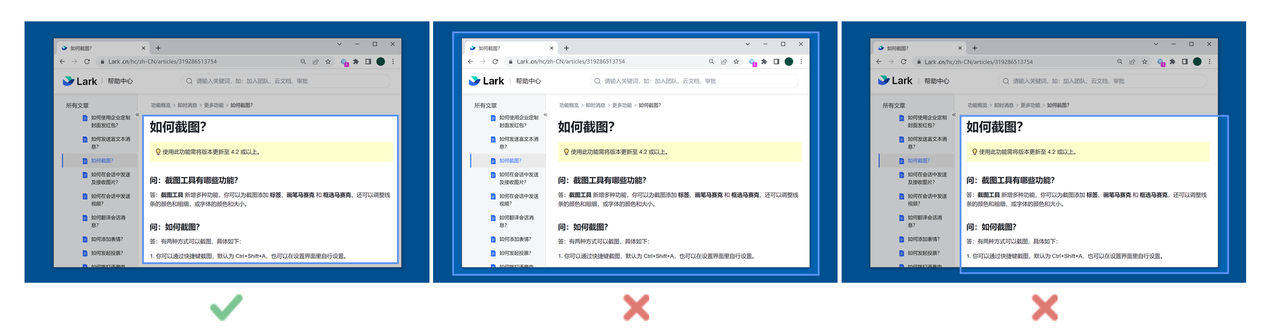
- 框選你要截取的區域(或選擇一個視窗)。
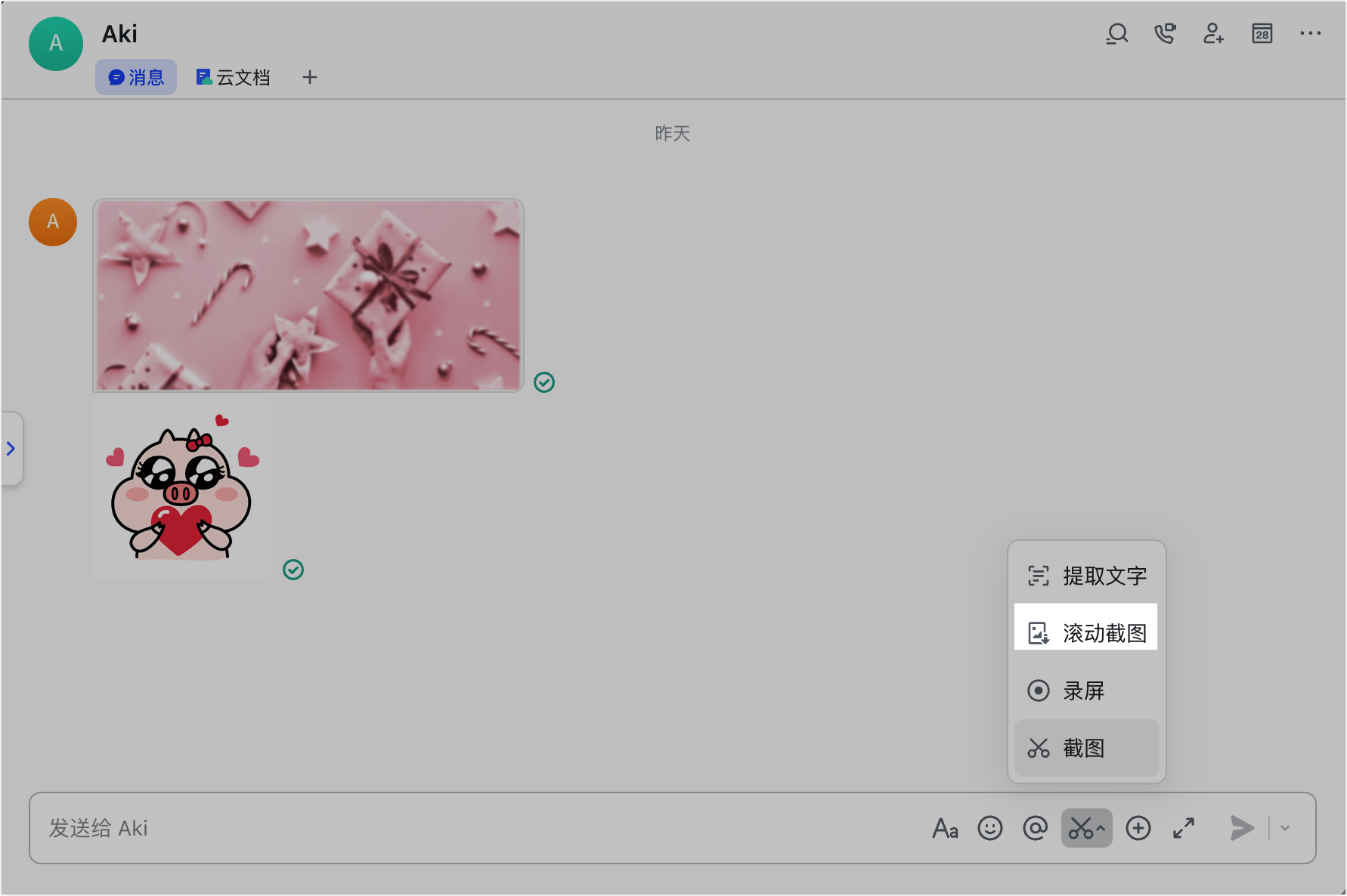
- 在截圖編輯工具列中,點選滾動截圖圖示。
- 系統會自動往下捲動頁面並拼接成完整長圖。
- 完成後進入編輯畫面,你可以繼續使用標註工具進行編輯。
- 完成編輯後點選打勾,截圖會嵌入對話輸入框中。
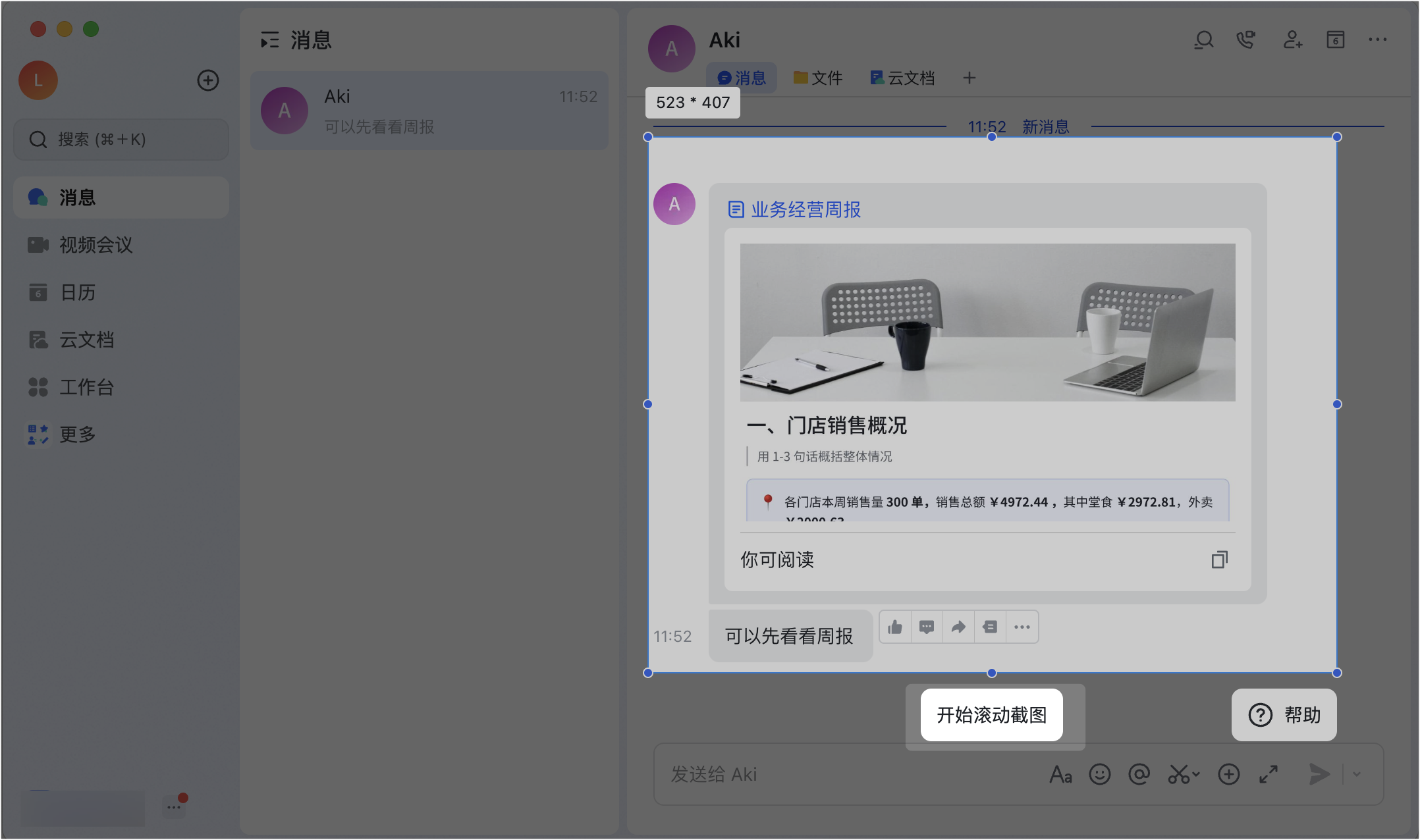
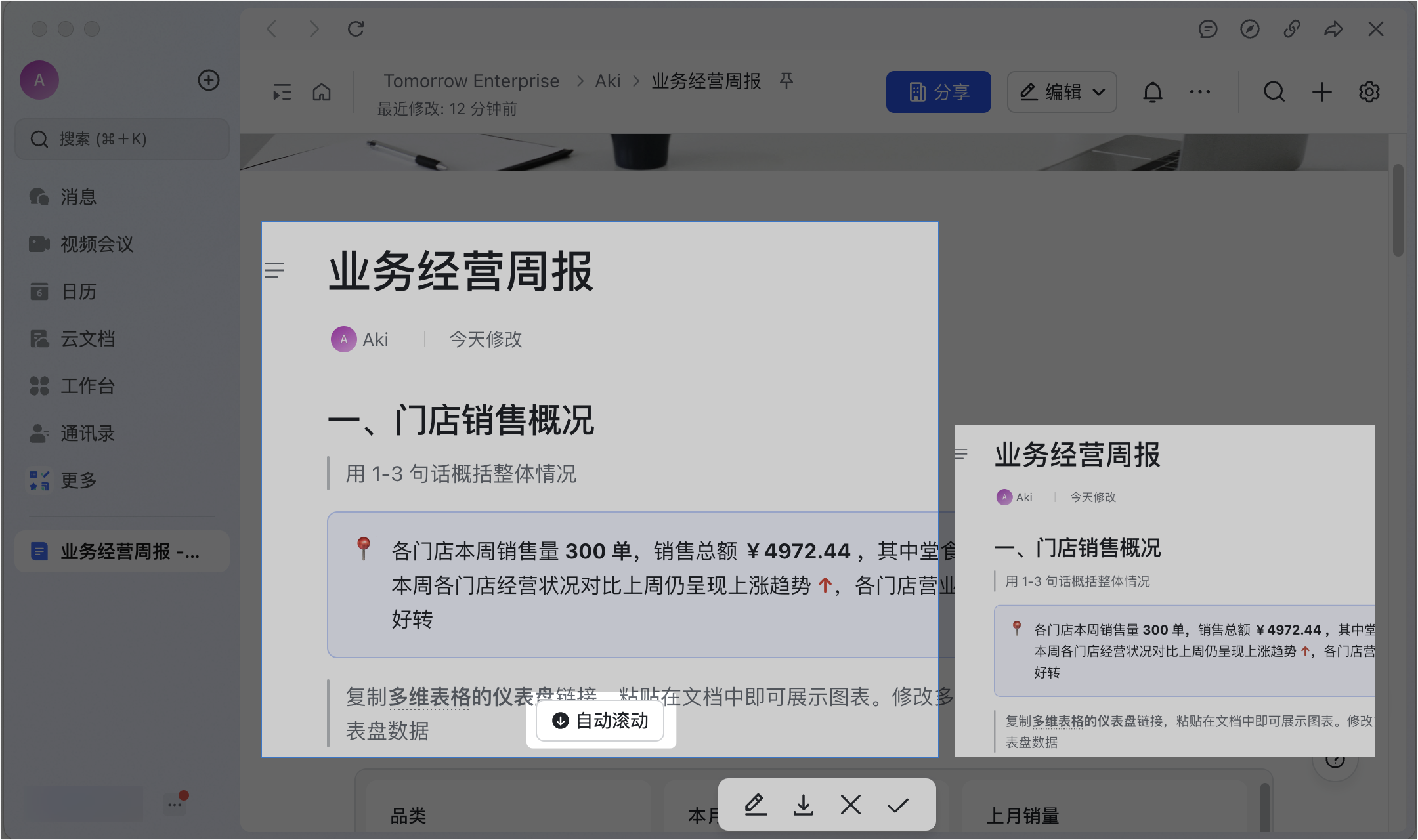
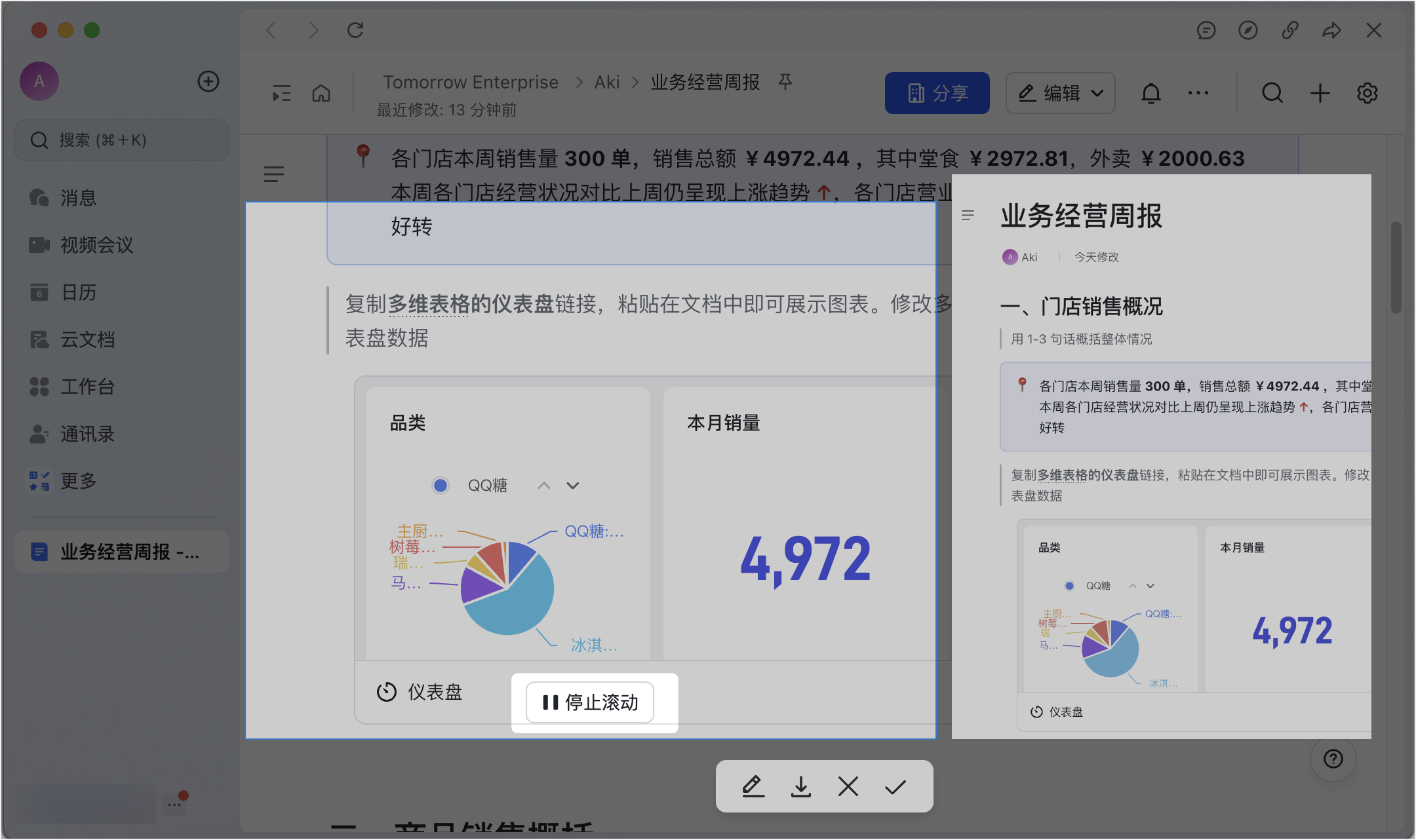
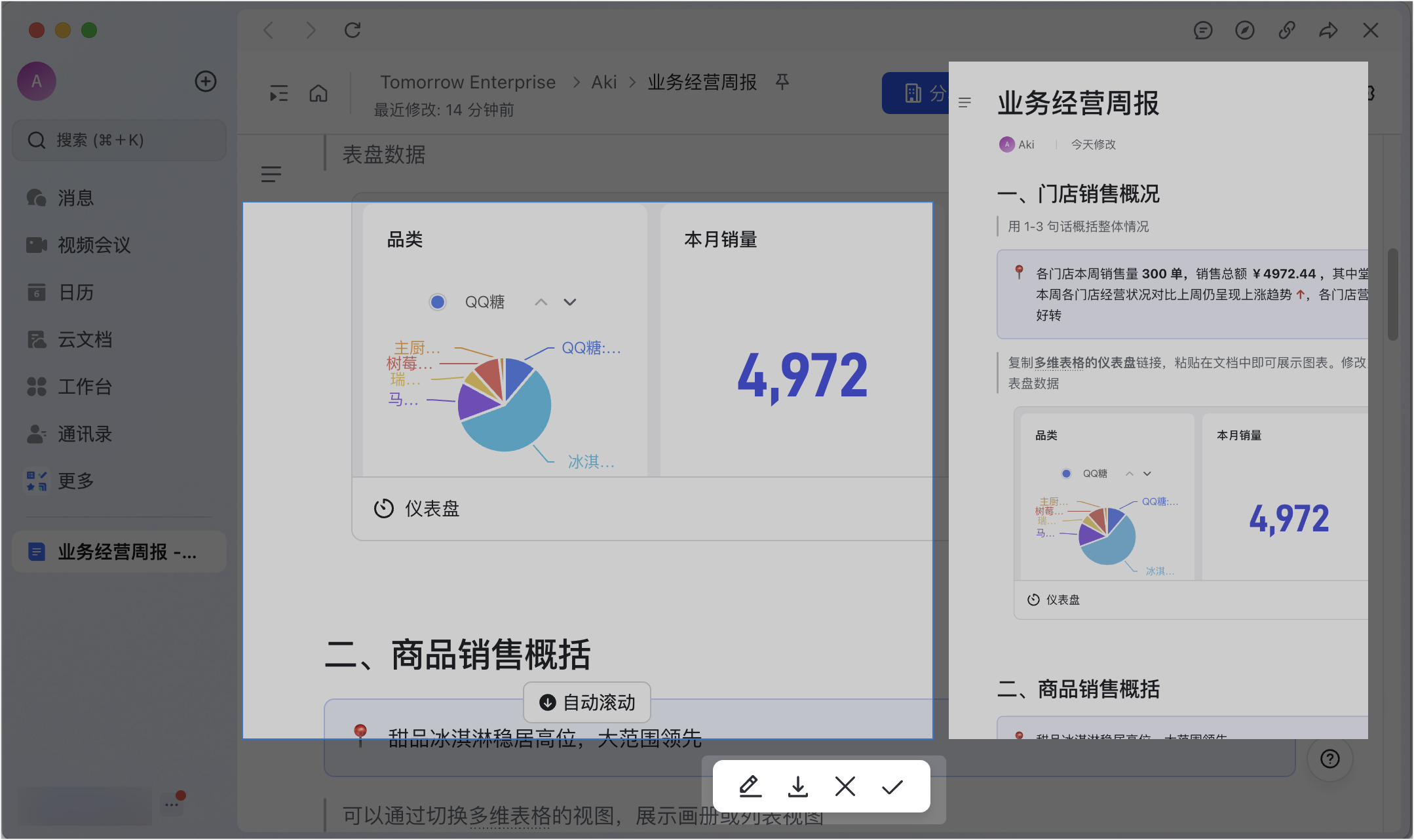
滾動截圖的適用場景:
- 截取完整網頁(如活動頁面、報表頁面)
- 截取長對話記錄(方便存檔備查)
- 截取試算表完整內容
- 截取程式碼檔案全貌
台灣企業建議使用情境
- 新進員工教育訓練:人事部門錄製 Lark 各項功能的操作教學影片,讓新人在報到前就能自學基本操作。
- 系統 Bug 回報:測試人員或使用者遇到系統異常時,錄製完整的操作步驟和錯誤畫面,IT 部門可以直接看到問題發生的情境,減少來回確認的時間。
- 設計審查:設計師使用滾動截圖擷取整頁設計稿,在專案群組中讓相關人員一次看到完整畫面,提高審查效率。
- 報表明細確認:會計人員使用滾動截圖擷取完整的報表明細,傳給主管或客戶確認,避免分段截圖造成的數字混淆。
代理商建議
艾瑞特資訊在協助台灣企業導入 Lark 時,螢幕錄影與滾動截圖是許多使用者不知道但非常實用的隱藏功能。我們的建議:
- 建立教學影片素材庫:將常用的 Lark 操作教學、內部系統使用說明錄製成短影片,存放在 Lark 雲端文件中,新人報到時可直接觀看。
- Bug 回報流程標準化:制定內部的 Bug 回報範本,要求附上螢幕錄影和問題描述,大幅減少 IT 部門的排查時間。
- 錄影內容的隱私檢查:錄影前確認不會錄到其他對話、個人桌面檔案或敏感資訊,發送前再預覽一次確認無誤。
- 搭配一般截圖功能:如果是簡單的靜態畫面說明,使用一般截圖即可;需要展示流程或長頁面時再使用錄影或滾動截圖。
導入培訓時我們提供繁中版的操作圖卡和範例影片,幫助台灣團隊快速上手。
相關文章: 靜態畫面使用一般截圖功能即可。需要從截圖中提取文字?使用圖片文字提取。想了解更多 Lark 工具技巧,從即時訊息總覽開始。
需要在地顧問協助建立內部教學影片庫嗎?歡迎聯絡 Lark 台灣代理商。
常見問題
螢幕錄影可以錄多久?檔案大小有限制嗎?
Lark 螢幕錄影沒有嚴格的時間上限,但由於錄影檔案會直接傳送到對話中,建議將錄影控制在 5 分鐘以內,以確保檔案大小在可接受範圍。過長的錄影會佔用較多對話空間,且接收方下載和觀看也需要更多時間。
滾動截圖和一般截圖有什麼不同?
一般截圖只能抓取螢幕上目前顯示的內容。滾動截圖則可以自動往下捲動頁面,將整個長網頁或長文件拼接成一張完整的長圖。這在截取完整網頁、試算表或聊天記錄時特別實用。
錄影時可以同時錄製系統聲音嗎?
Lark 的螢幕錄影功能主要是錄製畫面,音訊方面可選擇錄製麥克風聲音(方便你在錄影時同步解說)。系統聲音的錄製(如影片播放的聲音)則取決於作業系統和 Lark 版本的支援情況,建議在正式使用前先測試。