
台灣企業與日本客戶、越南工廠、歐美品牌商往來頻繁,群組對話中不時穿插英文、日文或其他語言。每次都要複製貼上到 Google 翻譯,不僅打斷工作節奏,也容易在切換視窗時出錯。Lark 內建的翻譯會話訊息功能,讓你直接在對話視窗中一鍵翻譯,不用離開 Lark。
翻譯會話訊息解決什麼痛點
- 頻繁切換工具:收到外語訊息就要跳到瀏覽器開翻譯網站,來回切換既慢又容易分心。
- 群組中的多語對話:國際專案群組中同時有中、英、日文訊息交錯,逐一翻譯耗時費力。
- 錯過重要資訊:因為語言障礙而忽略或誤解關鍵訊息,可能造成業務損失。
- 行動端操作不便:手機上複製貼上翻譯特別麻煩,Lark 內建翻譯在行動端也能一鍵完成。
如何翻譯會話訊息
桌面端操作
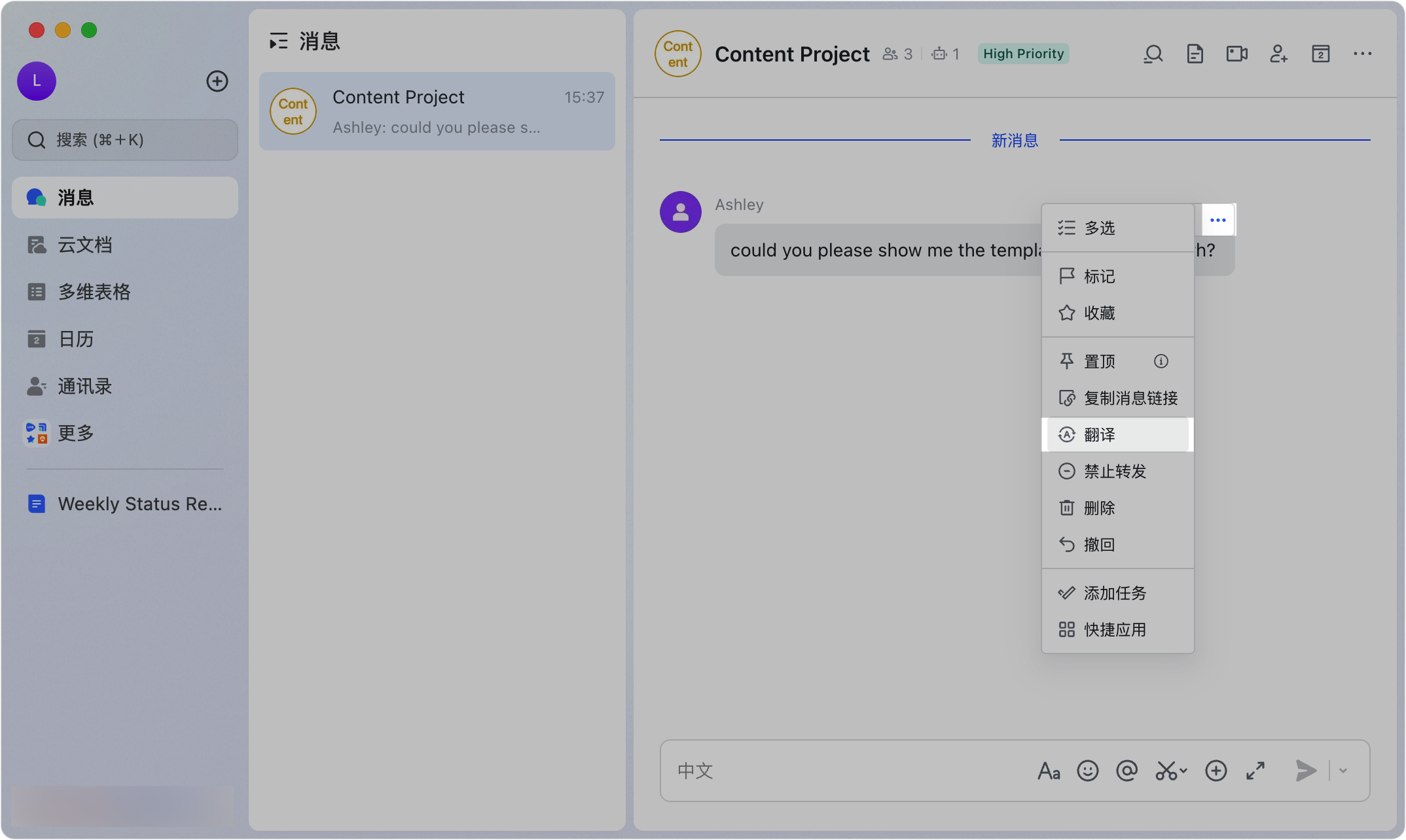
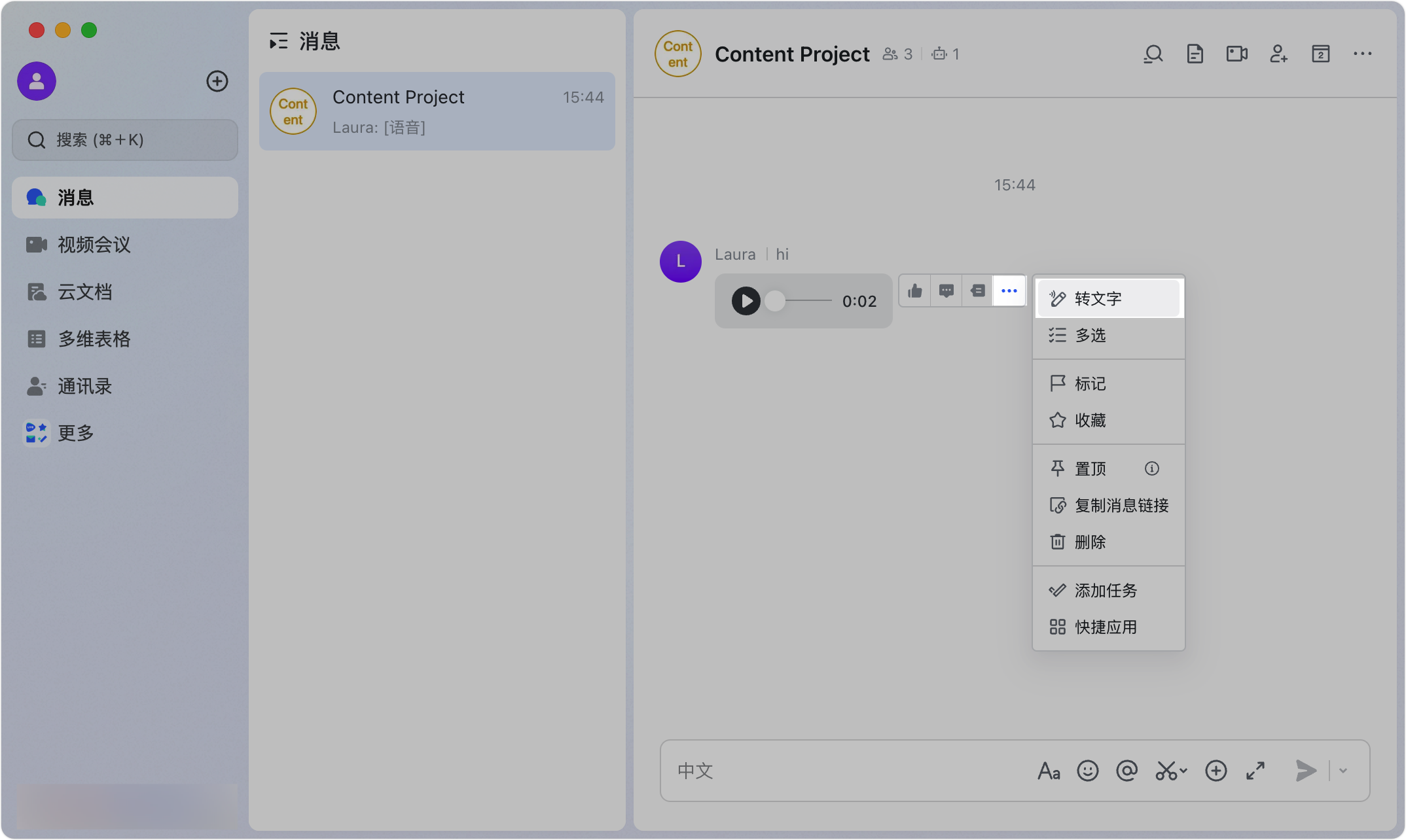
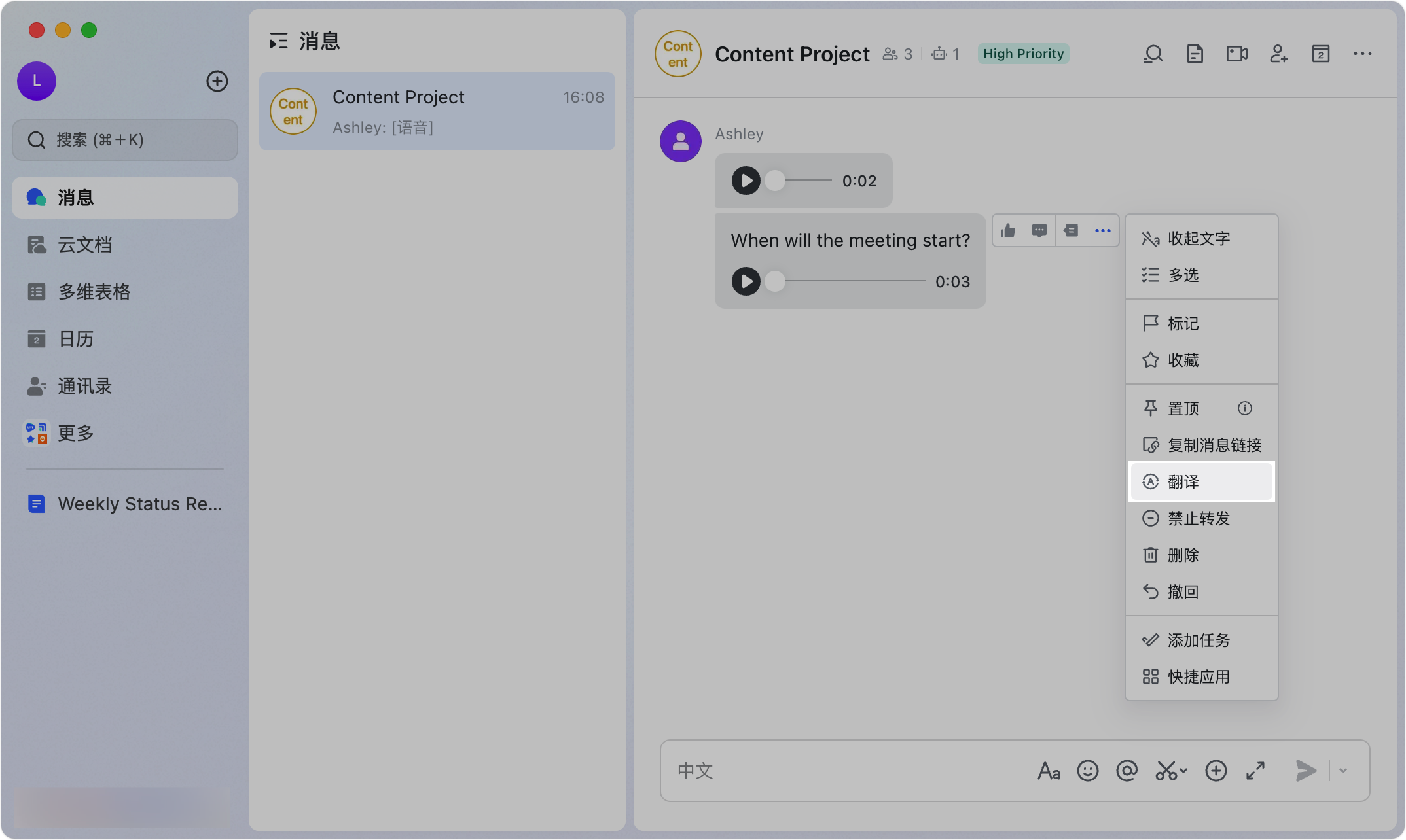
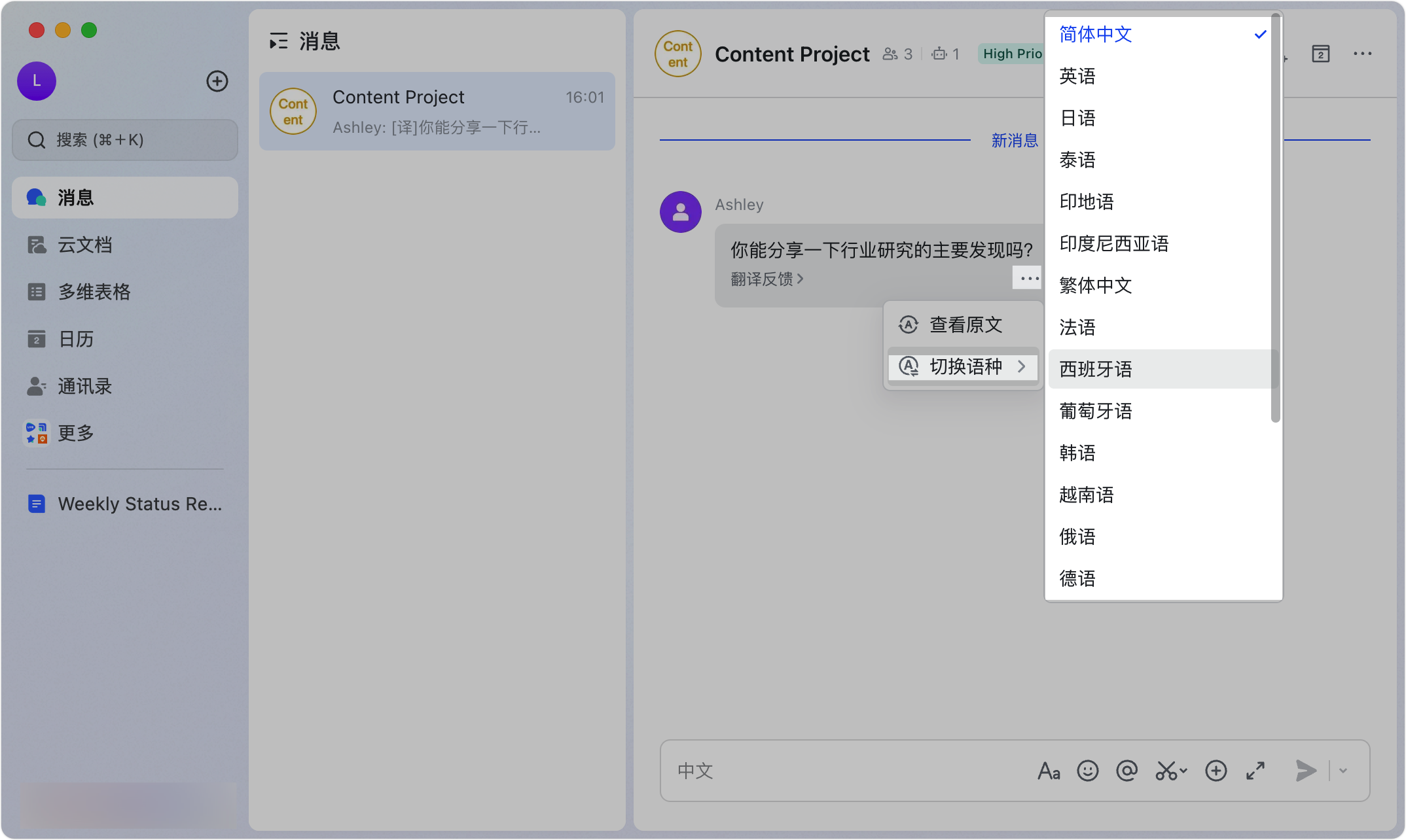
- 將滑鼠移到你想要翻譯的外語訊息上。
- 點選訊息右側的 ⋯ 圖示。
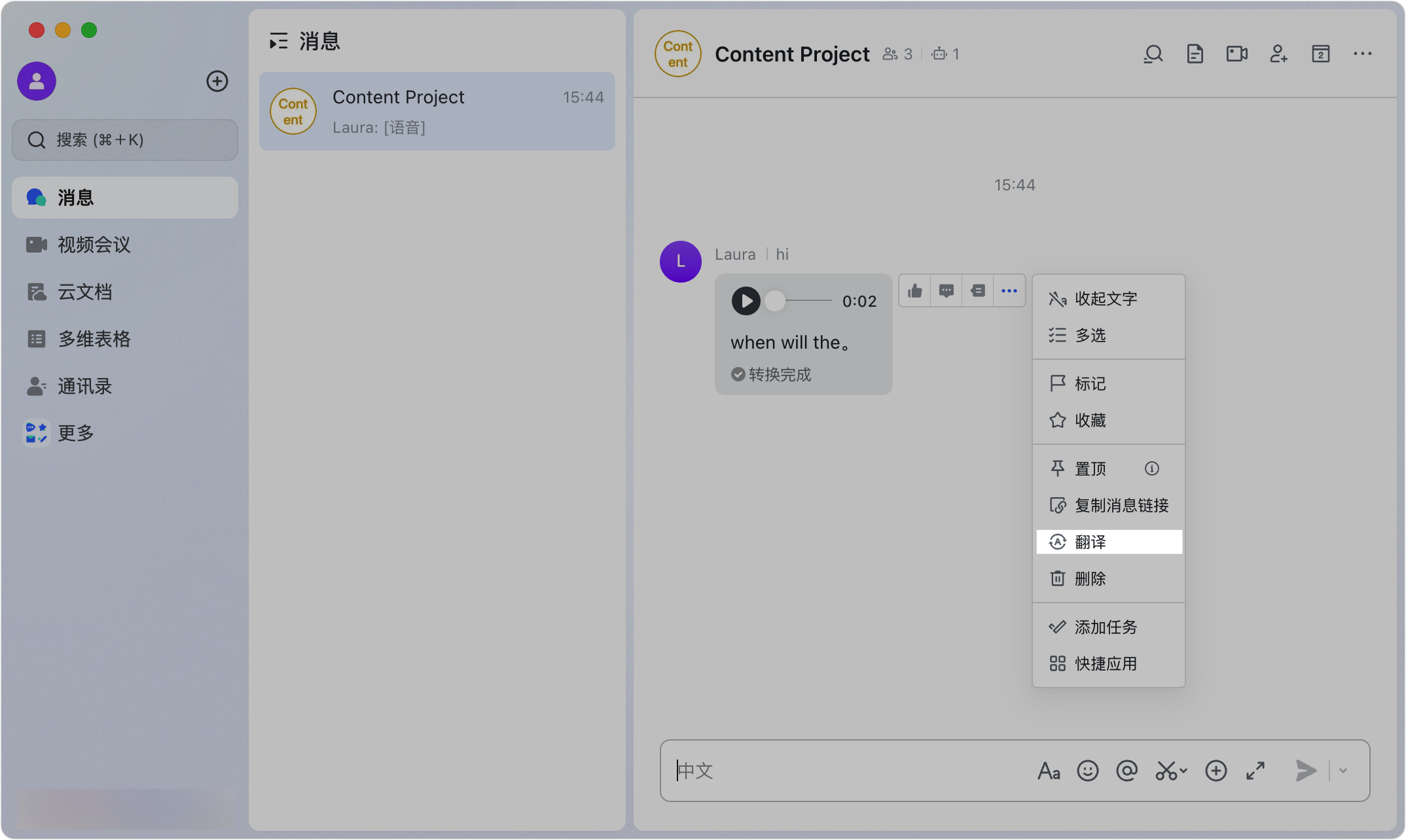
- 在選單中點選翻譯。
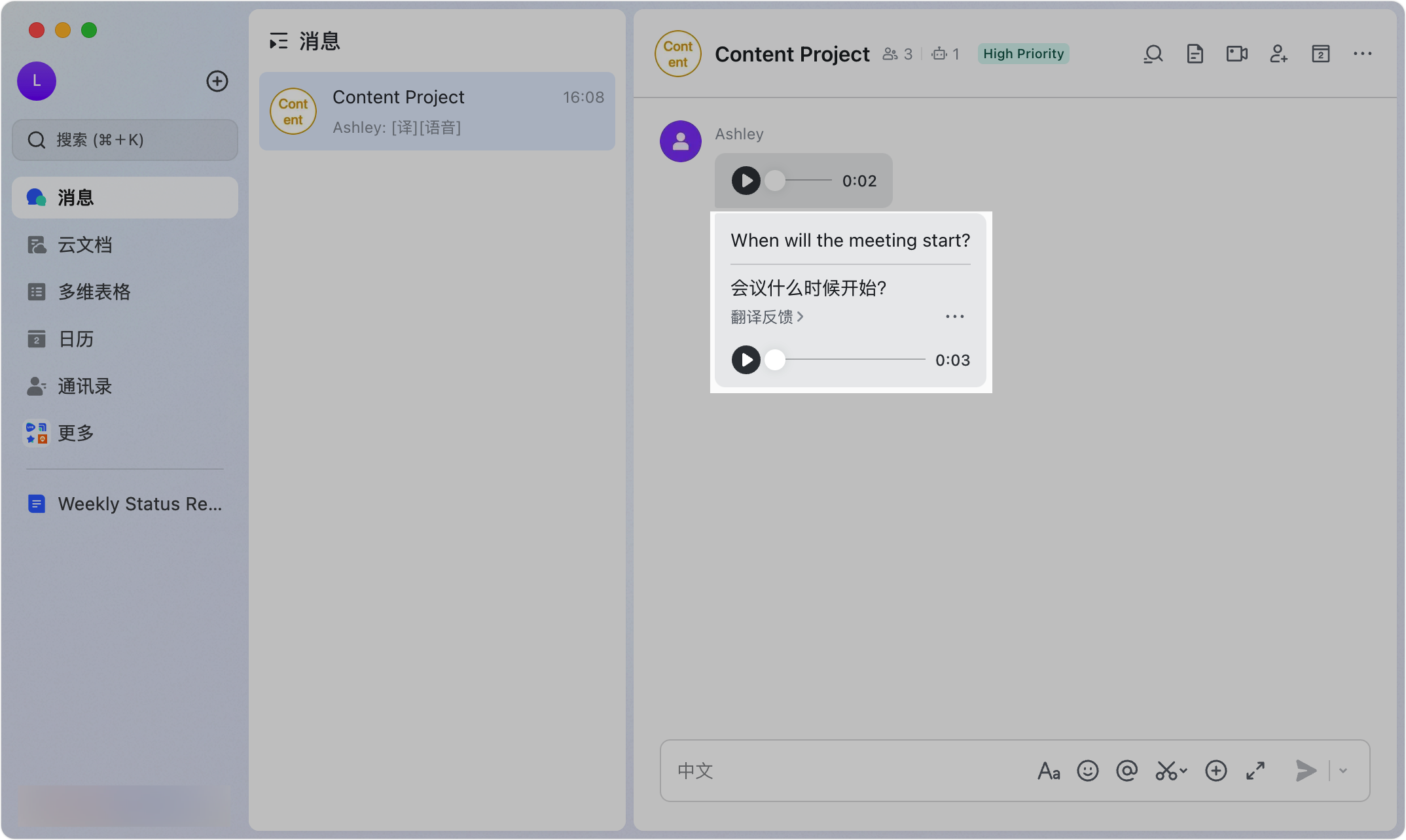
- 系統會自動偵測原文語言,並在該訊息下方顯示翻譯結果。
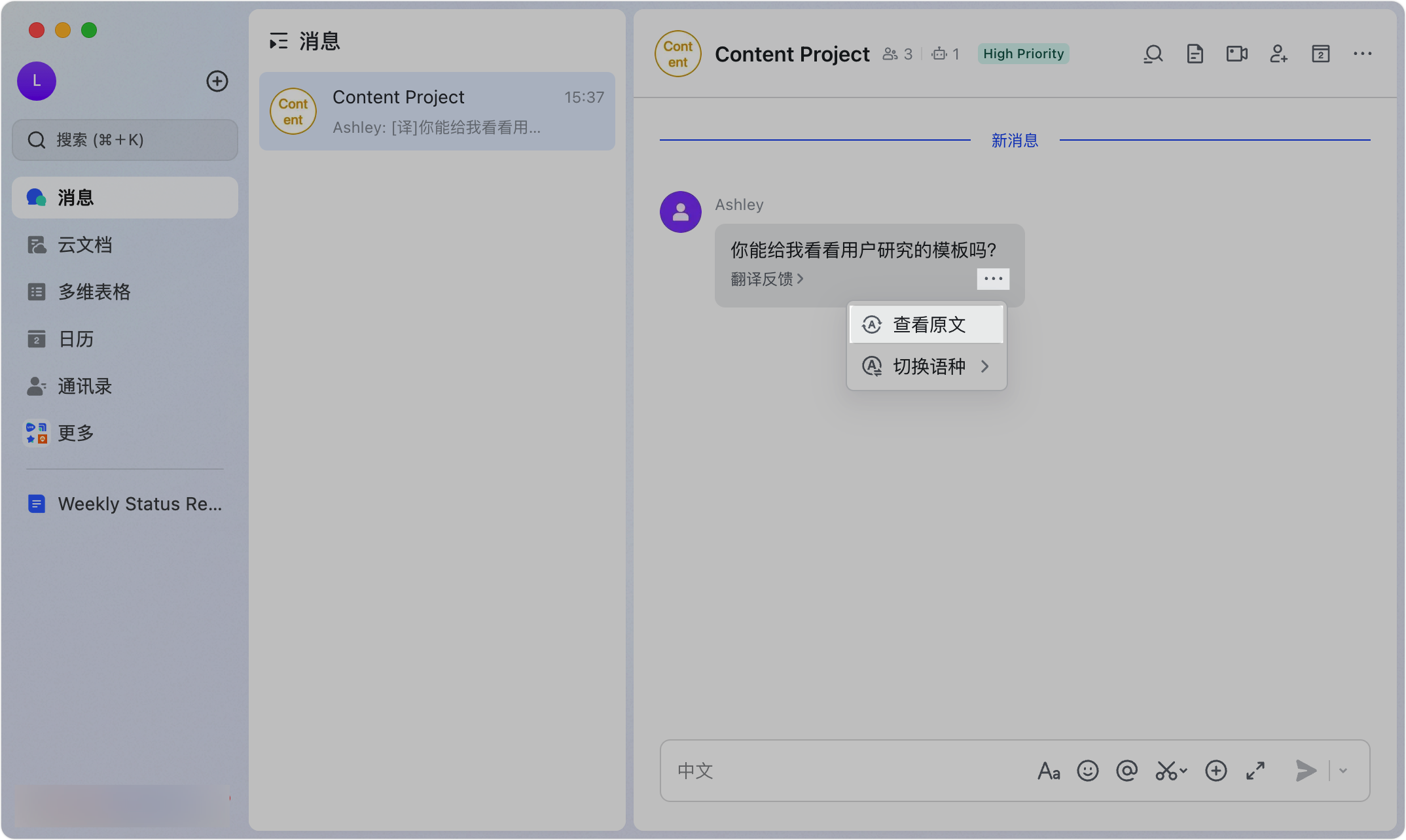
翻譯結果會以淺色背景區塊顯示在原始訊息下方,包含:
- 翻譯後的文字內容
- 偵測到的原始語言標示
- 翻譯目標語言標示
行動端操作
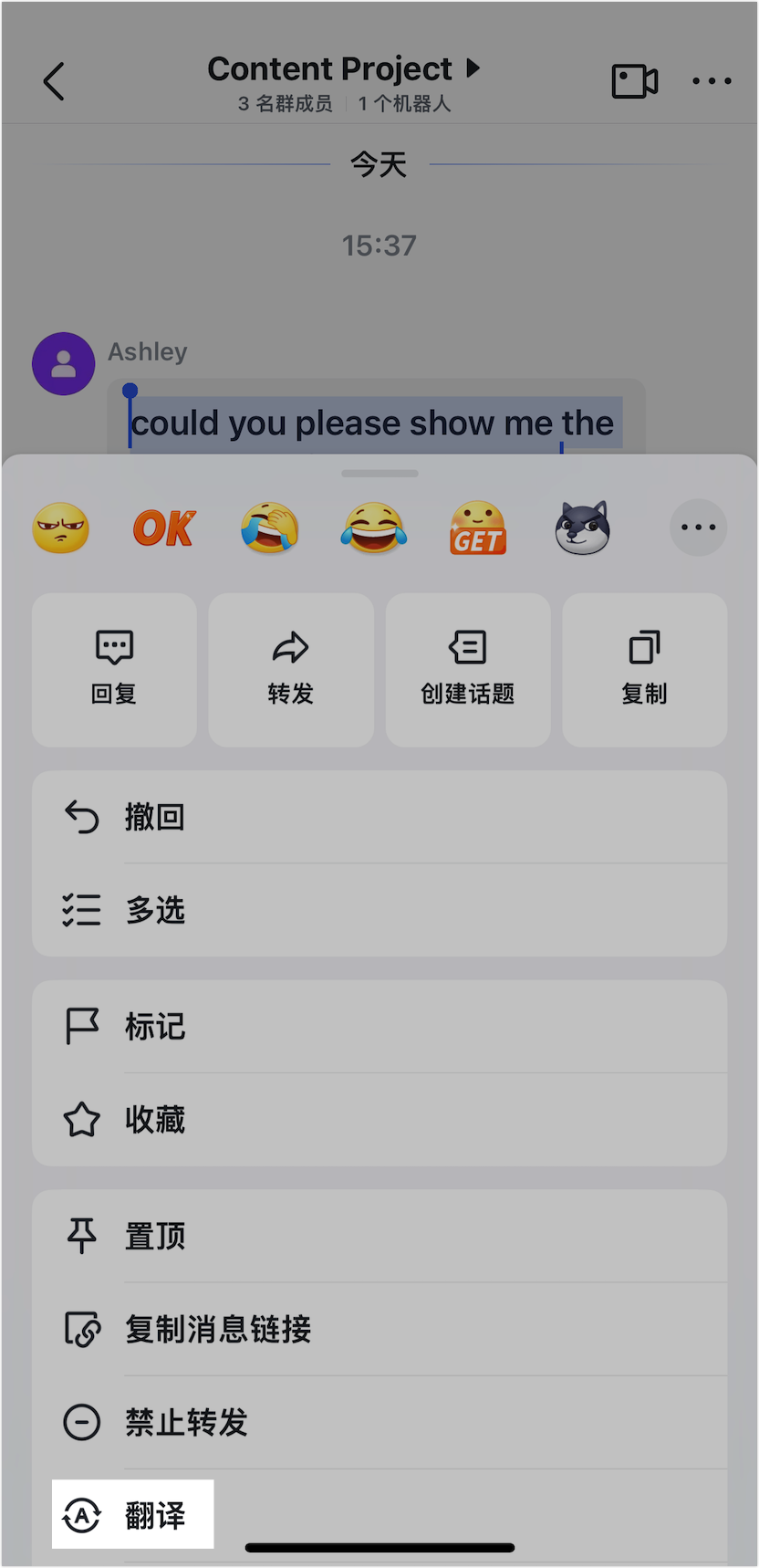
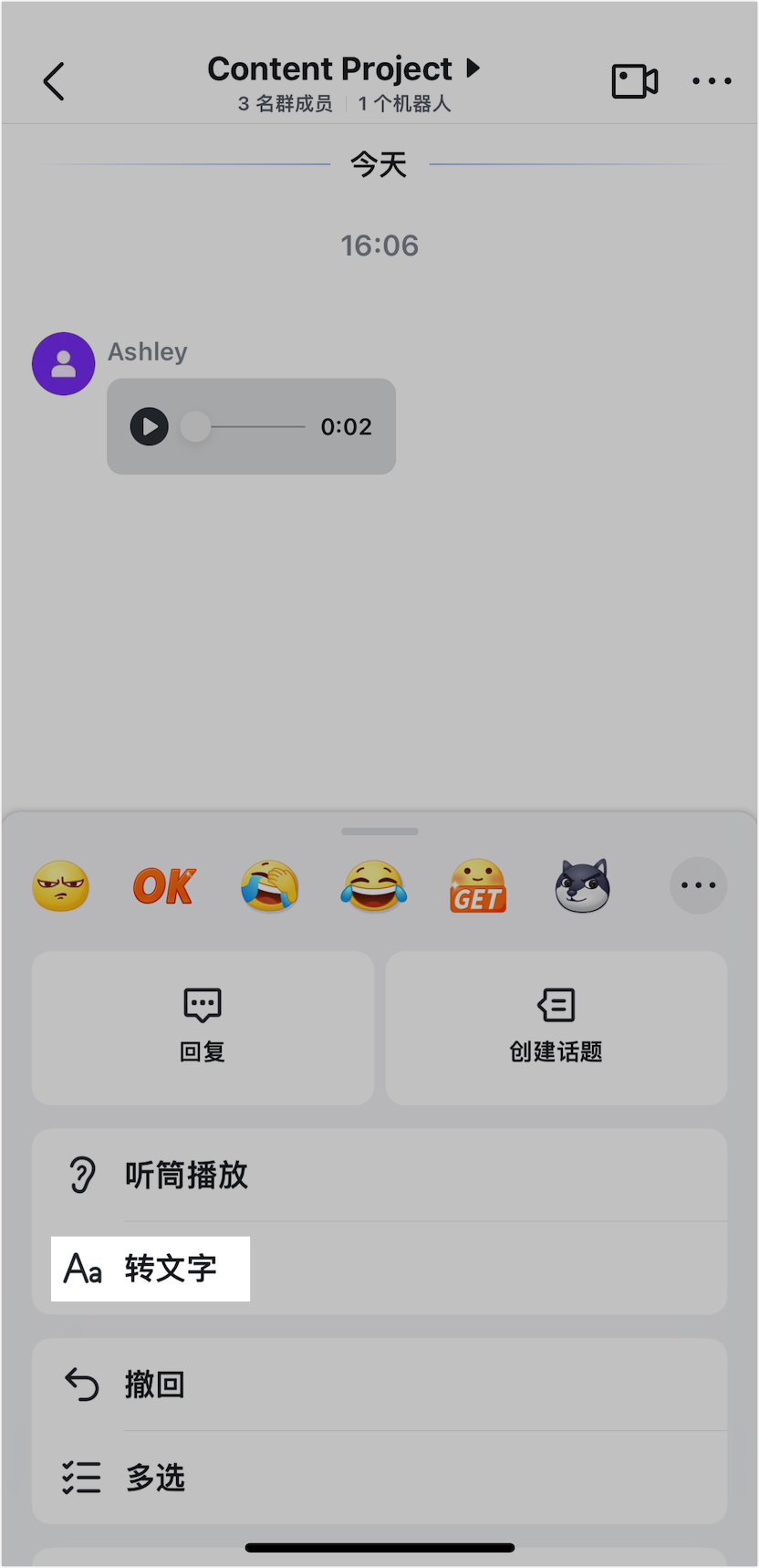
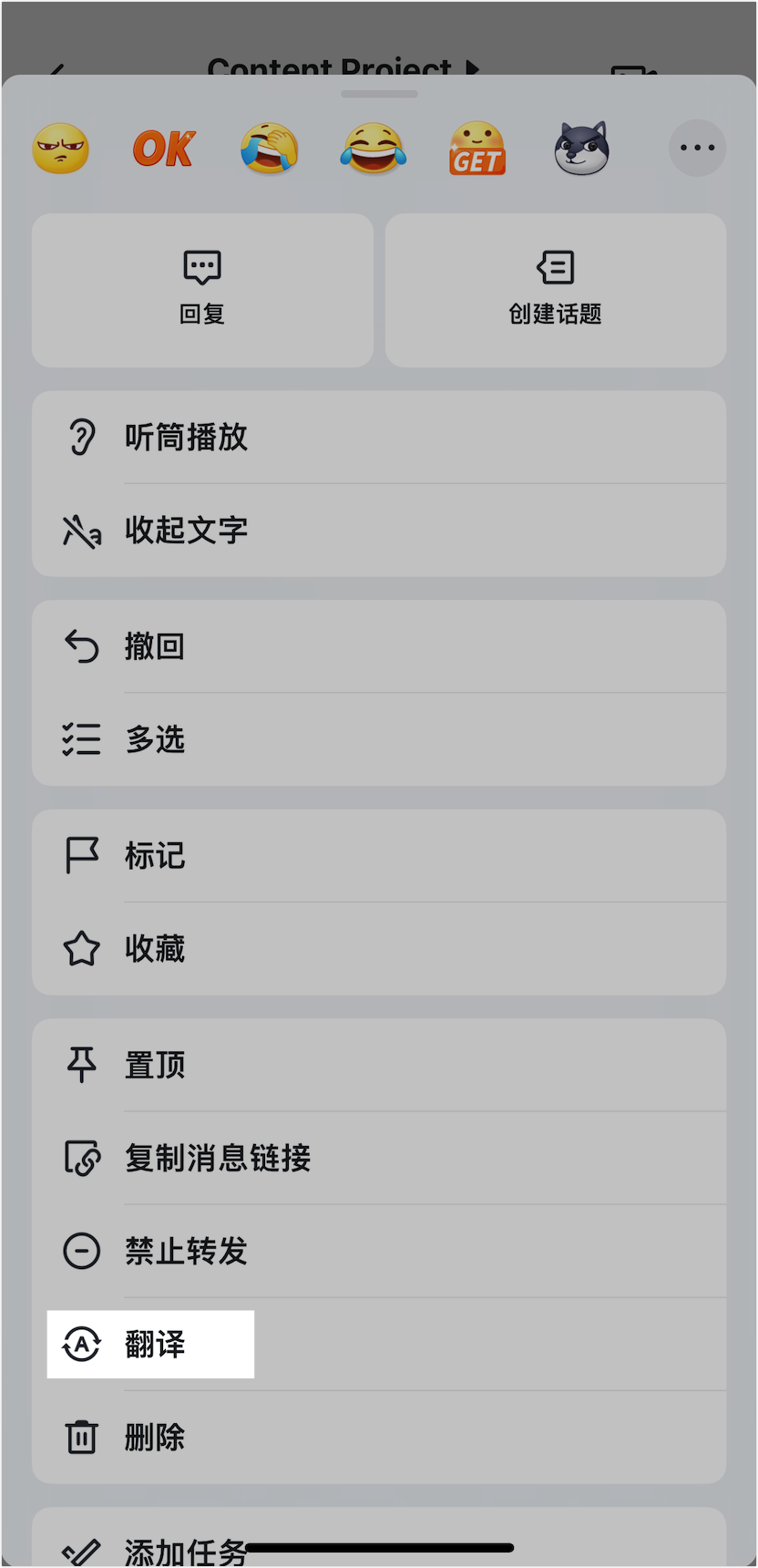
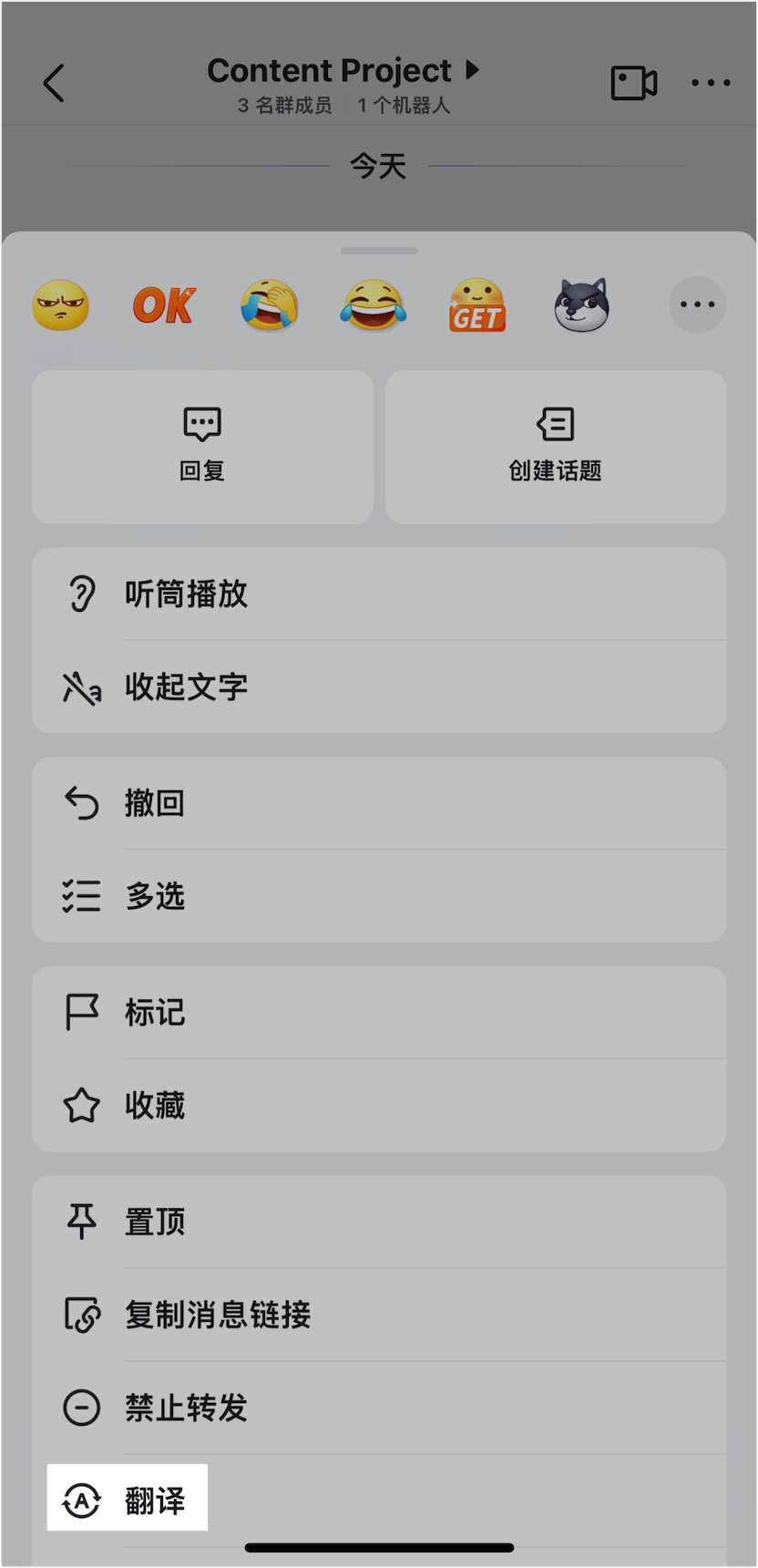
- 長按你想要翻譯的外語訊息。
- 在彈出選單中點選翻譯。
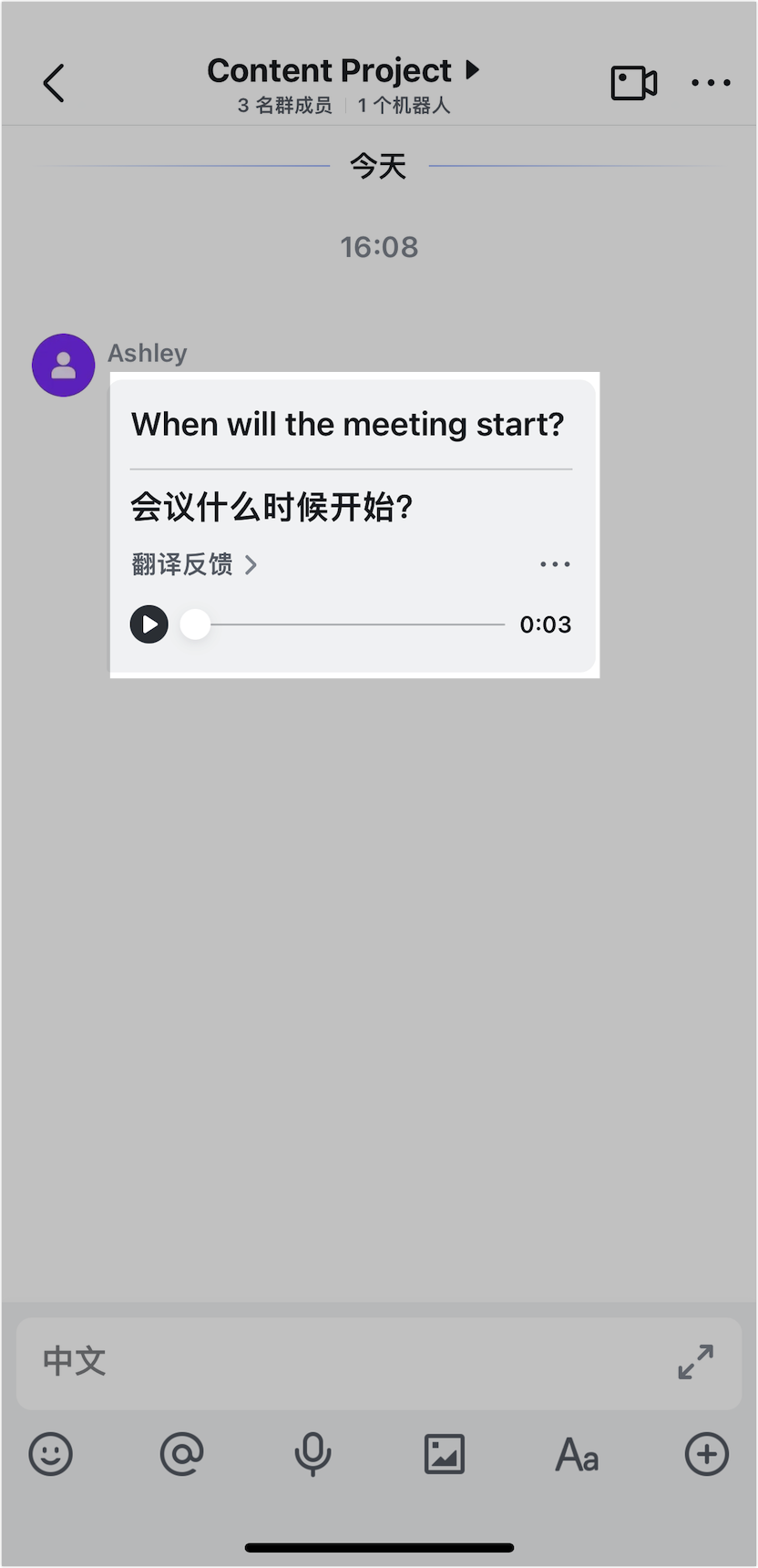
- 翻譯結果會在該訊息下方展開顯示。
自動翻譯設定
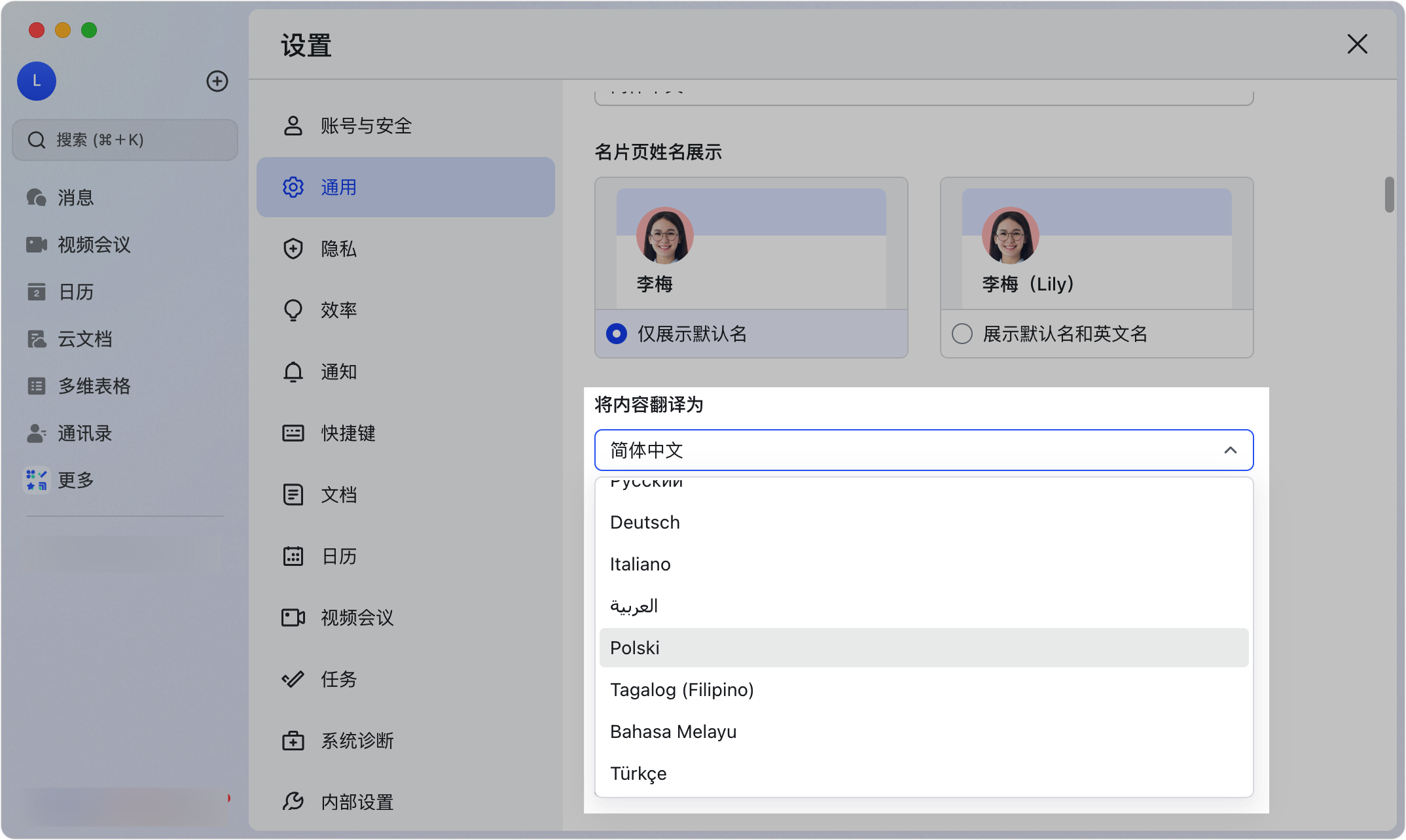
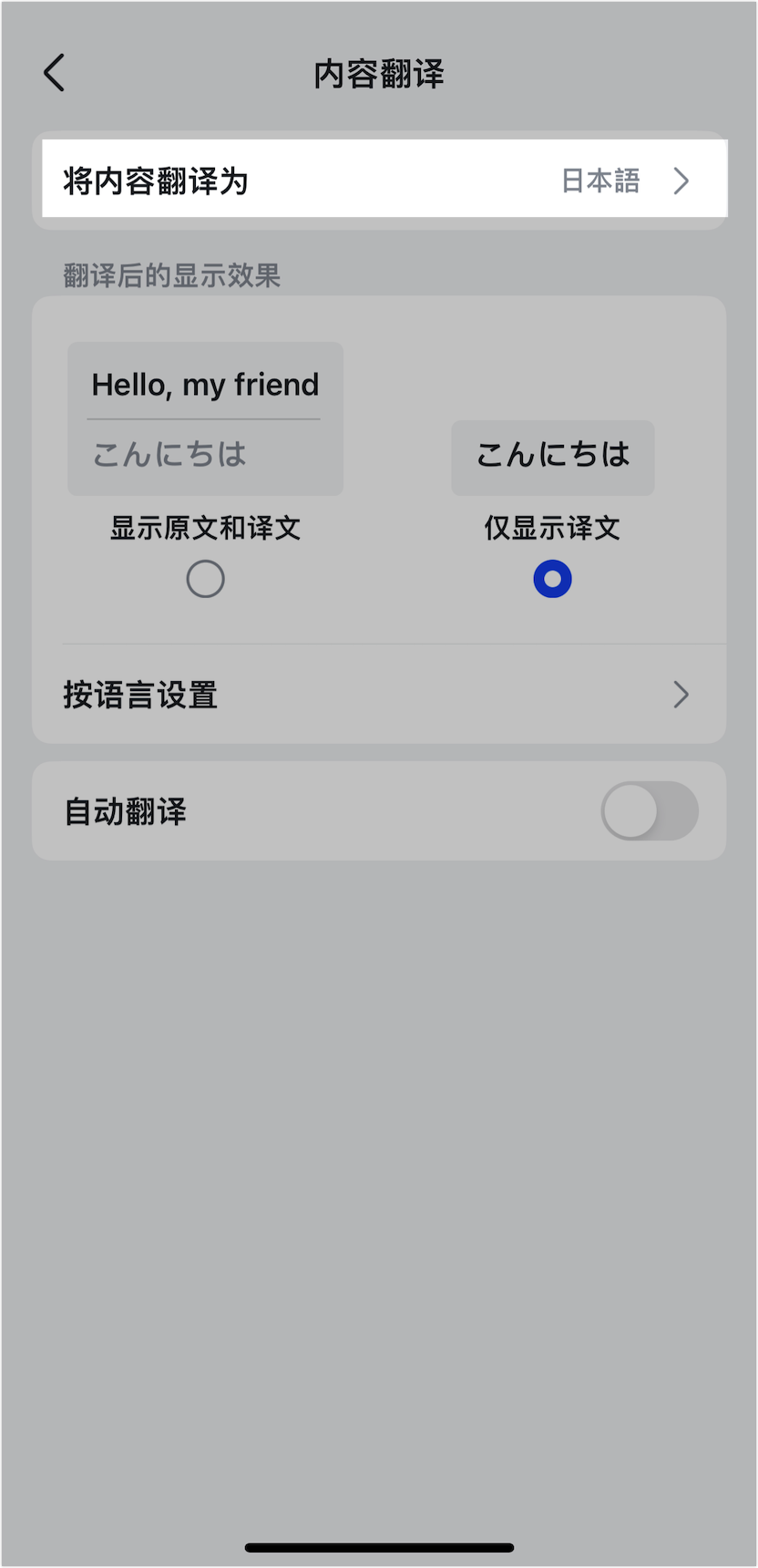
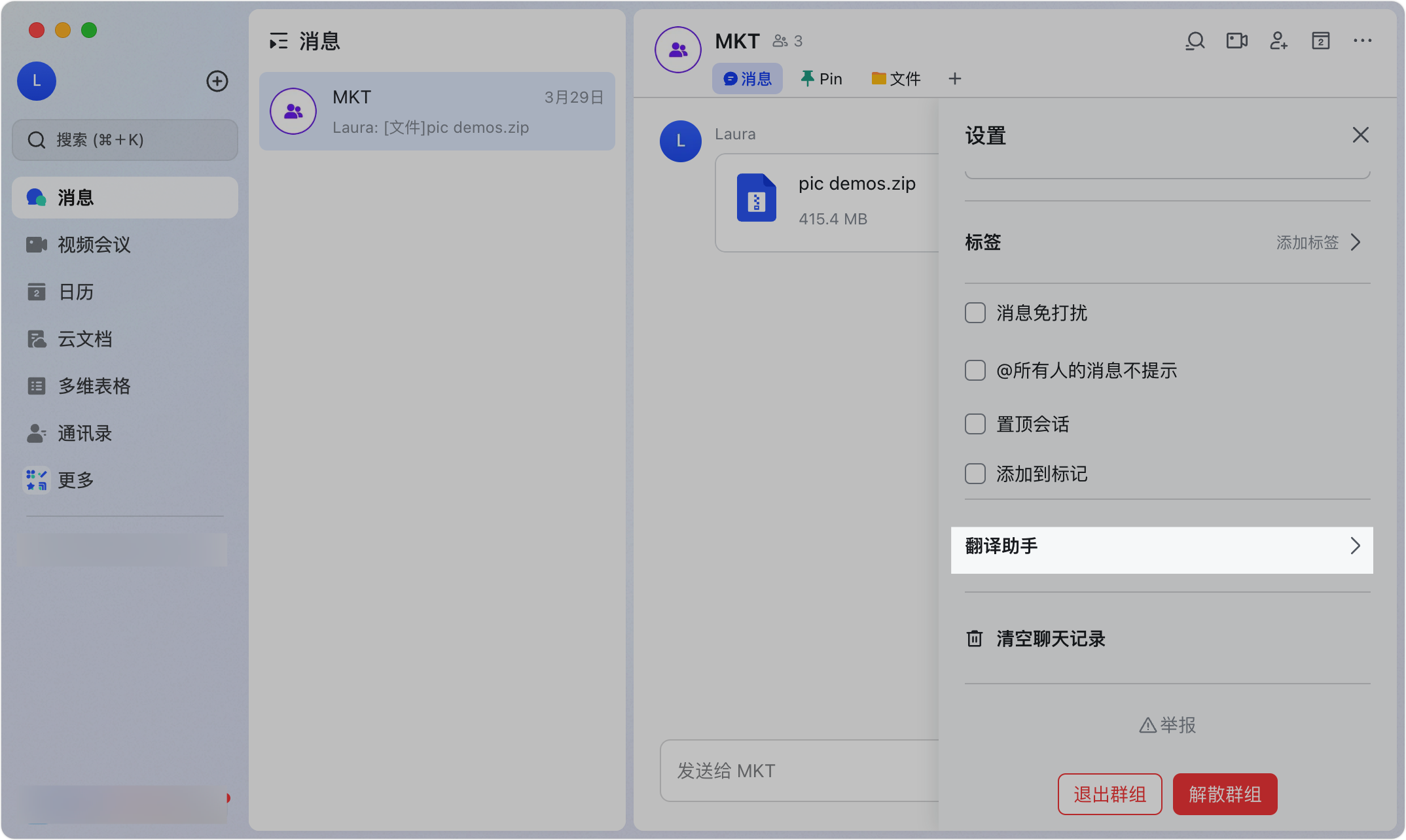
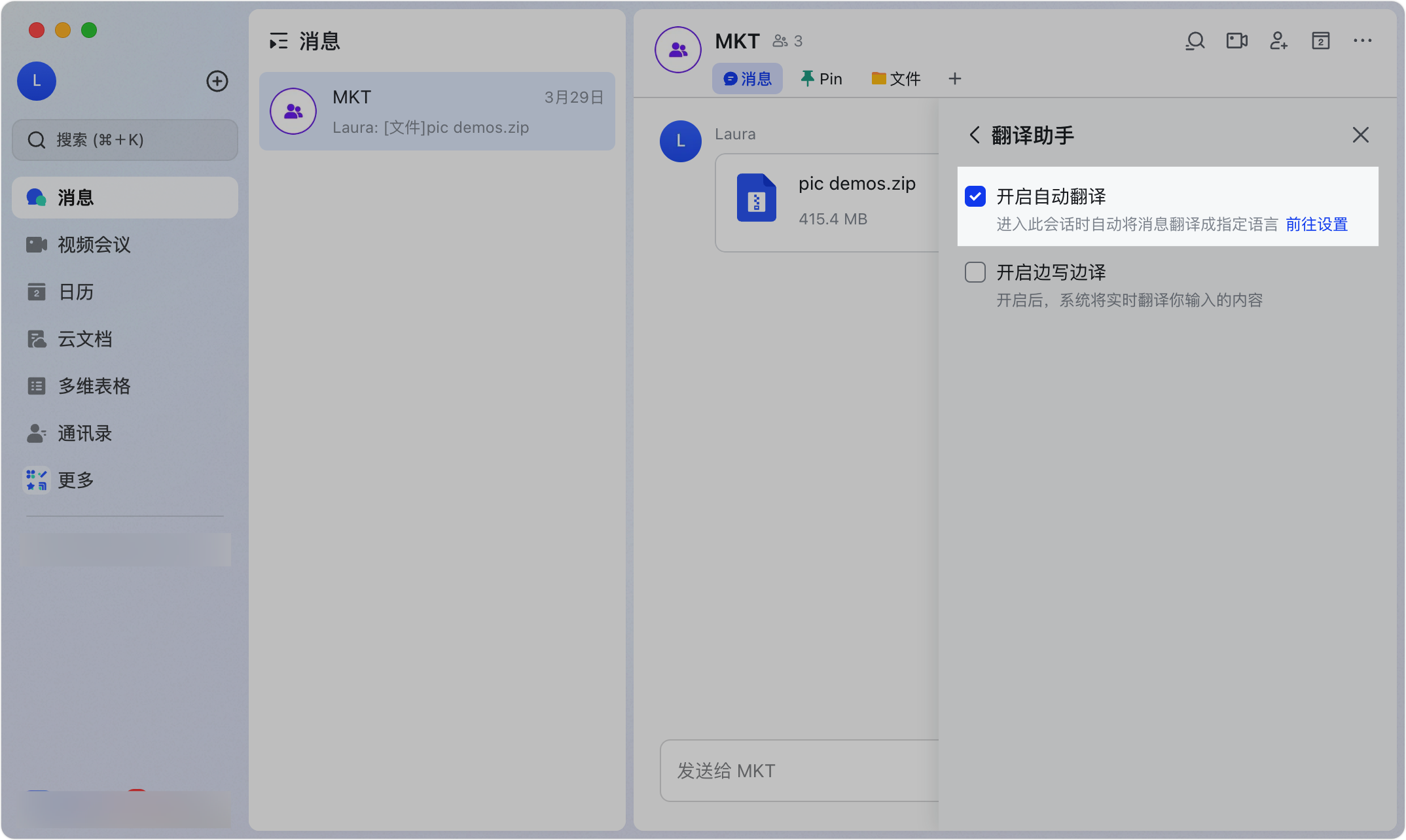
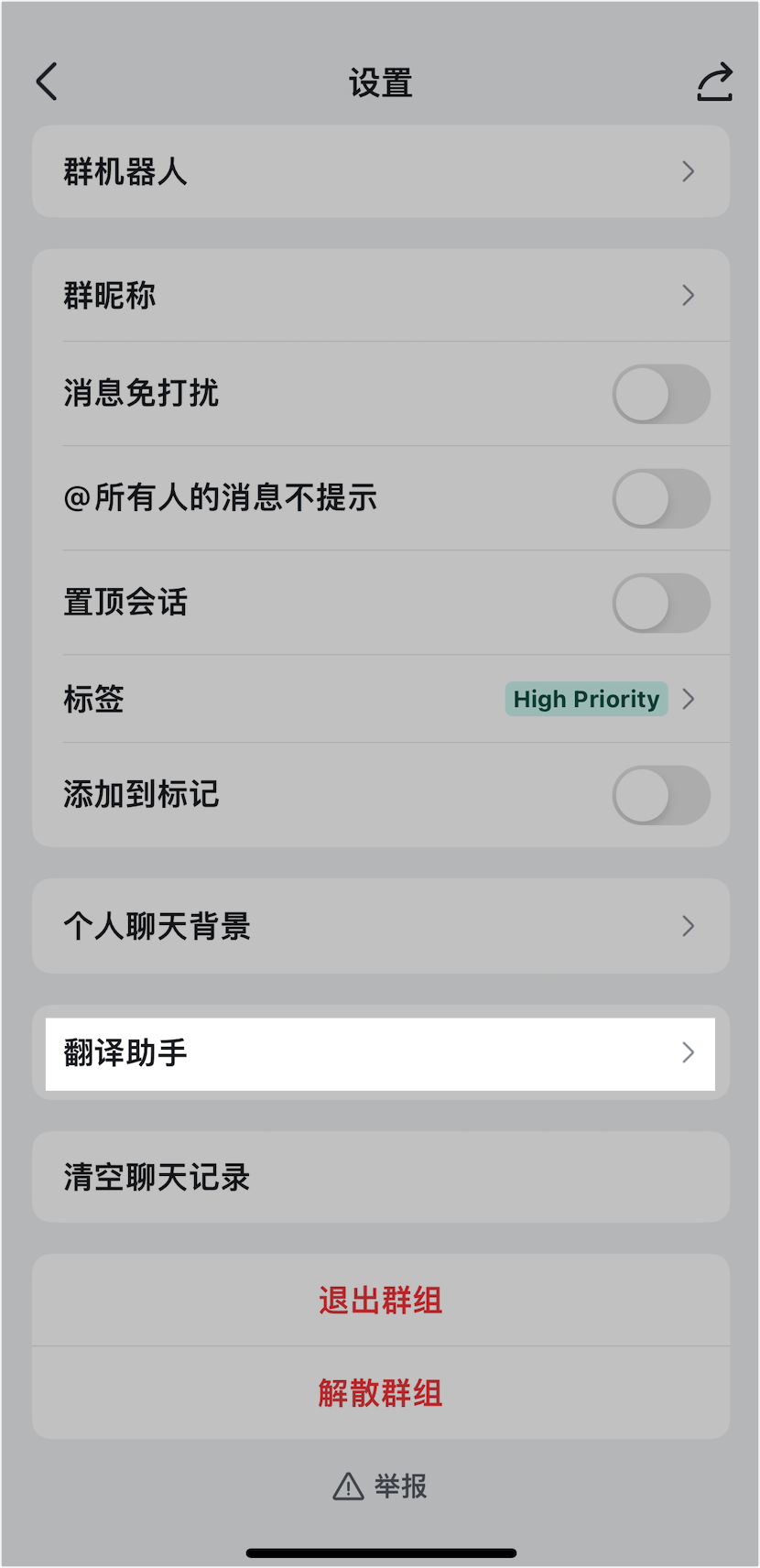
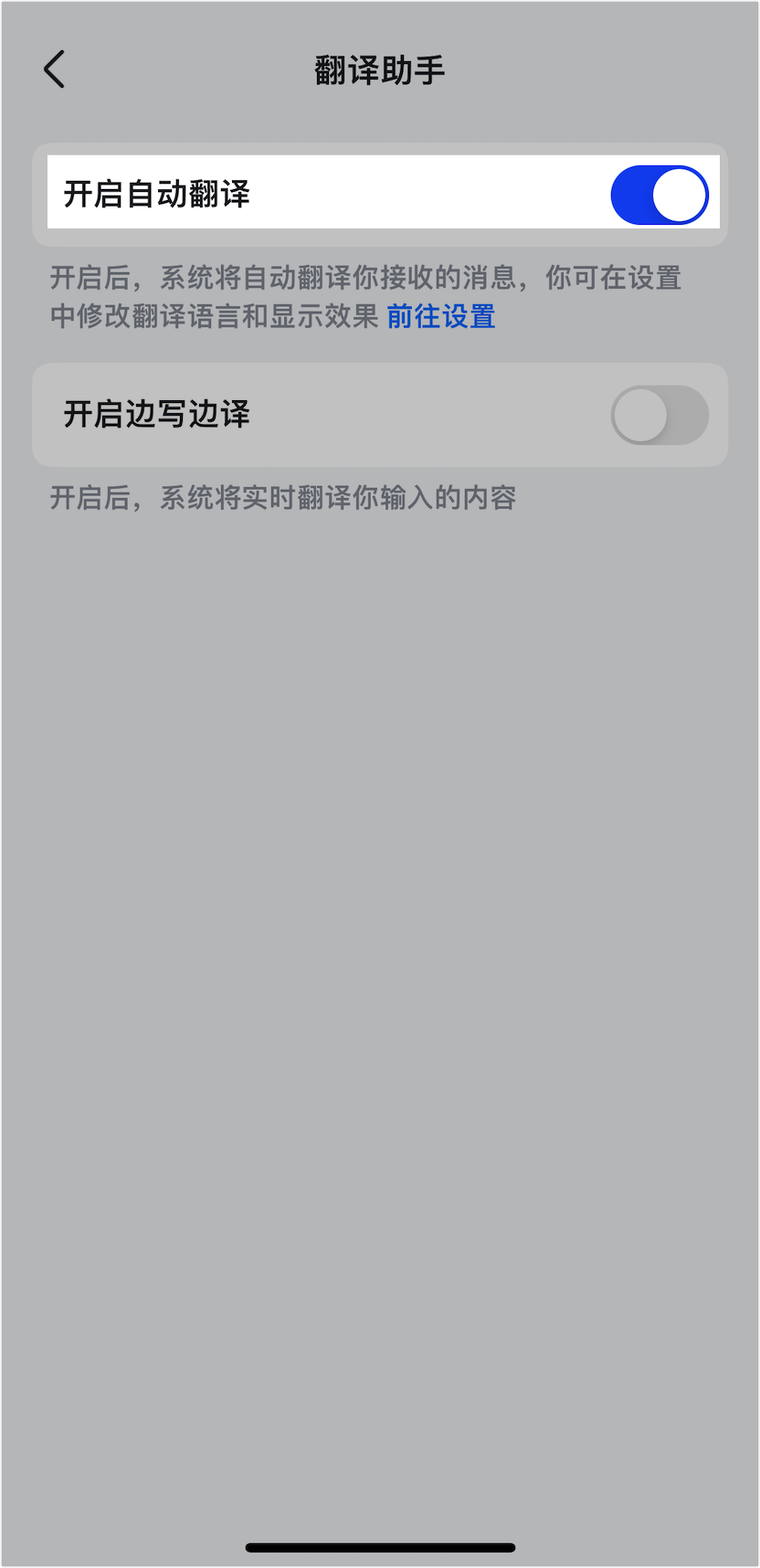
如果你經常需要與外語使用者溝通,可以在設定中開啟自動翻譯功能:
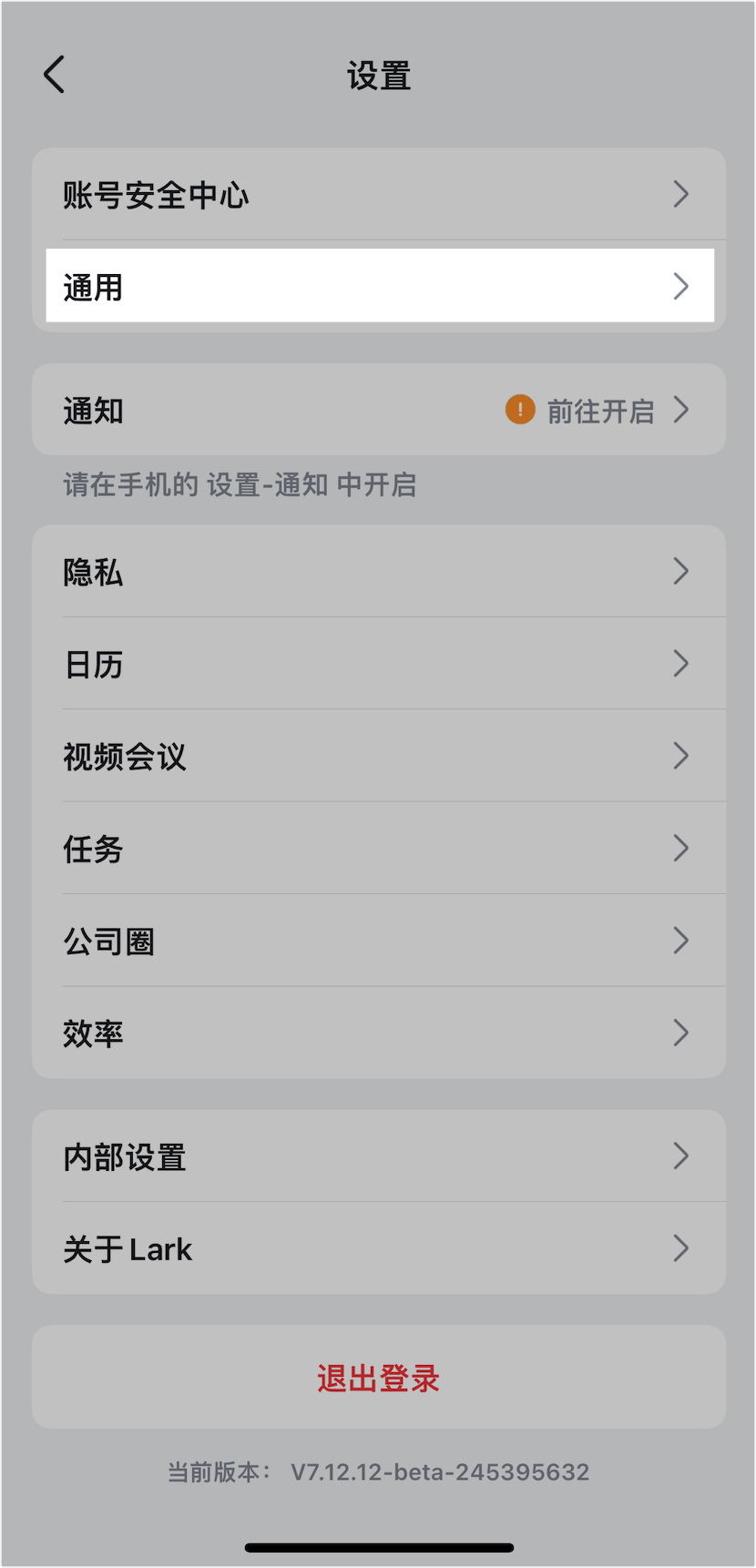
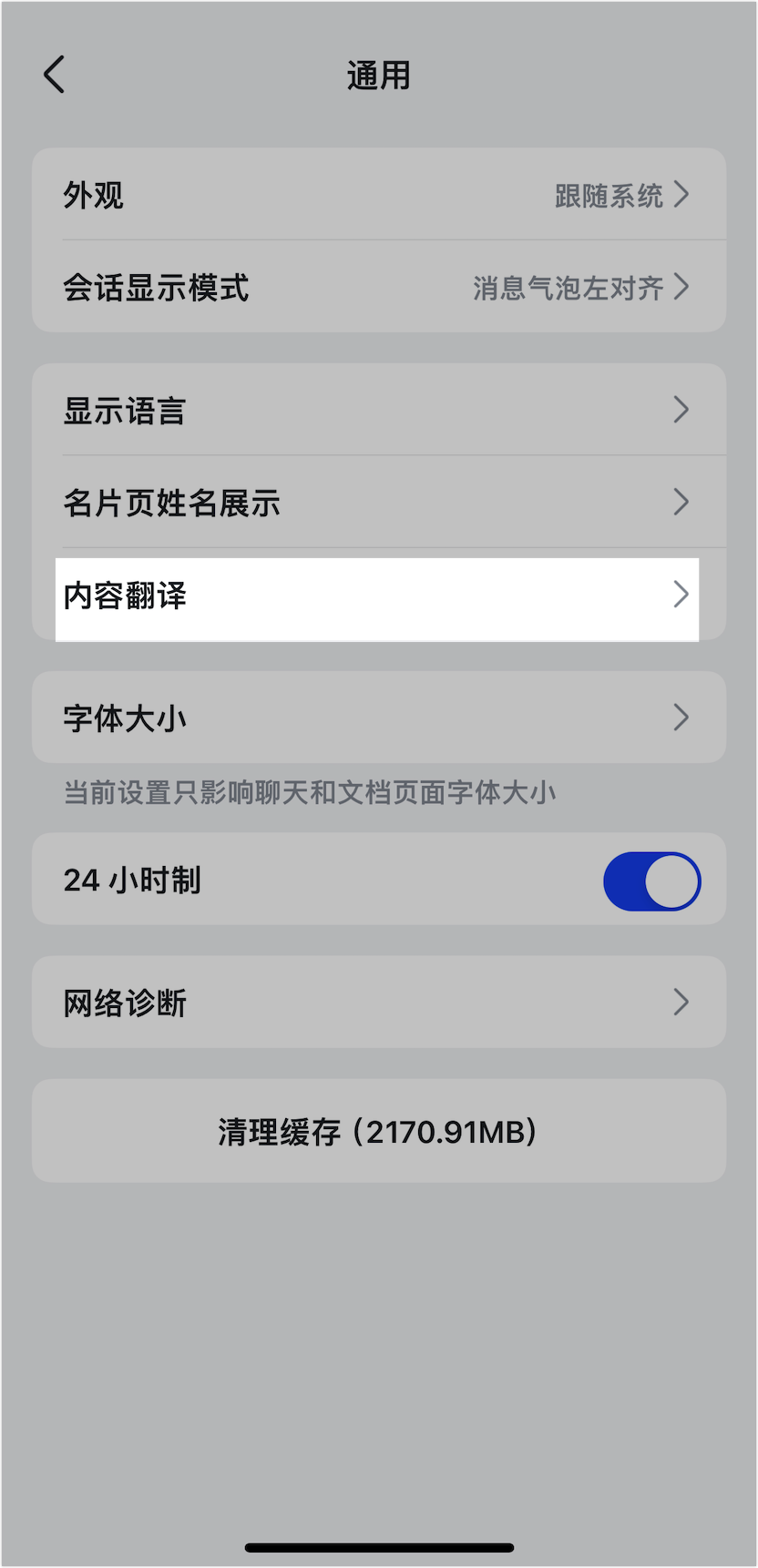
- 進入 Lark 設定 > 一般 > 語言與翻譯。
- 開啟自動翻譯訊息選項。
- 選擇你想要自動翻譯成的目標語言。
開啟後,所有非你設定語言的外語訊息都會自動顯示翻譯結果,不需要每條手動點選翻譯。
台灣企業建議使用情境
- 國際貿易往來:台灣貿易公司與日本供應商在群組中討論訂單,日文訊息一鍵翻譯為中文,確保雙方對規格和交期的理解一致。
- 跨國工廠管理:台商在越南設廠,管理群組中越籍幹部以越南文回報生產狀況,台籍主管透過自動翻譯功能即時掌握產線動態。
- 外商客戶溝通:業務人員與歐美客戶的英文對話中,翻譯功能幫助快速理解客戶需求,搭配邊打邊譯功能用英文回覆更順暢。
代理商建議
艾瑞特資訊在協助台灣製造業與貿易公司導入 Lark 時,翻譯功能是使用率最高的功能之一。我們的建議:
- 自動翻譯與手動翻譯的搭配:對於高頻率的外語溝通群組,建議開啟自動翻譯以減少操作負擔;對於偶爾出現的外語訊息,手動翻譯即可。
- 翻譯僅供參考的認知:內部培訓時務必強調機器翻譯的侷限性——數字、日期、金額等重要資訊仍需以原文為準。
- 搭配圖片文字翻譯:如果對方傳送的是外語文件截圖,可以先使用 OCR 功能提取文字後再翻譯,或是直接使用圖片文字翻譯功能。
我們在導入時會提供繁中版操作手冊,並針對台灣企業常見的英、日、越三語提供翻譯效果的實測範例。
相關文章: 想讓自己發送的外語更流暢?試試邊打邊譯功能。對方傳來的是圖片中的外語?使用翻譯圖片中的文字。先了解抽取圖片文字處理文件截圖。
需要在地顧問協助設定多語言工作環境嗎?歡迎聯絡 Lark 台灣代理商。
常見問題
Lark 支援翻譯哪些語言?
Lark 的翻譯功能支援超過 10 種常用語言,包括英文、日文、韓文、泰文、越南文、印尼文、西班牙文、法文、德文、葡萄牙文、俄文等。中文方面支援簡體中文與繁體中文的雙向翻譯。對於台灣企業常見的國際貿易語言(英、日、越、泰等)覆蓋完整。
翻譯功能是否需要手動開啟?
Lark 的翻譯功能內建在訊息選單中,不需要手動開啟或安裝外掛。當你將滑鼠移到外語訊息上,點選 ⋯ 選單即可看到「翻譯」選項。部分版本也支援在設定中開啟自動翻譯功能,讓所有外語訊息自動顯示為你的預設語言。
翻譯的準確度如何?可以自訂翻譯詞彙嗎?
Lark 採用機器翻譯技術,對一般商務對話、郵件內容的翻譯準確度已相當高。但目前不支援自訂翻譯詞彙表或術語庫。建議對於合約、法律文件等高度精確的內容,仍應以人工專業翻譯為主,Lark 翻譯功能則作為輔助理解的工具。