
群公告是群組內最重要的資訊佈達工具。不同於一般訊息會被後續討論洗版,群公告會固定在群組的專屬標籤頁中,所有成員——包含未來才加入的新人——都能隨時查看。更棒的是,Lark 群公告支援多人即時協作編輯與歷史版本還原,讓公告維護不再是一人獨撐。
群公告解決哪些問題
- 重要資訊被洗版:群內訊息快速滾動,新人或請假回來的同事找不到之前的重要公告。
- 公告版本混亂:同一主題多次公告,不知道哪個版本才是最新的。
- 協作編輯困難:公告需要多人確認內容,卻只能一人編輯、截圖給其他人審核。
怎麼開始:新增與發布群公告
新增群公告
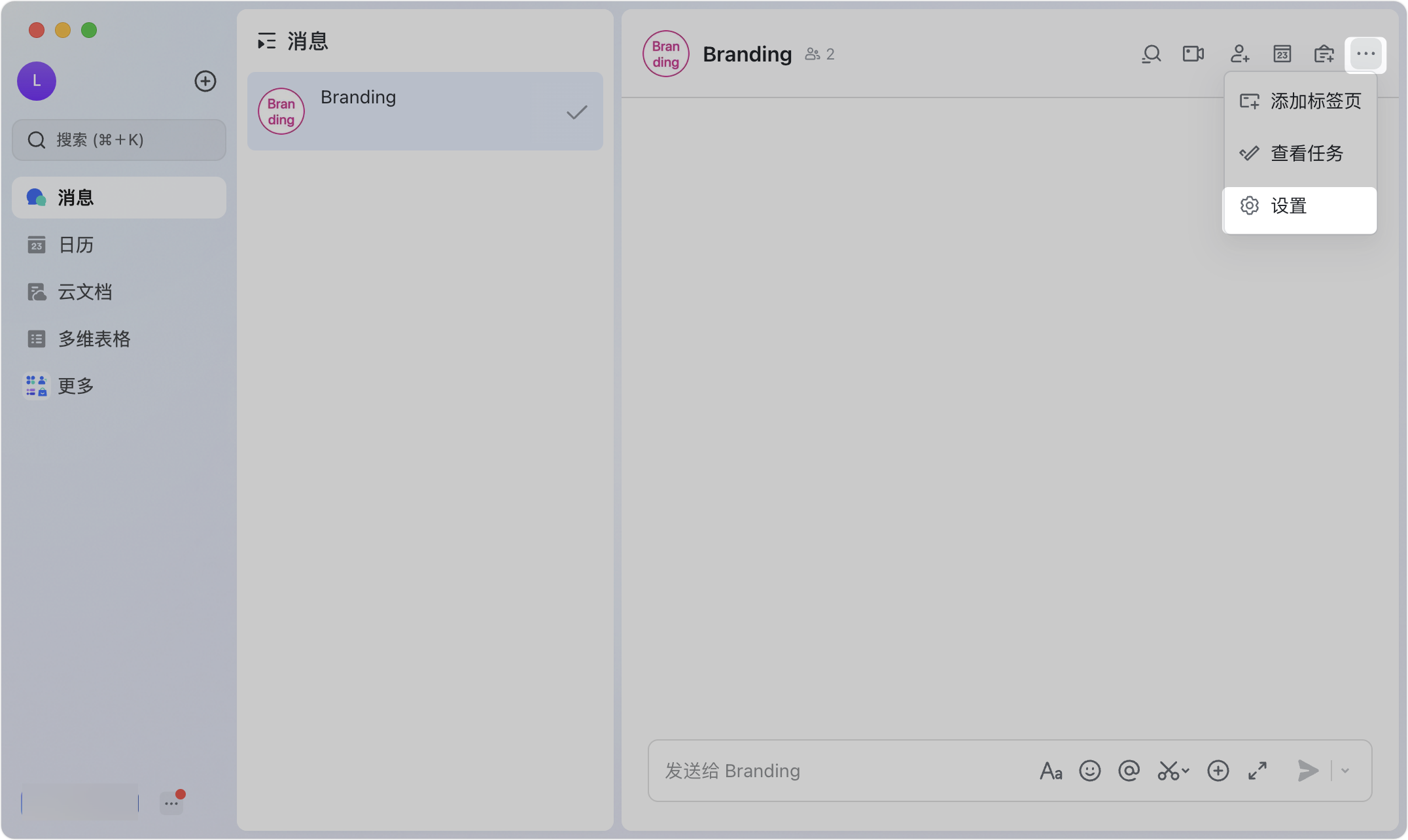
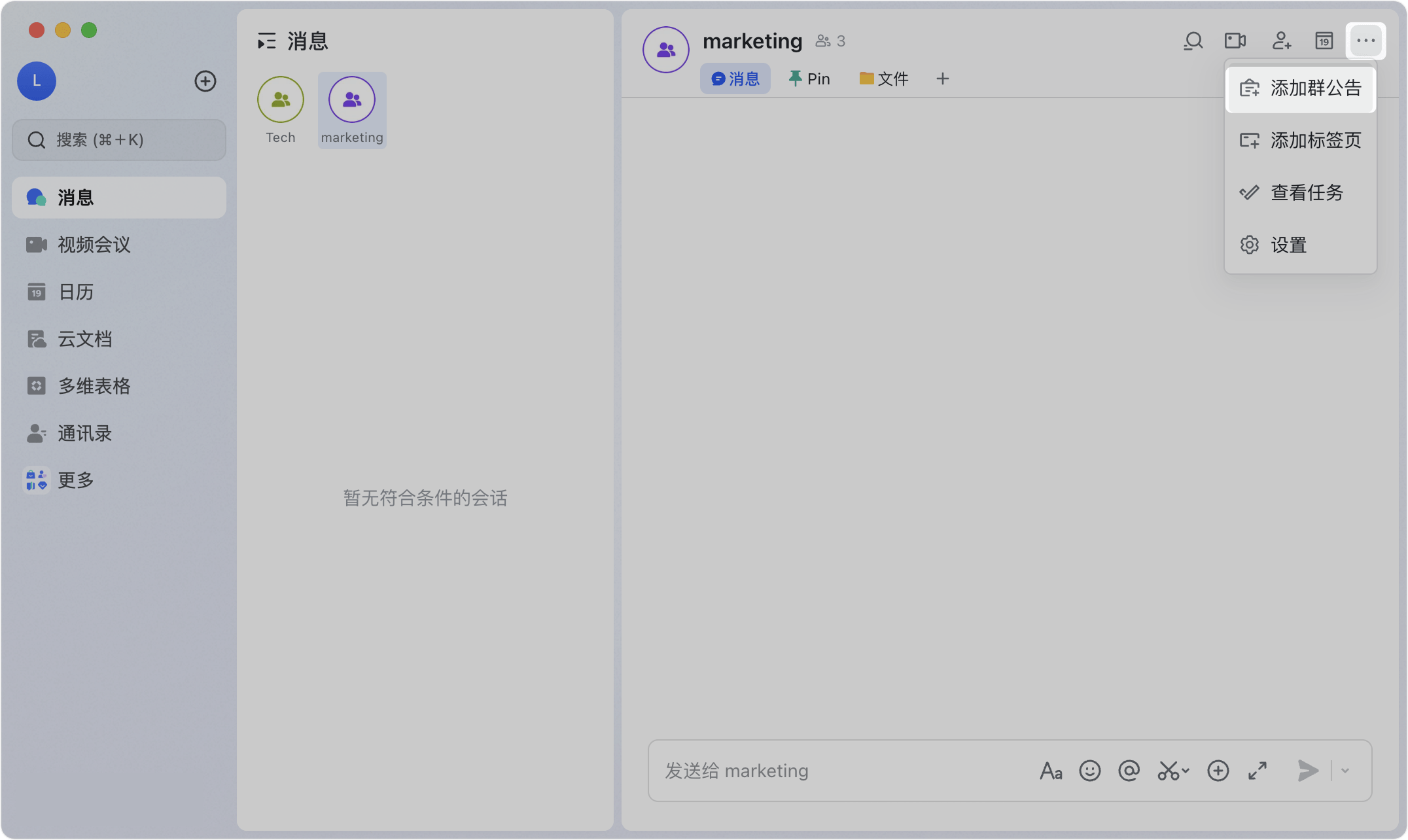
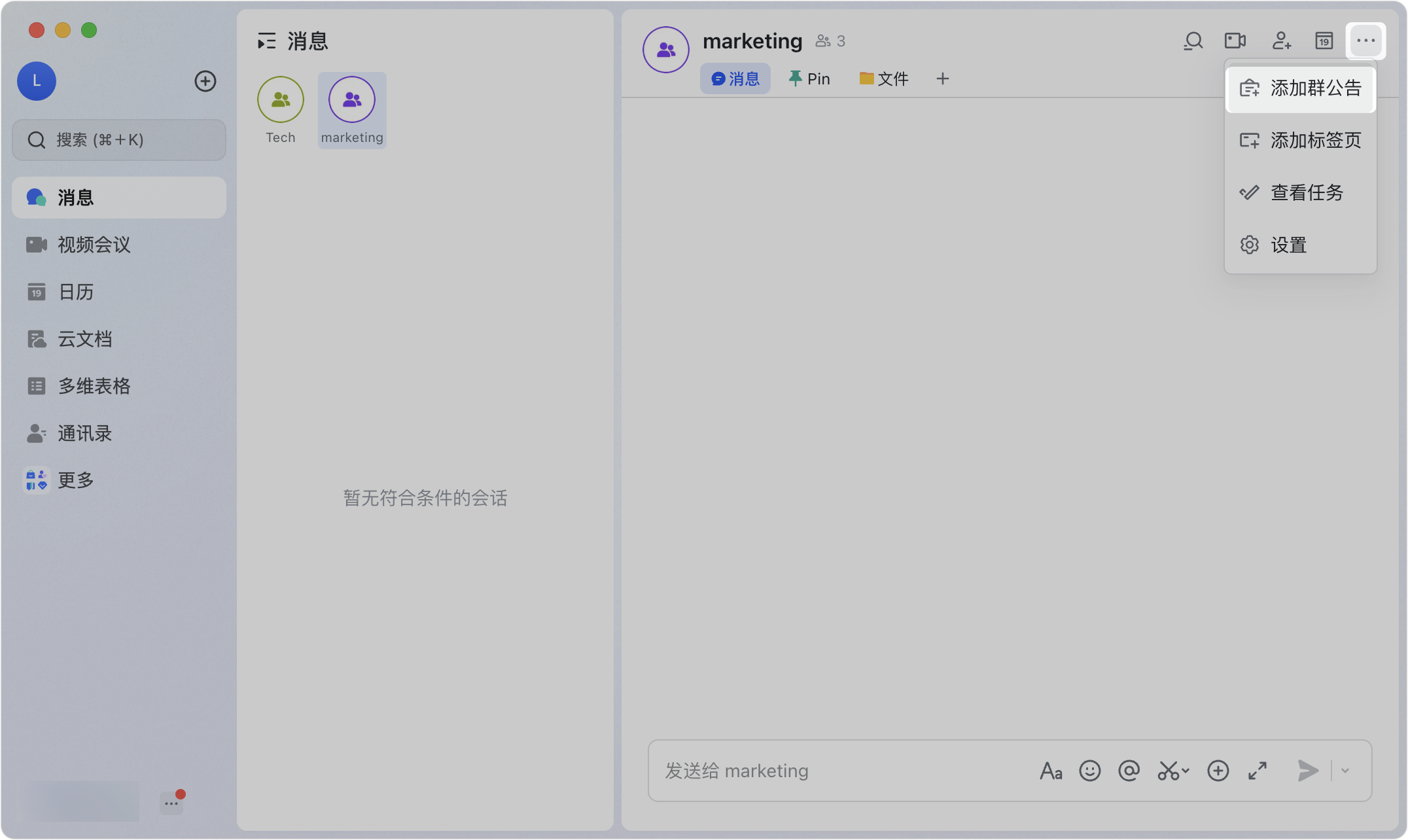
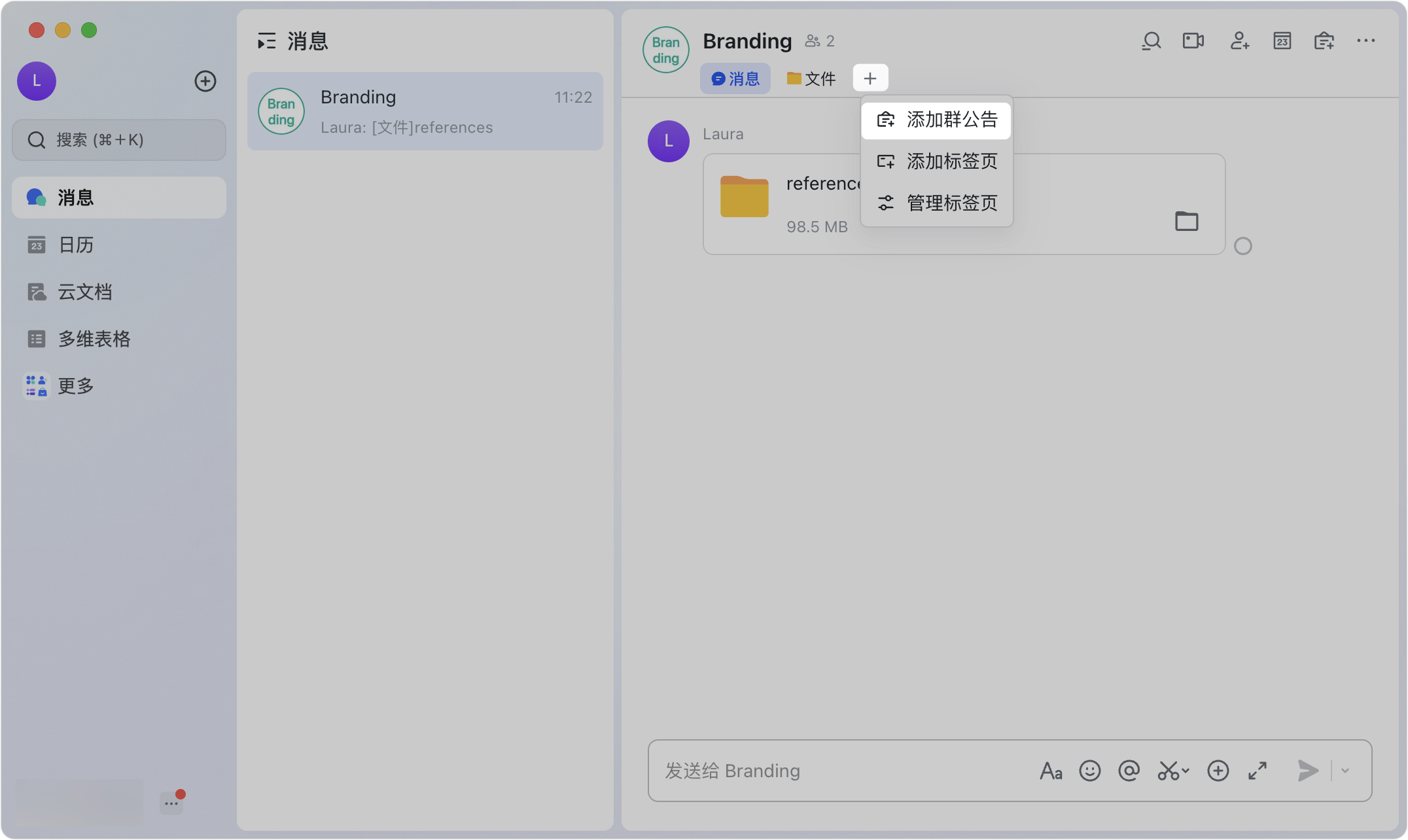
- 在群組右上角點選「新增群公告」圖示(或點選「…」>「新增群公告」)。
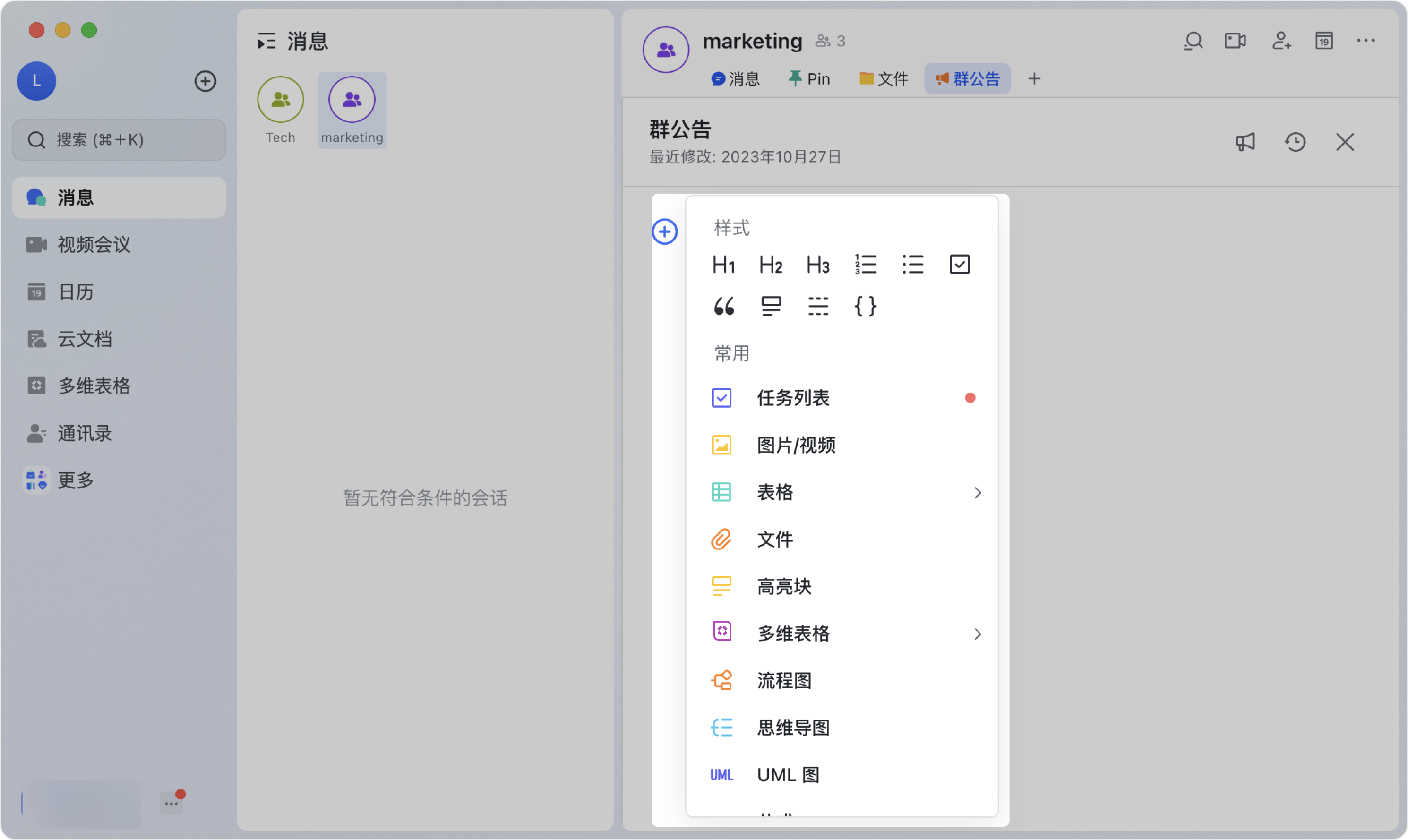
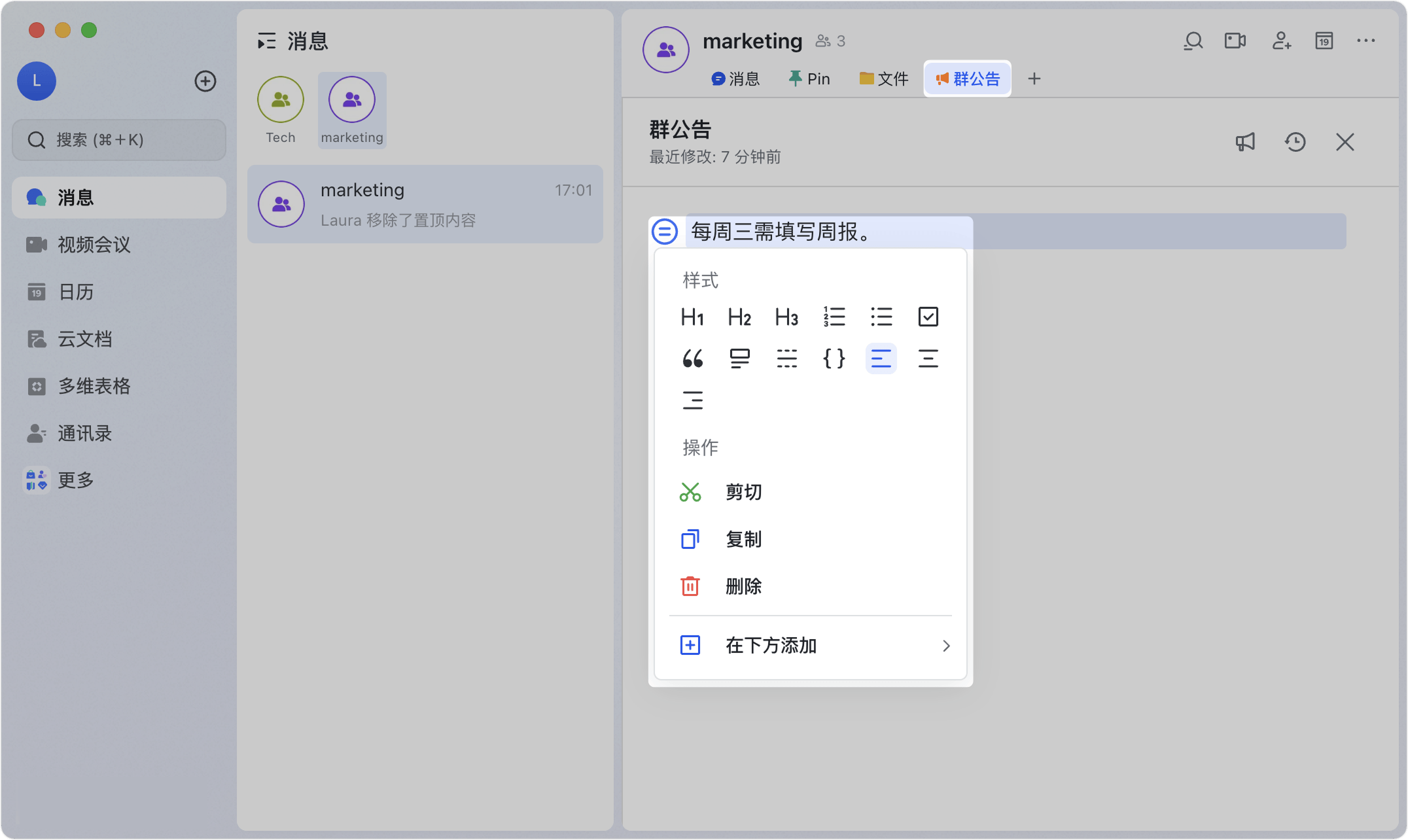
- 進入群公告編輯頁面,點選空白行首開始編輯內容。
- 你可以將滑鼠移到行首,點選「+」圖示選擇文字樣式(標題、清單、引用等)。
發布至群組
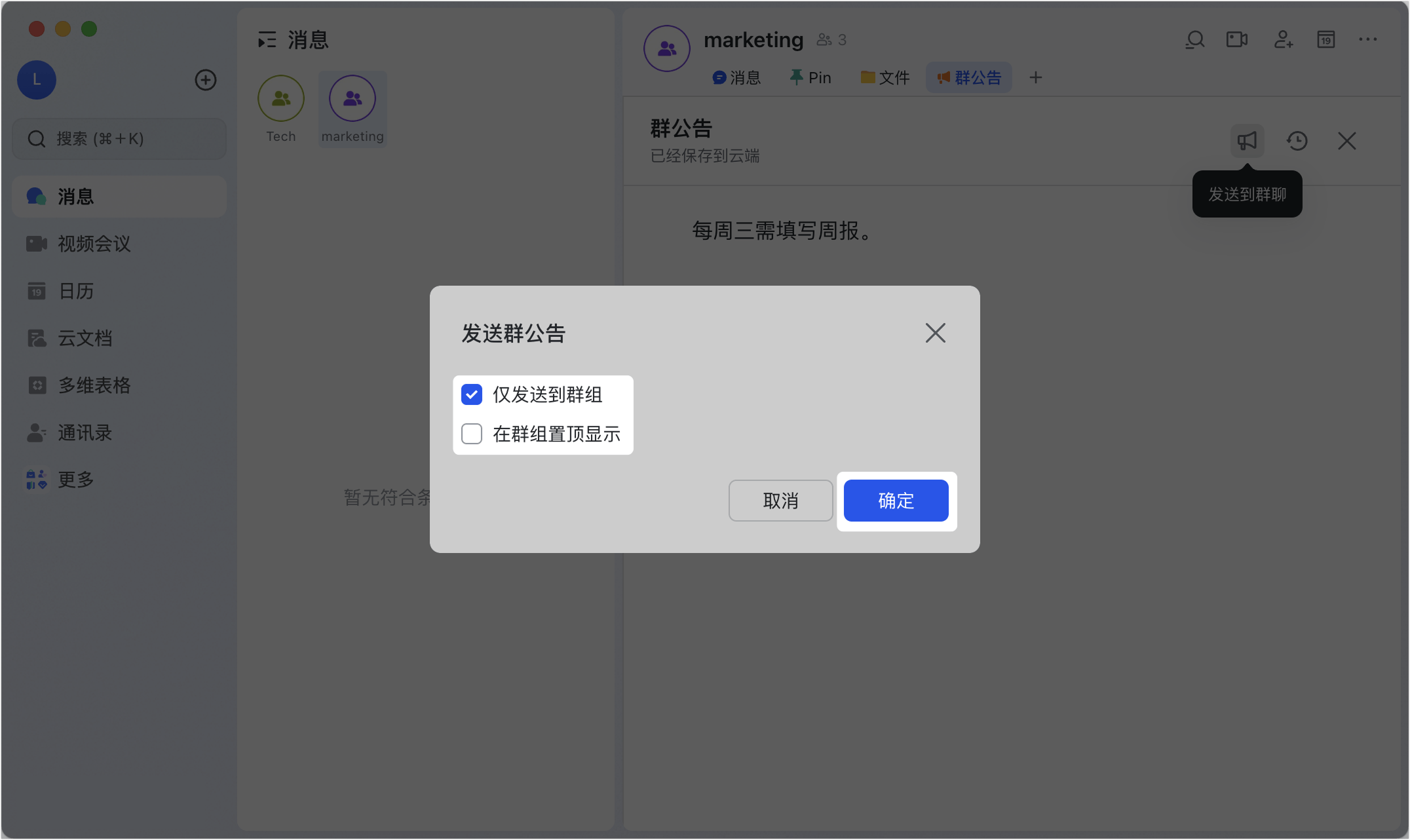
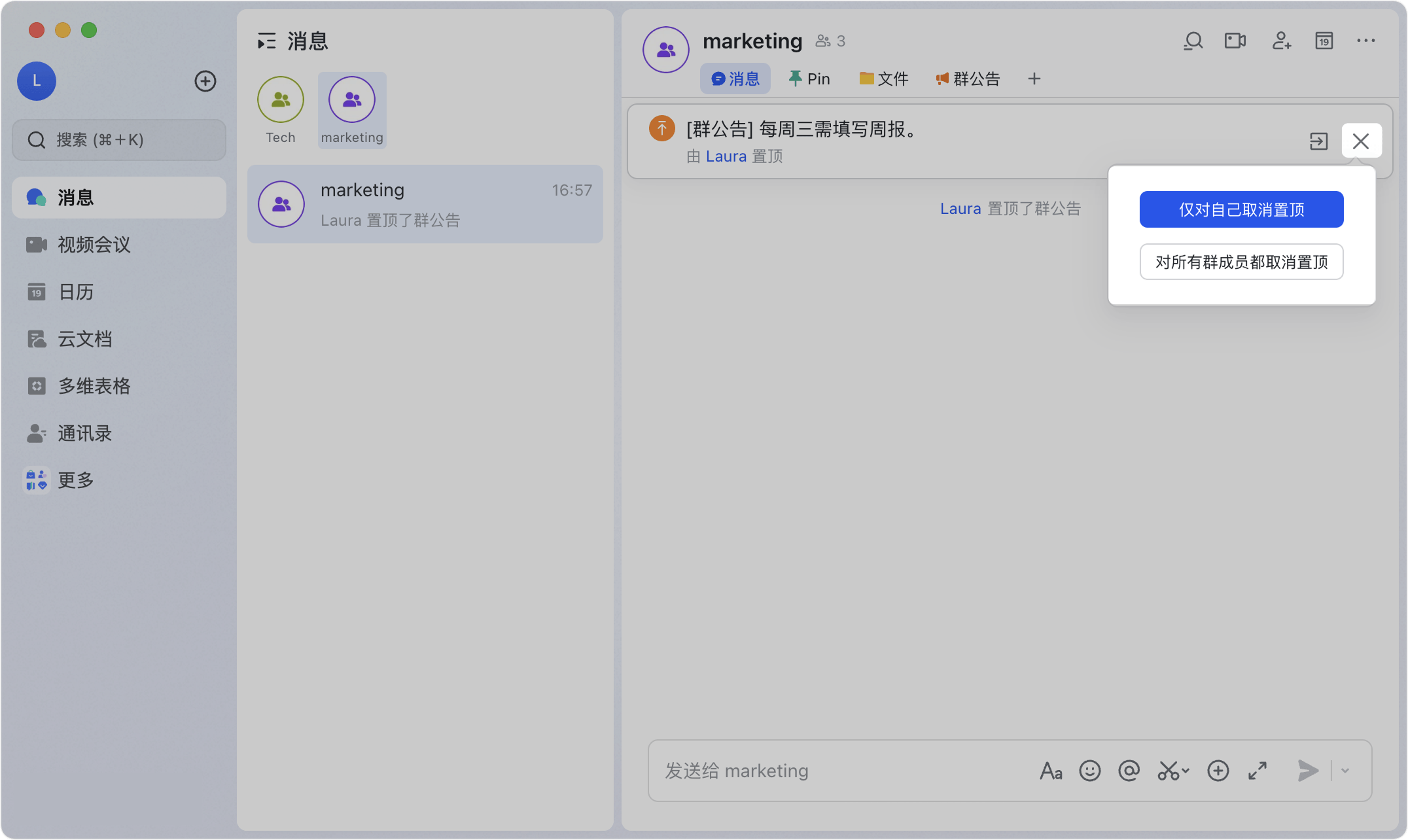
編輯完成後,點選「發送」即可將公告內容發布到群組內。發布時可以勾選「在群組置頂顯示」,讓公告固定在群組對話頂部,所有成員一進群就能看到。
如果你無法勾選「在群組置頂顯示」,可能是因為群主或管理員限制了置頂權限。
設定群公告權限
預設所有群成員都可以編輯群公告。如果你需要控管權限:
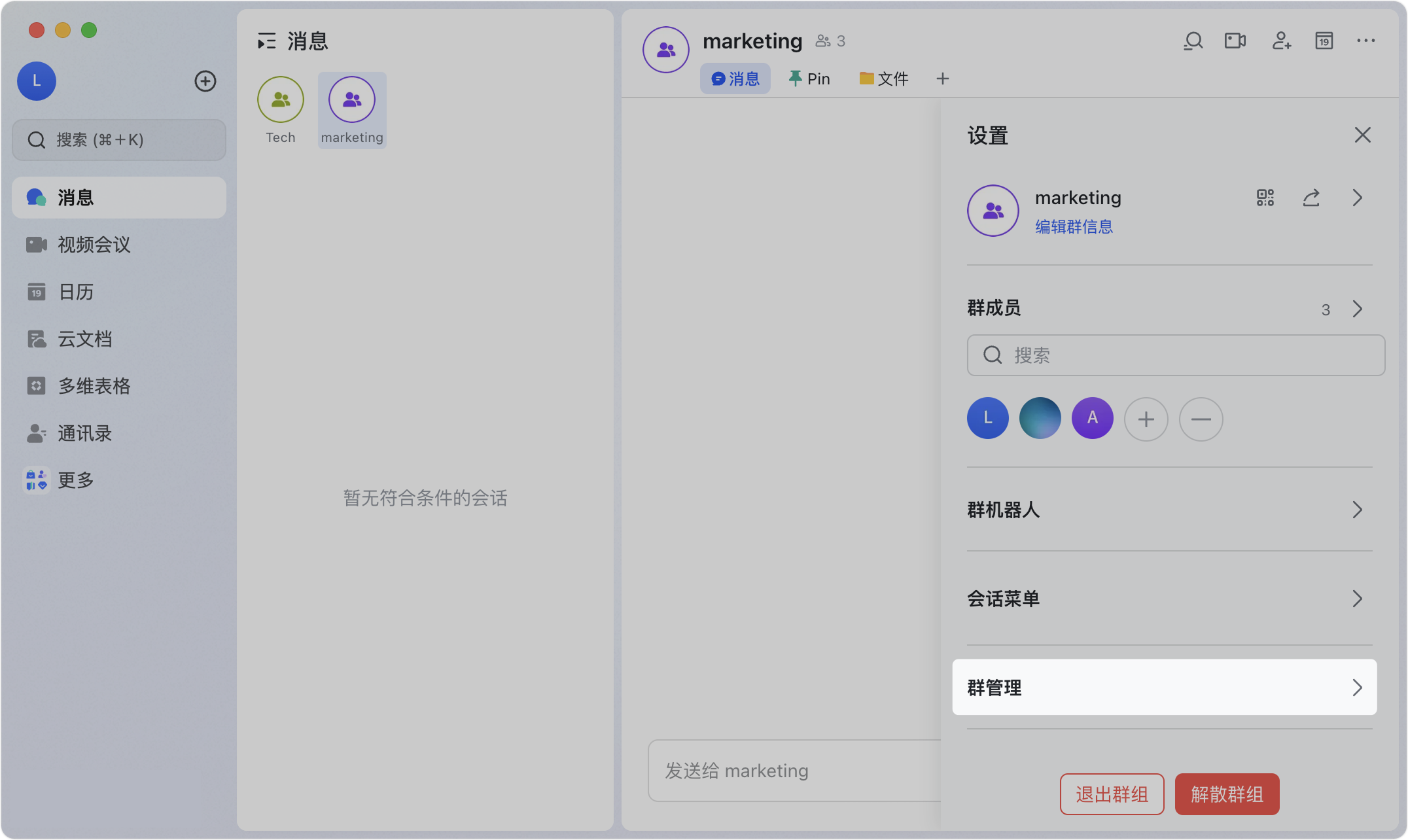
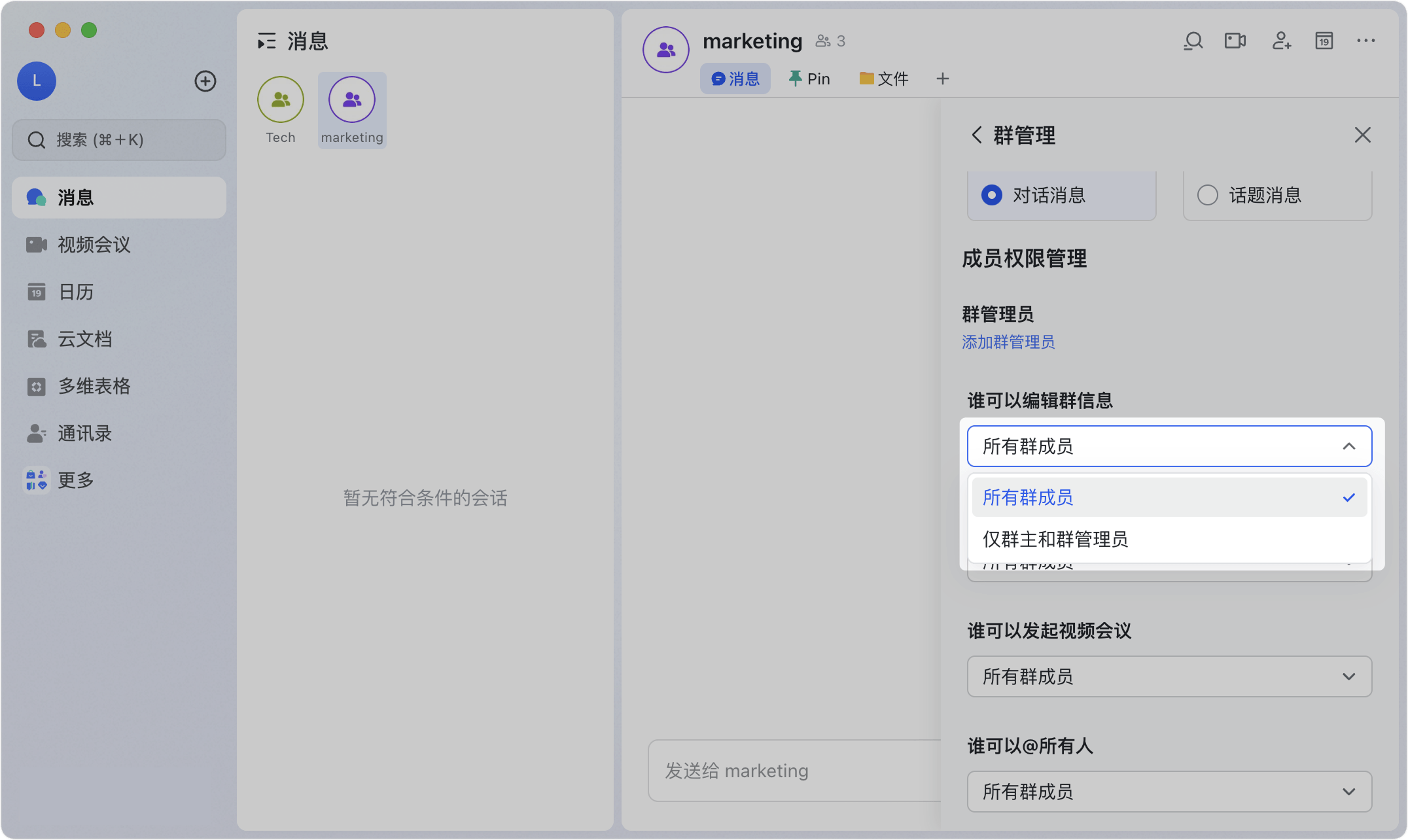
- 點選群組右上角「設定」圖示 >「群管理」。
- 在「誰可以編輯群資訊」下選擇「僅群主和群管理員」。
設定後,只有群主和管理員能編輯公告內容。一般成員只能查看公告,並可以將公告內容發送到群組內。
進階:多人協作與歷史版本
多人即時協作
Lark 群公告支援多人同時編輯,類似雲端文件。你可以看到其他編輯者的游標位置,所有修改即時儲存,無需手動存檔或來回傳送版本。
查看與還原歷史版本
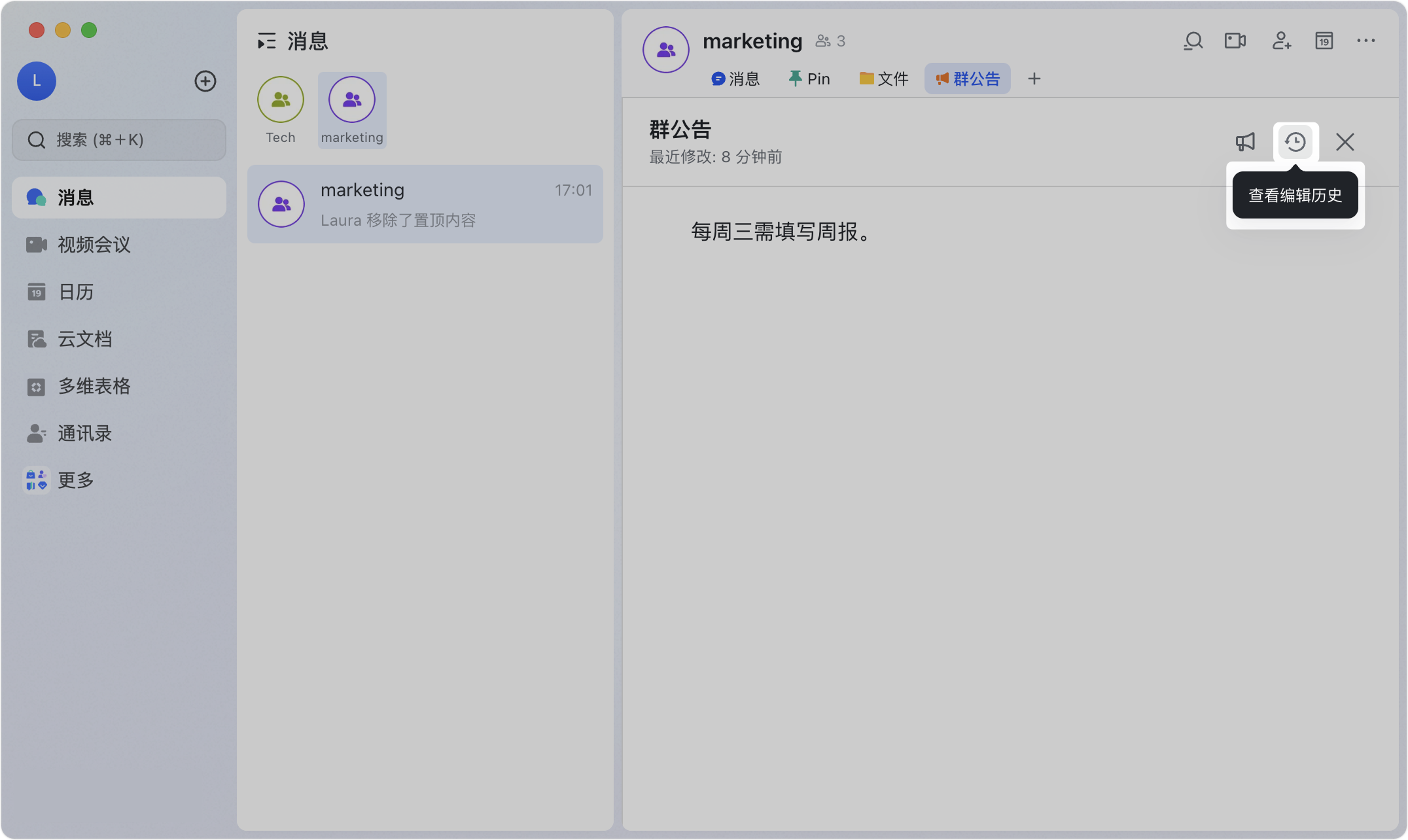
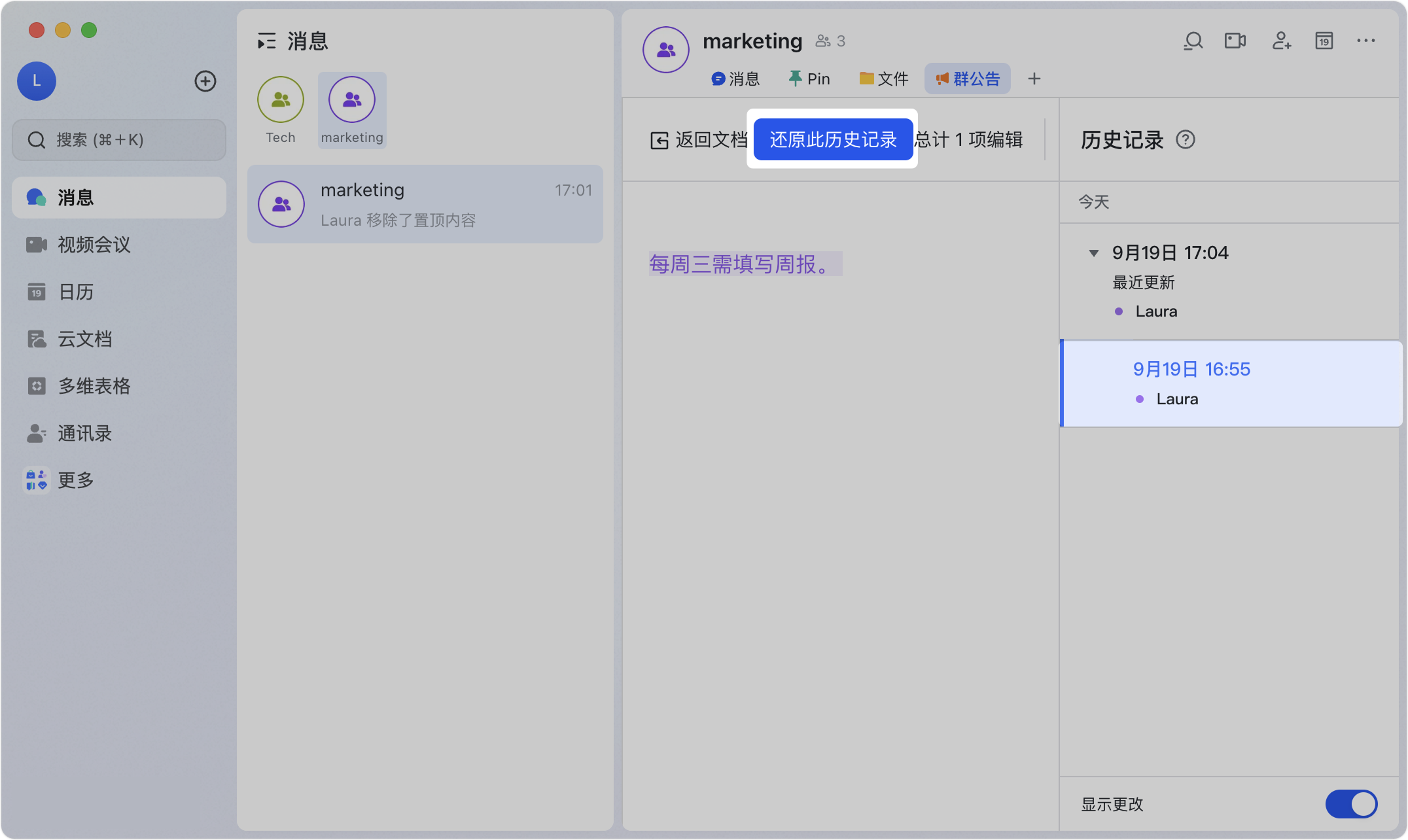
在群公告編輯頁面右上角,點選「查看編輯歷史」圖示,可以展開歷史版本列表。點選任一版本可查看詳細內容,若需要回復到某個版本,點選「還原此歷史記錄」即可。
注意:僅桌面端支援還原歷史版本,行動端不支援此功能。
台灣企業應用場景
場景:每週營運數據公告
一家台灣零售企業在「營運數據群」中使用群公告:
- 週一上午:數據分析師更新上週業績數據到群公告中。
- 即時協作:各區督導在公告中補充各分店備註。
- 發布置頂:完成後發布到群內並置頂,所有管理層進群就能看到最新數字。
- 歷史追溯:如需查看上個月的數據,在歷史版本中就可找到。
艾瑞特資訊作為 Lark 台灣授權代理商,建議企業將公司政策、SOP、緊急聯絡方式等固定資訊整理成群公告,確保所有同仁隨時可查閱最新版本。
回到 Lark 即時訊息總覽 瀏覽更多功能。
下一步: 需要導入協助或顧問服務嗎?歡迎聯絡 Lark 台灣代理商,或瀏覽我們的在地服務方案。
常見問題
為什麼我無法編輯群公告?
可能原因有:(1) 群主或管理員已將群資訊編輯權限設為「僅群主和群管理員」,而你不是管理員;(2) 群公告尚未被建立,你需要先新增群公告才能編輯。
為什麼我將群公告發送到群內時,無法勾選「在群組中置頂顯示」?
可能是群主或管理員已設定「僅群主和群管理員可置頂訊息和群公告」。在這種情況下,你需要請群主或管理員代為置頂,或請他們調整置頂權限設定。
群裡已有一個群公告,是否還可以再添加一個?
每個群組只能有一個群公告標籤頁。你可以在現有公告中繼續編輯內容,或將新的公告內容加到現有公告中。如果舊公告不再需要,也可以清空後重新編輯。