
訊息分組與標籤幫你把對話整理好了,但這些對話該在什麼時候出現在「訊息」主視圖中?Lark 的訊息展示規則讓你可以精細控制每個分組的曝光時機——重要的永遠置頂,不重要的只在有必要時才出現。
需 Lark V5.29 及以上版本。
展示規則解決哪些問題
- 訊息主視圖太亂:所有分組的會話都顯示在「訊息」中,無法快速聚焦重點。
- 低優先級事項干擾:不重要的群組頻繁出現在主視圖,打斷你的專注狀態。
- 錯過重要訊息:關鍵對話被大量不重要的會話淹沒。
四種展示規則說明
| 規則 | 行為 | 適用場景 |
|---|---|---|
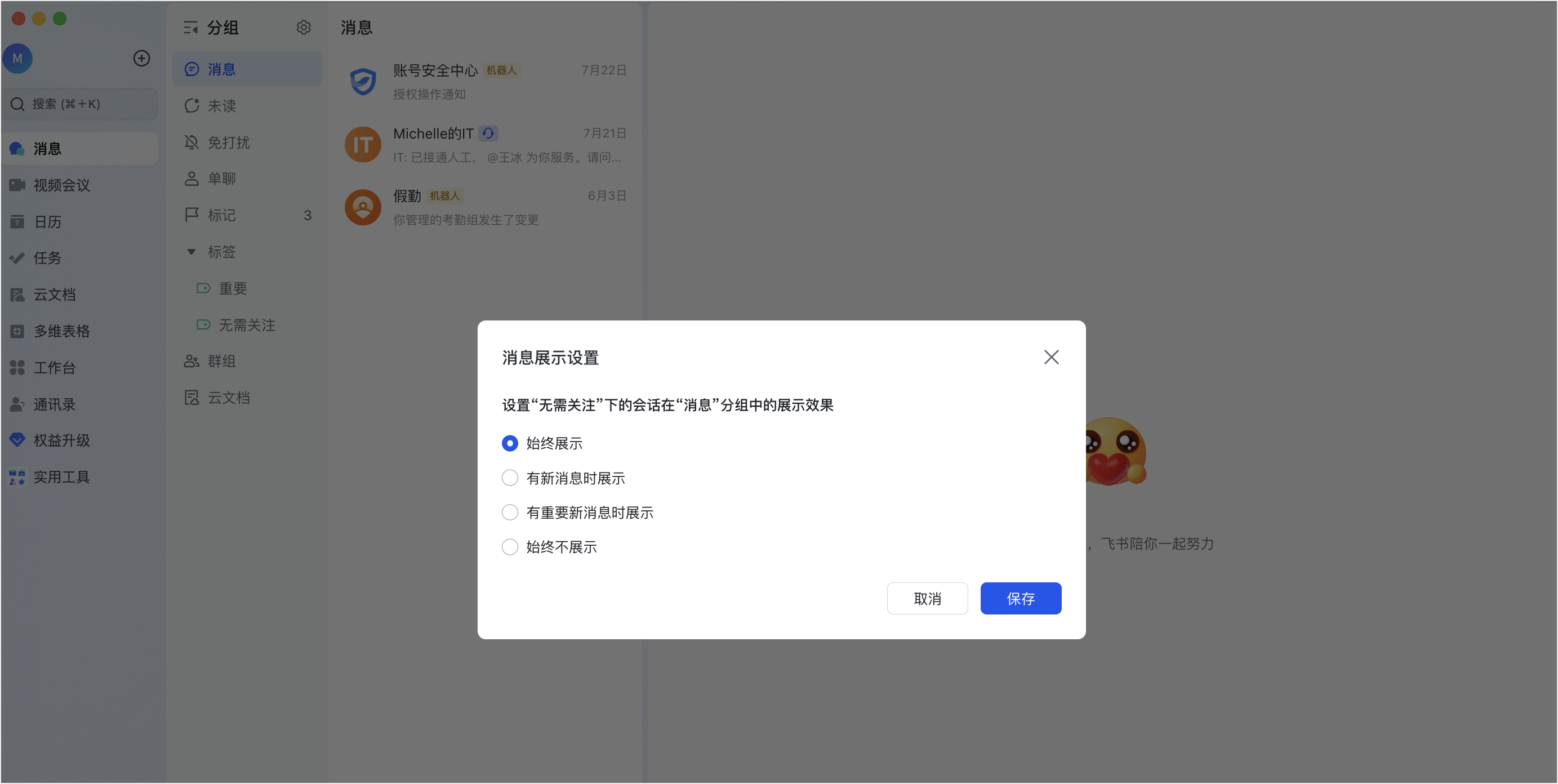
| 始終展示 | 無論有無新訊息,會話永遠顯示在「訊息」分組中 | 主管的直屬團隊群、緊急通報群 |
| 有新訊息時展示 | 有未讀新訊息時才顯示在「訊息」分組中,已讀後自動隱藏 | 一般部門群、專案群 |
| 有重要新訊息時展示 | 只有當收到 @ 你、@ 所有人或星標聯絡人的訊息時才顯示 | 大型公告群、低優先級群 |
| 始終不展示 | 無論有無新訊息都不顯示在「訊息」分組中,有新訊息時僅顯示角標 | 歸檔群、已結案專案群 |
怎麼開始:設定展示規則
- 在訊息分組列表中,對任一分組或標籤按右鍵。
- 在選單中點選「訊息展示設定」。
- 選擇你要的展示規則。
- 點選「儲存」。
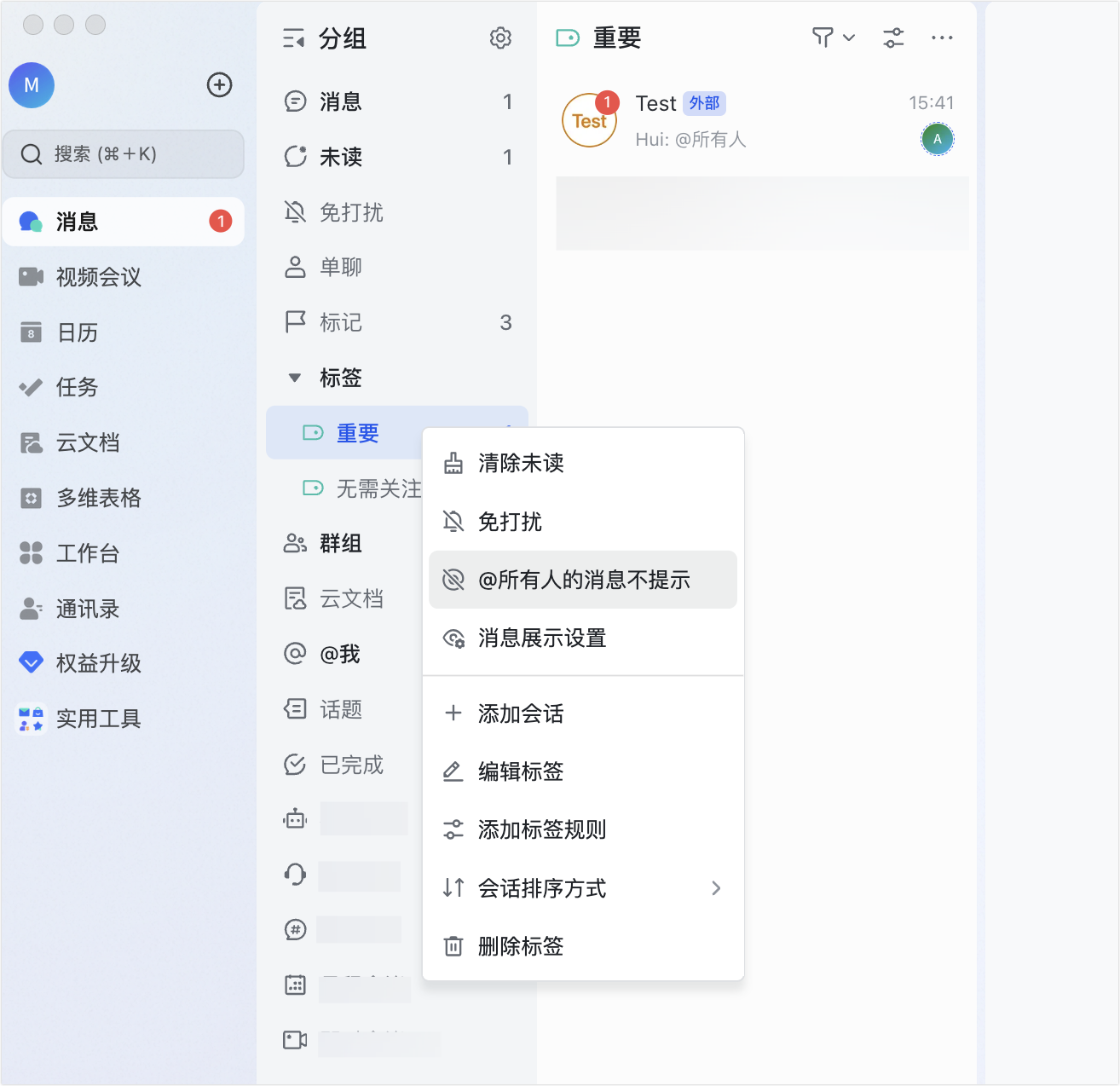
如果右鍵點選分組後未出現「訊息展示設定」,表示該分組不支援設定展示規則。
附加設定
在分組右鍵選單中,你還可以:
- @ 所有人的訊息不提示:關閉後,該分組內的 @ 所有人訊息不會彈出通知,但仍會顯示角標。
- 設定免打擾:將整個分組的會話設為靜音,所有新訊息都不會有通知。
台灣企業應用場景
場景:資訊部門的訊息管理術
一家台灣金融機構的資訊部門使用以下展示規則配置:
| 分組 | 展示規則 | 原因 |
|---|---|---|
| 緊急通報群 | 始終展示 | 系統異常需即時關注 |
| 部門日常群 | 有新訊息時展示 | 一般討論不需常駐 |
| 全公司公告群 | 有重要新訊息時展示(僅 @ 所有人) | 避免被例行公告洗版 |
| 歸檔群(自訂標籤) | 始終不展示 | 已結案的歷史專案 |
資訊主管每天打開 Lark,第一眼看到的就是「緊急通報群」的動態,其他內容按重要性遞減排列,大幅降低認知負擔。
艾瑞特資訊作為 Lark 台灣授權代理商,在導入顧問階段會協助企業設計「訊息優先級矩陣」——依據角色與職責,為每位成員設定最適合的展示規則組合,提升個人專注力。
如果你還沒設定訊息分組,請先參考訊息分組上手指南。想進一步自訂分類,請參考自訂會話標籤。
回到 Lark 即時訊息總覽 瀏覽更多功能。
下一步: 需要導入協助或顧問服務嗎?歡迎聯絡 Lark 台灣代理商,或瀏覽我們的在地服務方案。
常見問題
當一個會話同時在多個分組或標籤下設定了不同的展示規則時,訊息展示規則會按照什麼樣的優先級生效?
展示規則的優先級為:(1) 如果有任一分組設定為「始終展示」,該會話會始終出現在「訊息」分組中;(2) 如果有任一分組設定為「有新訊息時展示」且有未讀訊息,則會展示;(3) 「始終不展示」優先級最高——只要任一分組設定了「始終不展示」,該會話就不會出現在「訊息」分組中。建議避免在同一個會話上設定衝突的規則。
設定了「始終不展示」後,我要怎麼看到該分組的新訊息?
當該分組收到新訊息時,導覽列的「訊息」圖示會出現紅色角標提示。你可以點選該角標,或直接切換到對應分組中查看未讀訊息。你也可以進入「未讀」分組查看所有未讀訊息。
「有重要新訊息時展示」中的「重要訊息」包含哪些?
你可以自訂三種重要訊息類型:(1) @ 你的新訊息;(2) @ 所有人的新訊息;(3) 星標聯絡人的新訊息。你可以依需求勾選一種或多種。