
在職場溝通中,內容重要,但呈現方式同樣關鍵。一條沒有格式的純文字訊息,和一條有層次、有重點的結構化訊息,對方的理解速度和回應品質會有明顯落差。Lark 提供豐富的訊息格式工具,讓你不用切換到文件編輯器,就能在對話框中產出專業的排版內容。
訊息格式解決什麼痛點
- 重點不明確:一條落落長的純文字訊息,對方可能抓不到關鍵資訊。用粗體標重點、列表條列事項,一眼就能掌握。
- 層級混亂:需要說明步驟或選項時,無序列表和有序列表讓邏輯更清晰。
- 上下文斷裂:引用功能讓你可以先引用對方的原話再回覆,避免雞同鴨講。
- 專業感不足:發給客戶或主管的訊息加上適當格式,展現專業與細心。
桌面端支援的 10 種格式
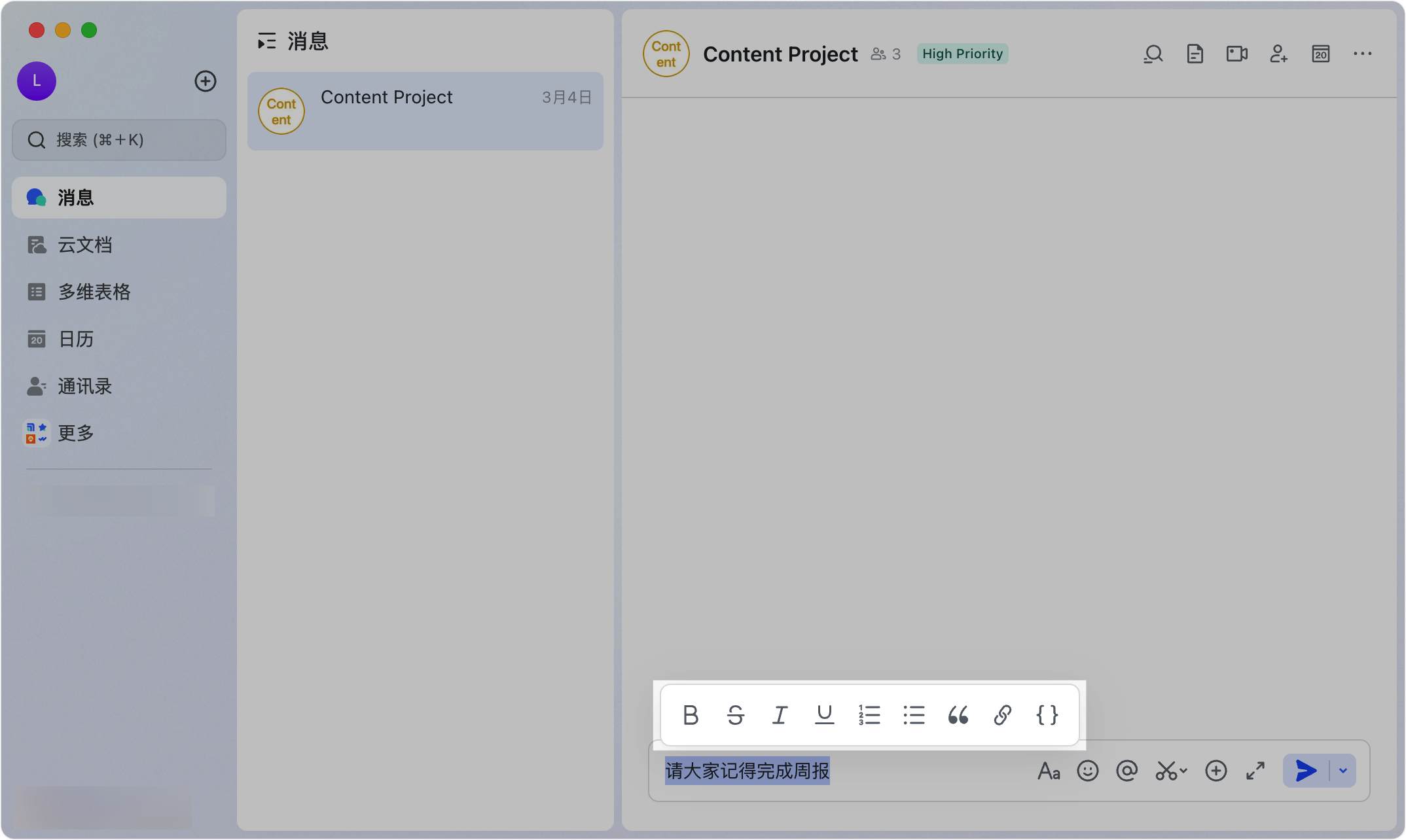
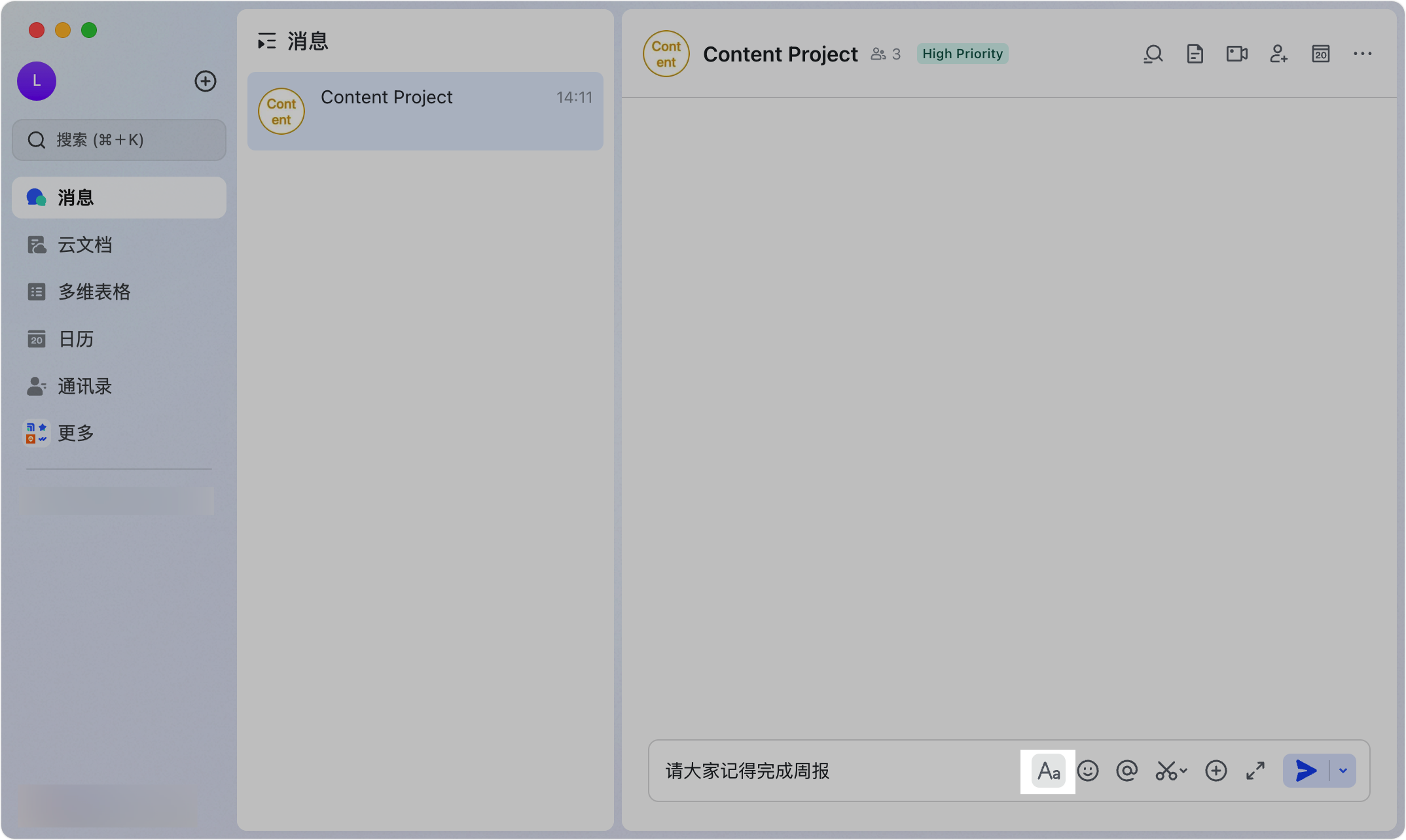
在桌面端 Lark 中,你可以點選輸入框內的格式工具列圖示,或直接選取文字後使用快捷鍵:
| 格式 | 快速鍵 (Windows) | 使用場景 |
|---|---|---|
| 粗體 | Ctrl + B | 強調關鍵字、標題 |
| 斜體 | Ctrl + I | 引述、次要說明 |
| 底線 | Ctrl + U | 標示連結或重點 |
| — | 標示已取消或過時資訊 | |
| 有序列表 | — | 步驟說明、優先級排序 |
| 無序列表 | — | 條列要點、選項 |
| 引用 | — | 引用對方原話後回覆 |
| 超連結 | Ctrl + K | 為文字加上可點選連結 |
| 程式碼區塊 | Ctrl + Alt + C | 技術討論中的程式碼 |
| 行內程式碼 | — | 訊息中夾帶的變數名稱或指令 |
列表層級操作技巧
- 按 Tab 進入下一層級(縮排),在行的任意位置皆可觸發。
- 按 Shift + Tab 返回上一層級。
- 需要換行但不發送時,使用 Shift + Enter(Windows)或 Alt + Enter。
行動端的限制
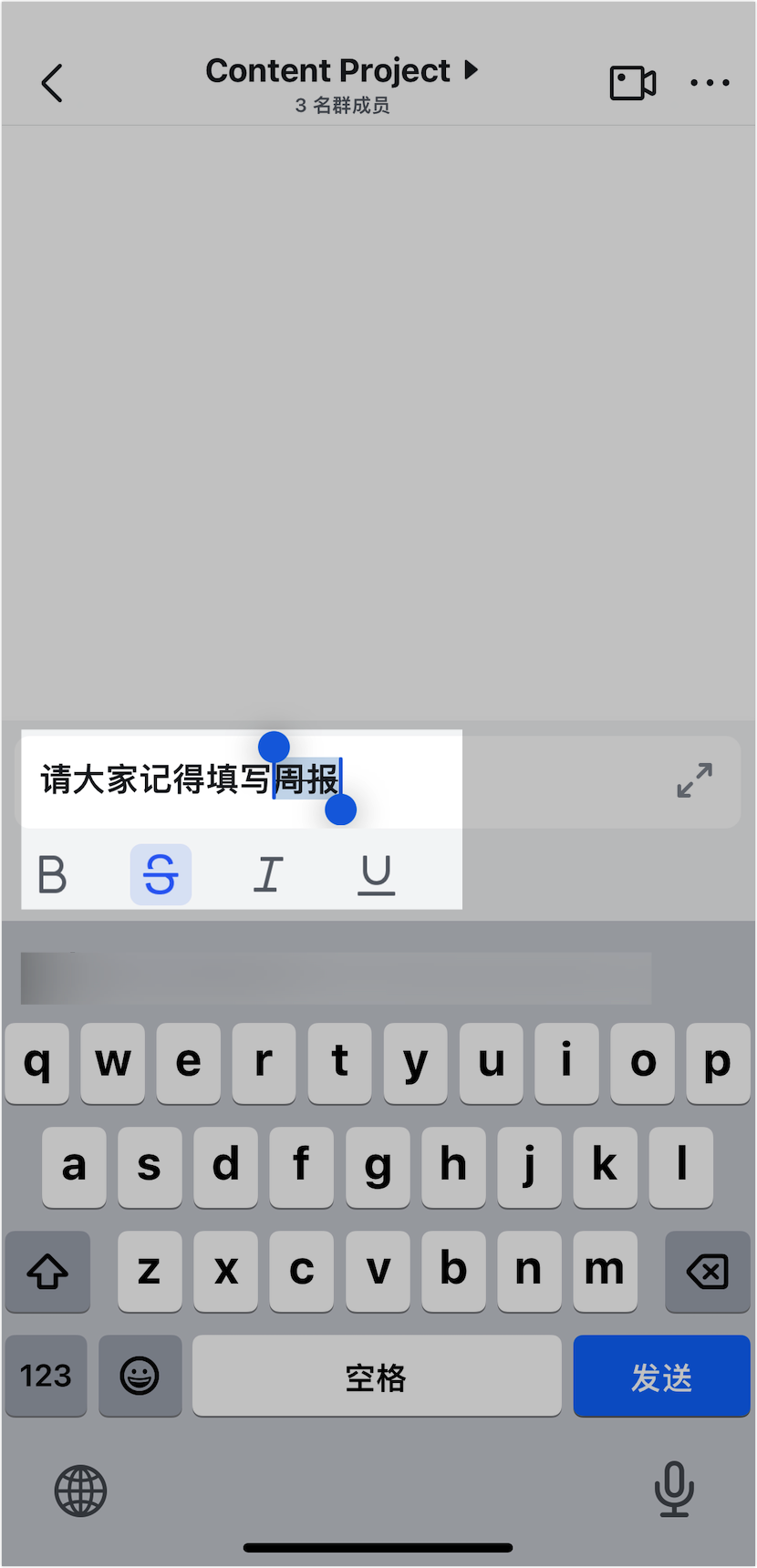
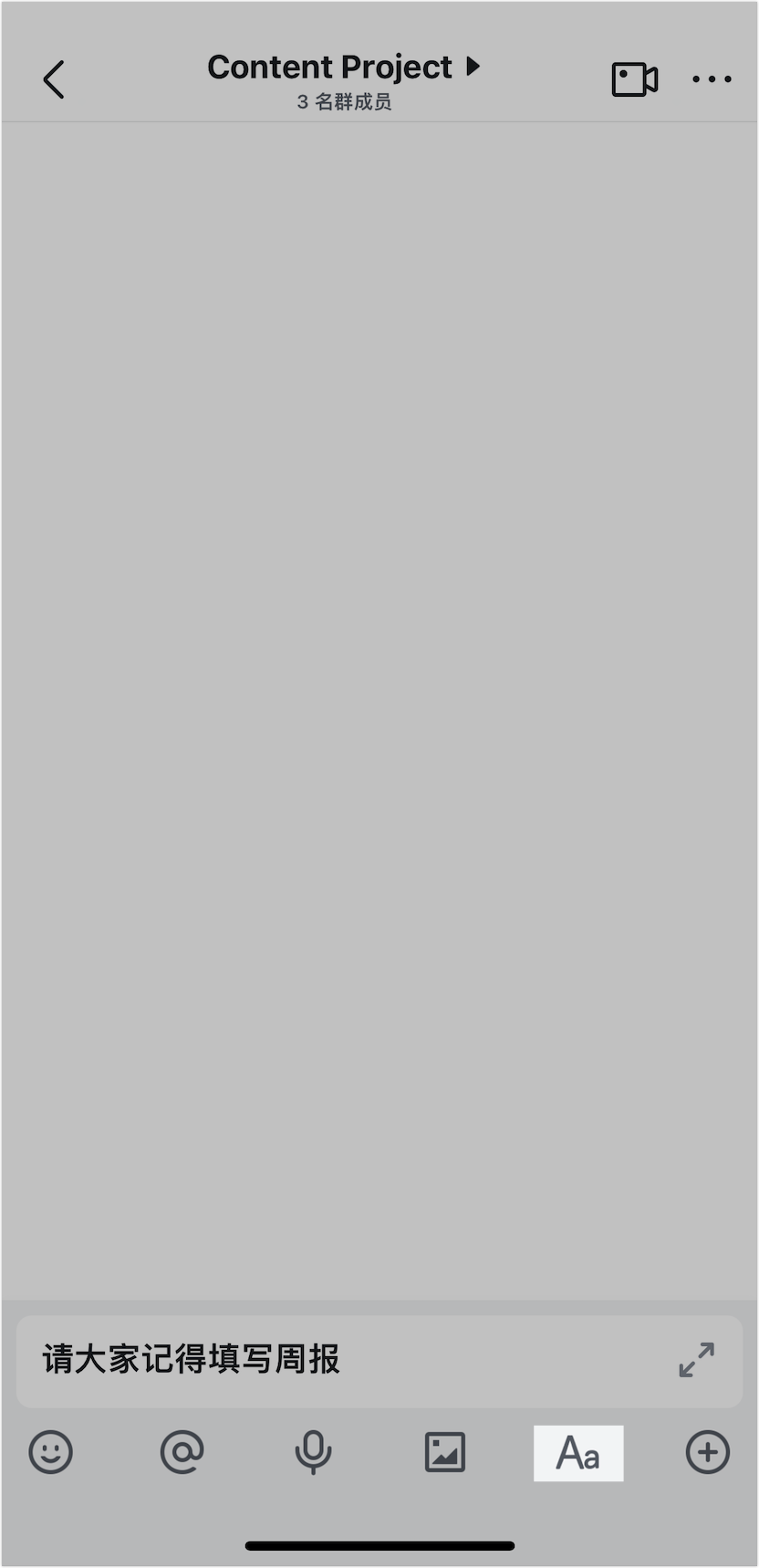
行動端支援粗體、斜體、底線和刪除線四種基礎格式。對於台灣企業中常在外勤或通勤時回訊的業務人員,這四種格式已足夠應對大多數場景。複雜排版建議回到桌面端處理。
台灣企業建議使用情境
- 會議記錄摘要:用有序列表列出會議決議事項,粗體標示負責人和截止日。
- 客戶需求整理:用無序列表條列客戶的五大需求,每一項用粗體標關鍵字,客戶一目了然。
- 跨部門協作指引:用引用格式標註對方提出的問題,再分段回覆,避免在群組中迷失上下文。
- 公佈欄公告:用粗體 + 有序列表撰寫公司最新政策,確保重點清楚、步驟明確。
代理商建議
艾瑞特資訊在協助台灣企業進行 Lark 培訓時,常觀察到使用者把訊息當作 LINE 聊天一樣隨手打。我們建議團隊建立一個簡單的訊息格式習慣:
- 需要對方行動的訊息,用列表 + 粗體:把行動事項條列出來,關鍵人與時間用粗體標示。
- 回覆複雜問題時,先引用再分段:先引用對方的提問段落,再逐項回覆,讓討論聚焦。
- 傳送連結時用超連結格式:不要貼裸連結,用 Ctrl + K 將文字轉為可點選的超連結,看起來更專業。
這些小習慣累積起來,能顯著提升團隊溝通效率與專業形象。
相關文章: 想要更豐富的訊息排版?學習發送富文本訊息,可以圖文並茂地傳遞資訊。技術團隊必看的程式碼區塊訊息,讓程式碼在對話中也能保持格式。新手建議從即時訊息總覽開始認識。
需要繁中教學或在地導入支援嗎?歡迎聯絡 Lark 台灣代理商,或瀏覽在地服務方案。
常見問題
使用有序或無序列表格式時,最多可以包含幾個層級?
Lark 支援多層級列表。使用 Tab 鍵可以進入下一層級(縮排),使用 Shift + Tab 可以回到上一層級。當列表只有一個層級時,Shift + Tab 會移除列表格式。實務上建議控制在 3 層以內,確保訊息的閱讀流暢度。
行動端也支援訊息格式編輯嗎?有哪些限制?
行動端支援格式編輯,但僅限於粗體、斜體、底線和刪除線四種基本格式。有序/無序列表、引用、超連結和程式碼區塊等格式僅在桌面端完整支援。如果你需要在行動端編輯含進階格式的訊息,建議先在桌面端打好基礎格式,手機端再進行微調。
如何在訊息中換行而不發送?
在桌面端,使用 Shift + Enter(Windows)或 Alt + Enter 可以換行而不發送訊息。行動端則直接使用系統鍵盤的換行鍵即可。這個技巧在撰寫多段落訊息或格式化列表時非常實用。