
傳出去的訊息發現錯字、數字打錯、或是連結貼到舊版本——這些情況在忙亂的上班日常中很常見。Lark 的編輯已發送訊息功能讓你可以直接修改,不需要走「撤回 → 重打 → 重發」的老路,既快又不打擾對方。
編輯訊息解決什麼痛點
- 微小錯誤不需要撤回:錯字、金額少一個零、連結貼錯,直接編輯修正即可。
- 減少溝通雜訊:撤回後重發會多一條「已撤回」提示 + 一條新訊息,編輯只會在原訊息標註「已編輯」,更乾淨。
- 群組中的公告更新:發布公告後發現時間或地點有誤,可以直接在原訊息中更新,避免成員收到多個版本。
- 客戶對話中的專業形象:發給客戶的訊息有誤時,編輯修正比撤回重發看起來更專業、更從容。
如何編輯已發送訊息
桌面端操作
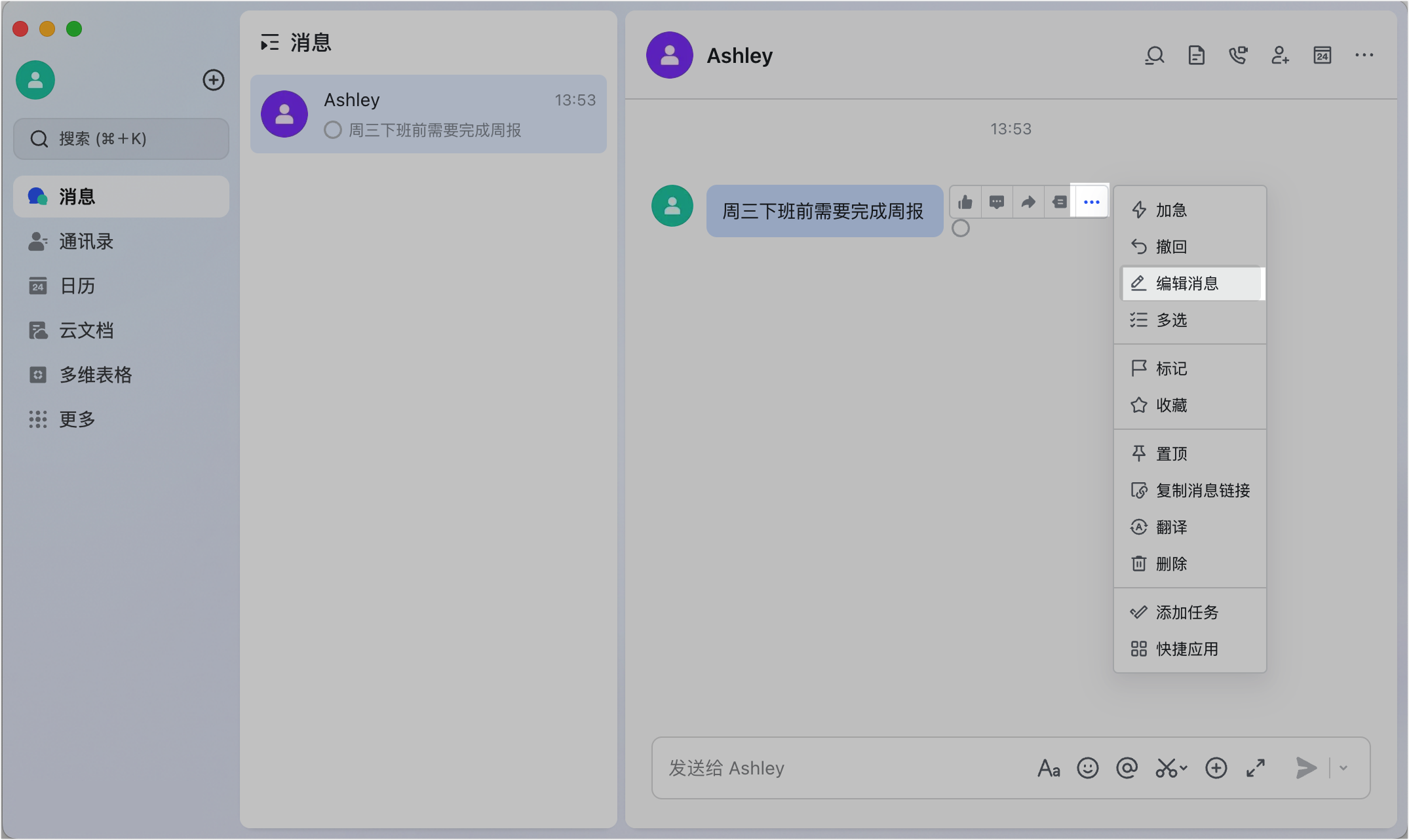
- 將滑鼠移到需要編輯的訊息上方。
- 點選訊息右側的 ⋯ 圖示。
- 在選單中點選編輯訊息。
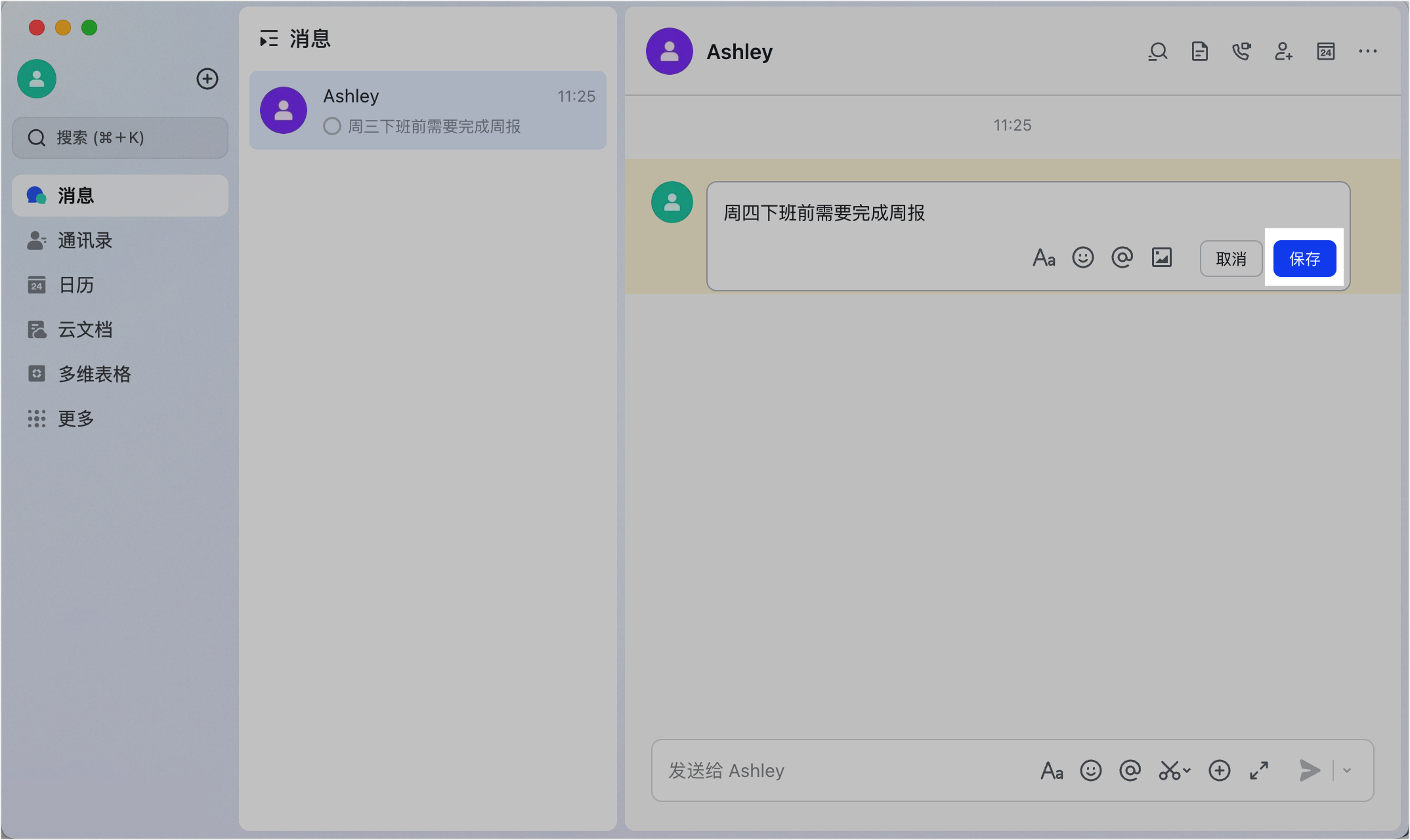
- 在彈出的輸入框中修正內容,完成後點選儲存。
行動端操作
行動端同樣支援編輯功能,操作邏輯與桌面端一致:長按訊息後在選單中選擇編輯即可。
編輯功能的重要限制
- 時限:預設為訊息發送後 24 小時內可編輯。管理員可在後台調整時限設定。
- 次數:單條訊息最多可編輯 20 次。
- 訊息類型:並非所有訊息類型都支援編輯,文字訊息與富文本訊息確定支援。
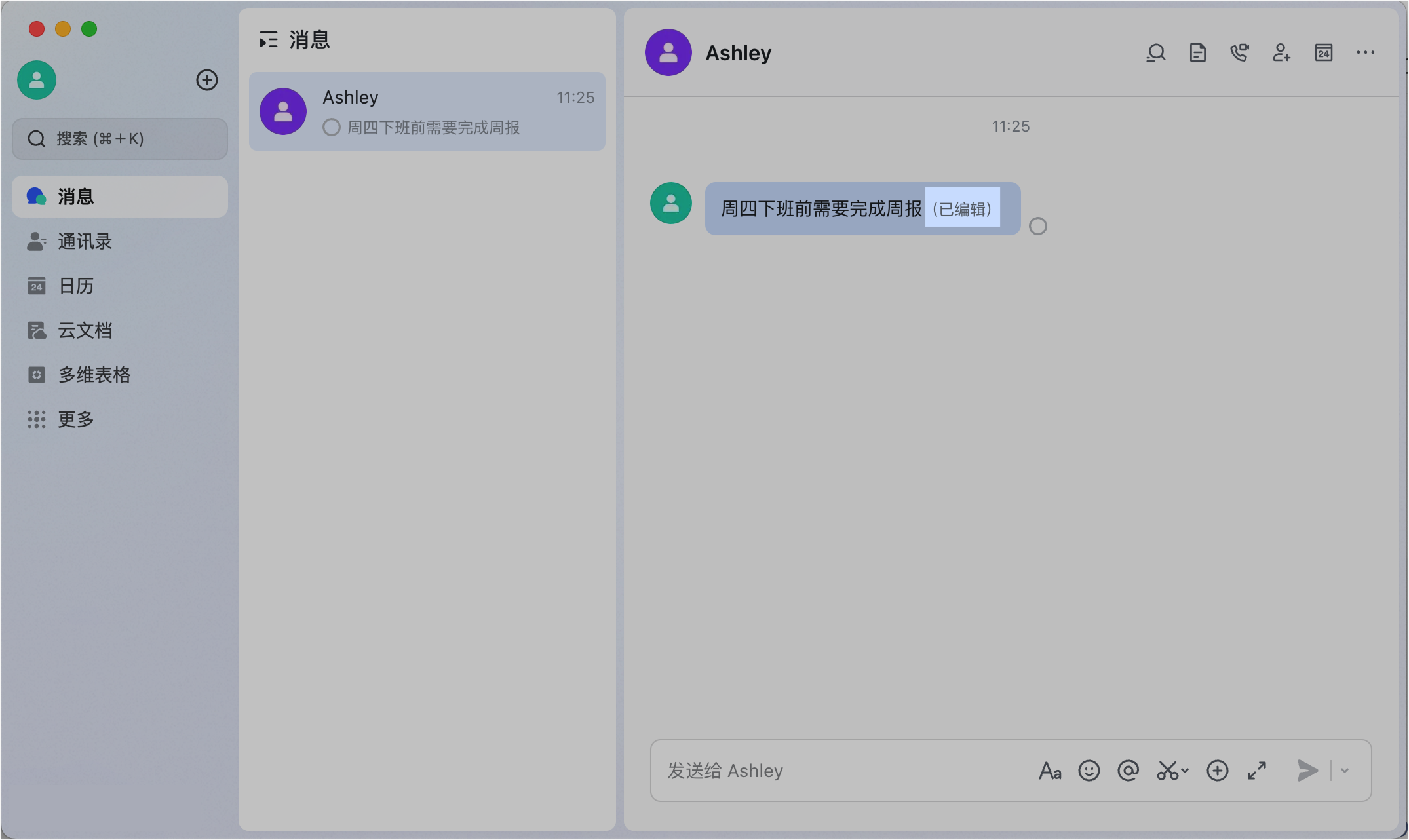
- 編輯痕跡:編輯後訊息右側會顯示「已編輯」字樣,對方和群組成員都能看到。
編輯 vs. 撤回:選擇指南
| 情境 | 建議操作 |
|---|---|
| 錯字、數字誤植 | 編輯——快速修正,對方不會收到新通知 |
| 傳錯群組 | 撤回——整條訊息都不該出現在這個對話中 |
| 內容方向完全錯誤 | 撤回後重發——編輯只適合小幅度修正 |
| 已超過編輯時限 | 撤回——若仍在撤回時限內(預設 24 小時),可撤回重發 |
| 需要保留修正記錄 | 編輯——「已編輯」標記可以讓對方知道內容有更新過 |
關於撤回的完整說明,請參考撤回訊息。
台灣企業建議使用情境
- 請款報銷:財務部門將報銷金額誤植為舊資料,直接編輯修正金額,不需重新發送讓主管困擾。
- 客戶溝通:業務發出的報價單連結貼成舊版,在客戶尚未回應前編輯更新為正確版本。
- 跨部門公告:行政人員發布會議時間公告後發現日期錯誤,直接在原訊息編輯,避免同事看到兩個版本造成混淆。
代理商建議
艾瑞特資訊協助台灣企業導入 Lark 時,通常會建議管理員在後台中將編輯時限設定為至少 12 小時(涵蓋一個完整工作日),方便同仁在發現錯誤時有足夠的修正時間。同時我們也提醒團隊:編輯雖方便,但關鍵資訊(合約條款、正式報價)仍應先在雲端文件中完成審核,確認無誤後再送出給外部對象,減少對編輯功能的過度依賴。
需要在地顧問協助調整後台設定或規劃內部溝通政策嗎?歡迎聯絡 Lark 台灣代理商。
常見問題
編輯訊息後,對方會重新收到通知嗎?
不會。編輯已發送訊息的內容後,系統不會將編輯後的訊息重新推送給接收方,也不會改變訊息的原始發送順序。對方端只會看到訊息右側多了「已編輯」字樣,但不會被打擾。這比撤回後重新發送來得更不打擾對方。
為什麼我無法編輯訊息?可能的原因有哪些?
常見原因包括:①訊息發送已超過管理員設定的編輯時限(預設 24 小時);②該訊息類型不支援編輯(例如系統通知、投票訊息等);③已達到單條訊息 20 次的上限。如果你的確需要修改但已超過時限,只能使用撤回後重新發送的方式。
編輯訊息後,對方可以看到編輯前的內容嗎?
一般情況下,編輯後對方只能看到最新版本,無法查看編輯前的歷史內容。但如果對方在訊息被編輯前已經讀過且記住了原內容,或者對方截圖保存了原始畫面,則仍可能保有舊版本資訊。因此編輯仍是事後補救,關鍵資訊建議在發送前再三確認。