
在台灣,許多上班族每天通勤時間長達一小時以上,這段時間往往是處理工作的黃金空檔。當你在捷運上、公車上或走路中收到 Lark 訊息,如果要解鎖手機、打開 App、找到對話、輸入回覆——這一連串動作既慢又不方便。Lark 的行動端快速回覆功能讓你在通知出現的當下就能直接輸入回覆,不需離開當前畫面。
快速回覆解決什麼痛點
- 通勤中的低效率:收到訊息卻不方便進 App 完整操作,快速回覆讓你用最短時間給出回應。
- 頻繁切換 App:正在看文件或瀏覽網頁時收到通知,快速回覆讓你不用中斷手上的事。
- 緊急回應需求:主管或客戶的訊息需要立刻確認收到,快速回覆一句「收到,稍後處理」只要兩秒。
- 外勤人員的行動需求:業務在外面跑客戶時,手機就是主要工作工具,快速回覆大幅減少操作步驟。
如何使用快速回覆
iOS 操作方式
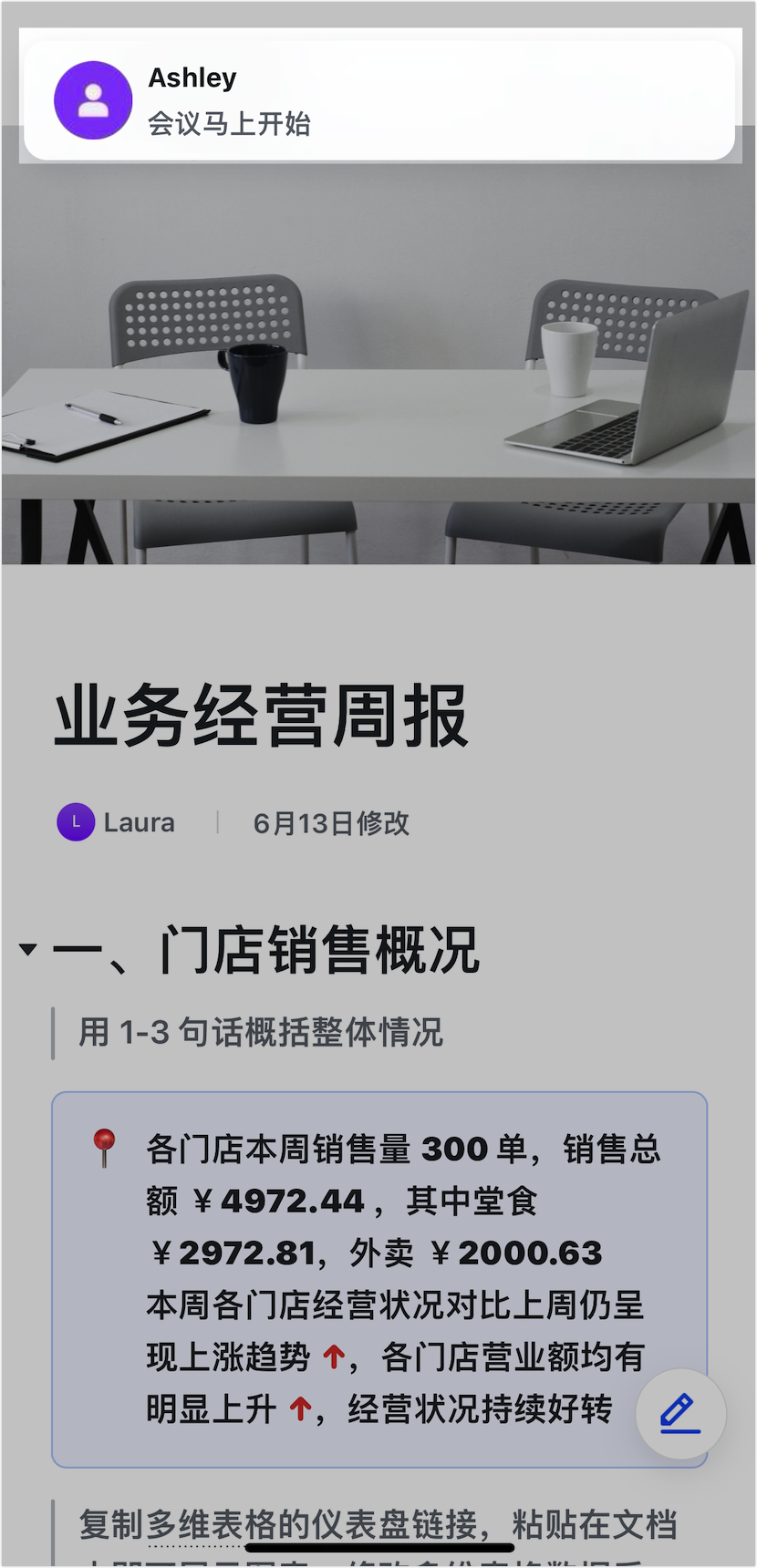
- 當 Lark 訊息通知以橫幅方式出現在螢幕頂部時,向下滑動通知橫幅(或長按通知)。
- 通知展開後會出現文字輸入框。
- 輸入你的回覆內容。
- 點選發送按鈕。
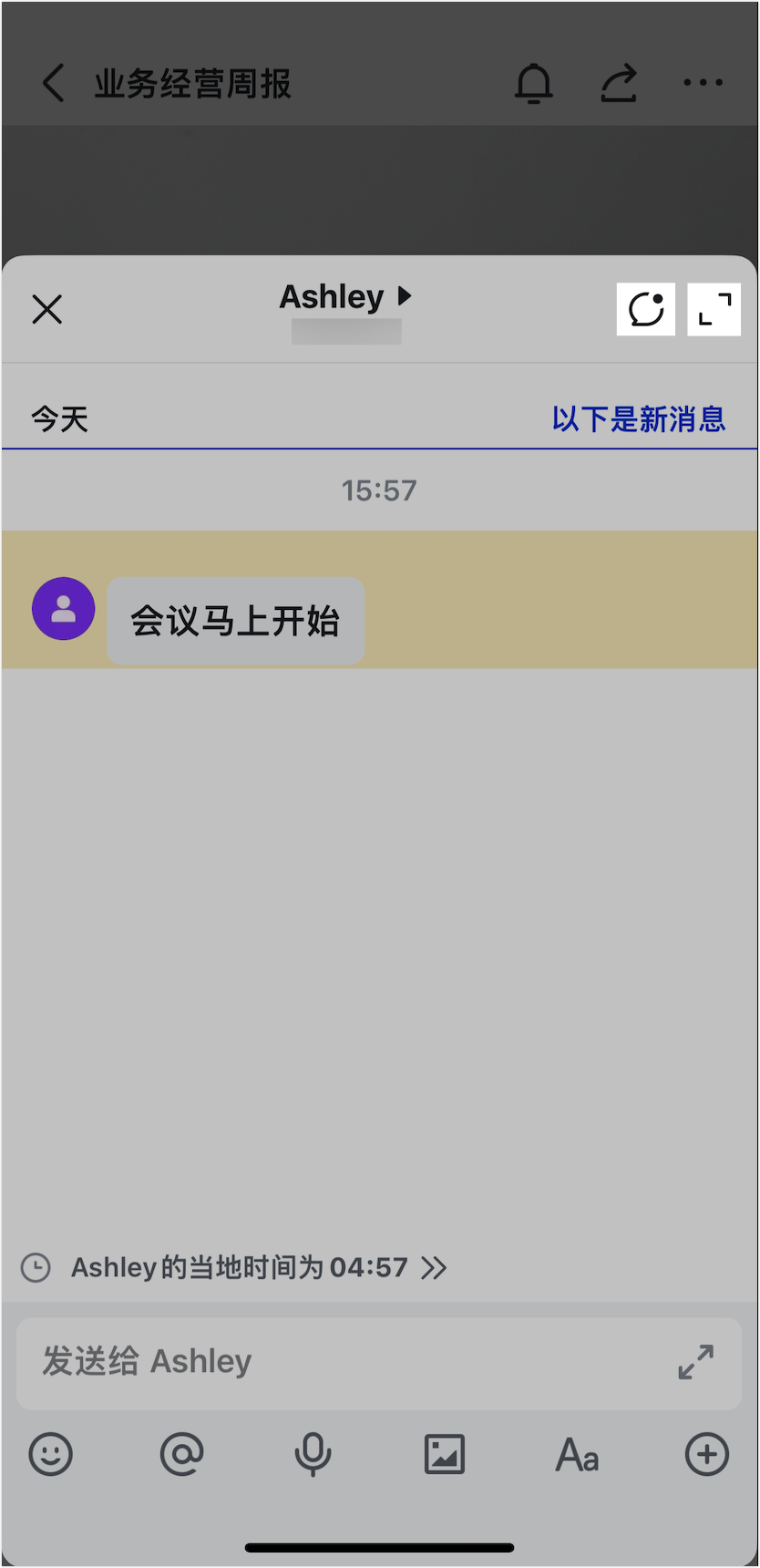
如果是鎖定畫面中的通知:
- 長按該條 Lark 通知。
- 輸入回覆內容後點選發送。
Android 操作方式
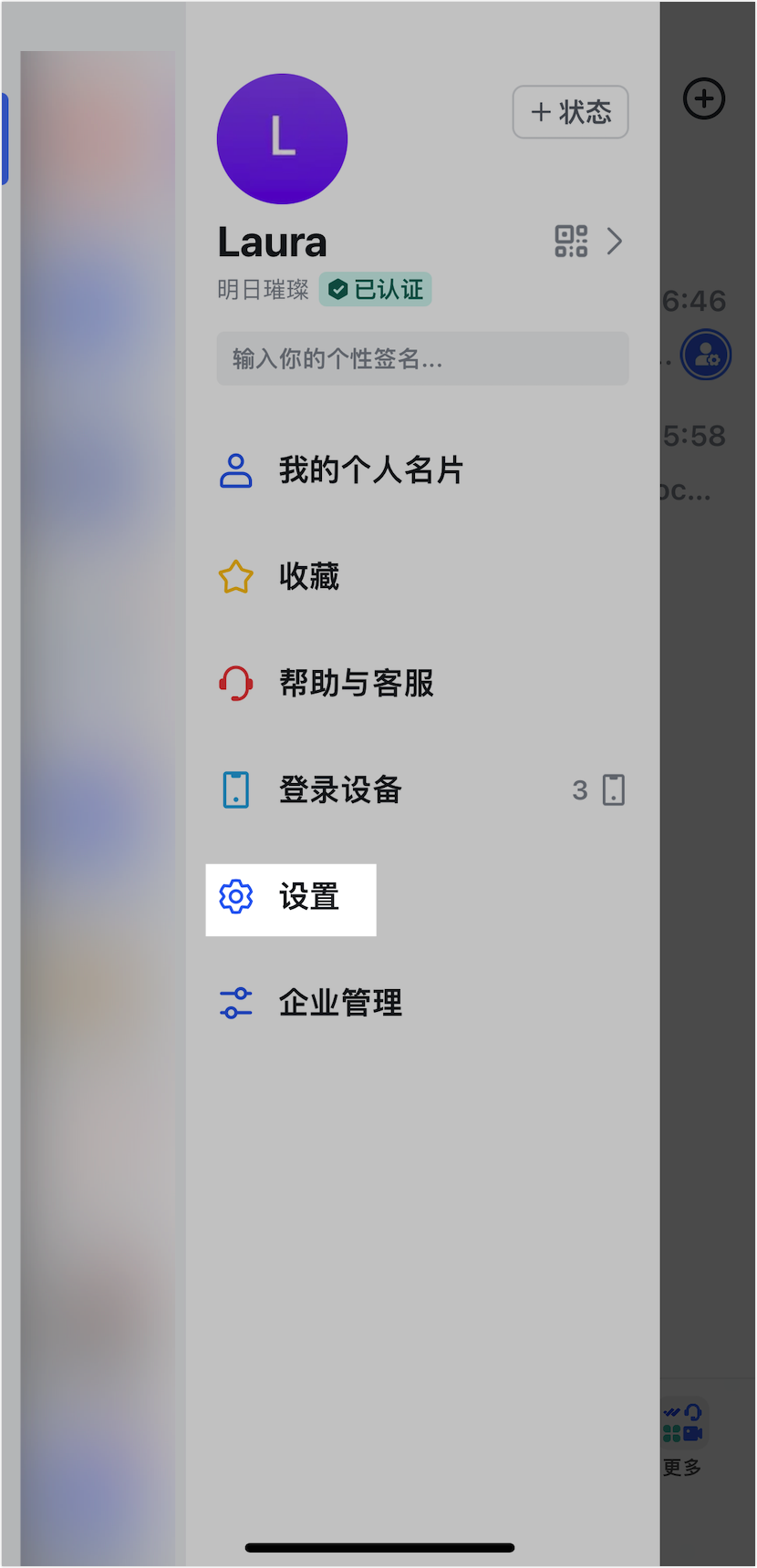
- 當 Lark 訊息通知出現在通知列時,通知下方會有一個回覆按鈕。
- 點選回覆按鈕。
- 在展開的輸入框中輸入內容。
- 點選發送圖示。

快速回覆的適用範圍
- 一對一私訊:可以直接快速回覆。
- 群組訊息:可以直接快速回覆,回覆內容會出現在群組對話中。
- 話題回覆通知:如果你收到的是話題討論串中的回覆通知,快速回覆的內容也會進入對應的話題討論串。
進階技巧
- 快速回覆搭配罐頭訊息:如果你的手機鍵盤支援文字替換功能(如 iOS 的「替代文字」),可以預先設定常用回覆短語(如「收到,稍後處理」、「已讀,會議中」),快速回覆時直接輸入快捷鍵即可。
- 先快速回覆再完整處理:收到訊息後先用快速回覆給對方一個初步回應,等有空檔時再進入 App 完整回覆或上傳檔案。
- 注意隱私:快速回覆的內容可能會顯示在通知預覽中,請避免在快速回覆中輸入密碼、個資等敏感資訊。
台灣企業建議使用情境
- 通勤辦公:業務人員在前往客戶公司的捷運上,收到主管詢問報價進度,直接用快速回覆「已在路上,15 分鐘後到公司整理給您」。
- 外勤回報:維修工程師在客戶端作業時,收到公司傳來的派工訊息,快速回覆「收到,預計下午三點前完成」。
- 會議中的低調回應:正在開會不方便打開手機,收到緊急訊息時快速回覆「會議中,12:00 後回覆」。
代理商建議
艾瑞特資訊在協助台灣企業進行 Lark 行動端培訓時,快速回覆是許多人不知道但非常有用的功能。我們的建議:
- 納入行動辦公 SOP:將快速回覆納入外勤人員的標準作業流程,確保即使在外也能維持即時溝通。
- 建立快速回覆文化:團隊內部約定快速回覆代表「已收到,會再完整處理」,讓對方知道不需要等待詳細回覆。
- 搭配行動端浮窗功能:如果需要更完整的行動端操作體驗,可以進一步學習浮窗功能,在不離開當前 App 的情況下進行更多操作。
導入培訓中我們會提供繁中版的操作圖卡,幫助行動辦公需求較高的台灣企業團隊快速上手。
相關文章: 行動端還有更多提升效率的技巧?參考行動端浮窗功能和多帳號通知。想了解全面的行動端使用技巧,從即時訊息總覽開始。
需要在地顧問協助行動辦公部署嗎?歡迎聯絡 Lark 台灣代理商。
常見問題
快速回覆功能支援哪些手機系統?
快速回覆功能在 iOS 和 Android 系統上皆可使用。iOS 上透過通知橫幅或鎖定畫面的通知進行回覆;Android 上則是透過通知列的快速回覆按鈕。兩者的操作邏輯相似,但實際介面因系統版本略有差異。
快速回覆可以傳送圖片或檔案嗎?
快速回覆目前僅支援純文字訊息。如果你需要傳送圖片、檔案或使用表情回覆等進階功能,仍需進入 Lark App 內進行完整操作。快速回覆的設計目的是讓你用最快的速度給出簡短的文字回應。
為什麼我有時候看不到快速回覆選項?
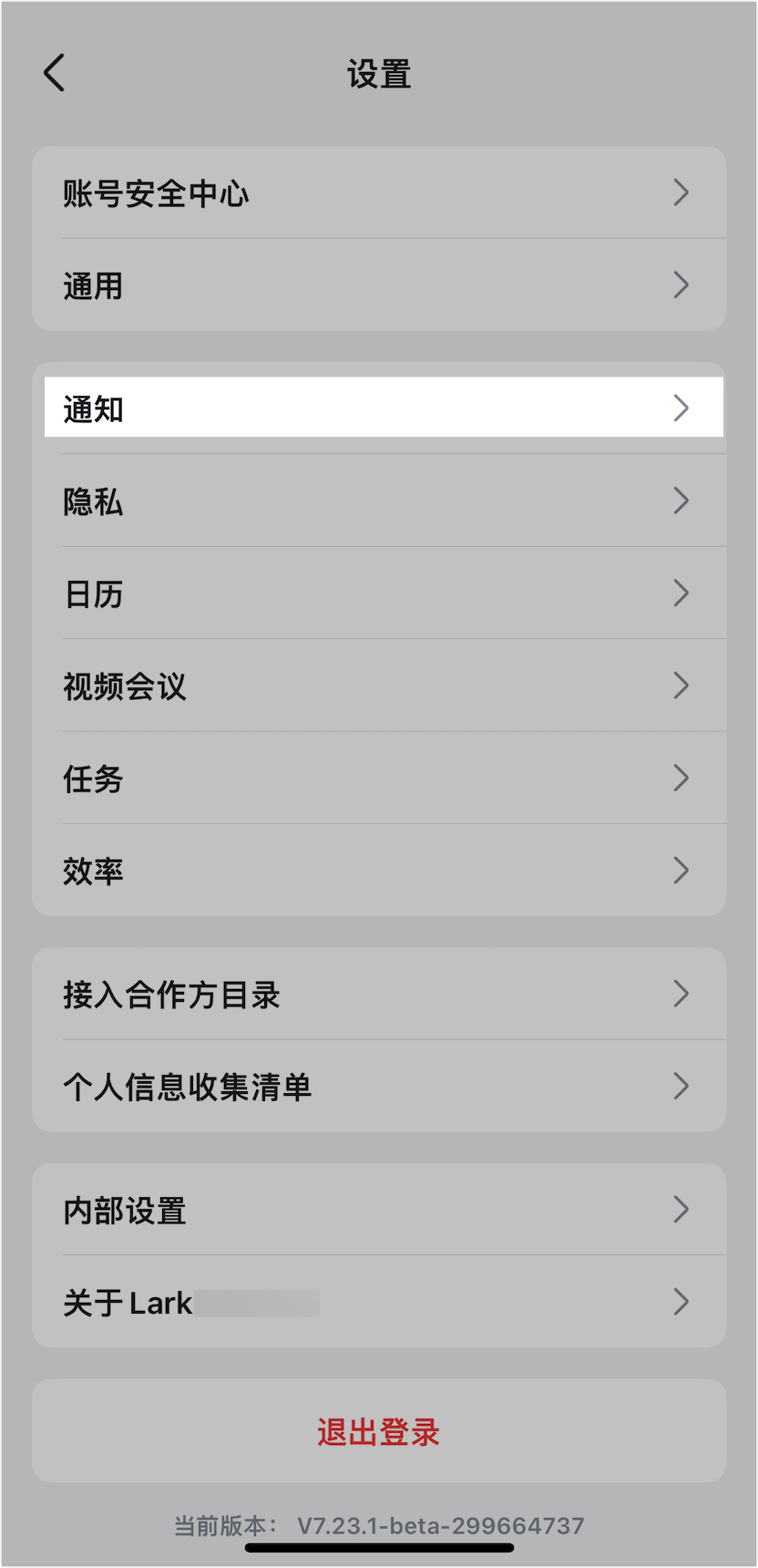
可能的原因包括:①你的手機系統版本過舊不支援通知列互動功能;②你在手機設定中關閉了 Lark 的通知權限;③Lark 的訊息通知被設定為靜默顯示。請確認通知權限已開啟,並更新手機系統和 Lark App 至最新版本。