
深夜靈感來了想傳訊息給同事,但又不希望打擾對方休息?跨時區協作時,想在對方上班時間傳達重要事項,但你的時間是半夜?Lark 的定時訊息功能讓你現在編輯、未來發送,訊息會在你指定的時間自動出現在對方對話中。
定時訊息解決什麼痛點
- 深夜工作不想打擾同事:現在寫好的訊息,設定在明天早上 9 點自動發送,對方上班第一時間看到。
- 跨時區溝通:台灣團隊要傳訊息給美國辦公室,設定在對方當地時間的上班時間發送,避免訊息沉入離線通知堆中。
- 預先準備重要通知:週末準備好的週一晨會提醒,設定在週一早上自動發出,不用怕忘記。
- 節日祝福定時發送:預先編輯好節日問候或重要公告,在特定時間精準發送。
如何設定定時訊息
桌面端操作
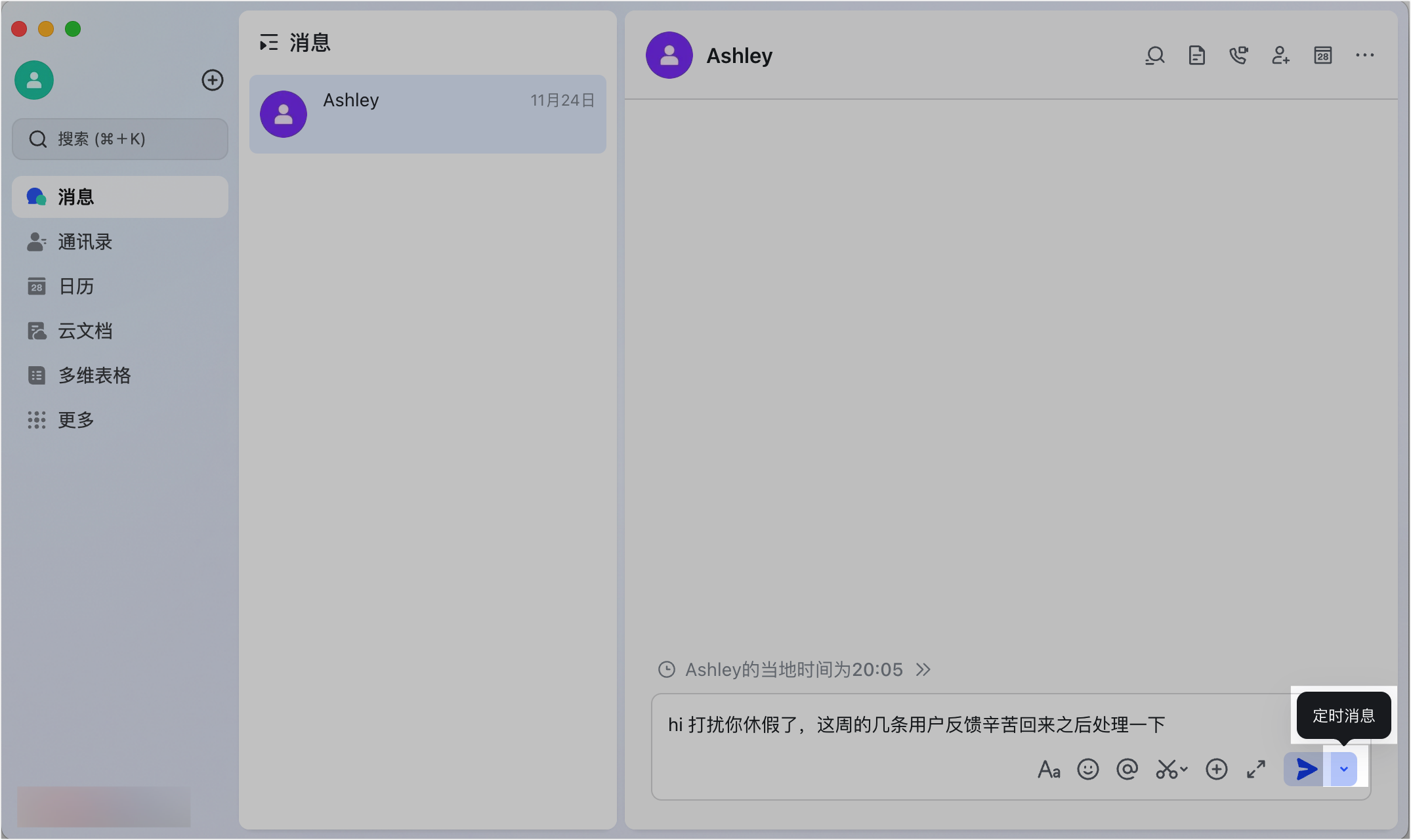
- 在輸入框中編輯好訊息內容。
- 點選發送按鈕右側的定時訊息圖示(時鐘圖案)。
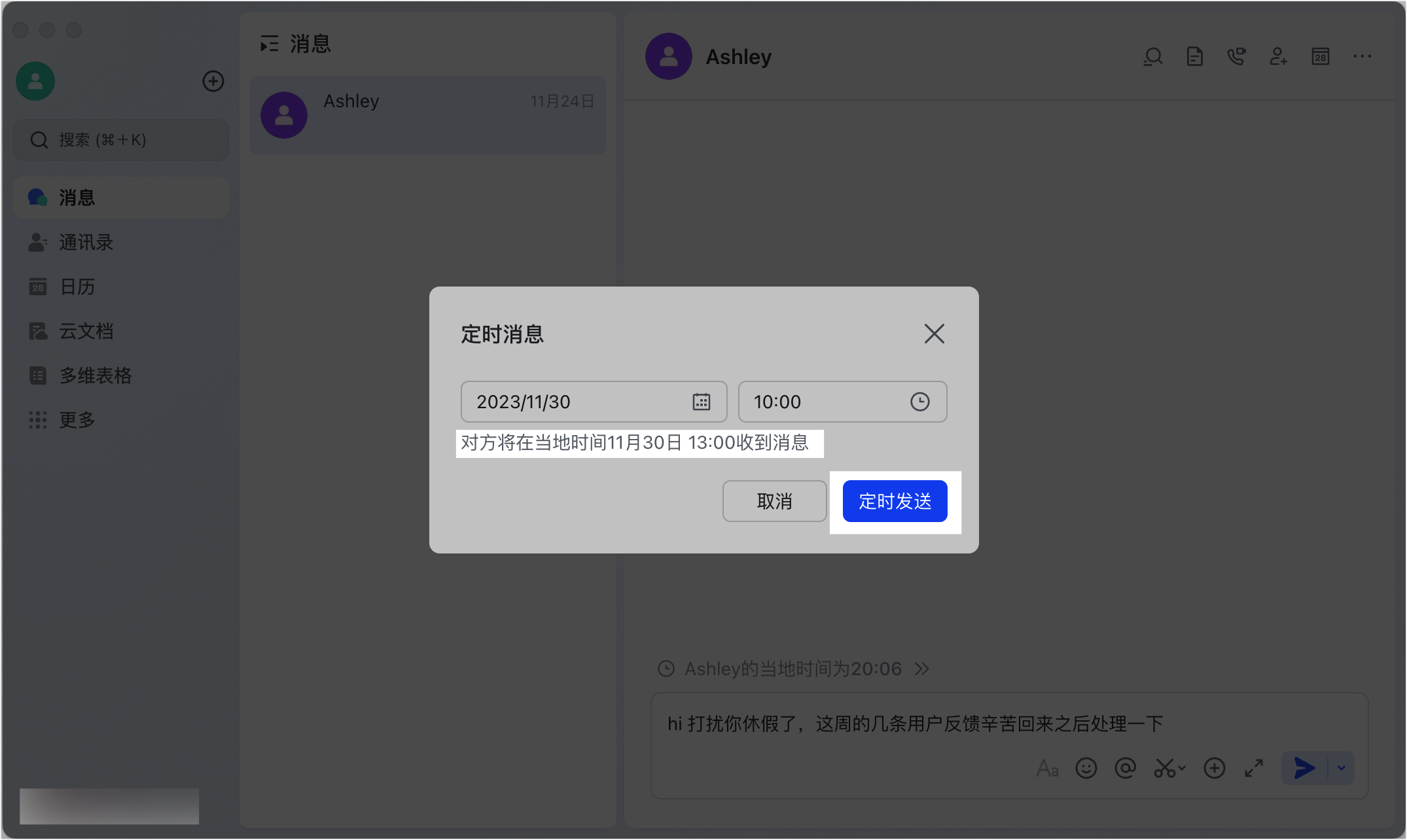
- 設定你要的發送日期和時間。
- 點選定時發送確認。
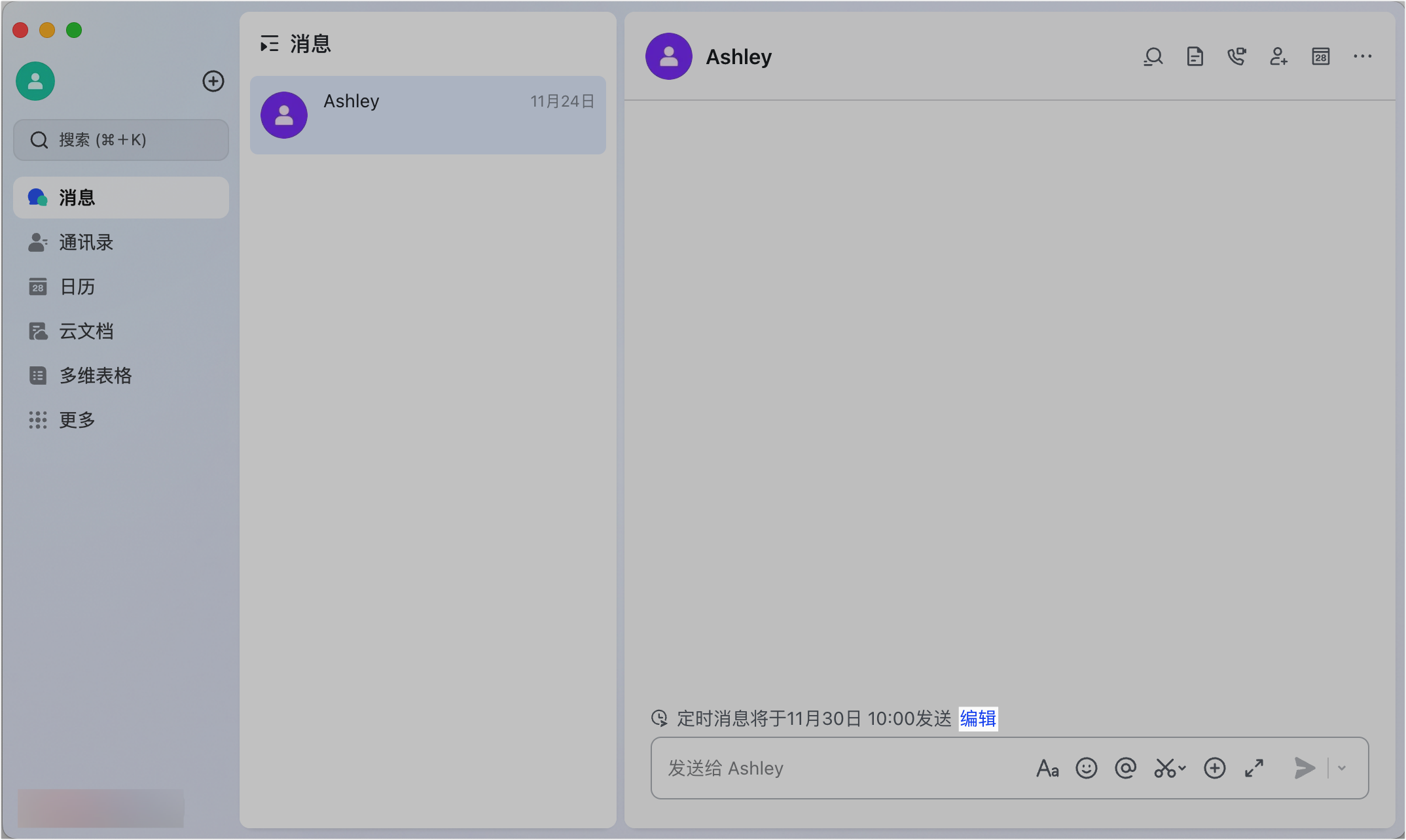
訊息會在指定時間自動發送,你不需要在線上。
行動端操作
行動端同樣支援定時訊息功能,操作方式與桌面端一致。
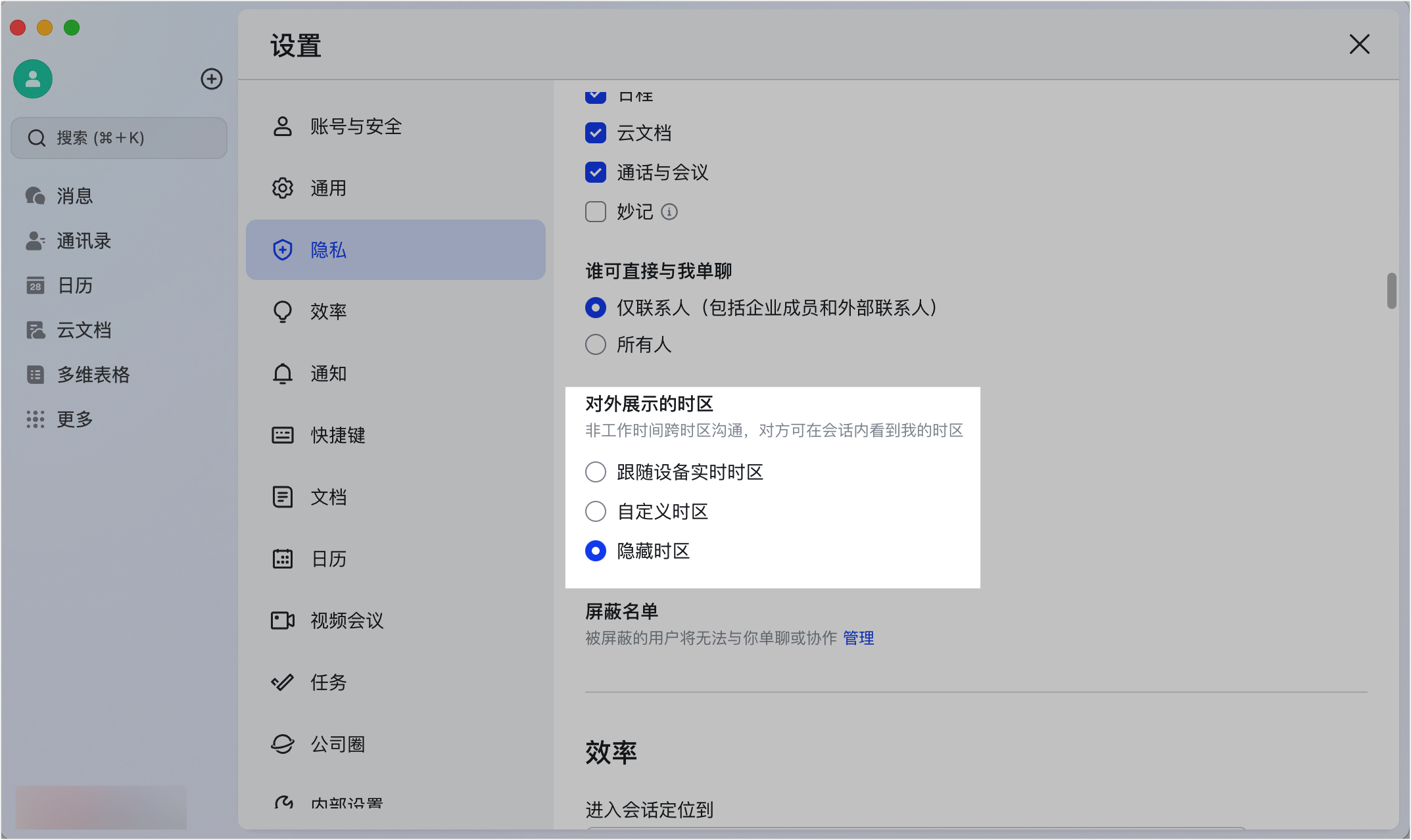
如果對方設定了隱藏時區,系統將無法提示「對方將在當地時間 [日期] [時間] 收到此訊息」,但仍可正常定時發送。
管理已設定的定時訊息
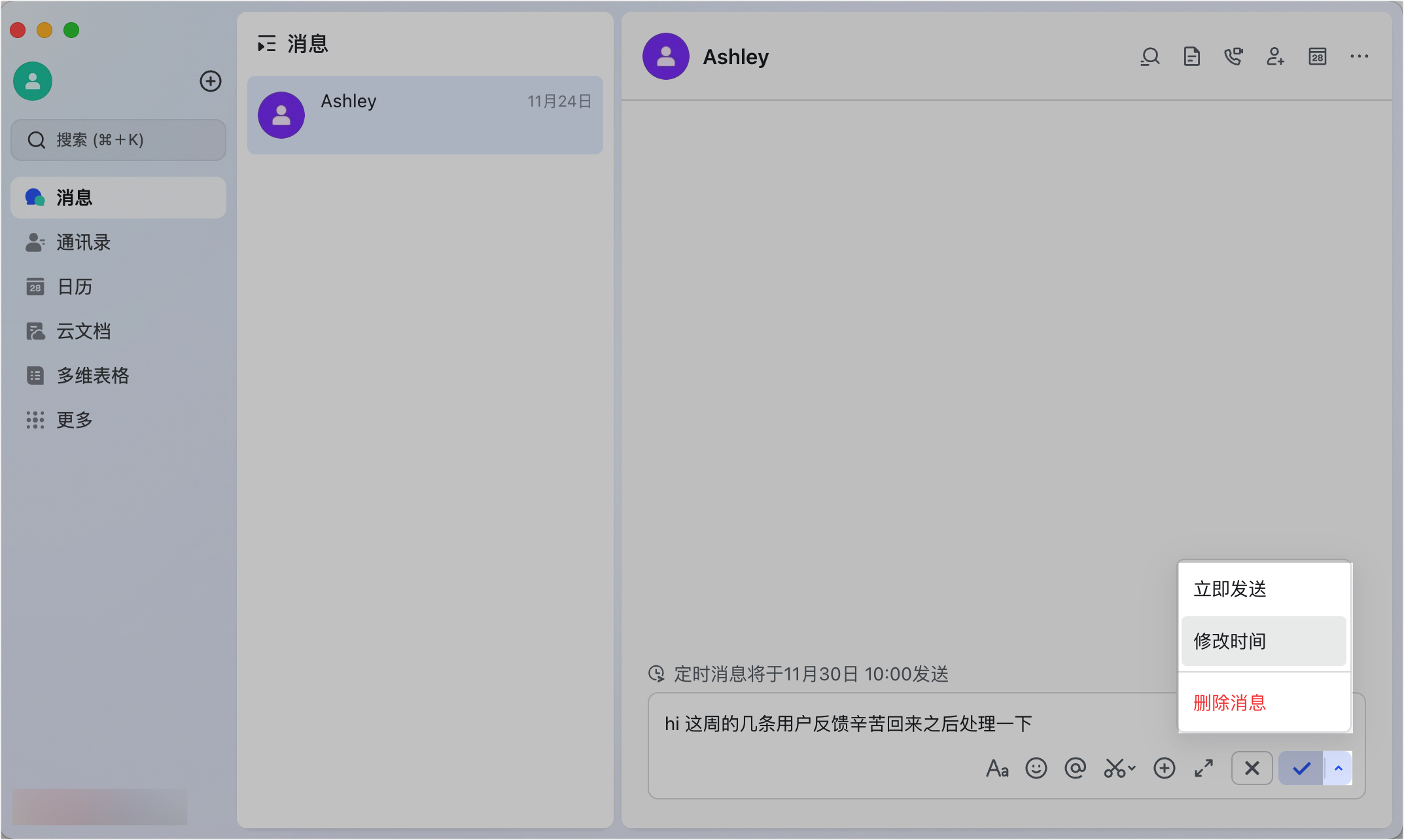
設定定時訊息後,在對話中可以看到該訊息預覽(帶有時鐘圖示),你可以:
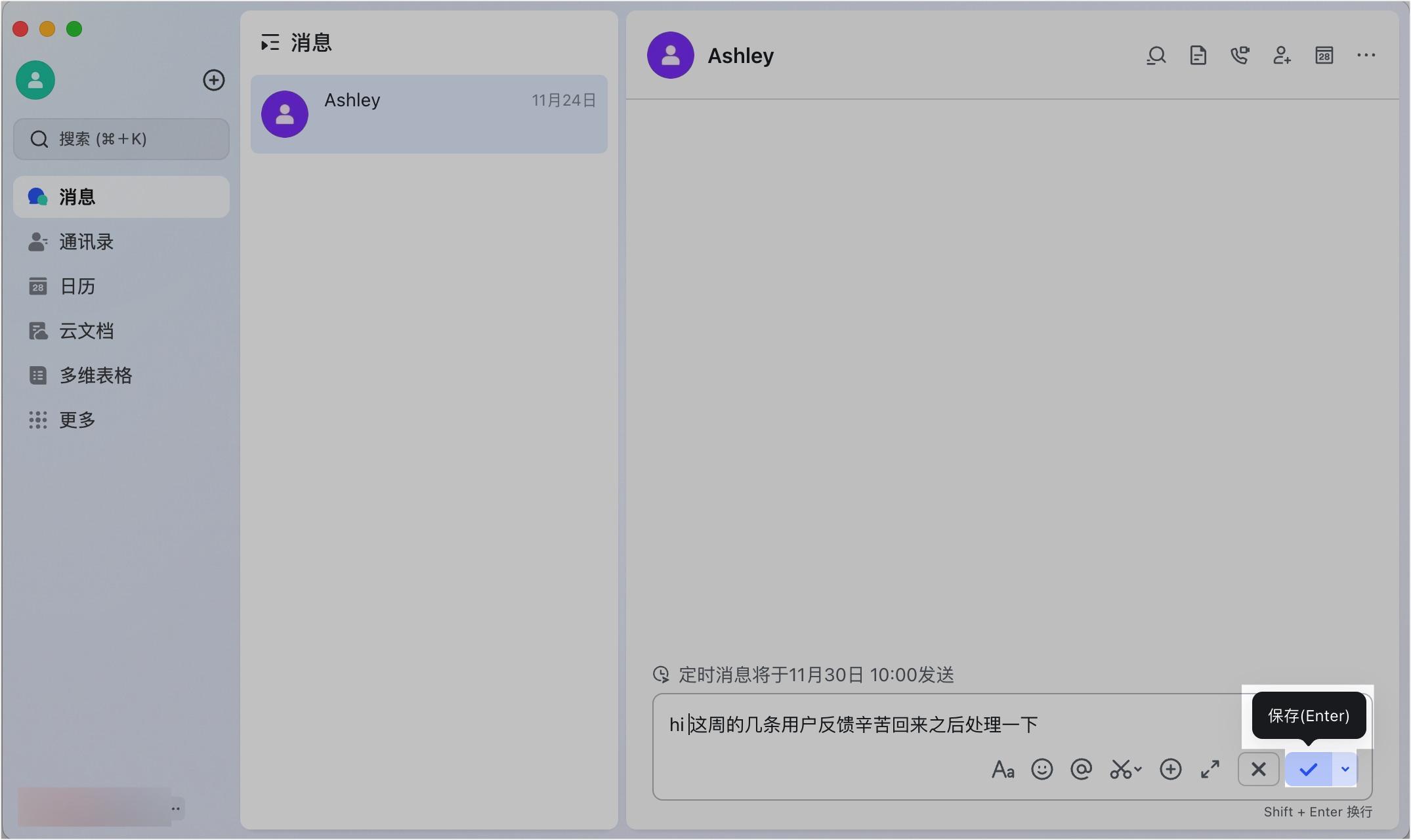
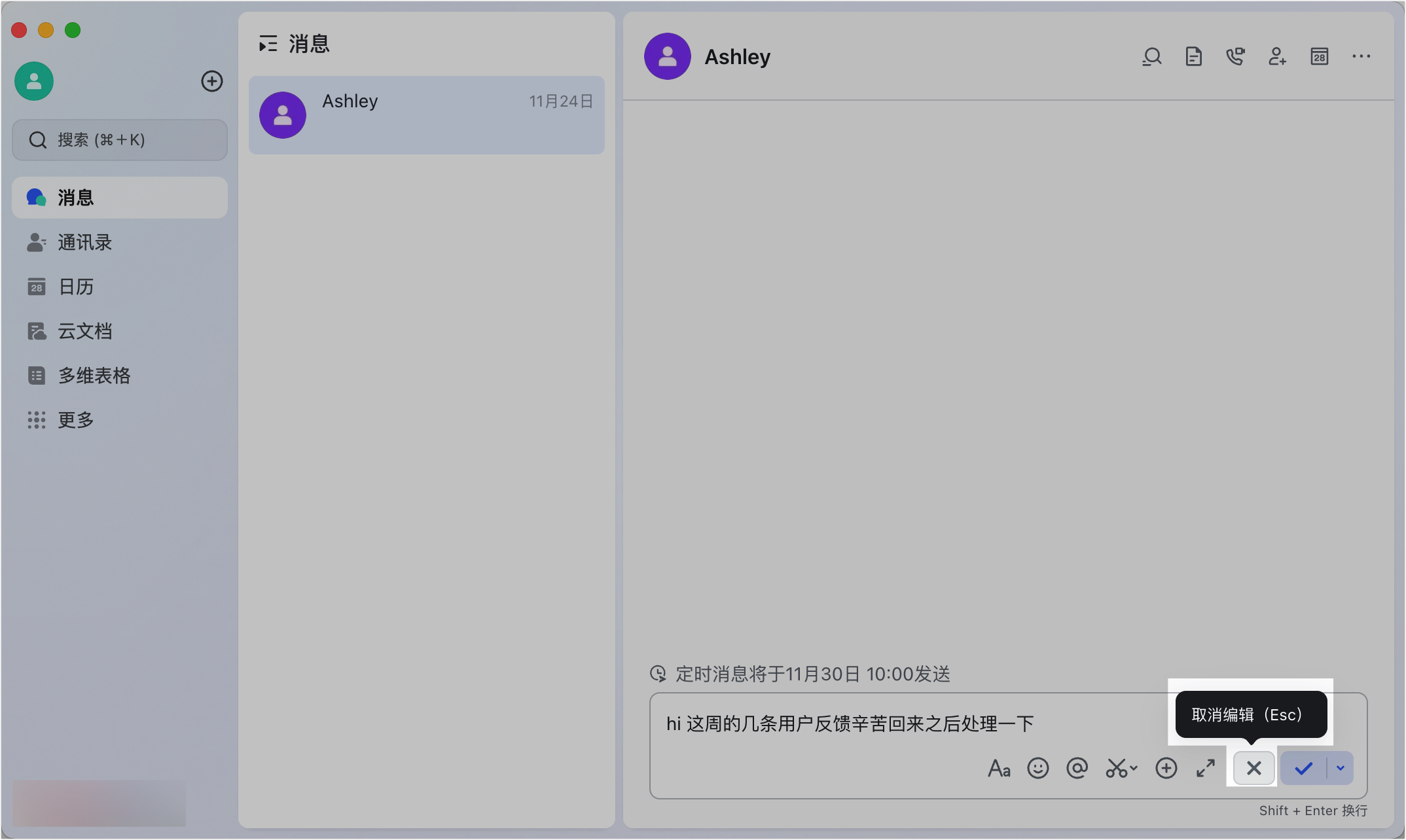
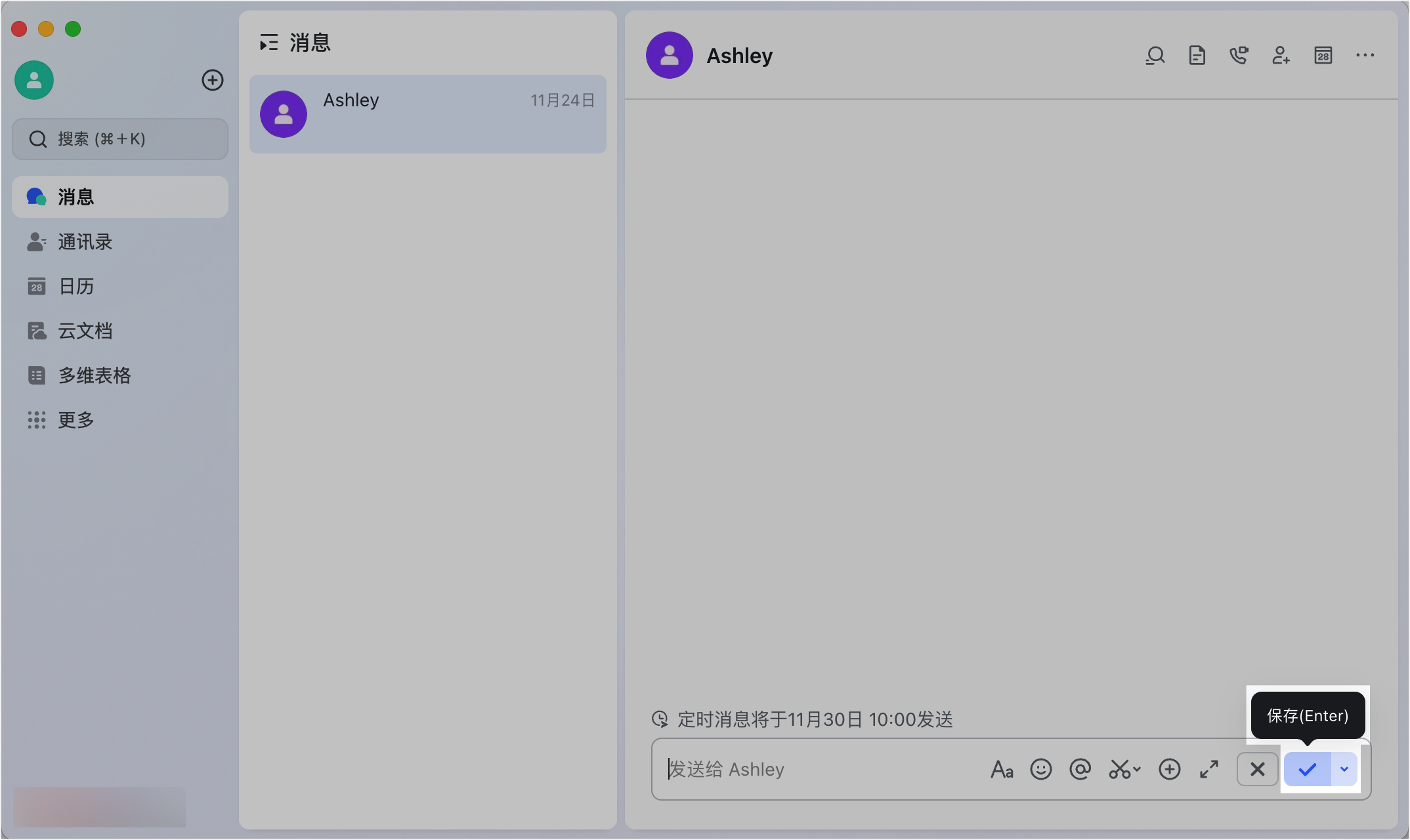
- 編輯內容:點選編輯修改訊息文字,完成後點選儲存。訊息仍會在原先設定的時間發送。
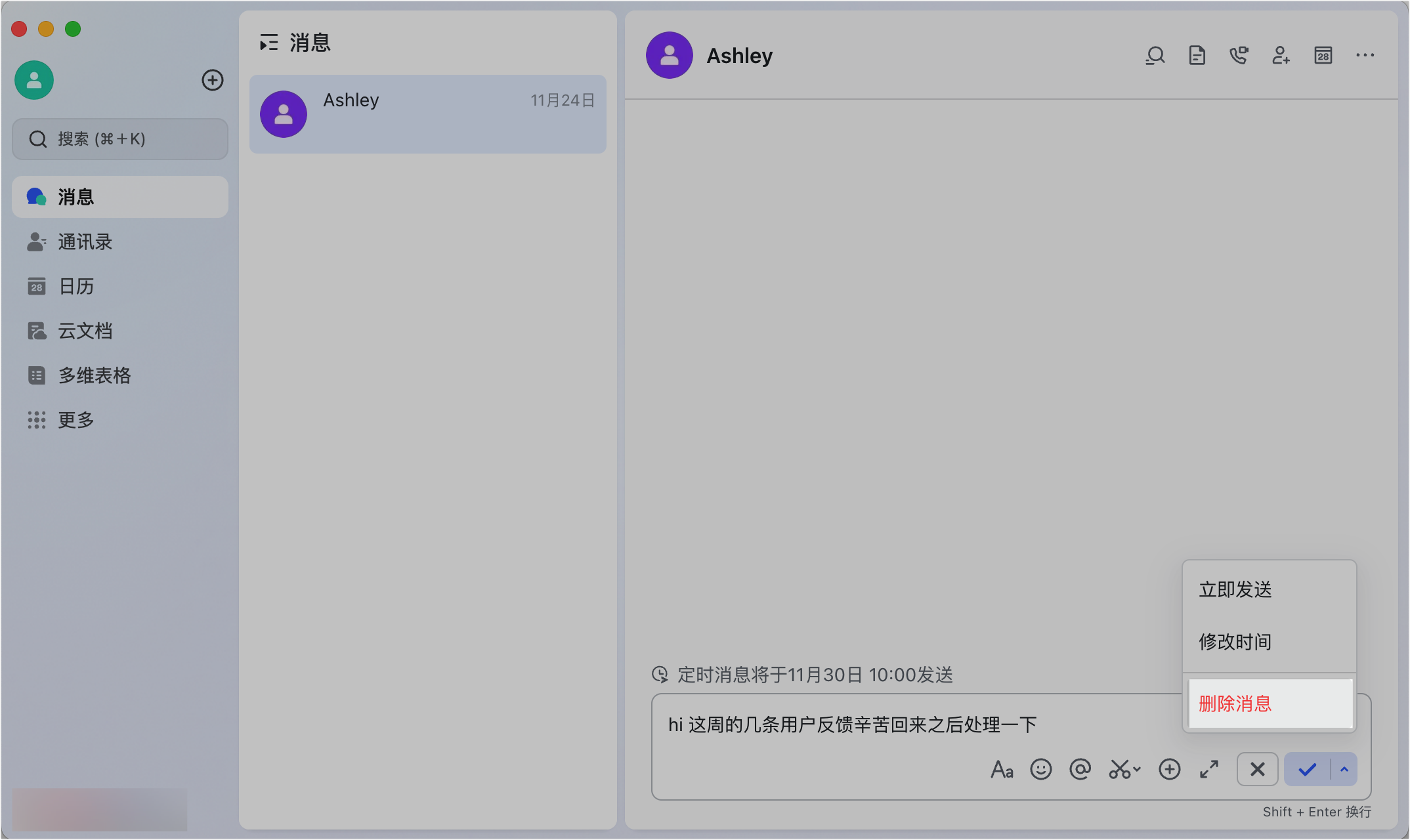
- 修改時間:點選發送時間旁的時鐘圖示 > 修改時間,重新設定發送時間。
- 立即發送:在時間修改選單中選擇立即發送,不等了直接送出。
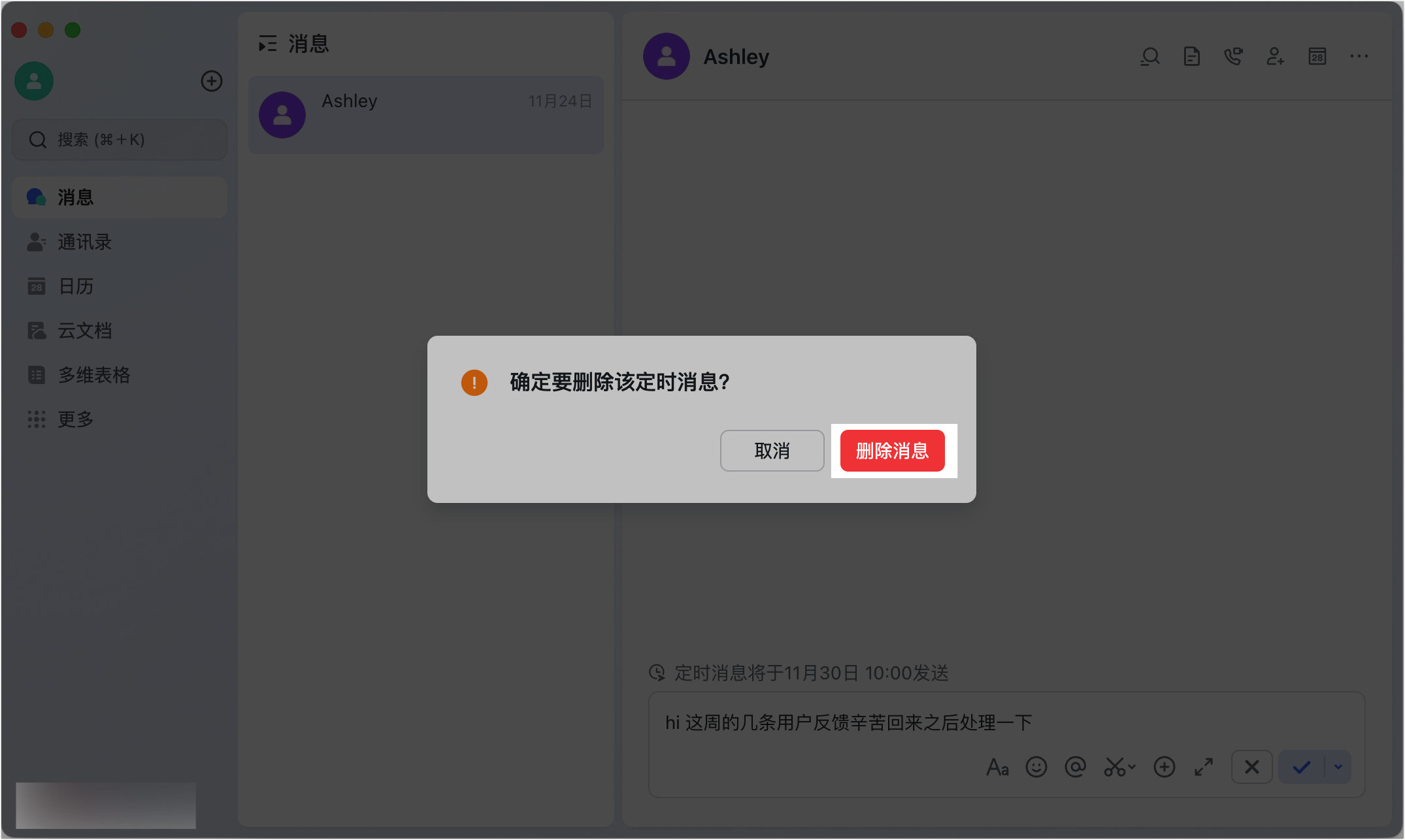
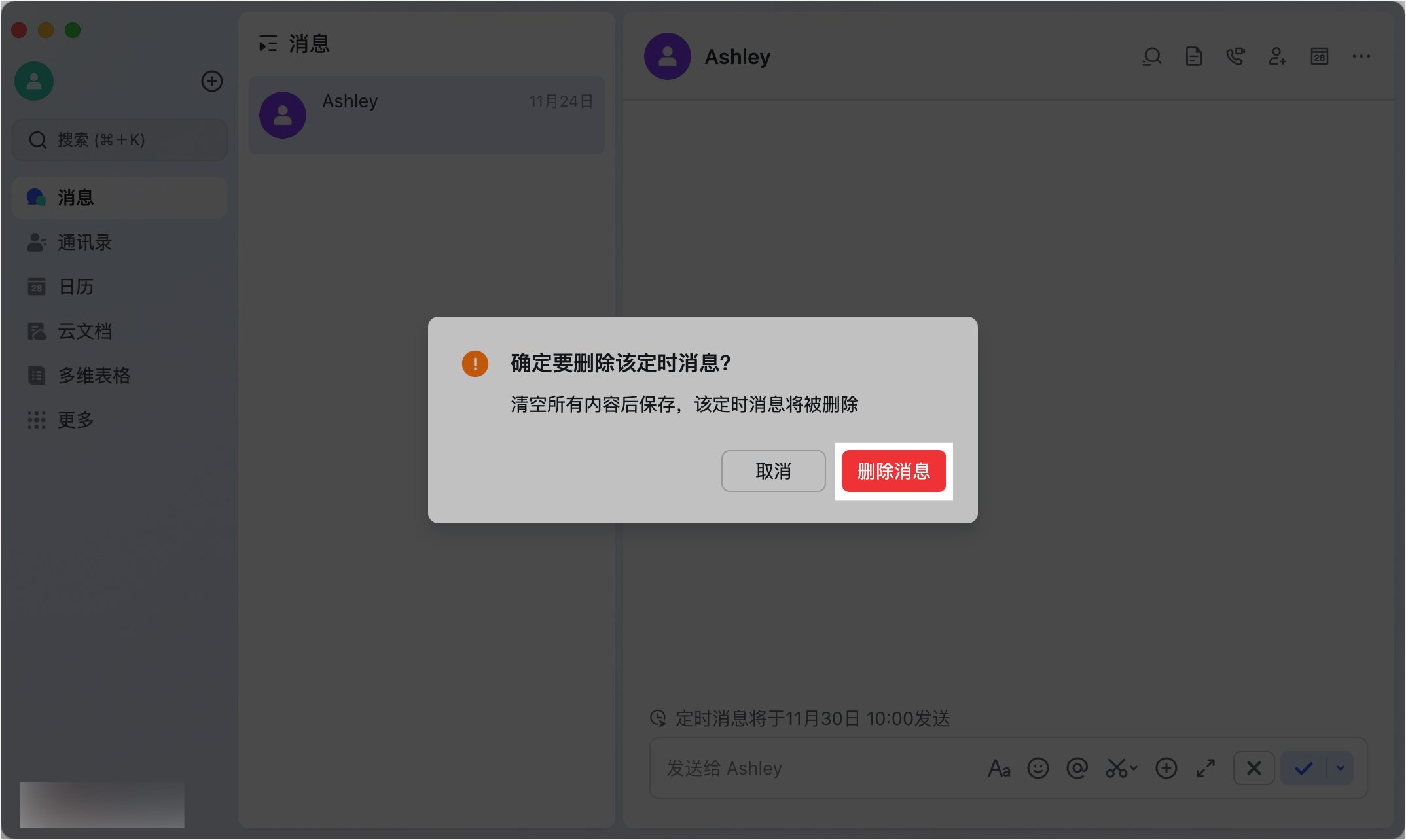
- 刪除定時:點選時鐘圖示 > 刪除訊息,或在輸入框中清空內容後儲存,確認刪除即可。
台灣企業建議使用情境
- 週報預先發送:專案經理在週末準備好週一早上的團隊週報,設定在週一 8:30 自動發送到專案群組,自己可以從容地開始一天。
- 跨時區協作:台灣與歐洲辦公室合作,將專案進度摘要設定在對方當地時間上午 9:00 發送,確保訊息排在當天對話的最前面。
- 薪資通知:人資部門在發薪日前一天編輯好薪資入帳通知,設定在發薪日當天早上自動發送,不須當天趕著上線。
- 節日公告:行政部門預先設定端午節放假公告,在假期前一天自動發送,不會遺漏提醒。
代理商建議
艾瑞特資訊在協助台灣企業使用 Lark 時,常推薦管理者和 PM 養成使用定時訊息的習慣,特別是在以下兩種情境:
- 非同步管理:管理者可能習慣深夜或週末思考工作,但發送訊息應該尊重團隊的工作時間。定時訊息讓你保持思考自由,同時不破壞團隊的界線。
- 跨國團隊的溝通節奏:台灣有許多企業與東南亞、歐美有業務往來。與其記住每個國家的時差手動發送,不如利用定時訊息一次設定完成。
這不僅是功能技巧,更是團隊溝通的禮儀與效率。
相關文章: 除了定時發送,緊急時刻你需要的是加急功能。想讓定時訊息更專業?搭配富文本訊息和訊息格式編輯。新手從即時訊息總覽開始。
需要在地導入培訓或跨時區協作規劃嗎?歡迎聯絡 Lark 台灣代理商。
常見問題
可以一次設定多條訊息為定時訊息嗎?
每條訊息是獨立的。你可以在多個對話中分別設定定時訊息,同一時間會有多條訊息在不同對話中發送。但在同一個對話中,同一時間只能有一條定時訊息等待發送;若要設定第二條,需先處理(發送或刪除)第一條。
哪些訊息類型不能定時發送?
大部分訊息類型都支援定時發送,但部分特殊類型可能受限(例如投票訊息、系統通知等)。一般文字訊息、富文本訊息和檔案訊息都可以定時發送。如果你發現某條訊息無法設定定時,可以嘗試以一般文字訊息代替。
為什麼我無法發送定時訊息?可能的原因?
常見原因:①對方或有你的群組中已有另一條待發送的定時訊息;②你設定的發送時間已過期;③你的 Lark 版本過舊不支援此功能。建議更新到最新版本,並確認發送時間設定在未來。若仍無法使用,可嘗試用[加急功能](/knowledge/messenger/lark-messenger-urgent/)替代。