
在台灣企業的協作場景中,一個專案通常會用到好幾種工具:用通訊軟體討論、用雲端硬碟存檔案、用行事曆排會議、用文件寫規格書。結果就是:開 5 個視窗、切來切去,團隊資訊四分五裂。Lark 的會話內標籤頁功能,把這些全部整合在一個對話視窗中——聊天、文件、行事曆、會議記錄,一個對話全部搞定。
會話內標籤頁解決什麼痛點
- 工具碎片化:聊天在 Lark、文件在另一個系統、行事曆又在另一個——來回切換流失大量時間和注意力。
- 資訊分散難追溯:專案討論在聊天記錄中,規格文件在別處,新成員很難建立完整脈絡。
- 重複溝通:同一個連結或文件在群組中反覆被問「在哪裡」,因為沒有一個統一入口。
- 會議前後資訊斷層:會議討論在聊天中,會議記錄在另一個地方,會前會後的資訊斷裂。
常見的會話內標籤頁類型
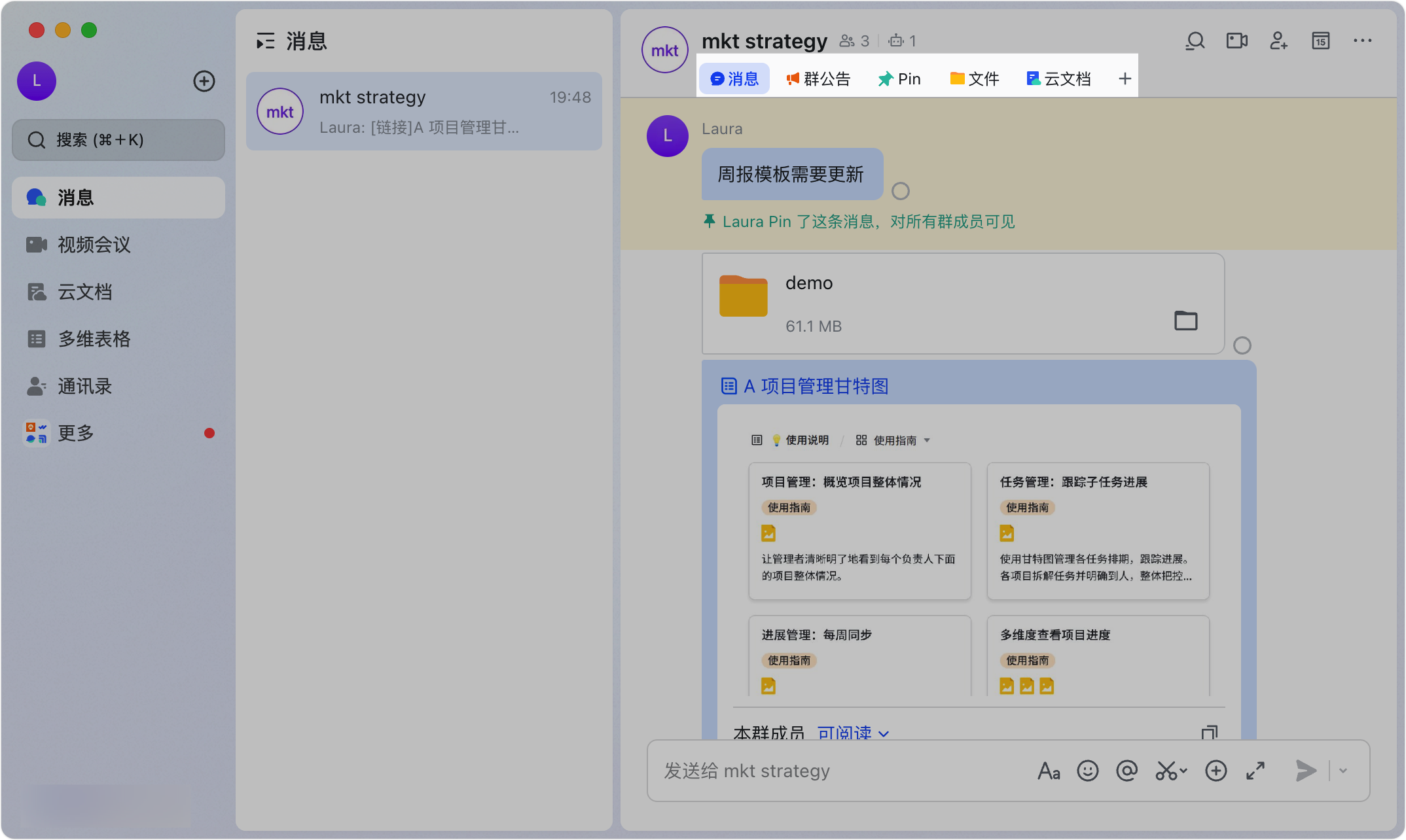
在一個 Lark 對話中,你可以在頂部標籤列看到並切換以下分區:
| 標籤頁 | 功能 | 典型用法 |
|---|---|---|
| 聊天 | 預設標籤頁,一般訊息討論 | 日常工作溝通 |
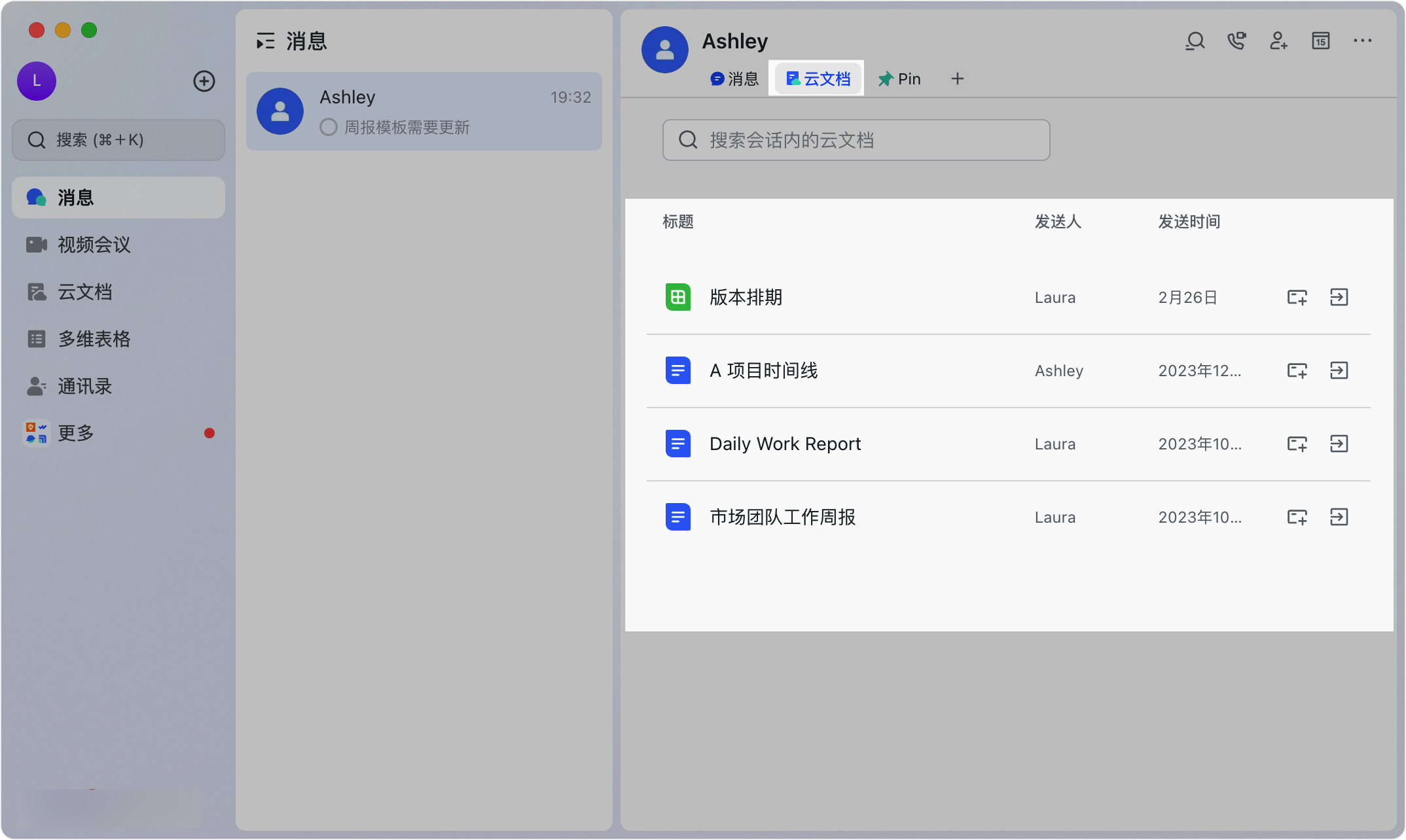
| 文件 | 群組共用的雲端文件,直接在對話中編輯 | 專案規格書、會議記錄、SOP |
| 行事曆 | 群組共享行事曆 | 專案里程碑、團隊活動、排班 |
| Pin | 已 Pin 的訊息彙整 | 快速查看群組重要資訊 |
| 媒體 | 群組內所有圖片、影片、檔案 | 快速瀏覽共享素材 |
| 投票 | 群組內進行中的投票 | 團隊決策 |
| 第三方整合 | 如 Jira、Trello、GitHub 等 | 開發團隊的任務追蹤 |
如何新增會話內標籤頁
桌面端
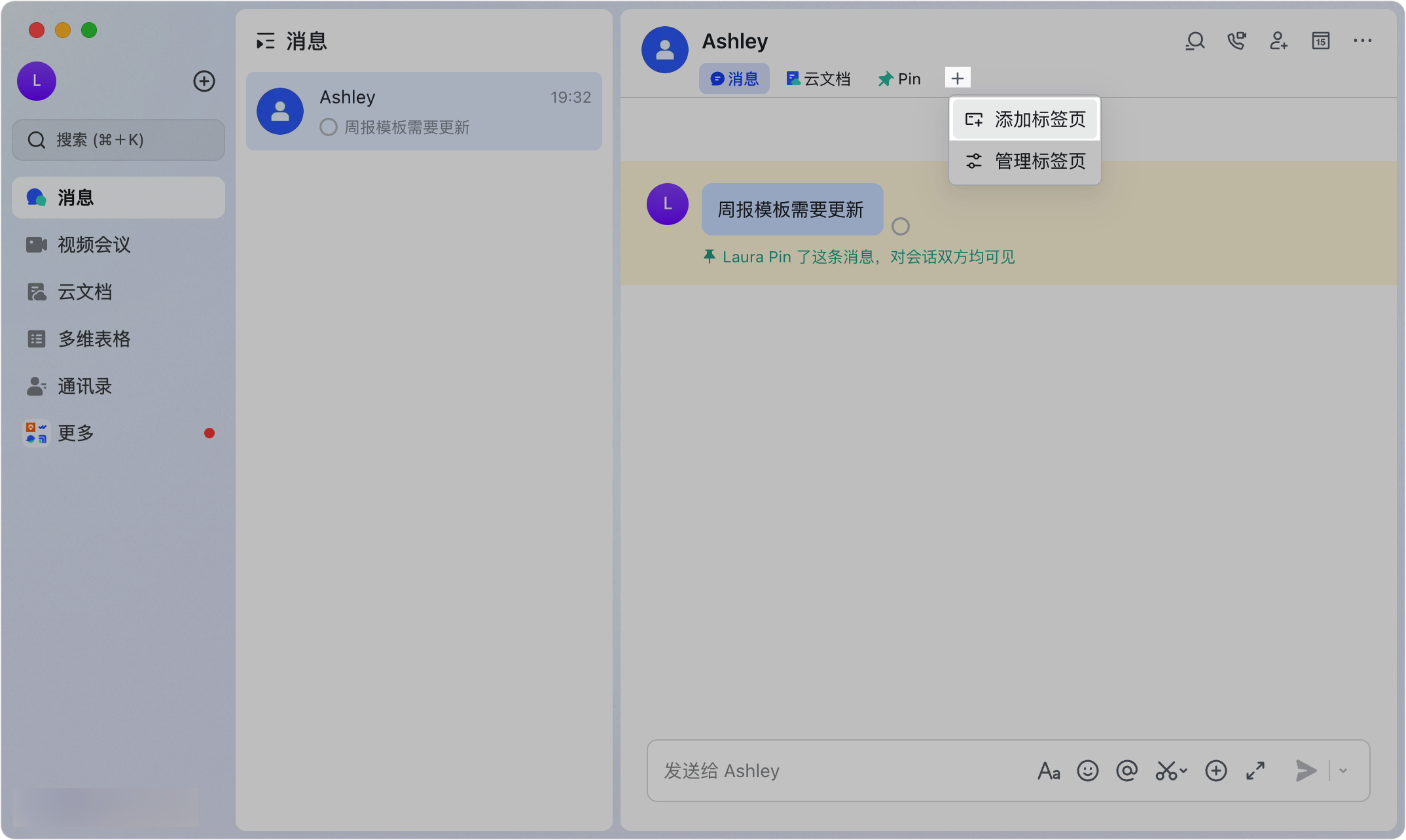
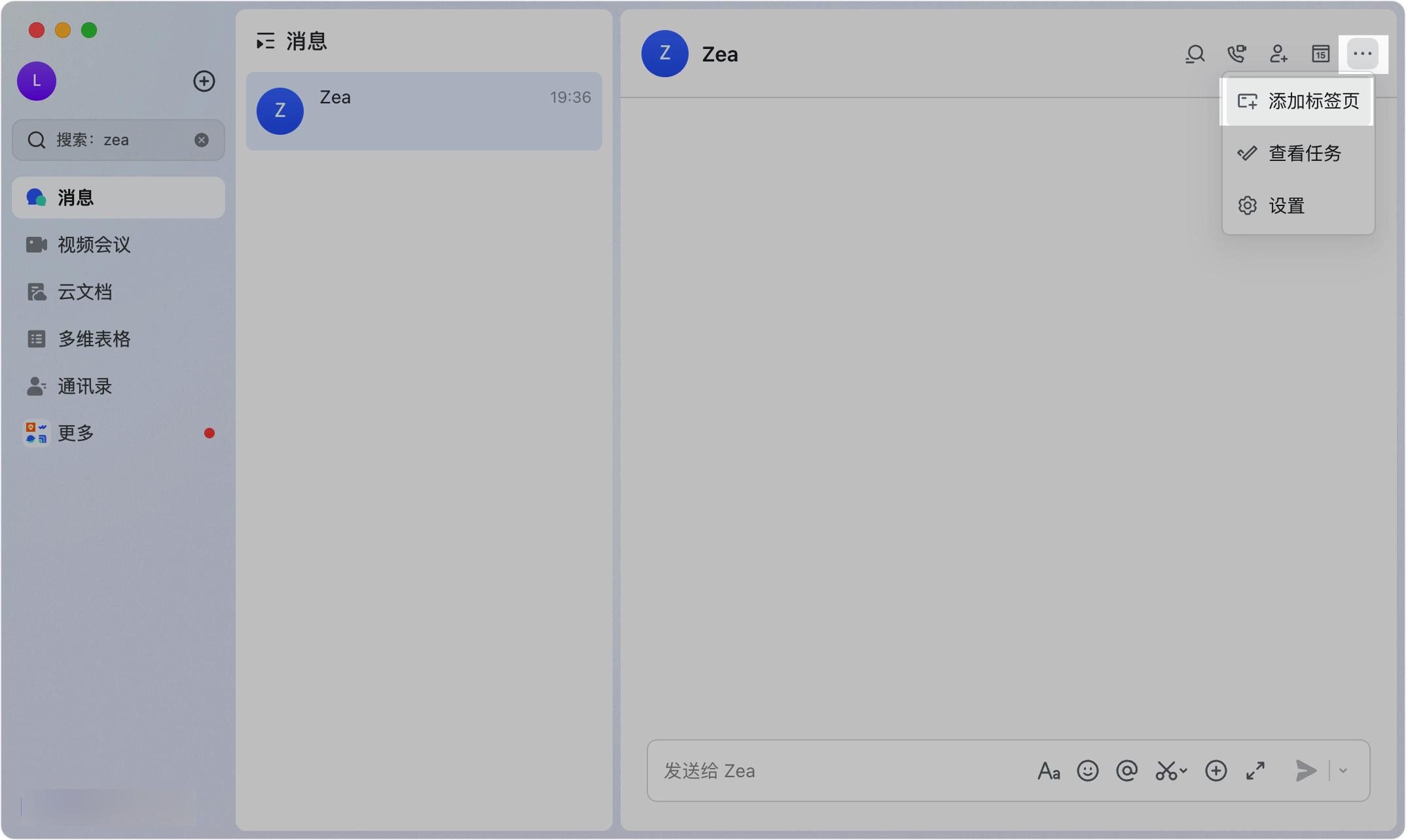
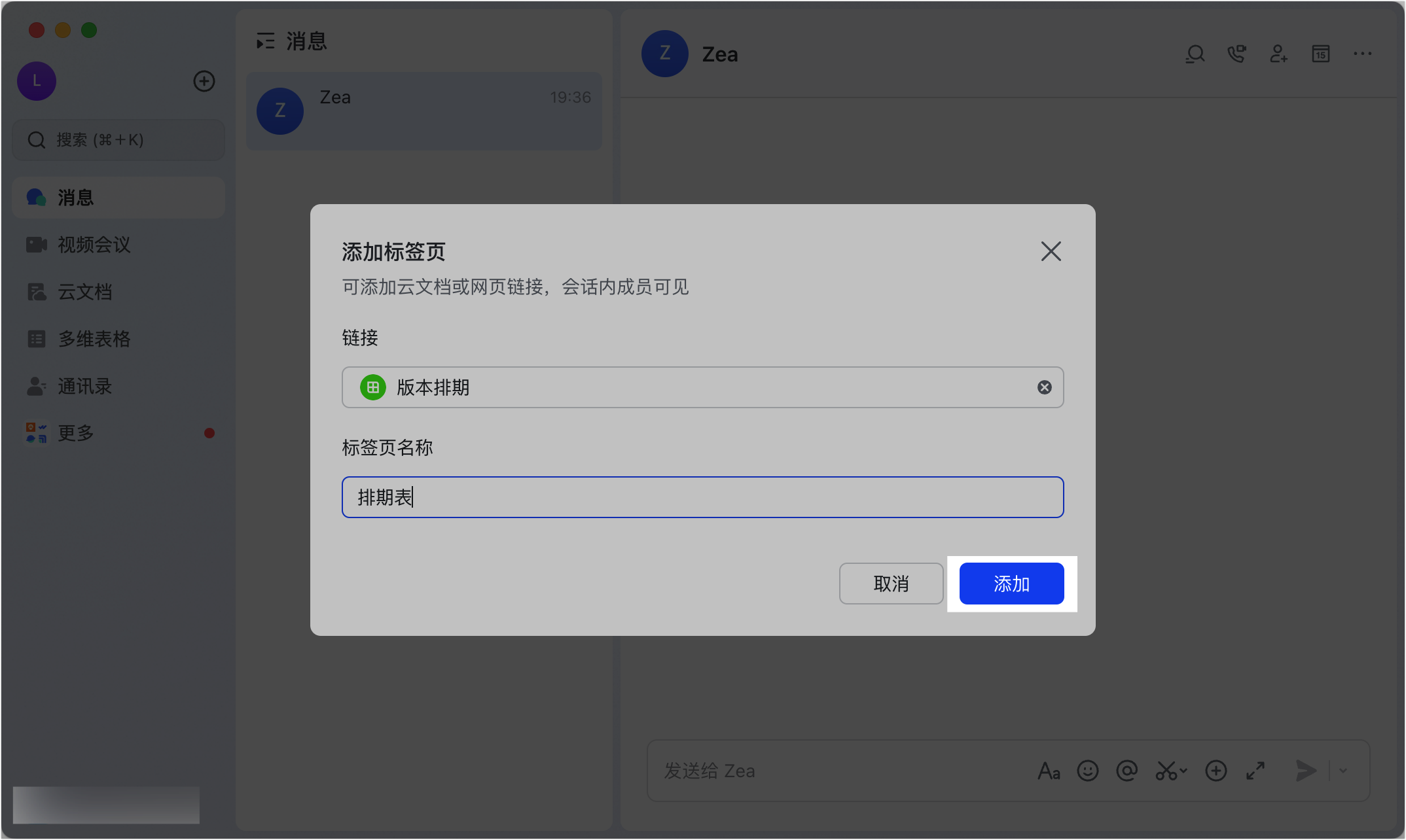
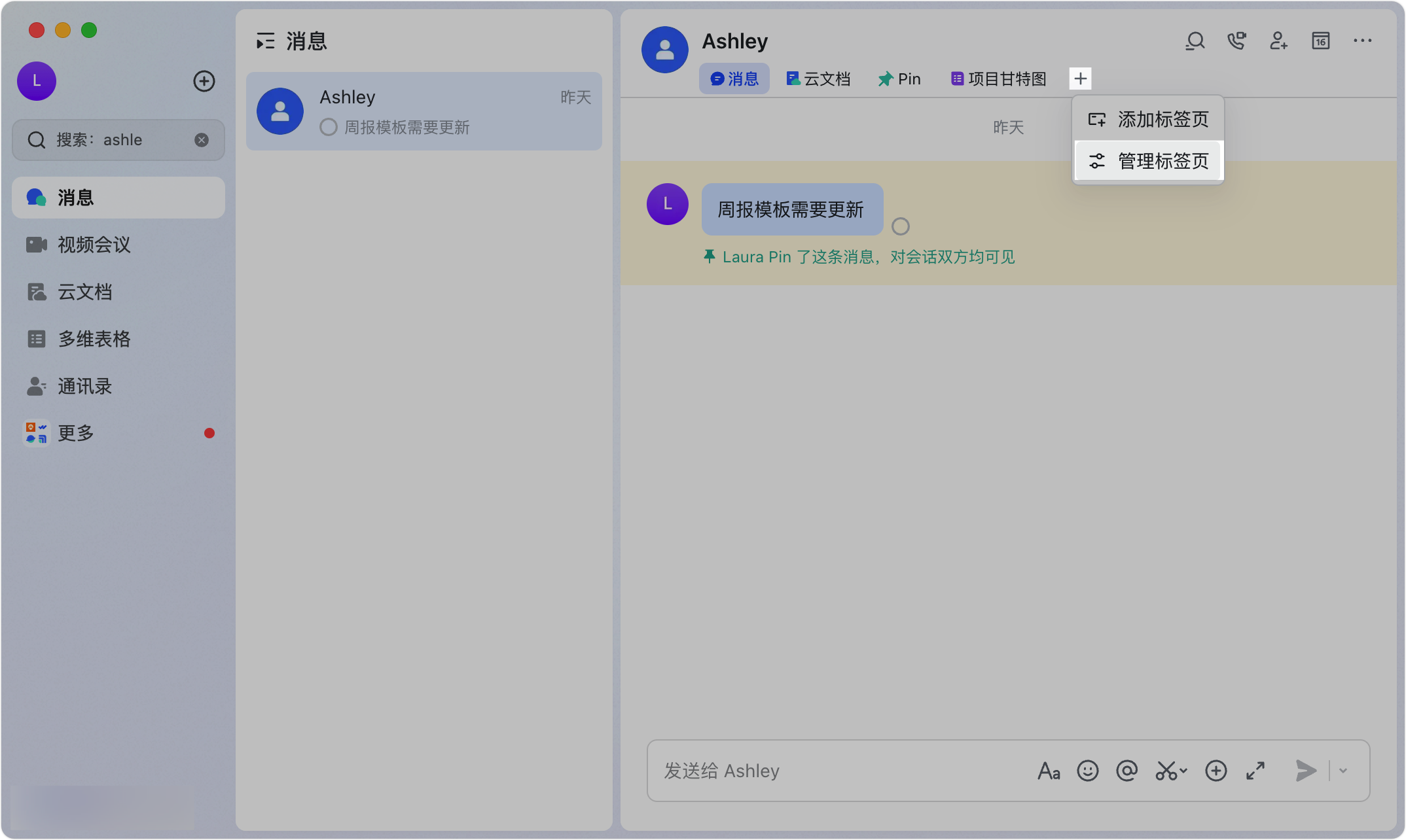
- 在對話視窗頂部的標籤列右側,點選「+」按鈕。
- 選擇你要新增的標籤頁類型,例如「文件」、「行事曆」。
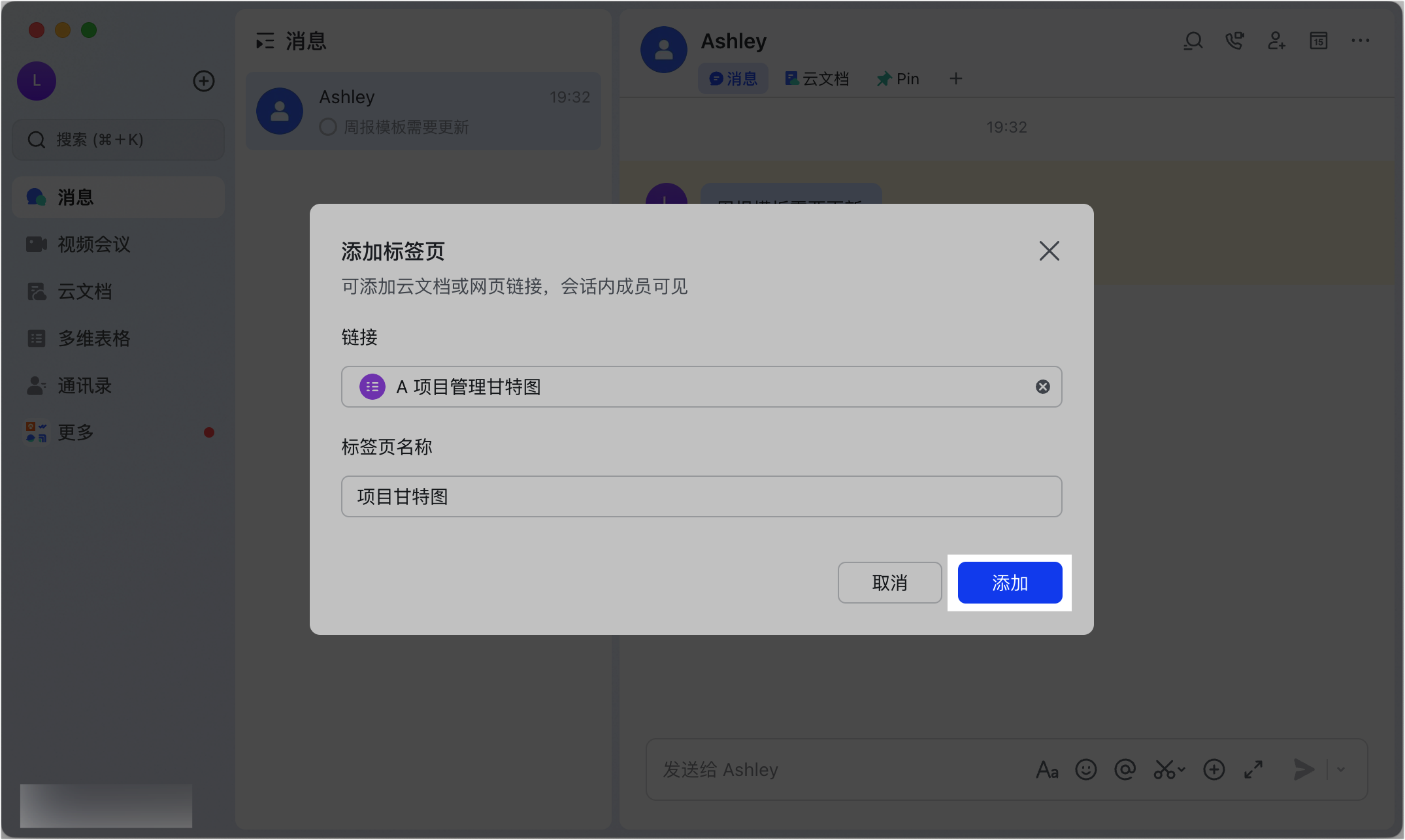
- 若是文件,系統會自動在對話中建立或選擇一個雲端文件。
- 新標籤頁出現在標籤列中,所有成員都可以切換查看。
行動端
- 在對話頂部的標籤列上向右滑動,找到「+」按鈕。
- 點選後選擇標籤頁類型。
台灣企業使用情境
情境:專案團隊的全方位協作
一個台灣新創公司的產品開發團隊,在專案群組中設定以下標籤頁:
- 聊天(預設):日常討論、快速決策。
- 文件:產品規格書(PRD),直接在對話中協作編輯,不用另外開網頁版。
- 行事曆:Sprint 時程與里程碑,所有成員一目了然。
- Pin:固定的技術文件連結、測試環境 IP。
團隊成員打開這個對話,就能在同一個視窗中完成:看進度(行事曆)→ 編輯規格(文件)→ 討論問題(聊天)→ 查參考資料(Pin)。不再需要開 5 個視窗。
情境:行政部門的活動籌備
台灣某企業行政部門籌辦年度尾牙,在籌備群中:
- 文件標籤頁:預算表、廠商報價比較、座位表。
- 行事曆標籤頁:籌備里程碑(場勘日、截止報名日、彩排日)。
- 投票標籤頁:讓全公司投票選餐廳和表演節目。
- 聊天標籤頁:日常溝通。
艾瑞特資訊在協助台灣企業導入 Lark 時,會話內標籤頁是我們展示「All-in-One」協作價值的最佳範例。很多企業在體驗過後,立刻淘汰了原本分散在 3-4 個工具中的工作流程。
代理商建議
艾瑞特資訊的導入經驗顯示,標籤頁功能的成敗取決於團隊是否建立使用默契:
- 不要一次開太多標籤頁:每個群組建議維持 2-4 個標籤頁,過多反而回到碎片化的問題。
- 文件標籤頁是殺手級應用:很多人不知道在對話中可以直接編輯雲端文件,還習慣把文件連結貼到聊天中——其實直接在「文件標籤頁」中協作更流暢。
- 建立群組時預先配置標籤頁:群組建立者第一時間把必要的文件、行事曆標籤頁開好,讓新成員加入時就有完整的協作環境。
- 養成「到對的標籤頁做對的事」的習慣:討論在聊天、文件編輯在文件標籤頁、排程在行事曆標籤頁。各司其職,資訊才會井然有序。
相關文章: 標籤頁讓對話變成協作中心,群組類型選擇則幫你建立正確的群組架構。想要更進階的文件協作?參考使用雲端文件進行即時協作。新手從即時訊息總覽開始。
需要在地導入培訓或團隊協作顧問服務嗎?歡迎聯絡 Lark 台灣代理商。
常見問題
會話內標籤頁可以新增哪些類型的內容?
目前常見的會話內標籤頁包括:一般聊天、群組文件(雲端文件)、行事曆、投票、會議記錄(妙記)、協作工具(如 Jira、Trello 整合)等。具體可新增的類型依 Lark 版本和組織管理員開啟的整合應用而定。
會話內標籤頁是所有成員都看得到嗎?
是的。會話內新增的標籤頁是群組共用的,所有成員都可以在對話中看到並切換到不同標籤頁。這跟個人化的標記或置頂不同,是群組層級的共享資源。
如何新增和關閉會話內標籤頁?
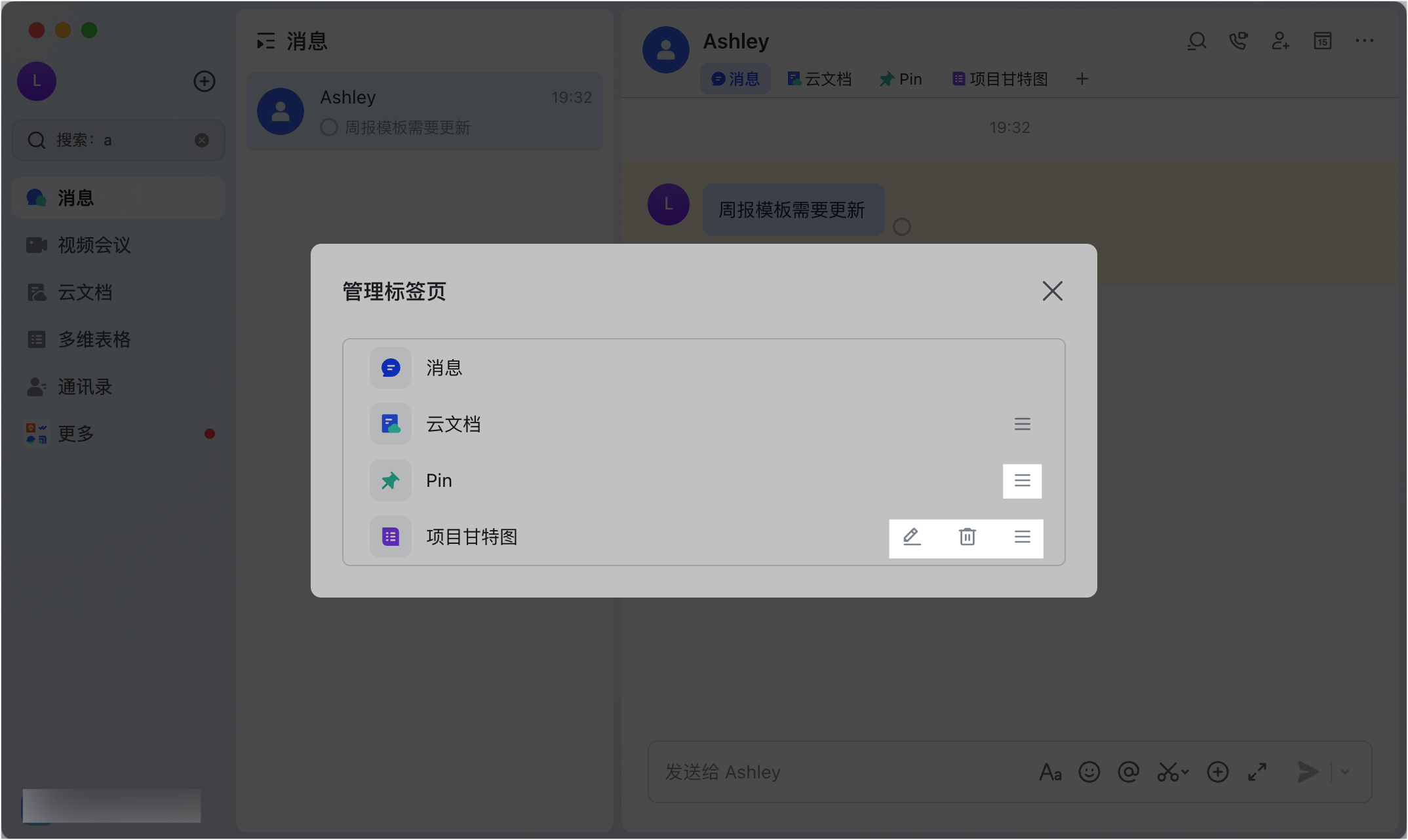
桌面端:在對話視窗頂部的標籤列右側點選「+」按鈕,選擇要新增的類型(文件、行事曆等)。行動端:在對話頂部標籤列向右滑動,點選「+」> 選擇類型。關閉方式則是點選標籤名稱旁的「×」或右鍵選單中關閉。