
台灣是外貿導向的經濟體,許多企業每天都需要和日本、歐美、東南亞的客戶或供應商用不同語言溝通。與其在 Lark 和 Google 翻譯之間反覆切換、複製貼上,不如直接在輸入框裡一邊打字、一邊看到翻譯結果——這就是 Lark 邊寫邊譯的核心價值。
邊寫邊譯解決什麼痛點
- 來回切換翻譯工具:不用再開 Google 翻譯視窗,翻譯結果直接出現在輸入框上方。
- 翻譯品質不穩定:Lark 內建翻譯引擎持續最佳化,且你可以先預覽翻譯結果再決定是否使用。
- 不知道該用哪種語言:對方傳來的外文訊息,可以直接設定翻譯方向,降低語言門檻。
- 翻譯後還要手動修正:可以選擇「原文和譯文」發送,讓對方同時看到雙語版本,減少誤會。
如何開啟與使用邊寫邊譯
第一步:開啟功能
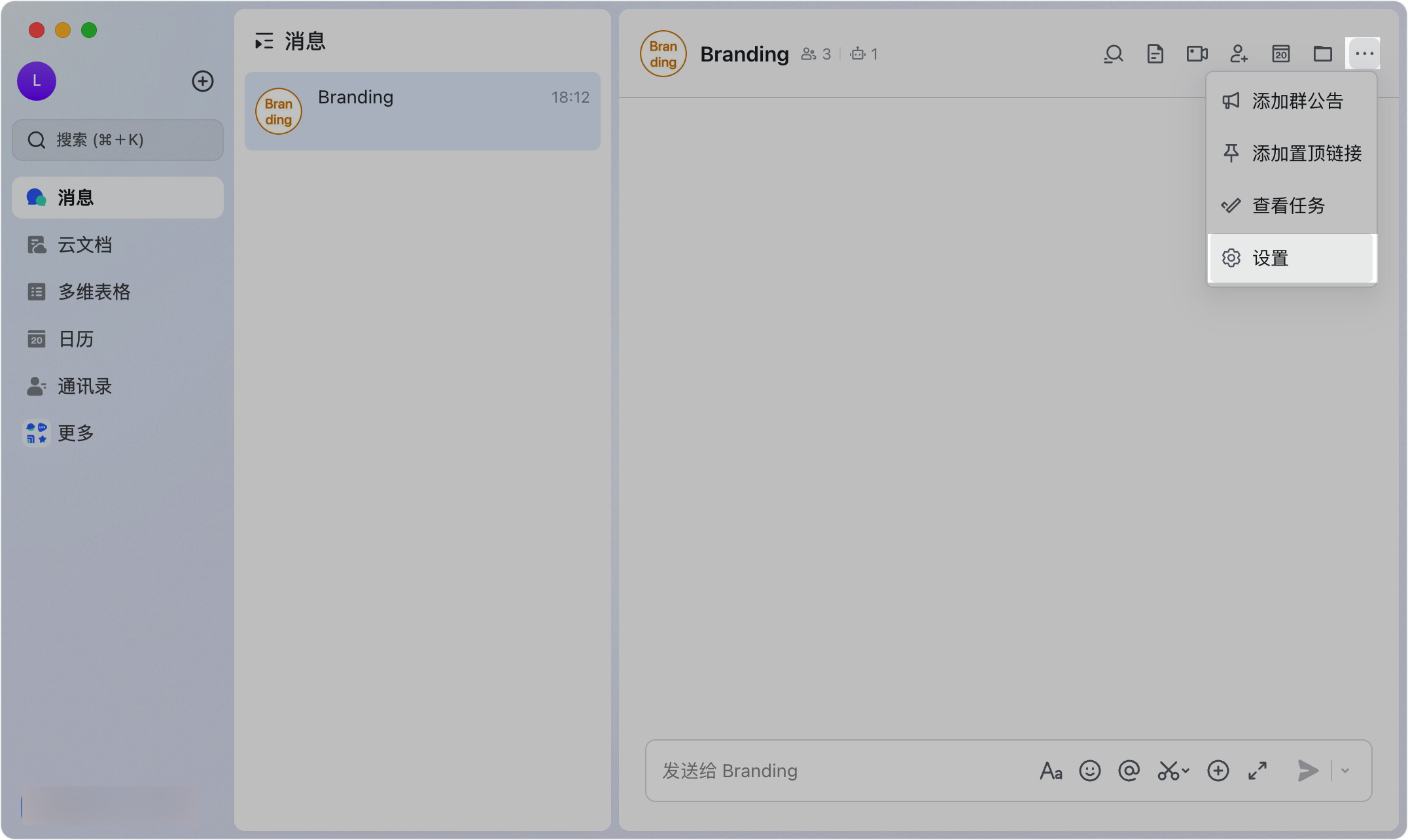
- 打開你要使用的對話。
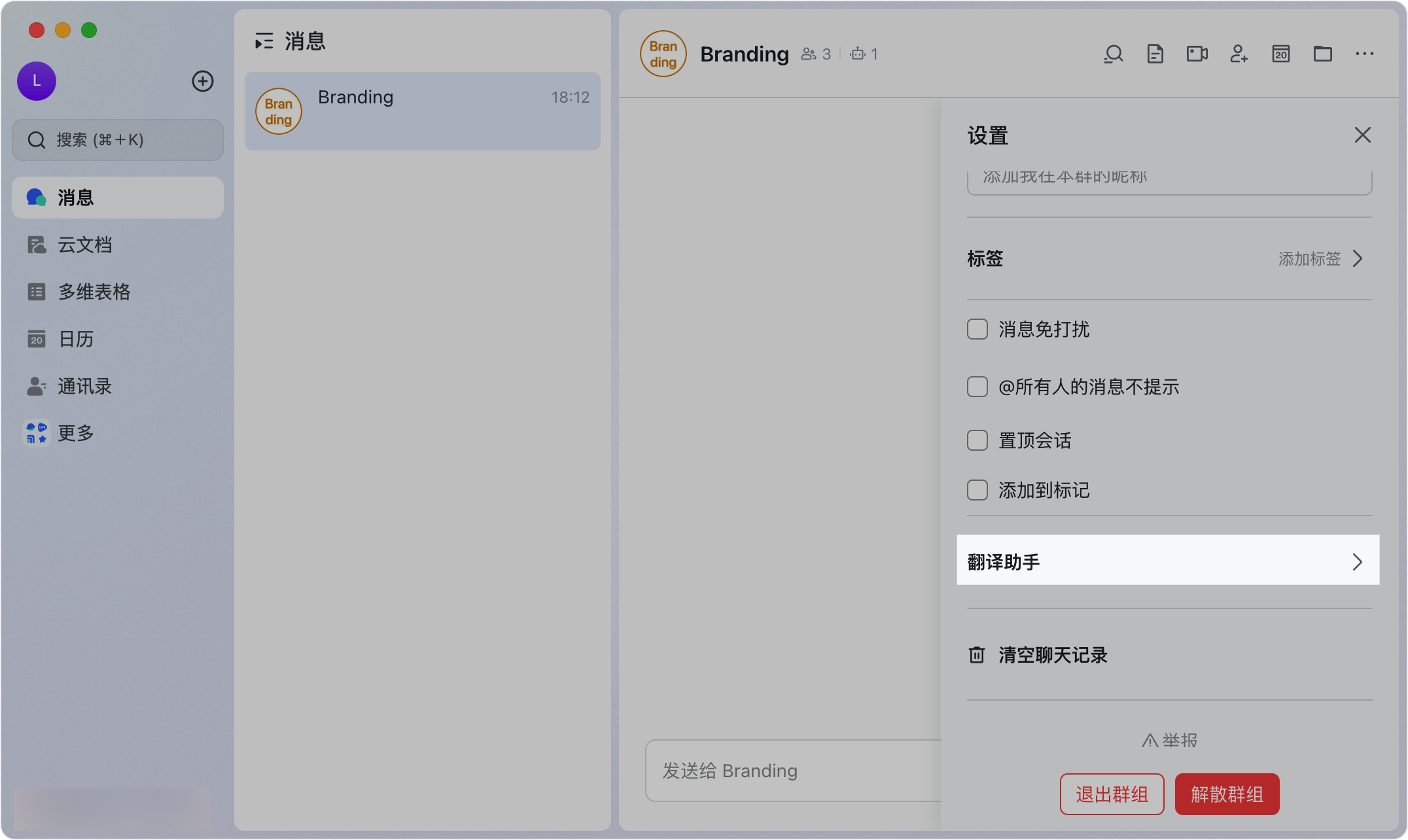
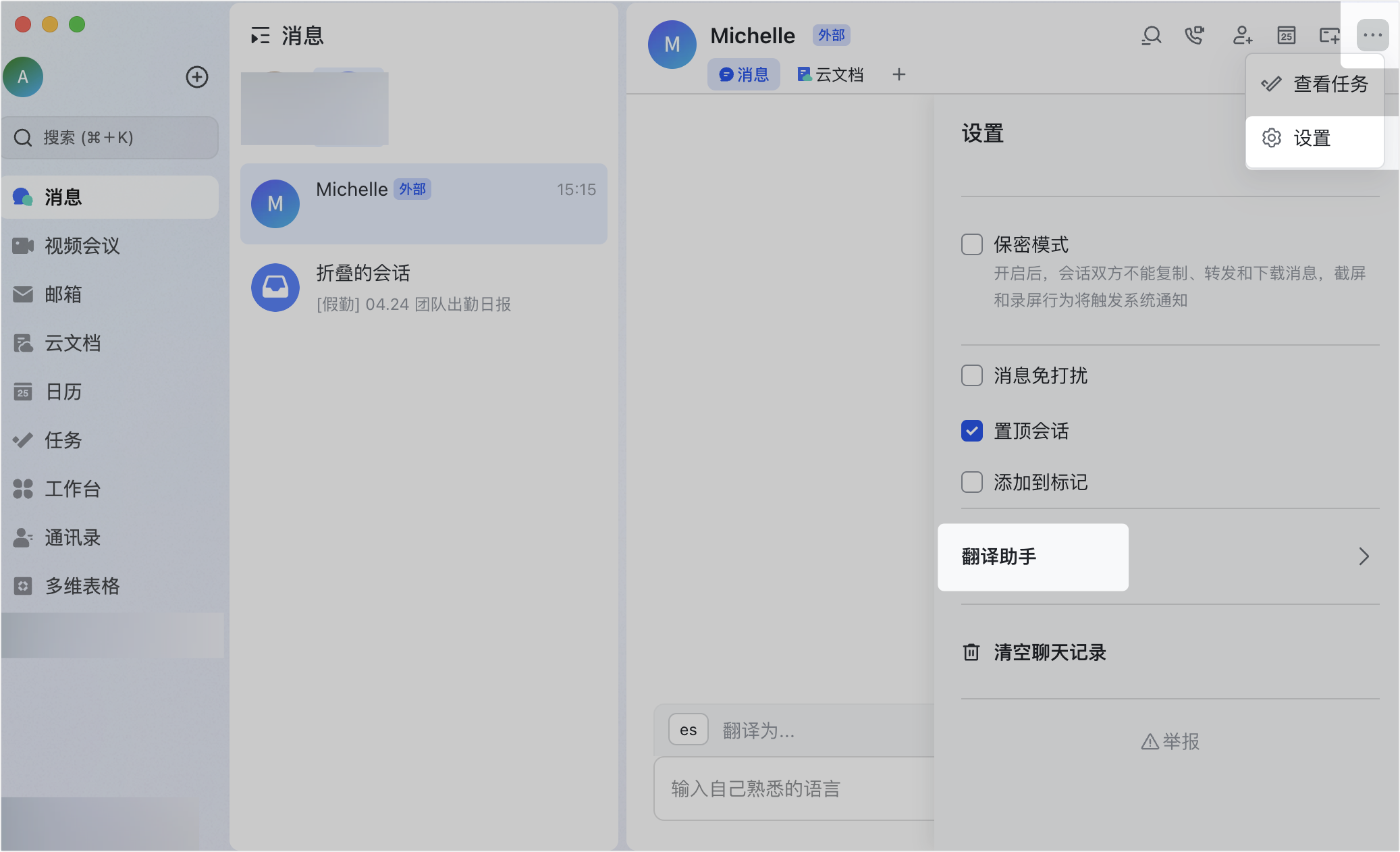
- 點選對話右上角的 ⋯ > 設定 > 翻譯助手。
- 勾選邊寫邊譯。
第二步:選擇翻譯設定
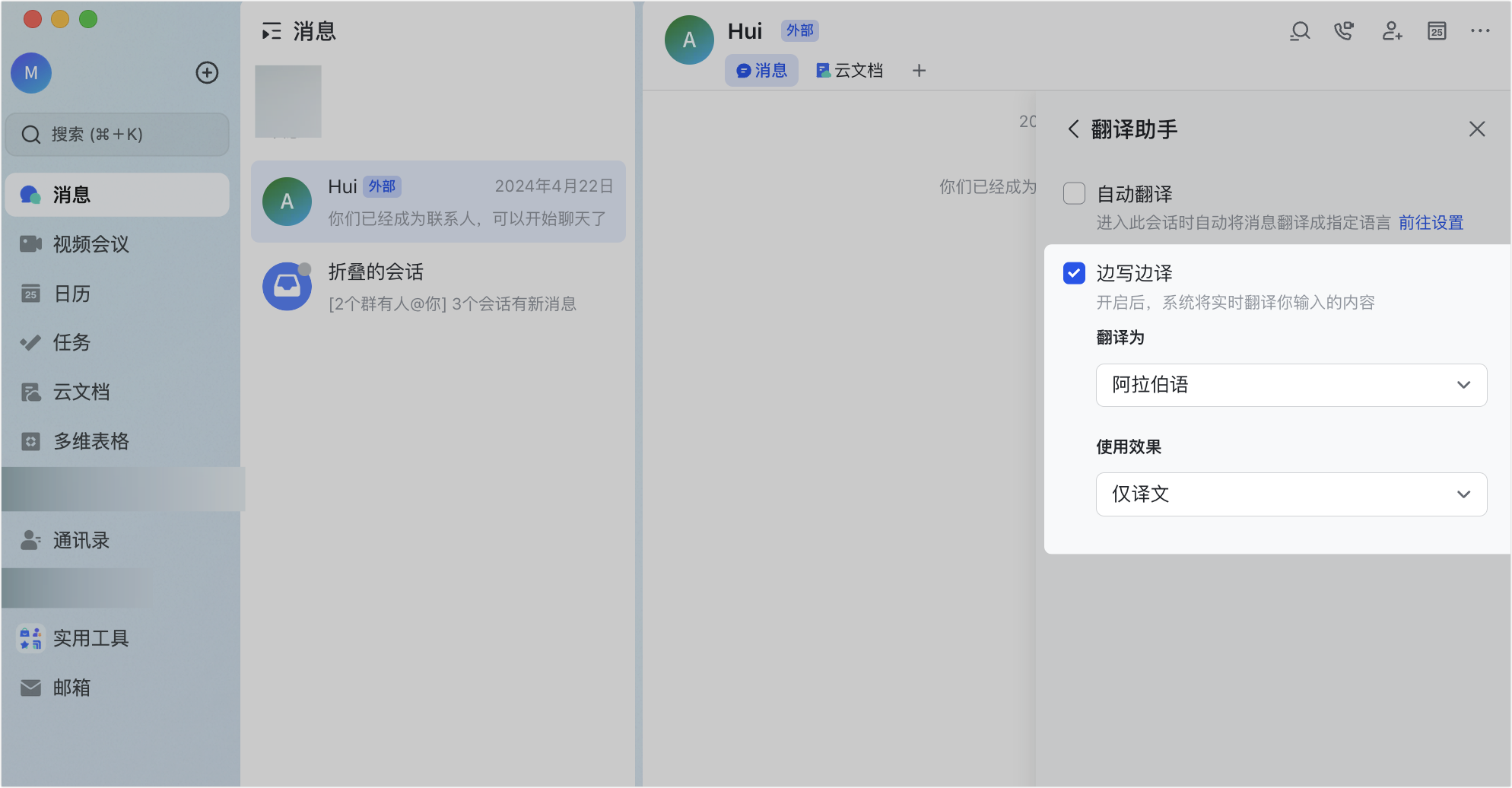
在翻譯助手中設定:
- 翻譯為:選擇目標語言(例如從中文翻譯為英文)。
- 使用效果:選擇翻譯後的顯示方式:
- 僅譯文:輸入框中的原文會被替換為翻譯結果。
- 原文和譯文:原文下方插入譯文,對方可同時看到雙語。
第三步:輸入並發送
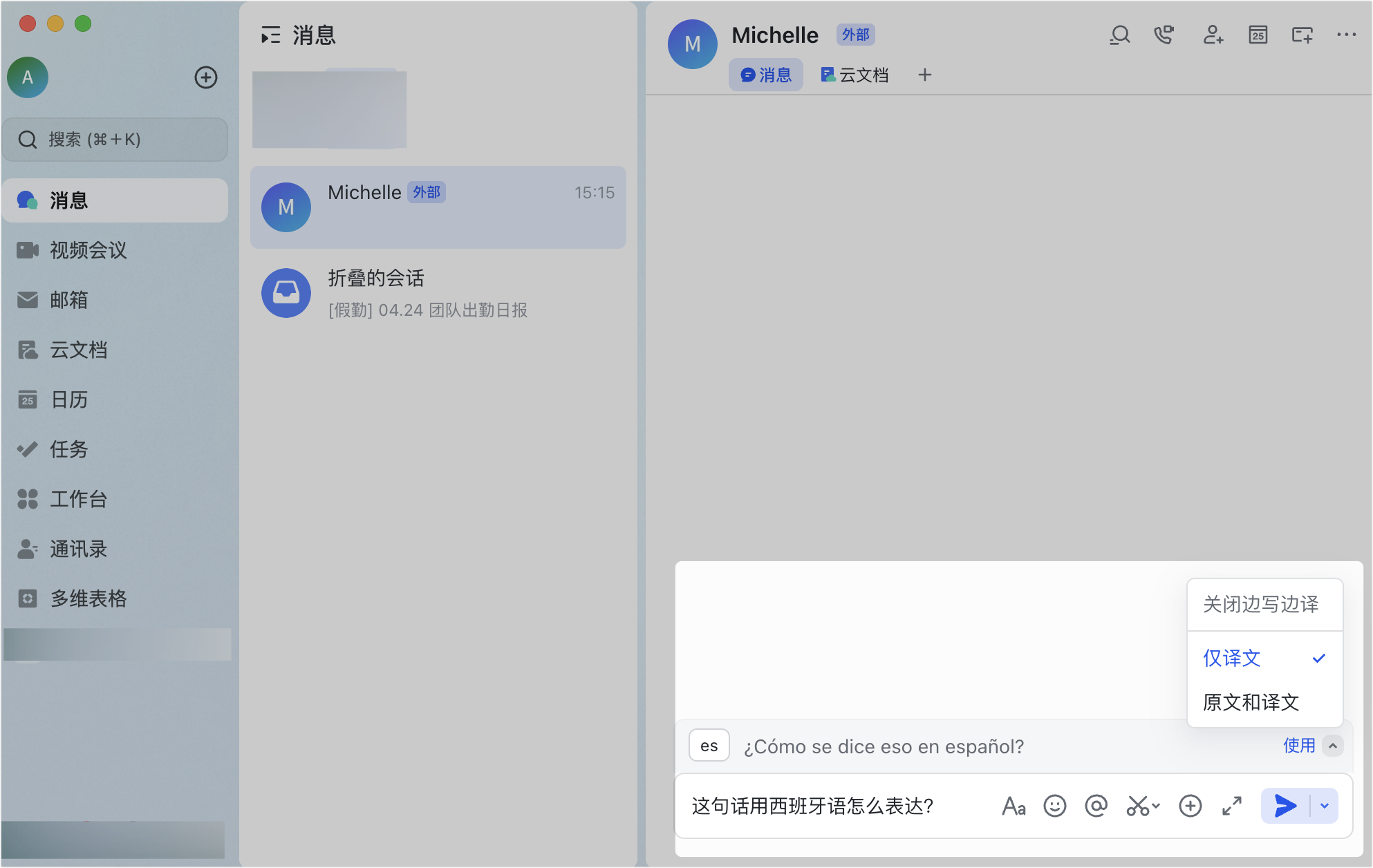
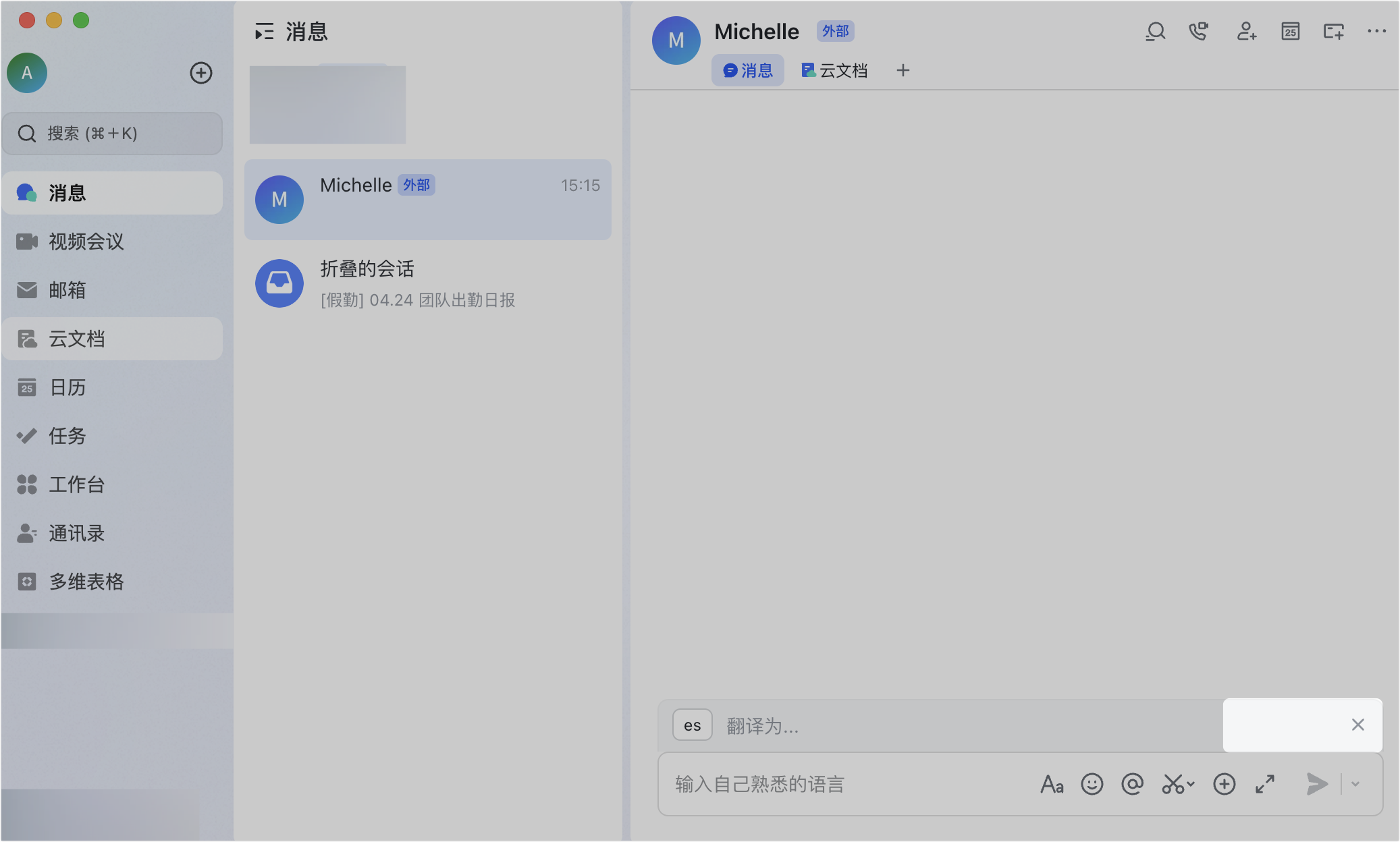
輸入訊息時,輸入框上方會即時顯示翻譯內容:
- 僅譯文模式:點選使用,原文被換成譯文,確認無誤後發送。
- 原文和譯文模式:點選插入,原文下方插入譯文,確認無誤後發送。
你可以隨時點選輸入框上方的語言碼(例如「EN」)來切換目標語言,或點選 ⋯ 圖示切換翻譯效果。
同步邊寫邊譯設定
如果你在多個對話中都需要使用邊寫邊譯,可以開啟設定同步:
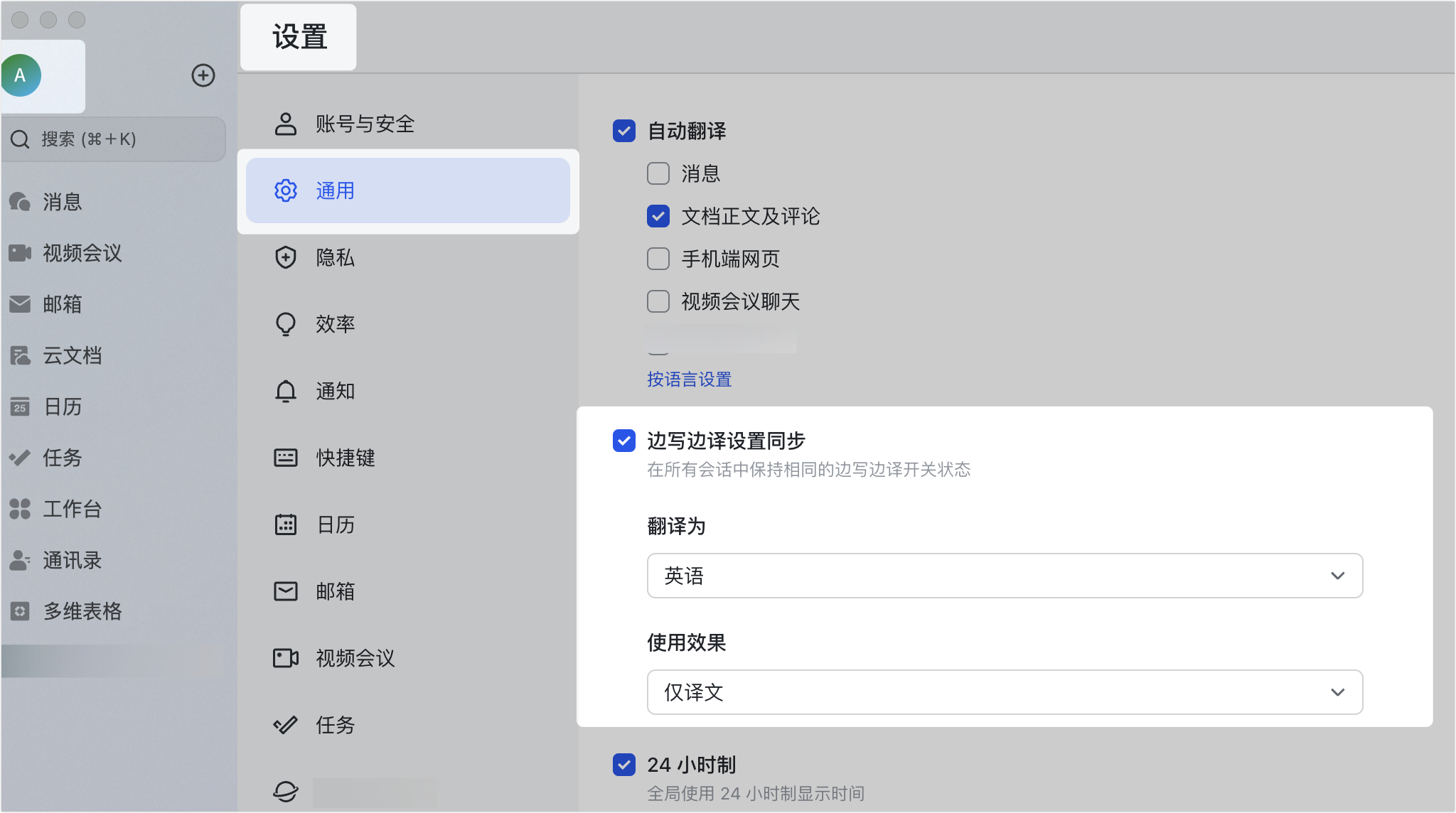
- 點選個人頭像 > 設定 > 通用。
- 勾選邊寫邊譯設定同步。
- (可選)選擇預設的目標語言和使用效果。
開啟後,在任何對話中修改的邊寫邊譯設定都會自動同步到所有對話。
如何關閉邊寫邊譯
- 單一會話:在輸入框為空時,點選翻譯區右側的關閉圖示;或進入 ⋯ > 設定 > 翻譯助手,取消勾選邊寫邊譯。
- 全域關閉:在個人設定中取消勾選邊寫邊譯設定同步即可。
台灣企業建議使用情境
- 外貿書信溝通:台灣貿易公司與日本客戶溝通時,開啟中→日邊寫邊譯,業務用中文打字,自動看到日文翻譯,確認後直接發送。
- 跨國供應商協調:採購人員與越南供應商用英文溝通,設定中→英,確保專業術語翻譯準確,減少誤解。
- 多語公告發送:人資部門發布全公司公告時,使用「原文和譯文」模式,一段中文、一段英文,確保外籍同事也能理解。
- 出差溝通輔助:台灣工程師到泰國出差,開啟中→泰的邊寫邊譯,與當地團隊溝通順暢。
代理商建議
身為 Lark 台灣授權代理商,艾瑞特資訊在協助外貿導向的台灣中小企業導入 Lark 時,邊寫邊譯往往是使用者體驗最驚豔的功能之一。許多企業主表示,過去業務人員每寫一封外文郵件就要來回切換翻譯工具,導入 Lark 後直接在對話中完成,效率提升相當明顯。
我們的兩個實務建議:
- 「原文和譯文」模式更適合正式溝通:發給客戶或供應商的訊息,建議保留雙語版本,讓對方可以對照原文,降低誤解風險。
- 建立常用語句模板:針對高頻的商業書信(詢價、報價、出貨通知),可以搭配富文本訊息製作雙語範本,大幅減少重複打字時間。
相關文章: 邊寫邊譯適合文字溝通,如果有即時對話需求,試試語音通話功能。想在對方上班時間發送翻譯後的訊息?搭配定時訊息功能。新手從即時訊息總覽開始。
需要跨國溝通方案或在地導入支援嗎?歡迎聯絡 Lark 台灣代理商。
常見問題
邊寫邊譯支援翻譯成哪些語言?
Lark 翻譯功能支援多種語言之間的互譯,包含中文、英文、日文、韓文、越南文、泰文、印尼文等亞洲常用語言,以及法文、德文、西班牙文、葡萄牙文。對於台灣外貿企業來說,中英雙向、中日雙向和東南亞語言翻譯是最常用的組合。
所有會話類型都支援邊寫邊譯嗎?
大部分會話類型都支援,但部分特殊的群組類型(例如話題群)可能有使用限制。如果你發現在某個對話中無法使用邊寫邊譯,可以先確認該對話是否為一般單聊或群聊。
哪些訊息類型可以邊寫邊譯?
邊寫邊譯主要針對純文字訊息。如果你發送的是圖片、影片或檔案,其中的文字不會被翻譯。如果你發送的是含有多語言混合的訊息,系統會根據你的設定翻譯整個輸入框中的內容。