
群組資訊是團隊協作的門面,清楚易懂的群名稱與描述能讓成員快速辨識群組用途,減少「這是哪個群?」的困惑。Lark 允許群主與管理員(或依設定允許所有成員)編輯群資訊,包含名稱、大頭照、說明,以及獨特的群信箱功能。
編輯群資訊解決哪些問題
- 群組辨識混亂:公司內部數十個群組名稱相似,成員找不到正確的討論群。
- 新人無所適從:加入群組後不知道群組用途與規範,需要有人一一說明。
- 群組外聯絡不便:外部人員無法直接透過郵件與群組溝通。
怎麼開始:編輯群組資訊
桌面端
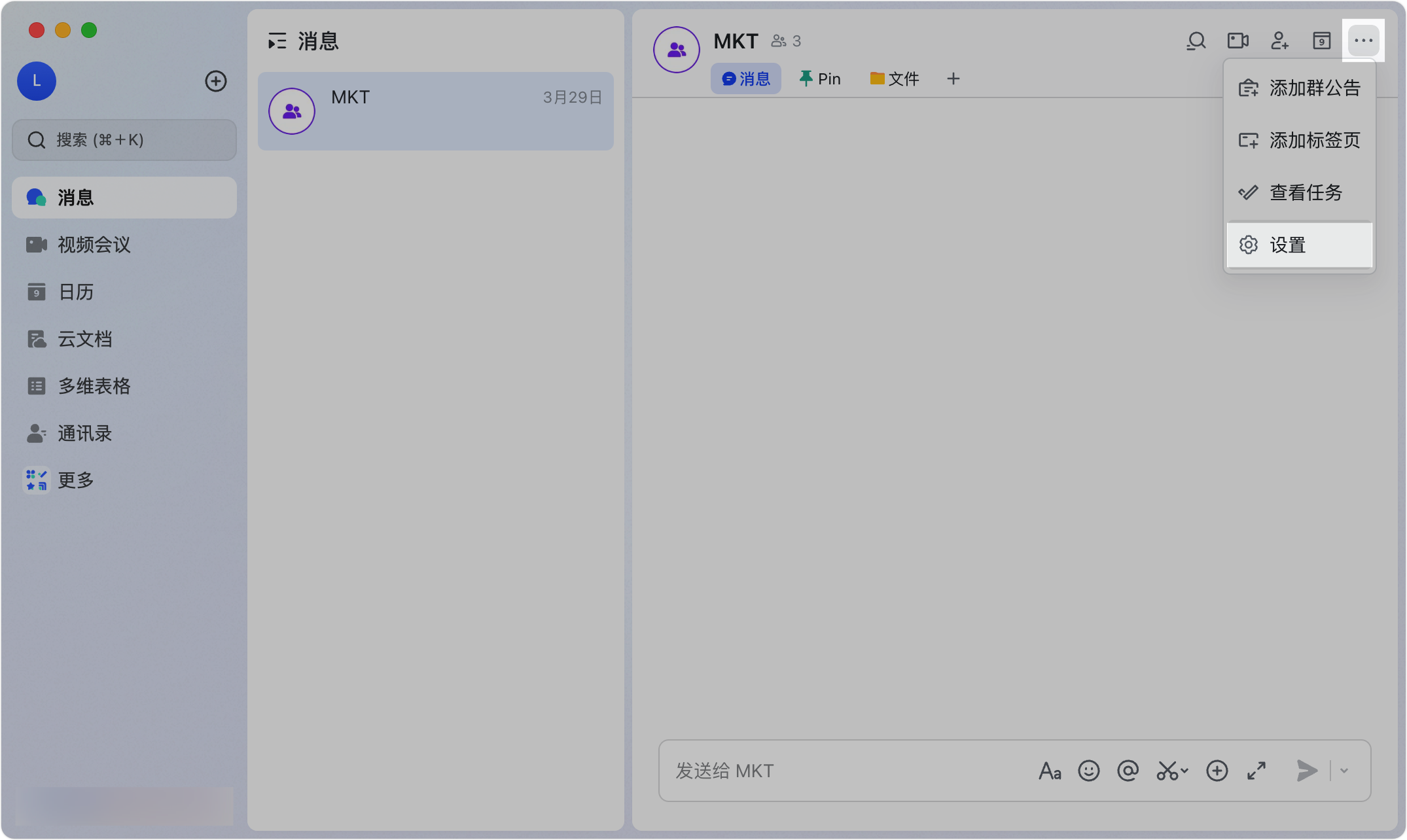
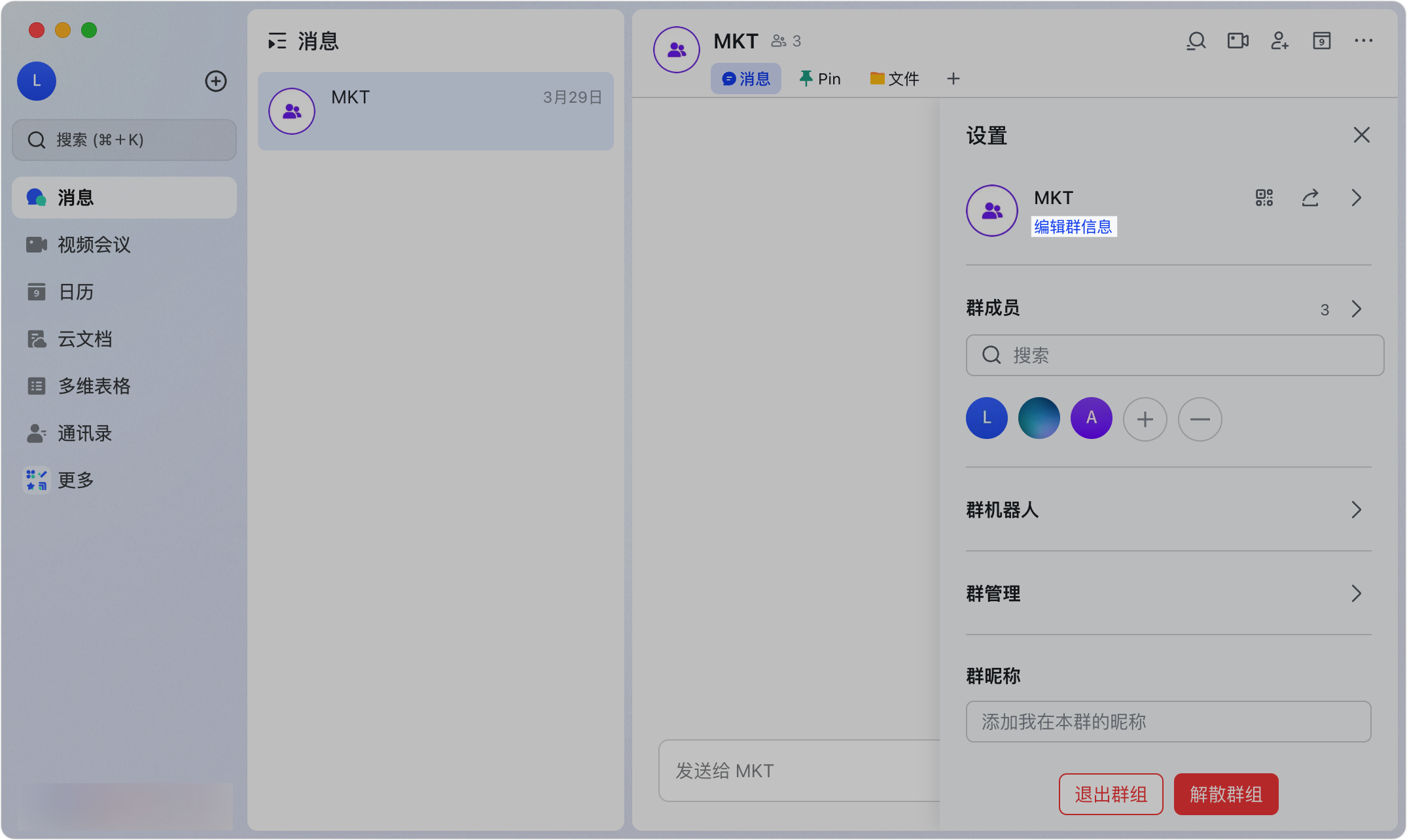
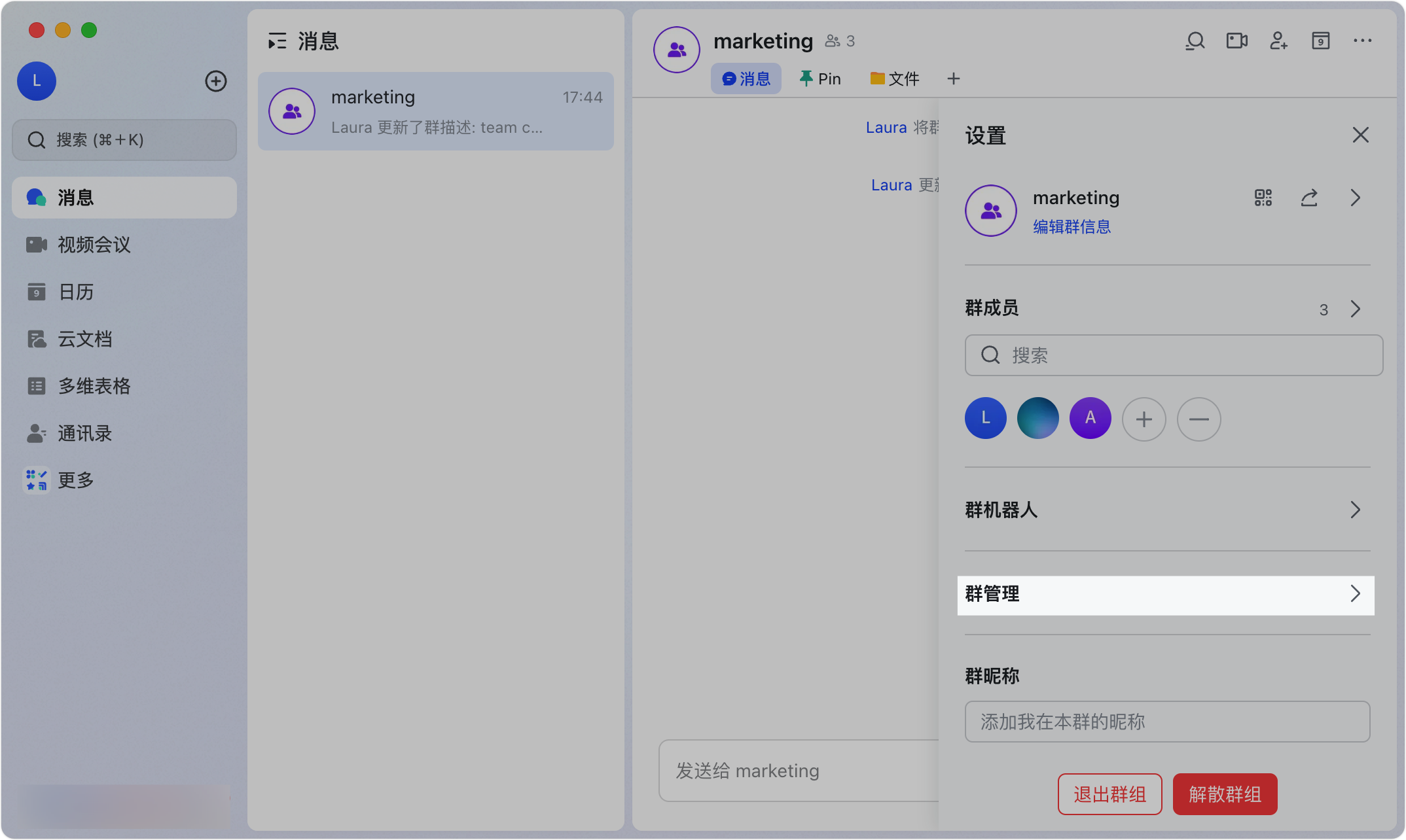
- 點選群組右上角「設定」圖示。
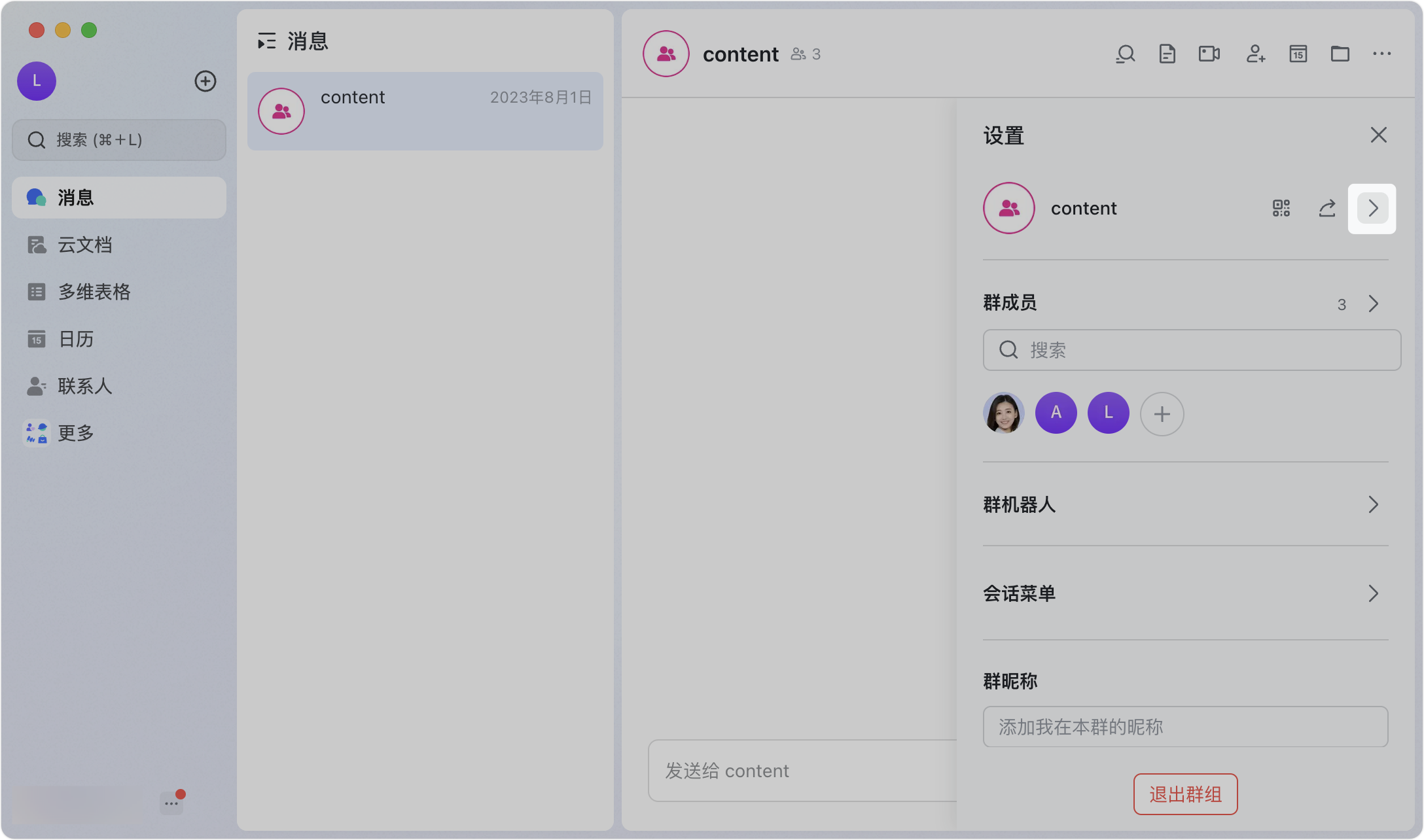
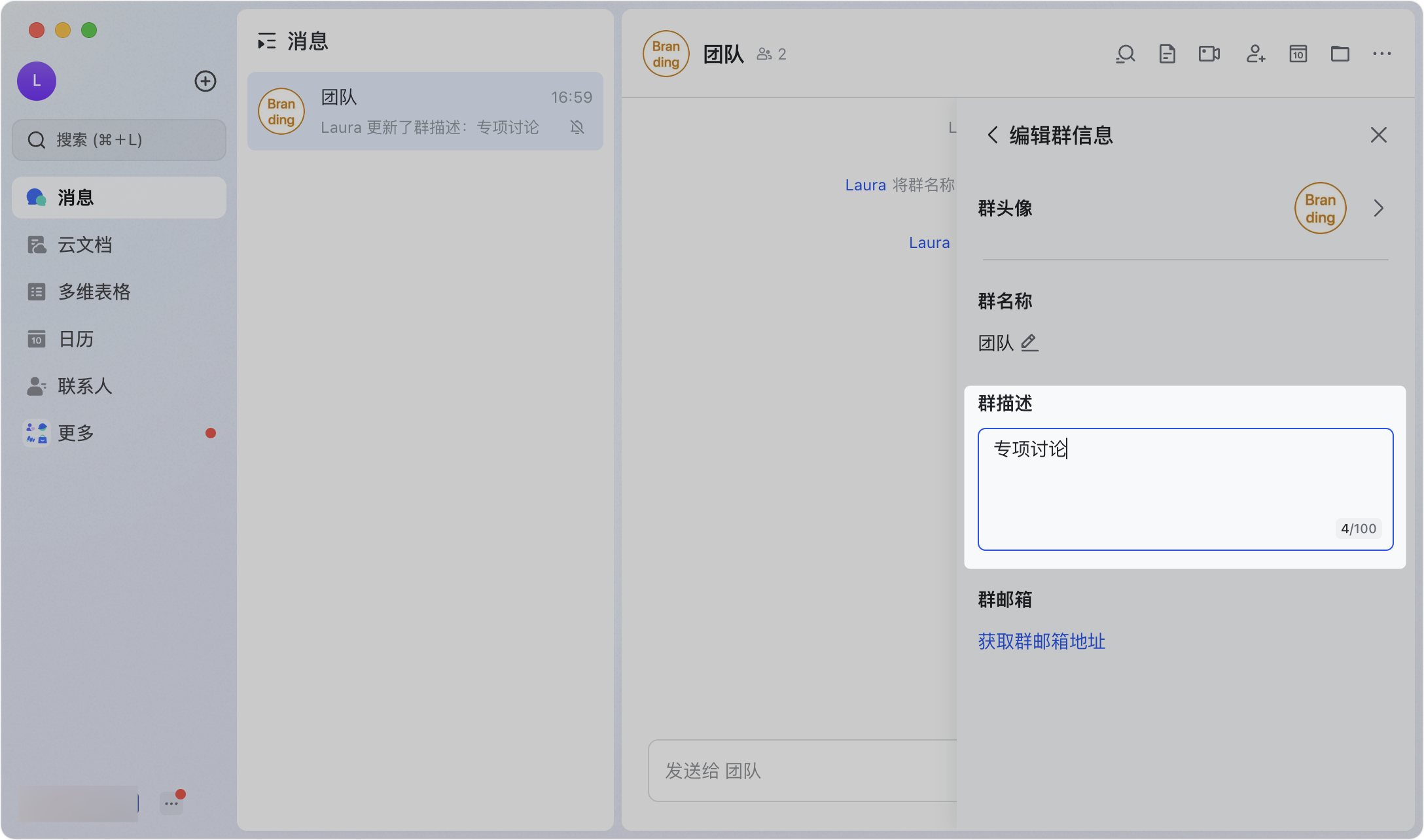
- 如果你是群主,點選「編輯群資訊」進入編輯頁面;如果你不是群主,點選群名稱旁的編輯圖示即可進入。
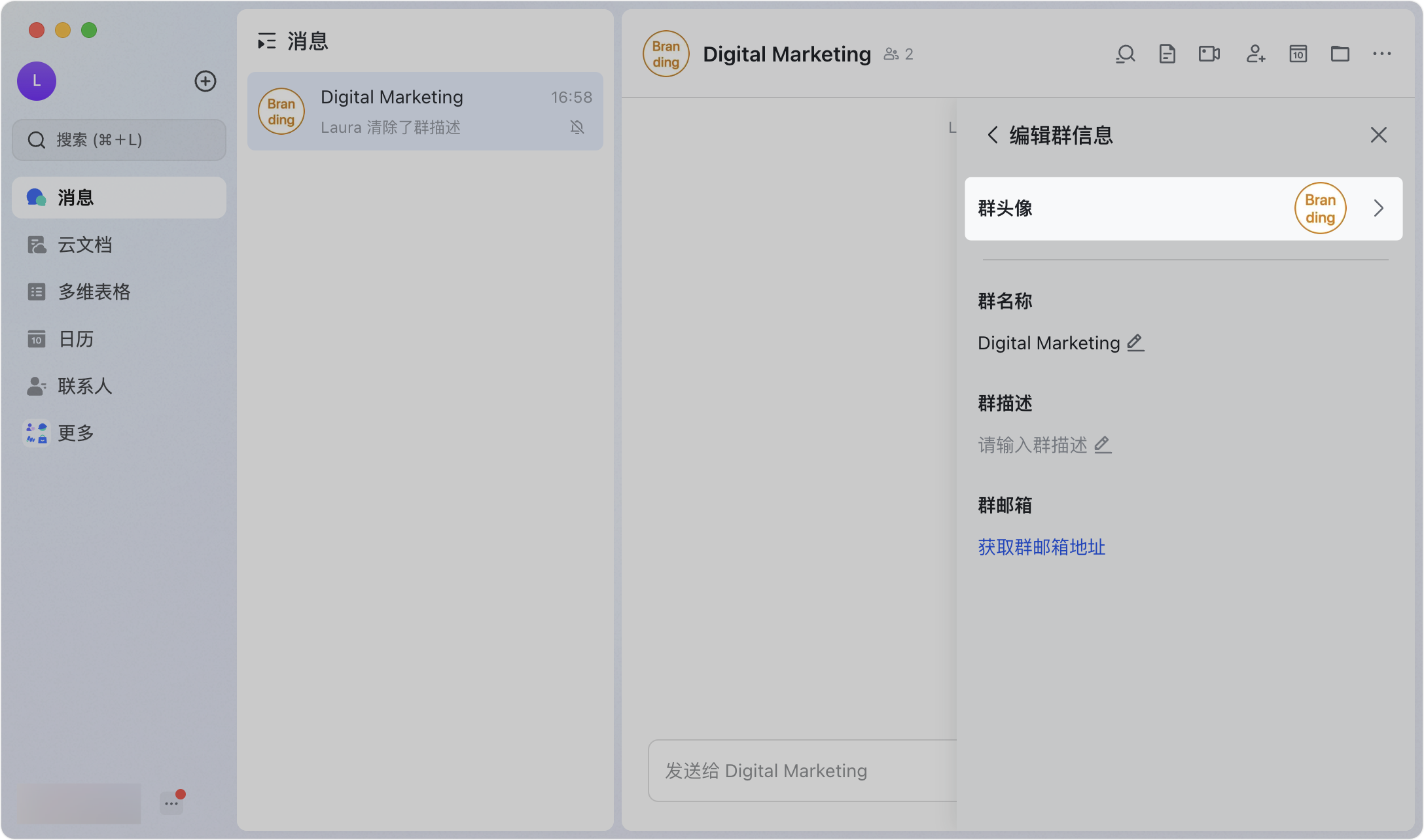
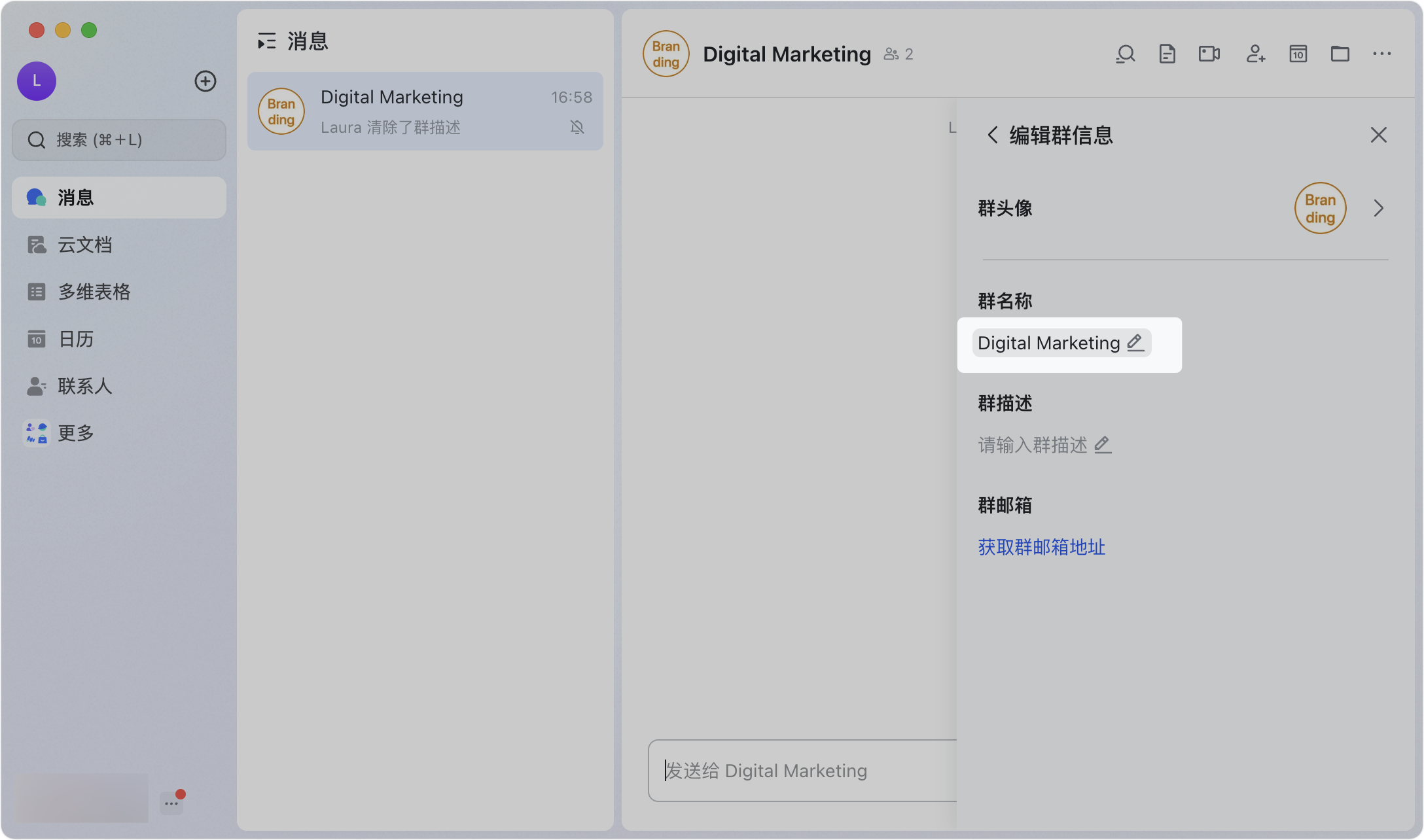
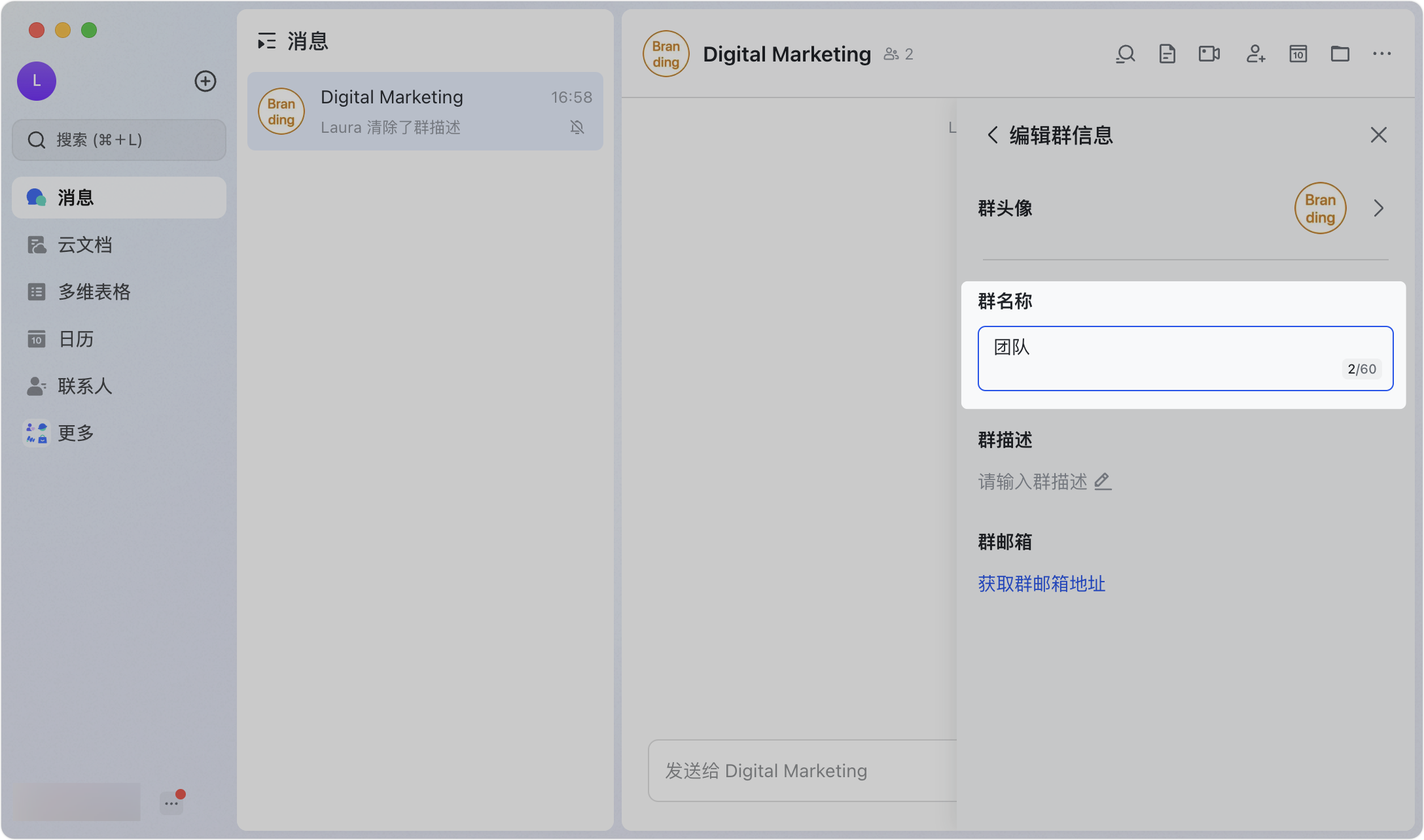
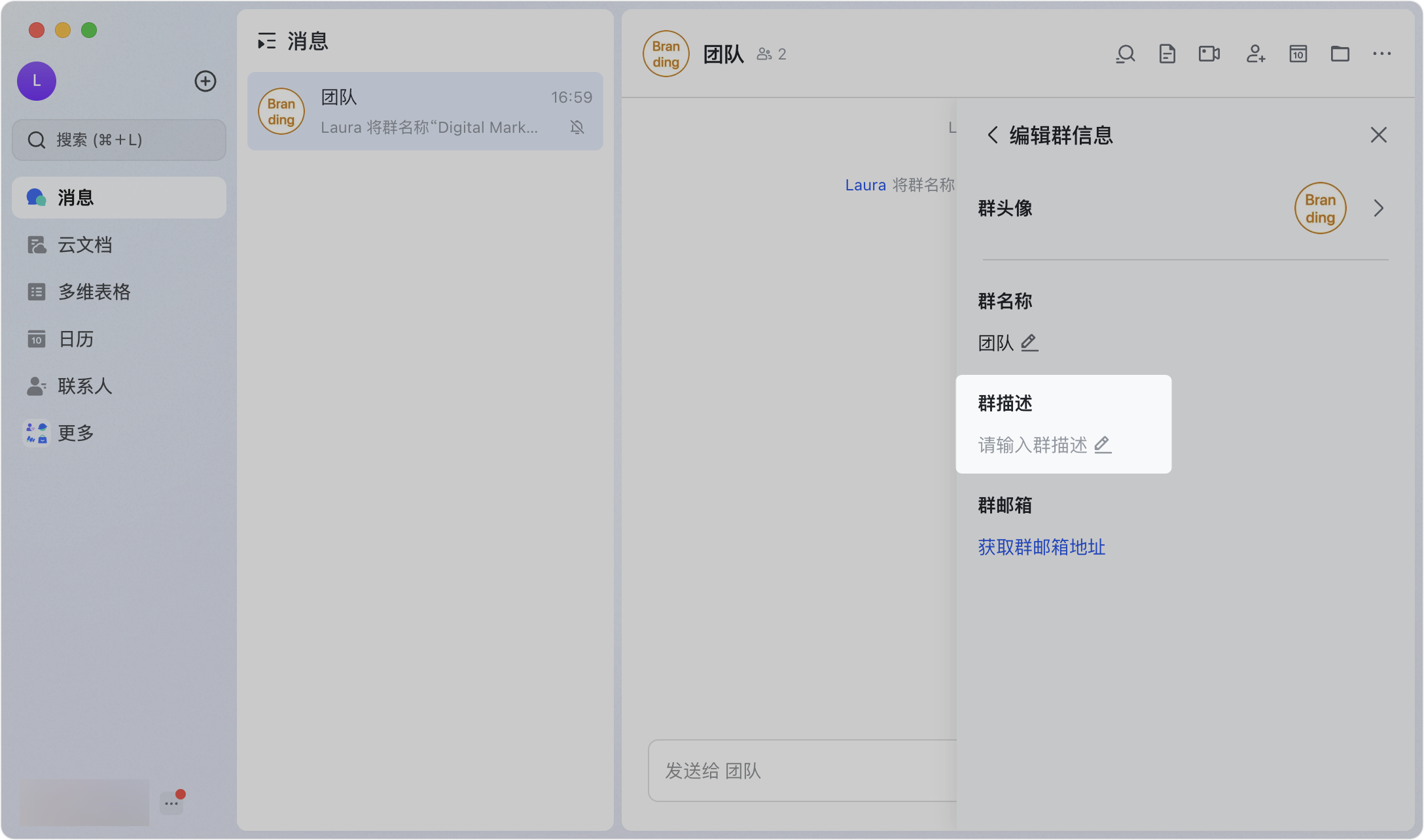
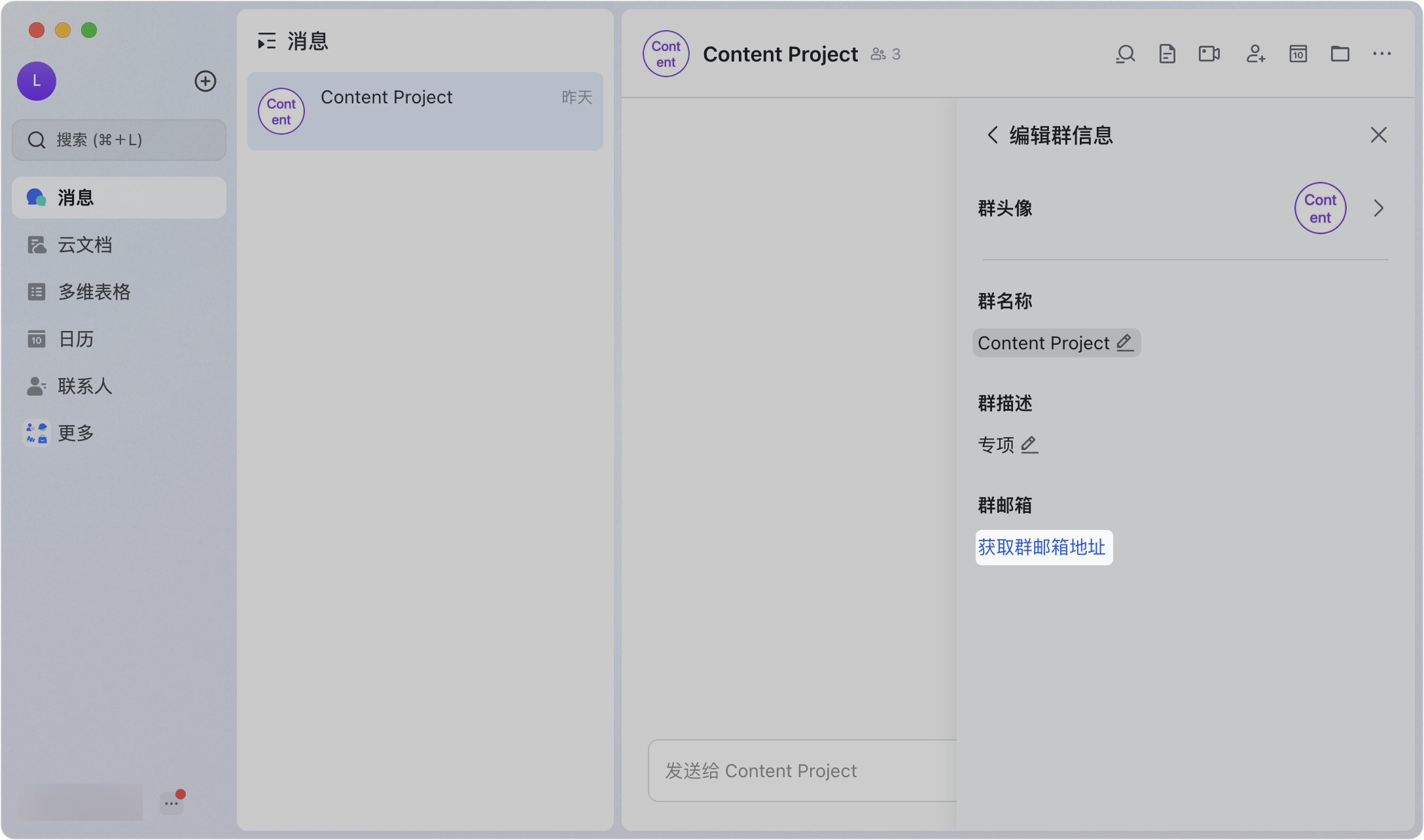
- 在編輯頁面中,你可以調整以下項目:
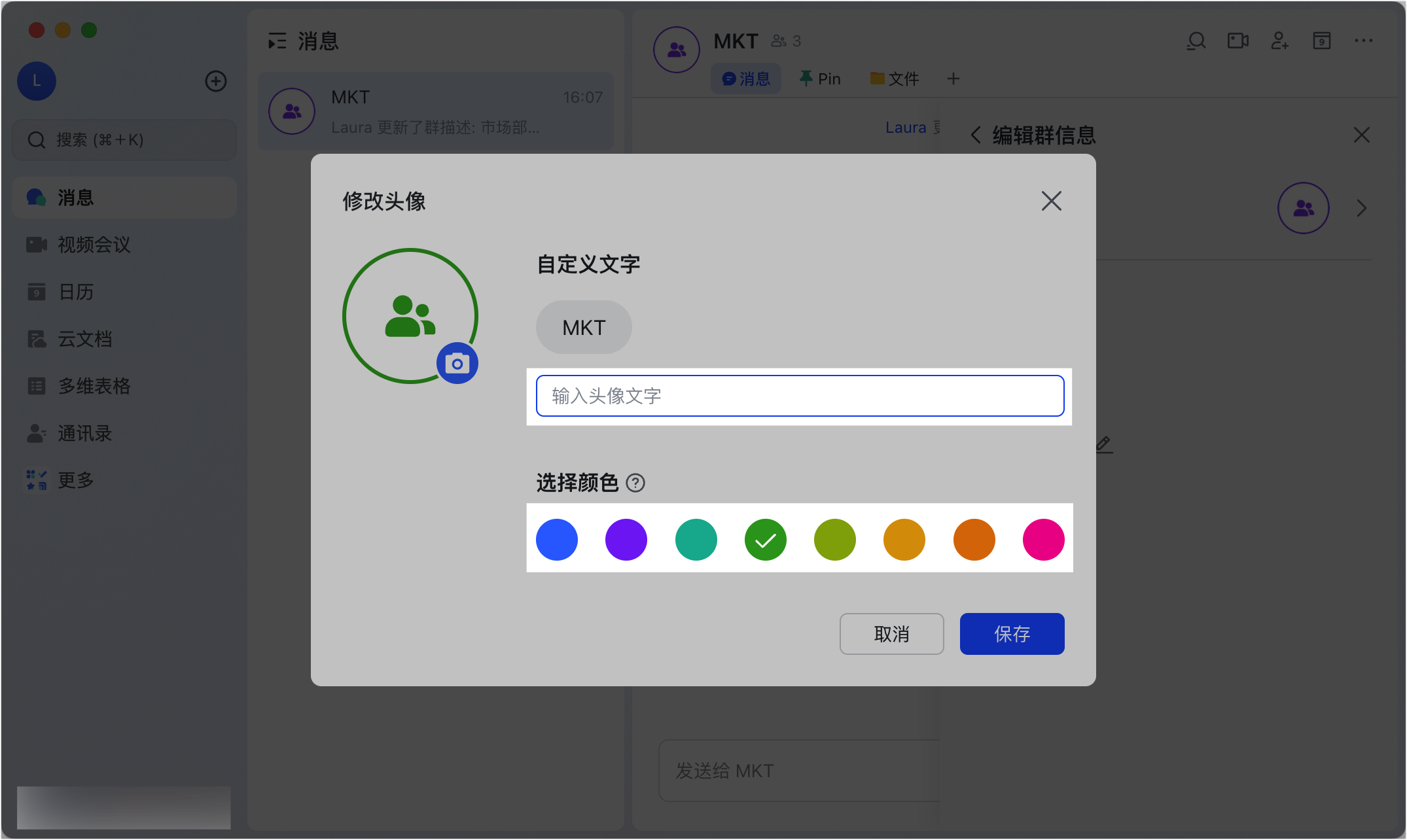
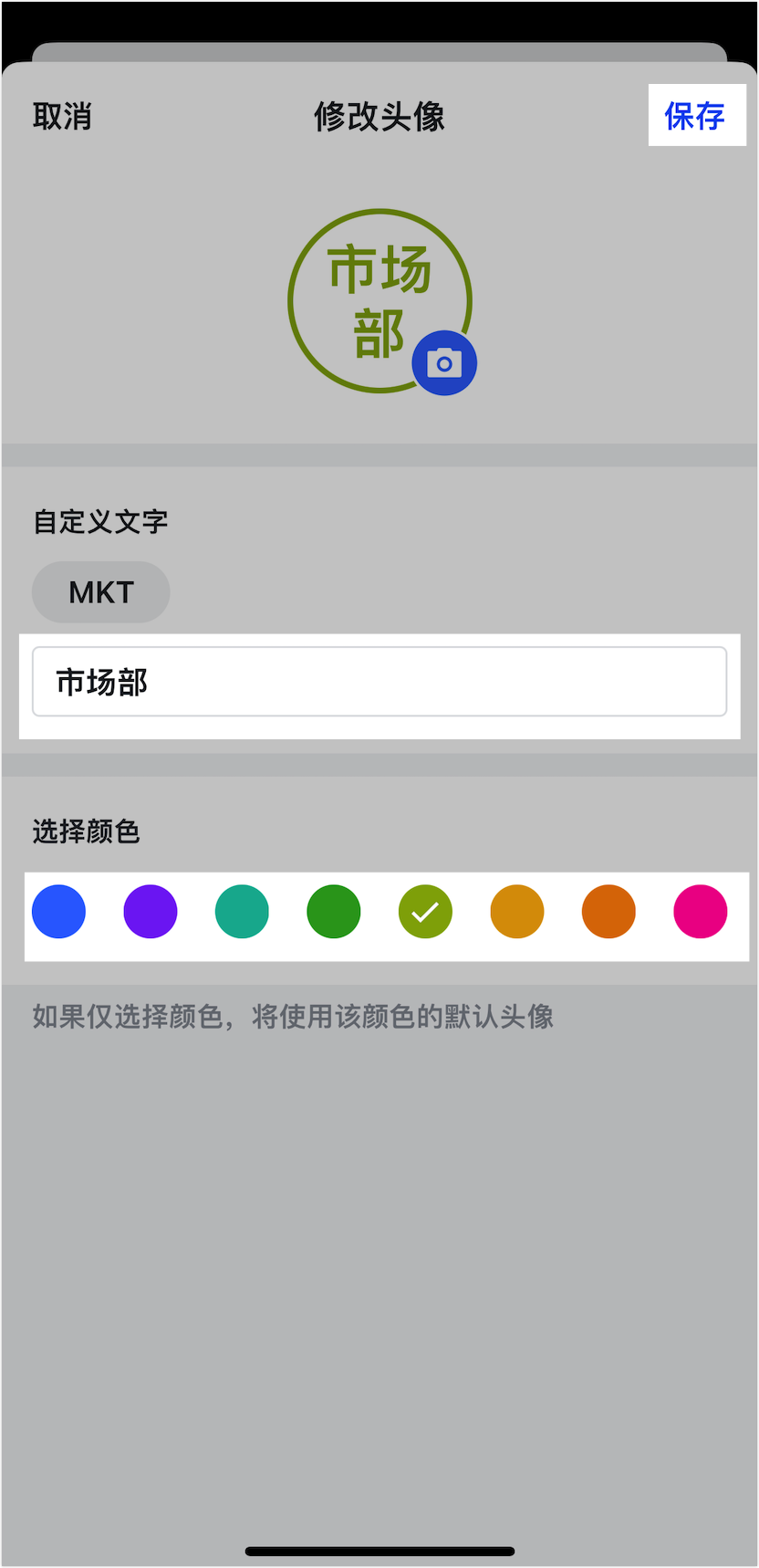
- 群大頭照:點選大頭照區域進入編輯頁,輸入自訂文字(如部門簡稱),選擇顏色後儲存。
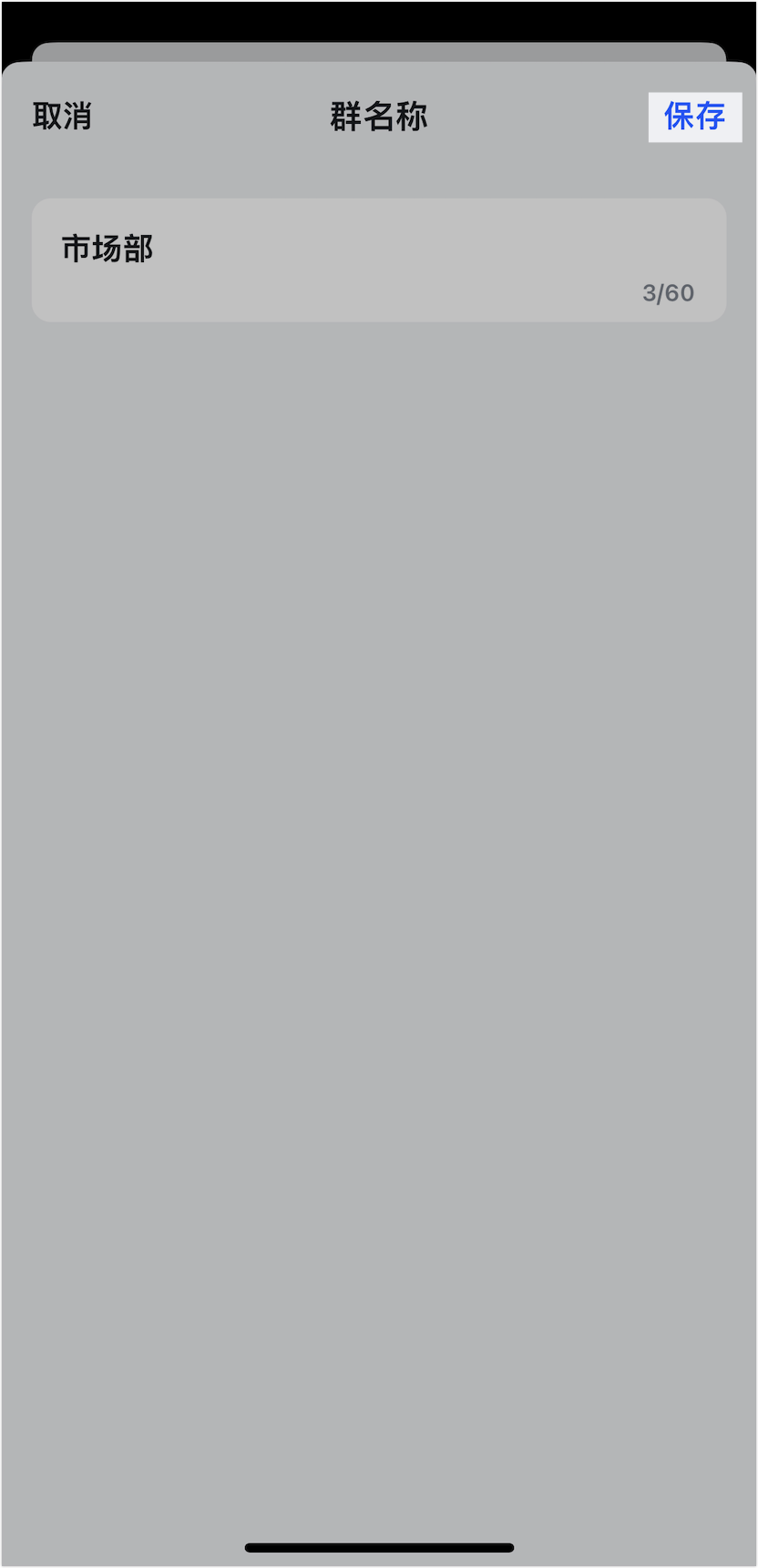
- 群名稱:點選名稱旁的編輯圖示,輸入新名稱後點選空白處即可。
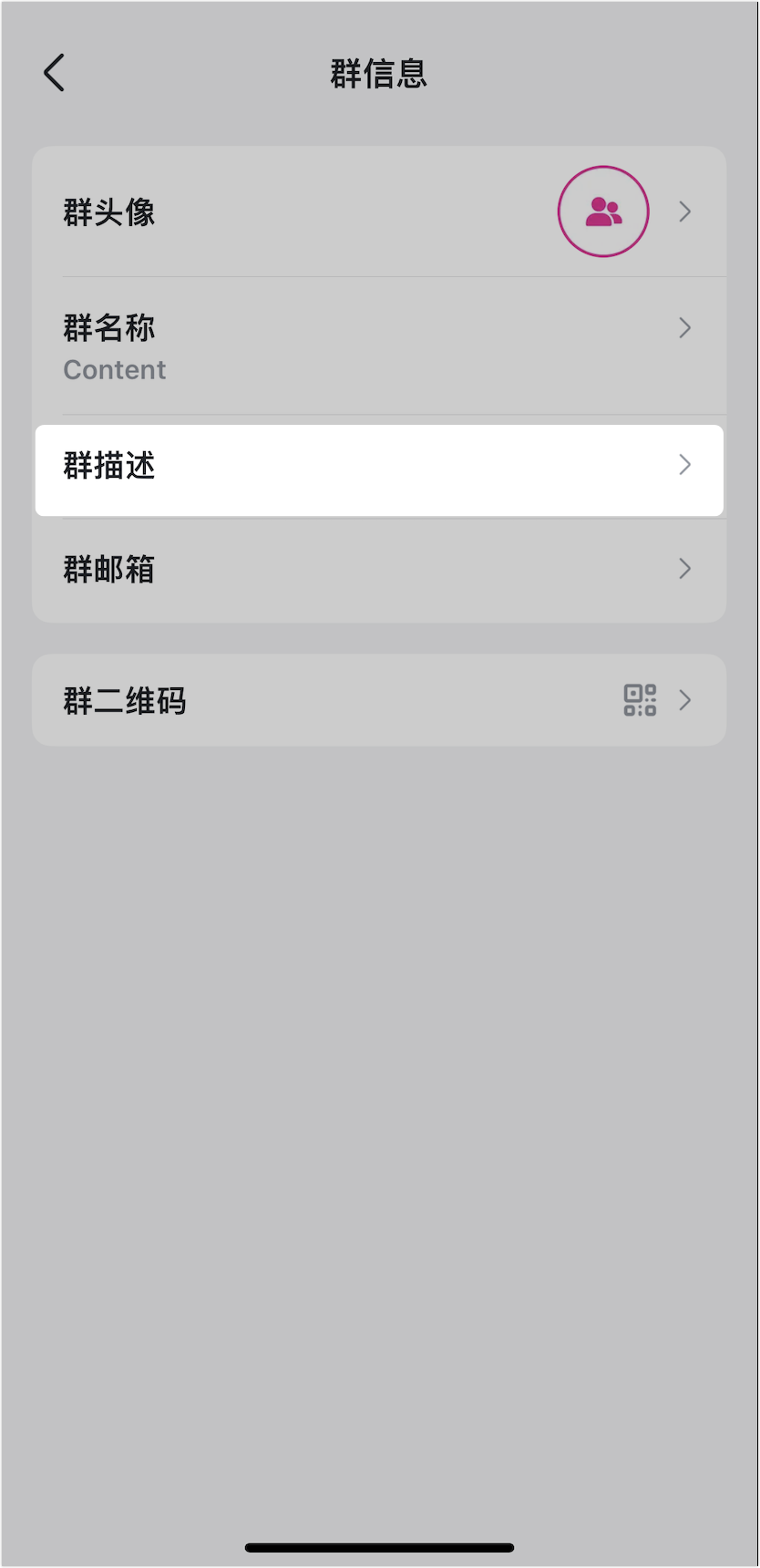
- 群描述:點選描述旁的編輯圖示,輸入群組用途說明後點選空白處。
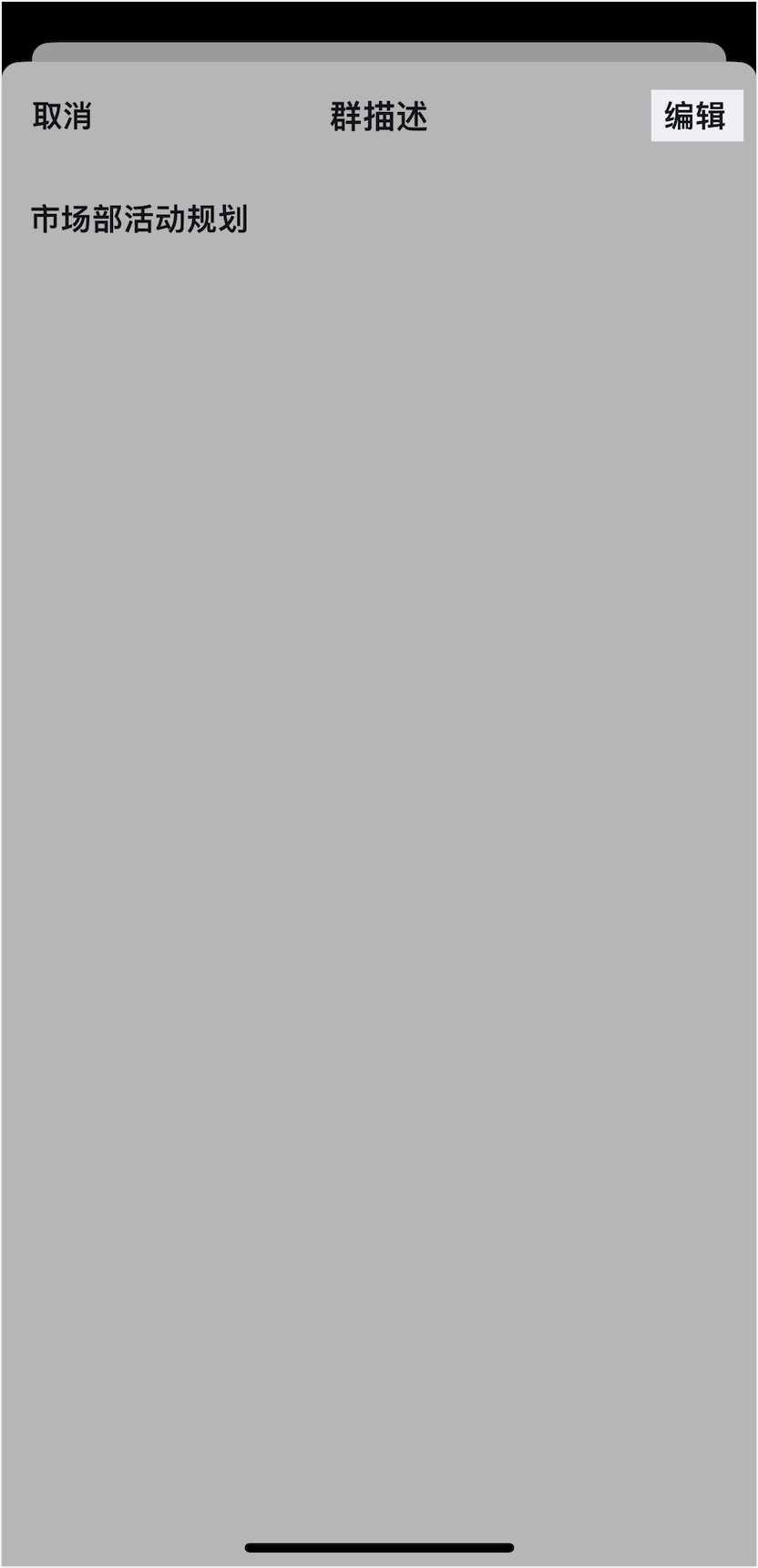
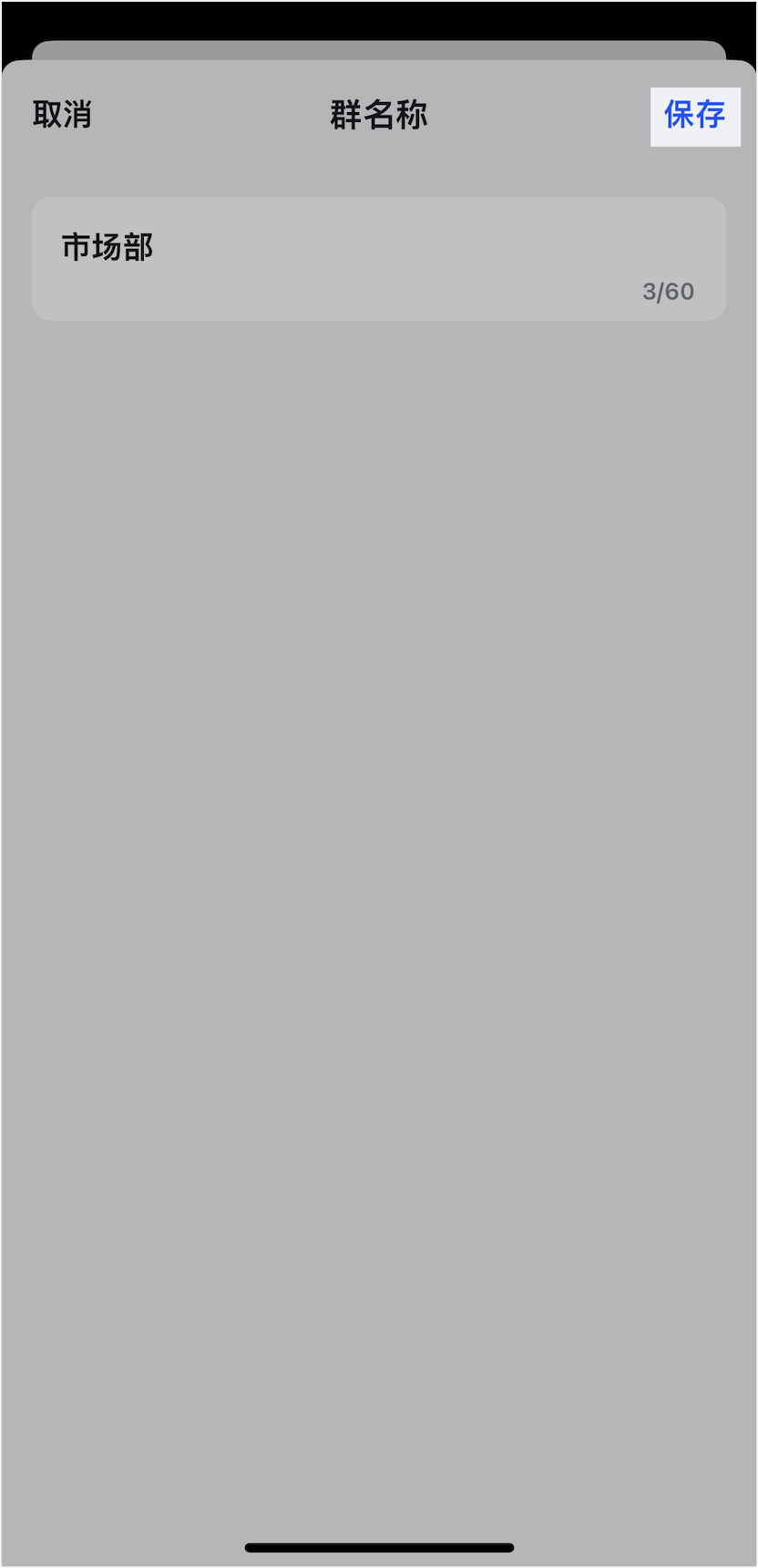
行動端
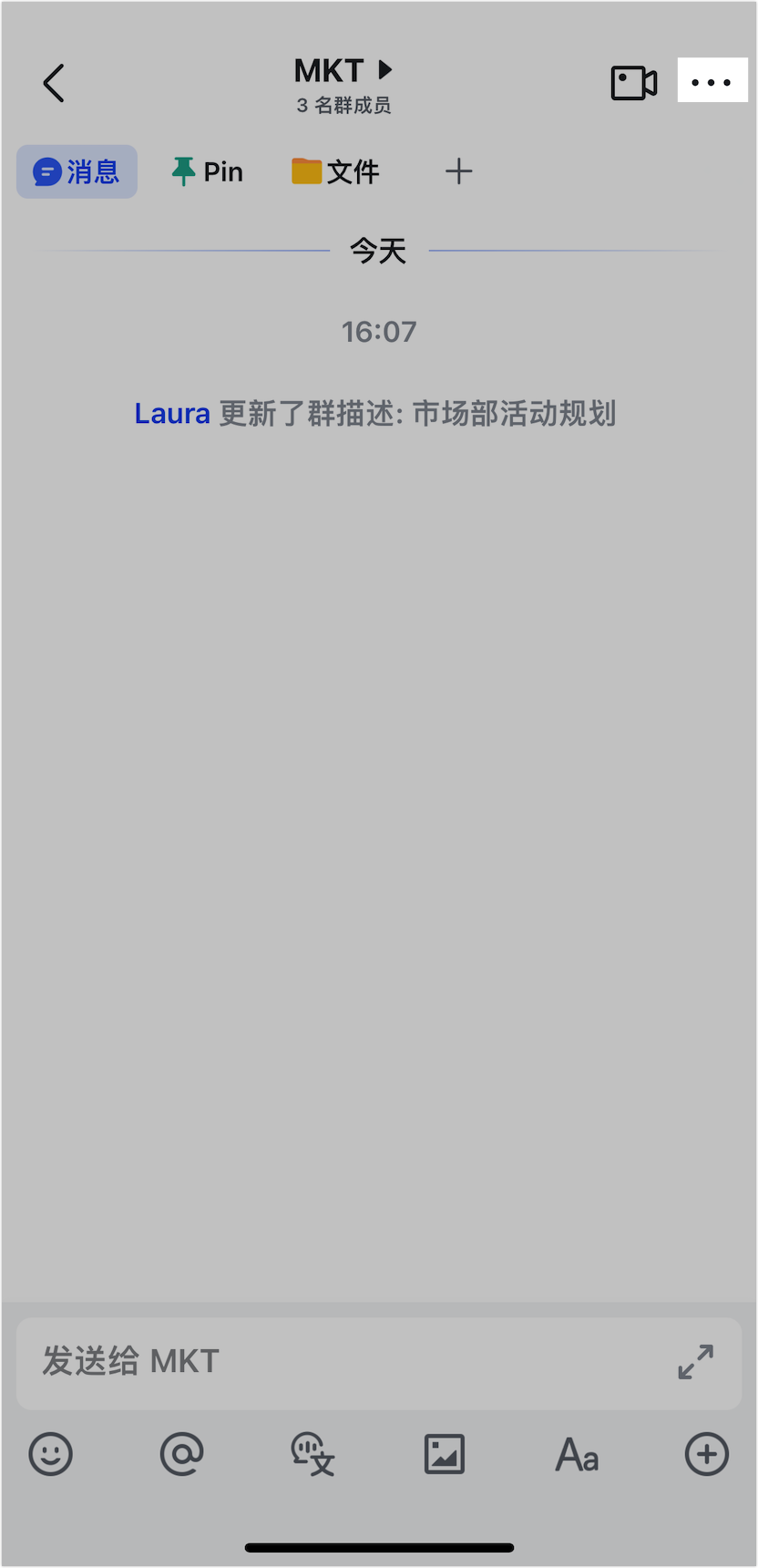
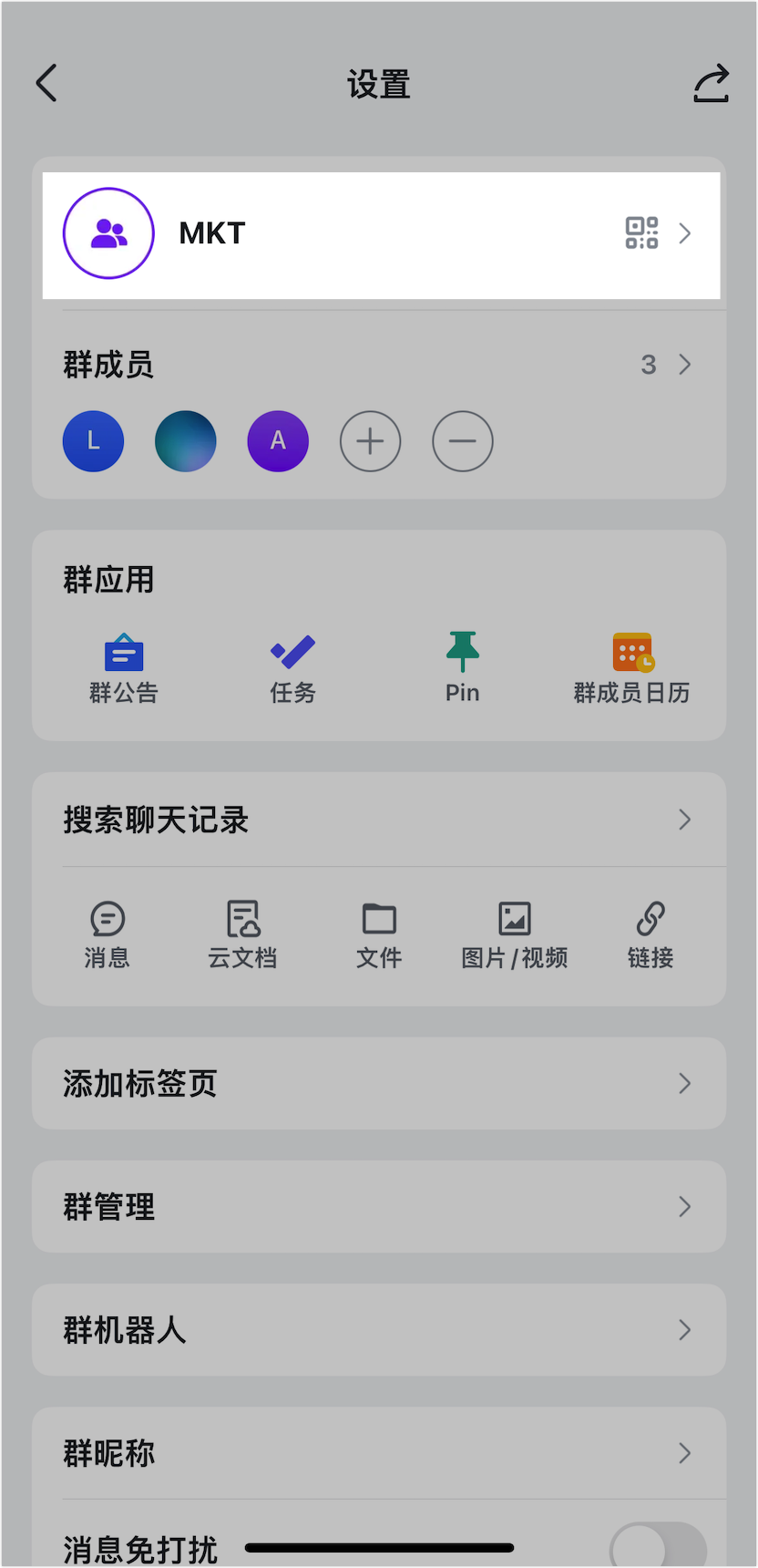
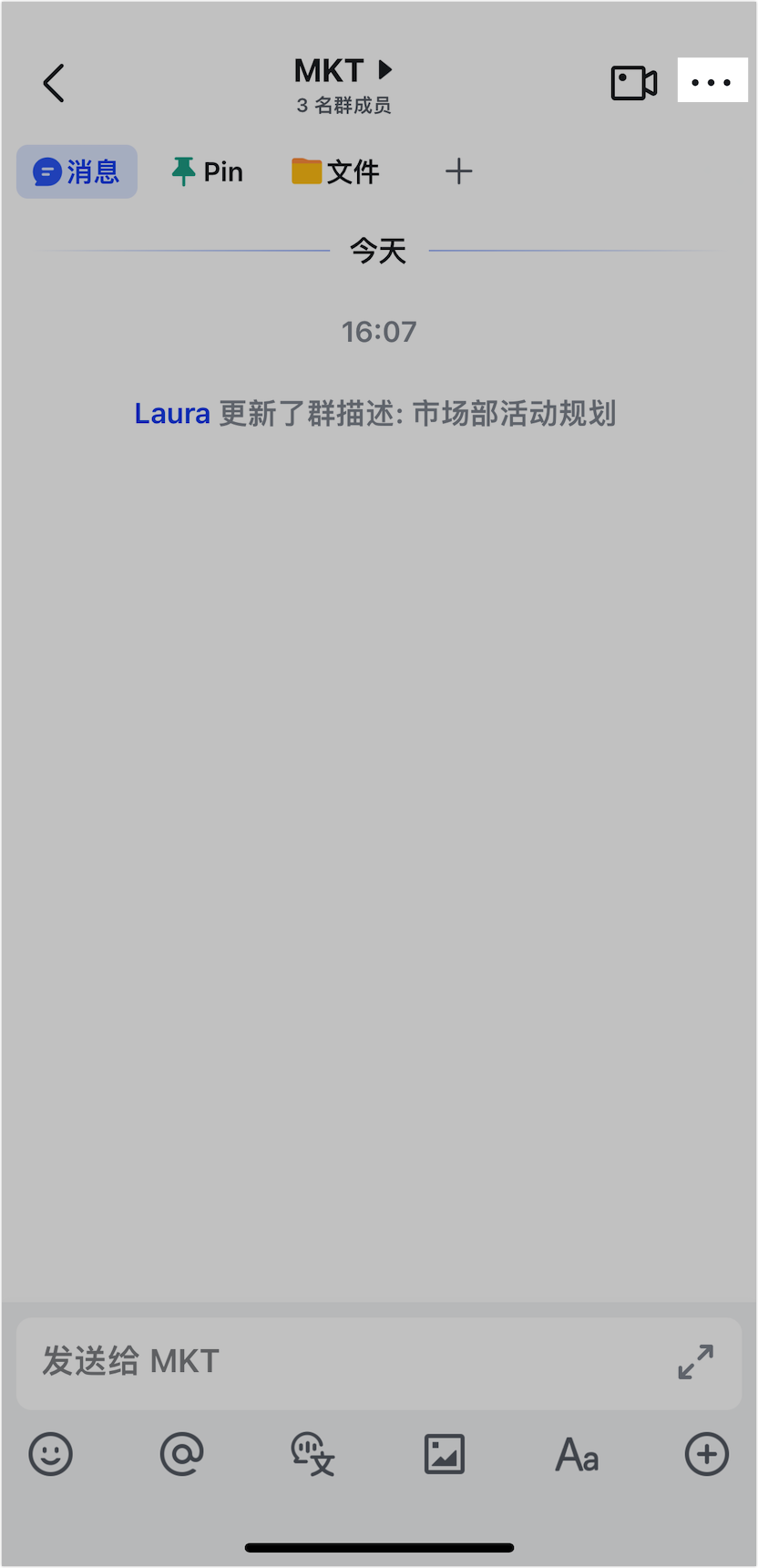
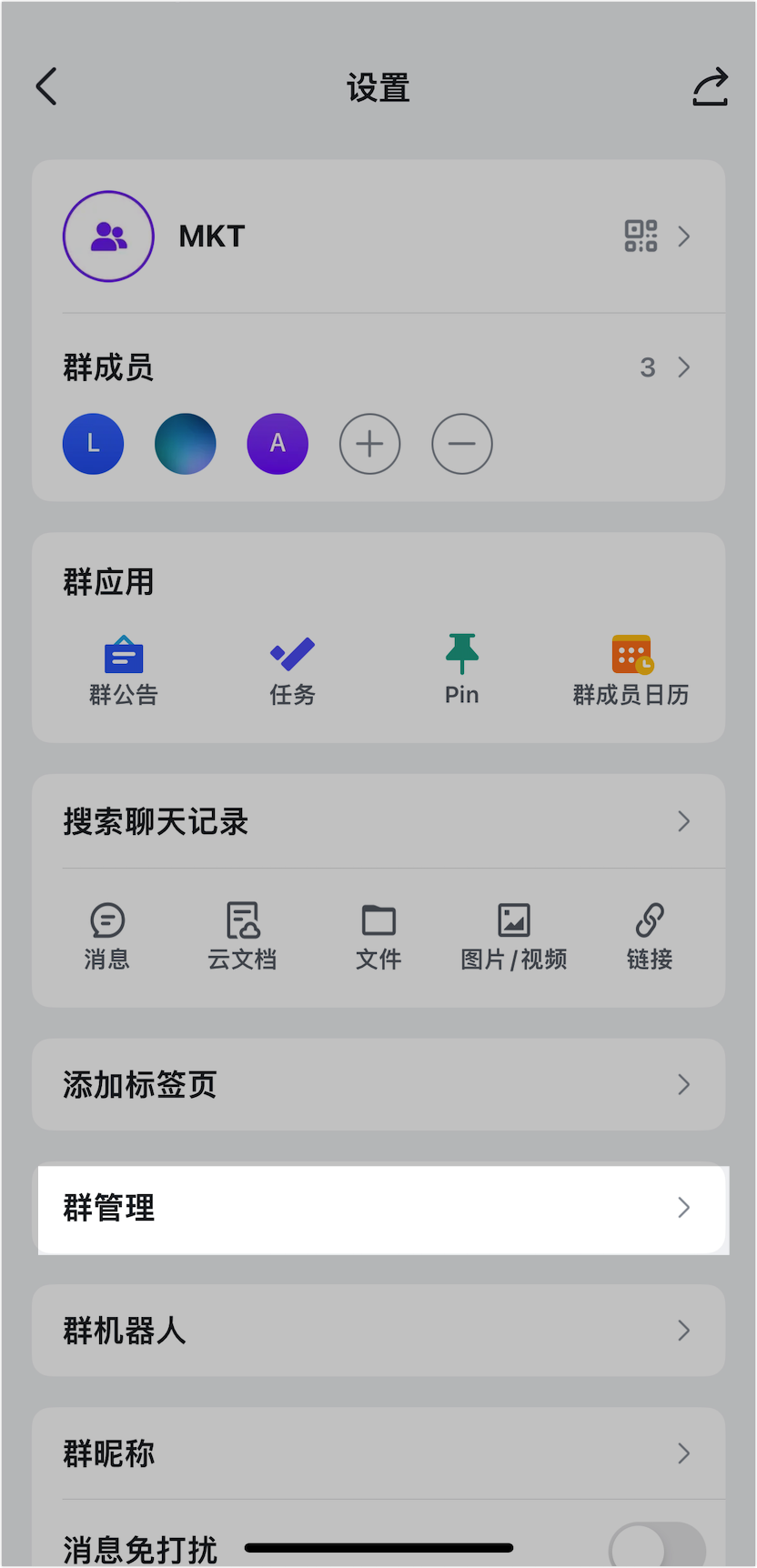
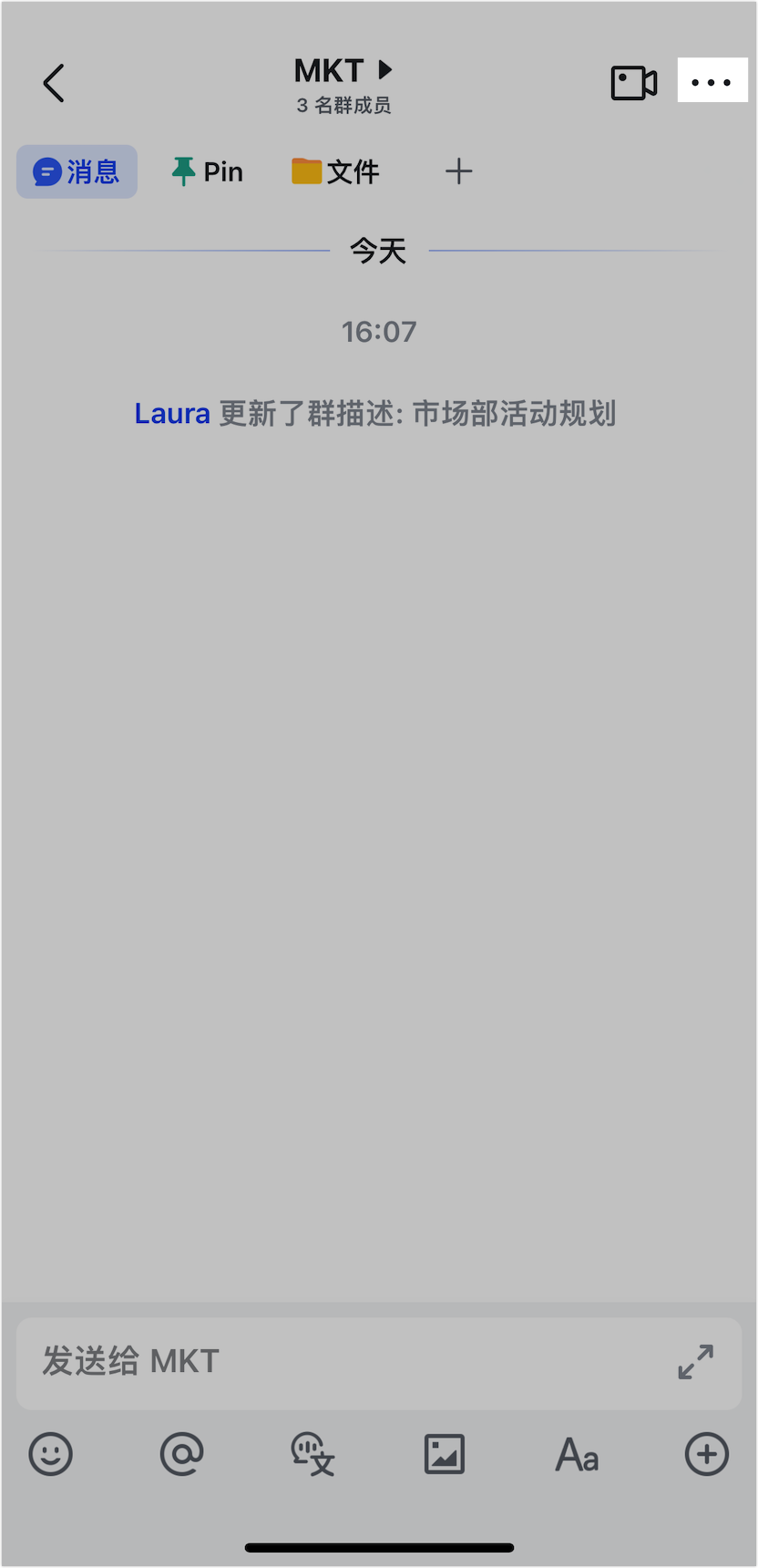
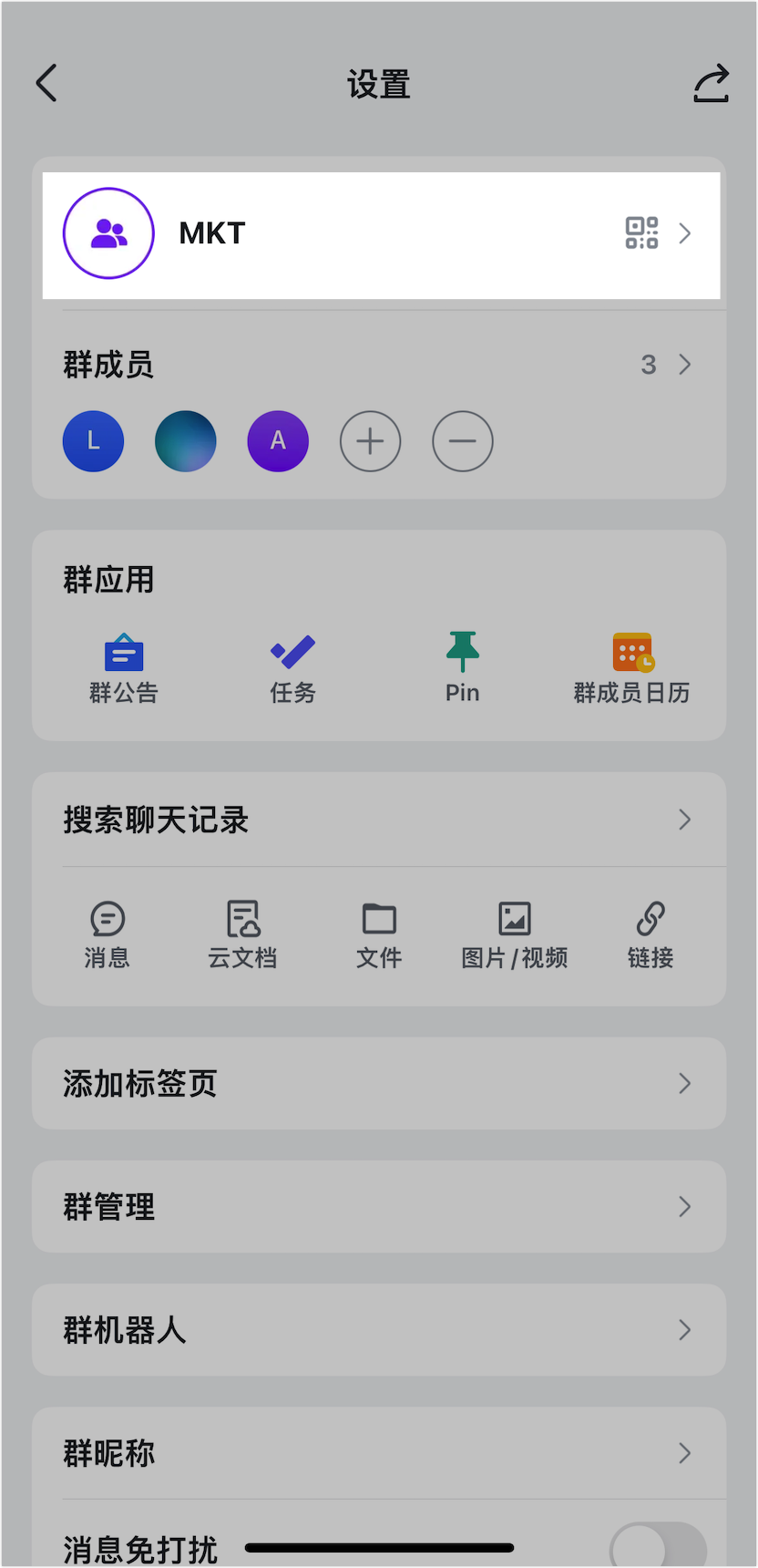
- 點選群組右上角圖示,進入設定頁面。
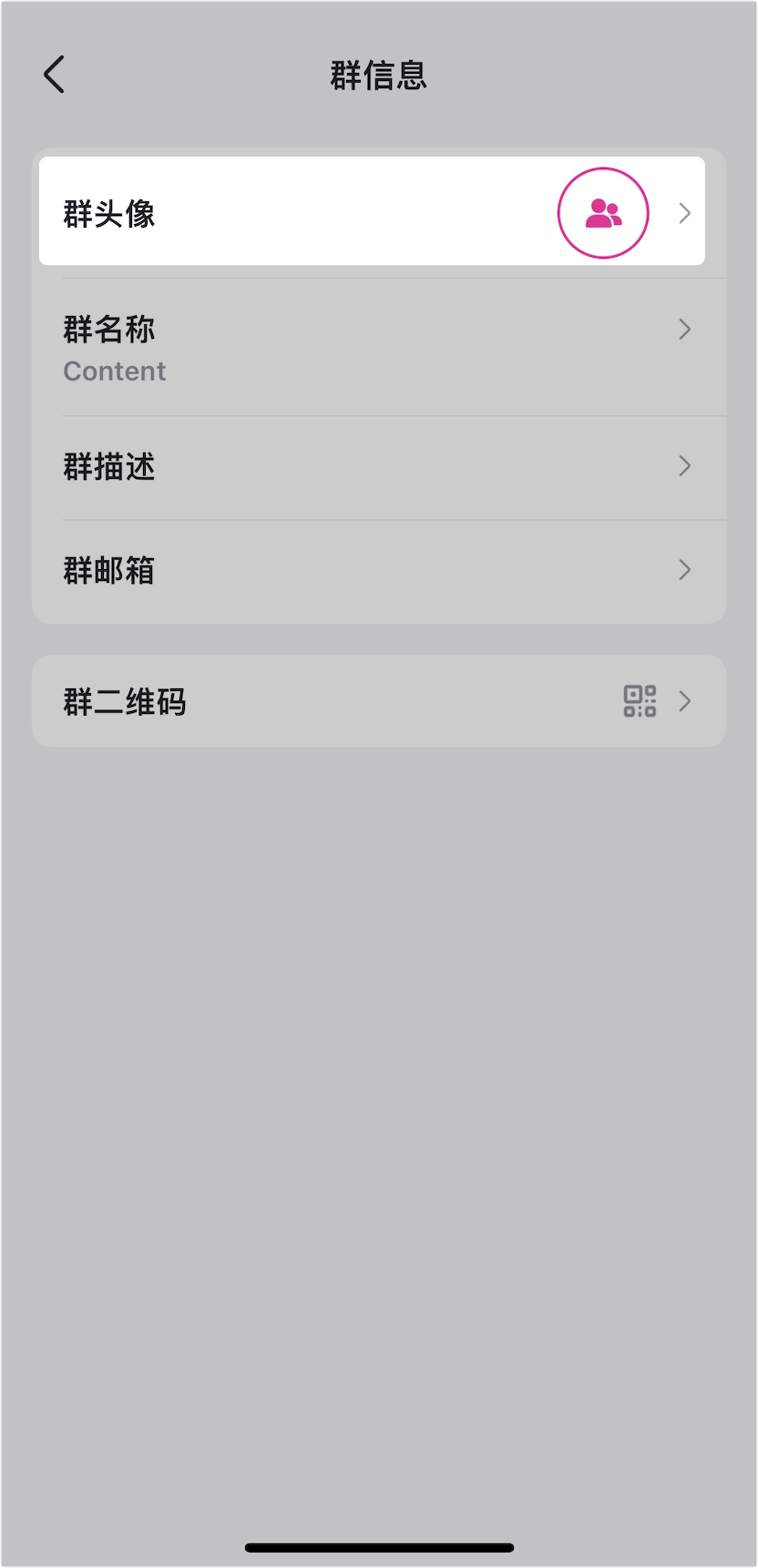
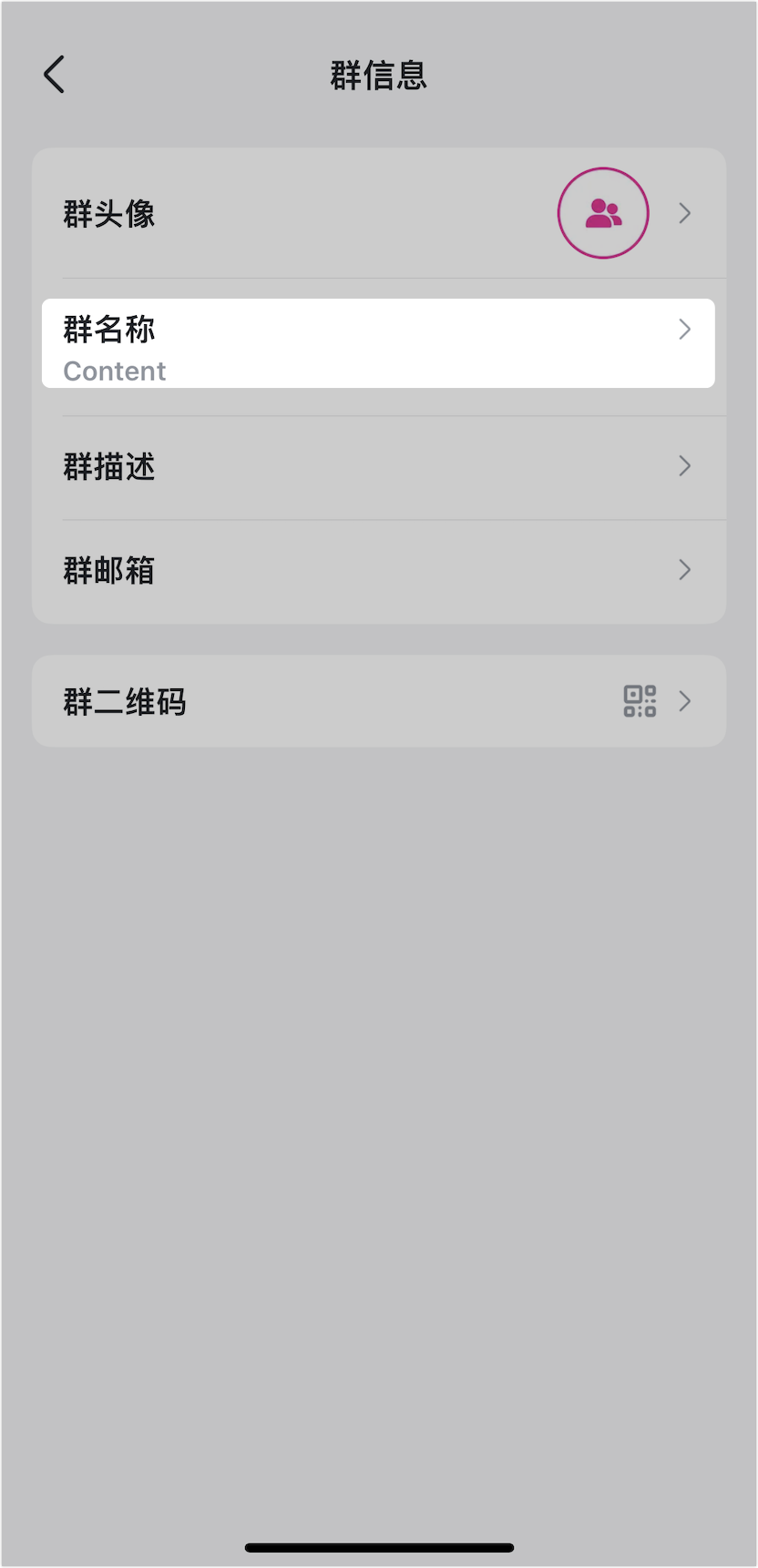
- 點選群名稱後的空白區域,進入群資訊頁。
- 依序編輯大頭照(輸入文字、選擇顏色)、群名稱與群描述。
設定群資訊編輯權限
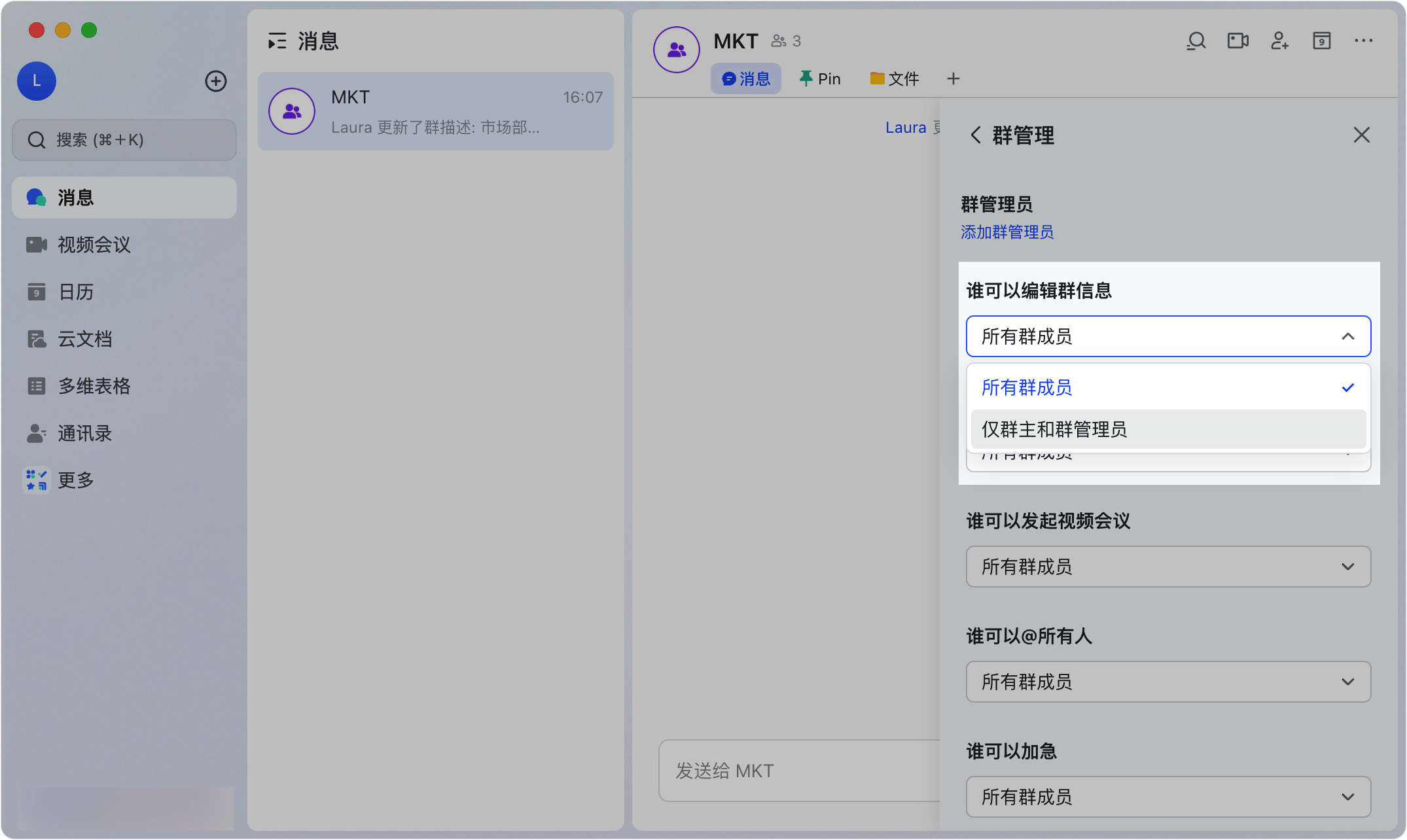
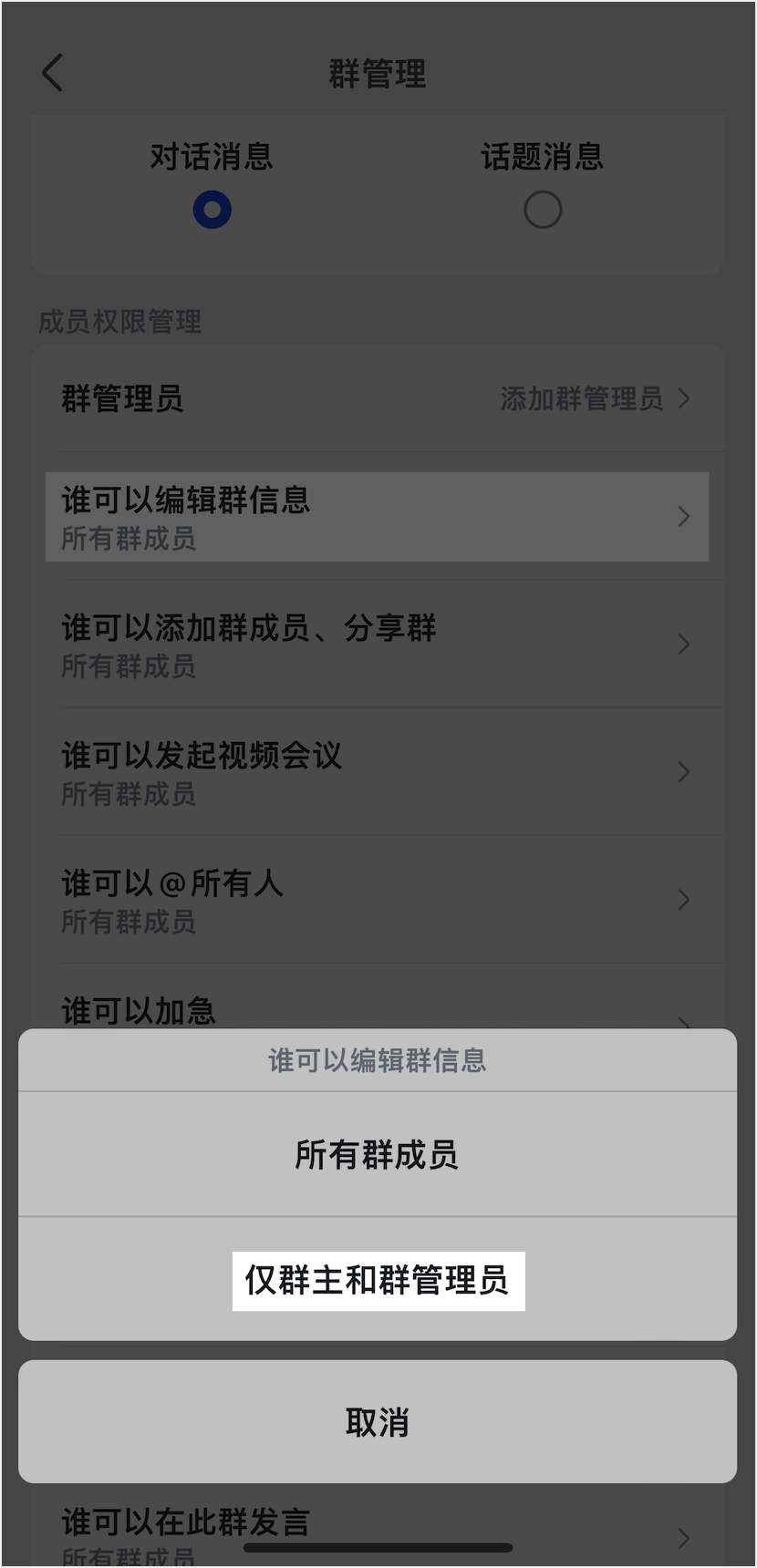
預設所有群成員都可以編輯群資訊,但群主或管理員可以將權限限縮為「僅群主和群管理員」:
- 桌面端:設定 > 群管理 > 「誰可以編輯群資訊」> 選擇「僅群主和群管理員」。
- 行動端:群管理 > 「誰可以編輯群資訊」> 選擇「僅群主和群管理員」。
對於需要嚴格管控品牌形象的企業(例如對外群組、官方公告群),建議將編輯權限限縮。
群信箱:讓郵件也能進入群組
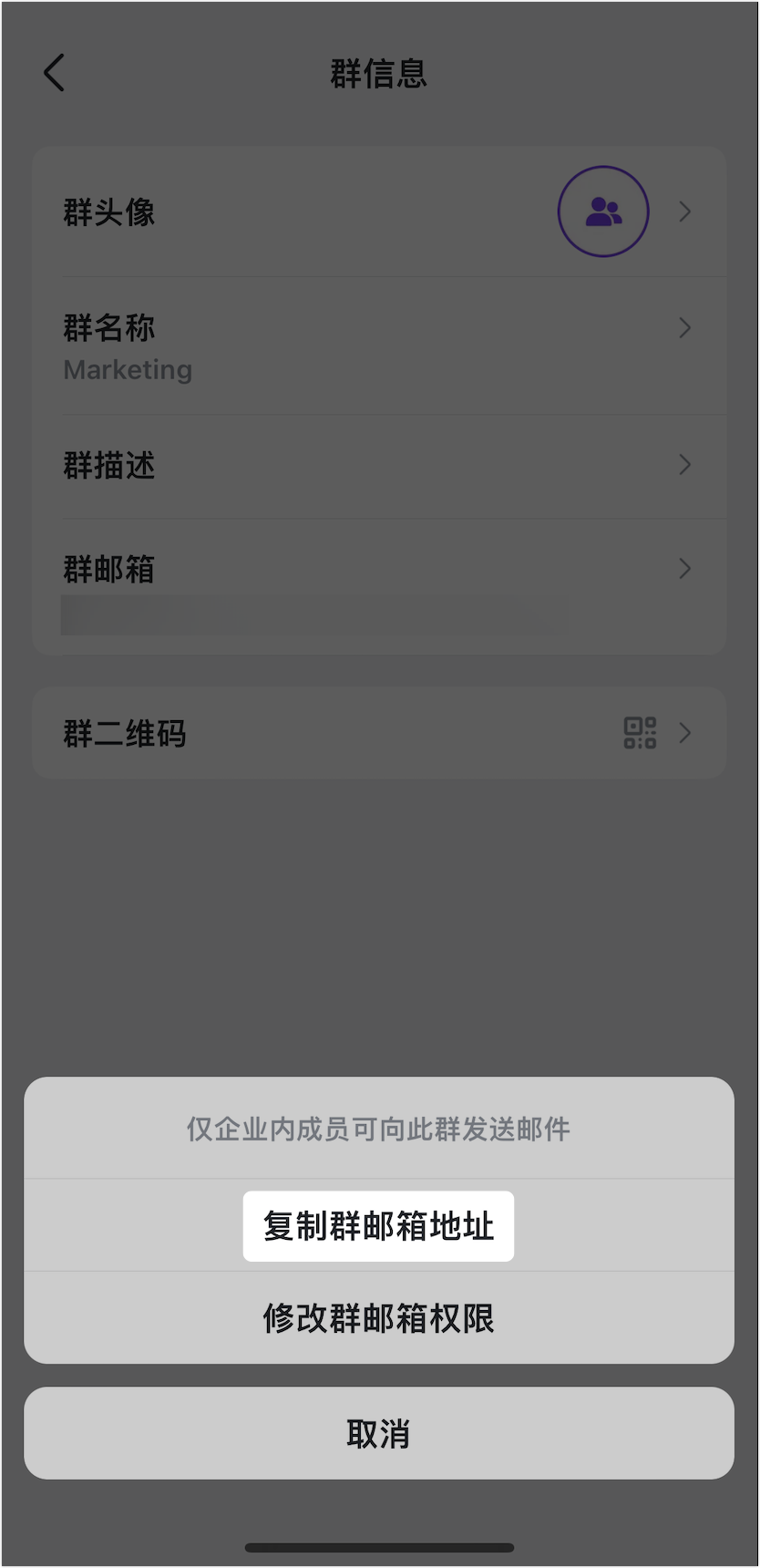
Lark 群組可以取得一組系統自動產生的群信箱地址。任何知道此地址的人都可以傳送郵件到群組中,郵件內容會顯示在群組對話裡。
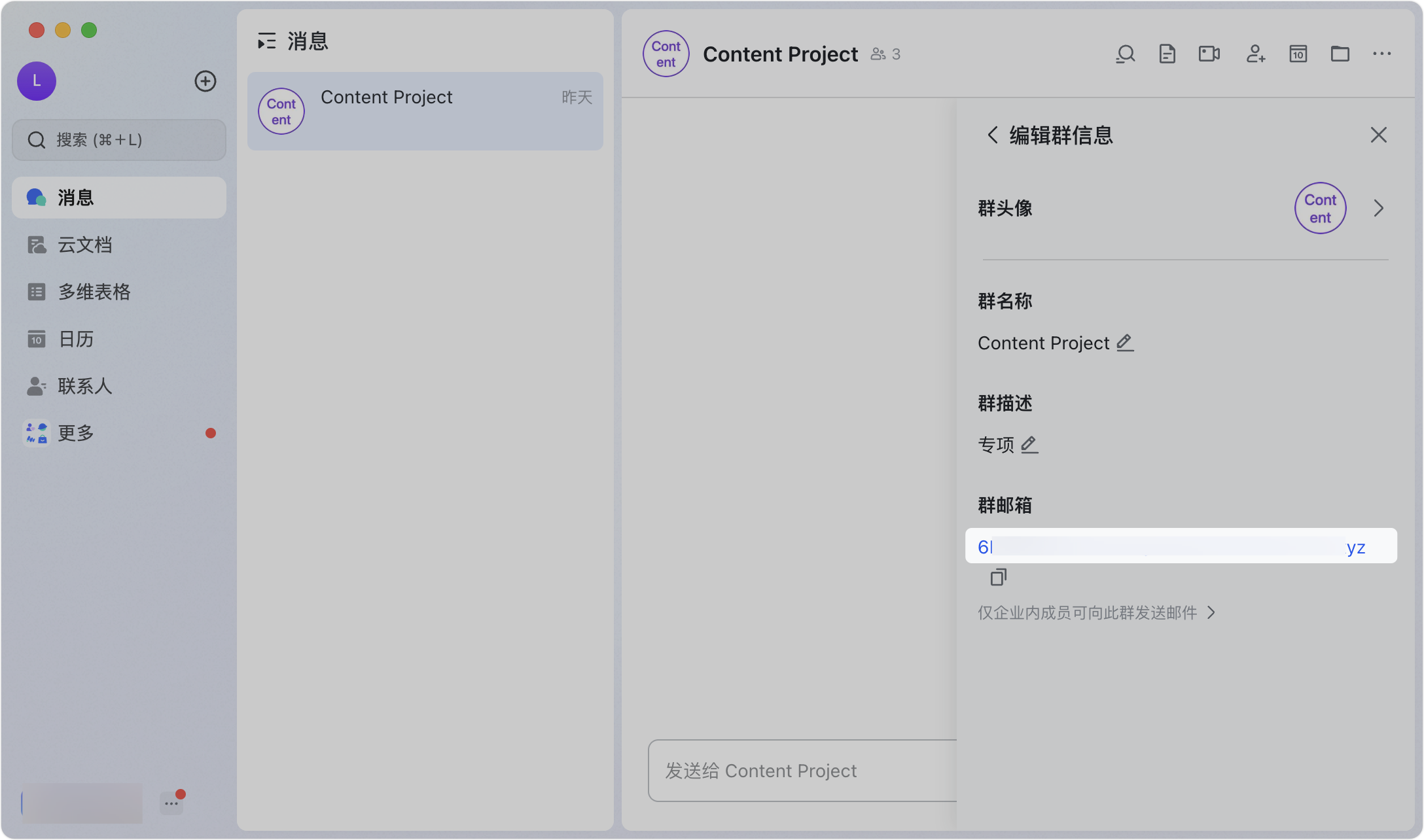
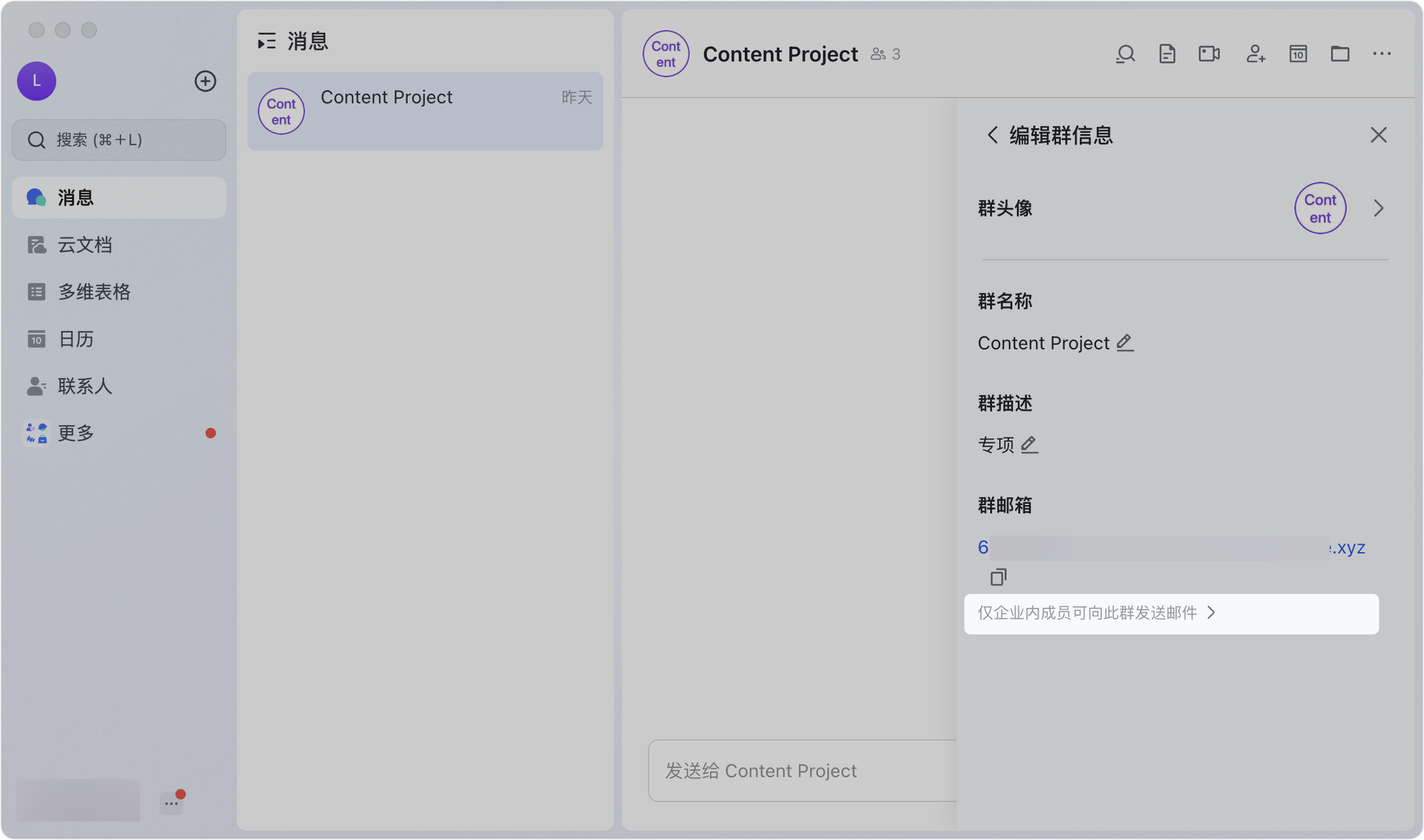
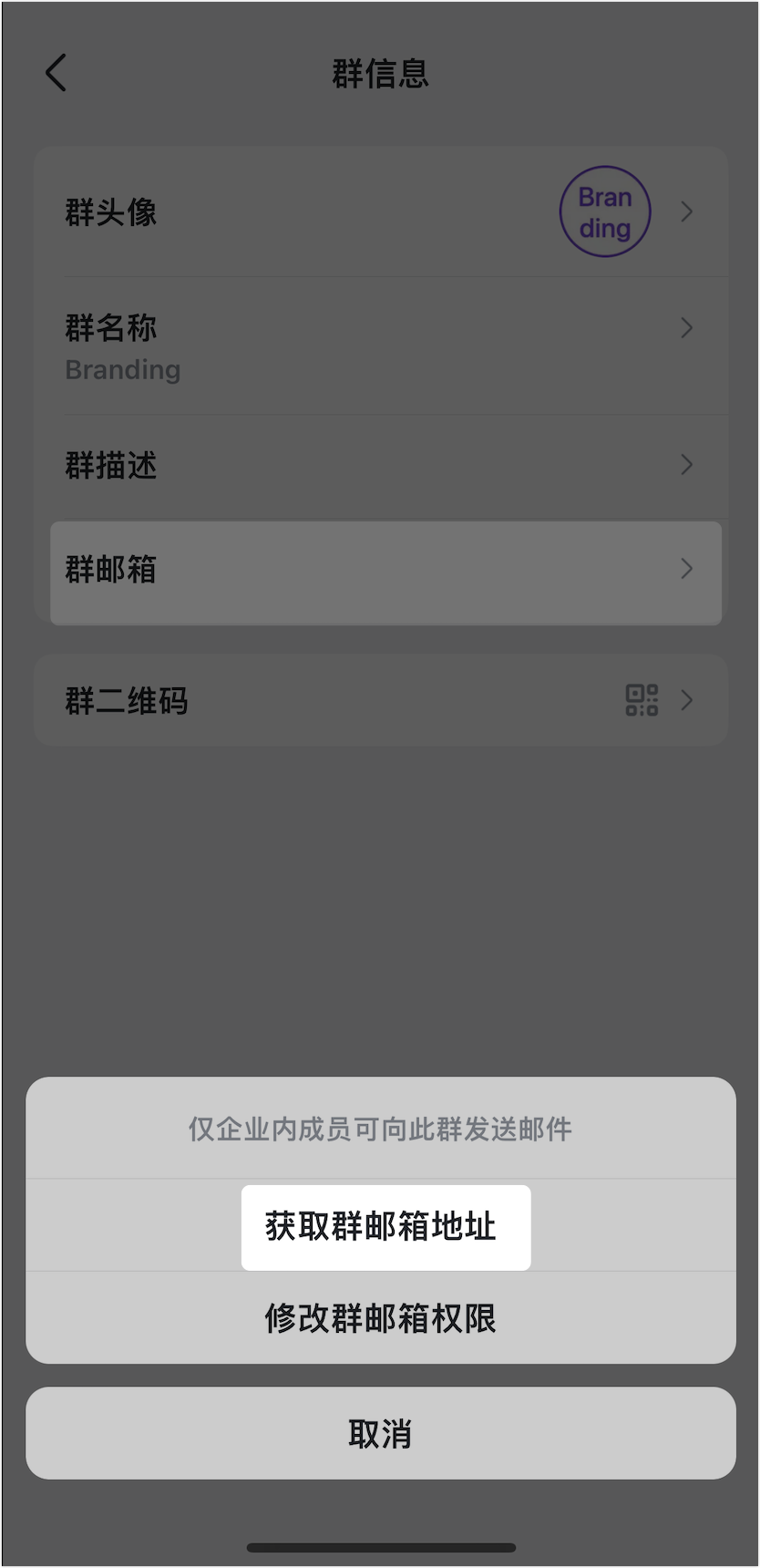
取得群信箱(桌面端):編輯群資訊 > 群信箱 > 點選「取得群信箱地址」。
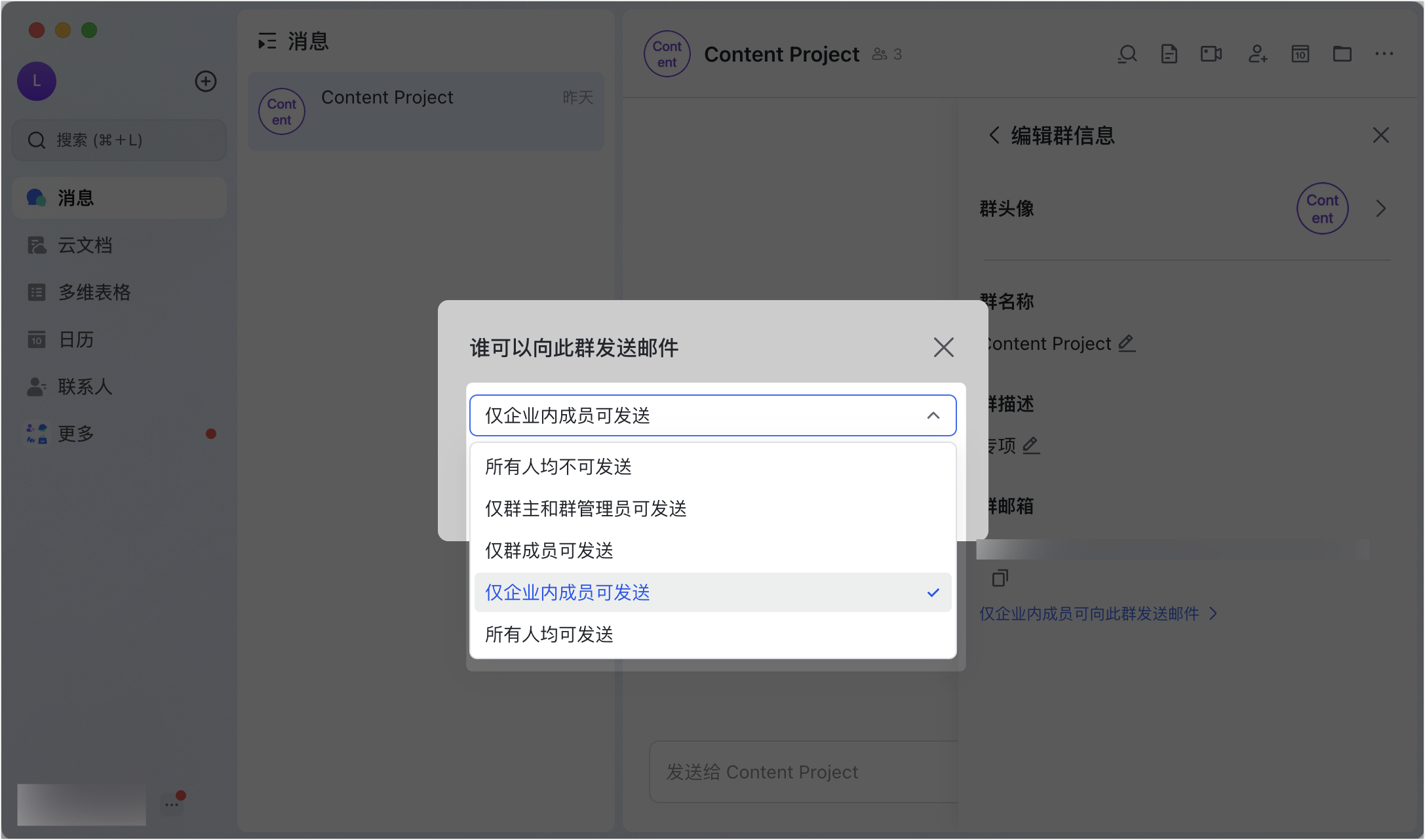
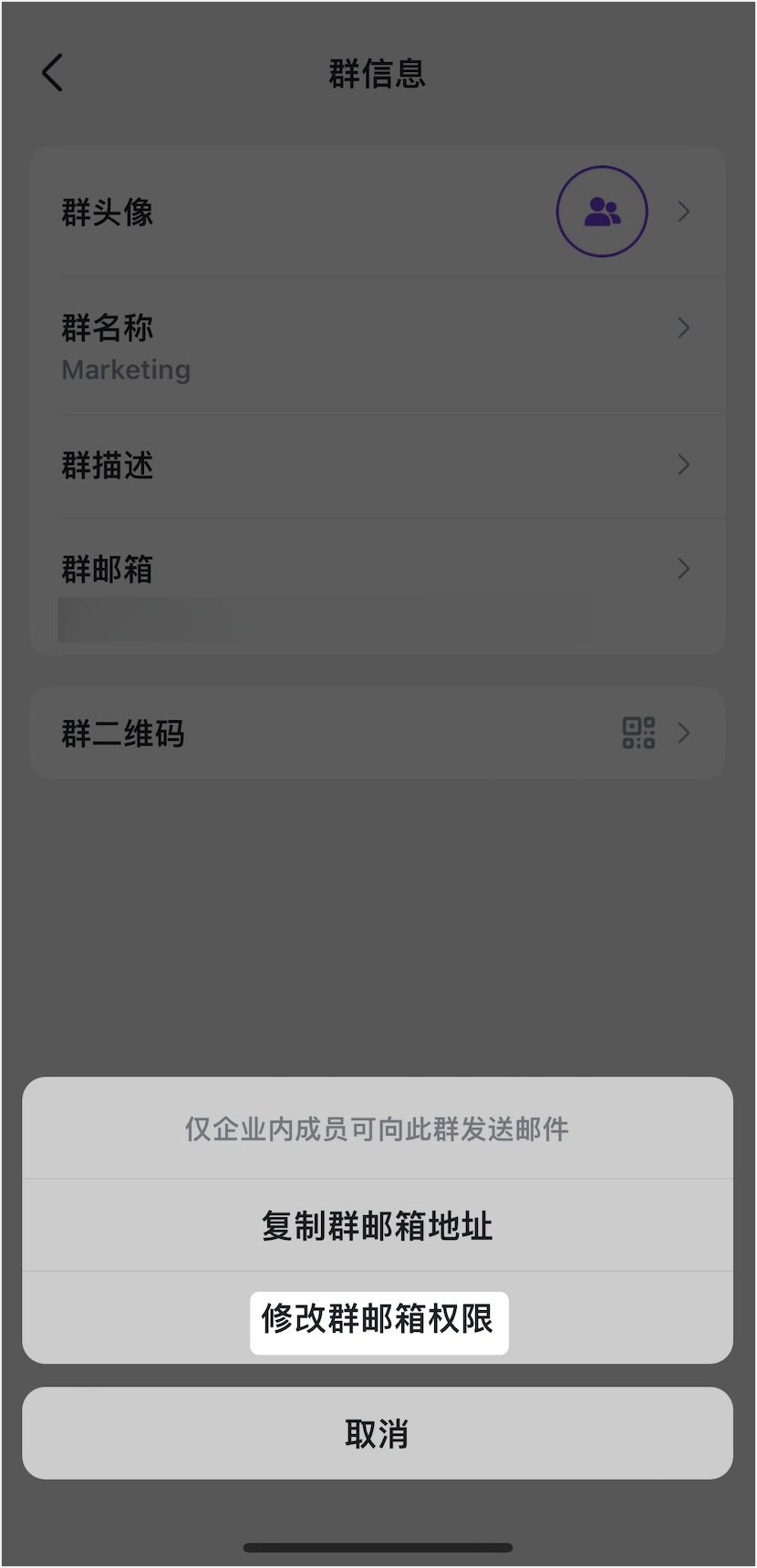
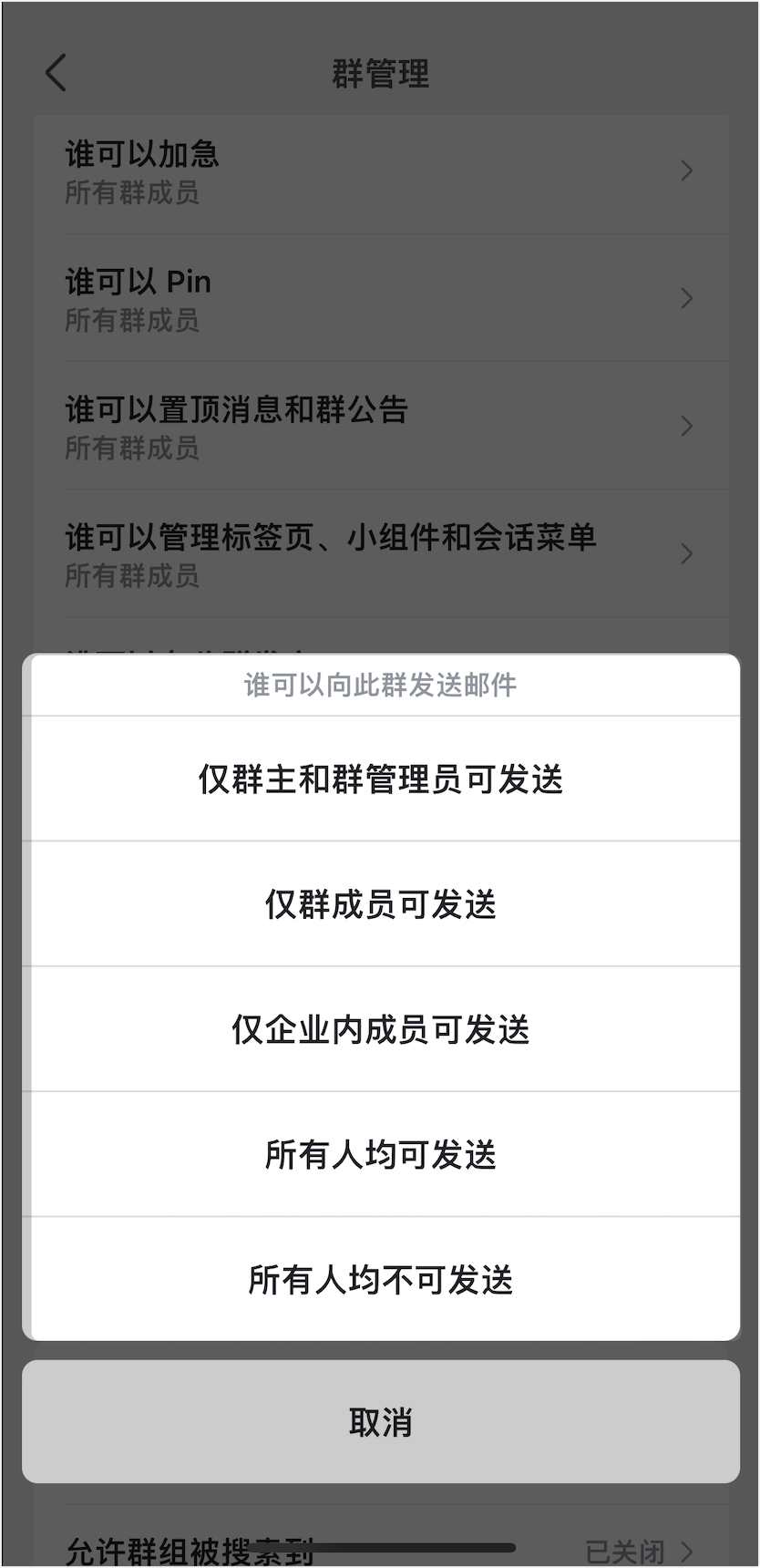
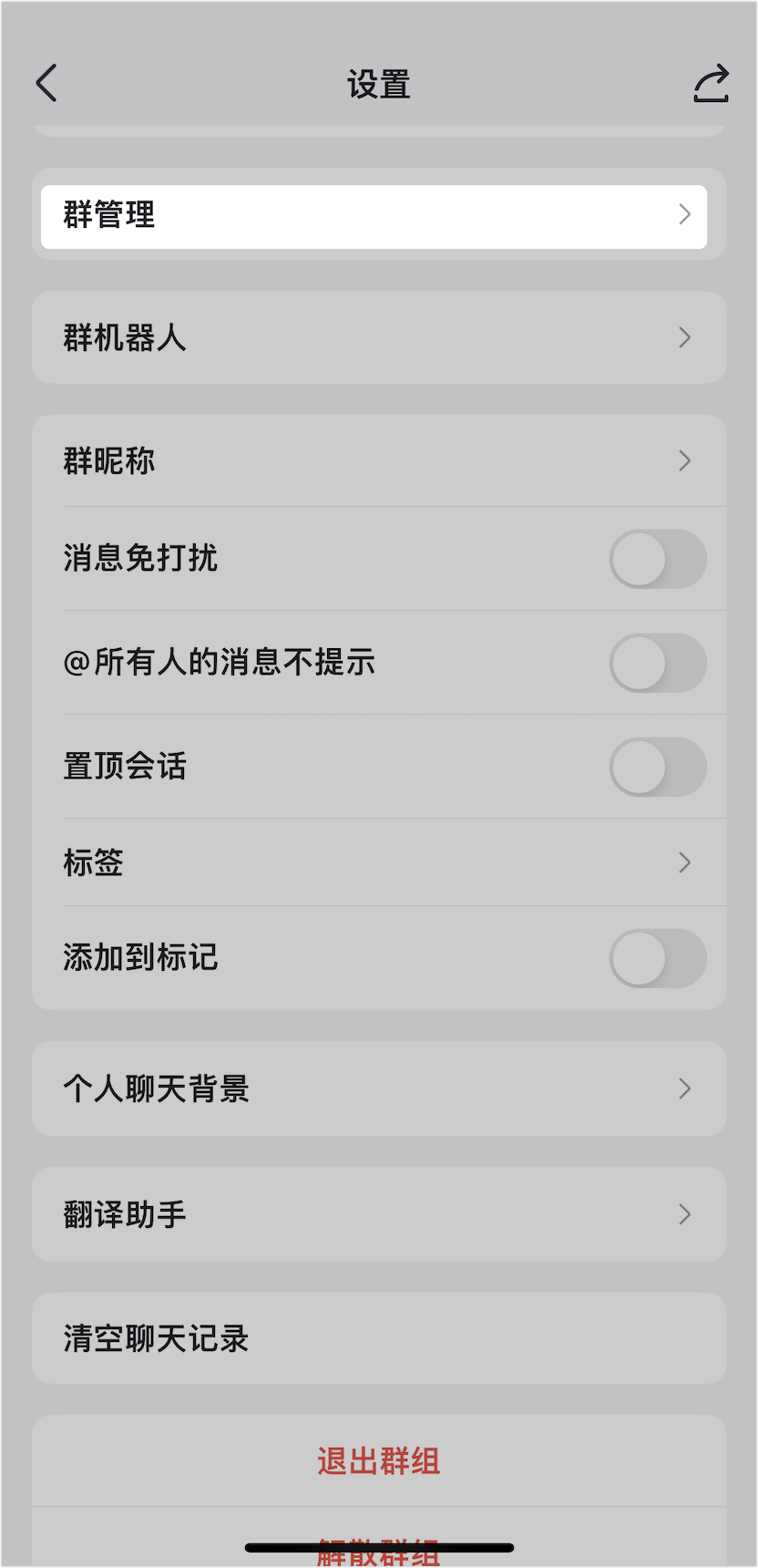
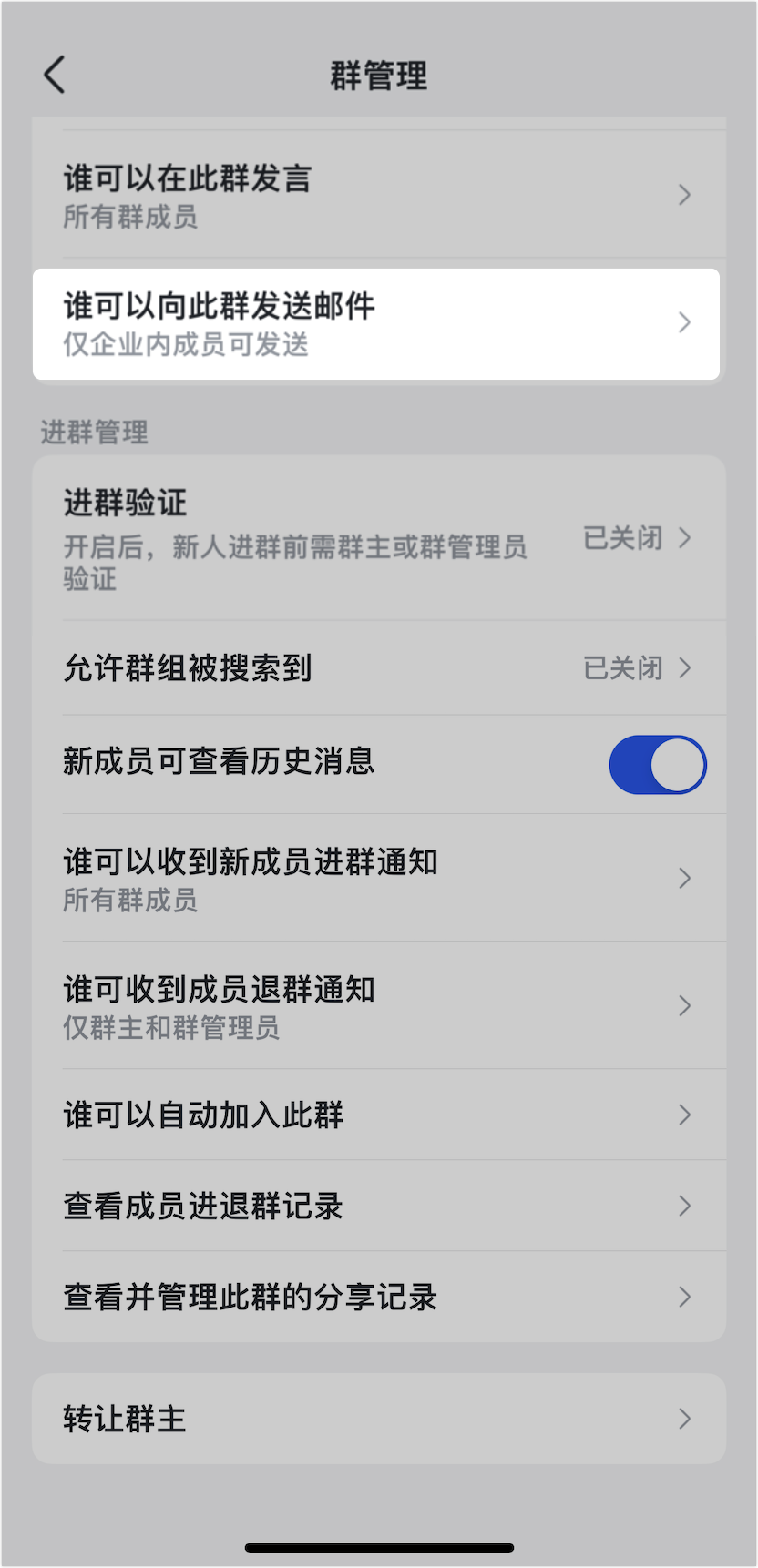
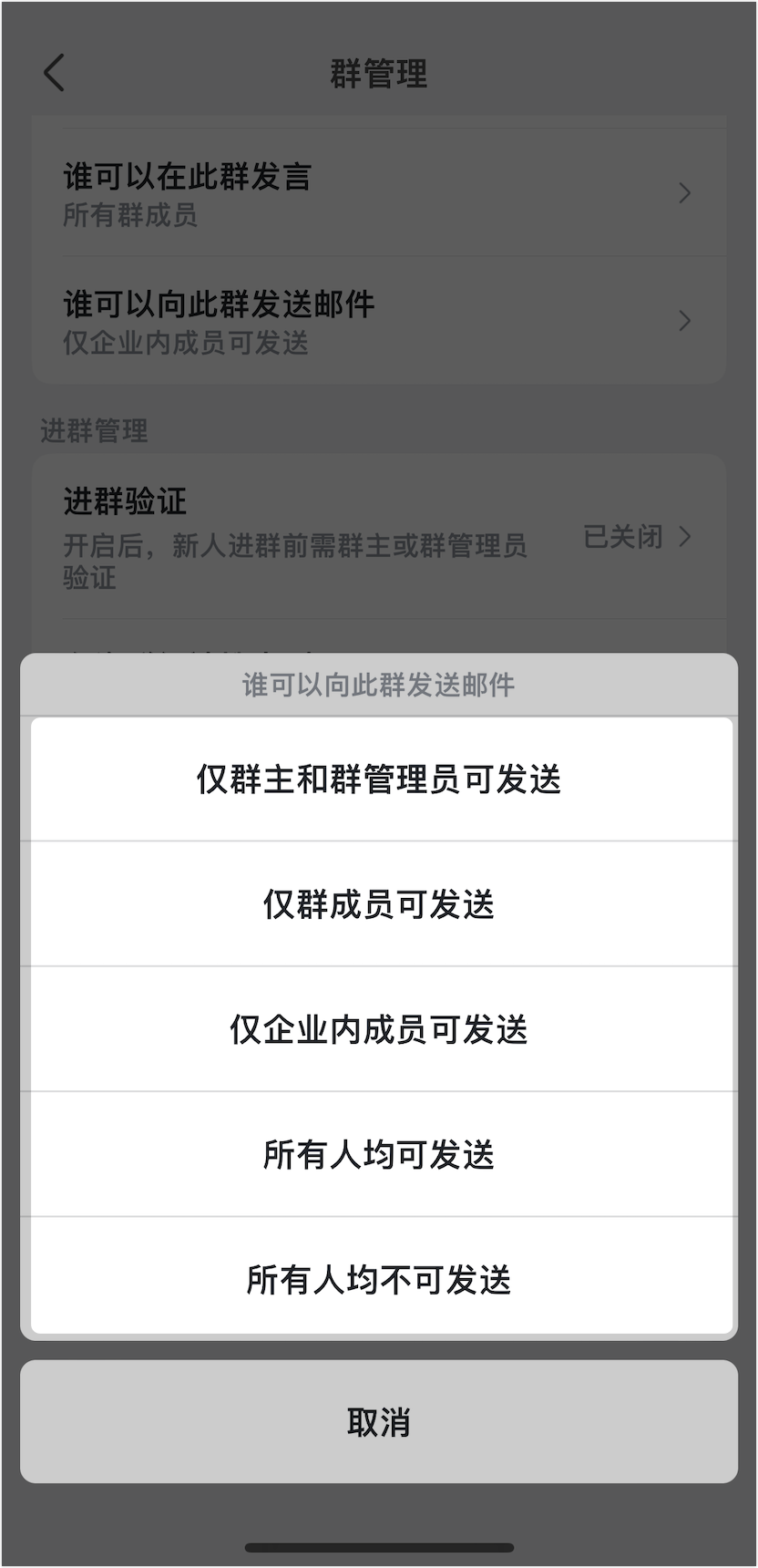
設定誰可以傳送郵件:預設僅企業內成員可傳送。群主或管理員可以修改為「任何人」或「僅企業內成員」。
台灣企業應用場景
- 請款流程群組:設定群信箱讓外部廠商將發票/報價單直接寄到群組內,會計與採購在群內就能即時討論,不用再轉寄郵件或截圖。
- 客服工單群:將客服系統的通知郵件轉送到專屬群組,值班人員無需額外登入信箱。
- 招募討論群:HR 將應徵者履歷郵件轉進群組內,用人主管可以直接在群裡回饋意見。
艾瑞特資訊作為 Lark 台灣授權代理商,在導入過程中經常協助客戶設定群組命名規範與編輯權限,讓企業內上百個群組井然有序。
回到 Lark 即時訊息總覽 瀏覽更多功能。
下一步: 需要導入協助或顧問服務嗎?歡迎聯絡 Lark 台灣代理商,或瀏覽我們的在地服務方案。
常見問題
為什麼我無法編輯群組資訊?
可能的原因有:(1) 群主或管理員已將編輯權限設為「僅群主和群管理員」,而你不是管理員;(2) 你所在的群組類型不支援編輯(極少見)。建議先確認自己的群組身份,或請群主調整權限設定。
群信箱地址可以自訂嗎?
不可以,群信箱地址由系統自動產生,無法自訂修改。不過群信箱地址一經取得後即固定不變,你可以放心分享給需要的人。
設定了「僅群主和群管理員可編輯群資訊」後,一般成員還能看到群描述嗎?
可以。一般成員仍然可以看到群名稱、大頭照和群描述,只是無法進行編輯。這項設定只影響編輯權限,不影響瀏覽權限。