
Lark 的預設訊息分組已經很好用,但當你的工作涉及跨部門協作、多個同時進行的專案時,你可能需要更個人化的分類方式。自訂會話標籤讓你可以用「專案 A」、「供應商」、「待追蹤」等自訂名稱來整理對話,還支援自動規則——滿足條件的會話自動歸類。
自訂標籤解決哪些問題
- 專案導向管理:系統分組只能按類型分類(群聊、單聊),你需要按專案、客戶、緊急程度來分類。
- 跨分組整理:同一組會話希望出現在多個分類中(例如一個群組同時屬於「Q3 專案」和「跨部門」)。
- 自動歸類:新建立的群組若能自動歸類到對應標籤,就不用手動整理。
怎麼開始:建立與管理標籤
建立標籤
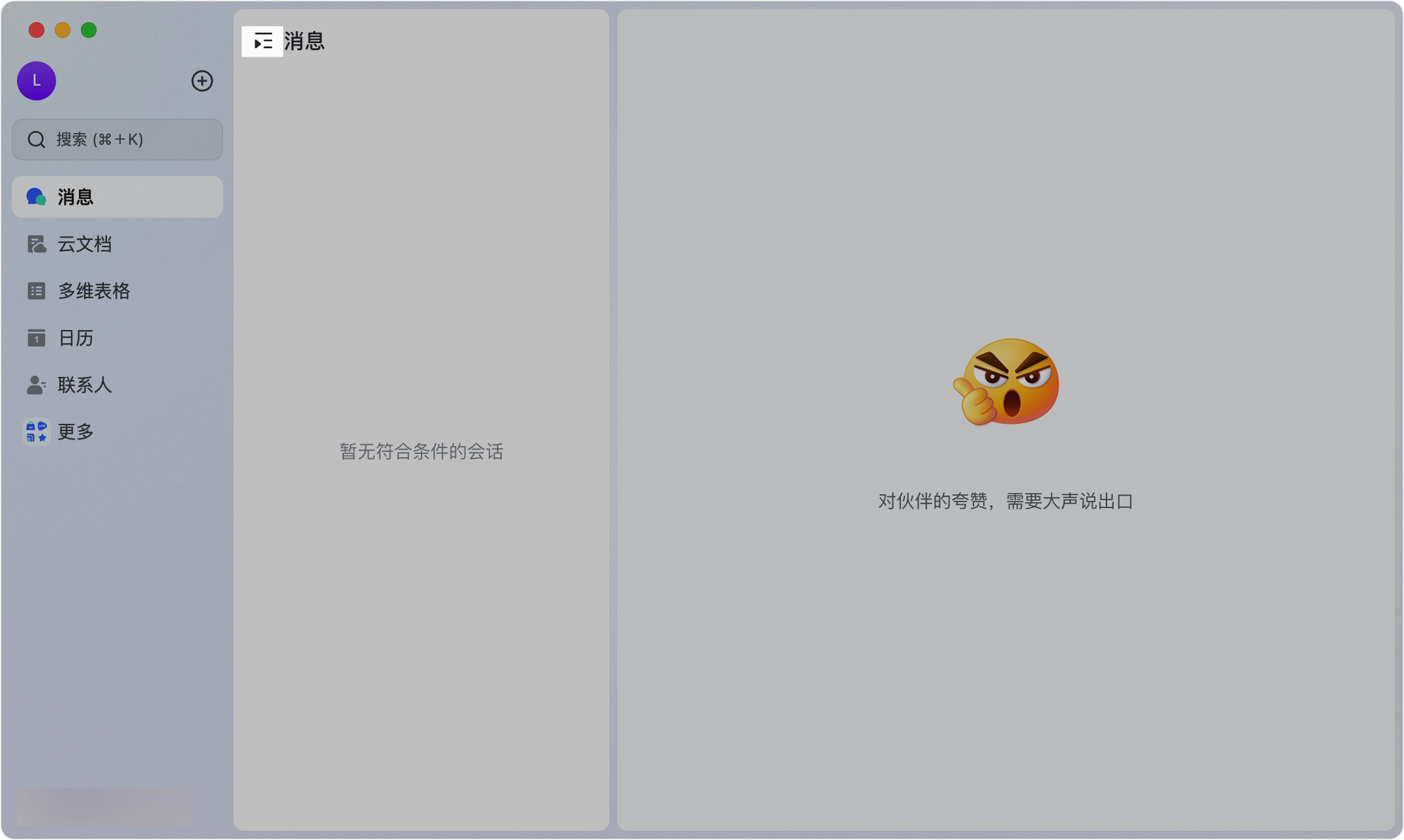
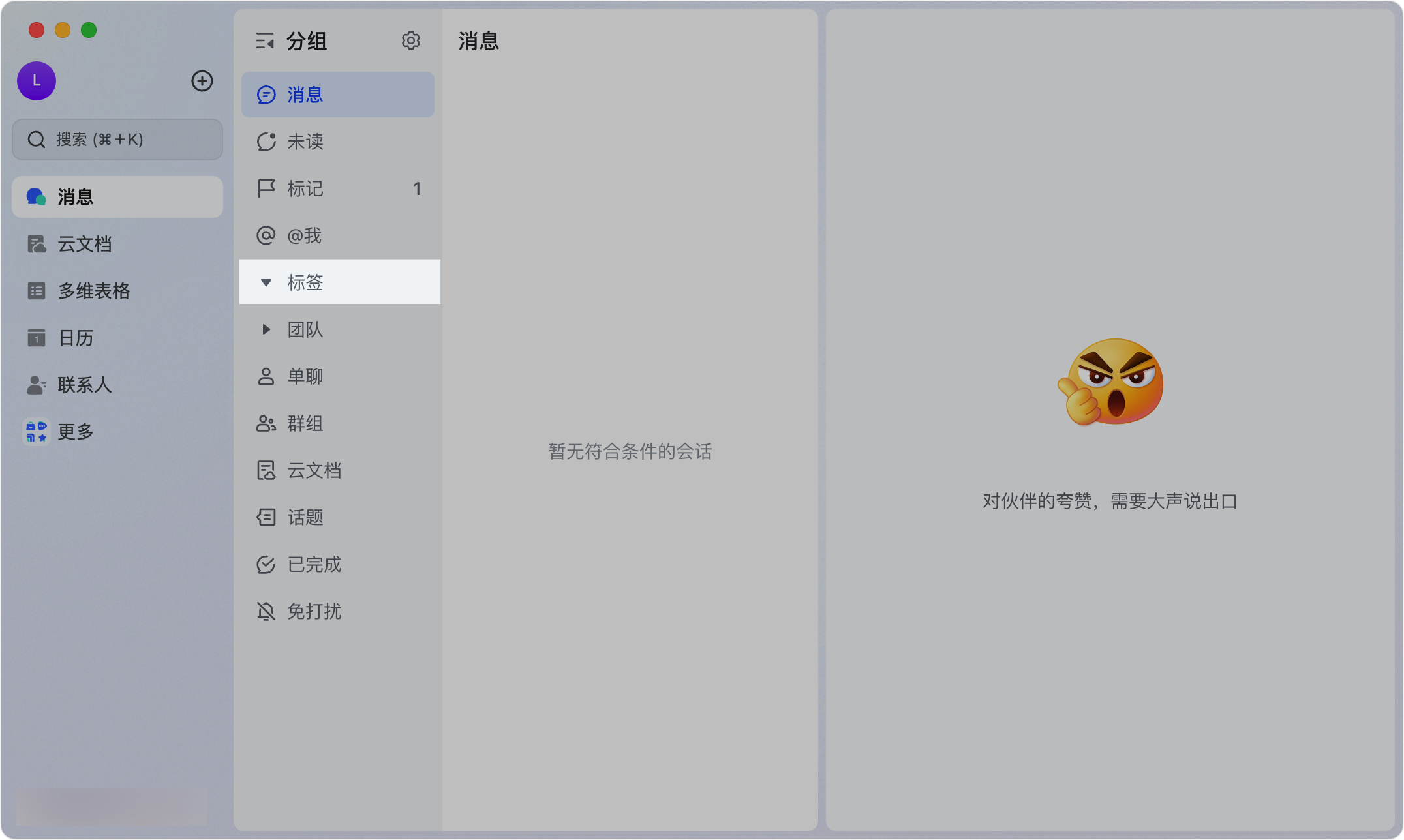
- 點選桌面端訊息列表頂部的「訊息分組」圖示,展開分組區域。
- 找到「標籤」。
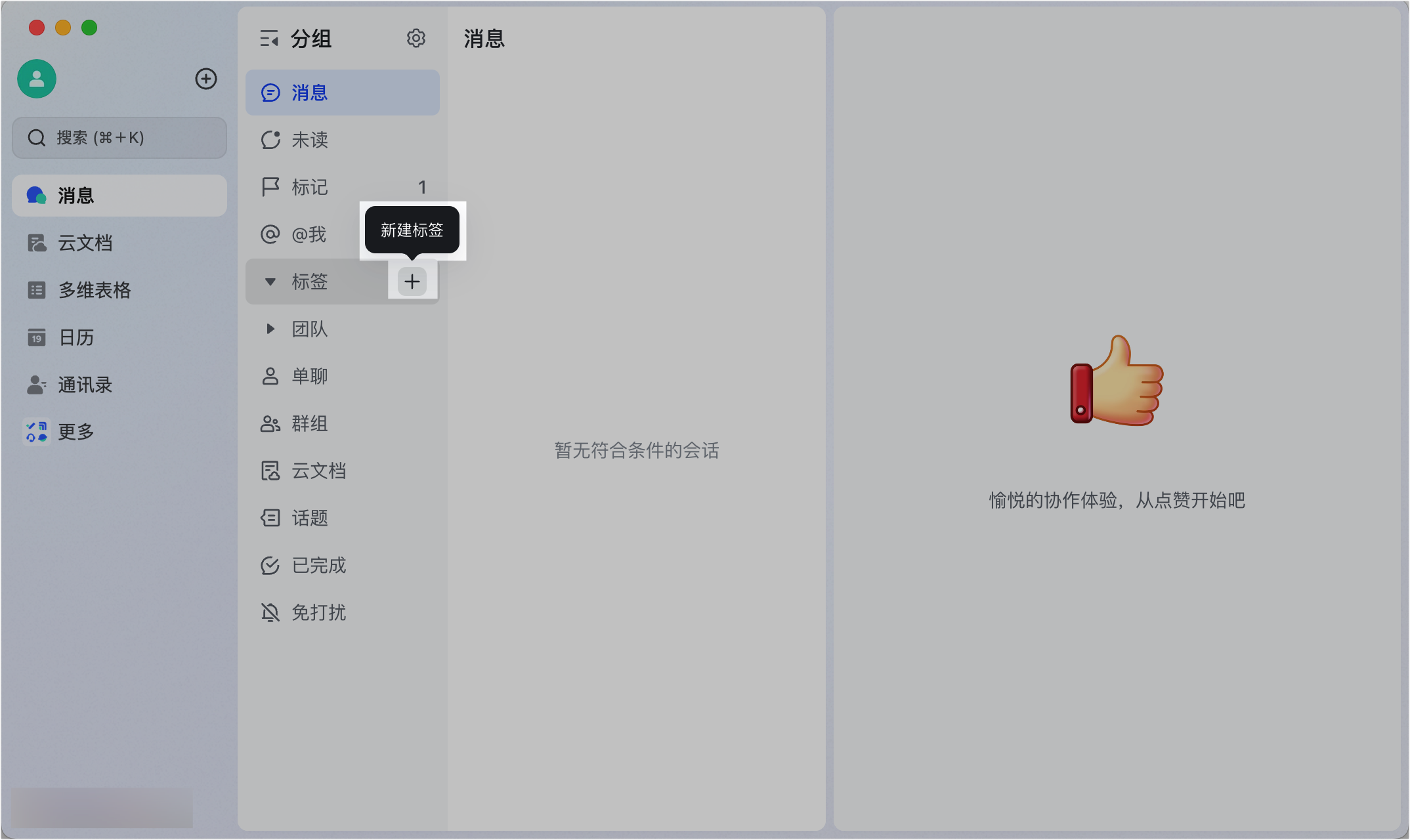
- 將滑鼠移到「標籤」上,點選「新增標籤」。
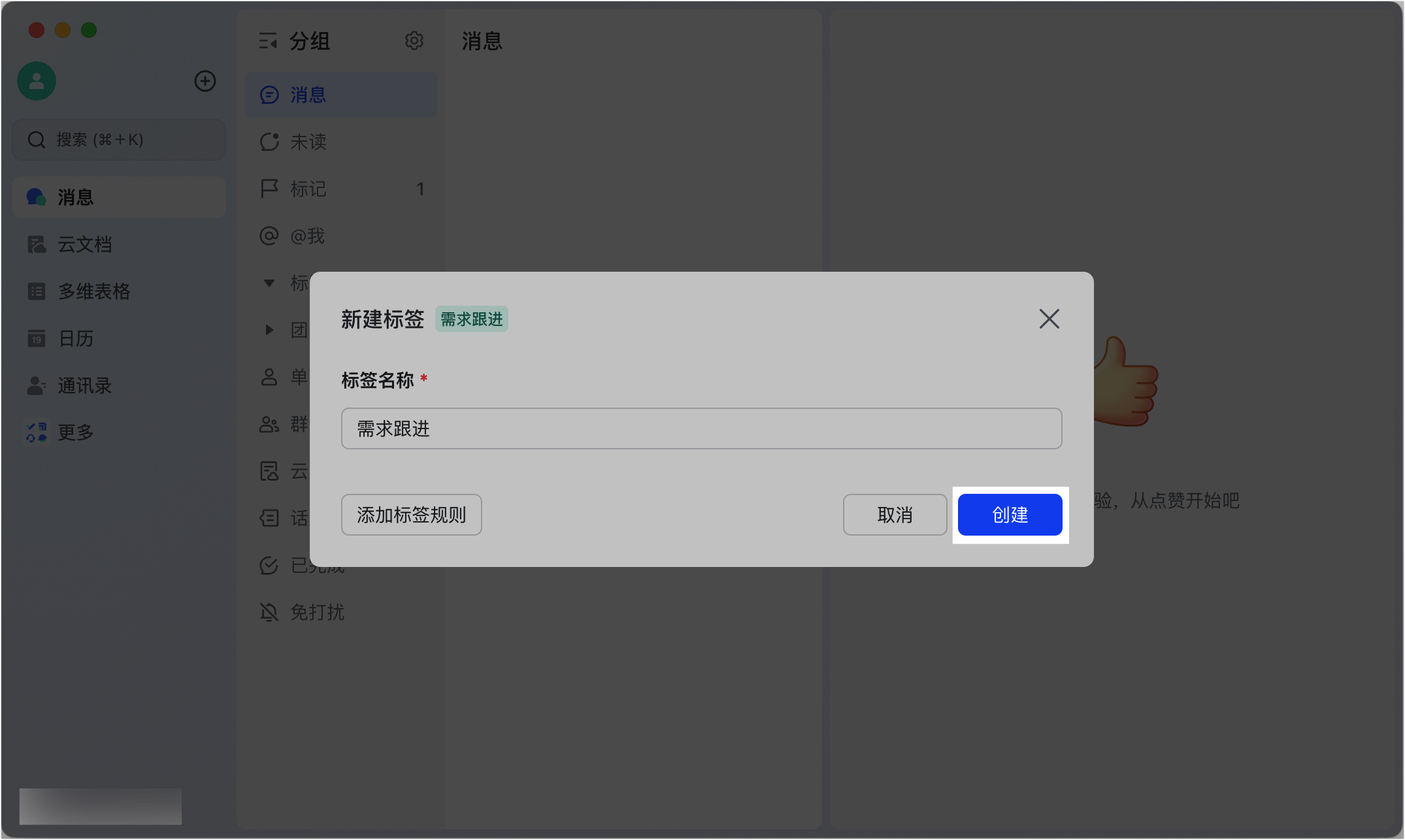
- 填寫標籤名稱(不可重複),點選「建立」。
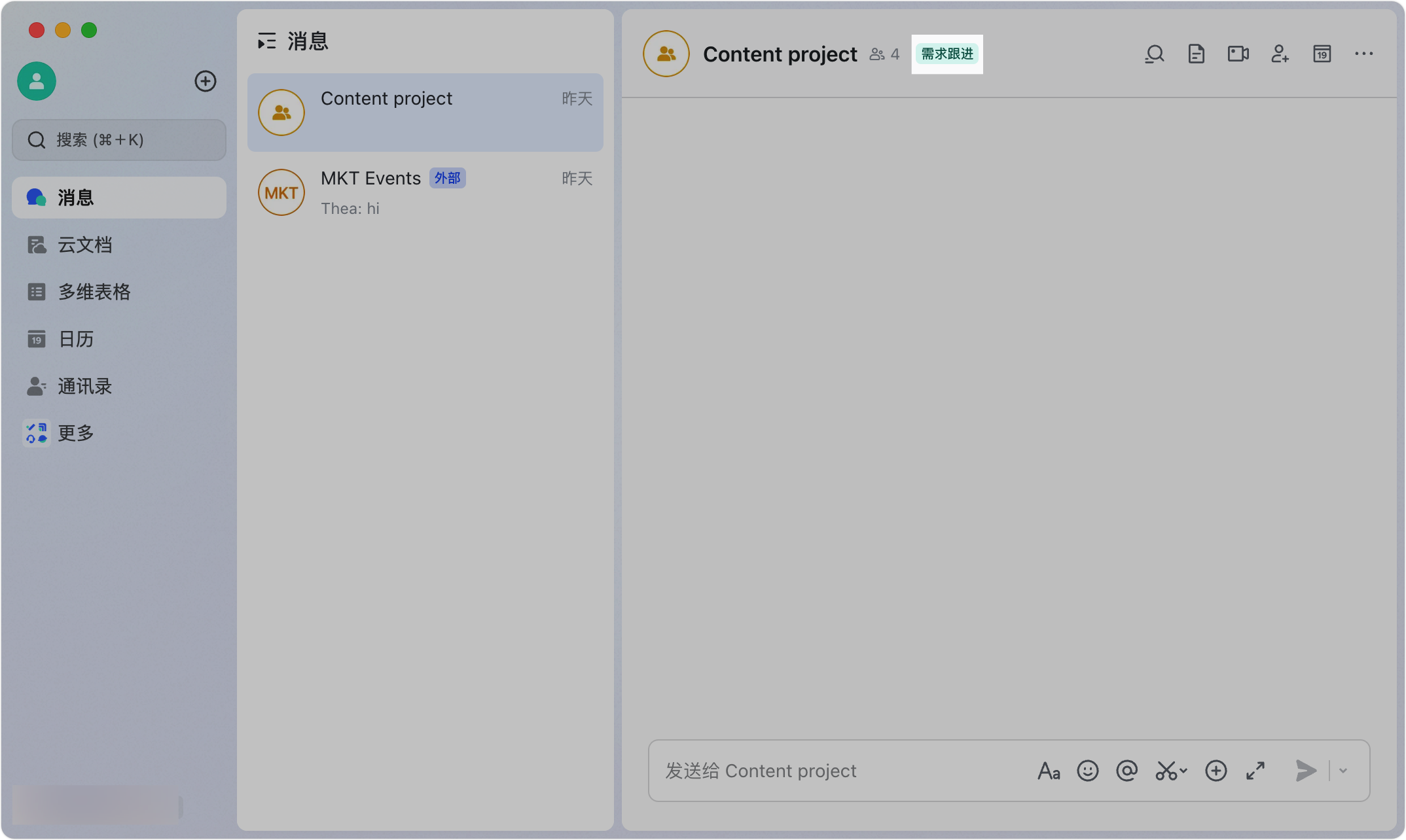
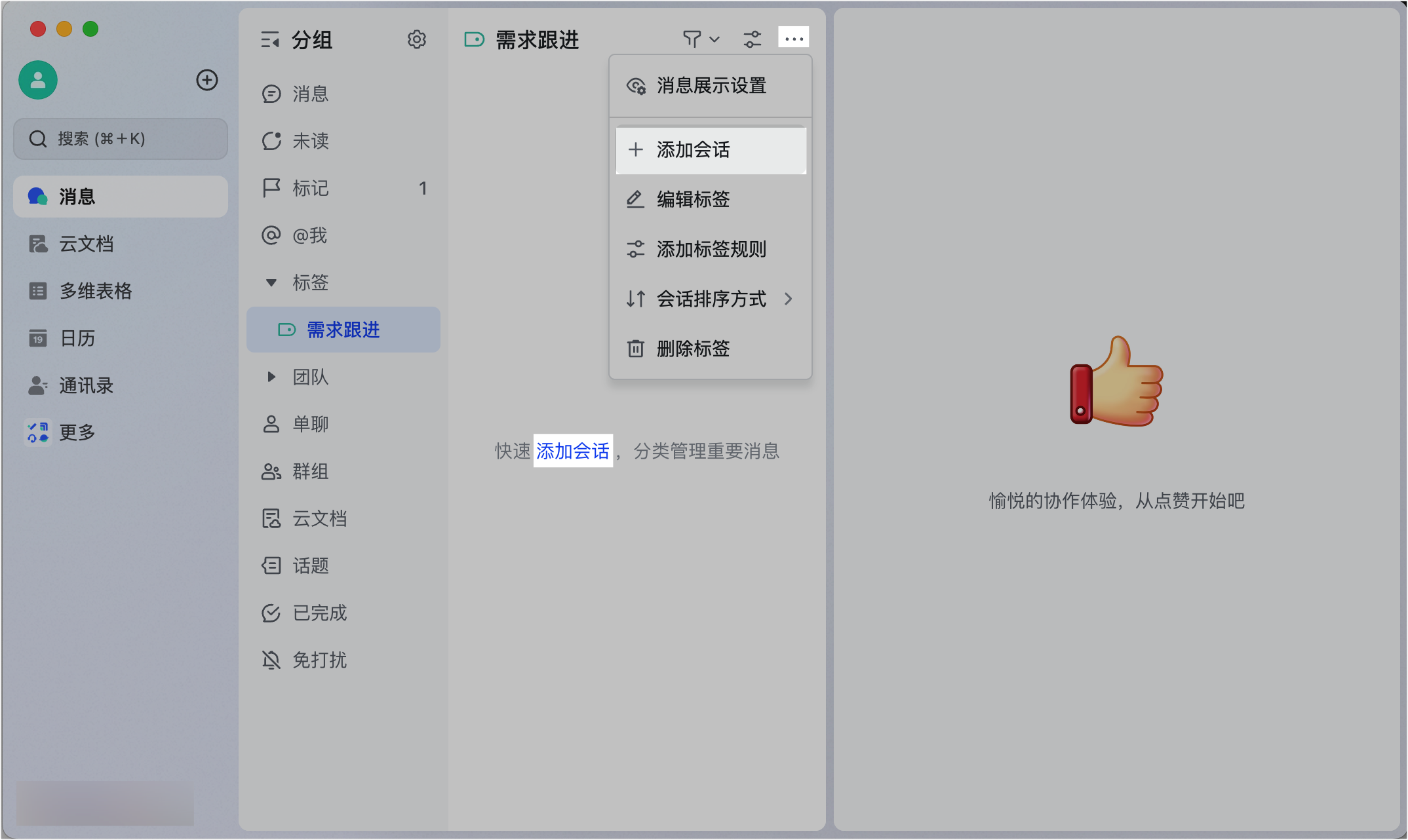
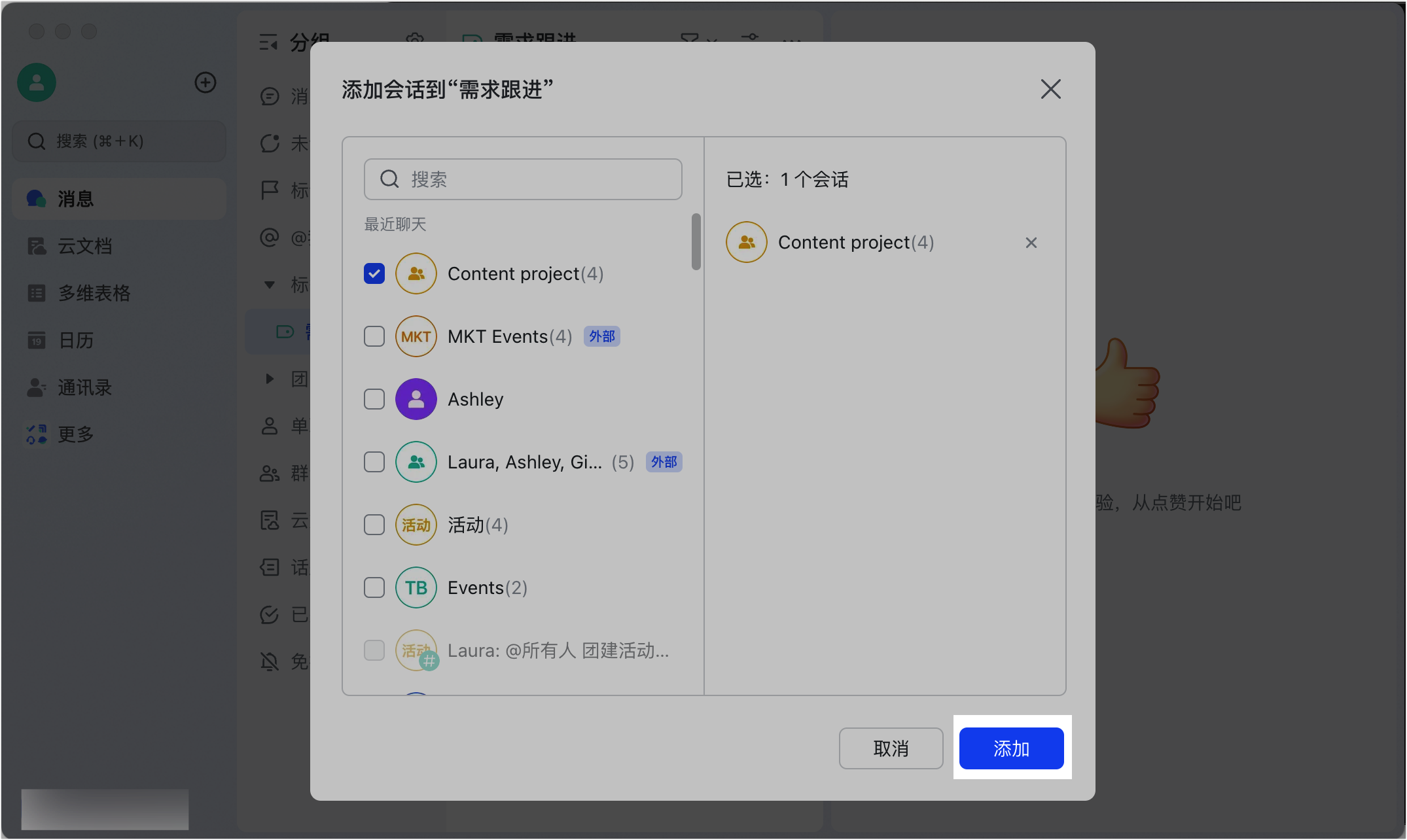
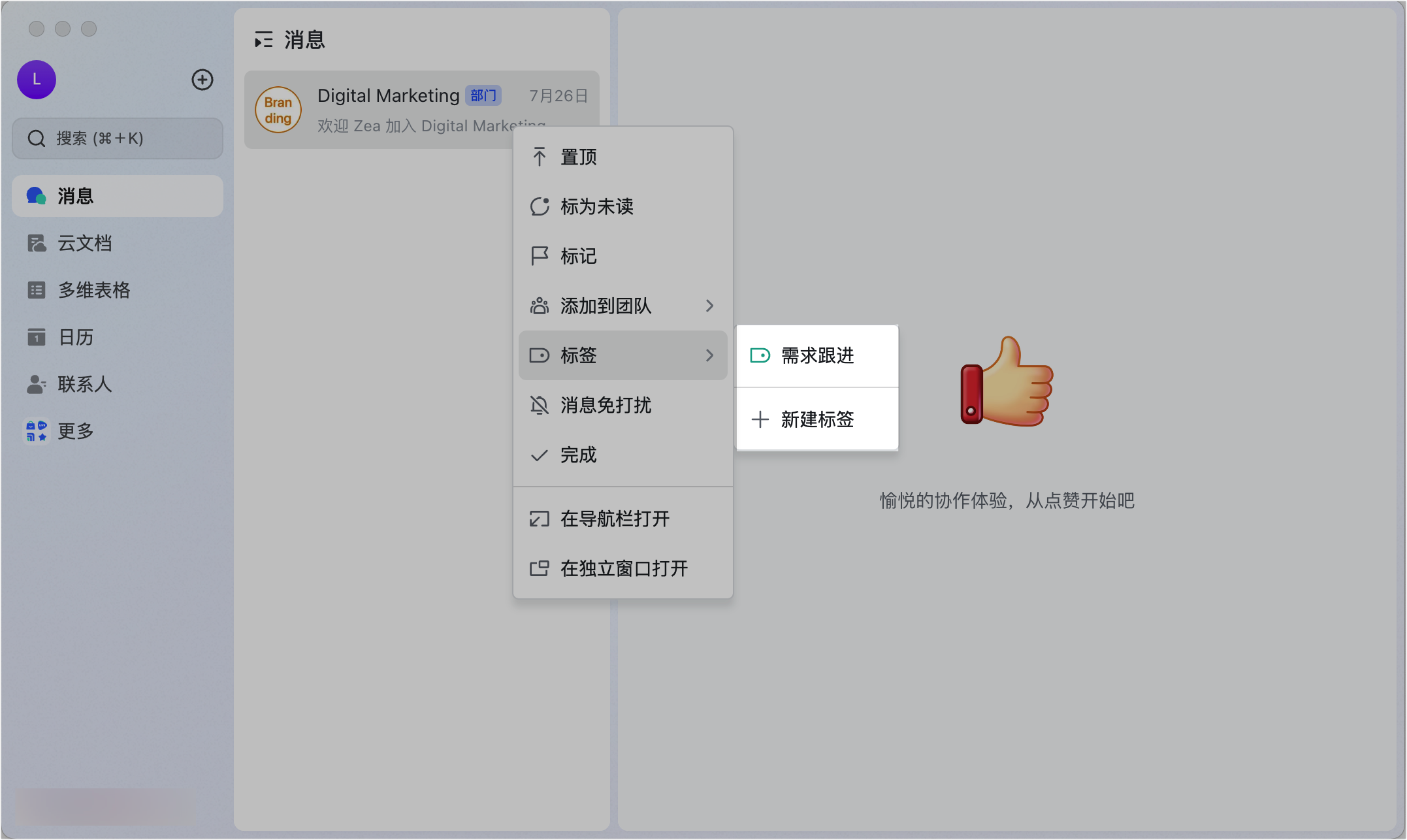
手動新增會話到標籤
方式一:在分組中點選標籤進入詳情頁,點選「新增會話」(或標籤名旁的「…」>「新增會話」),選擇要加入的會話。支援同時新增多個會話。
方式二:在訊息列表中對任一會話按右鍵 >「標籤」> 選擇已有標籤,或選擇「新增標籤」直接建立新標籤並加入。
設定自動標籤規則
如果你想讓特定會話自動歸類,可以設定自動規則:
- 進入標籤詳情頁。
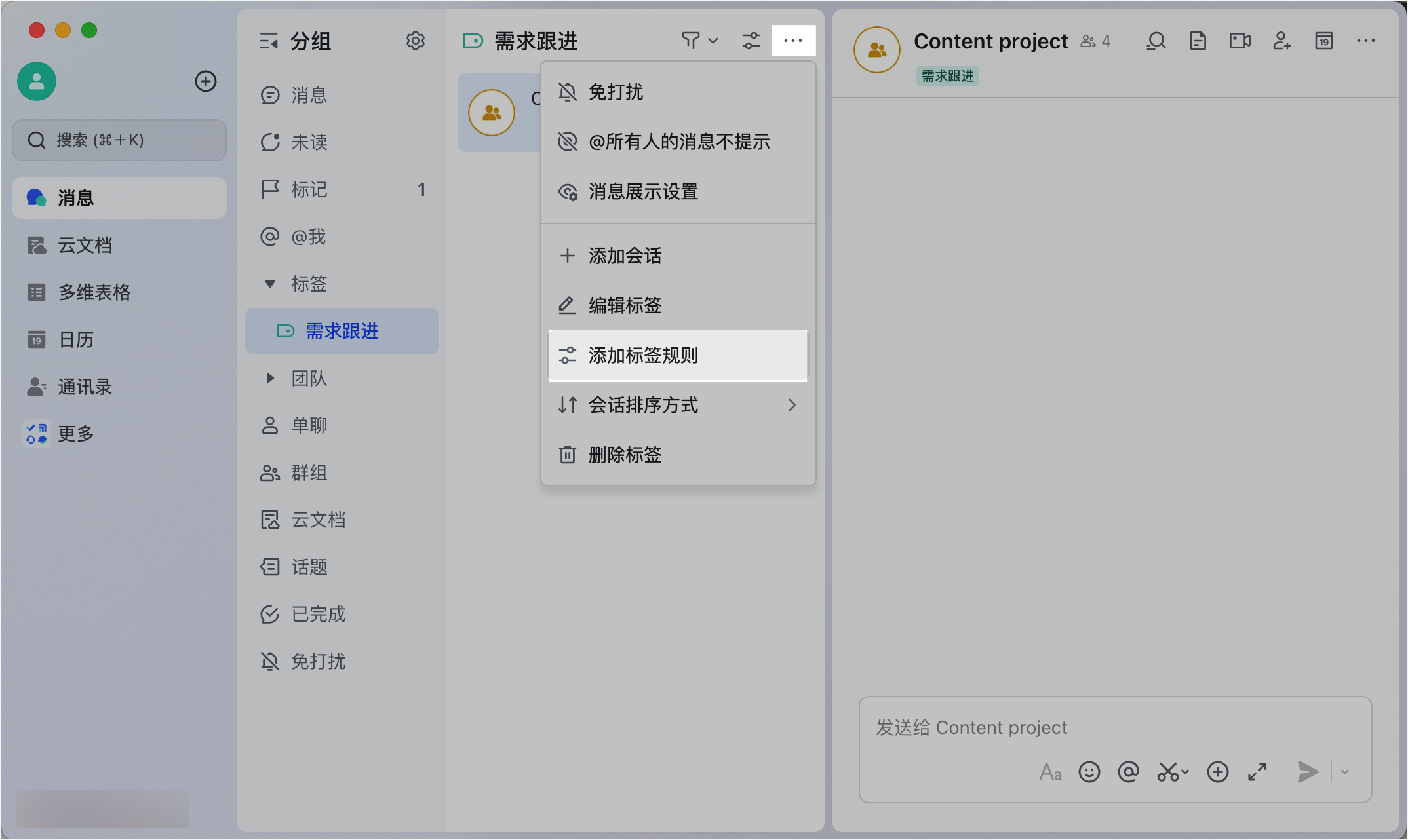
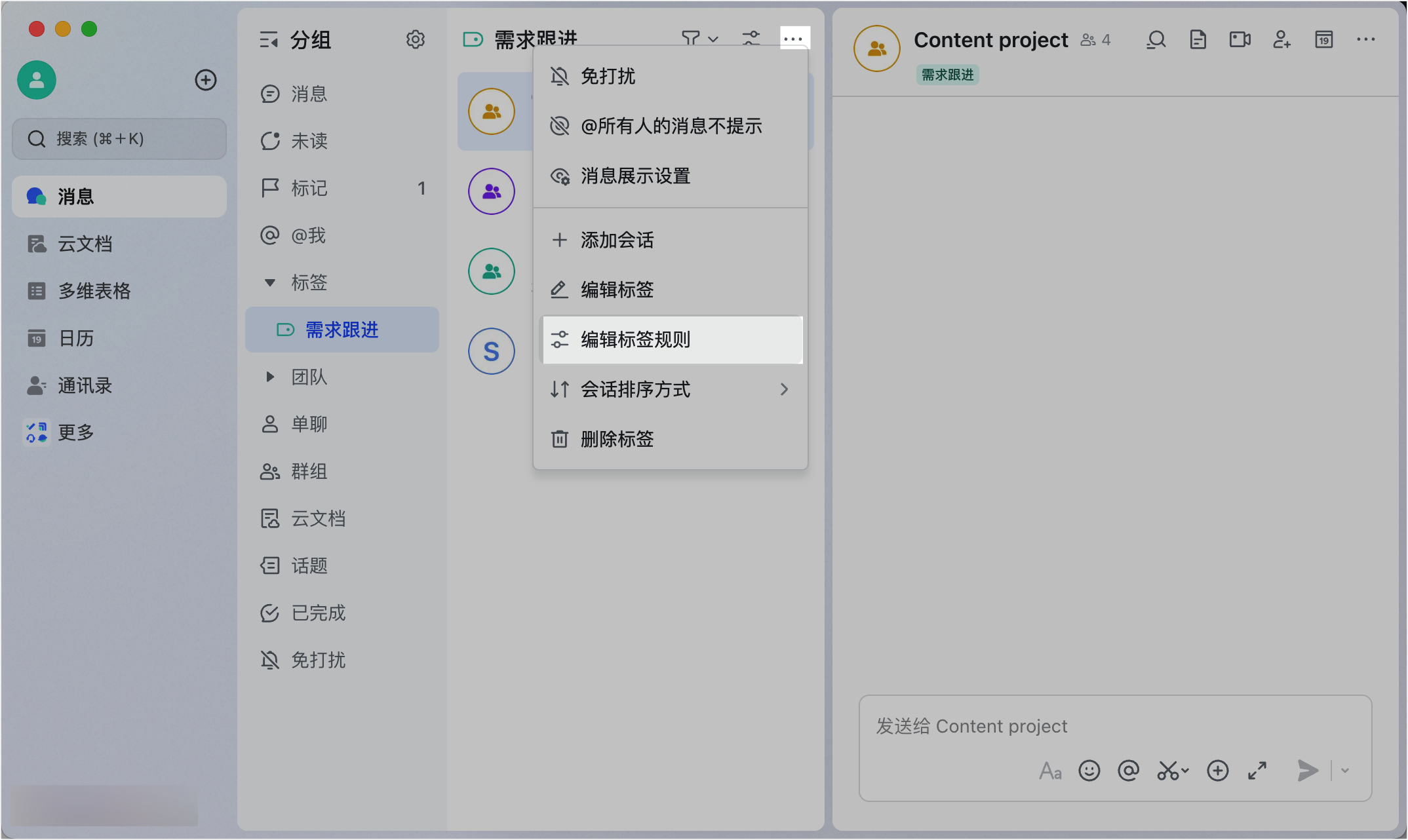
- 點選標籤名旁的「…」>「新增標籤規則」。
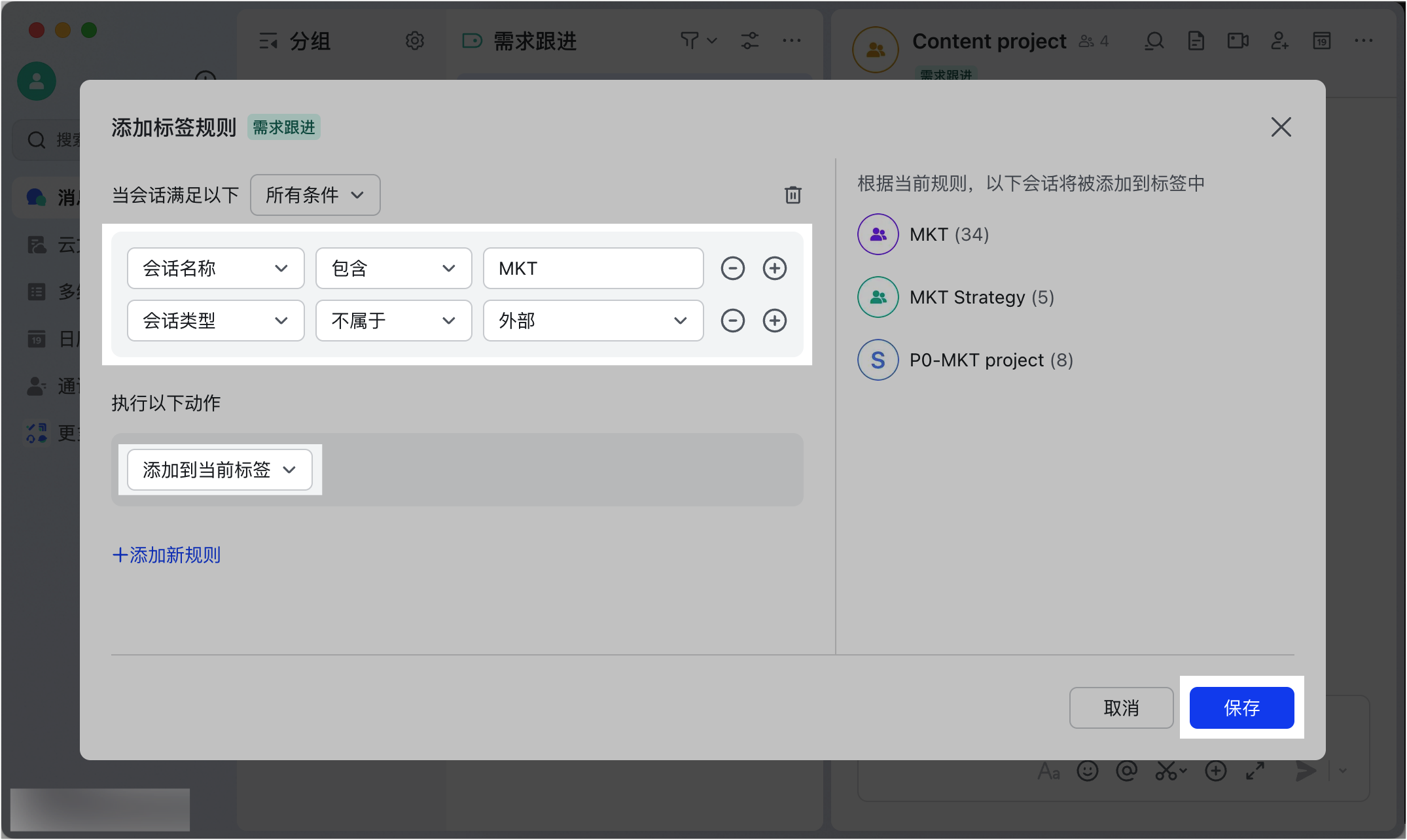
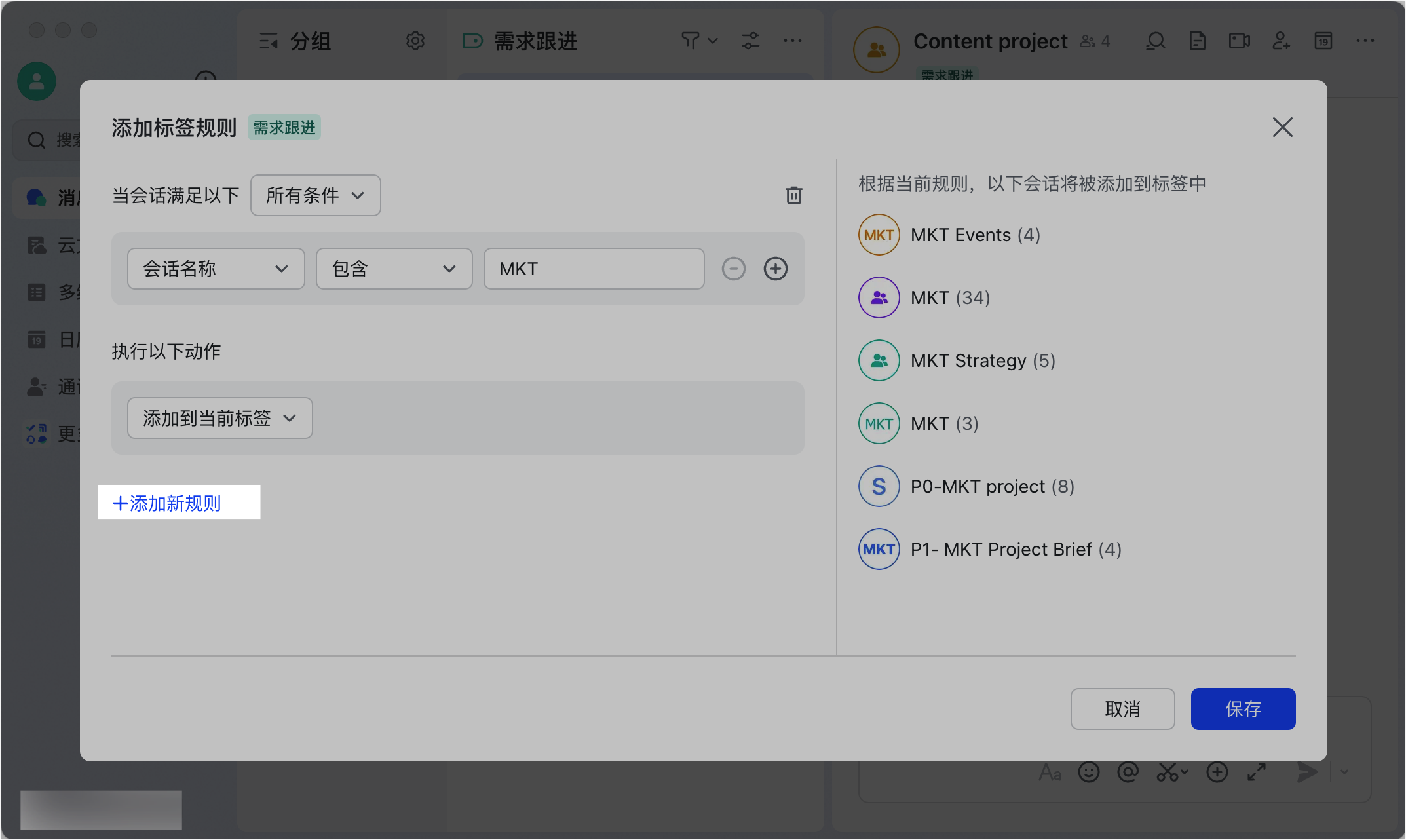
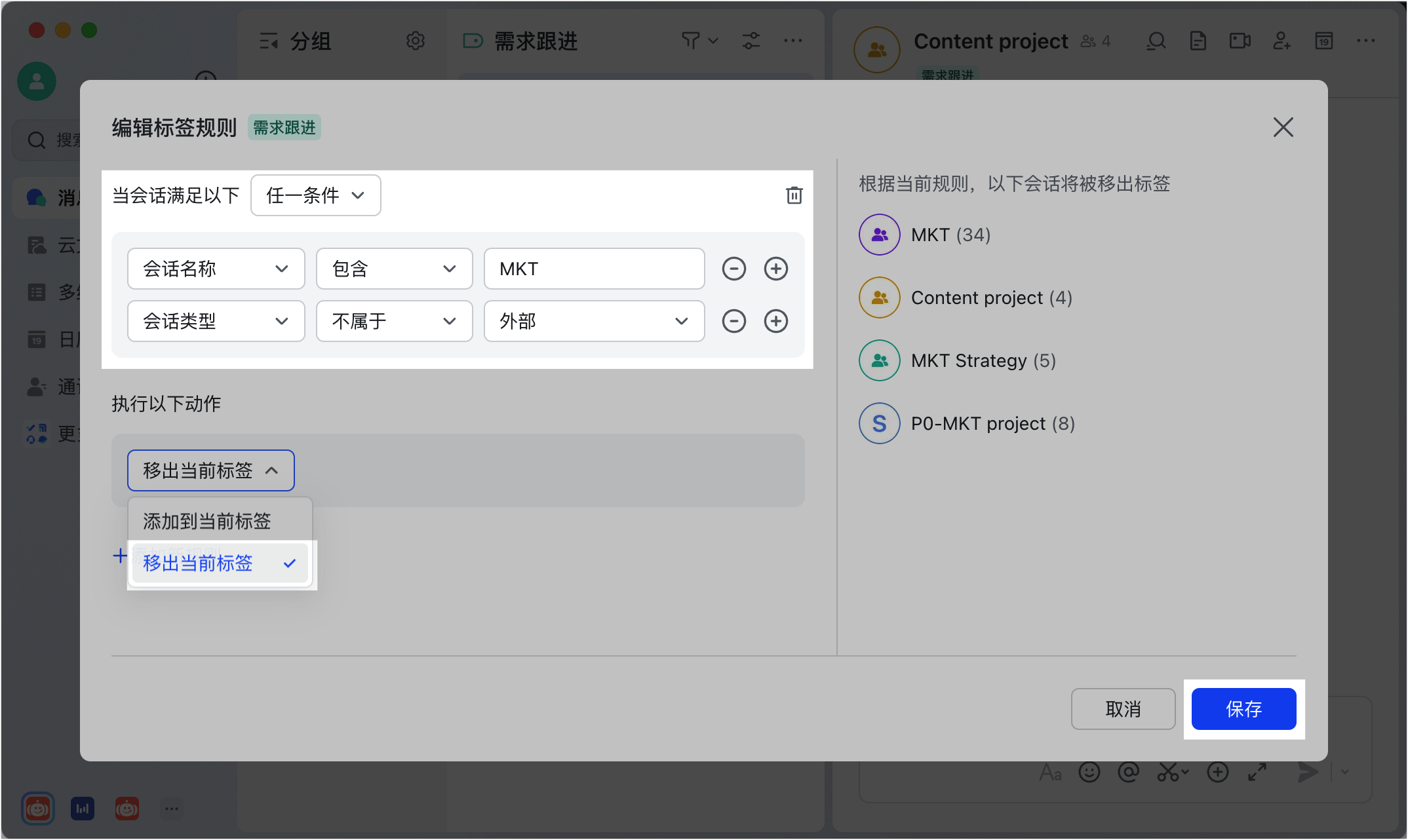
- 設定三種規則條件:
- 會話名稱:包含特定關鍵字的會話。
- 群成員:包含特定群成員的會話。
- 會話類型:群聊或單聊。
- 在「執行以下動作」選單中選擇「新增到目前標籤」。
- 點選「儲存」。
從標籤中移除會話
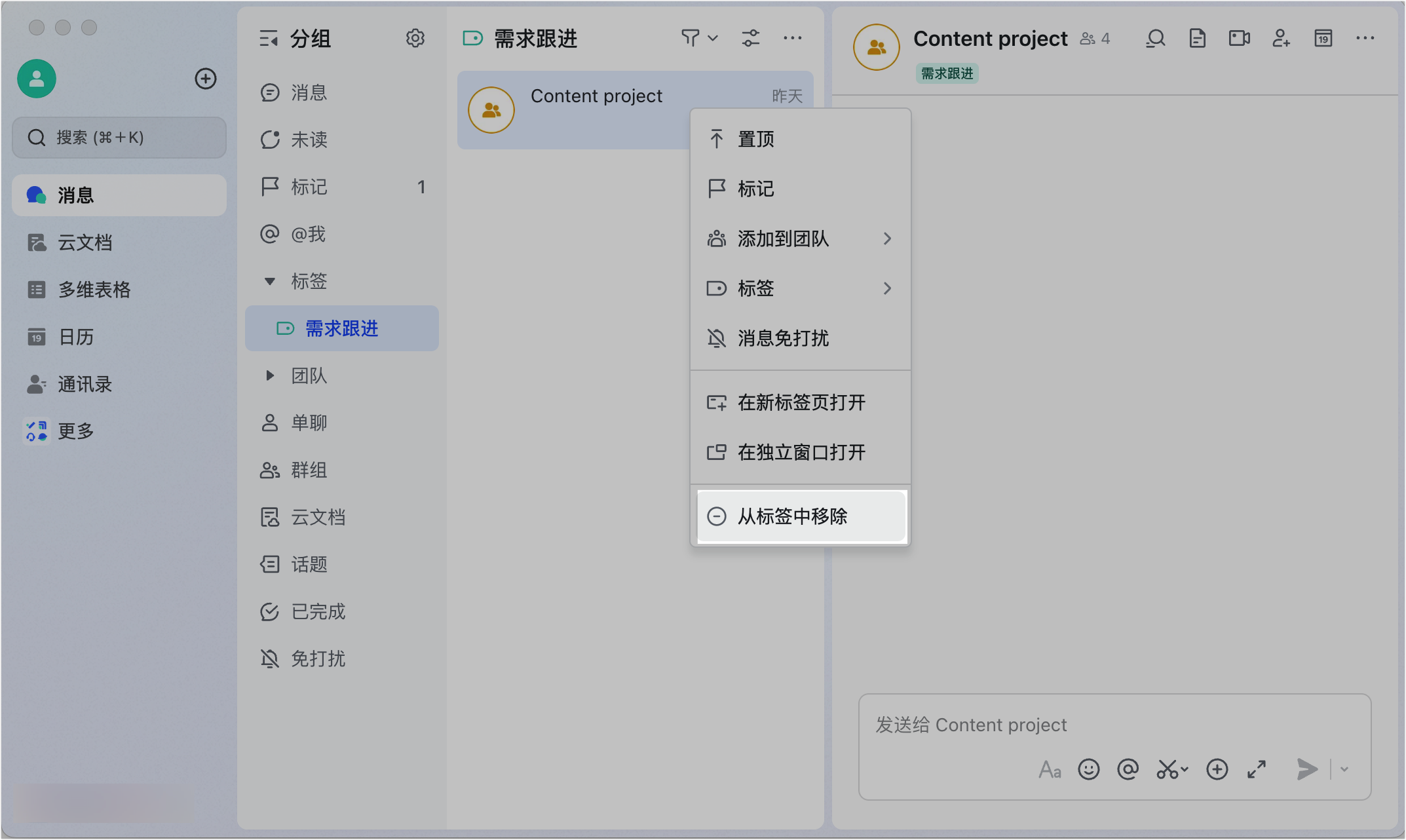
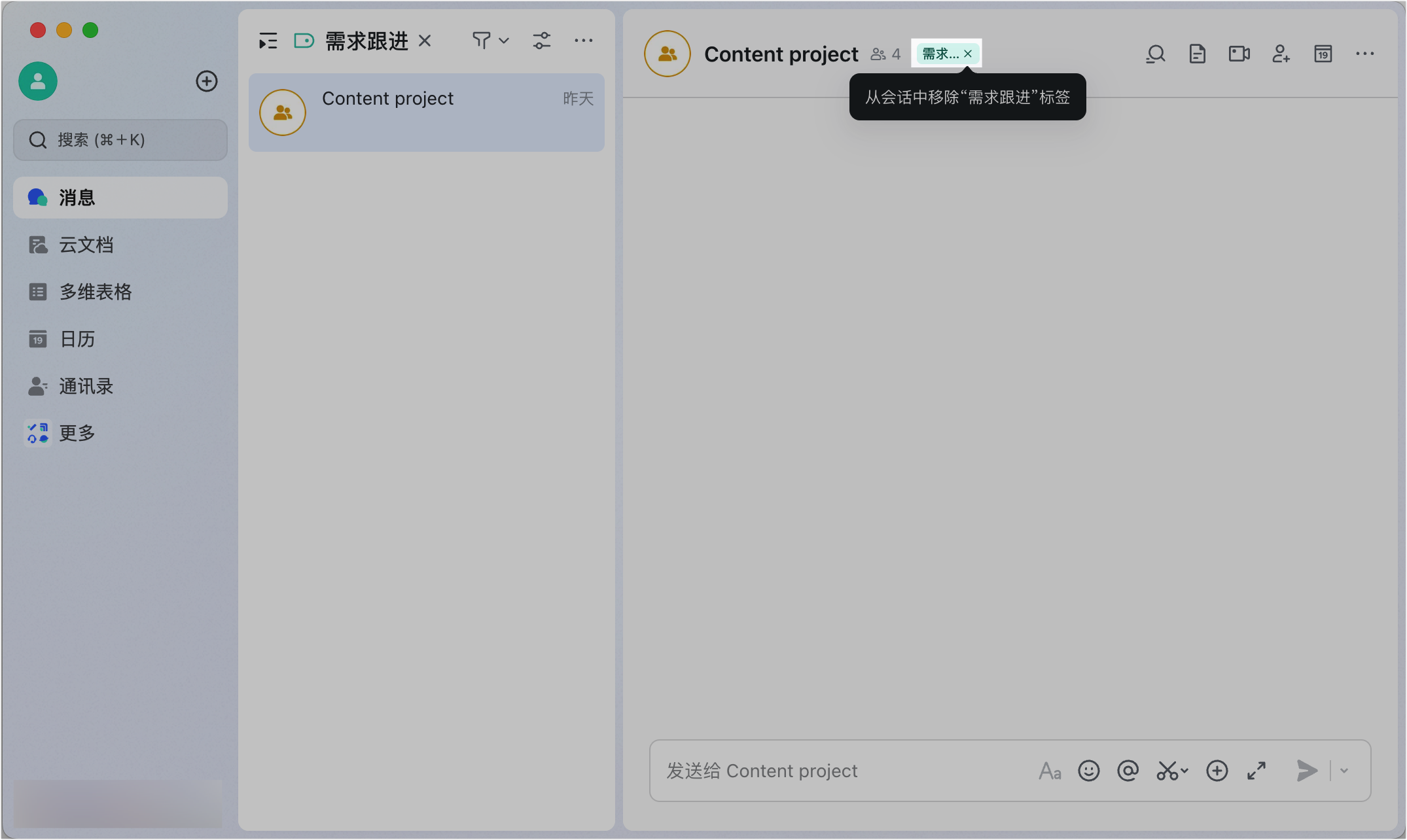
- 手動移除:在標籤詳情頁中對會話按右鍵 >「從標籤中移除」,或在會話名稱旁的標籤名上點選「×」移除。
- 自動移除:設定標籤規則時,動作選擇「移出目前標籤」,不符合條件的會話會自動被移除。
編輯與刪除標籤
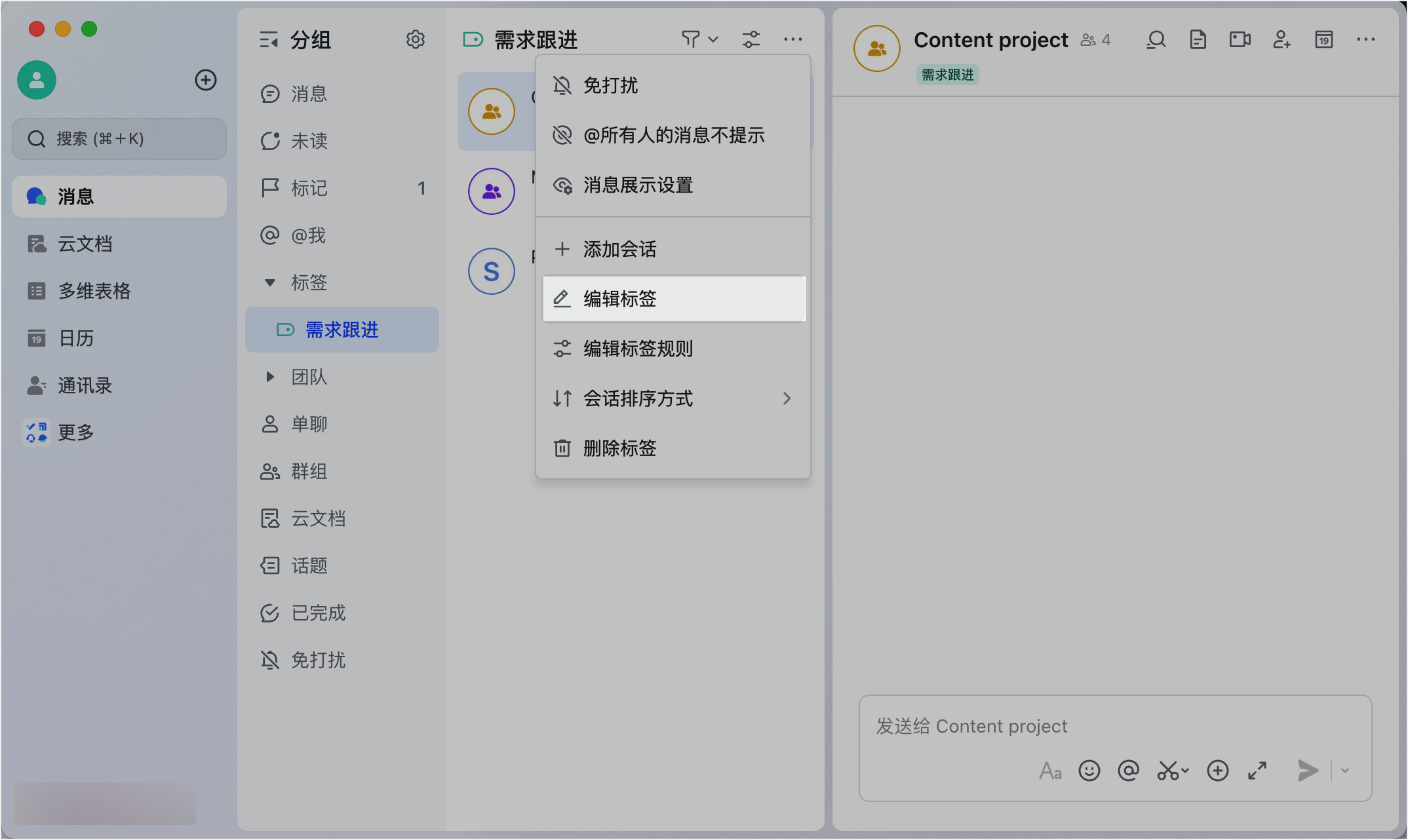
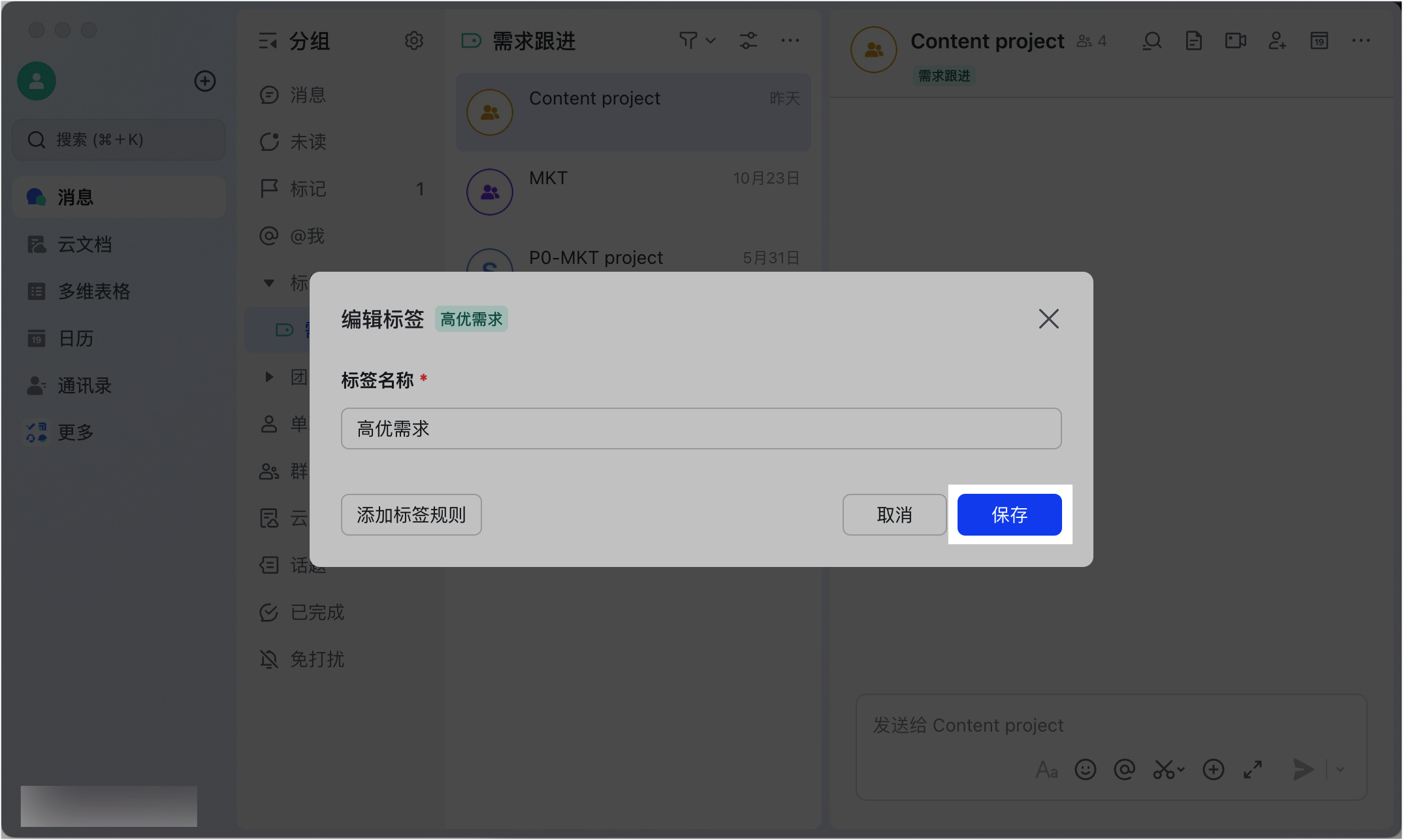
- 編輯名稱:點選標籤名旁的「…」>「編輯標籤」。
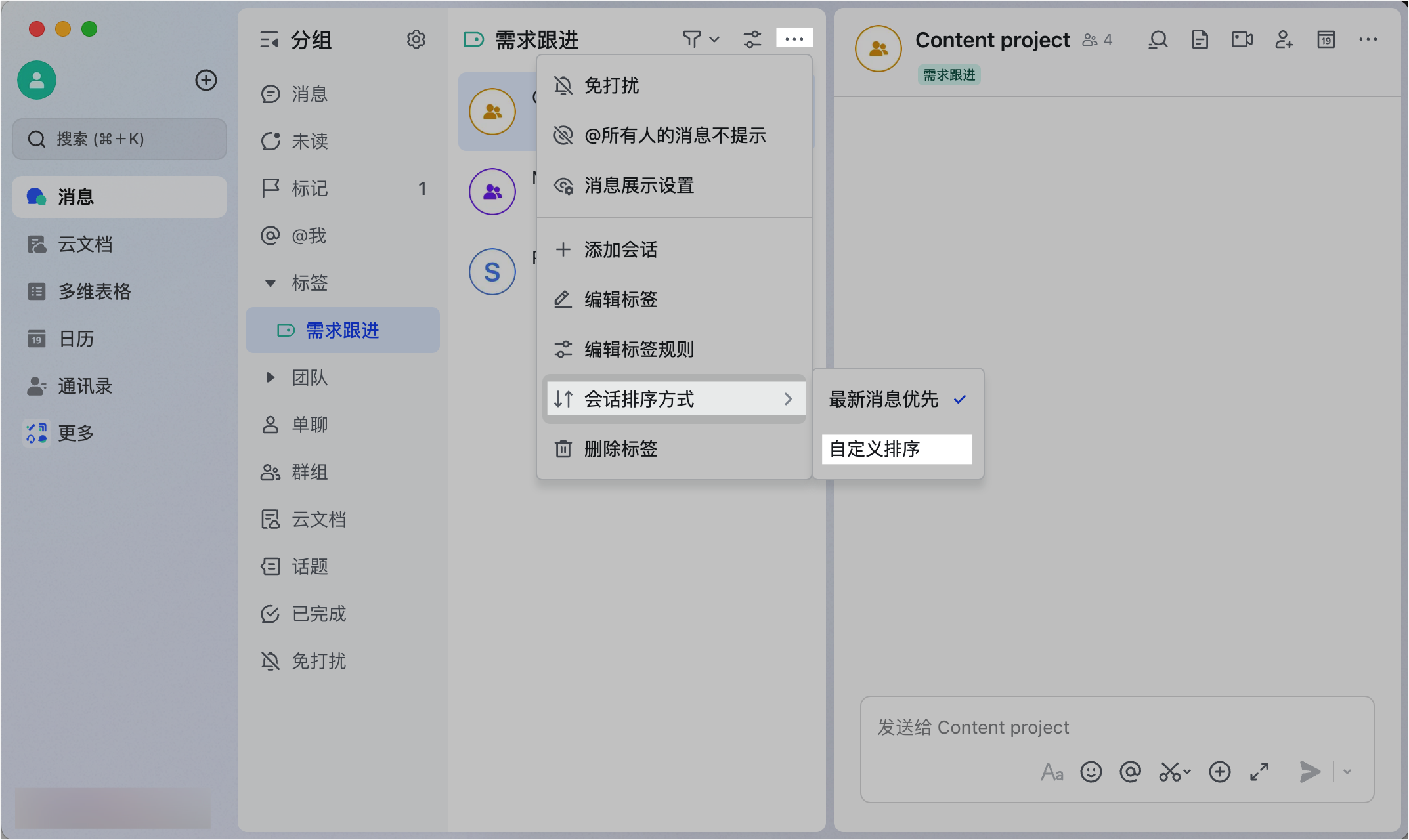
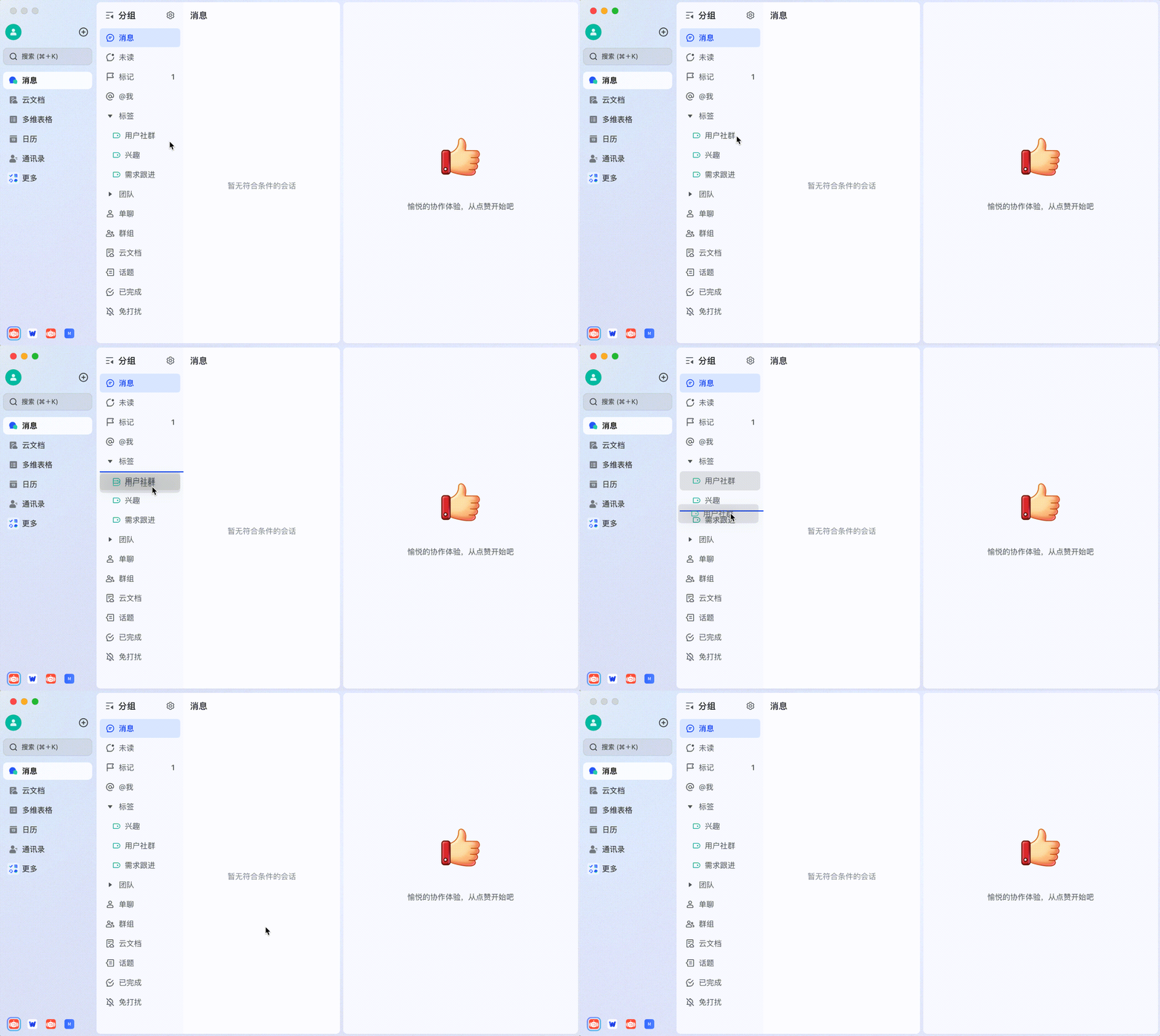
- 調整排序:在「標籤」分組下直接拖曳標籤來改變順序。也可以在標籤內自訂會話排序(自訂排序模式)。
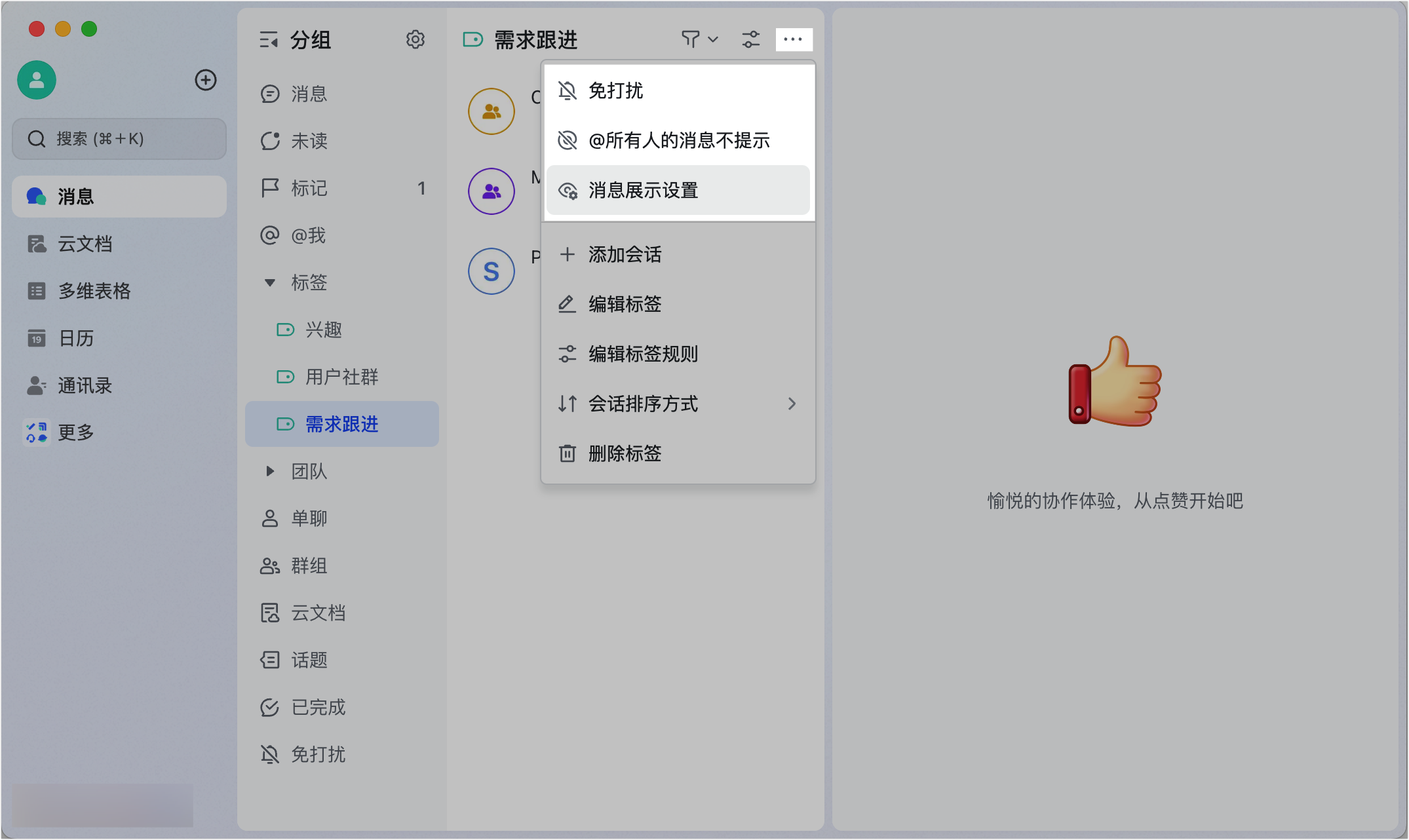
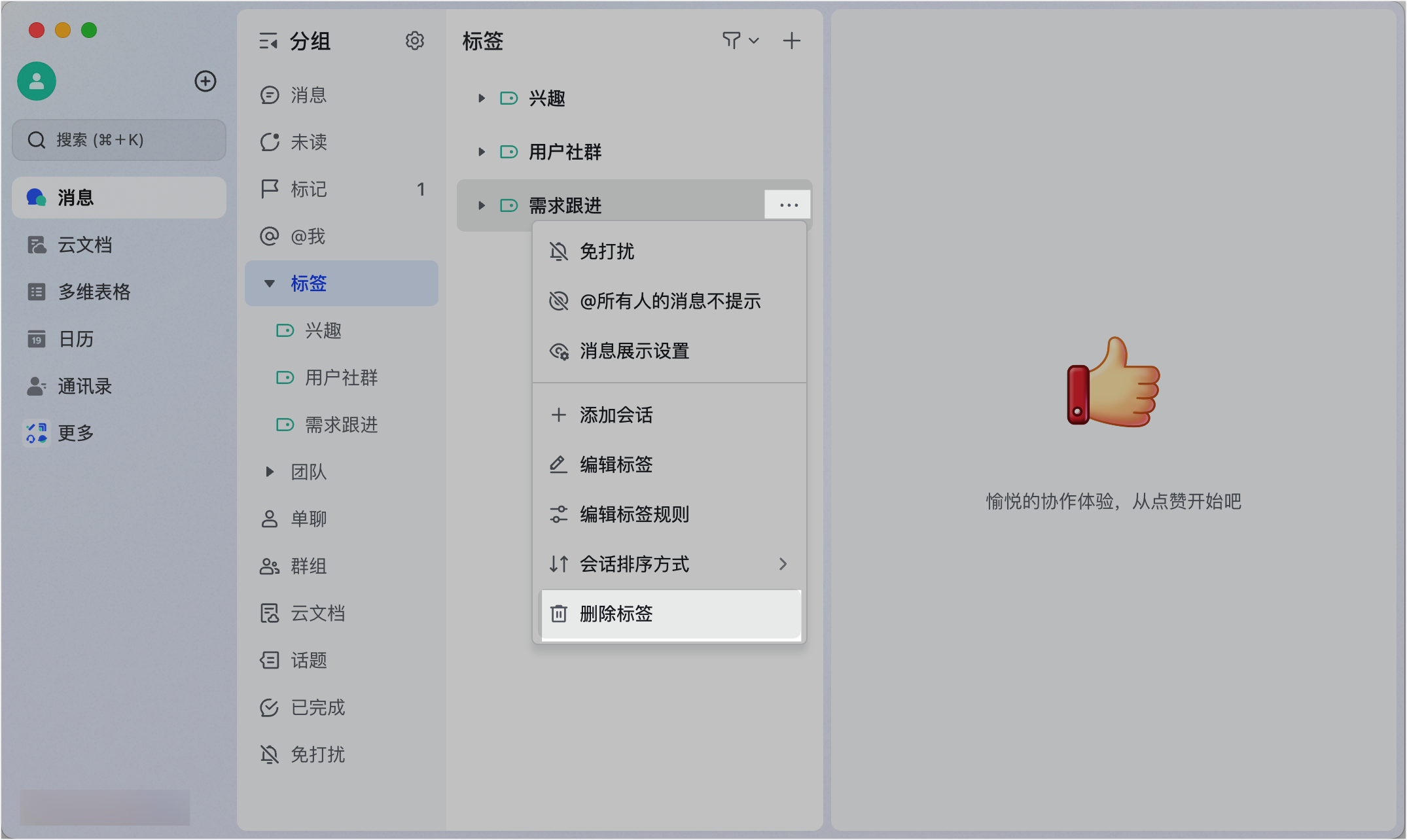
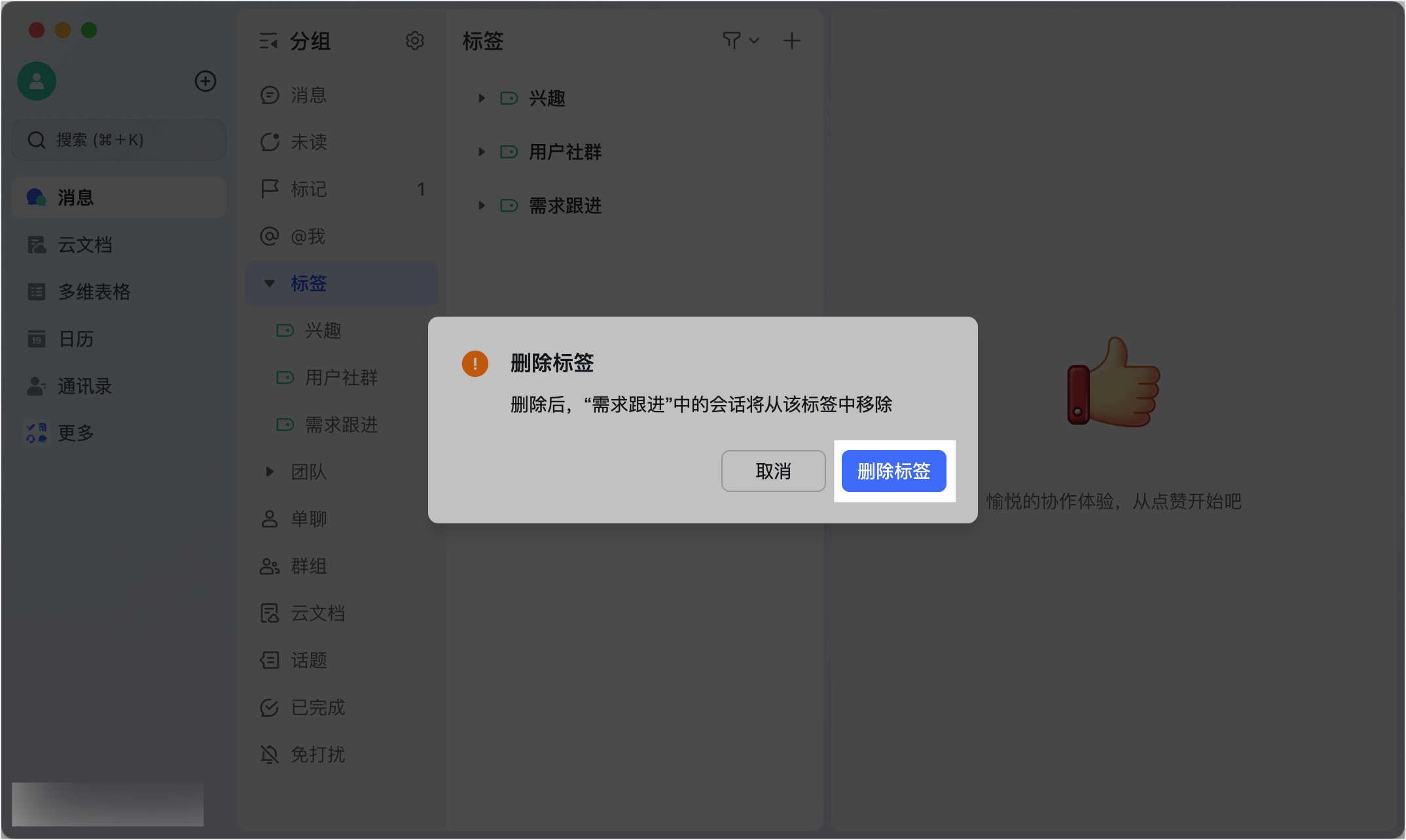
- 刪除標籤:點選標籤名旁的「…」>「刪除標籤」。刪除後,該標籤下的所有會話會被自動移除。
台灣企業應用場景
場景:PM 的多專案管理
一位台灣科技公司的 PM 同時負責三個專案,她的標籤設定如下:
| 標籤 | 規則 | 內容 |
|---|---|---|
| 專案 A | 會話名稱含「P-A」 | 專案 A 所有相關群組 |
| 專案 B | 會話名稱含「P-B」 | 專案 B 所有相關群組 |
| 供應商 | 手動新增 | 各專案的供應商外部群 |
| 待追蹤 | 手動新增 | 需要跟進的對話 |
每天上午她先看「待追蹤」標籤處理緊急事項,再依序切換各專案標籤處理對應工作。
艾瑞特資訊作為 Lark 台灣授權代理商,常建議多專案管理者善用自動標籤規則——在建立新群組時遵循命名規範(例如含專案代碼),就能自動歸類,大幅減少手動整理的時間。
回到 Lark 即時訊息總覽 瀏覽更多功能。
下一步: 需要導入協助或顧問服務嗎?歡迎聯絡 Lark 台灣代理商,或瀏覽我們的在地服務方案。
常見問題
可以為一個會話新增多個標籤嗎?
可以。同一個會話可以同時出現在多個標籤下。例如一個「Q3 專案」群組可以同時標記為「專案」、「緊急」和「跨部門」三個標籤。
我建立的自訂會話標籤是否對他人可見?
不可見。自訂會話標籤是完全個人化的,只有你自己能看到你建立的標籤和其中的會話。你不必擔心標籤命名會影響他人。
自動標籤規則最多可以設定幾條?
每個標籤最多可以設定 10 條自動規則。你可以組合多種條件(會話名稱、群成員、會話類型)來建立精細的標籤規則。