
開發團隊的日常溝通中,程式碼片段是最頻繁出現的內容之一。但直接貼在一般對話中,縮排會跑掉、關鍵字沒有顏色、閱讀體驗很差。Lark 的程式碼區塊功能讓你可以在對話中以語法高亮的方式分享程式碼,就像在 IDE 中一樣清楚。
程式碼區塊解決什麼痛點
- 貼程式碼格式全毀:一般對話中貼程式碼,縮排消失、字體一致、難以閱讀。程式碼區塊保留格式並加上語法高亮。
- 語言辨識困難:不知道對方貼的是什麼語言。程式碼區塊可以標明語言,接收方一目了然。
- 長程式碼閱讀不便:支援自動換行模式,長行不會溢出;不想要換行的話也可以切換為捲動模式。
- 需要複製完整片段:一鍵複製功能,不用小心選取以免漏字。
如何建立程式碼區塊
方式一:快捷鍵(最快)
| 作業系統 | 快捷鍵 |
|---|---|
| Windows | Ctrl + Alt + C |
| macOS | ⌘ (Command) + Option + C |
方式二:Markdown 語法
在輸入框中輸入三個反引號 + 語言名稱 + 空格,例如:
```python程式碼區塊會自動建立,並選定語言為 Python。
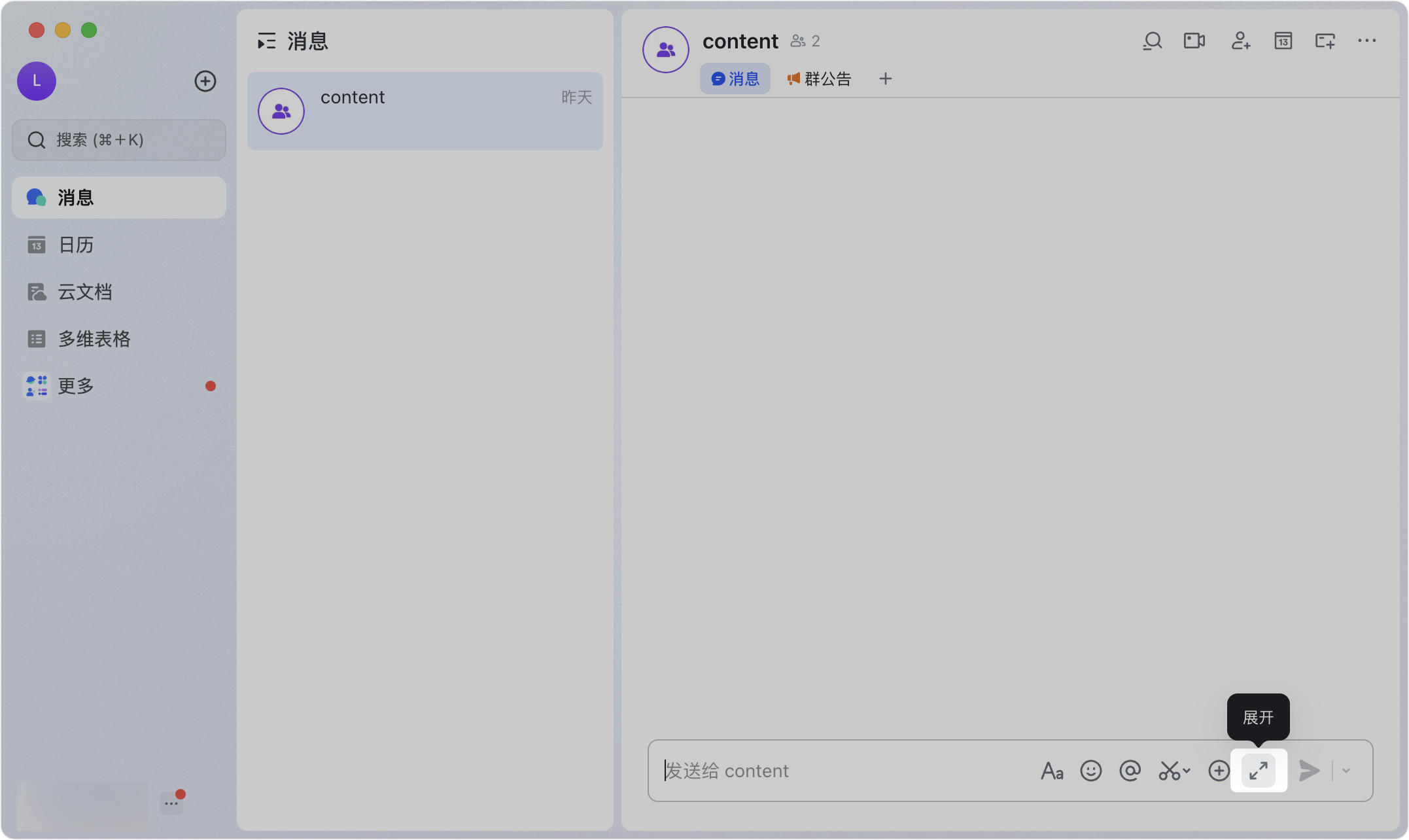
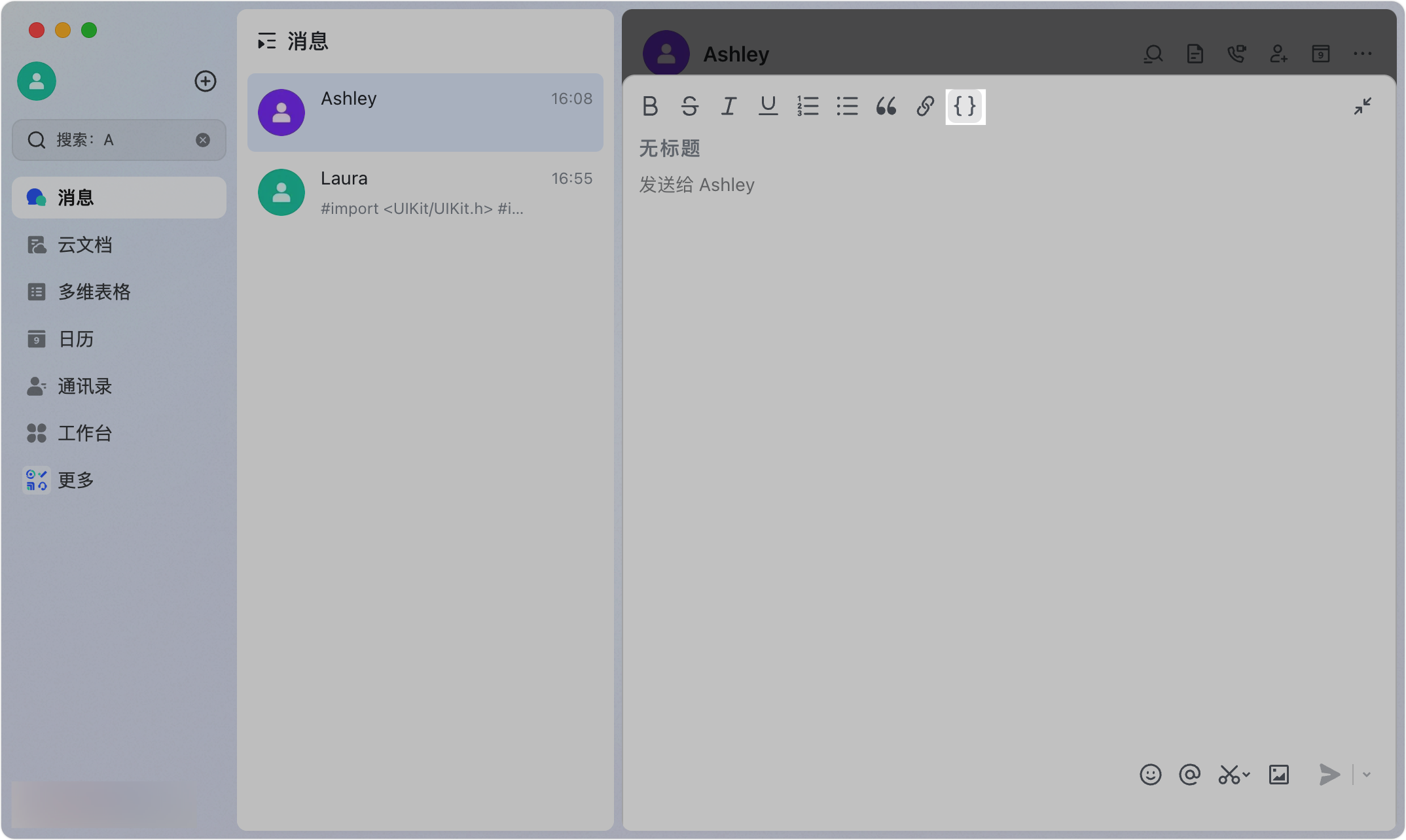
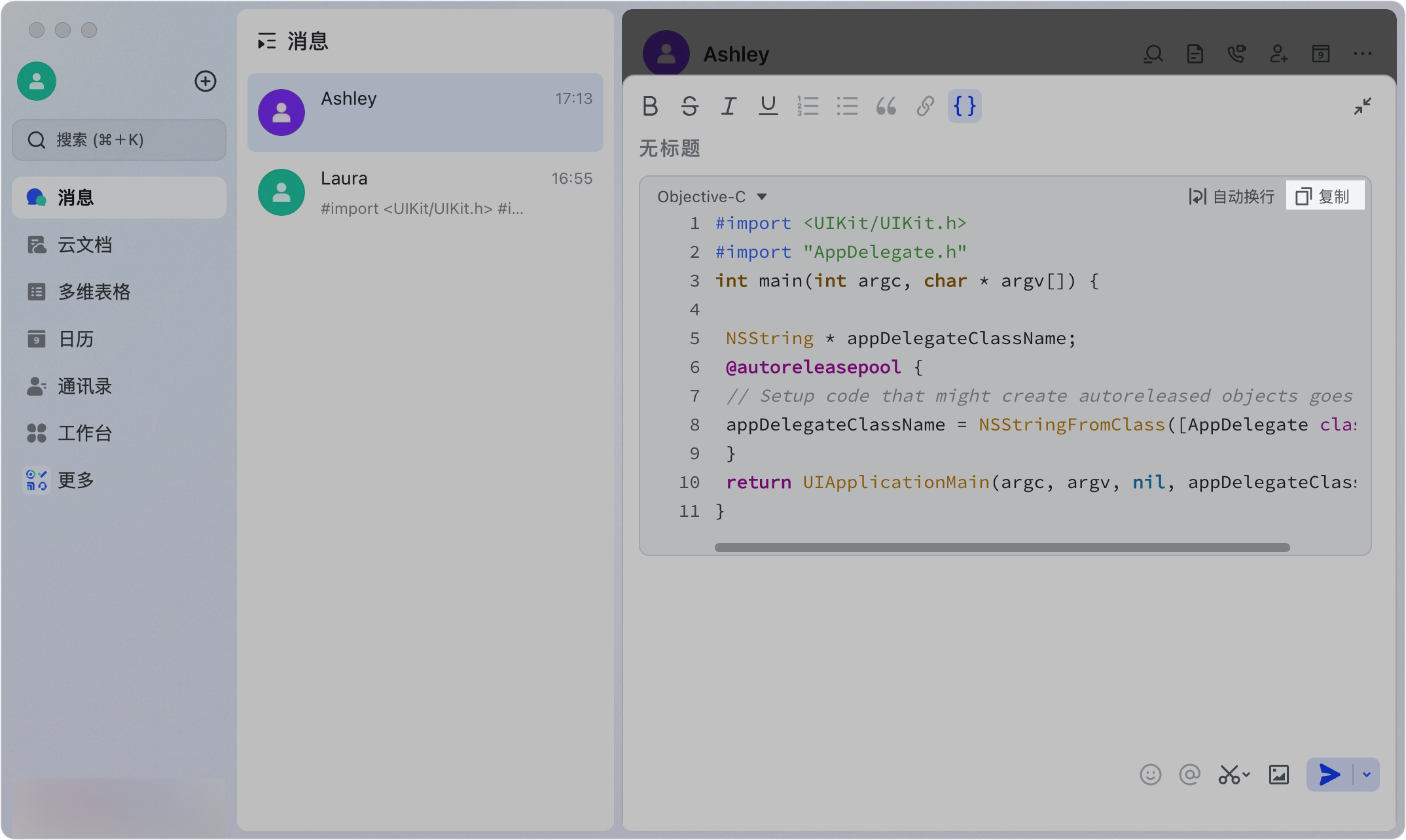
方式三:展開輸入框
- 在輸入框右側點選展開圖示。
- 在工具列中點選程式碼區塊圖示。
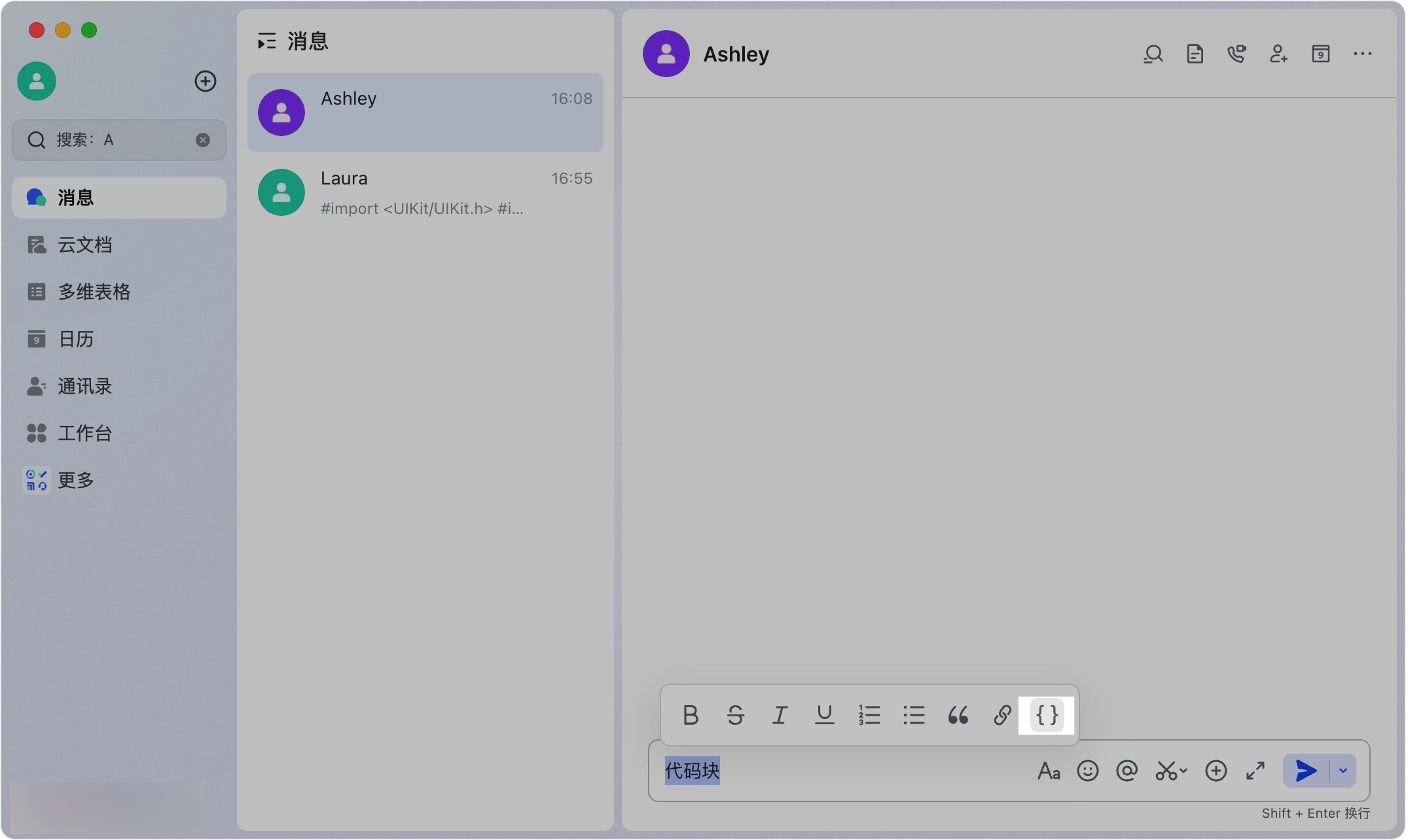
方式四:選取文字後使用工具列
- 在輸入框中輸入或貼上一段文字並選取。
- 在浮現的工具列中點選程式碼區塊圖示。
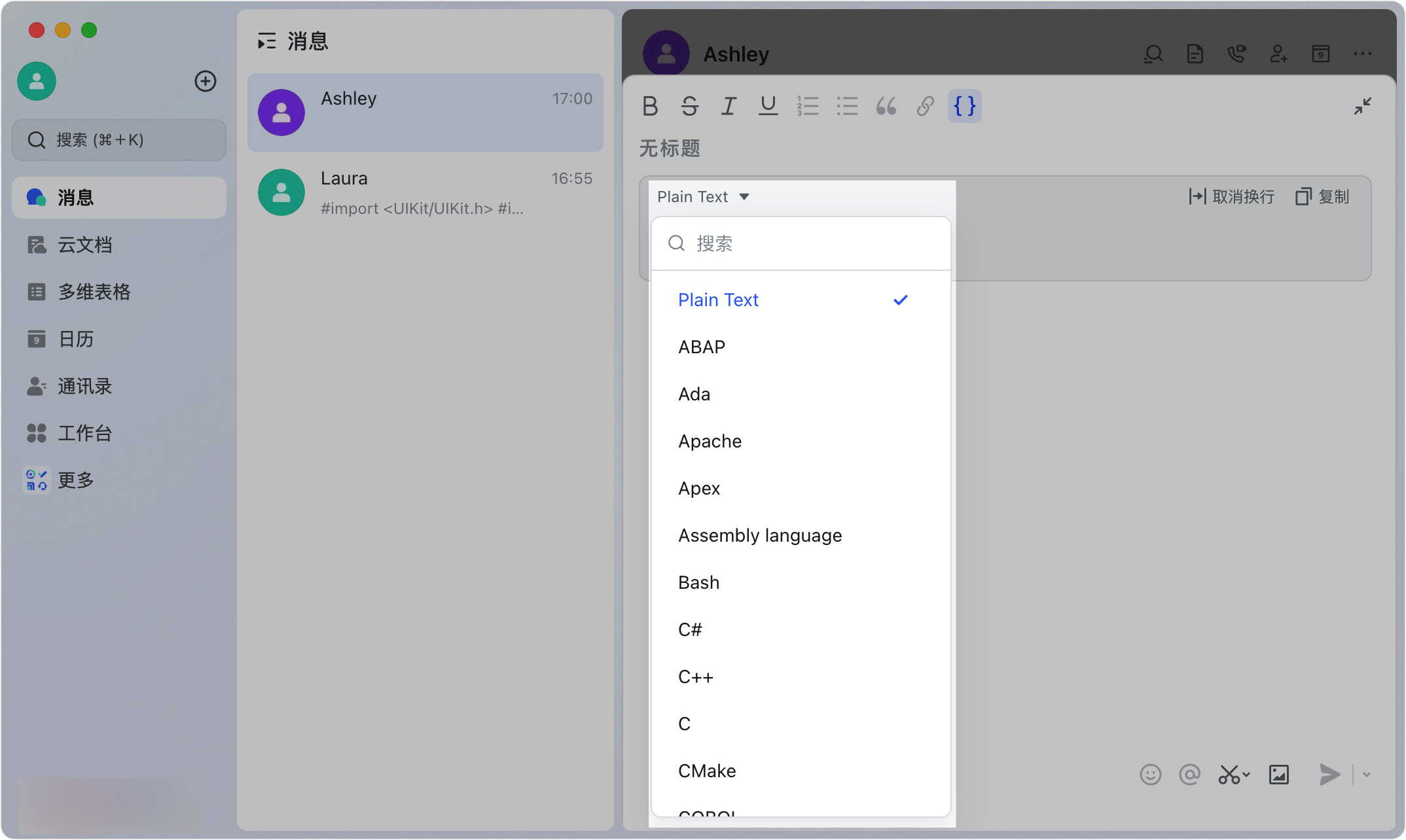
切換程式語言
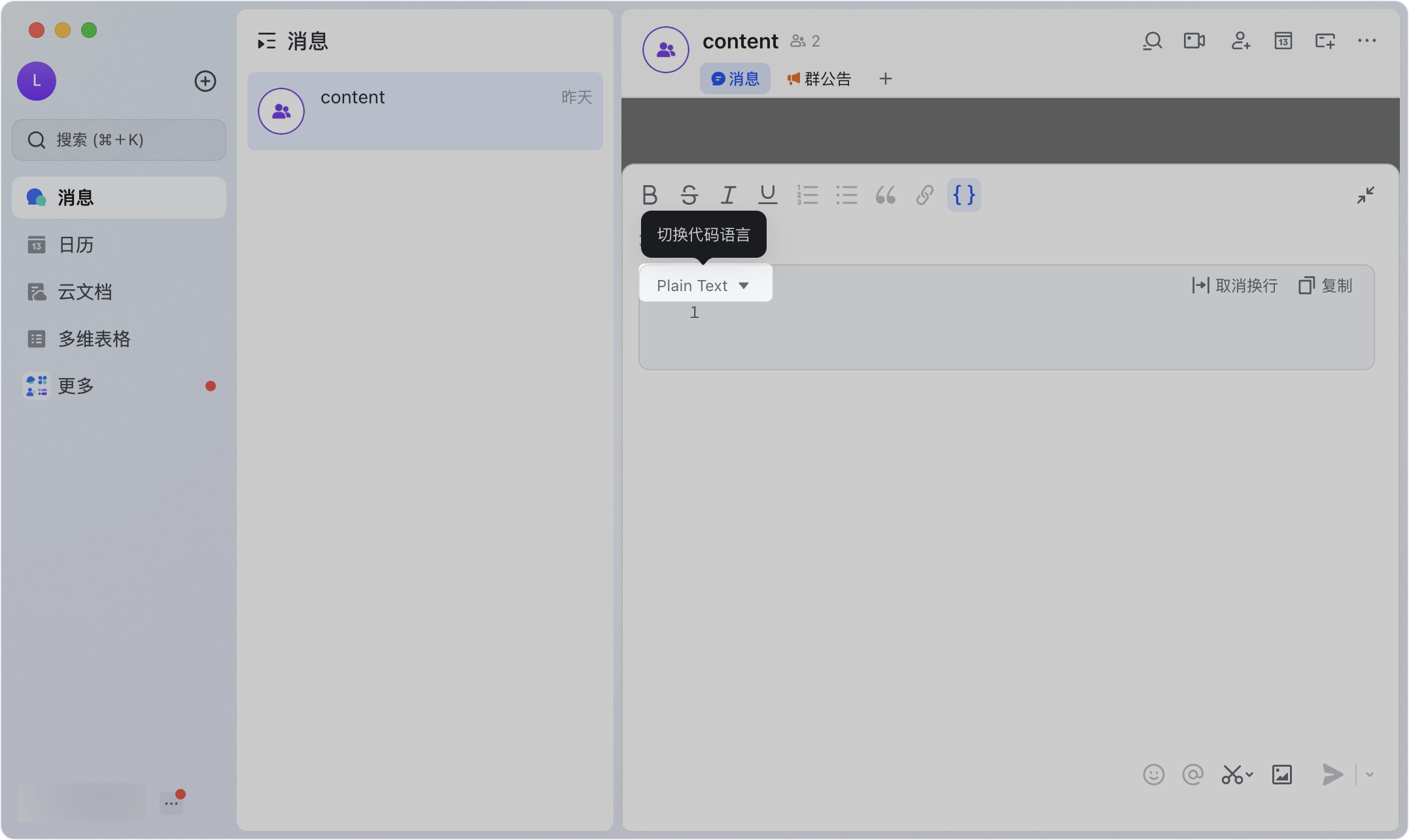
在程式碼區塊編輯器中,點選語言名稱可展開下拉選單,搜尋並選擇你需要的語言。系統會記憶最近使用的語言,下次自動帶入。
換行模式設定
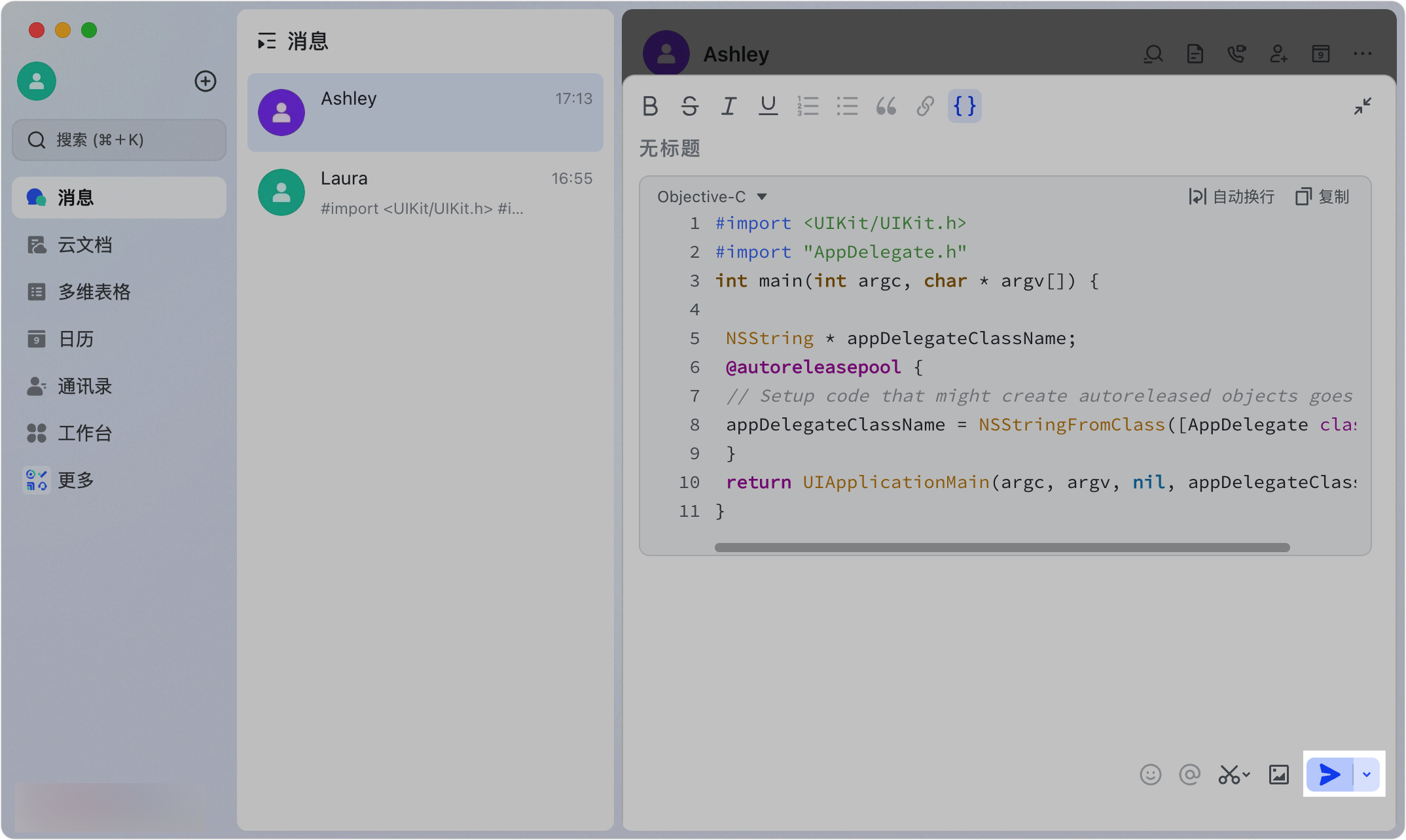
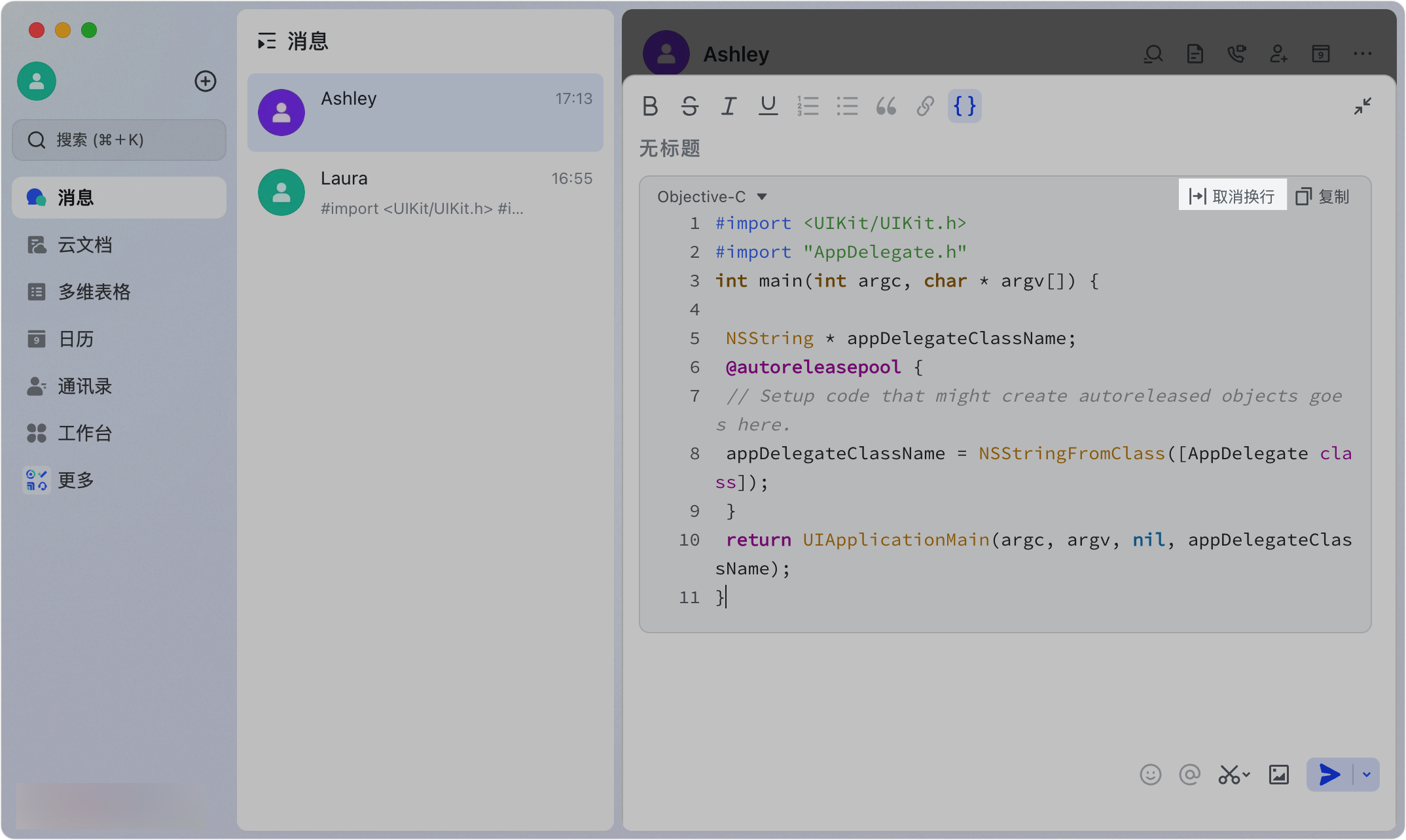
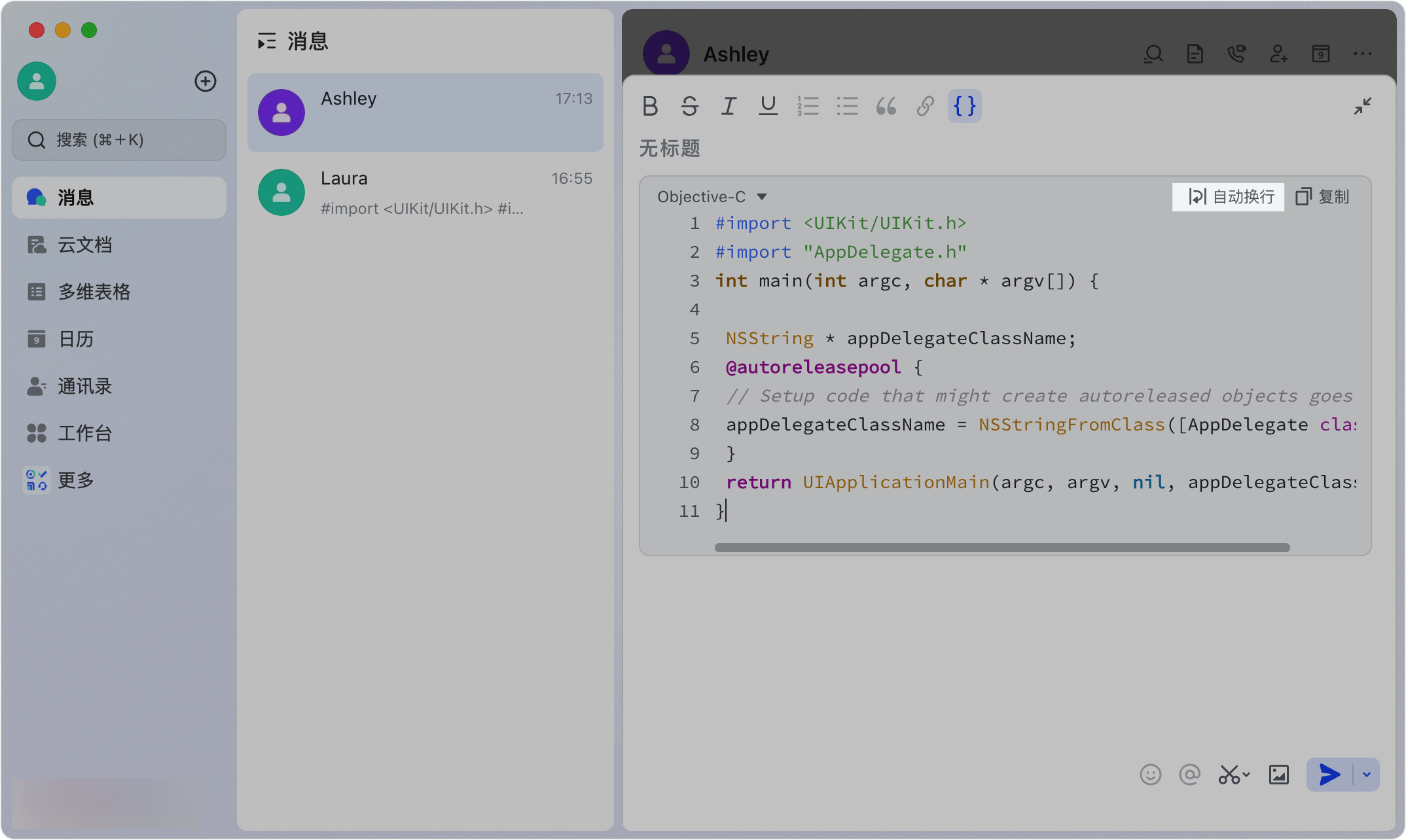
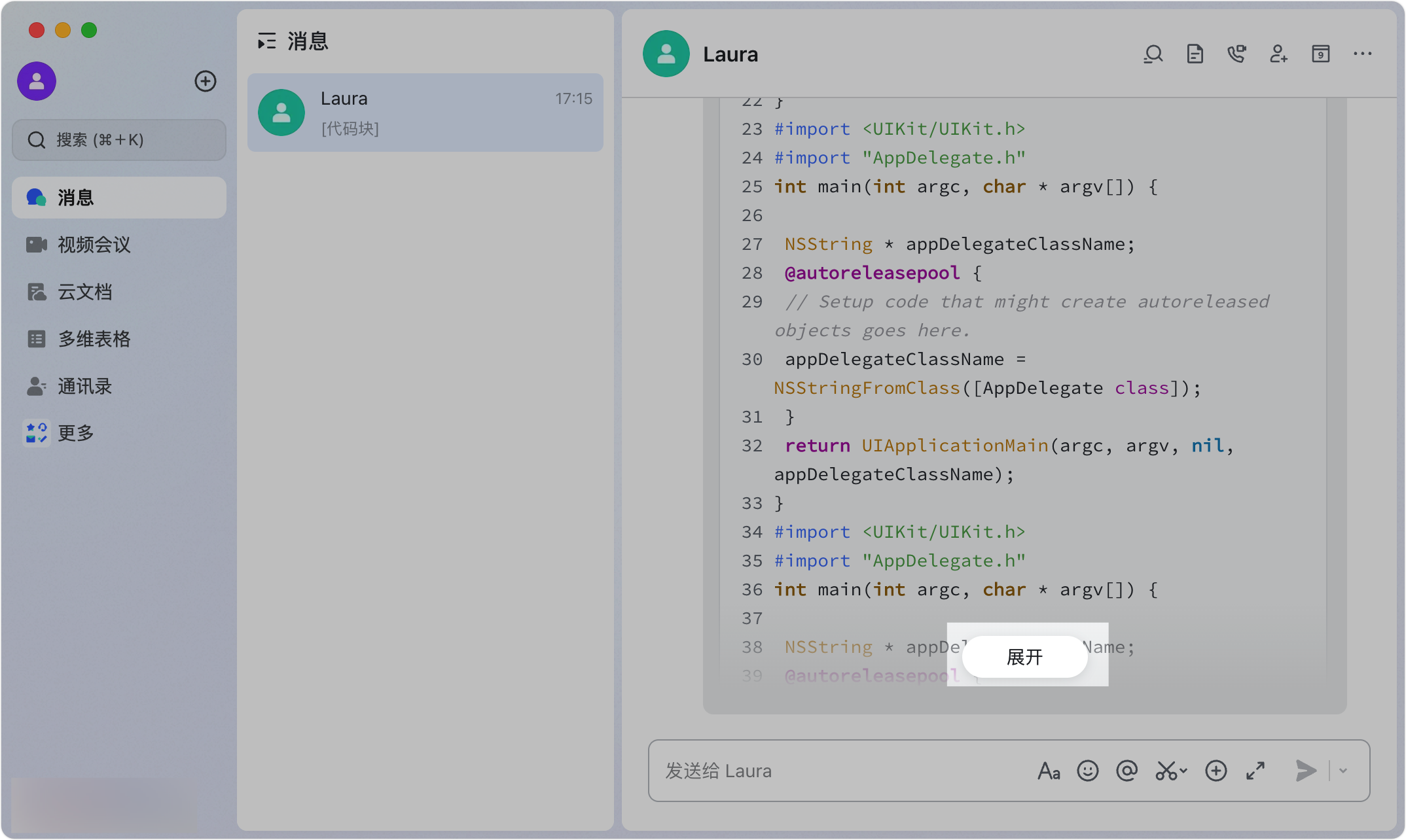
- 自動換行(預設):長行自動折行,確保所有程式碼都在可視範圍內,適合一般閱讀。
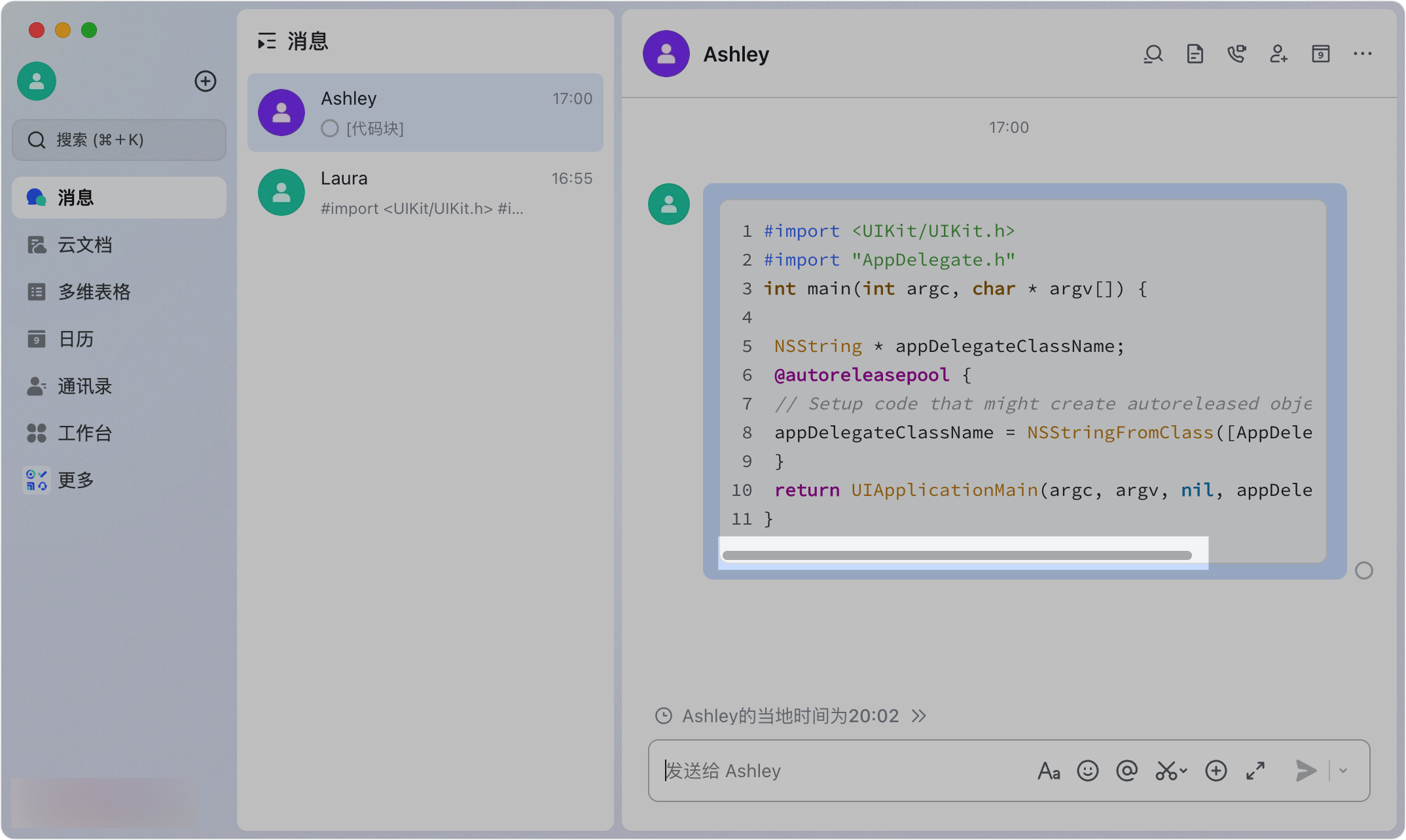
- 取消換行:長行不會折行,編輯框出現水平捲動條,適合需要保持單行程式碼原樣的情境(例如長 SQL 查詢或 API 網址)。
收到程式碼區塊後的查看
收到程式碼區塊時,你可以:
- 直接閱讀:語法高亮顯示。若傳送方選擇自動換行,會折行顯示;若取消換行,可水平捲動查看。
- 展開:超長程式碼區塊會被摺疊,點選展開查看全文。
- 複製:點選程式碼區塊右上角的複製圖示,以純文字格式複製完整程式碼。
台灣企業建議使用情境
- Code Review:工程師將修改的程式片段貼到技術群組中請求同事審查,語法高亮讓討論更精準。
- Bug 除錯討論:將可疑程式片段和錯誤訊息一起發送,團隊可以快速定位問題。
- 技術文件討論:後端工程師在討論 API 規格時,直接貼上範例程式碼,前端工程師可以直接複製使用。
- 新人培訓:資深工程師在培訓群組中用程式碼區塊示範寫法,新人可以一鍵複製練習。
代理商建議
艾瑞特資訊在服務台灣科技與軟體開發團隊時,常看到一個痛點:技術討論分散在 LINE、Slack、Email 等多個工具中,程式碼貼來貼去格式不一致。我們建議將技術討論統一拉到 Lark,原因有三:
- 程式碼區塊 + 語法高亮讓程式碼可讀性大幅提升。
- 同一平台串接任務與文件:討論後的 Bug 可以轉成任務、API 規格可以寫進雲端文件。
- 全語言搜尋:對話內容可以被搜尋,三個月前的技術討論也找得到。
相關文章: 程式碼區塊的基礎來自訊息格式編輯。需要圖文並茂的技術文件?富文本訊息可以整合說明文字、圖片與程式碼。新手從即時訊息總覽開始。
需要在地技術導入支援嗎?歡迎聯絡 Lark 台灣代理商。
常見問題
Lark 程式碼區塊支援哪些程式語言?
Lark 支援包括 JavaScript、Python、Java、Go、C++、SQL、HTML、CSS、Shell 等數十種程式語言的語法高亮。首次發送程式碼區塊時預設為 Plain Text(純文字),點選語言切換下拉選單可以搜尋並選擇你需要的語言。系統會記憶你最近一次使用的語言,下次編輯時自動帶入。
可以對程式碼區塊進行翻譯嗎?
程式碼區塊目前不支援翻譯功能,翻譯僅適用於一般文字訊息。這是合理的設計——程式碼中的關鍵字和變數名稱不應該被翻譯。如果你需要對程式碼區塊中的註解進行翻譯,建議先將註解語言統一為英文或中文。
行動端可以編輯程式碼區塊訊息嗎?
行動端可以查看程式碼區塊訊息,但不支援編輯。如果你需要在行動端討論程式碼,建議使用一般訊息發送關鍵片段並搭配文字說明。完整編輯請回到桌面端操作,使用快捷鍵 Ctrl + Alt + C(Windows)或 ⌘ + Option + C(macOS)。