
群組管理員是維持群組秩序與效率的關鍵角色。在 Lark 中,群主可以指定多位管理員來分擔管理工作,並針對不同管理員設定差異化權限。這對於台灣企業常見的跨部門專案群組尤其重要。
群組管理員解決的管理痛點
- 群主不在線上,群組無人維護:指定多位管理員,確保隨時有人能處理入群申請、不當訊息等狀況。
- 權限過度集中:群主一人扛所有管理工作,遇到休假或出差時群組運作停擺。
- 無法細膩控管成員行為:透過管理員權限設定,限制特定操作僅群主或管理員可執行。
怎麼開始:新增與移除群管理員
桌面端操作
- 點選群組右上角「設定」圖示,進入設定頁面。
- 在「群管理」>「群管理員」下,點選「新增群管理員」。
- 選擇要設為管理員的成員,點選「確定」。
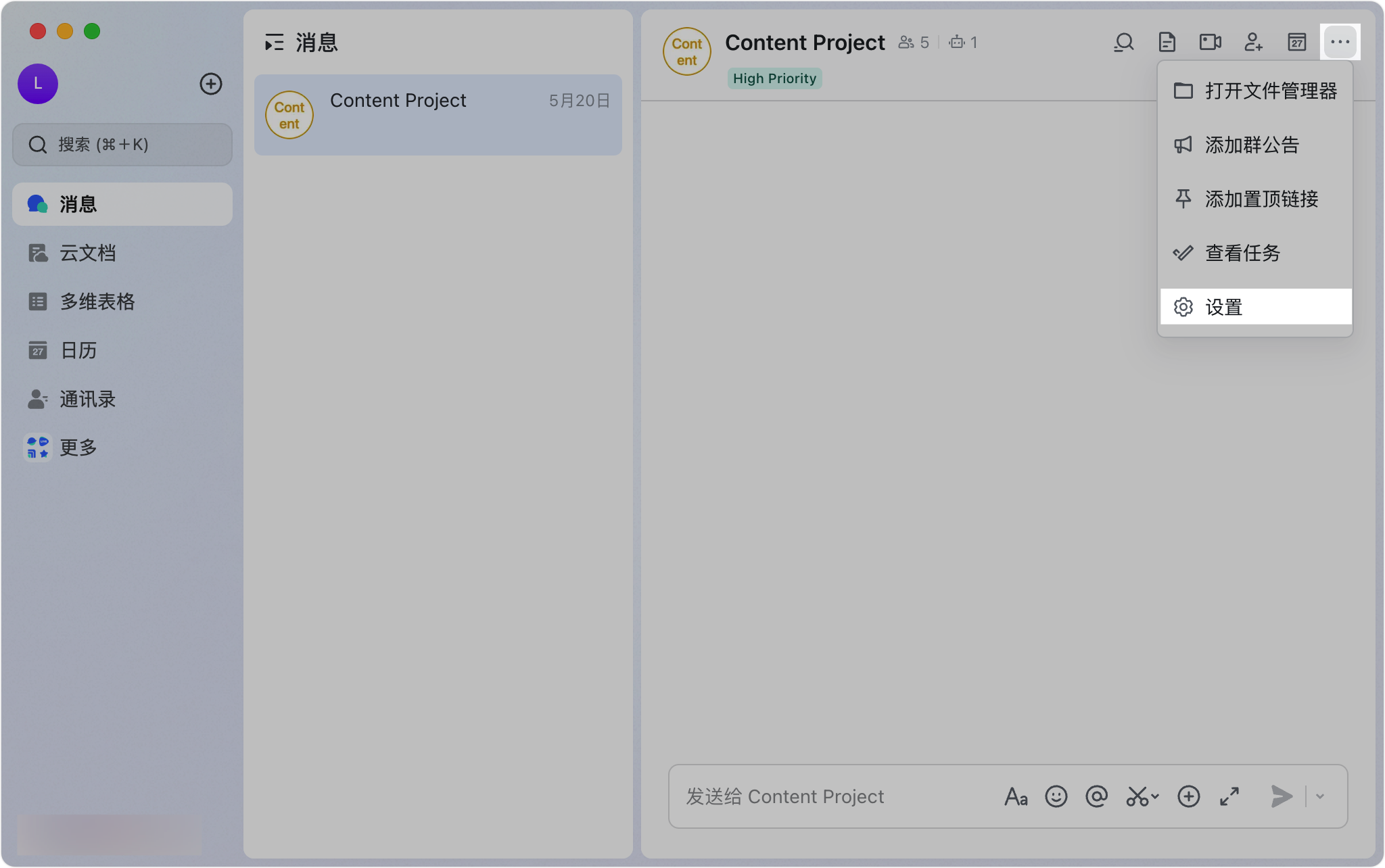
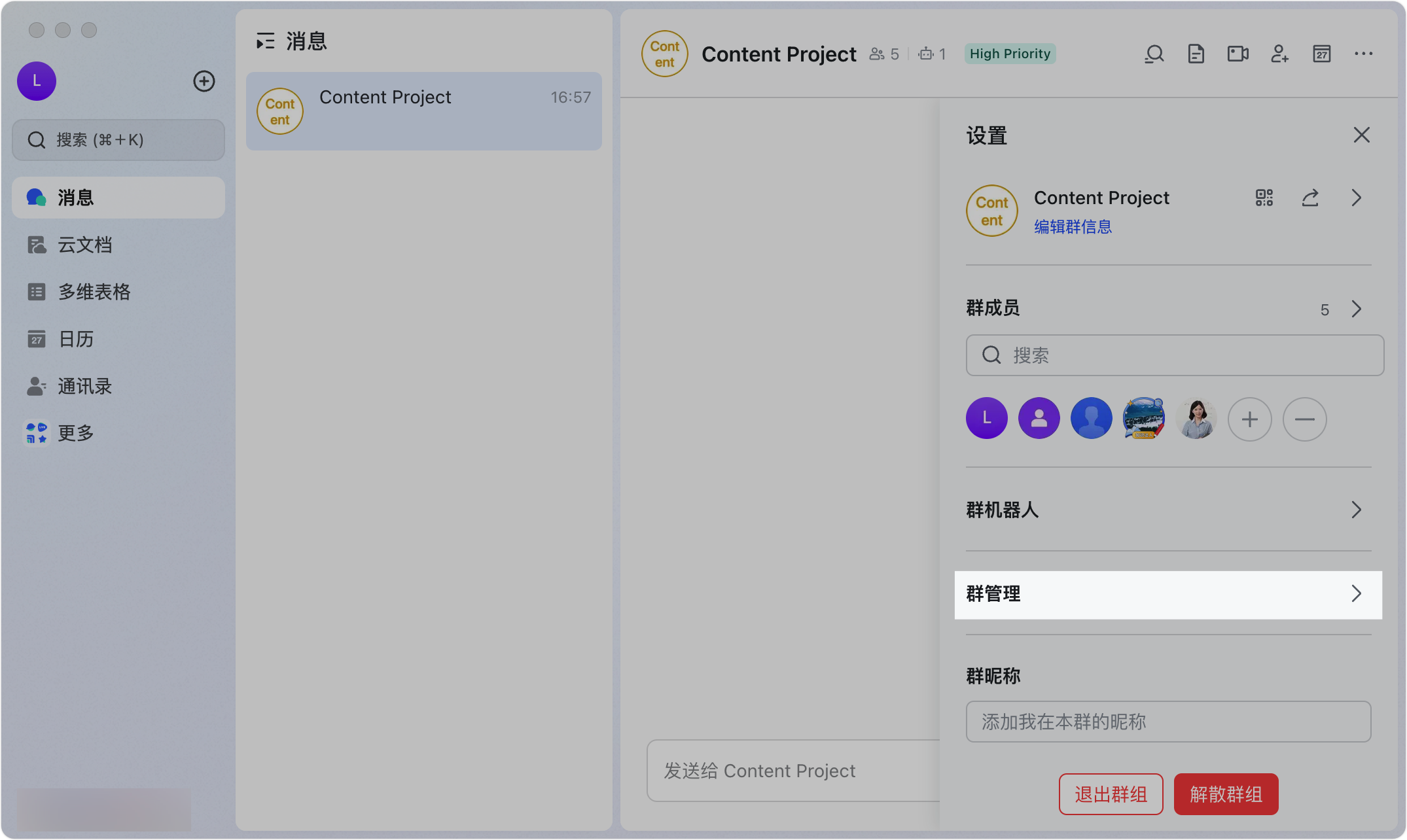
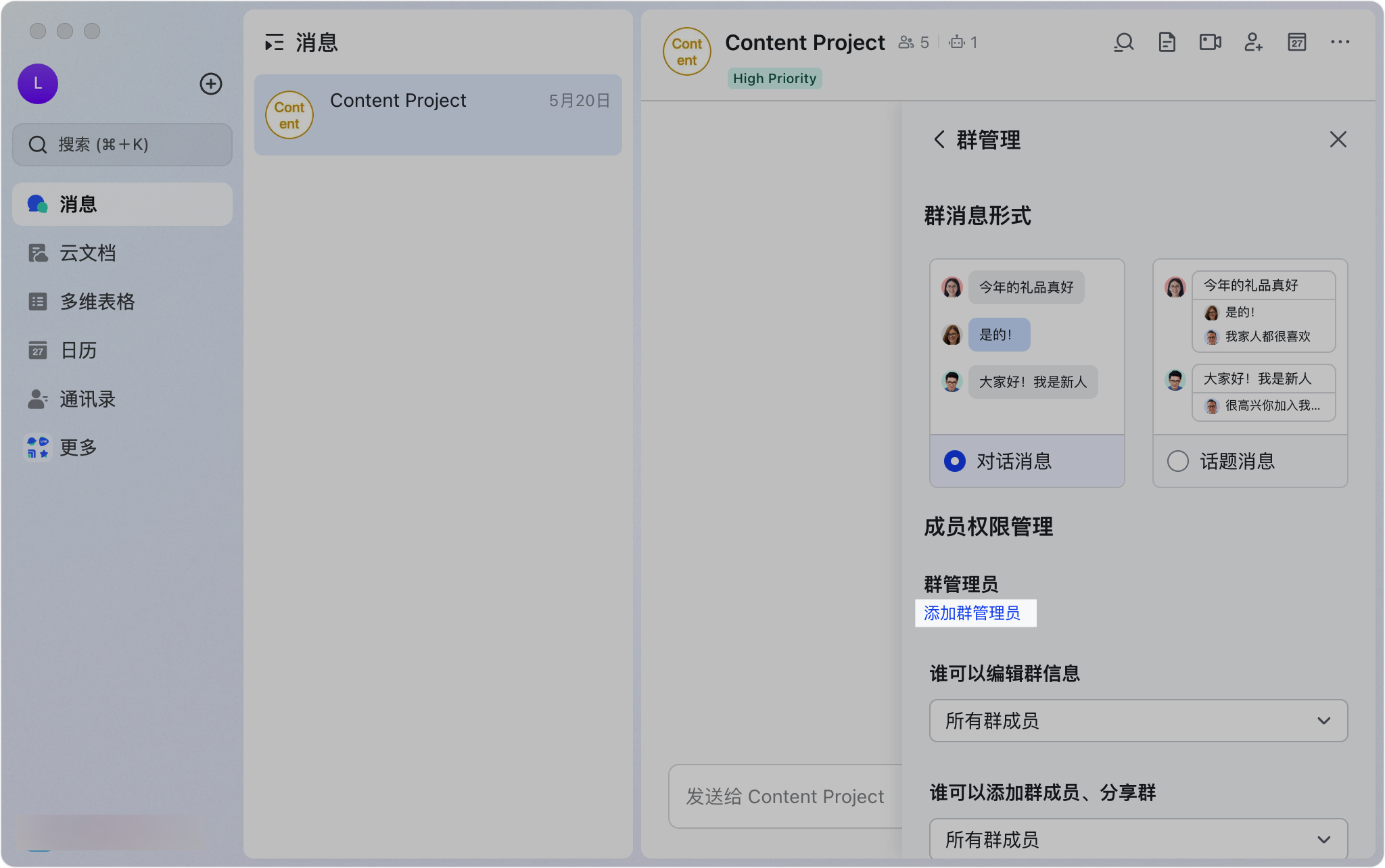
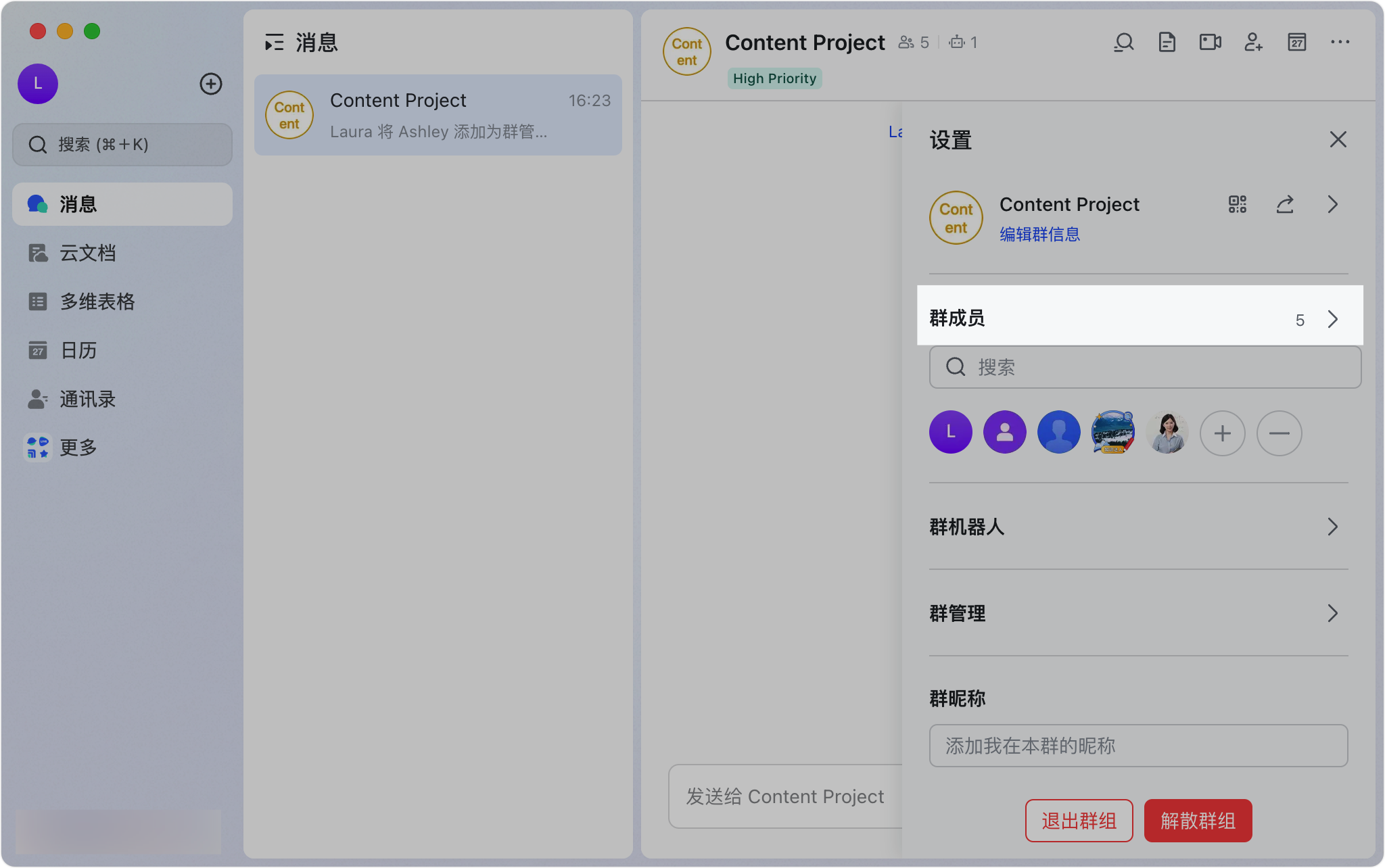
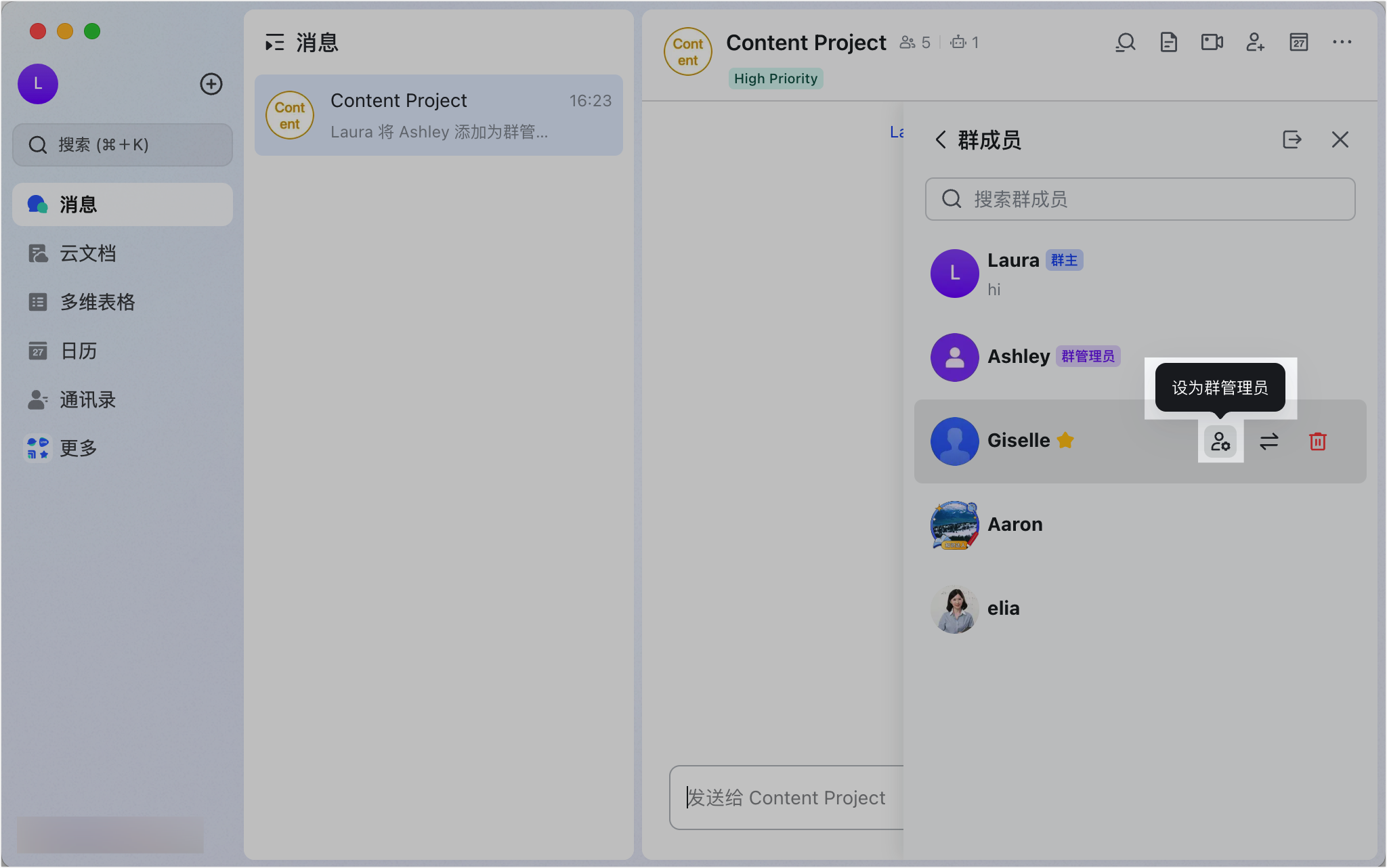
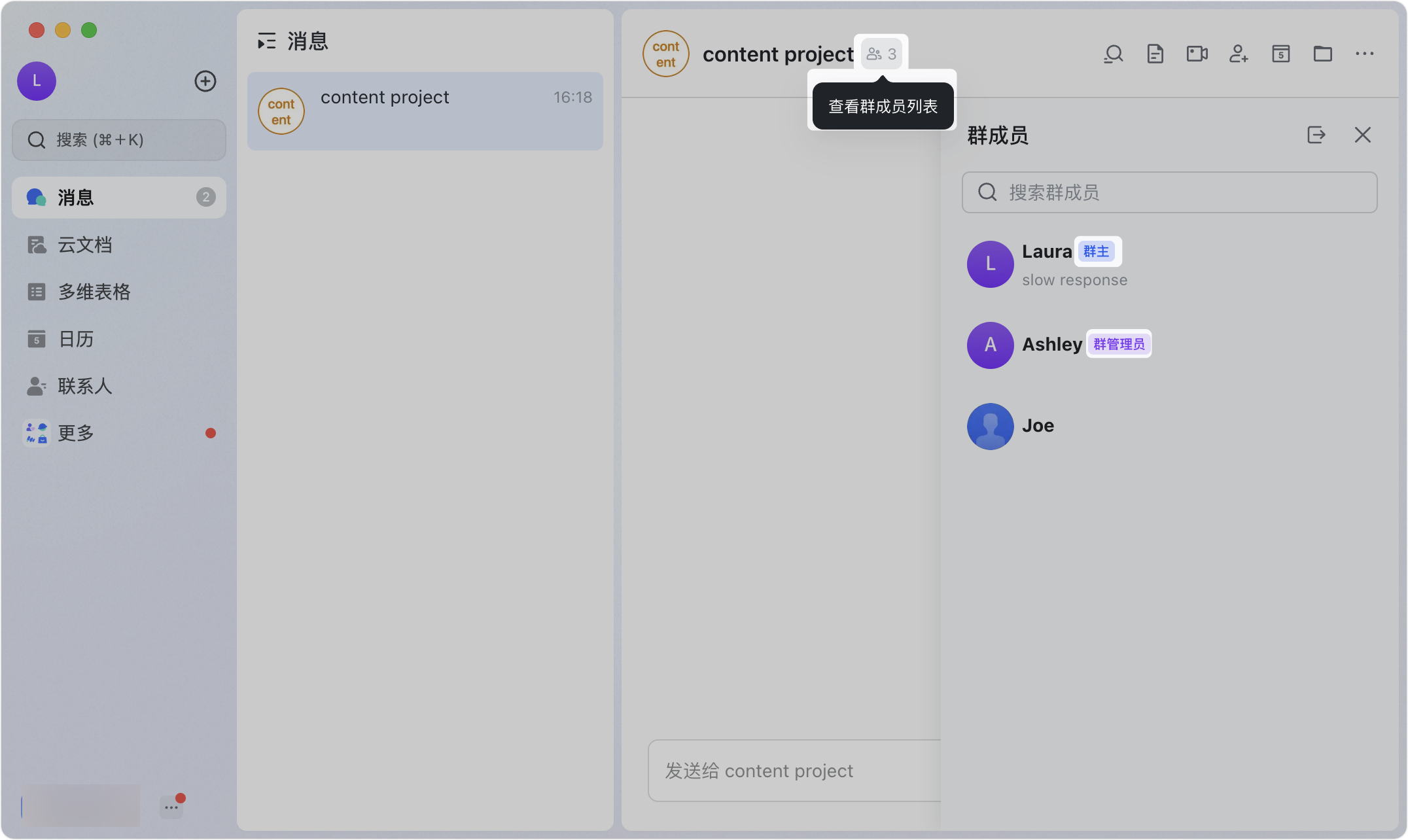
另一種方式:在群成員列表中,將滑鼠移到成員名稱上,點選「設為群管理員」圖示即可一鍵設定。
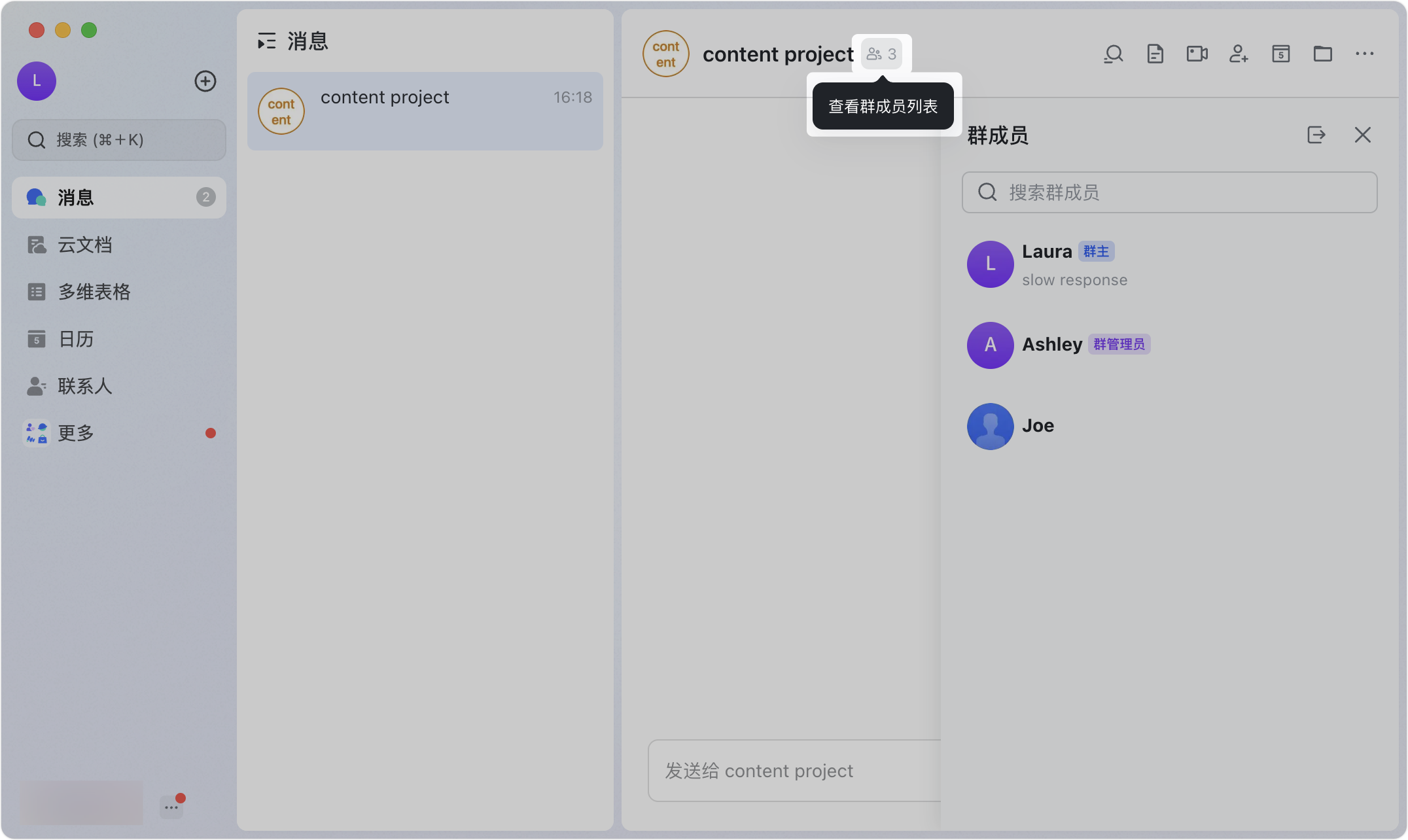
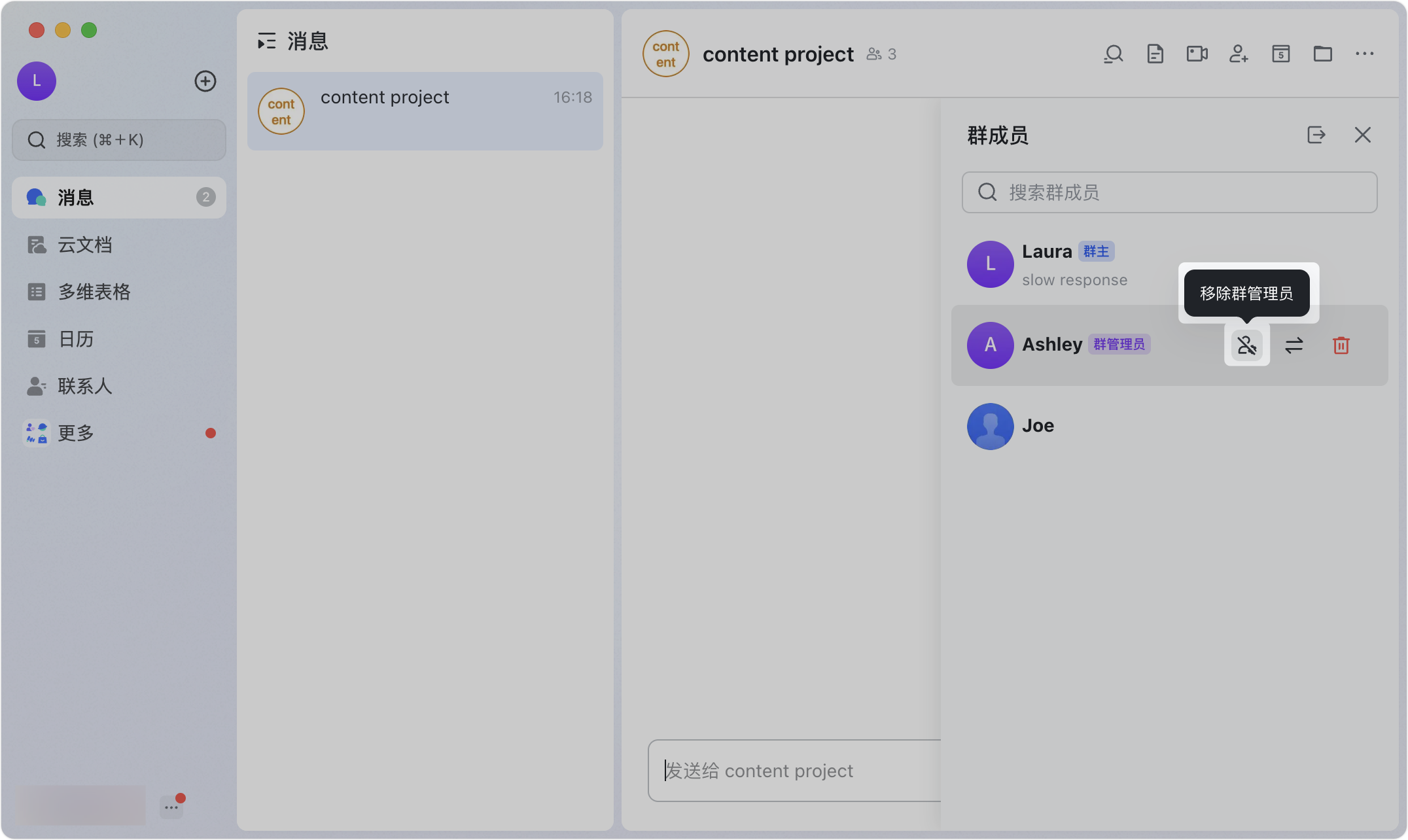
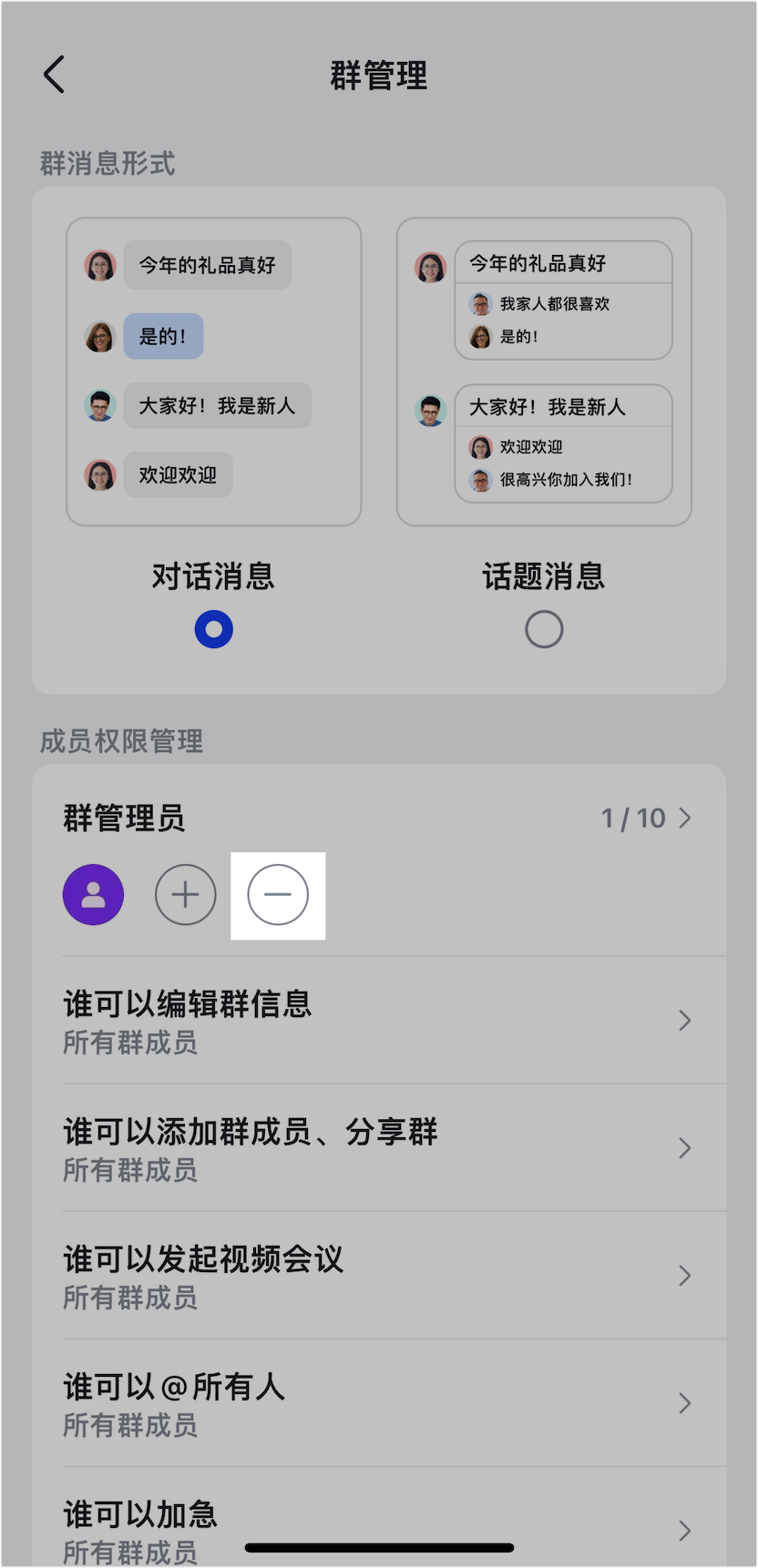
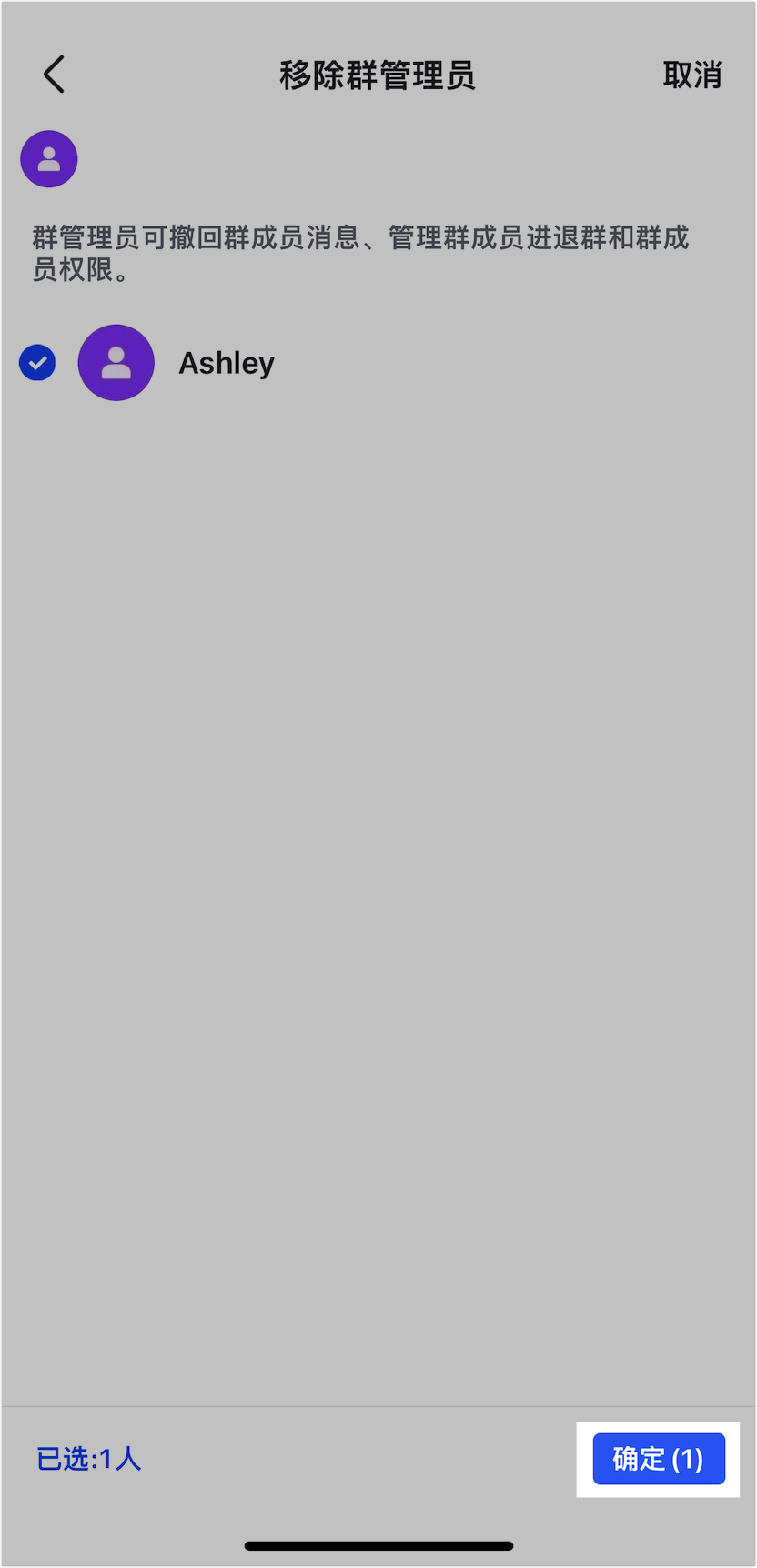
移除管理員:展開群成員列表,將滑鼠移到管理員名稱上,點選「移除群管理員」圖示。
行動端操作
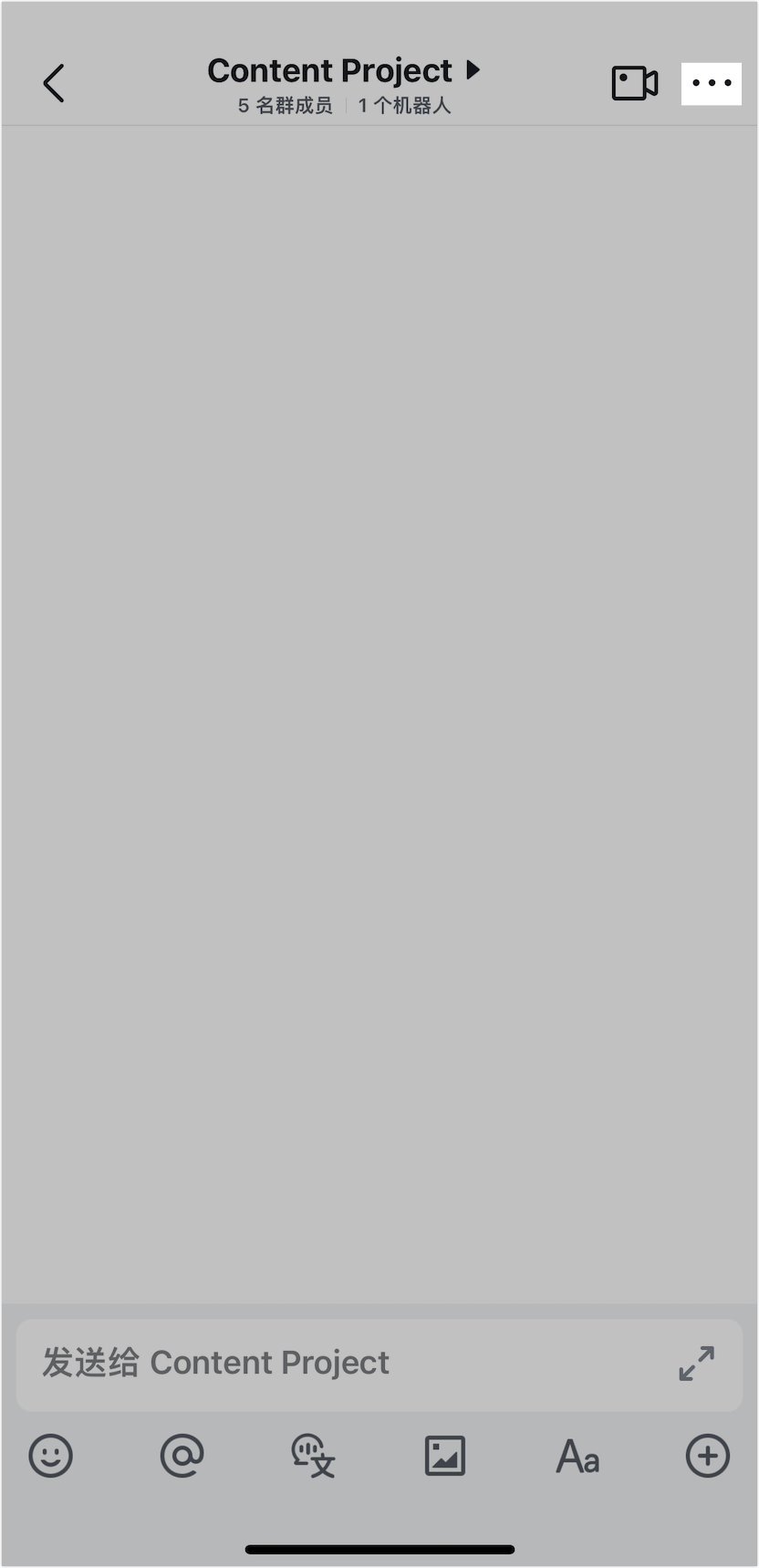
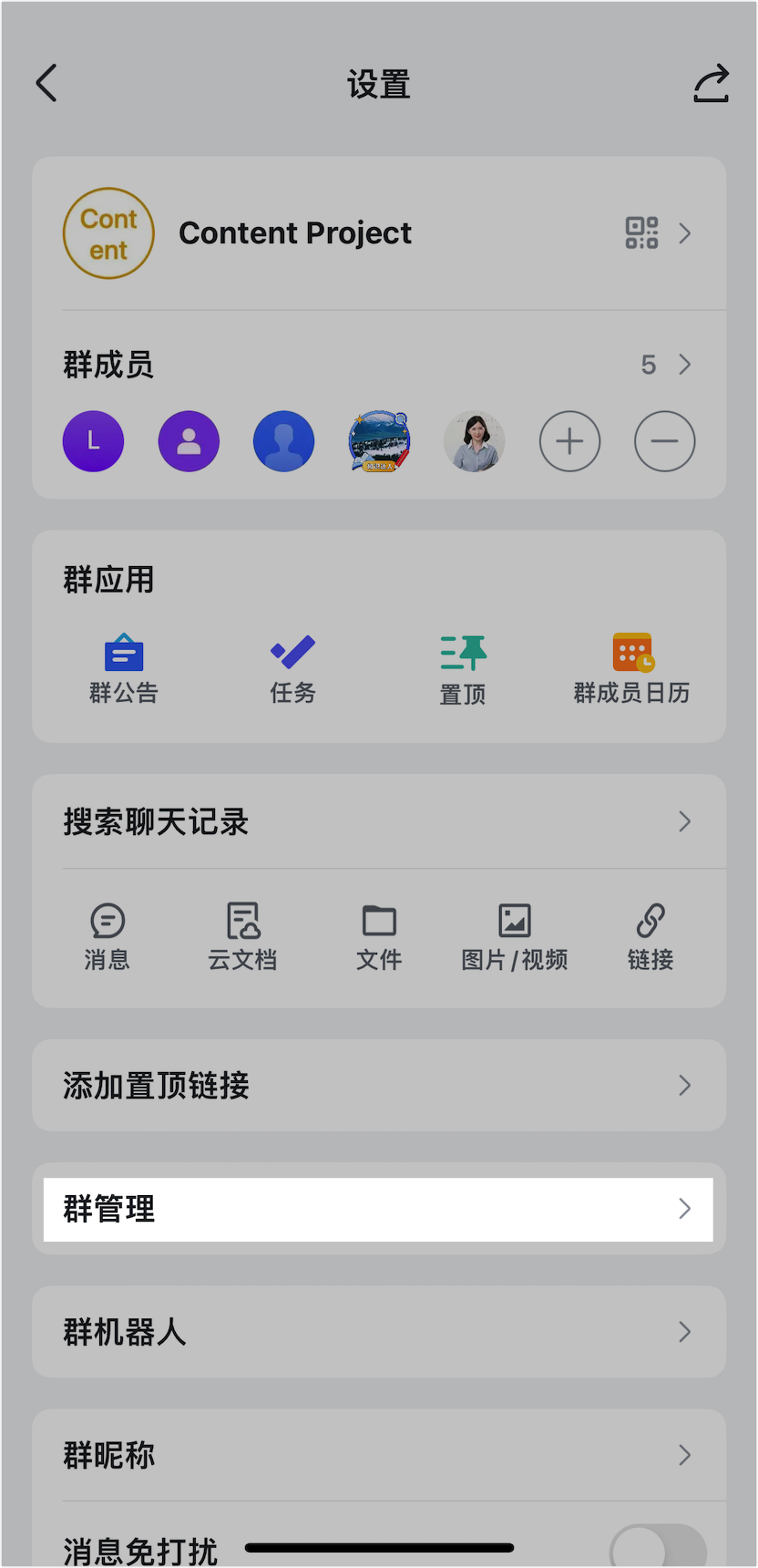
- 點選群組右上角「…」圖示,進入設定頁面。
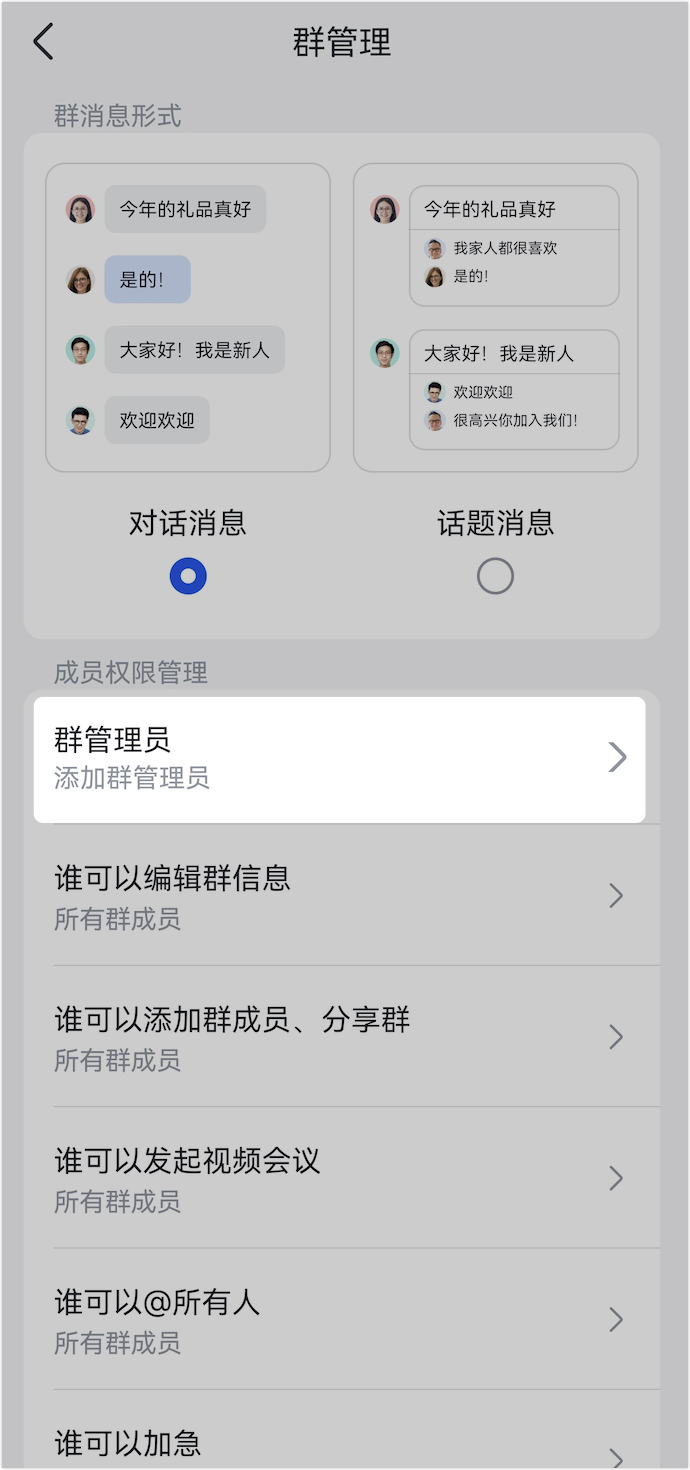
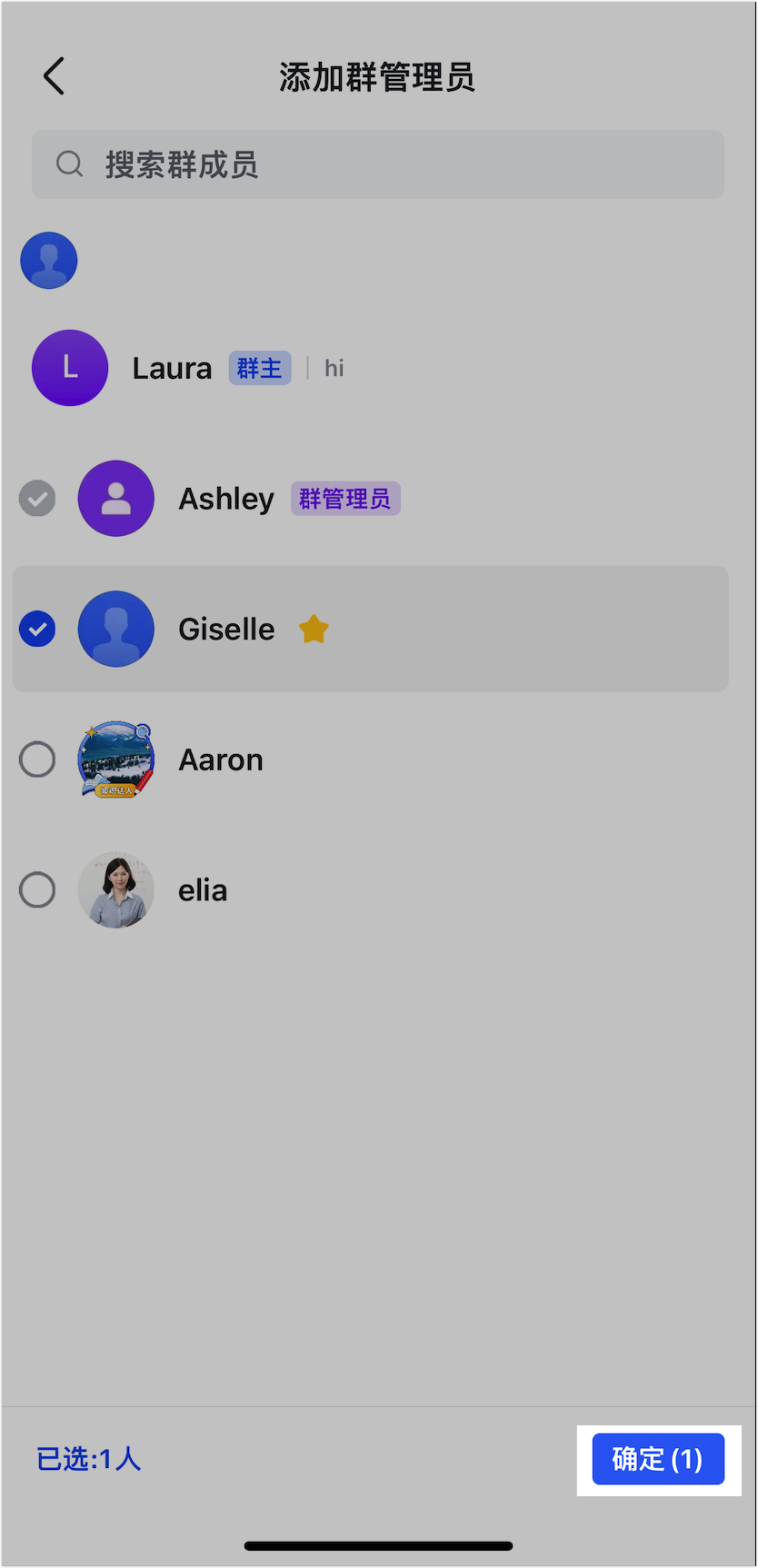
- 點選「群管理」>「群管理員」>「新增群管理員」。
- 選擇成員後點選「確定」。
注意:只有群主可以新增或移除管理員,管理員本身無法進行此操作。一個群組最多可設定 10 位管理員。
進階:設定管理員權限
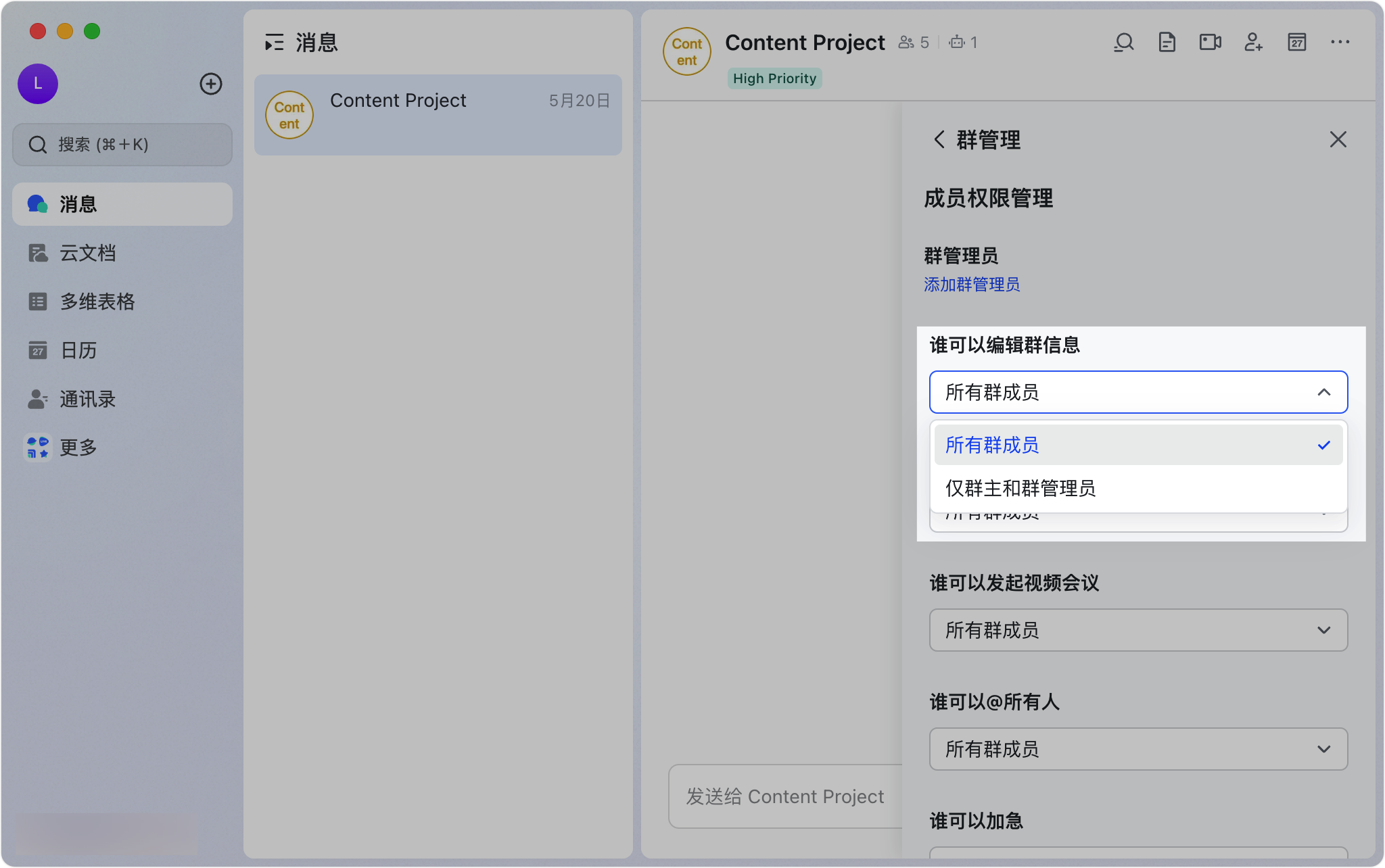
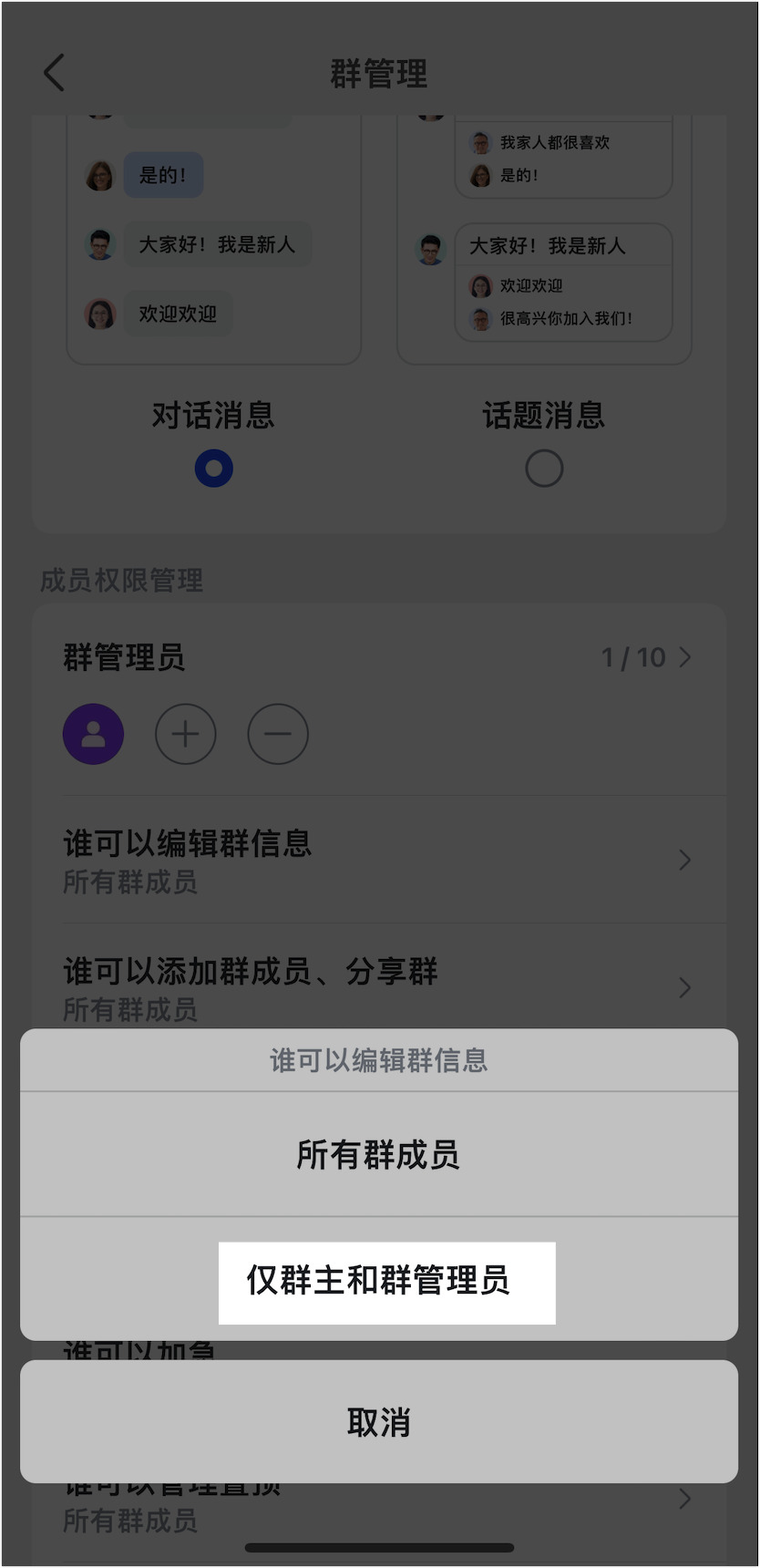
在「群管理」>「成員權限管理」頁面中,你可以精細設定哪些操作僅限群主和群管理員執行,包括:
- 編輯群組資訊(群名稱、大頭照、說明)
- 新增群成員
- 分享群組
- 發起視訊會議
- @所有人
- 使用加急功能
- 管理置頂訊息
- 群內發言權限
- 向群組傳送郵件
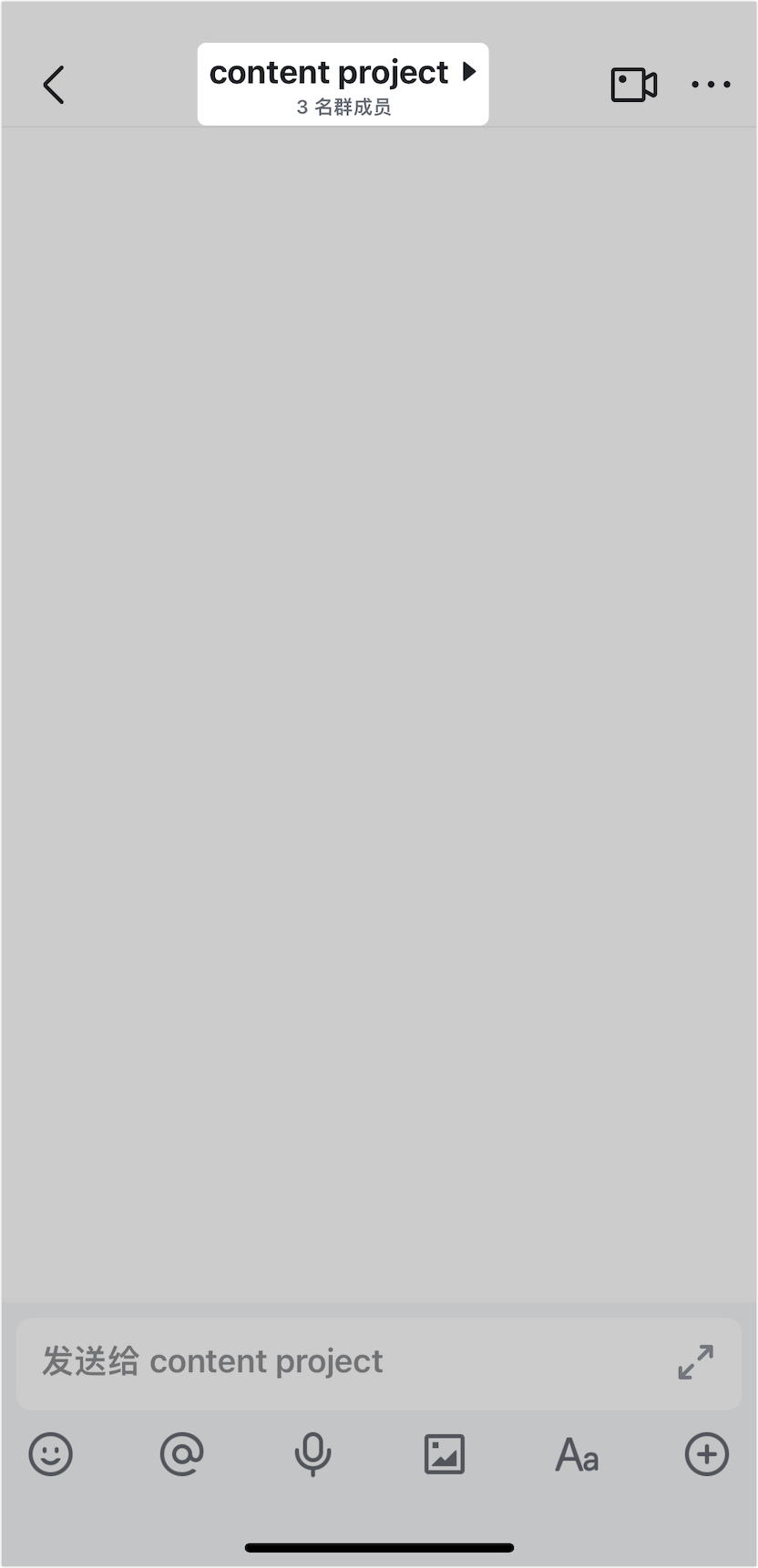
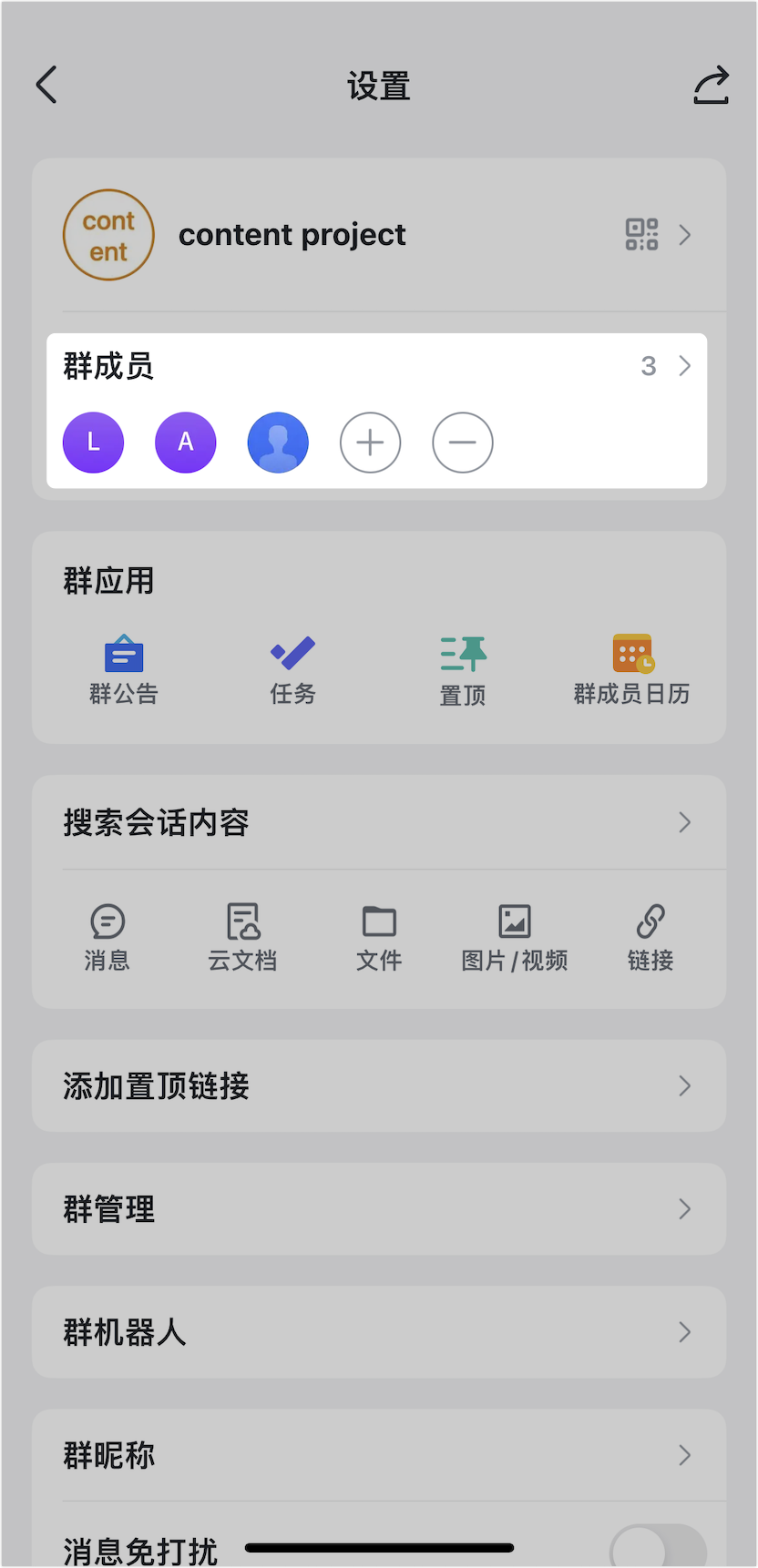
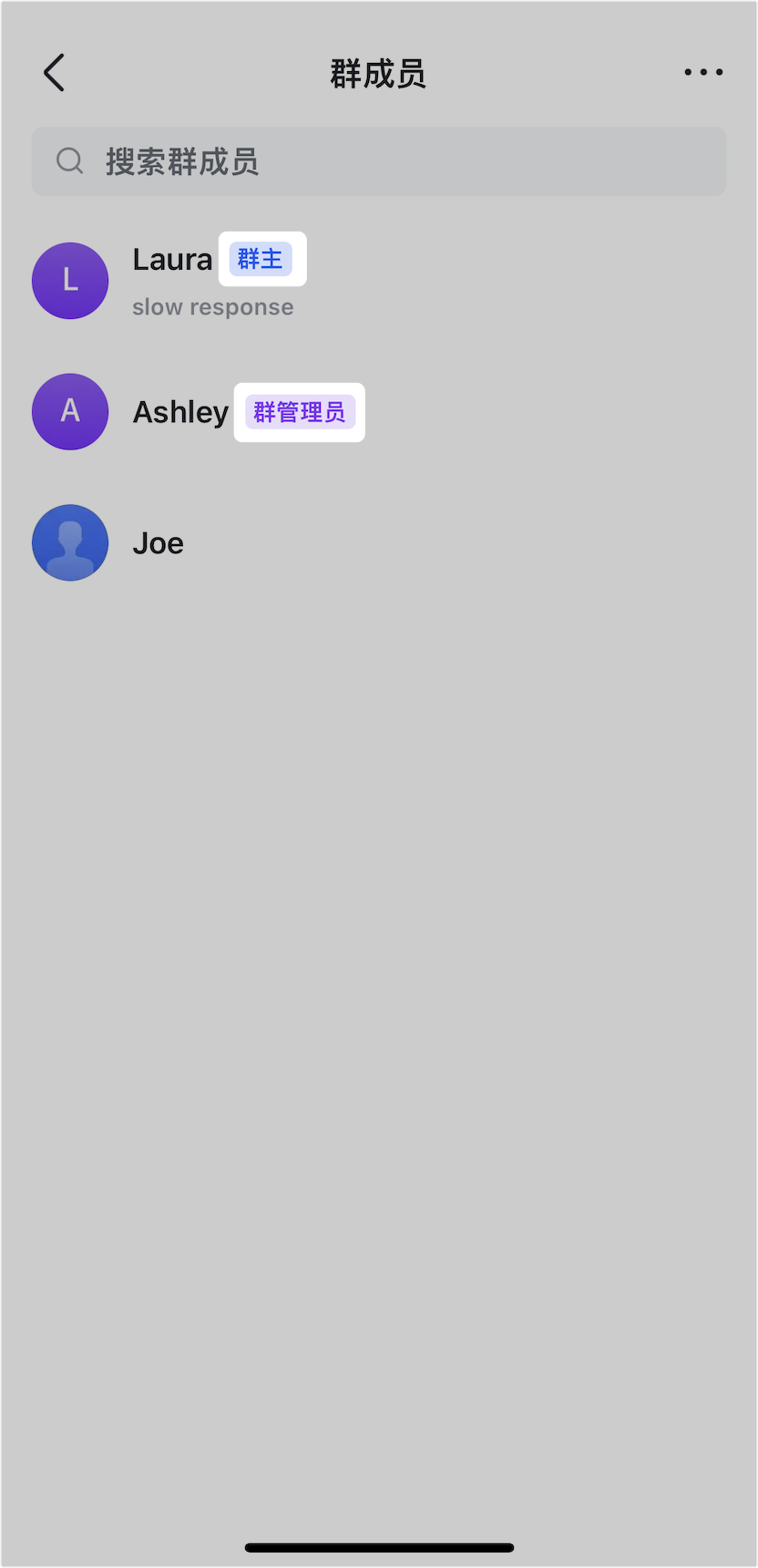

台灣企業管理實例
一家台灣軟體公司針對不同群組採用分層管理策略:
- 全員群:由 HR 主管擔任群主,各部門主管為管理員,負責發布公司公告與政策更新。
- 專案群組:PM 為群主,各功能窗口為管理員,各自管理對應領域的討論秩序。
- 外部群(與客戶):業務窗口為群主,資深業務為管理員,確保客戶問題能即時獲得回覆。
艾瑞特資訊在協助台灣企業導入 Lark 時,會依據組織架構與溝通文化,協助設計群組管理員的權責分配方案,避免管理真空或權限衝突。
若你需要更進階的群組管理功能,可以參考轉讓群主或解散群組與設定群成員發言權限。
回到 Lark 即時訊息總覽 瀏覽更多功能。
下一步: 需要導入協助或顧問服務嗎?歡迎聯絡 Lark 台灣代理商,或瀏覽我們的在地服務方案。
常見問題
可以將群管理員設為外部聯絡人嗎?
不可以。群管理員必須是組織內部的正式成員,外部聯絡人無法擔任群管理員。這項設計確保了群組管理權限的安全性。
群主和群管理員的權限有什麼差別?
群主擁有群組的最高權限,包括新增/移除管理員、轉讓群主身份、解散群組等;群管理員則由群主授權,可以在被允許的範圍內管理群組(如編輯群資訊、管理成員),但無法新增/移除其他管理員或解散群組。
為什麼我在群組設定中看不到「群管理」頁面?
只有群主可以看到「群管理」頁面。如果你不是群主,就只能看到一般的設定選項。你可以先在群成員列表中確認自己的身份。