
建立群組是 Lark 團隊協作的第一步——無論是專案團隊、部門通告、或是與外部客戶的溝通窗口,都需要一個合適的群組。Lark 的群組建立流程非常直覺,但其中有一些設定細節值得在建立時就做出正確選擇。
建立群組解決什麼痛點
- 一對一溝通效率低:當你需要與多個人討論同一件事時,逐一私訊既慢又容易訊息不同步。
- 團隊訊息分散:沒有群組時,相關討論散落在不同的一對一對話中,無法集中管理和回顧。
- 新成員無法回溯討論:如果只有一對一對話,新加入的人看不到過往的討論脈絡。
- 權限管理需求:群組可以設定管理員、公告和成員權限,是一對一對話無法提供的功能。
如何建立群組
桌面端操作
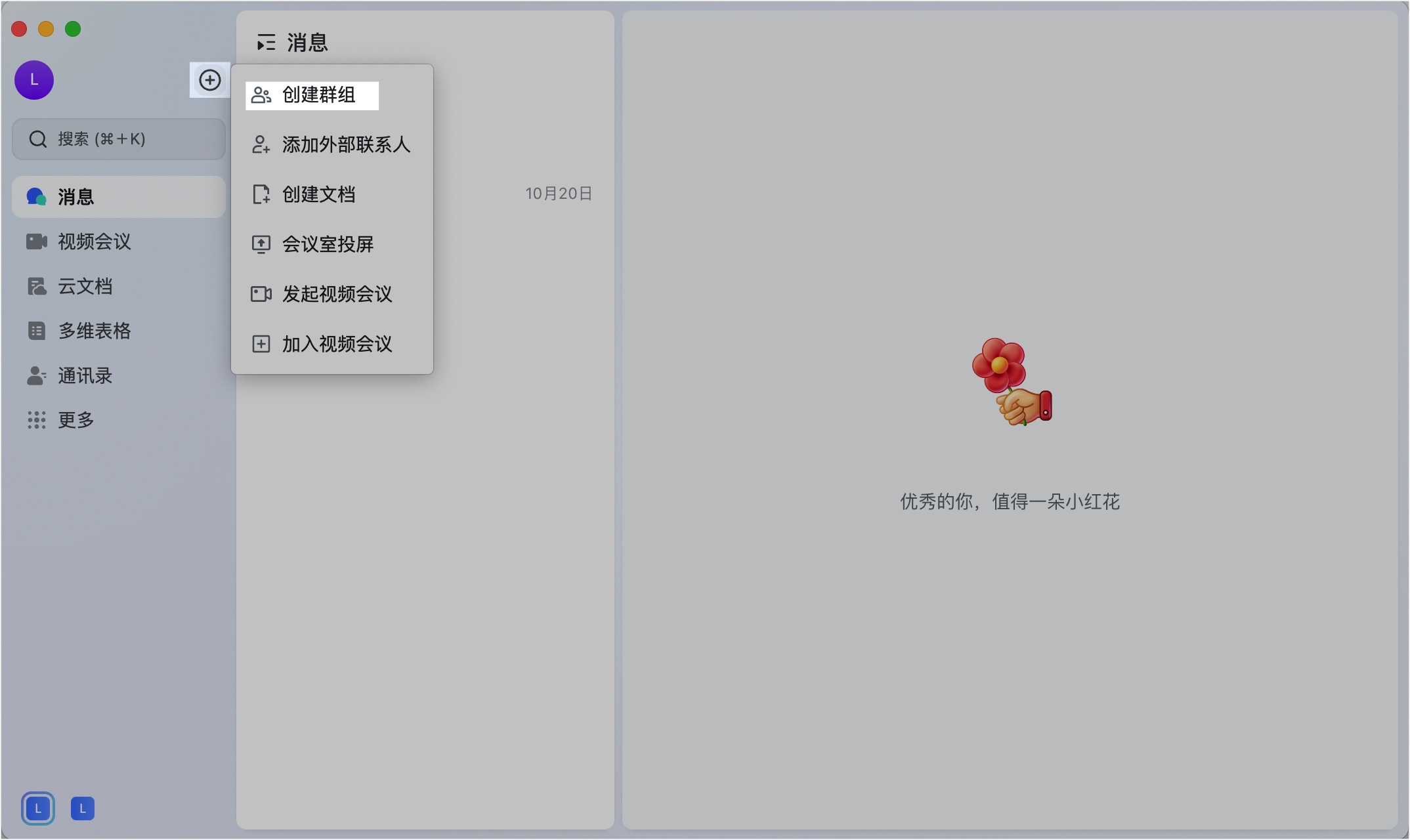
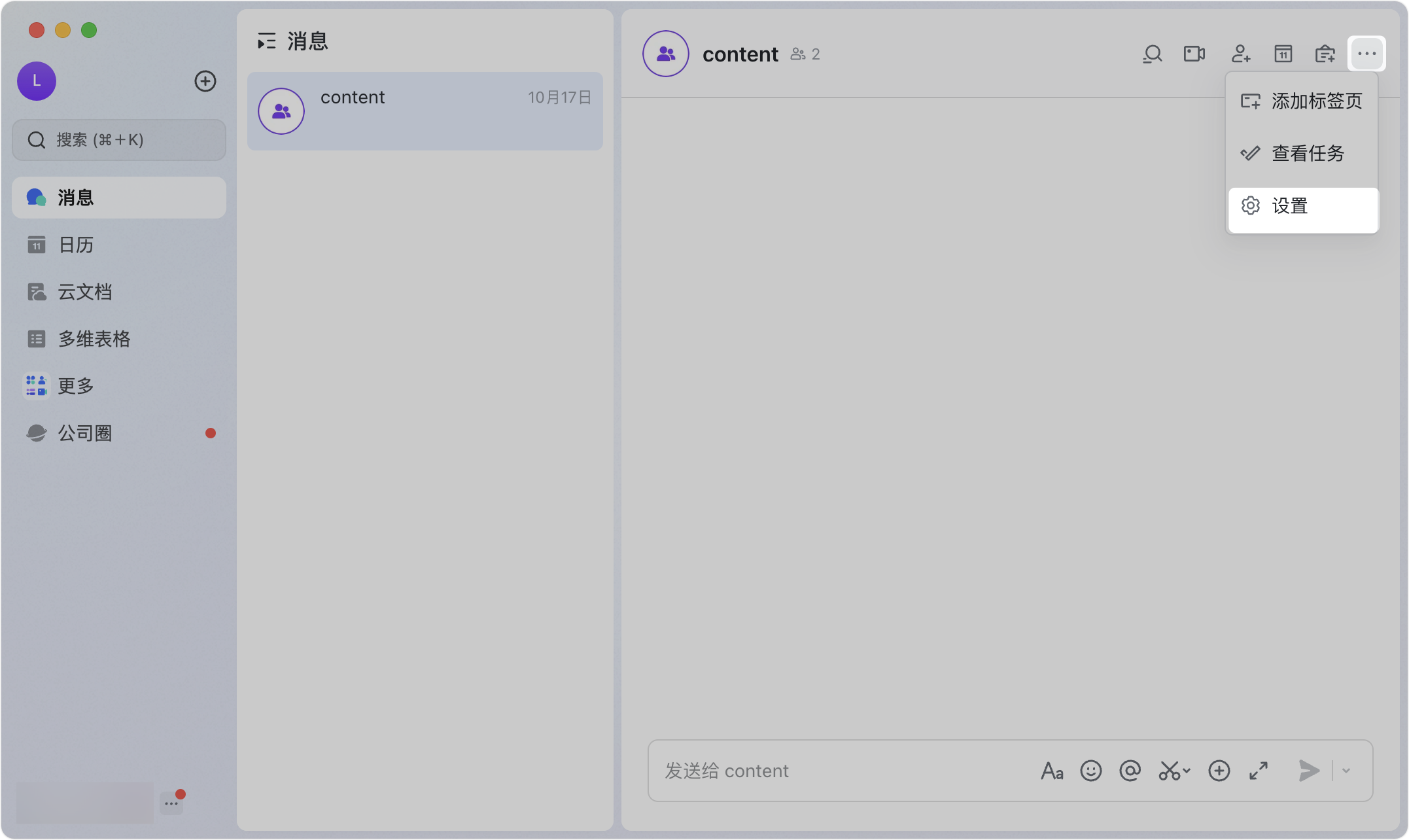
- 在 Lark 左側對話列表頂端,點選 + 圖示(或「建立」按鈕)。
- 在選單中選擇建立群組。
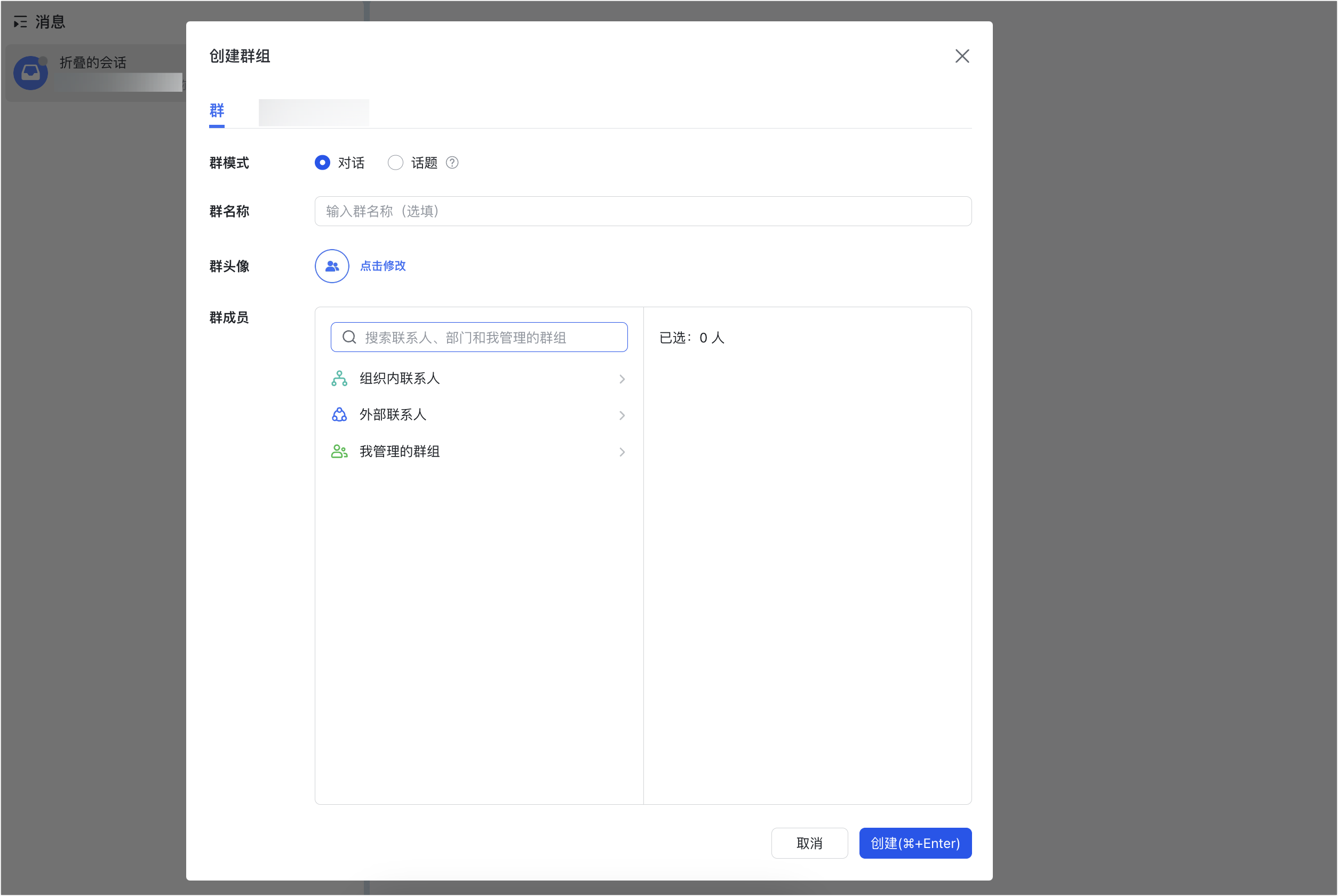
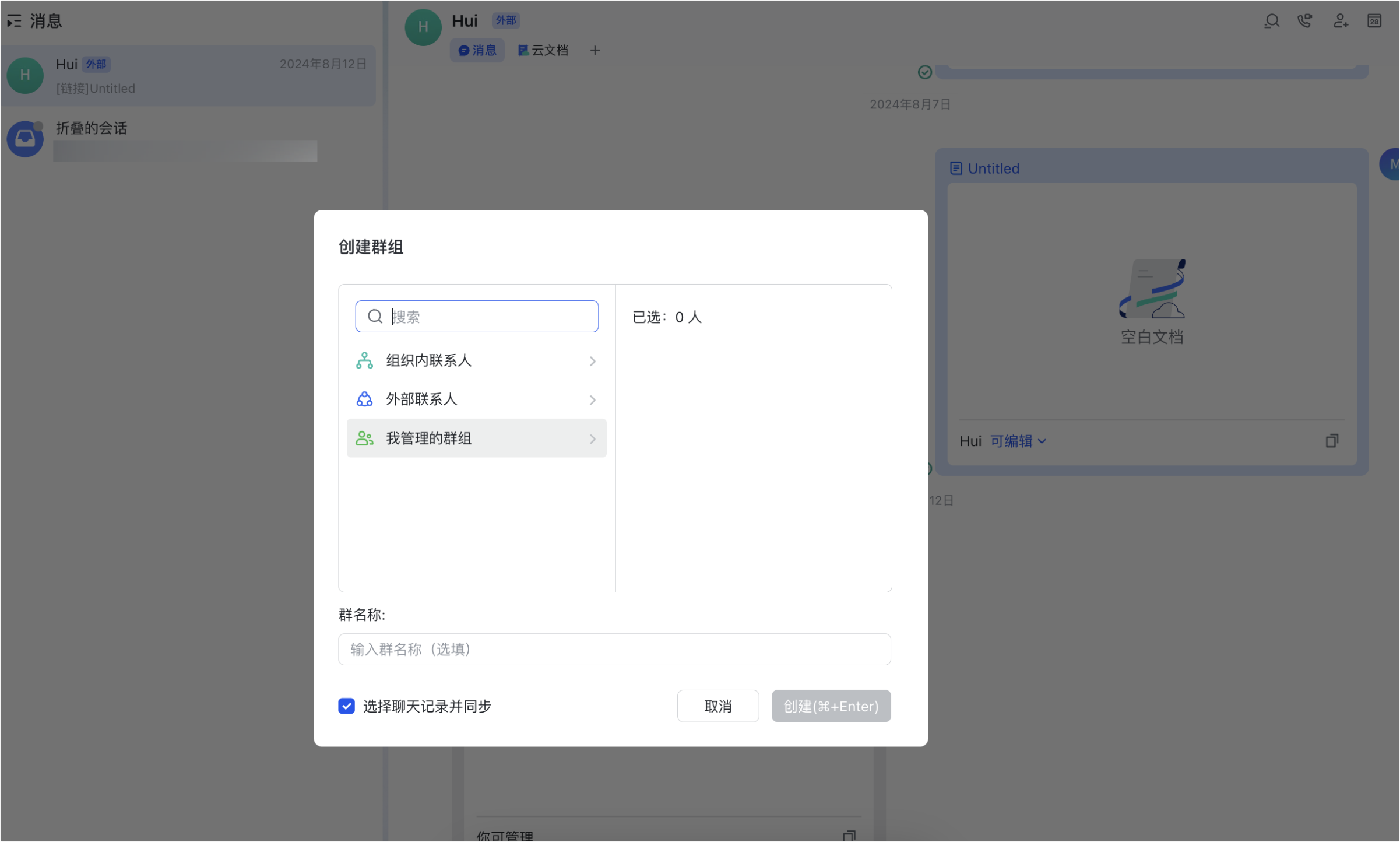
- 在彈出視窗中:
- 群組名稱:輸入群組名稱(建議使用明確的名稱,如「2026 Q3 官網改版專案」而非「專案群組」)。
- 群組頭像:可上傳代表圖片,方便在對話列表中快速辨識。
- 新增成員:搜尋並勾選要加入的成員,至少需要邀請一位成員。
- 點選建立完成。
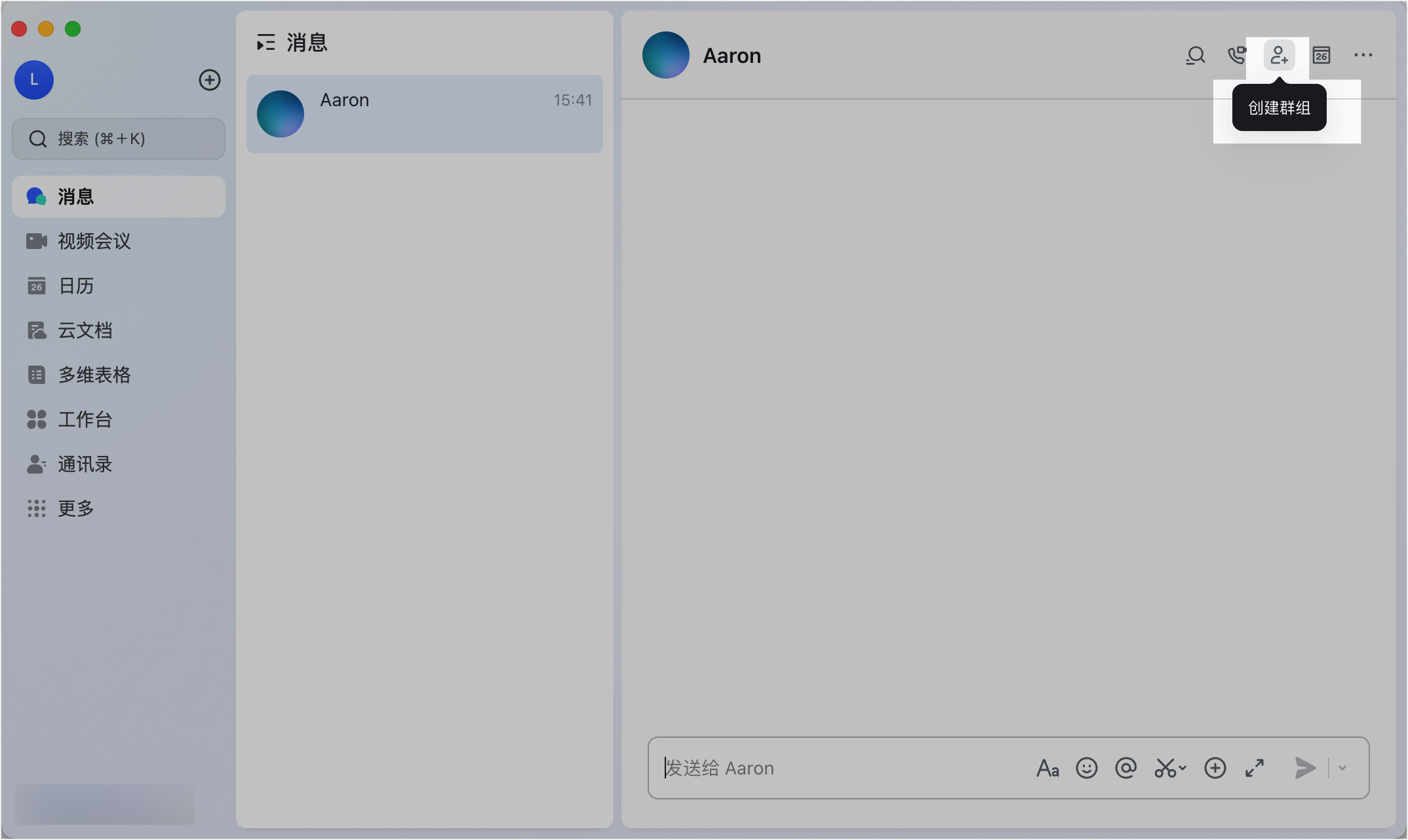
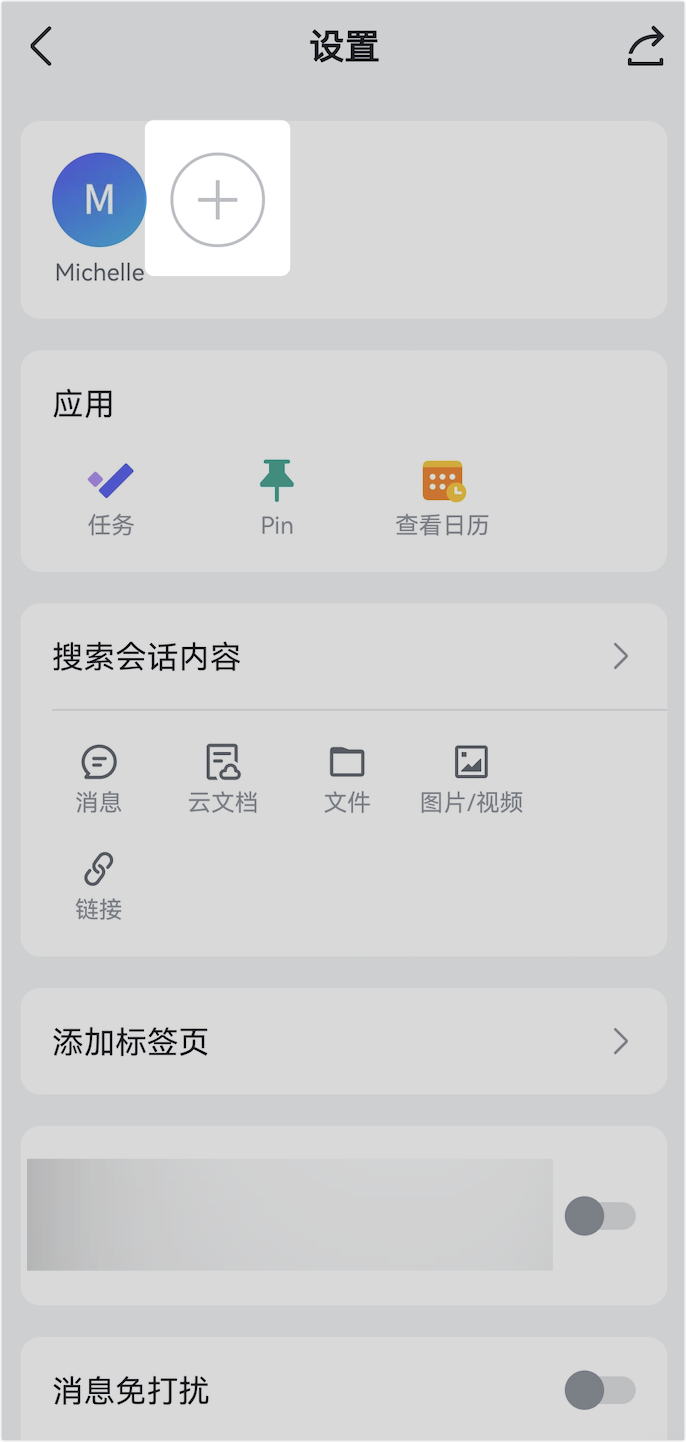
行動端操作
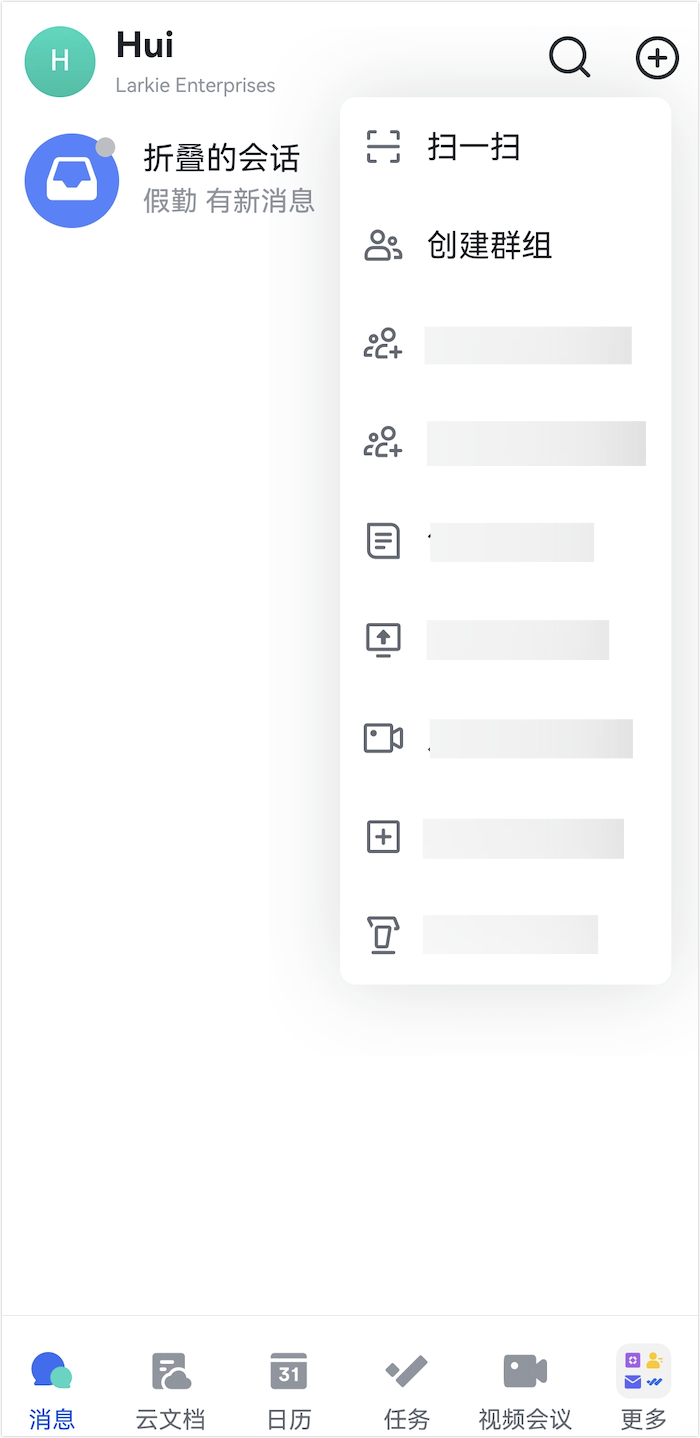
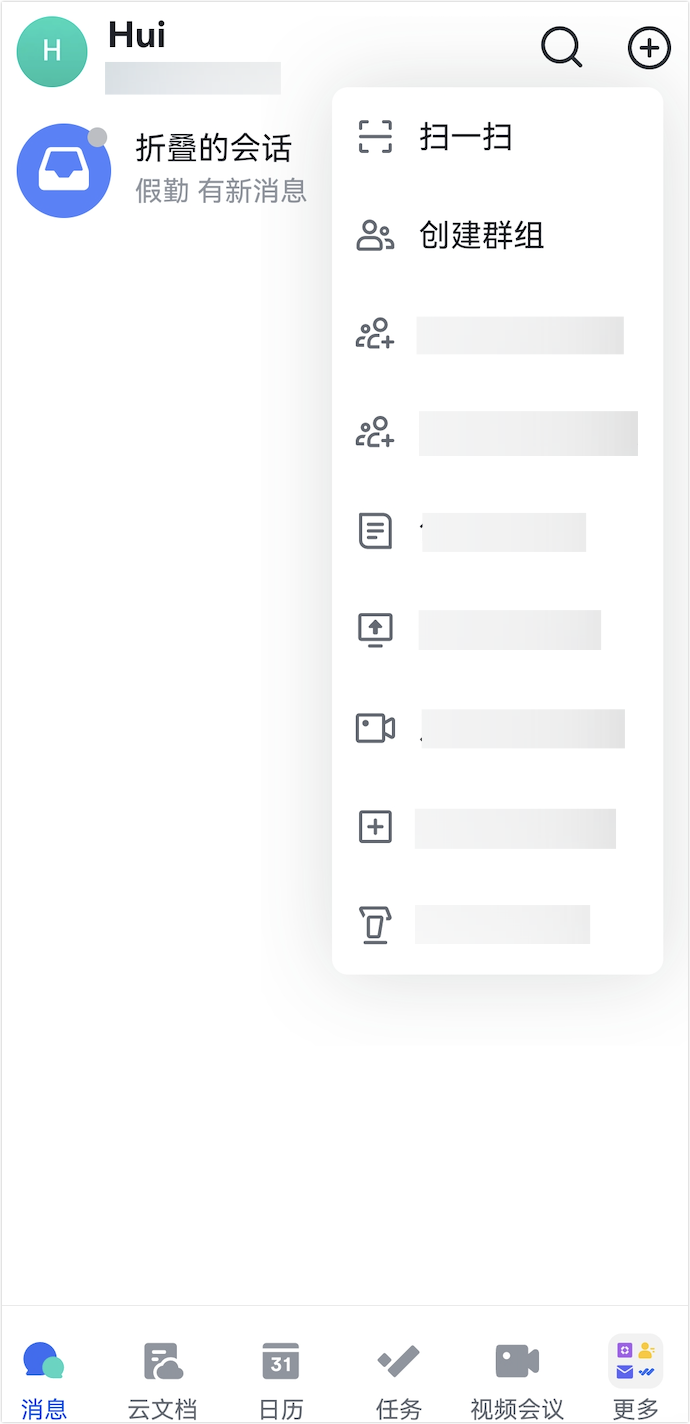
- 在 Lark App 對話列表頁面,點選右上角的 + 圖示。
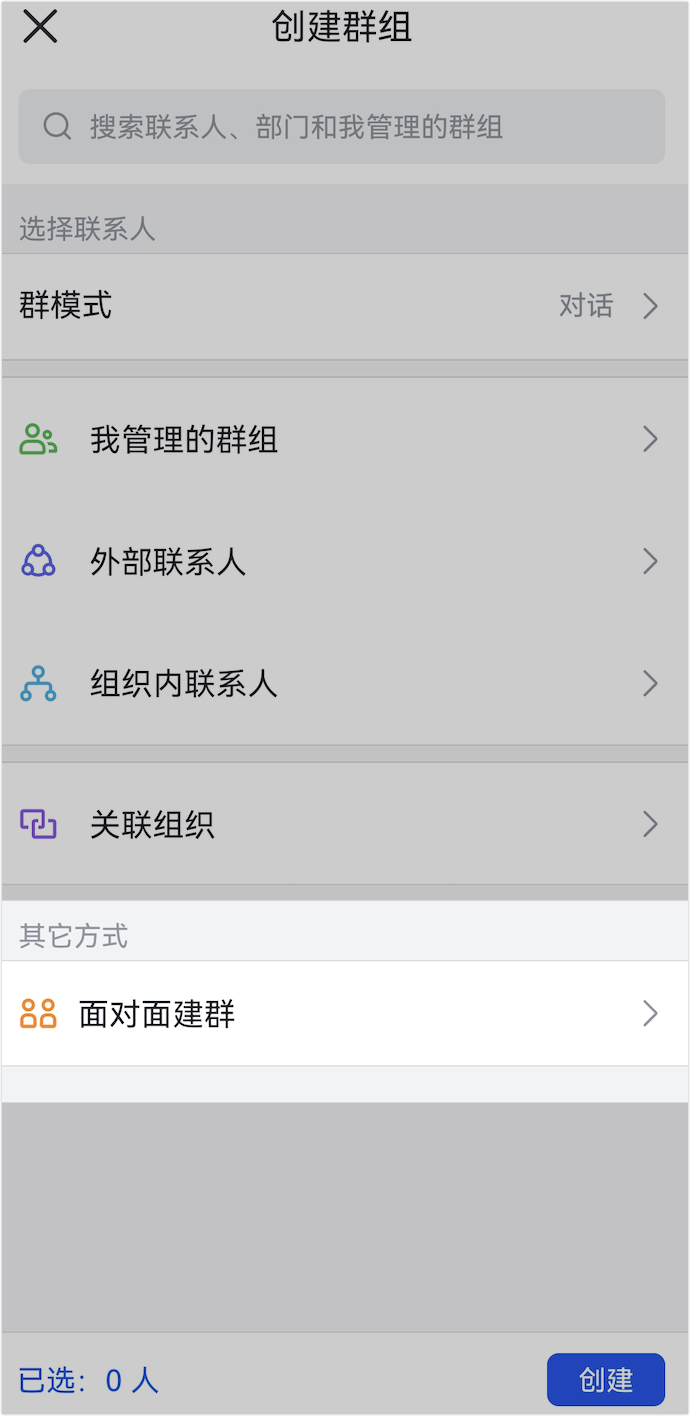
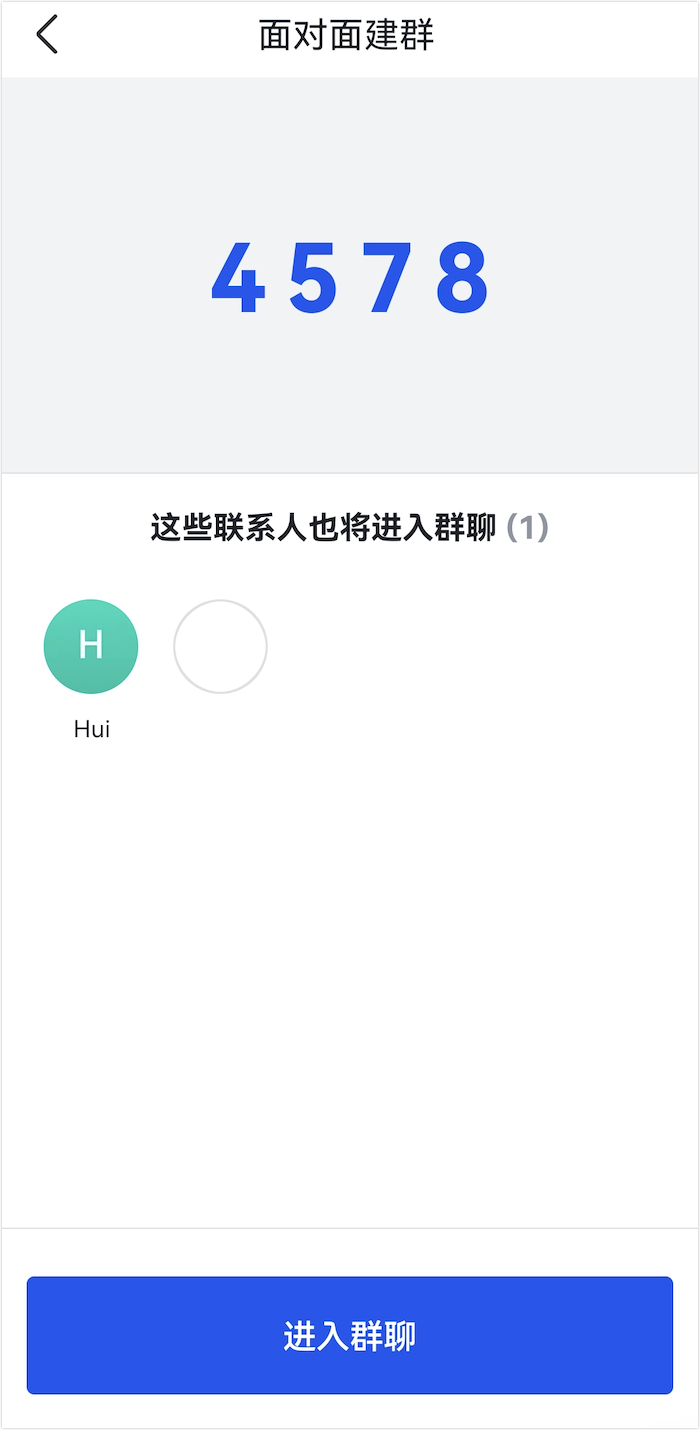
- 選擇建立群組。
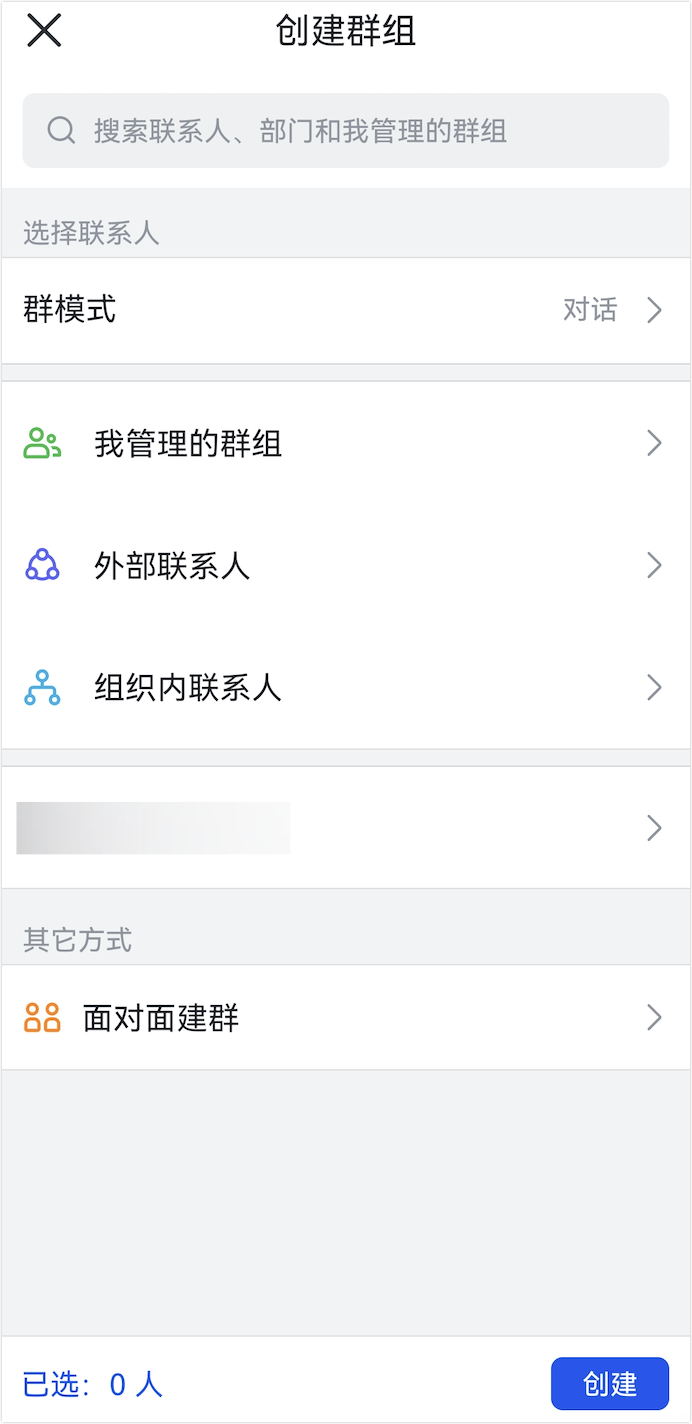
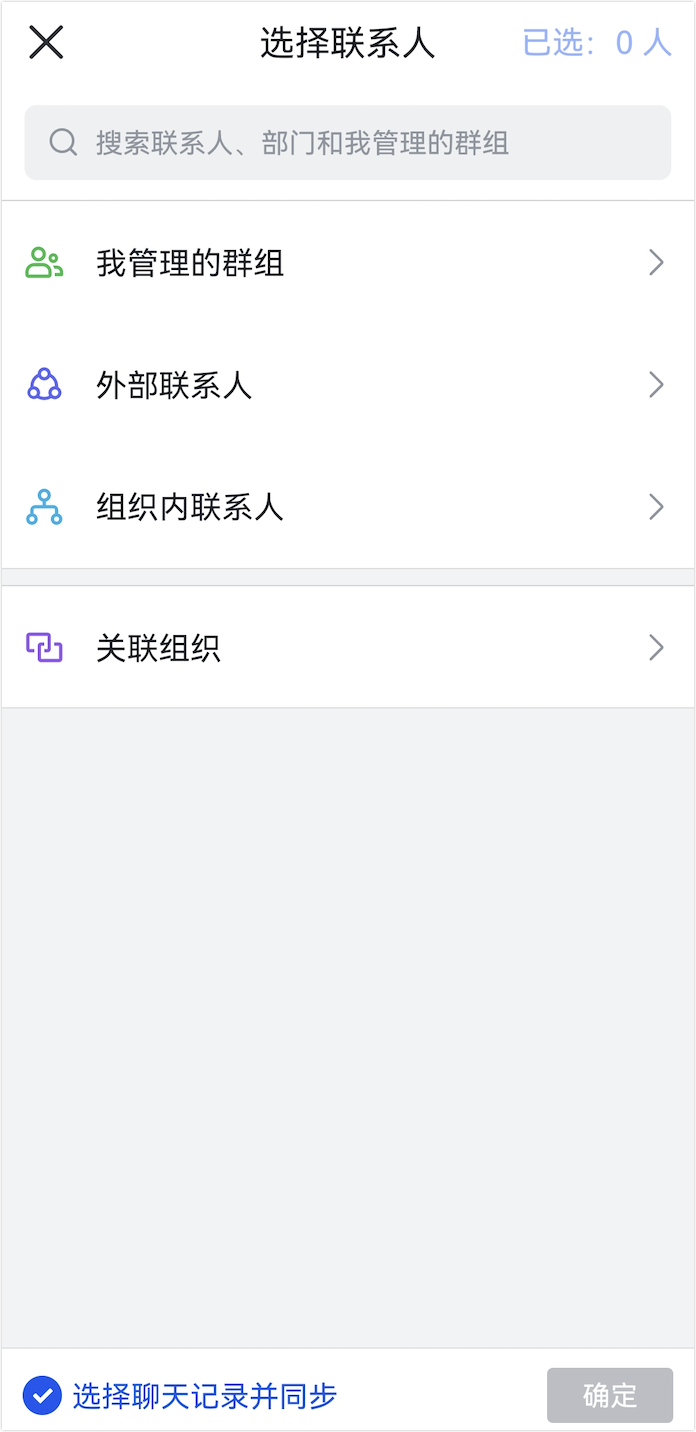
- 輸入群組名稱、設定頭像。
- 勾選要加入的成員。
- 點選建立。
建立群組的最佳實踐
群組命名規則
好的群組名稱能幫助團隊快速找到正確的對話:
- 專案群組:「[專案代號] 專案名稱」—例如「P2026-03 經銷商管理系統」
- 部門群組:「[部門名稱] 內部」—例如「行銷部內部」
- 客戶群組:「[客戶簡稱] - [專案名稱]」—例如「大華食品 - ERP 導入」
- 臨時群組:「[活動名稱] - [日期]」—例如「2026 尾牙籌備 - 12/20」
建立後的第一件事
建立群組後,建議立即進行以下設定:
- 發送群組公告:簡單說明這個群組的用途和溝通規範。參考群組公告功能。
- 設定群組說明:在群組設定中填寫群組說明,讓新加入的成員快速了解群組目的。
- 指派群組管理員:參考群組管理員設定。
- 釘選重要訊息:如果有相關文件或參考資料,可以先釘選到群組頂部。
台灣企業建議使用情境
- 新專案啟動:PM 在專案啟動會議後立即建立專案群組,邀請所有相關成員,並發送群組公告說明專案目標和溝通規範。
- 部門日常溝通:部門主管為團隊建立一個內部群組,用於日常任務分派、進度回報和資源分享。
- 外部合作溝通:業務人員為新客戶建立包含客戶端窗口和內部團隊的群組,確保雙方資訊對稱。
- 活動籌備:尾牙或公司活動的籌備小組建立臨時群組,活動結束後可以解散或歸檔。
代理商建議
艾瑞特資訊在協助台灣企業導入 Lark 時,群組建立是基礎中的基礎。我們的建議:
- 預先規劃群組結構:在正式使用 Lark 前,先規劃好需要哪些群組、群組的用途和命名規則。許多企業事後才整理,群組名稱混亂難以搜尋。
- 善用群組類型:Lark 支援多種群組類型(一般群組、部門群、公開群等),根據用途選擇合適的類型。參考群組類型總覽。
- 建立群組建立規範:制定內部的群組命名和管理規範,避免群組數量失控。可以明文規定誰有權限建立群組、群組名稱格式等。
- 定期清理無效群組:專案結束或活動過後,建議整理或歸檔不再使用的群組,減少訊息列表的雜亂。
導入培訓中我們會提供繁中版的群組規劃指南和命名建議範本。
相關文章: 建立群組後想加入更多成員?參考批量添加群成員。想讓更多人看到群組?使用分享群組。需要將群組開放給全公司?設定公開群。
需要在地顧問協助規劃群組結構嗎?歡迎聯絡 Lark 台灣代理商。
常見問題
建立群組需要什麼權限?
一般來說,Lark 組織內的任何成員都可以建立群組。但你的企業管理員可能在管理後台設定了限制——例如只有特定人員或部門可以建立群組。如果你發現無法建立群組,請聯繫你的 Lark 管理員確認權限設定。
群組可以容納多少人?
Lark 群組的成員人數上限取決於你使用的方案。免費版通常有較低的群組人數上限,企業版和旗艦版則支援較大的群組規模。對於超大型組織的「全公司群組」,可容納數千人甚至更多。具體數字請參考你的方案說明。
可以建立包含外部人員(非公司員工)的群組嗎?
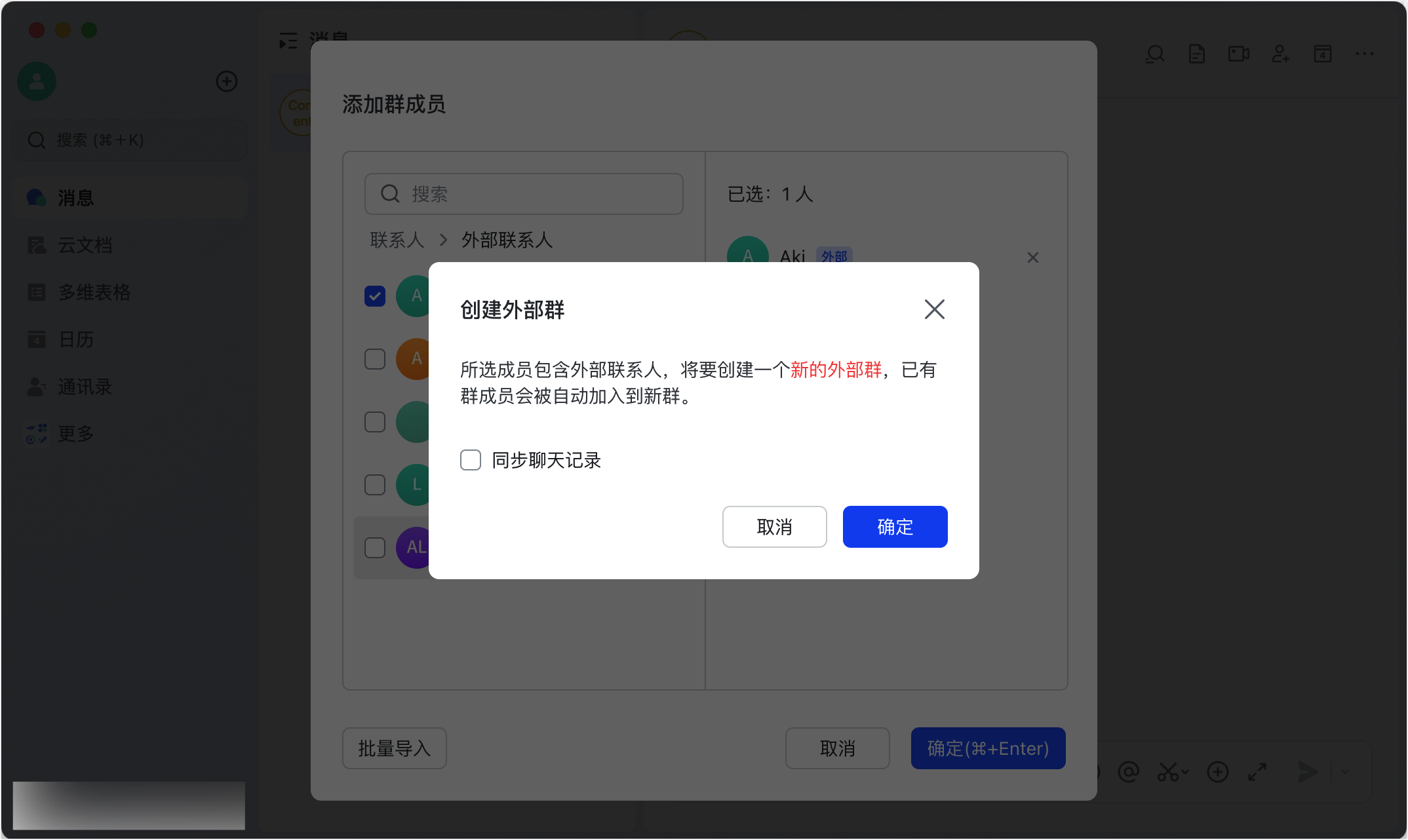
可以。Lark 支援建立包含外部合作夥伴、客戶或供應商的群組。外部人員可以透過邀請連結或由群組管理員手動加入。外部人員的功能權限可能與內部人員有所不同,具體由你的 Lark 管理員設定。