
從教育訓練影片、產品 Demo 錄影到活動花絮剪輯,影片在現代職場的使用頻率愈來愈高。Lark 讓你在對話中直接傳送和接收影片,不需要先上傳到雲端再貼連結——拖拉、點選、傳送,就這麼簡單。
影片傳送解決什麼痛點
- 傳送影片要多一步上傳:不用先丟到雲端硬碟再分享連結,對話中直接傳。
- 跨平台播放相容性:Lark 內建播放器,收到影片直接在對話中預覽播放。
- 需要將影片存到本機:支援一鍵下載原檔,方便後續編輯或備份。
如何在對話中傳送影片
桌面端操作
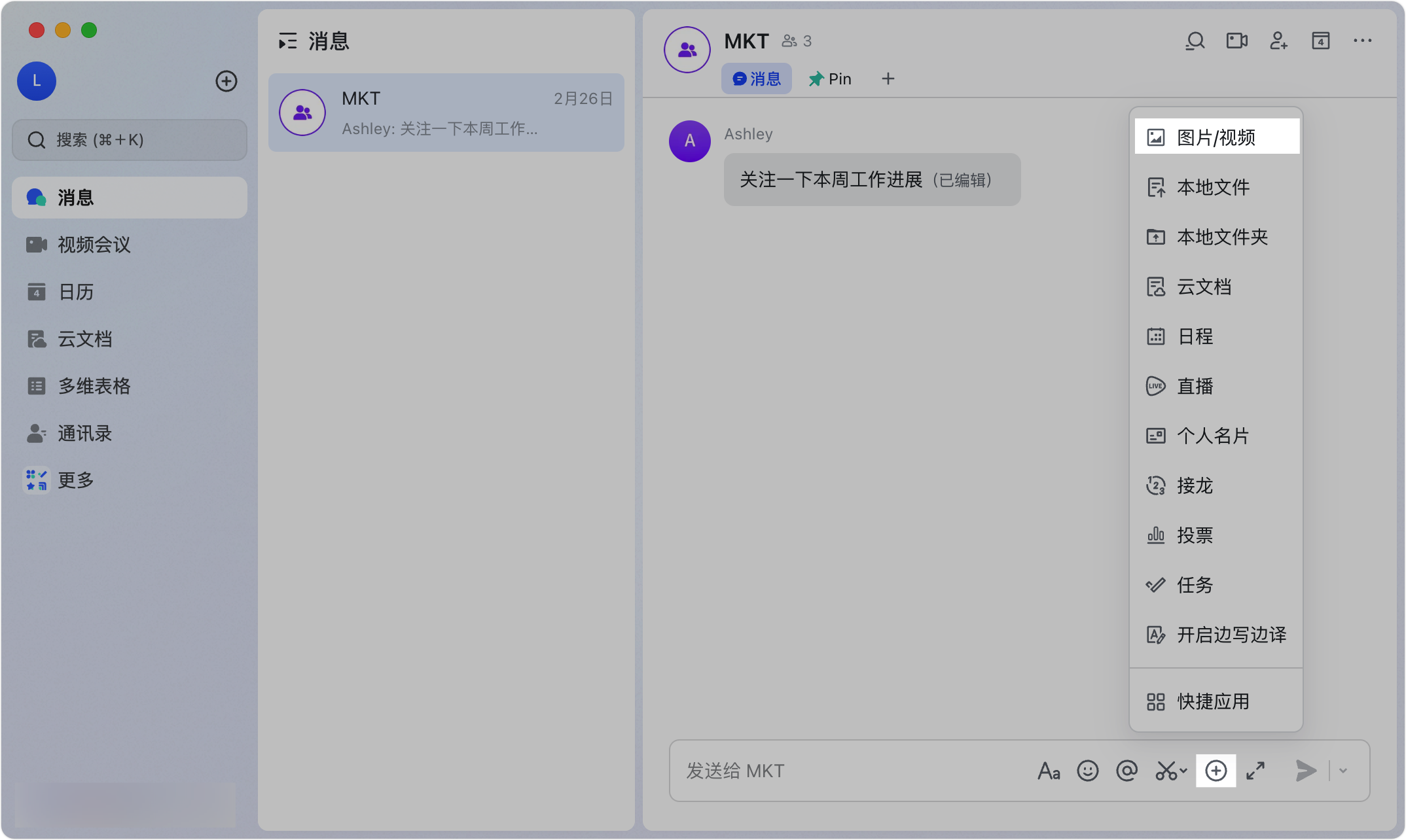
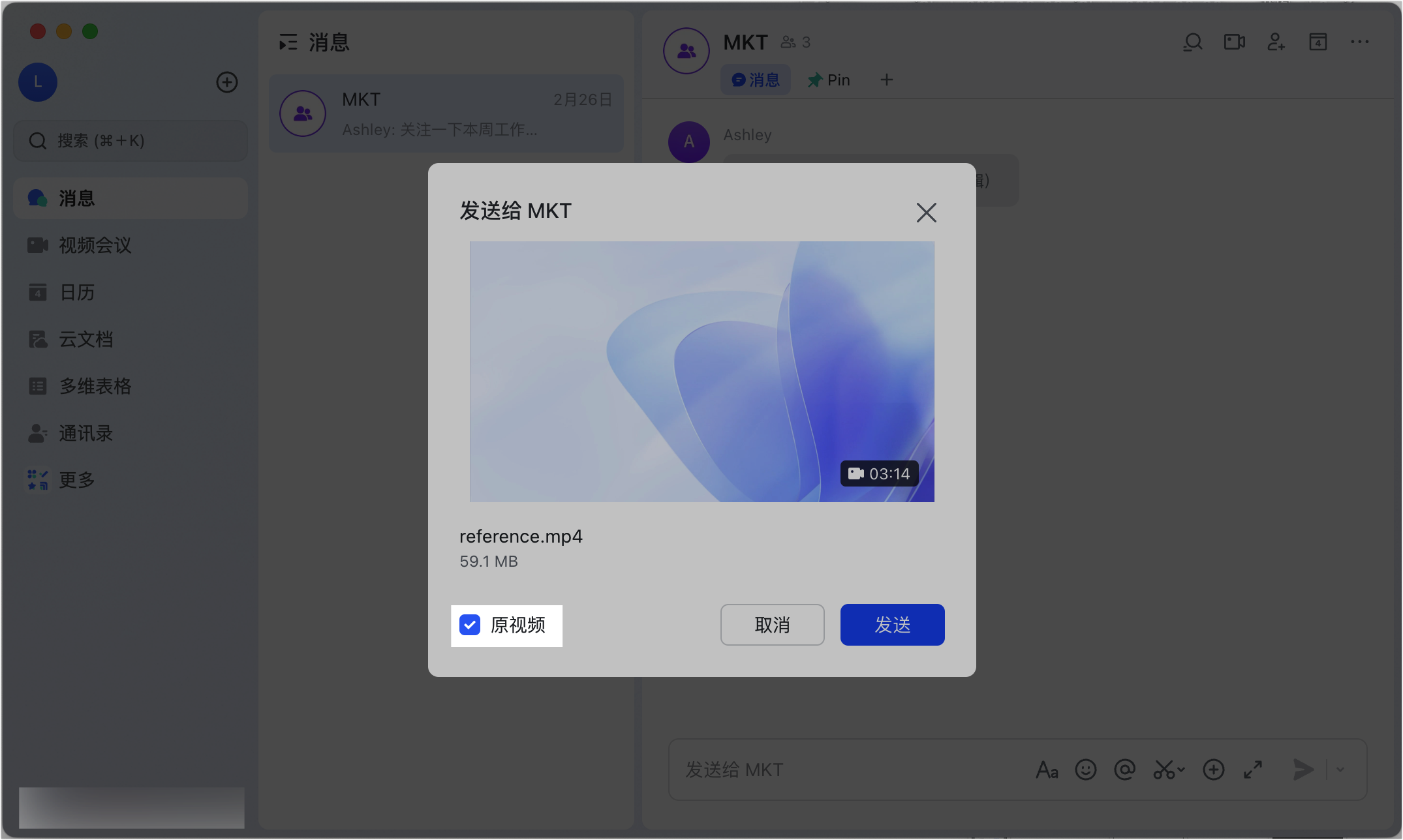
- 在對話輸入框右側點選 ⊕ 圖示。
- 選擇圖片/影片。
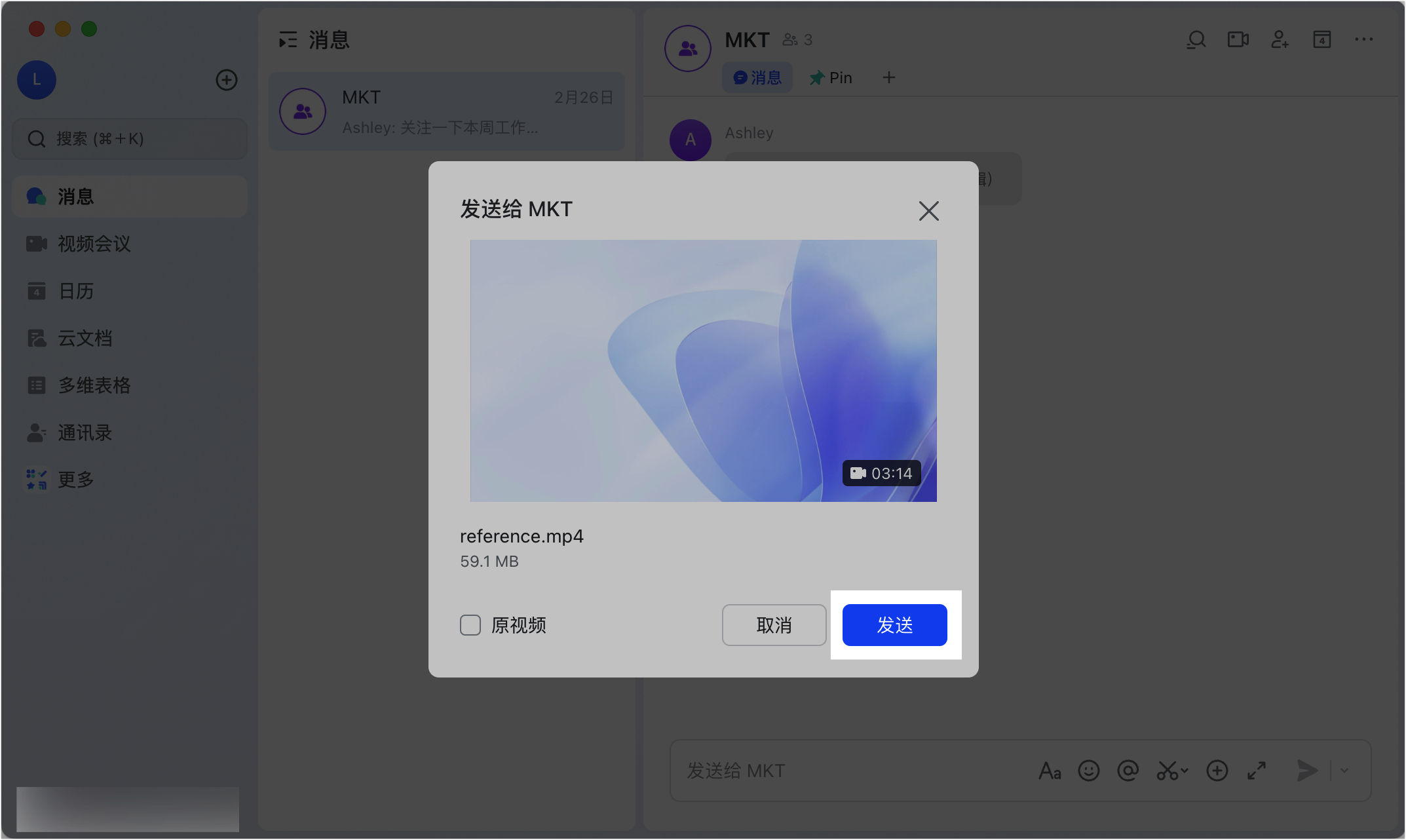
- 選取你要傳送的影片檔案。
- 點選發送。
行動端操作
行動端同樣支援從相簿選取或直接錄製影片後發送,操作邏輯與圖片傳送一致。
如何下載收到的影片
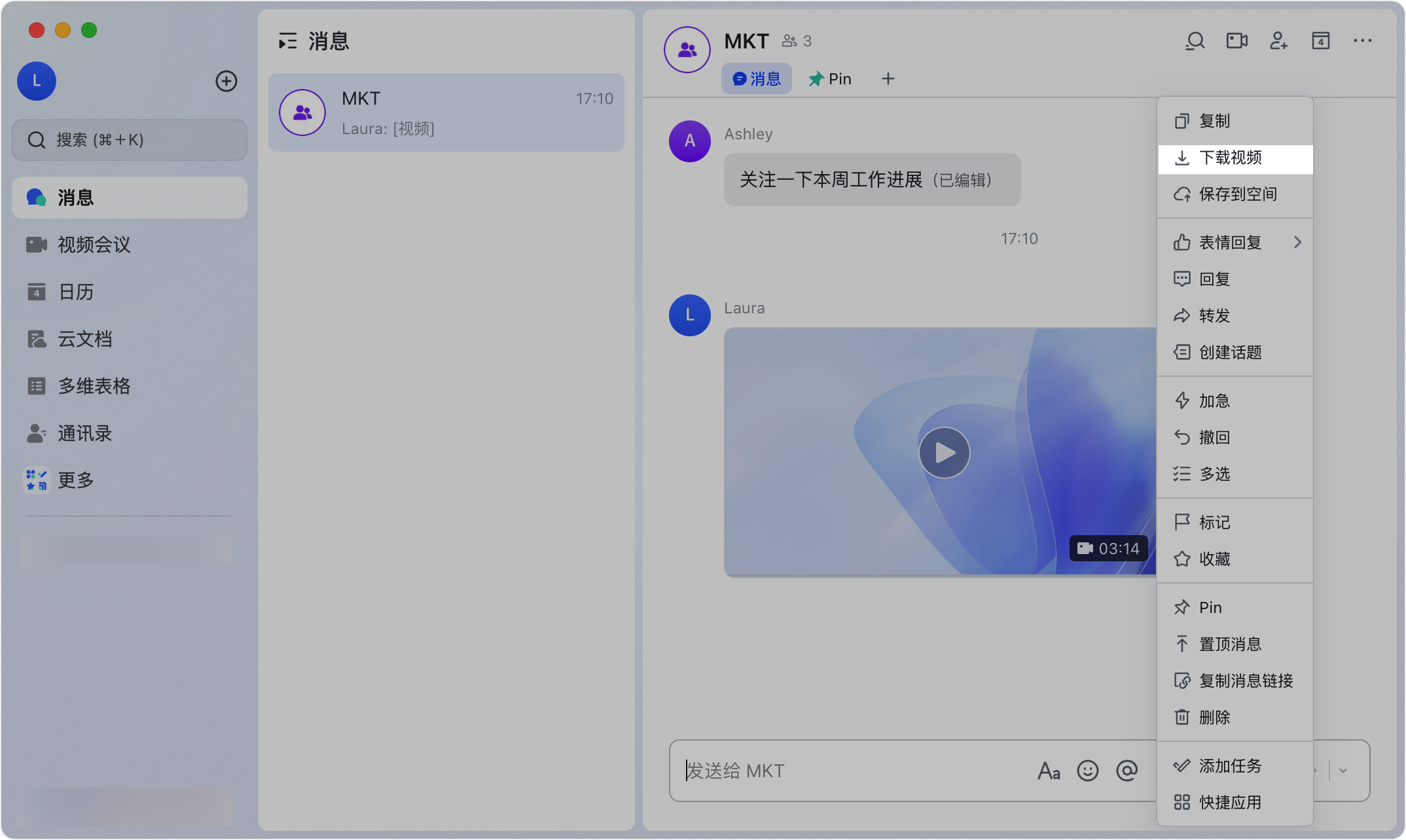
- 在對話中找到影片訊息。
- 對影片按右鍵(或長按),選擇下載影片。
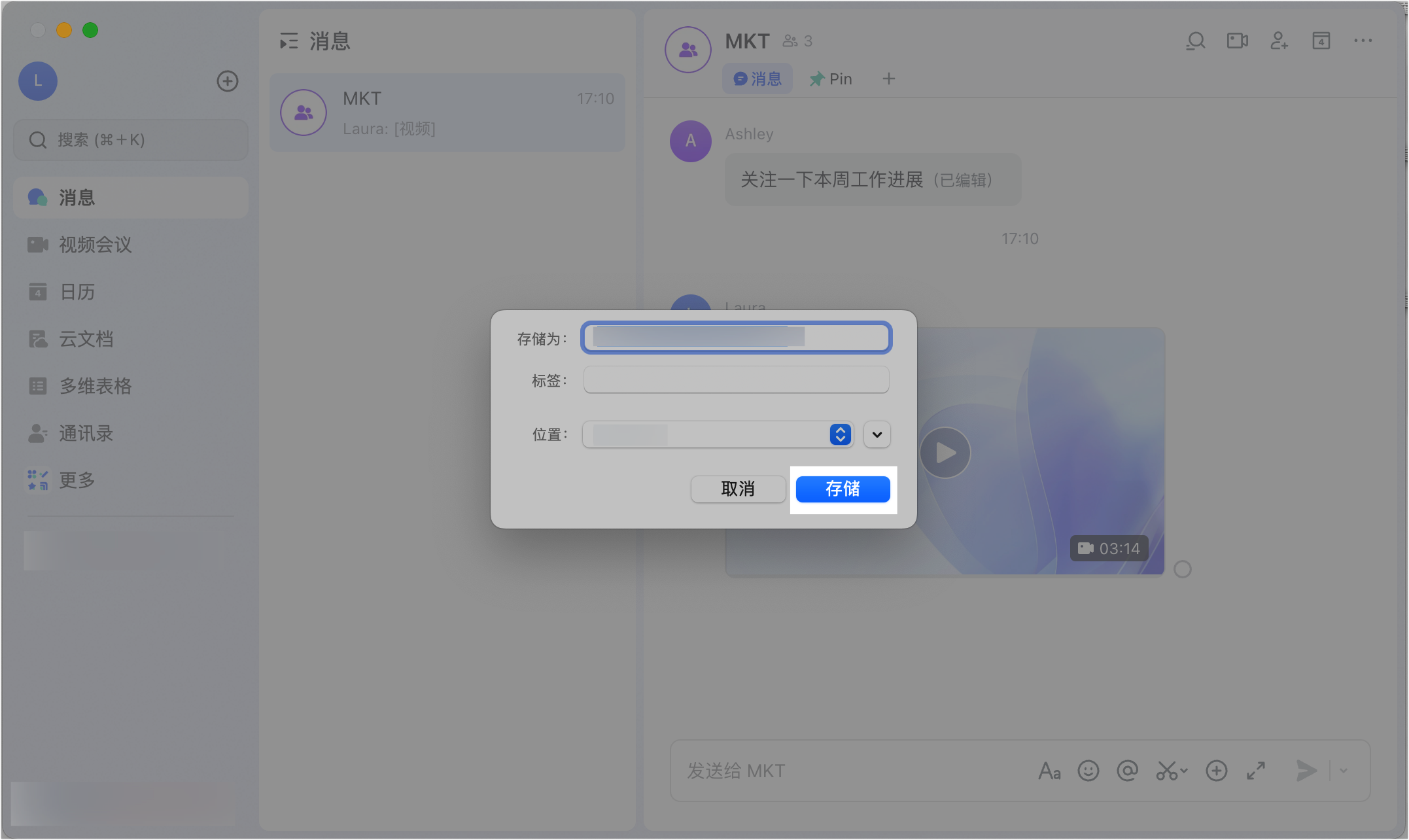
- 選擇本機儲存位置,完成下載。
預設下載路徑可在個人頭像 > 設定 > 通用 > 檔案儲存位置中調整。若你使用的是 Mac App Store 版本的 Lark,可能無法自訂儲存路徑,建議從 Lark 官網下載安裝。
直接在 Lark 中播放影片
收到的影片不需下載即可在 Lark 內建播放器中播放。點選影片即可開啟播放,支援暫停、拖曳進度條和全螢幕模式。這對於需要快速預覽的情境(例如審核廣告影片、檢查教育訓練內容)非常方便。
台灣企業建議使用情境
- 行銷團隊審核廣告素材:廣告代理商將廣告影片初版傳到專案群組,品牌方 PM 和主管直接在 Lark 中預覽,回饋意見用指定回覆聚焦在特定秒數的畫面。
- 教育訓練影片共享:人資部門將新進員工訓練影片傳送到新人培訓群組,新人在對話中即可觀看,不需另外登入學習平台。
- 產品 Demo 錄影:業務錄製產品操作示範影片後傳給客戶,客戶在對話中直接觀看,無需下載或跳轉外部連結。
- 活動紀錄分享:公司活動結束後,行政人員將精華剪輯影片直接發到全公司群組,所有同仁在 Lark 中即可觀賞。
儲存空間注意事項
影片檔案通常較大,會佔用企業的 Lark 儲存空間(與即時訊息、信箱、文件共用)。建議定期清理不須保留的影片,或將歸檔影片移至企業的備份儲存系統。
如有儲存空間不足問題,台灣代理商可協助你評估升級方案或設計儲存管理策略。
相關文章: 影片之外的檔案類型,請參考傳送檔案與資料夾。圖片傳送技巧見圖片傳送與管理。想讓影片搭配文字說明發送?使用富文本訊息。新手建議從即時訊息總覽開始。
需要儲存空間評估或在地導入支援嗎?歡迎聯絡 Lark 台灣代理商。
常見問題
為什麼影片在 Lark 桌面端播放不了?
可能原因:①影片格式不支援(Lark 內建播放器支援主流格式如 MP4、MOV);②影片檔案損壞;③桌面端 Lark 版本過舊。建議先確認影片格式、請傳送方重新發送一次,或將 Lark 更新到最新版本。若仍有問題,可以下載到本機用系統播放器播放。
在對話中直接傳送影片有大小限制嗎?
Lark 對話中單一檔案的大小上限因方案而異。一般來說標準版和專業版支援最大 20 GB 的單檔傳輸。若超過上限,建議先將影片上傳到 Lark 雲端,再將連結分享到對話中。
為什麼同事發的影片我無法下載?
可能原因:①管理員在後台限制了影片下載權限;②你的裝置儲存空間不足;③你使用的是從 Mac App Store 下載的 Lark 版本,該版本可能有下載限制。建議從 Lark 官網重新下載安裝,或請管理員確認下載權限設定。