
在工作中,有些訊息就是比其他的更緊急——客戶的合約需要立刻回覆、老闆正在會議中等你的報價、財務審批卡在最後一關。這種時候,一般的訊息發送可能不夠。Lark 的加急功能,就是為了讓你把重要訊息推到對方眼前而設計的。
加急功能解決什麼痛點
- 訊息被淹沒在大量未讀中:對方訊息列表太長,你的訊息可能被推到很下面。加急會跳出桌面通知,強制提醒。
- 時間敏感事項需要即時回應:客戶合約期限只剩幾小時、主管需要立刻確認數字才能繼續開會。
- 跨時區溝通:對方可能在不同時區,加急可以確保對方打開 Lark 第一時間看到你的緊急訊息。
- 群組中需要特定成員回應:在群組中加急可以指定接收對象,只提醒你需要的人,不干擾其他成員。
如何發送加急訊息
桌面端操作
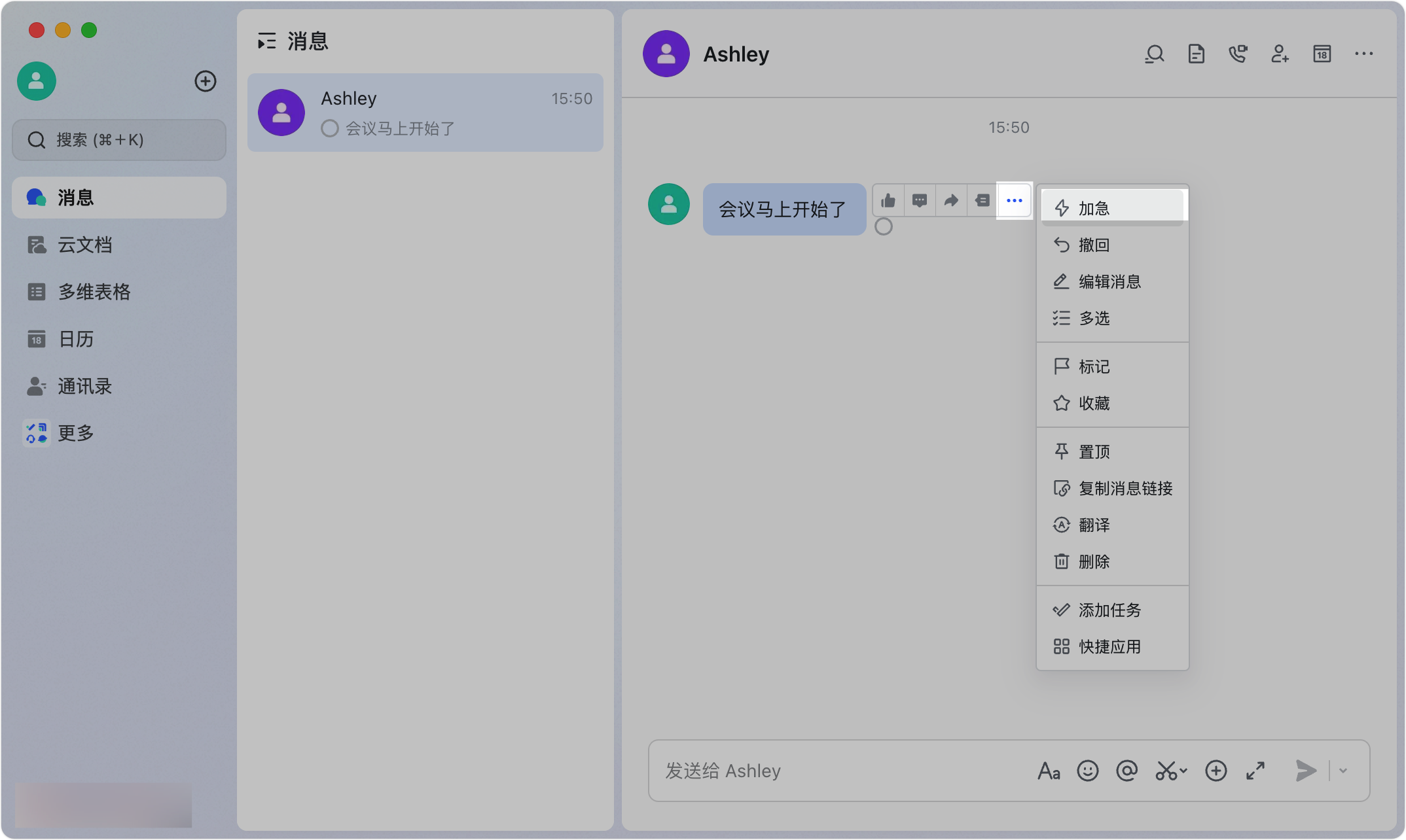
- 先發送訊息(加急是針對已發送訊息的操作)。
- 將滑鼠移到該訊息上,點選右側的 ⋯ 圖示。
- 在選單中點選加急。
- 選擇加急的發送方式(應用內通知、簡訊或電話加急,依方案不同)。
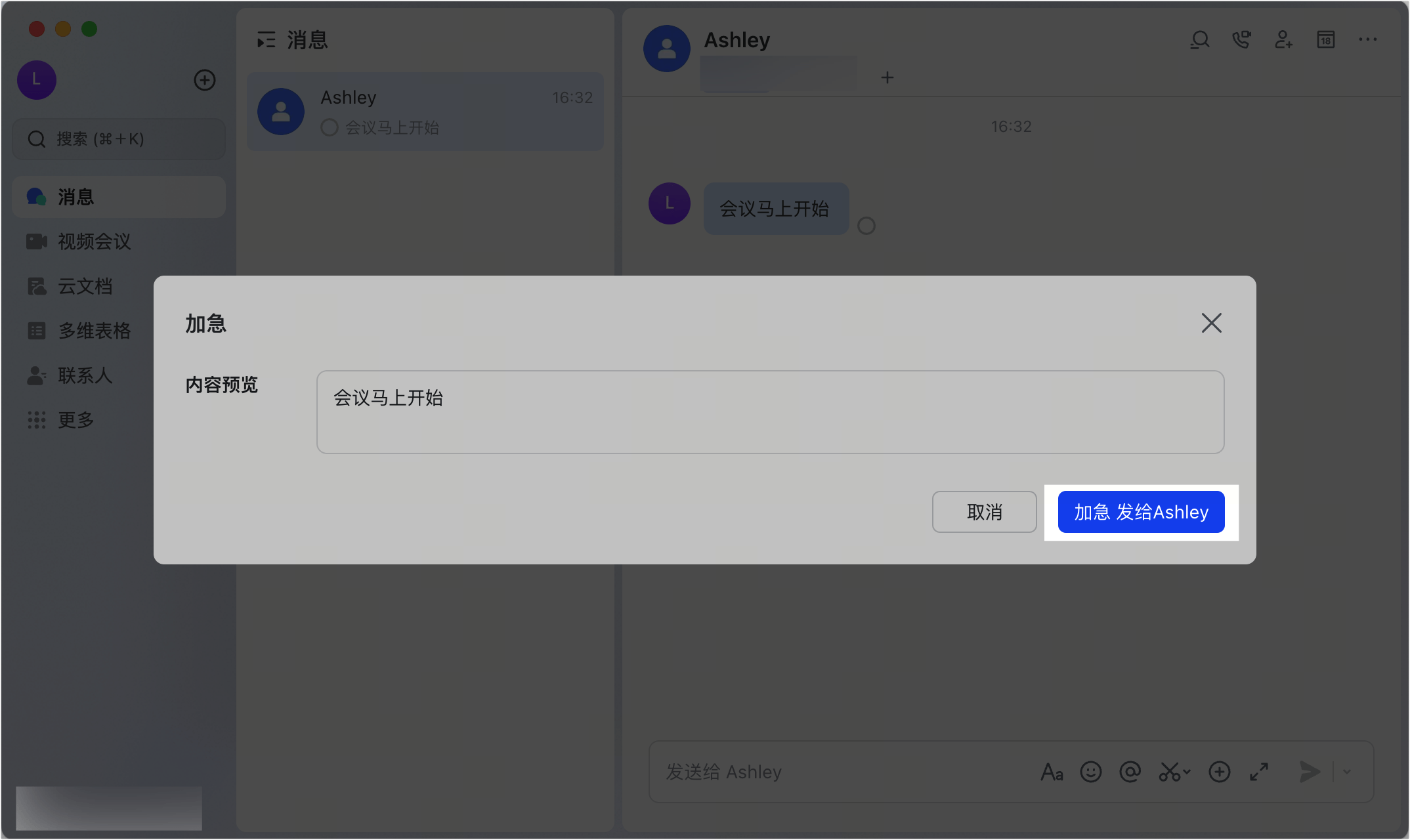
- 確認後點選加急發送。
群組中指定加急對象
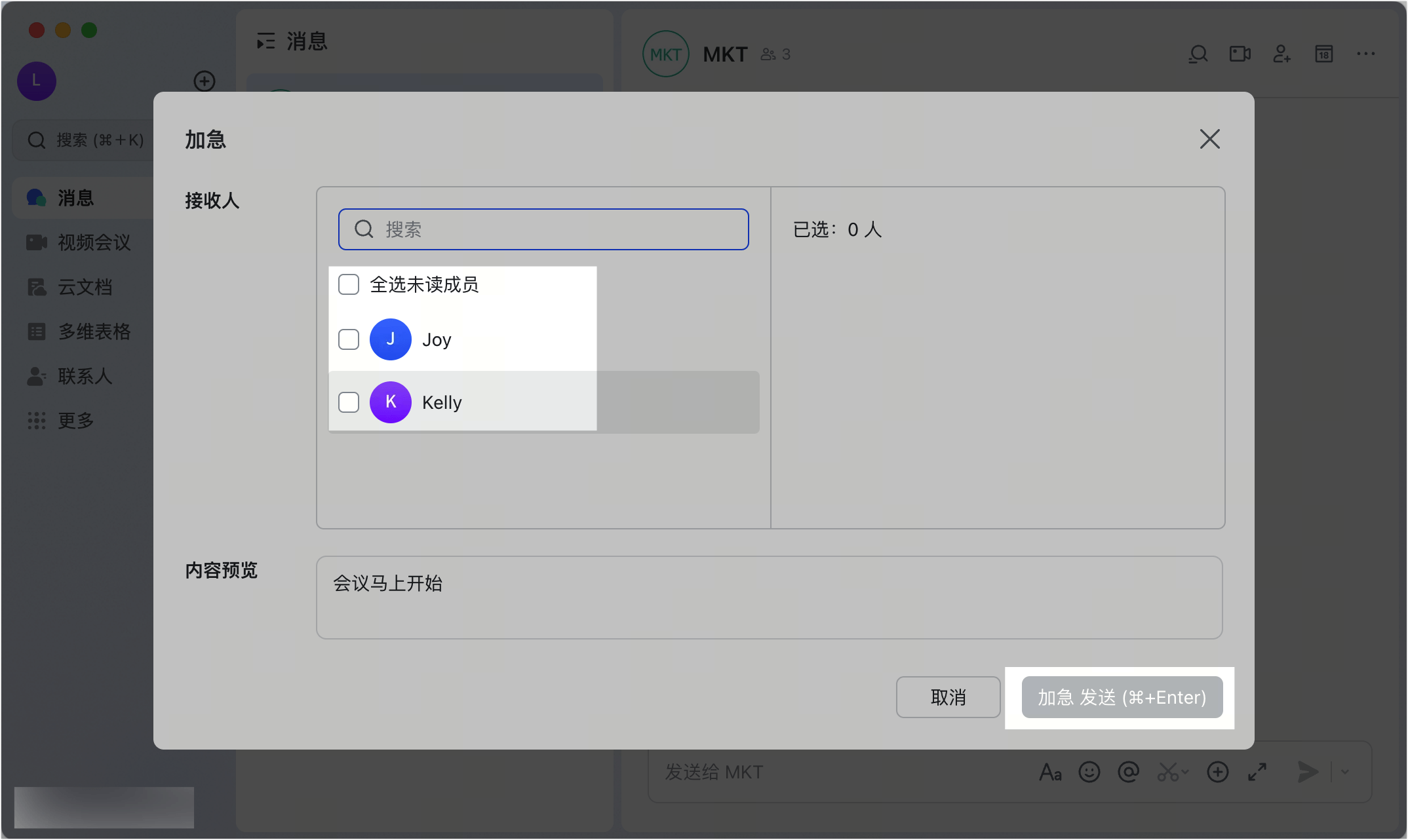
在群組對話中發送加急時,你可以指定接收對象:
- 全選未讀成員:讓尚未讀取該訊息的群組成員都收到加急通知。
- 手動選擇成員:只對需要回應的特定人發送加急,其他人不受打擾。
加急後的效果
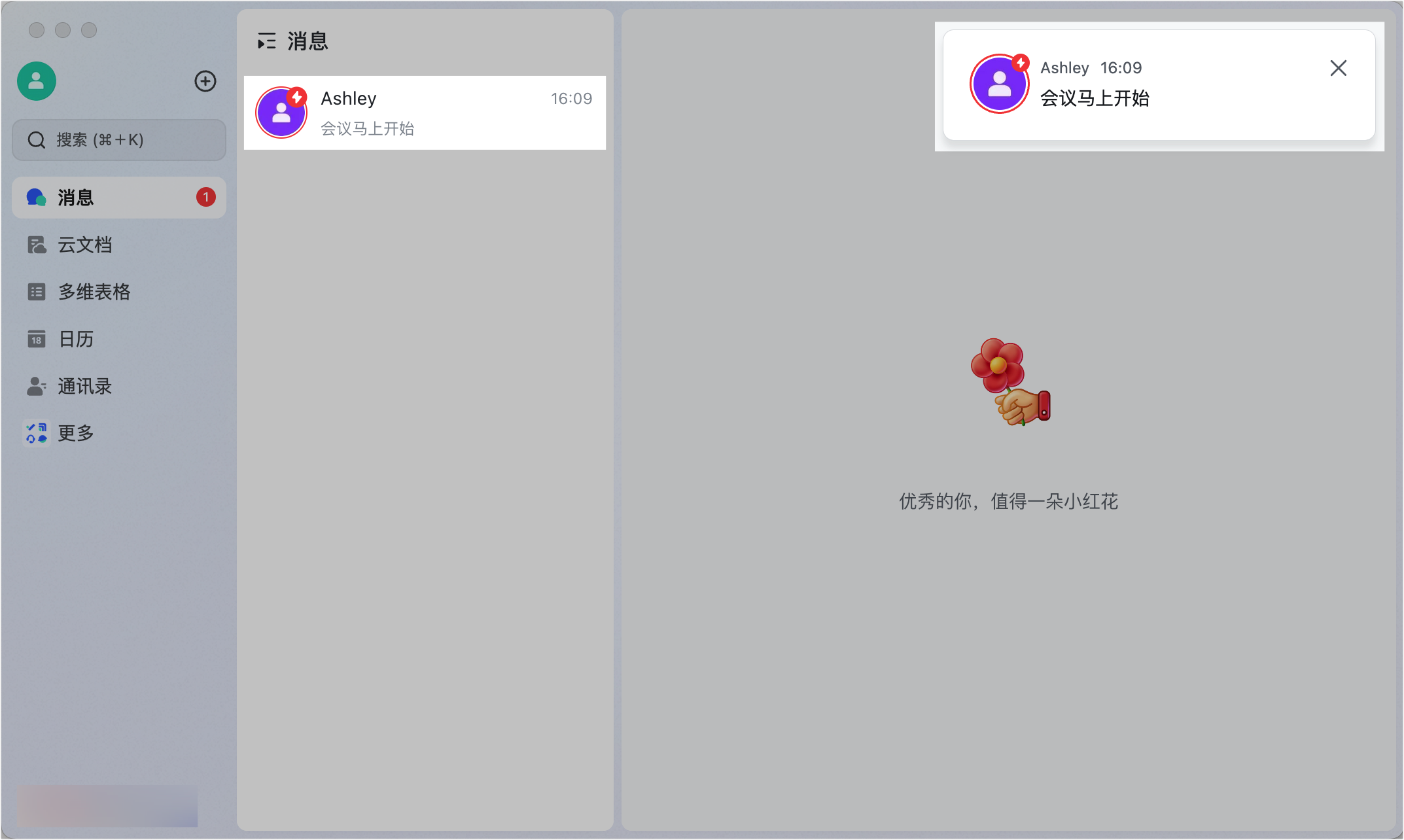
執行加急後,接收方會看到:
- 系統桌面彈出通知,顯示加急訊息內容。
- Lark 介面右側彈出通知卡片,點選「查看」可直接跳轉到該訊息位置。
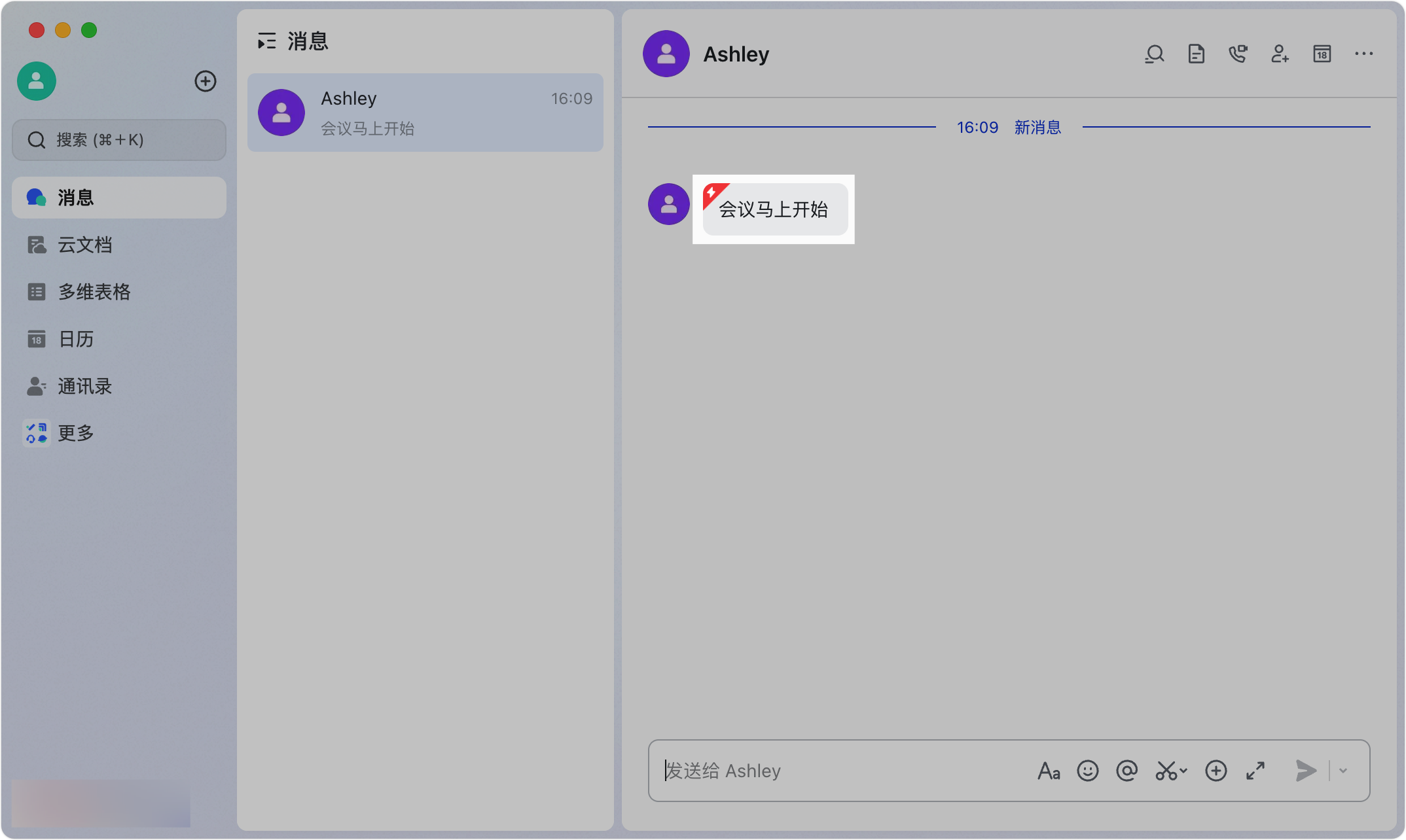
- 訊息本身會帶有加急標記,在對話中更加醒目。
台灣企業建議使用情境
- 請款審批緊急件:會計在月底結帳時,對主管的審批訊息使用加急,確保在關帳前完成簽核。
- 客戶急件:業務人員將客戶的緊急需求轉給內部技術團隊後,加急提醒負責工程師優先處理。
- 跨部門緊急協調:專案出現阻礙需要跨部門主管立即決策,在專案群組中加急@相關主管。
- 跨時區協作:台灣團隊需要與海外辦公室確認事項時,在對方上班時間發送加急訊息。
代理商建議
艾瑞特資訊在協助台灣企業導入 Lark 時,通常建議建立內部的加急使用規則,避免濫用導致「加急疲乏」。例如:
- 定義加急的使用情境:僅限於需要對方在 2 小時內回應的事項,或是涉及客戶、合約、付款等具時間壓力的項目。
- 加急前先確認時區:如果對方在非工作時間,加急可能造成不必要的打擾,可考慮搭配定時訊息功能在對方上班時間發送。
- 善用 @ 搭配加急:在訊息中 @ 對方可以讓通知更明確,再搭配加急確保對方一定看得到。
台灣代理商可協助企業制定內部的溝通禮儀與加急使用政策,並在導入培訓中納入繁中教學。
相關文章: 加急前想確認對方是否已讀?先看訊息已讀狀態。不想在非工作時間打擾同事?試試定時訊息功能。新手建議從即時訊息總覽開始。
需要在地顧問協助或導入支援嗎?歡迎聯絡 Lark 台灣代理商。
常見問題
為什麼我不能對某條訊息進行加急?
可能有以下原因:①該訊息已經被加急過一次(每條訊息只能加急一次);②你已經對同一條訊息進行過加急操作;③對方可能關閉了加急通知。請確認該訊息尚未被加急過,若仍無法操作,可以改用 @ 提及對方的方式引起注意。
發送加急訊息後,可以取消或撤回加急標記嗎?
加急操作本身無法取消或撤回。一旦你執行了加急,系統就會向對方發送桌面通知。如果後來發現不需要加急,可以搭配發送一條補充訊息說明情況。若整條訊息內容有誤,可以考慮使用撤回或編輯功能處理原始訊息。
手機端也會收到加急通知嗎?
是的。如果對方在行動端 Lark App 中,也會收到加急通知。不過實際彈出效果取決於對方的通知設定和手機的作業系統。建議在發送加急前先確認對方是否處於可以接收通知的狀態(例如不是休眠時段)。