
多維表格工作流是在自動化基礎上延伸的功能,同樣能「當發生某種情況就自動執行指定操作」,並支援條件分支(if-else)等更強的流程能力。工作流會佔用自動化的執行次數,兩者共用每月額度。
建立與編輯
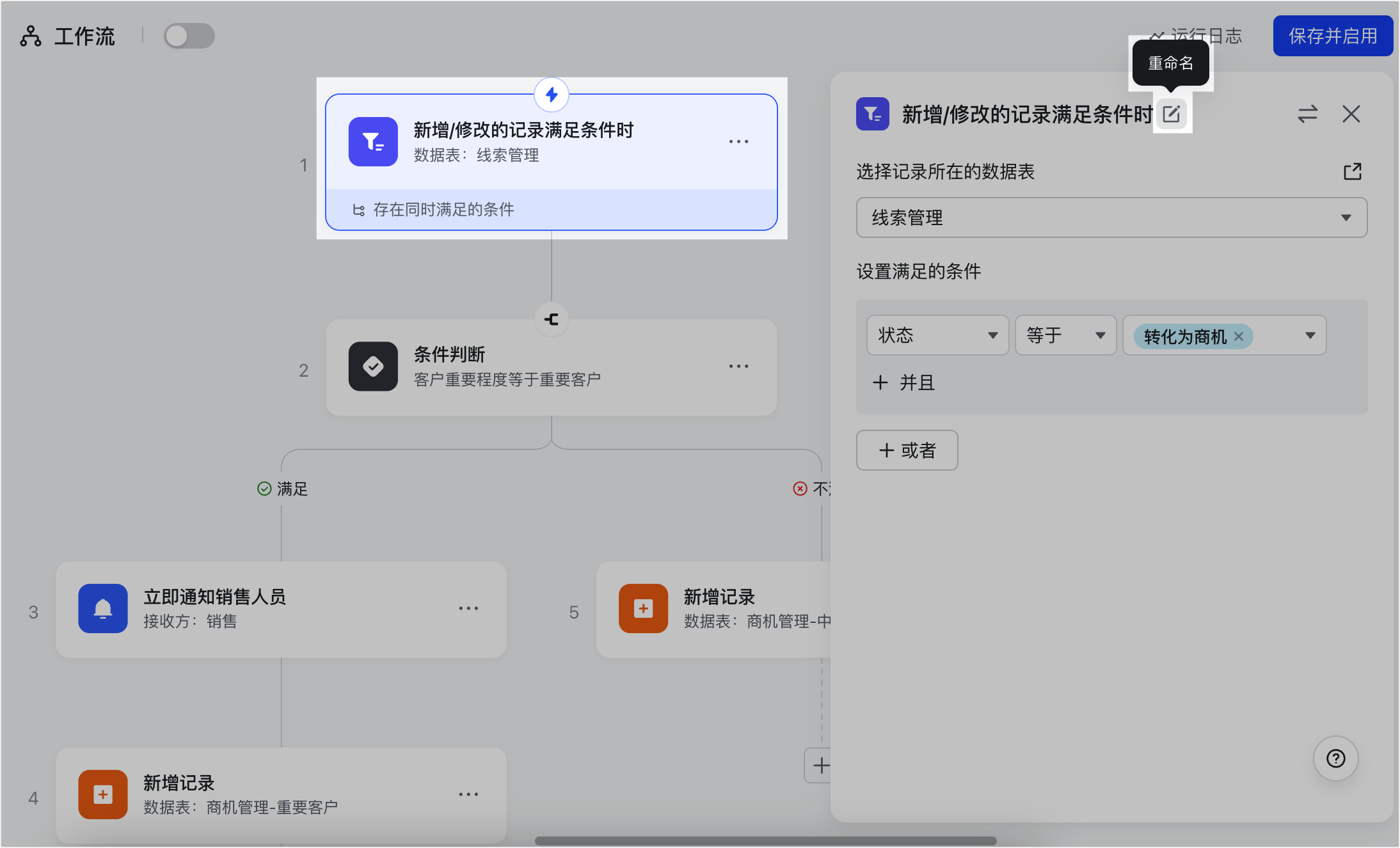
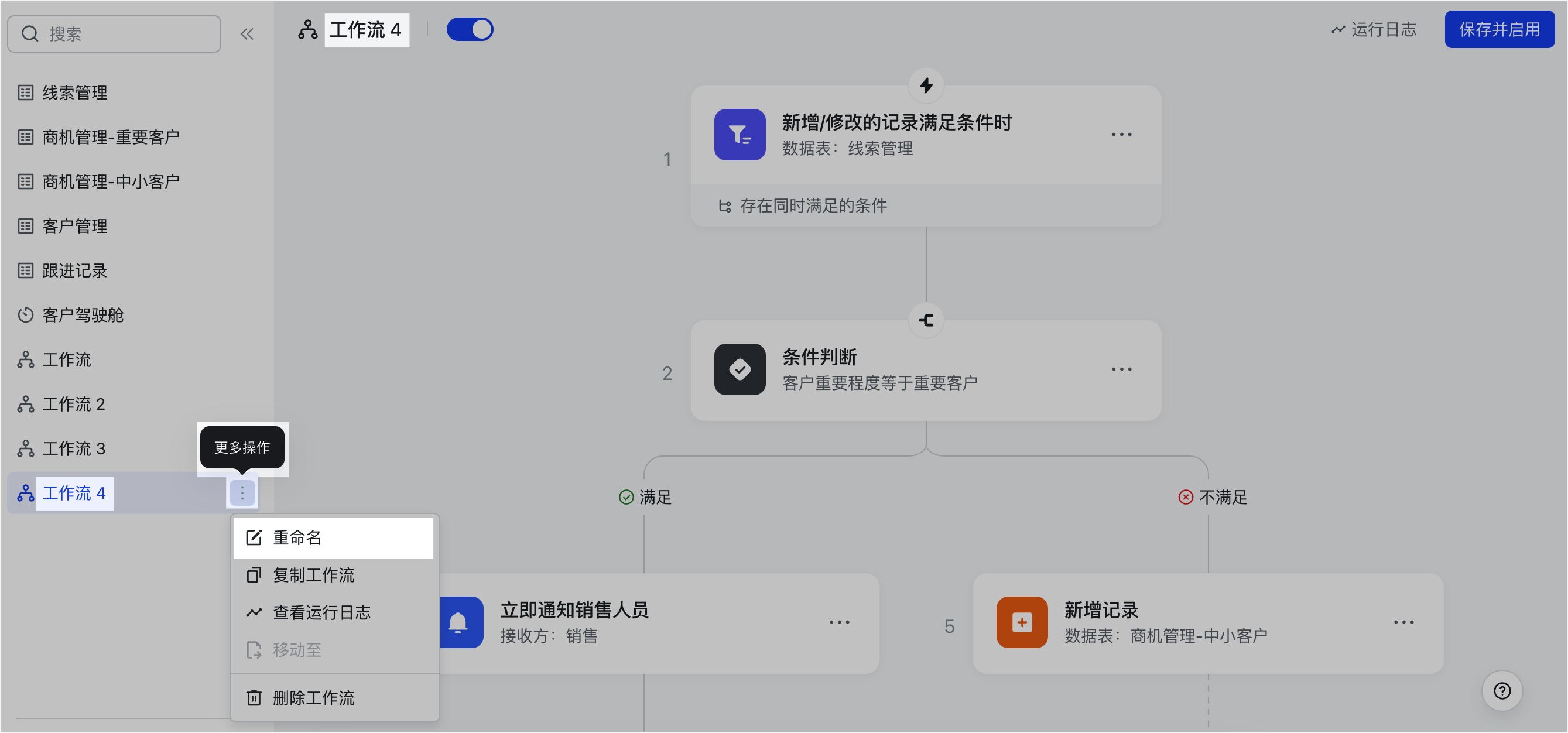
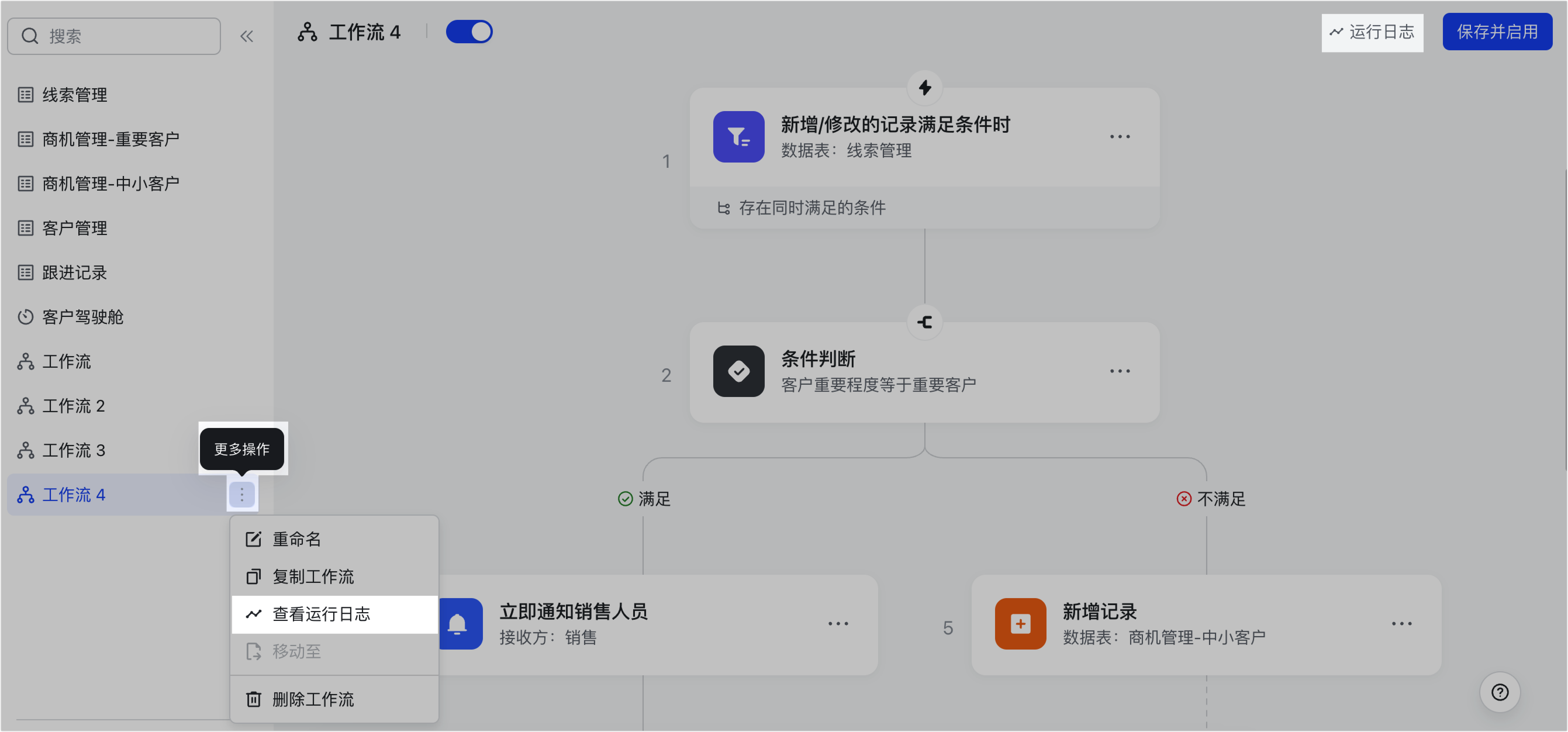
點多維表格左下角「工作流」新建,建立後顯示在左側目錄區,把滑鼠移到名稱右側「⋮」可重命名、複製、查看運行日誌、移動、刪除。
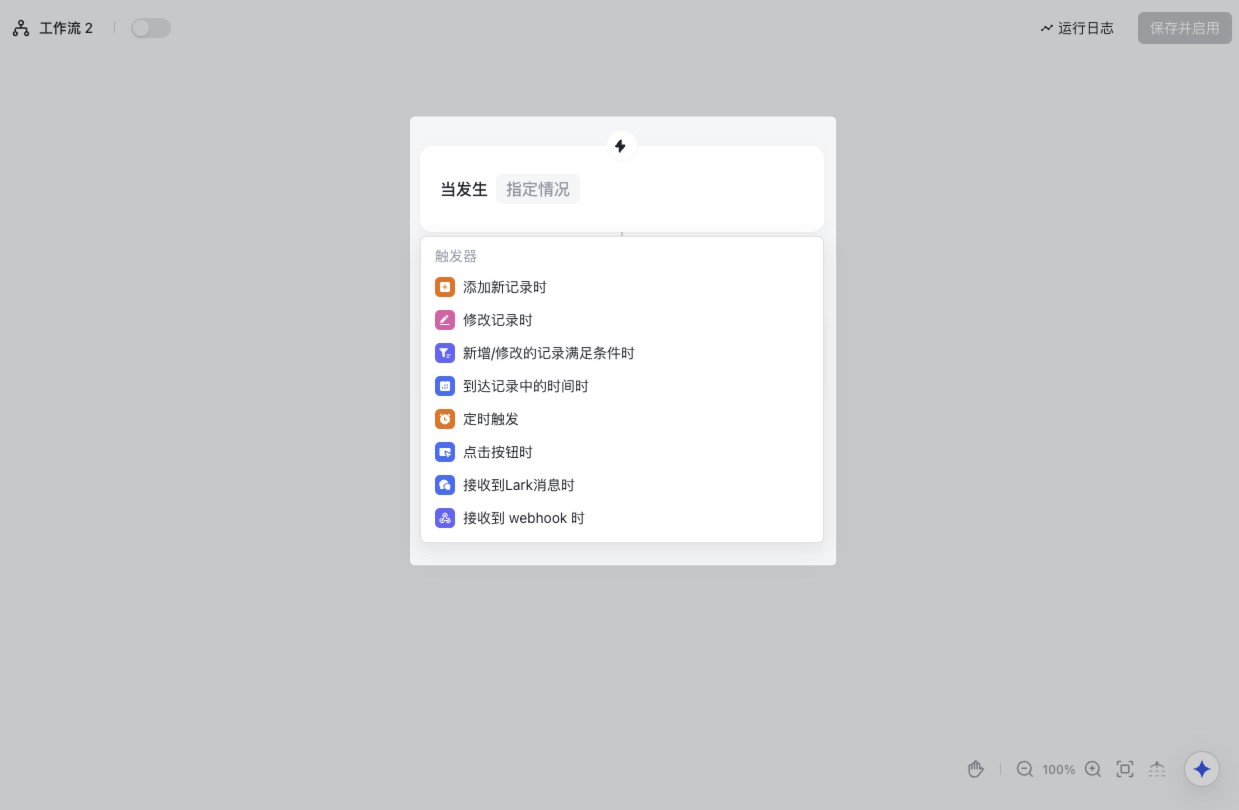
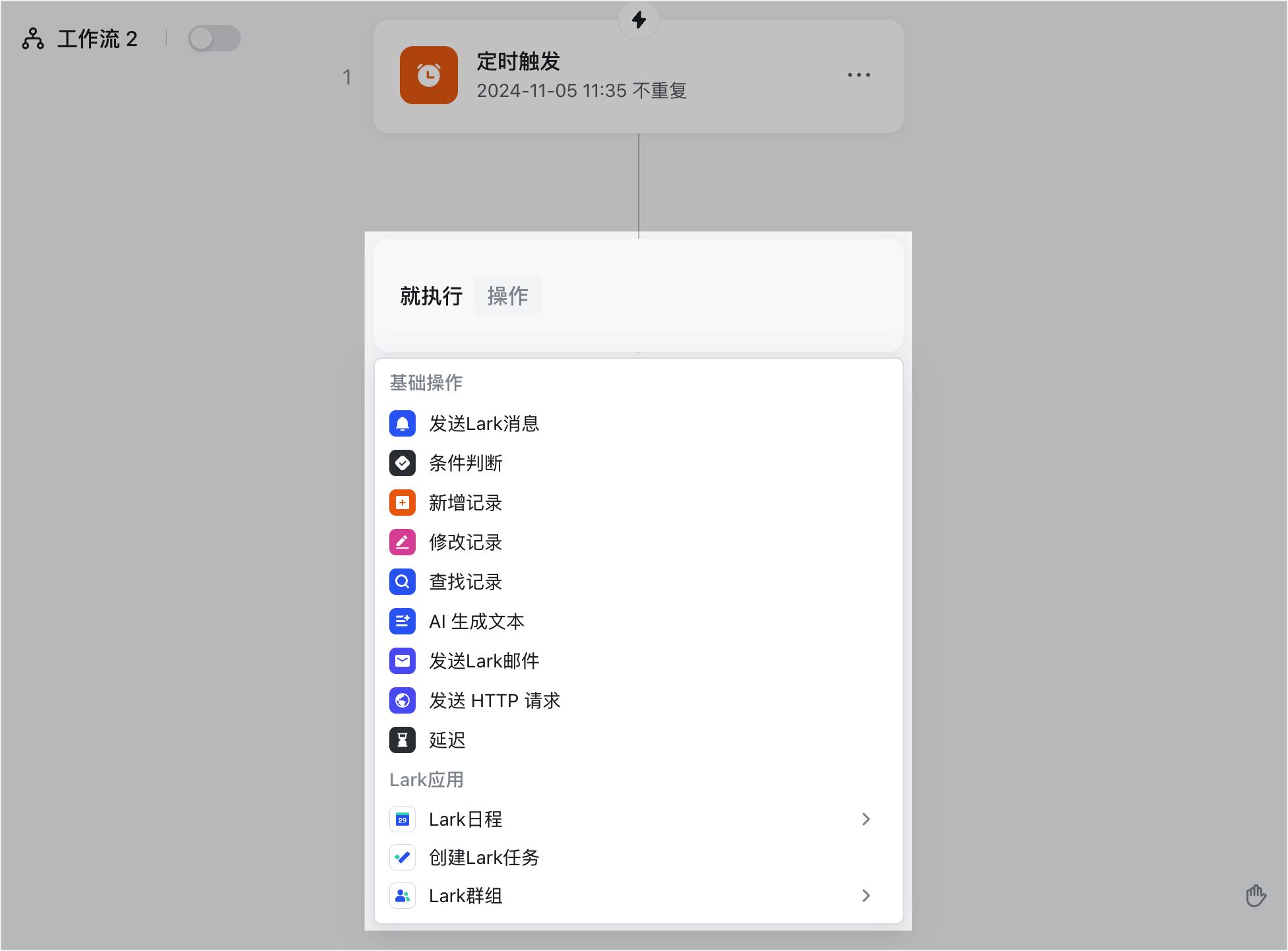
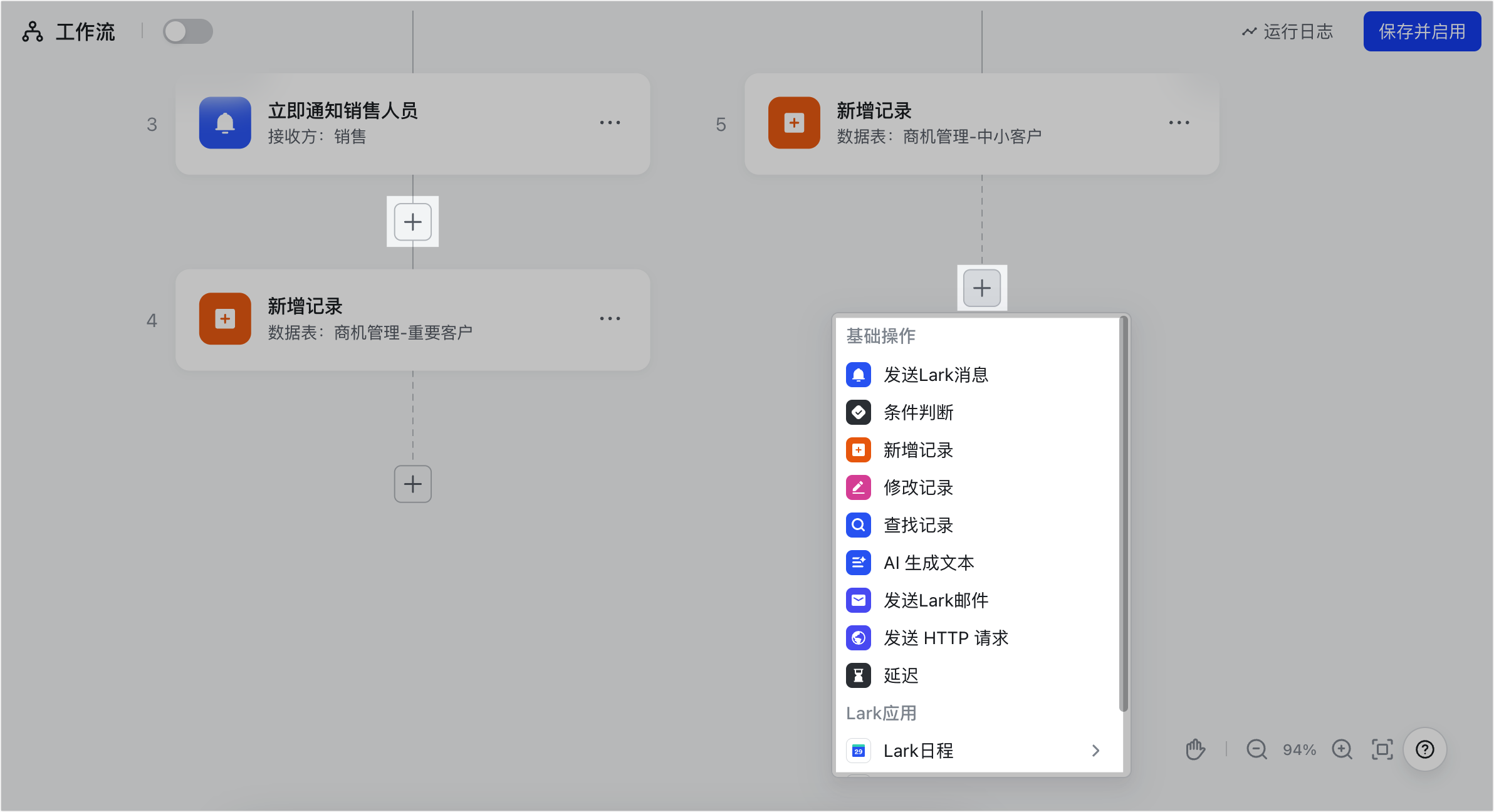
- 選觸發條件:點「當發生指定情況」按鈕選條件(新增/修改記錄、滿足條件、到達時間、定時、點按鈕、收到 webhook、收到 Lark 訊息),與自動化完全一致。
- 選執行操作:點「就執行操作」按鈕選操作,支援發送訊息、新增/修改記錄、條件判斷、多分支、循環,以及建立日程/任務/群組、節點捷徑等。不支援 AI 更新記錄與自動化外掛。
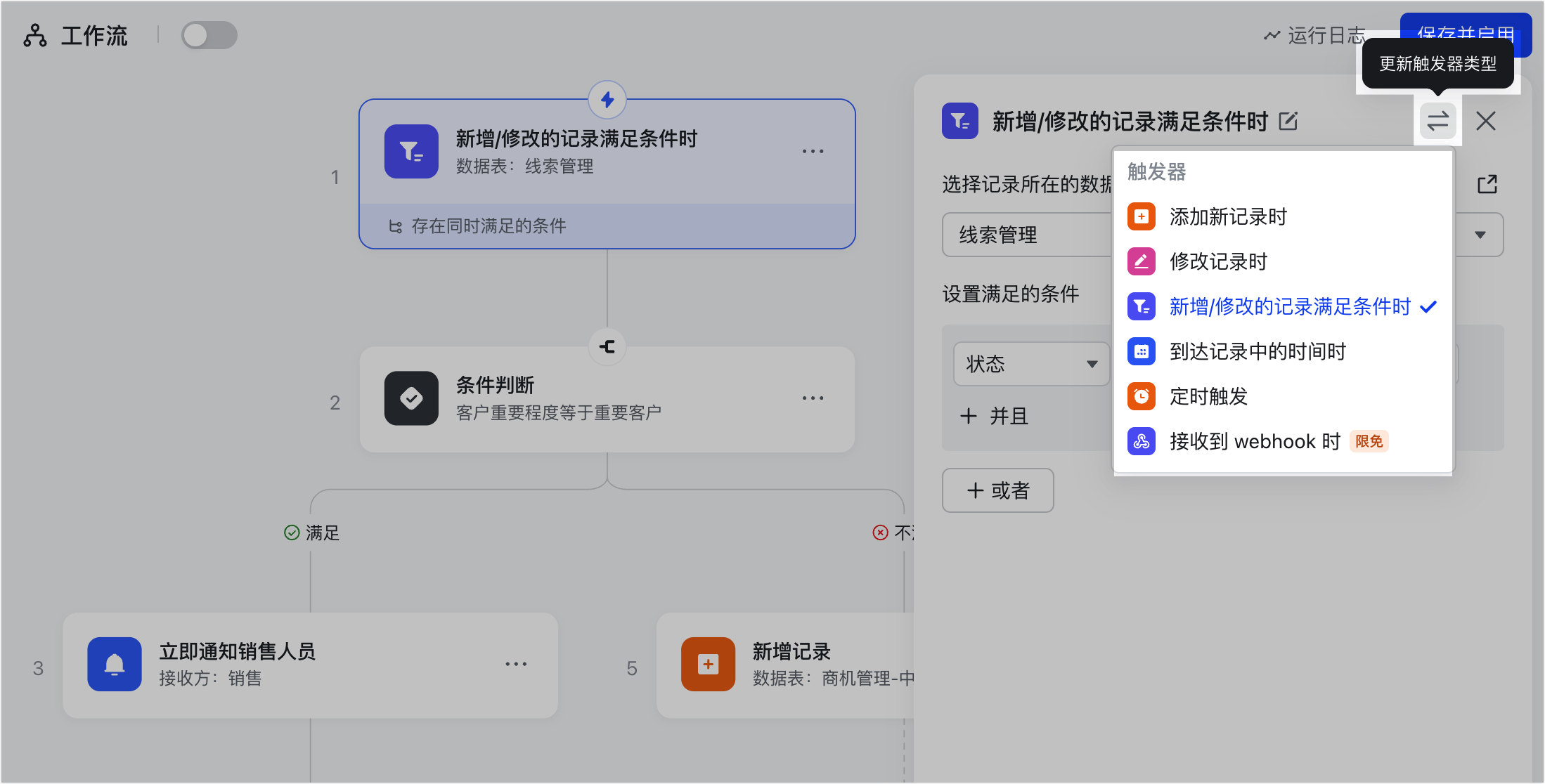
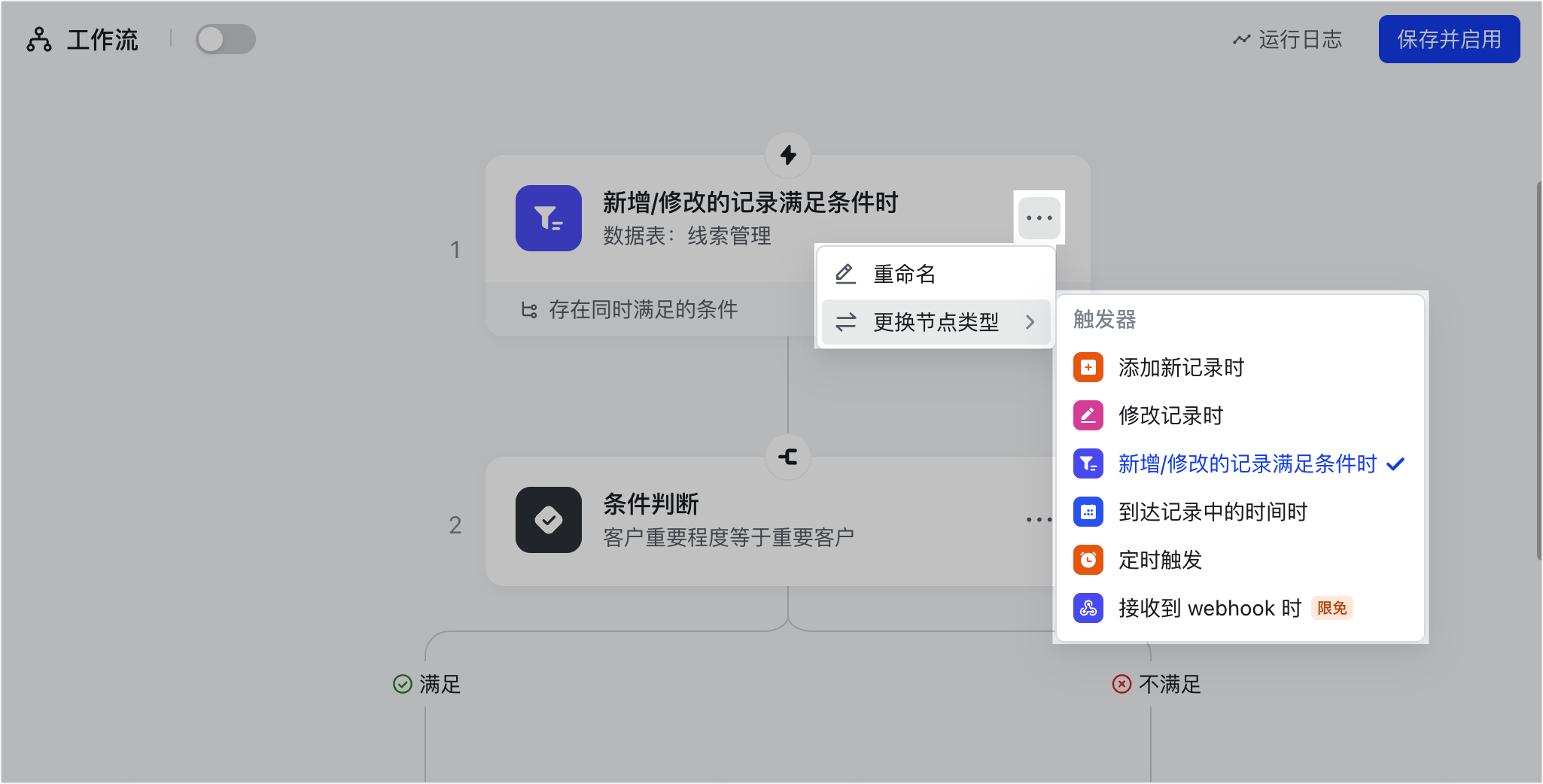
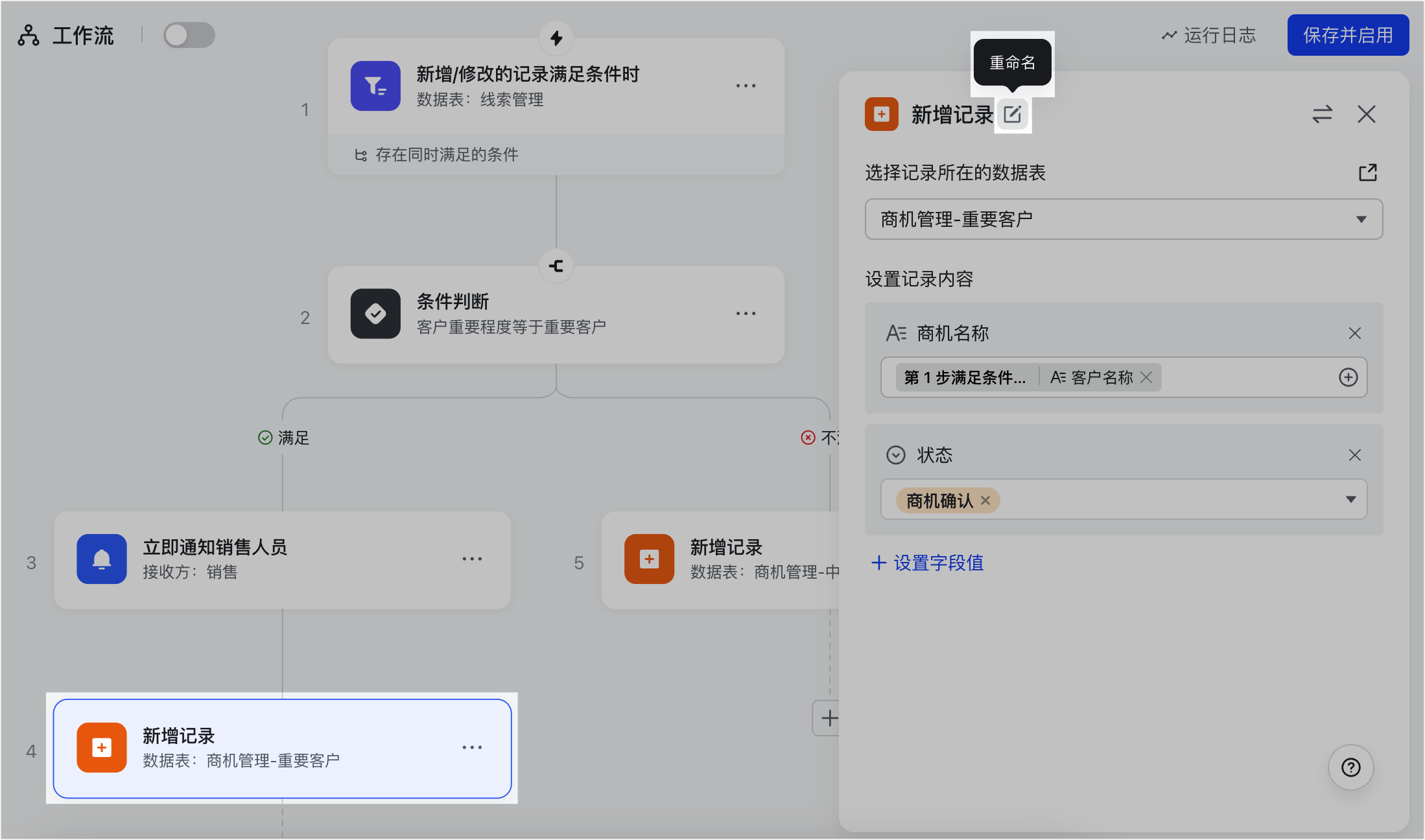
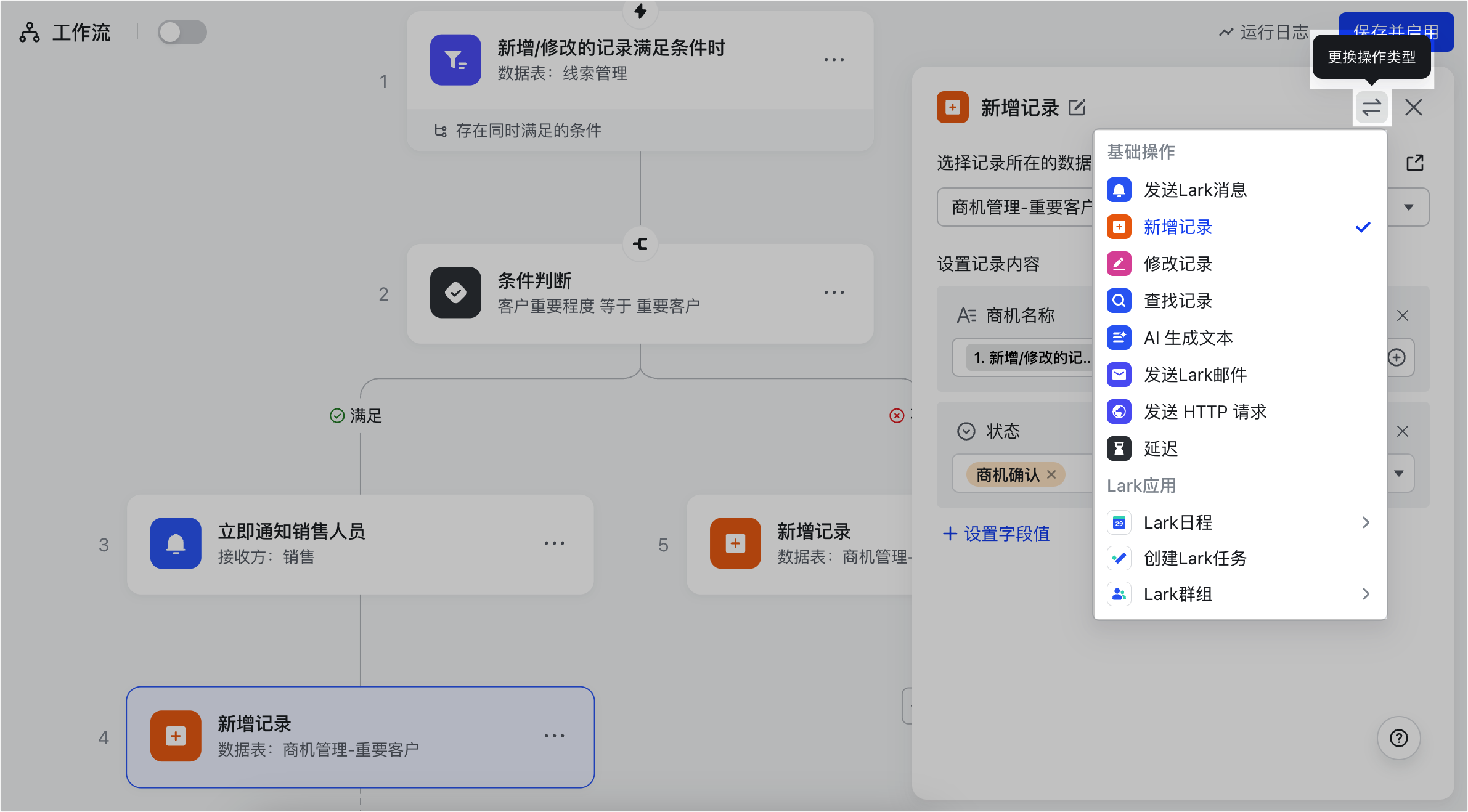
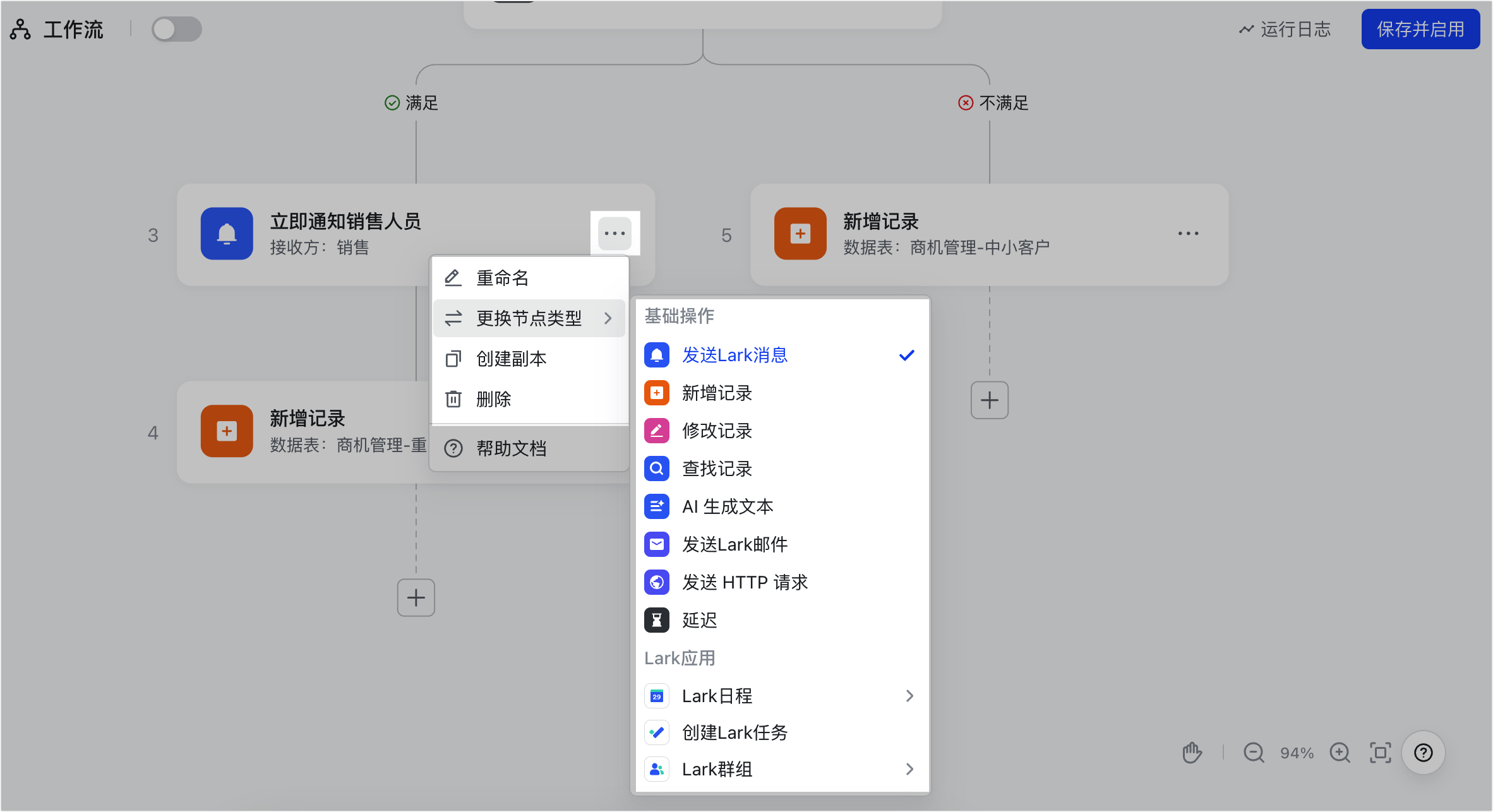
- 節點管理:可重命名節點、更換節點類型、建立副本(條件判斷不支援更換類型與建立副本)、刪除(刪除後無法恢復)。點最下方或連接線上的「+」可新建或插入節點。
畫布與保存
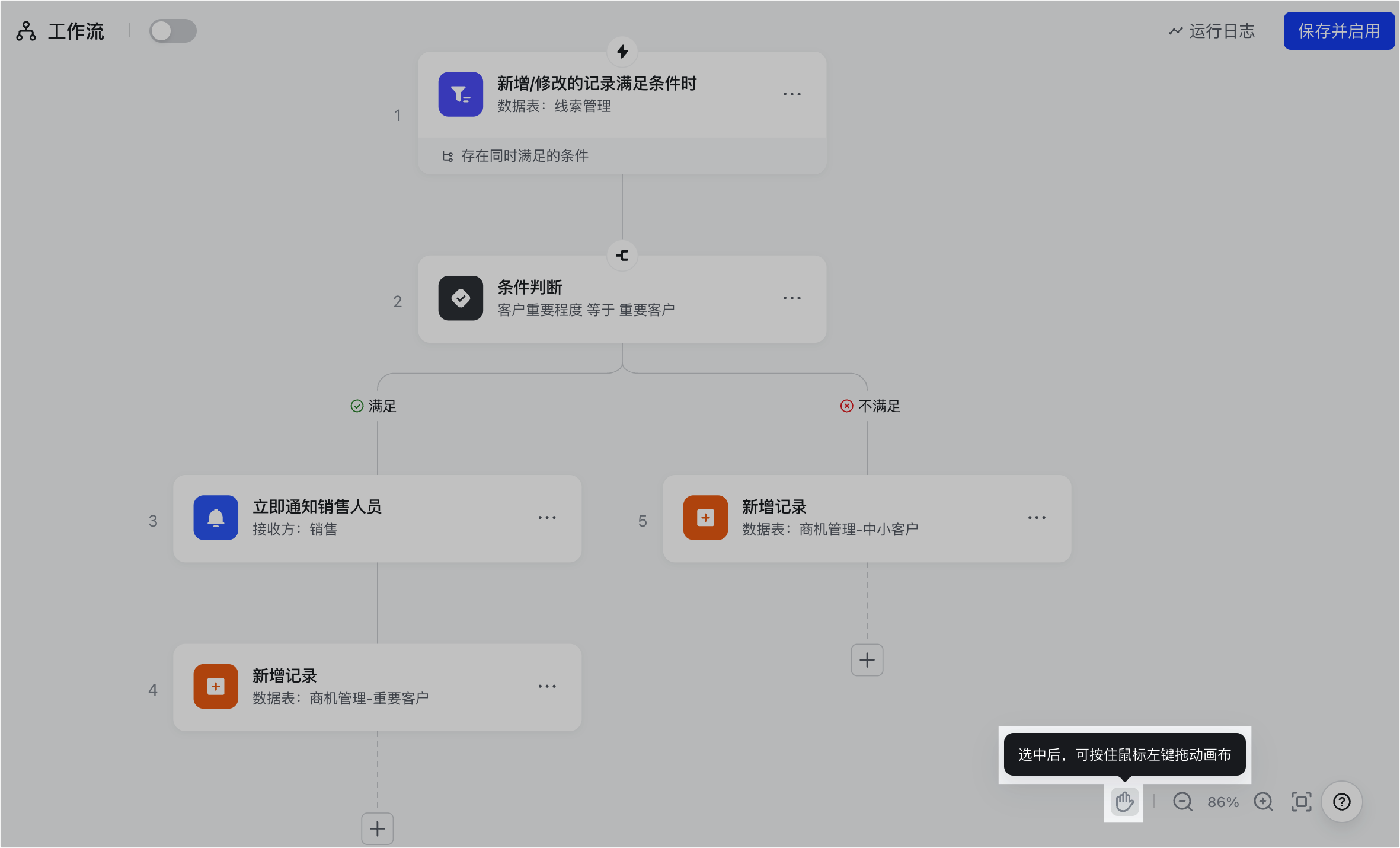
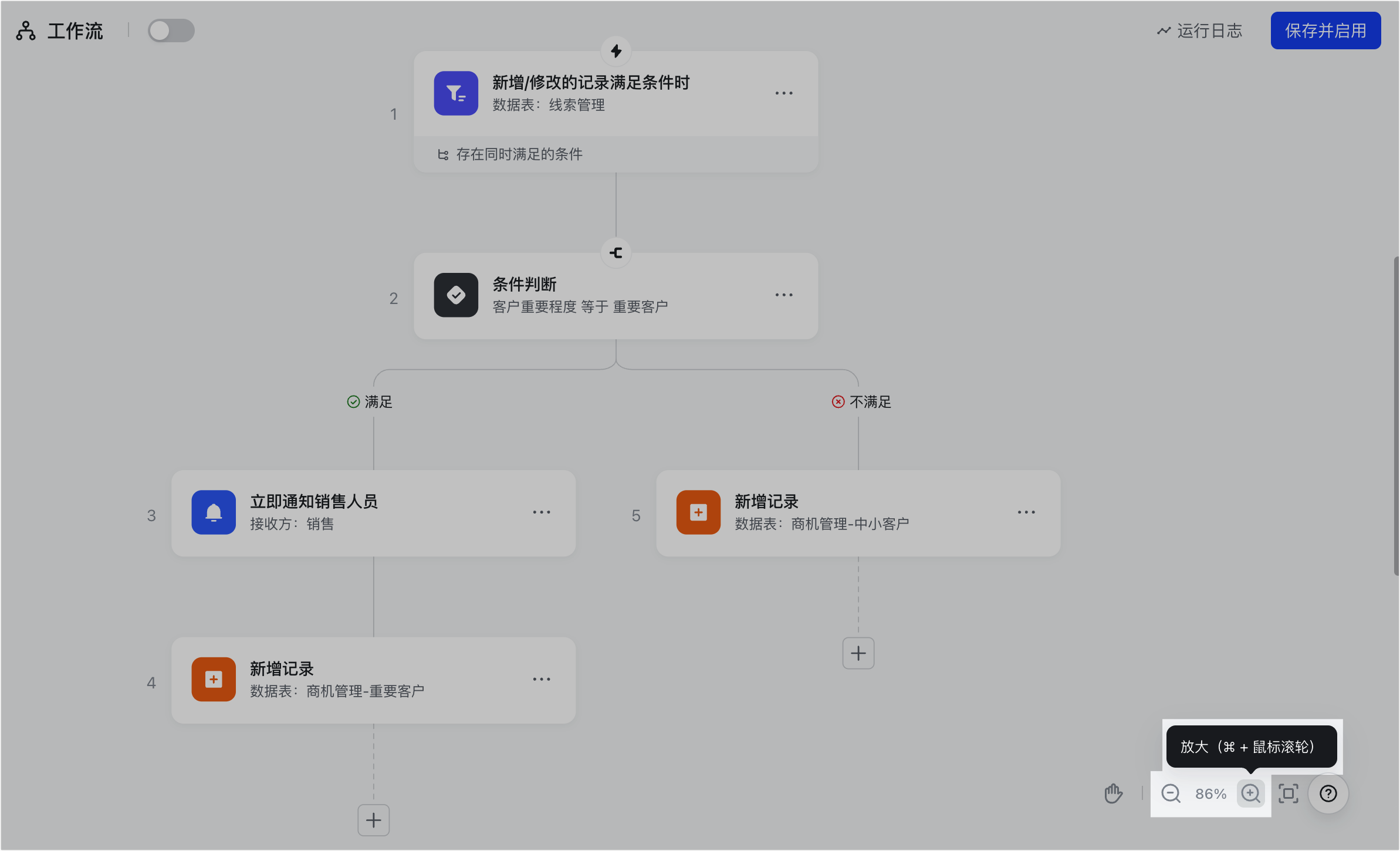
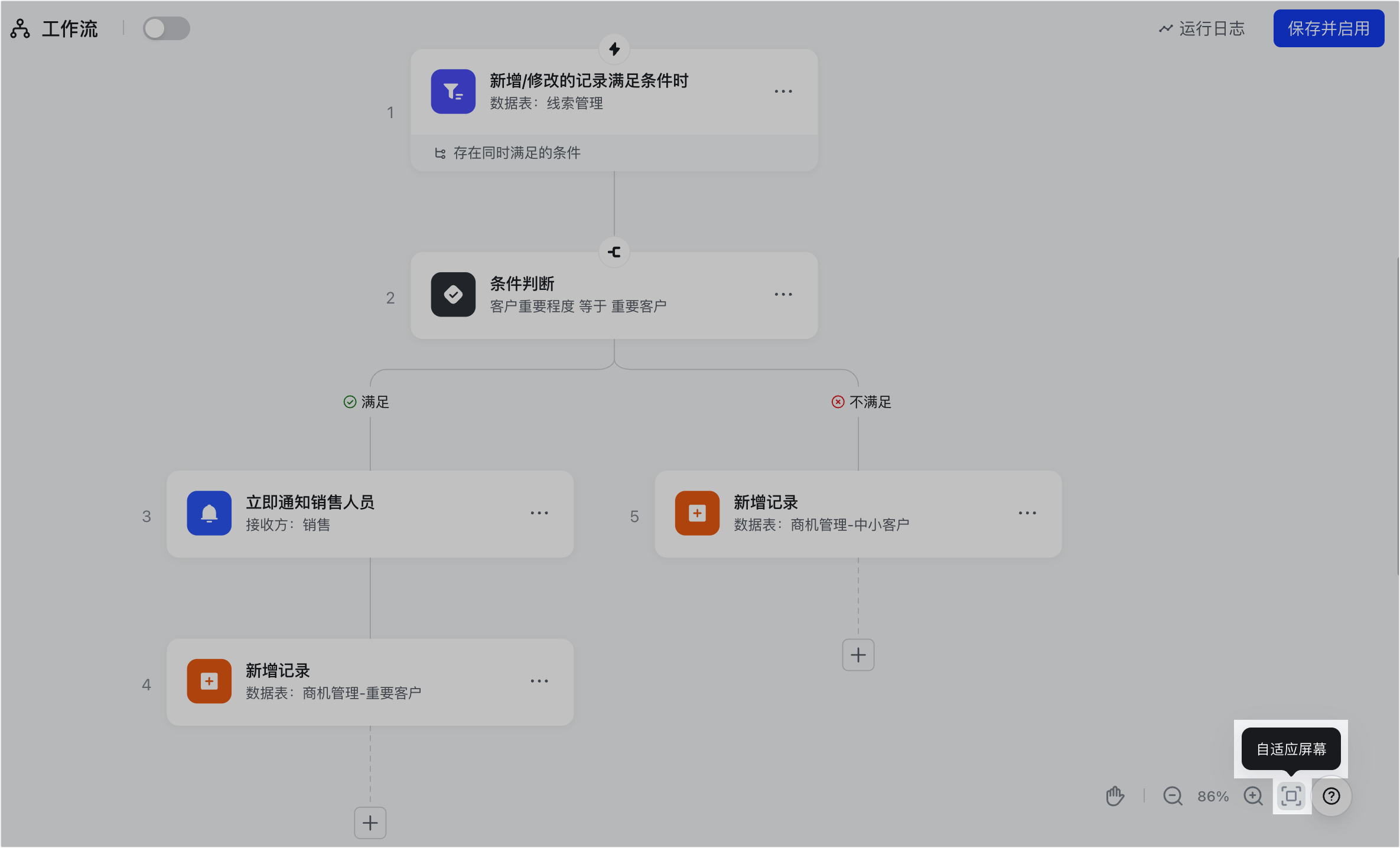
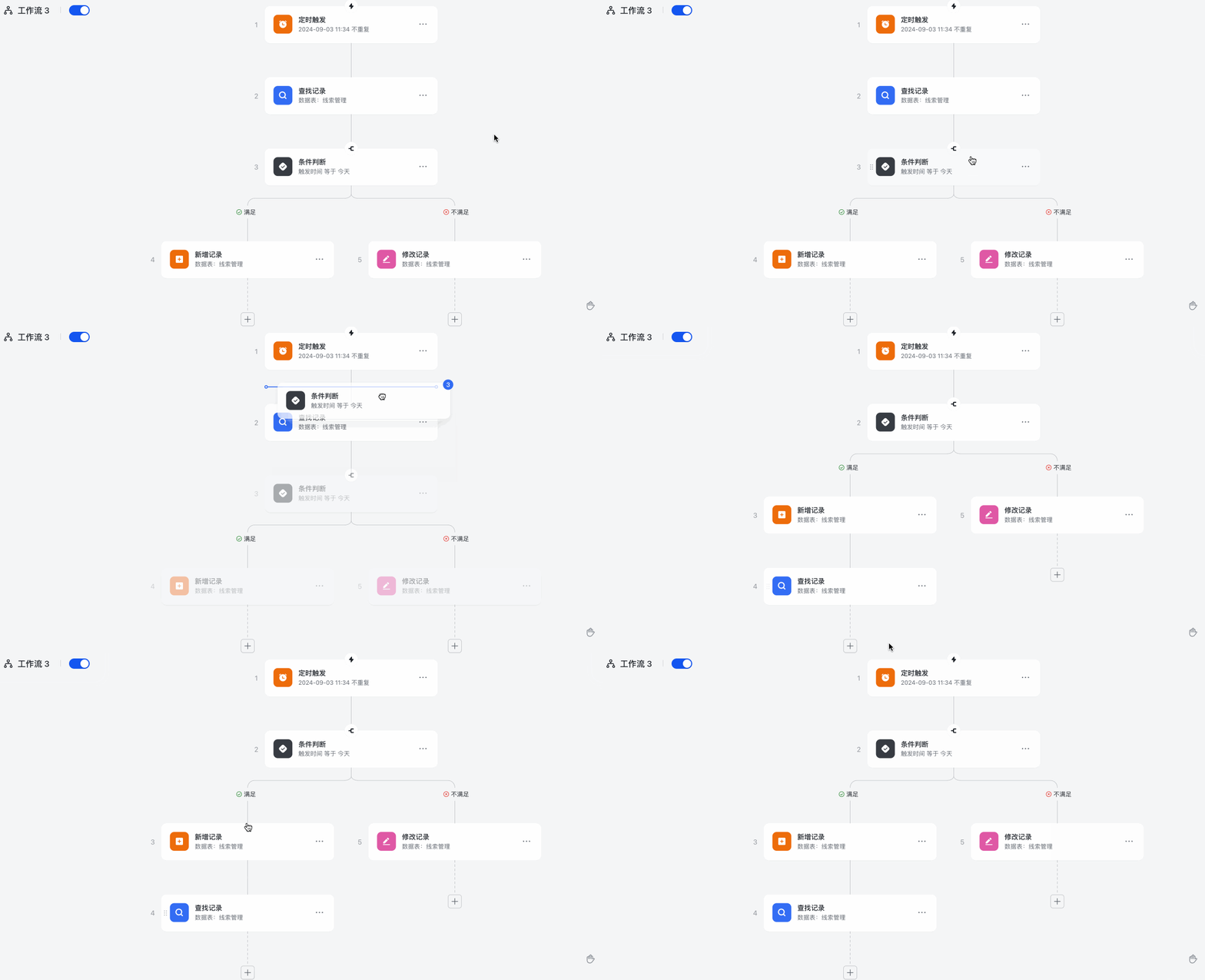
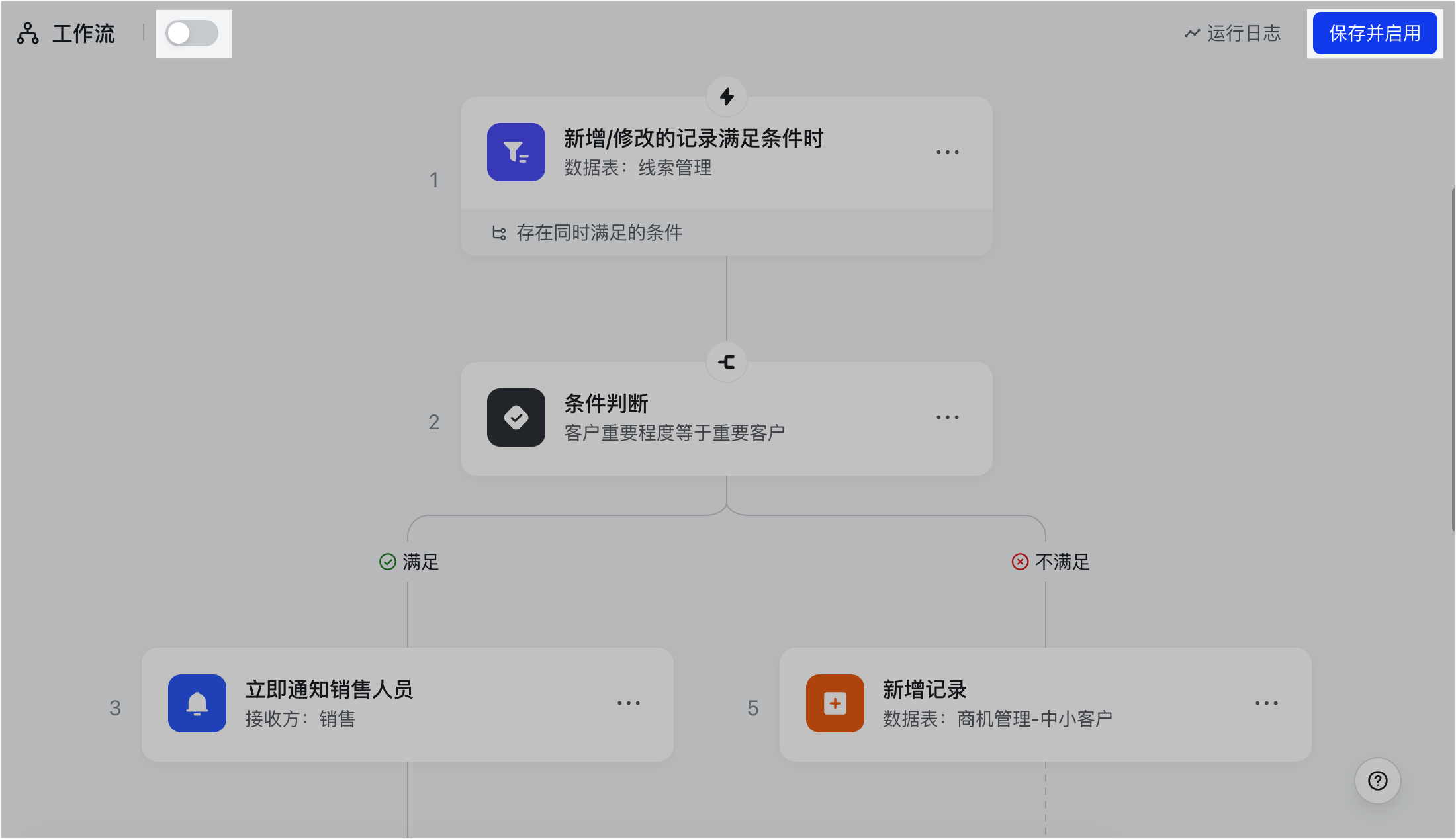
編輯畫布支援拖曳、縮放與自適應(右下角圖示或快捷鍵)。執行操作節點可拖曳更改順序(觸發條件不可拖曳)。未啟用時配置自動保存但不自動啟用;已啟用時重新編輯須點「保存並啟用」才生效。運行日誌最多可查過去 7 天。
延伸閱讀:區分多維表格工作流和自動化、工作流觸發條件與執行操作導覽。
常見問題
工作流和自動化在執行操作上有什麼不同?
工作流支援條件判斷(If/Else)、多分支(Switch)、循環等邏輯節點,但不支援「AI 更新記錄」、也不支援調用自動化外掛;除了這些差異,工作流的執行操作和自動化完全一致。
工作流的節點都可以拖曳更改順序嗎?
「觸發條件」節點不支援拖曳,「執行操作」節點可以拖曳更改順序。移動一個「條件判斷」節點時,其下方滿足與不滿足兩條分支的所有節點都會跟著移動;若目標位置後面還有其他節點,那些節點會自動被移到「滿足」分支下。
對工作流所做的編輯會自動保存嗎?
未啟用時,節點配置會自動保存但不會自動啟用,需點名稱右側開關或「保存並啟用」才會開啟。已啟用時若重新編輯,必須點「保存並啟用」新配置才生效;若未點就離開頁面(如切到資料表、儀錶板或其他工作流),所做的編輯不會被保存。