
用流程欄位可依業務場景個性化設計流程節點,直觀查看各事項進展,並設定各節點要填哪些欄位、由誰完成,讓業務流轉更嚴謹。行動端使用需將 Lark 升級至 V6.10 及以上。
新建與配置流程欄位
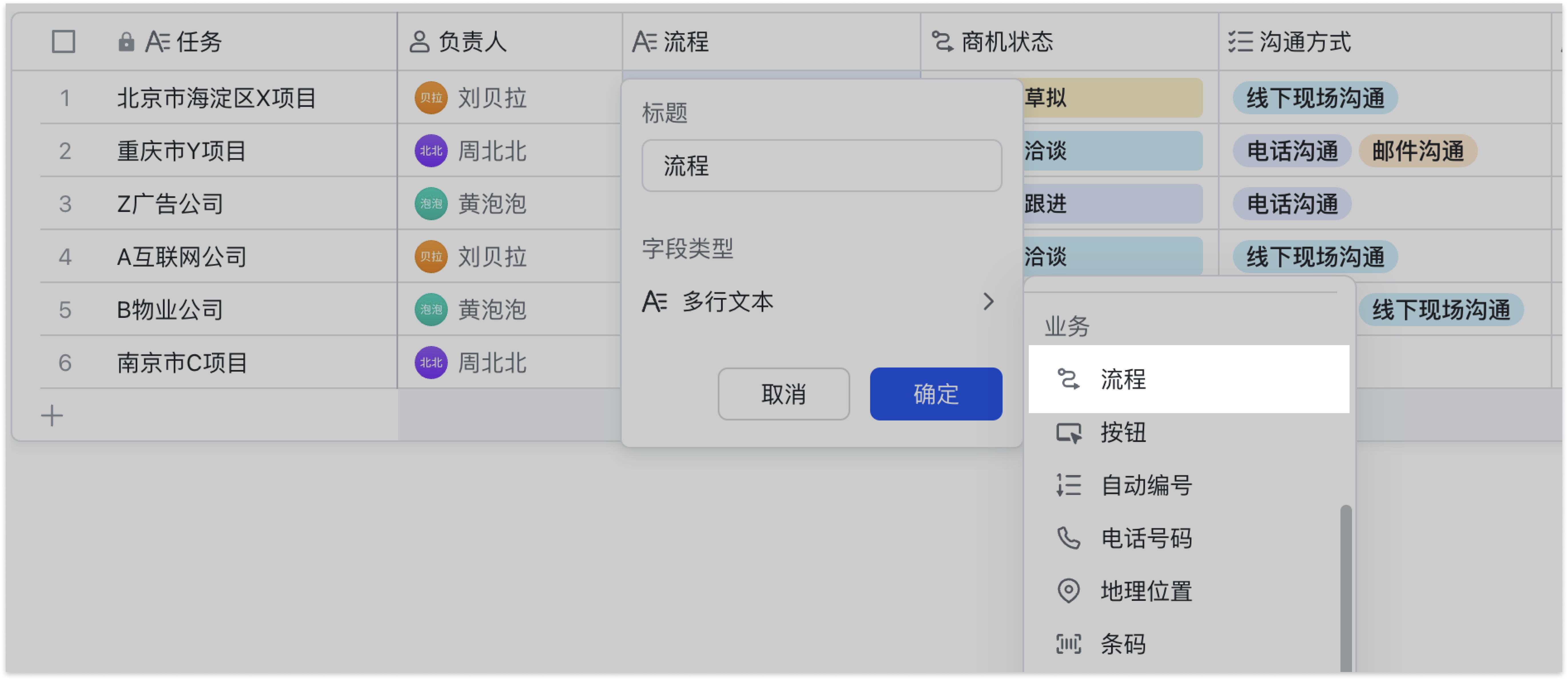
新插入欄位或雙擊既有欄位名稱,選類型為「流程」。在配置面板可設:
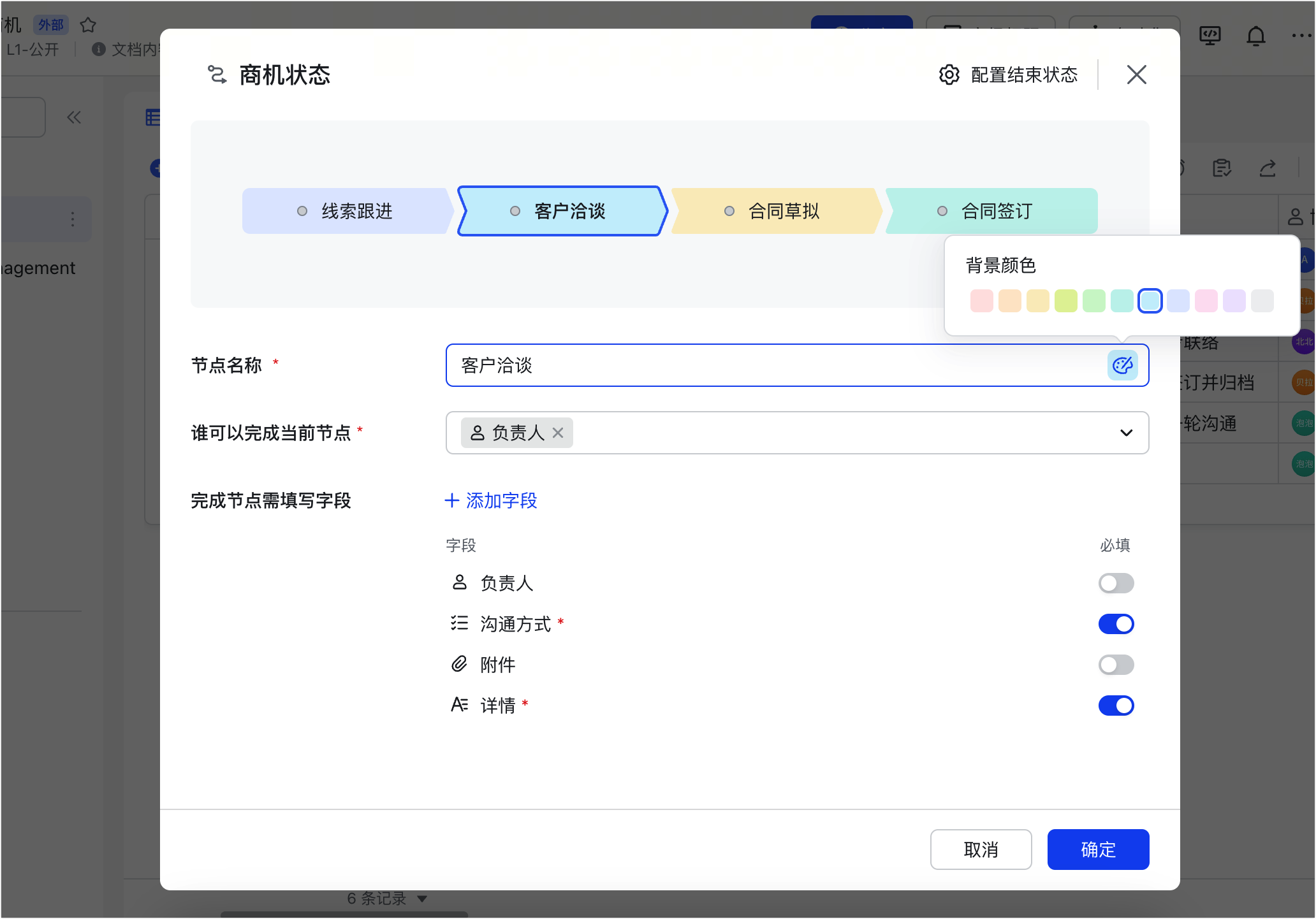
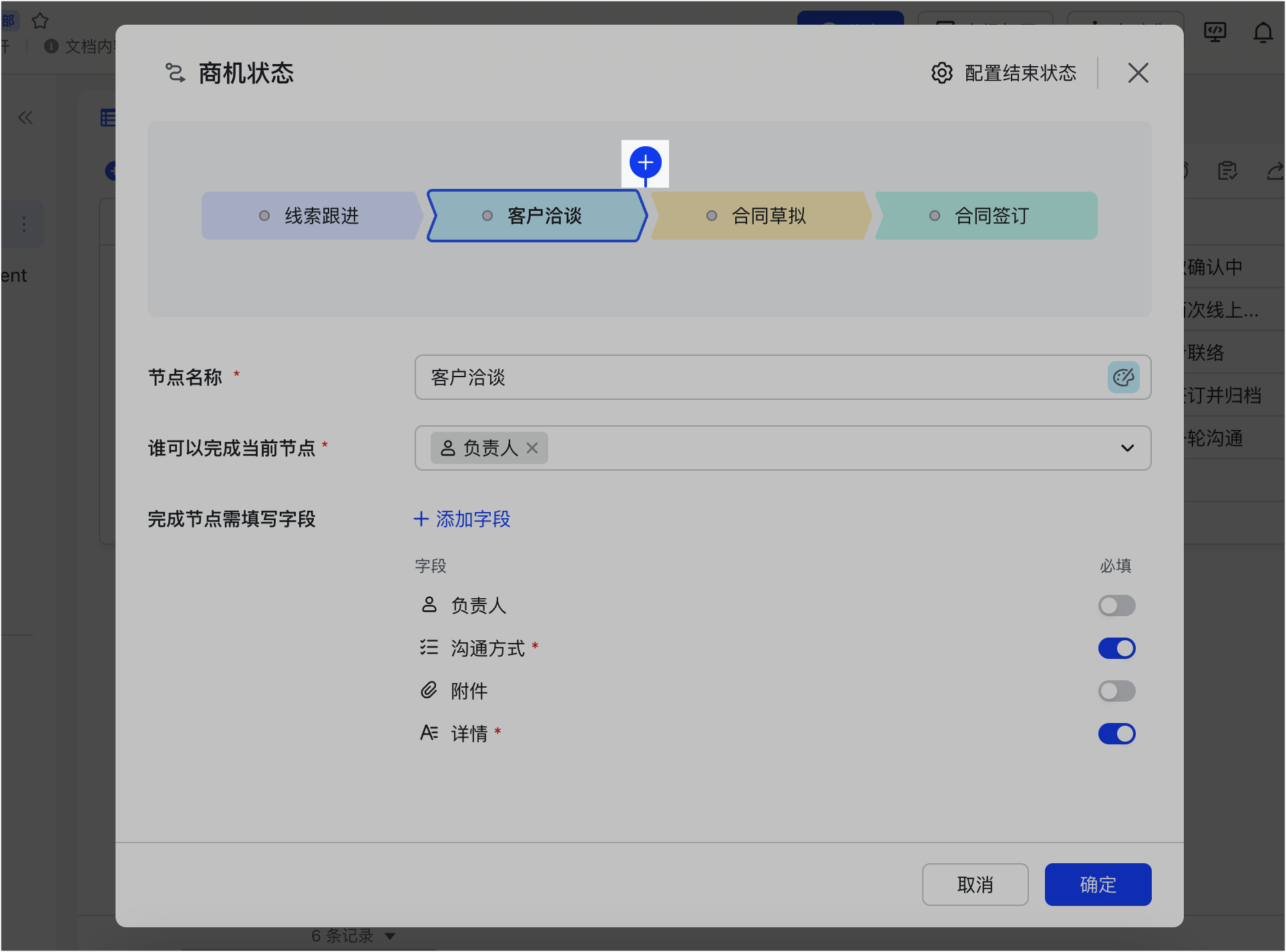
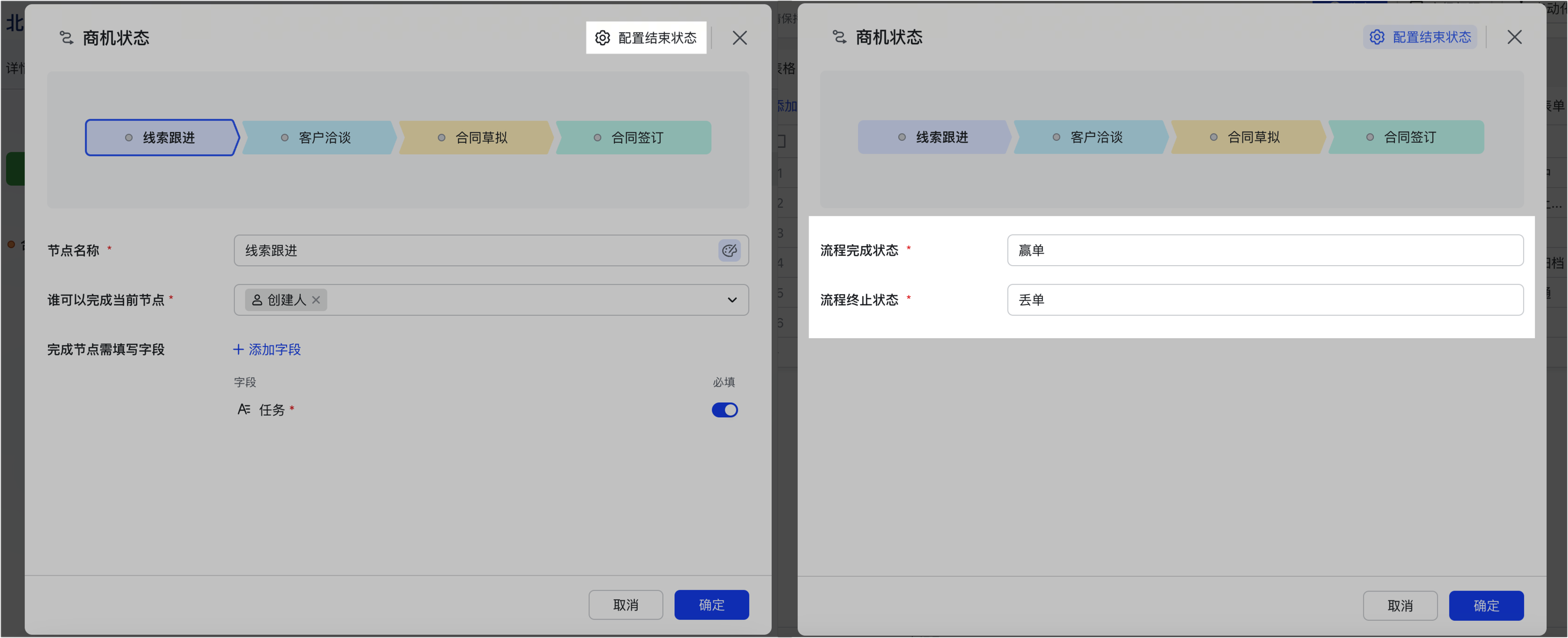
- 節點名稱(必填)、節點顏色。
- 誰可以完成該節點(必填):可設為「可編輯當前欄位的所有人」或選一個人員欄位;擁有可管理權限者可完成所有節點。
- 完成節點需填寫欄位:資料表內欄位皆可作選項並設必填,但公式、查找引用、按鈕、建立人/建立時間/修改人/最後更新時間及人員擴充欄位不支援設為必填。
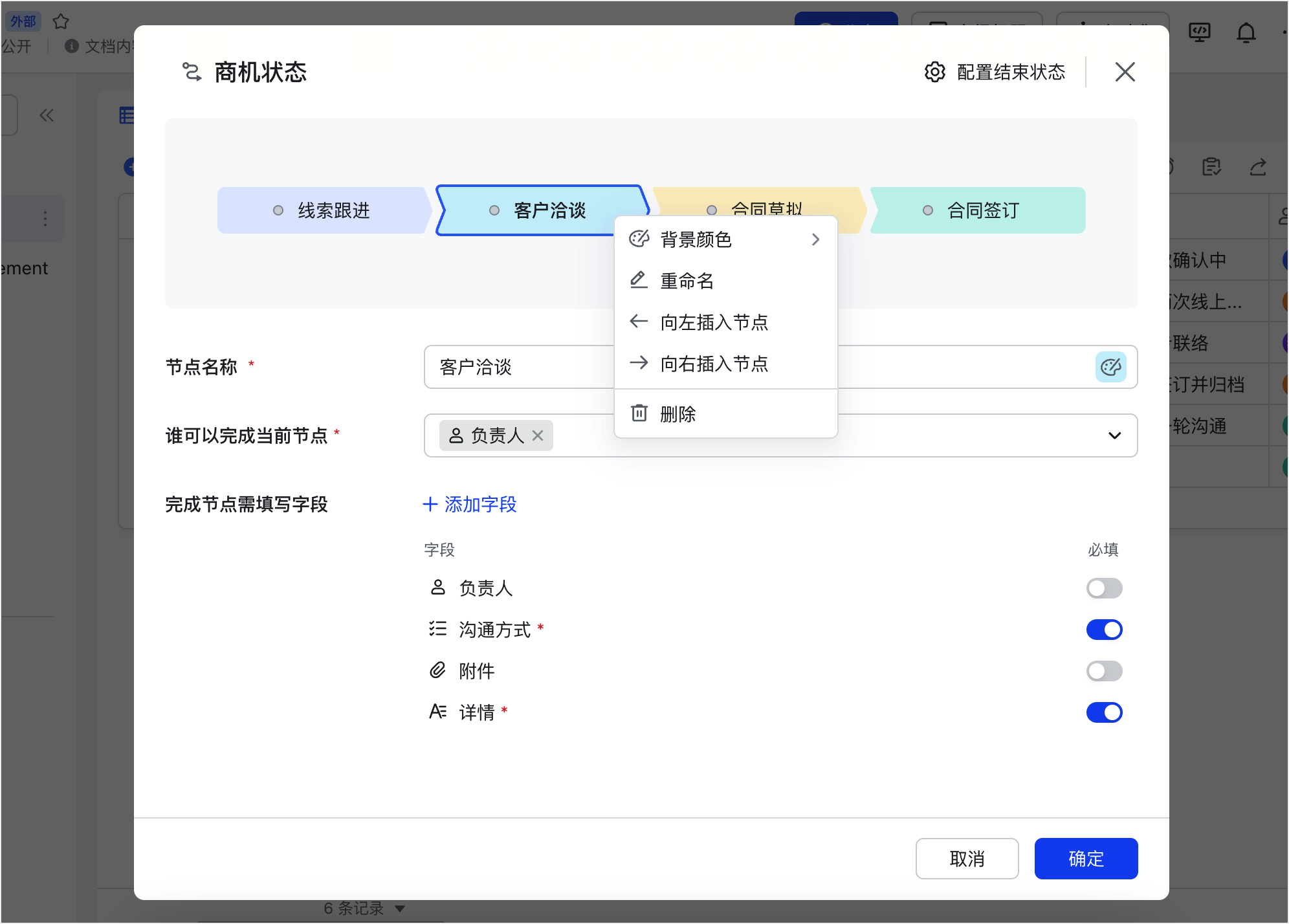
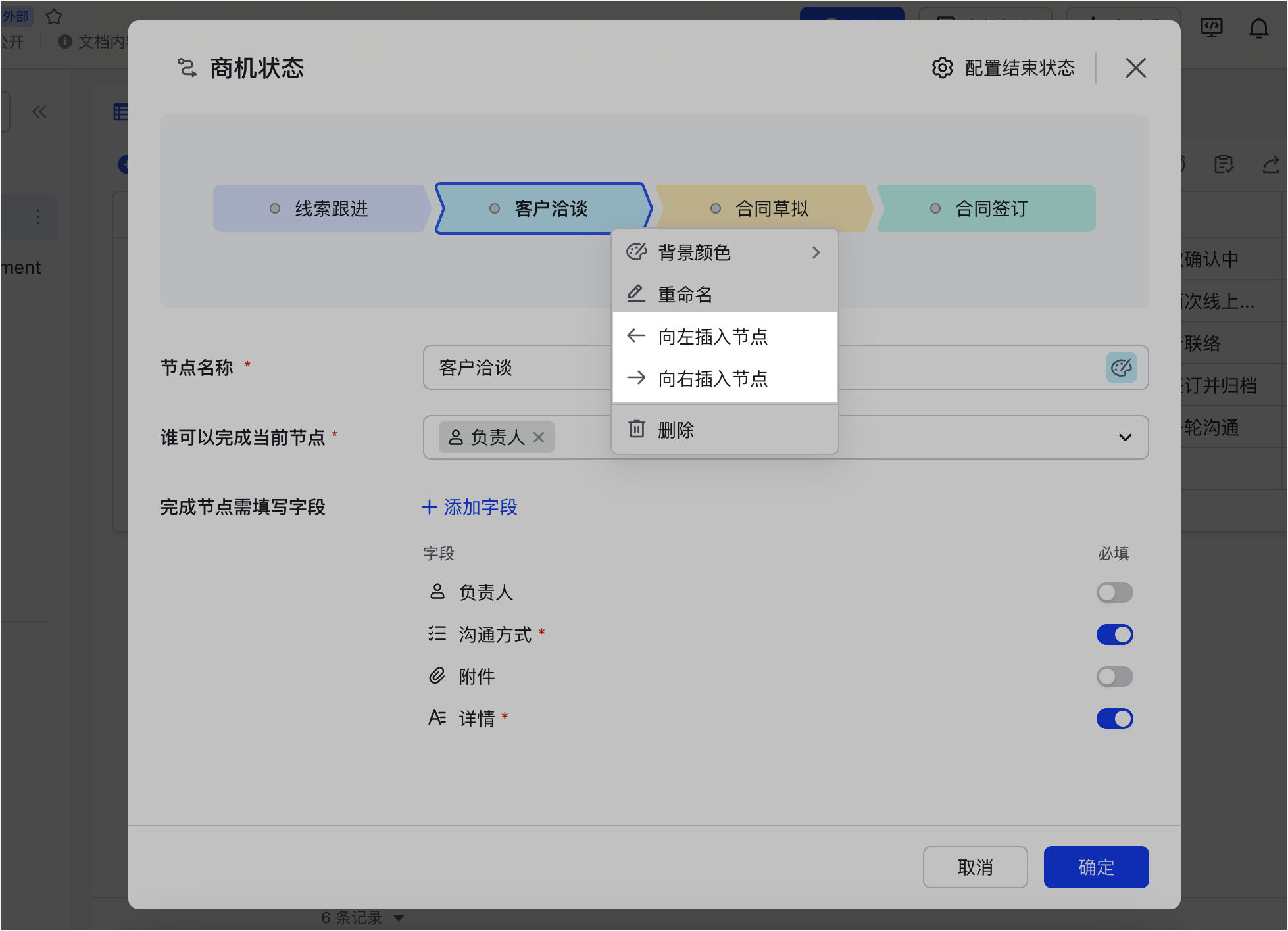
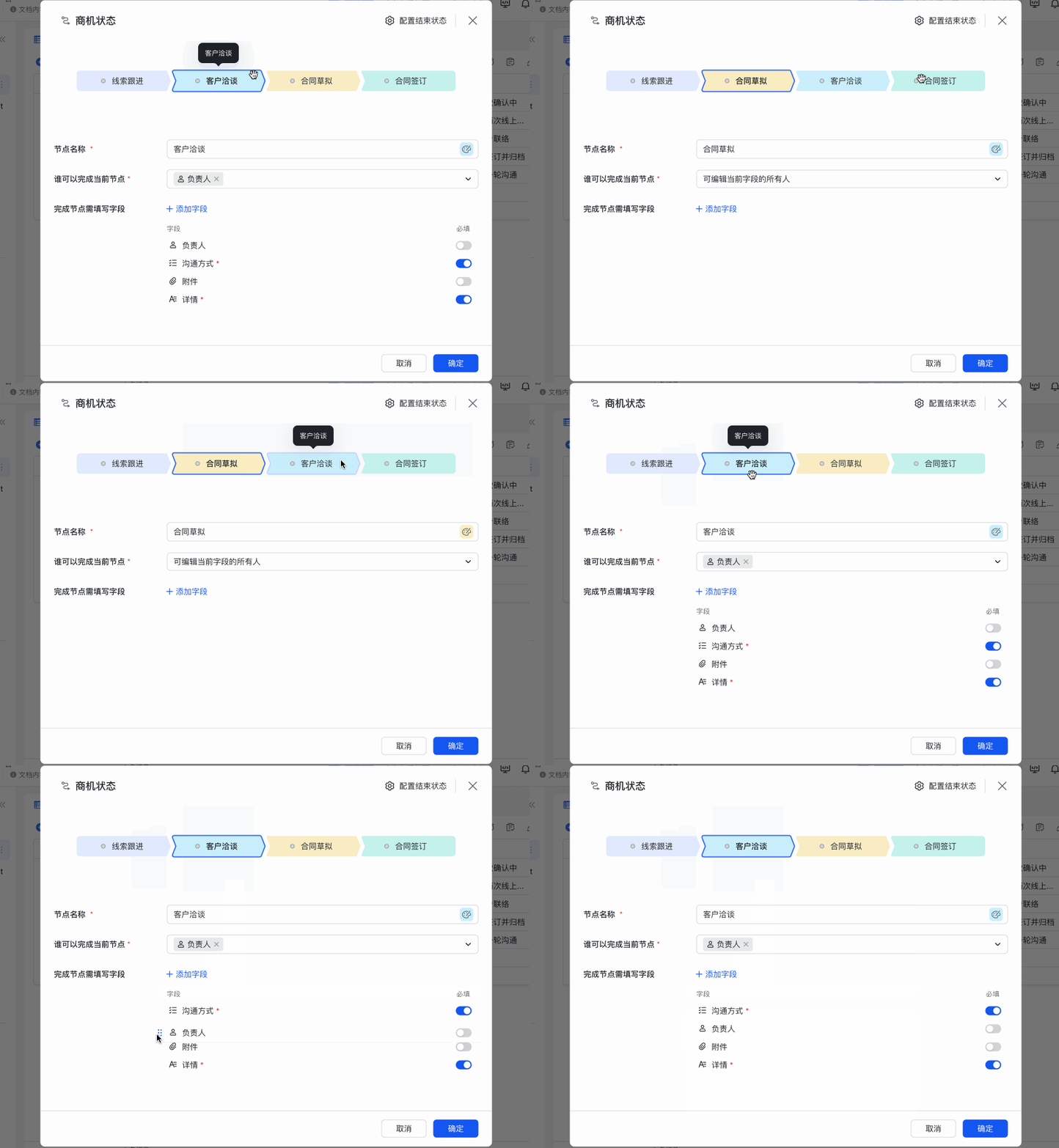
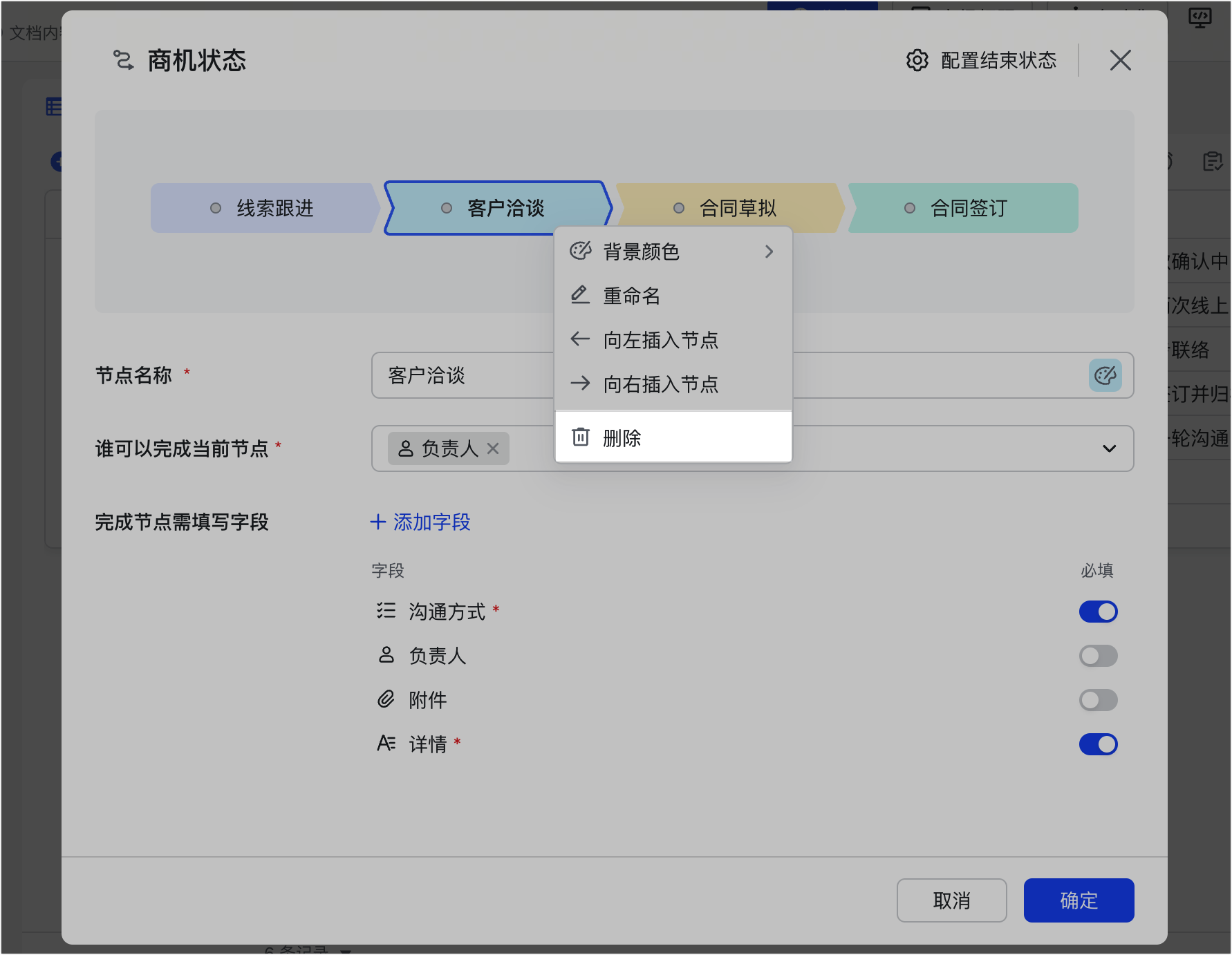
流程欄位預設含未開始、進行中、已結束三個節點,可右鍵插入或在節點間點「+」新建(最多 10 個),並可拖曳調整順序或刪除。
完成與終止流程
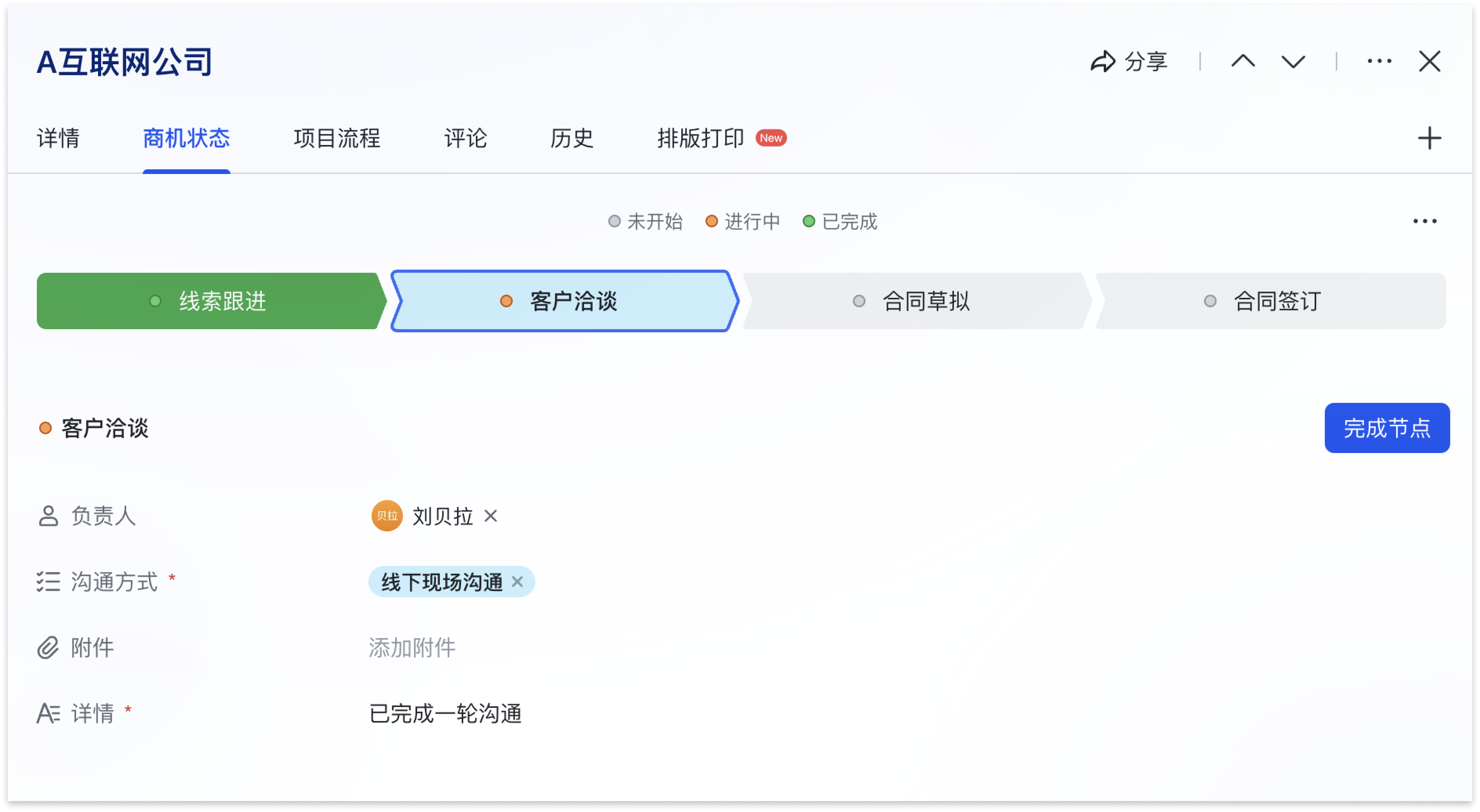
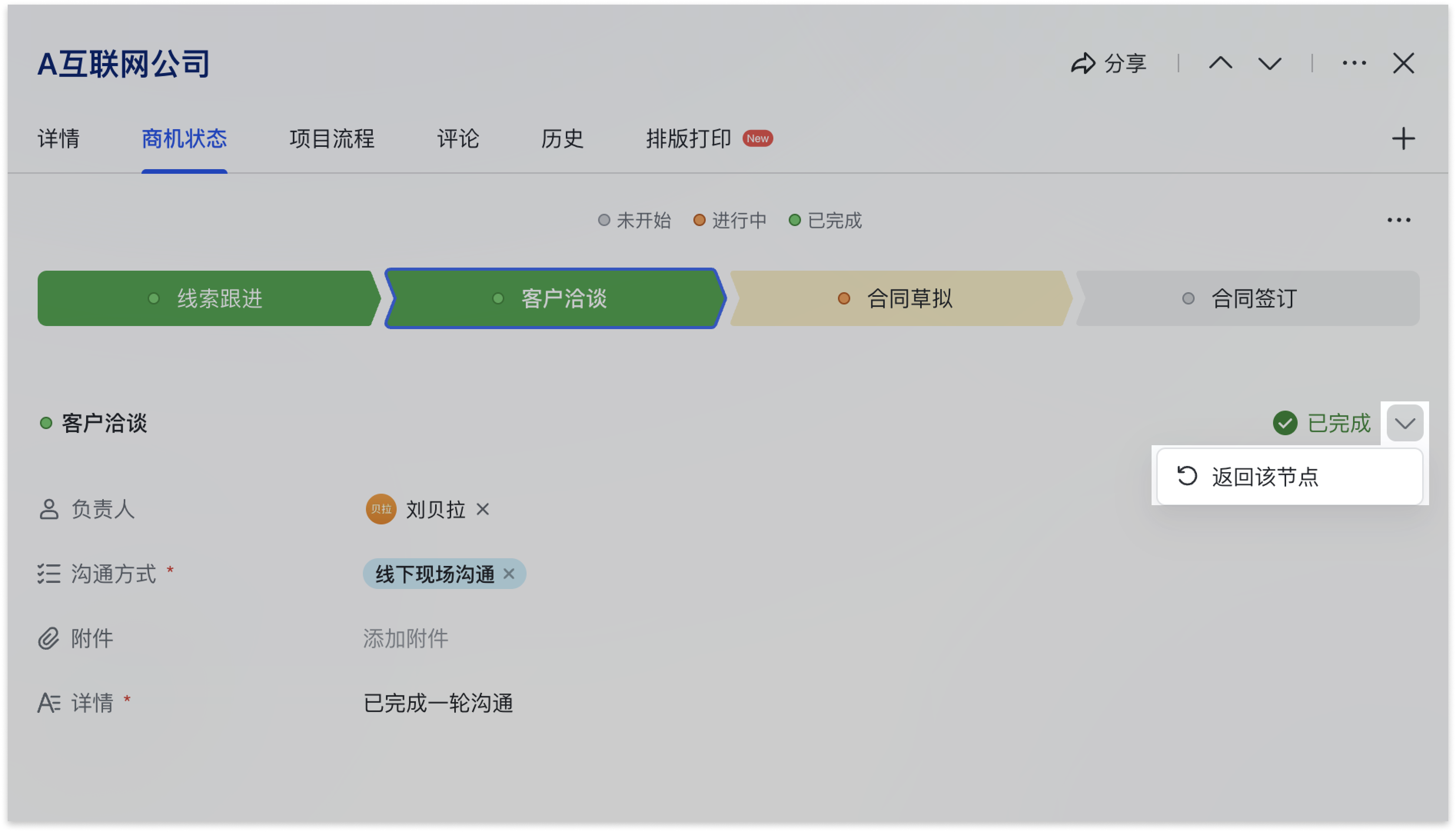
- 完成節點:節點狀態分未開始(灰)、進行中(橙)、已完成(綠)。點「完成節點」後當前變已完成、下一節點自動變進行中;也可「返回該節點」讓後續節點回到未開始。
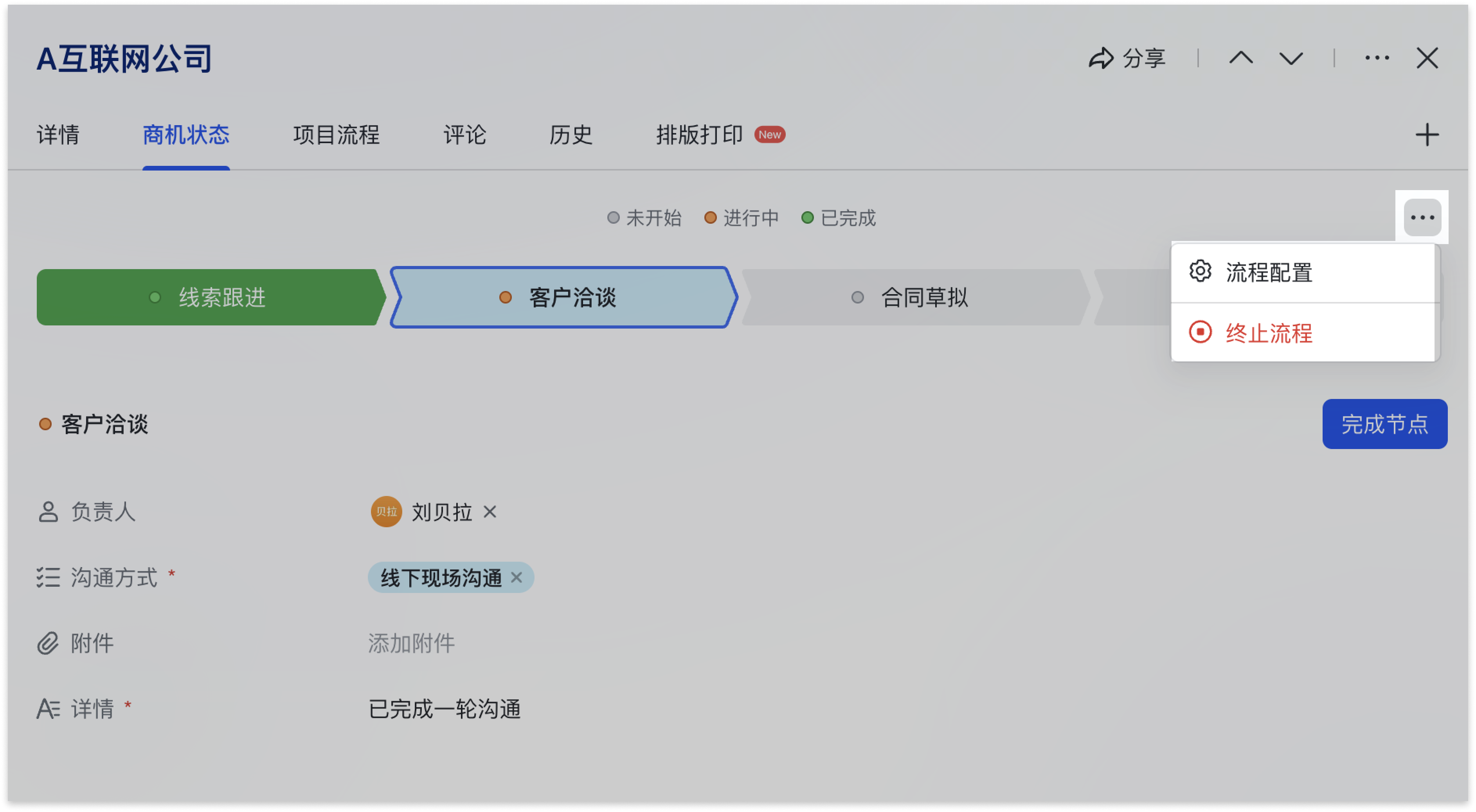
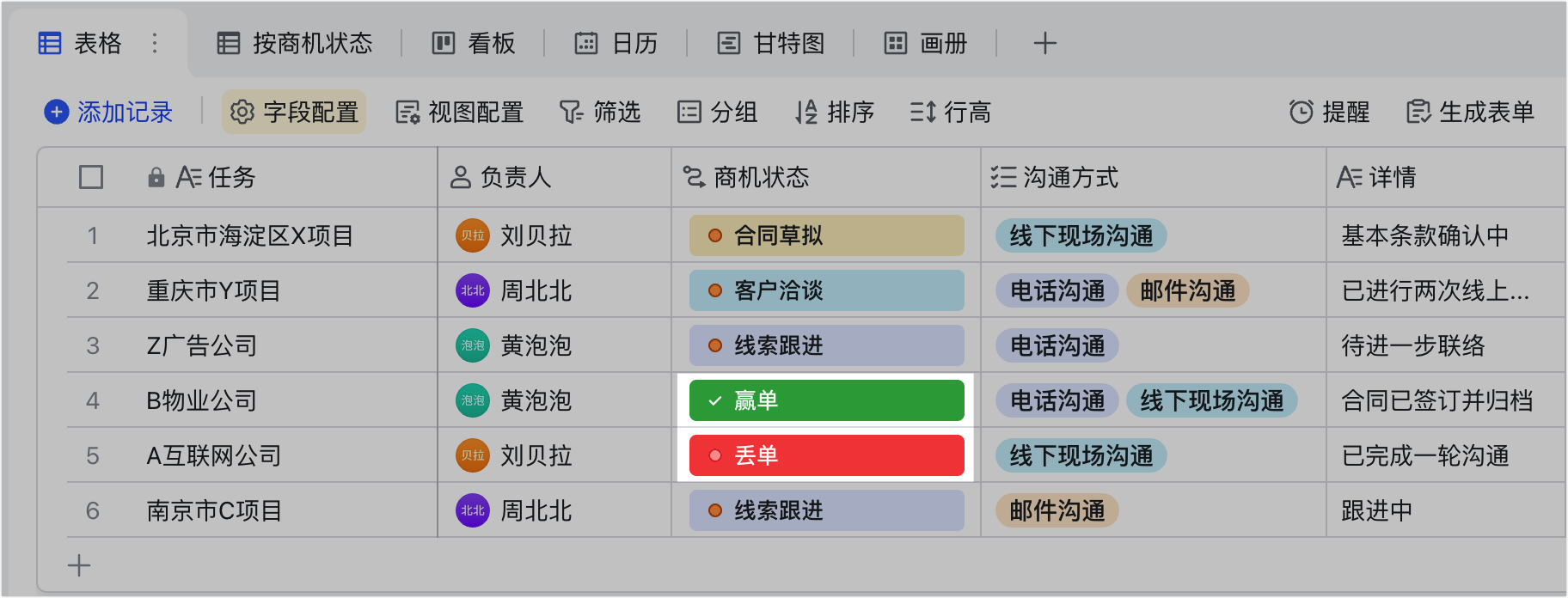
- 終止流程:在記錄詳情頁點流程右上角「⋯」可終止整個流程,適合專案取消、商機關閉。可在「配置結束狀態」為完成狀態與終止狀態自訂節點名稱(如商機的「贏單」「丟單」)。完成時顯示深綠、終止時顯示紅色。
- 欄位轉換:單選、多選欄位可直接轉為流程欄位,節點與選項一一對應。
延伸閱讀:多維表格欄位總覽、Lark 多維表格自動化流程。
常見問題
一個流程欄位最多可以設定幾個節點?
一個流程欄位最多可以設定 10 個節點。流程欄位預設有未開始、進行中、已結束三個節點,可再向左右插入或在節點間新建。
誰可以配置流程節點?
若未開啟多維表格高級權限,擁有可編輯權限的使用者可以配置節點;若開啟了高級權限,則需擁有可管理權限的使用者才能配置。
哪些欄位不能被設為節點的必填欄位?
設定「完成節點需填寫欄位」時,公式、查找引用、按鈕、建立人、建立時間、修改人、最後更新時間,以及由人員欄位擴充出的通訊錄資訊,都不支援設為必填。