
自動化流程是你為多維表格設定的自動運行規則。設定「觸發條件」與「執行操作」後,多維表格會依資料變更等規則自動執行下一步。僅多維表格所有者、及對多維表格有可管理權限且與所有者同一企業的使用者可啟用。
建立自動化流程
以「任務執行人變更時自動通知新執行人」為例:
- 點右上角「自動化 > 建立自動化流程」。
- 在左側面板設定觸發條件,選「修改記錄時」,選定資料表並關注「任務執行人」欄位的變更。
- 在右側面板選「發送 Lark 訊息」,接收人選「選擇之前步驟產生的資料 > 第 1 步修改的記錄 > 任務執行人」。
- 輸入訊息標題與內容,可打開「添加底部按鈕」加入跳轉連結。
- 點「保存並啟用」。
管理自動化流程
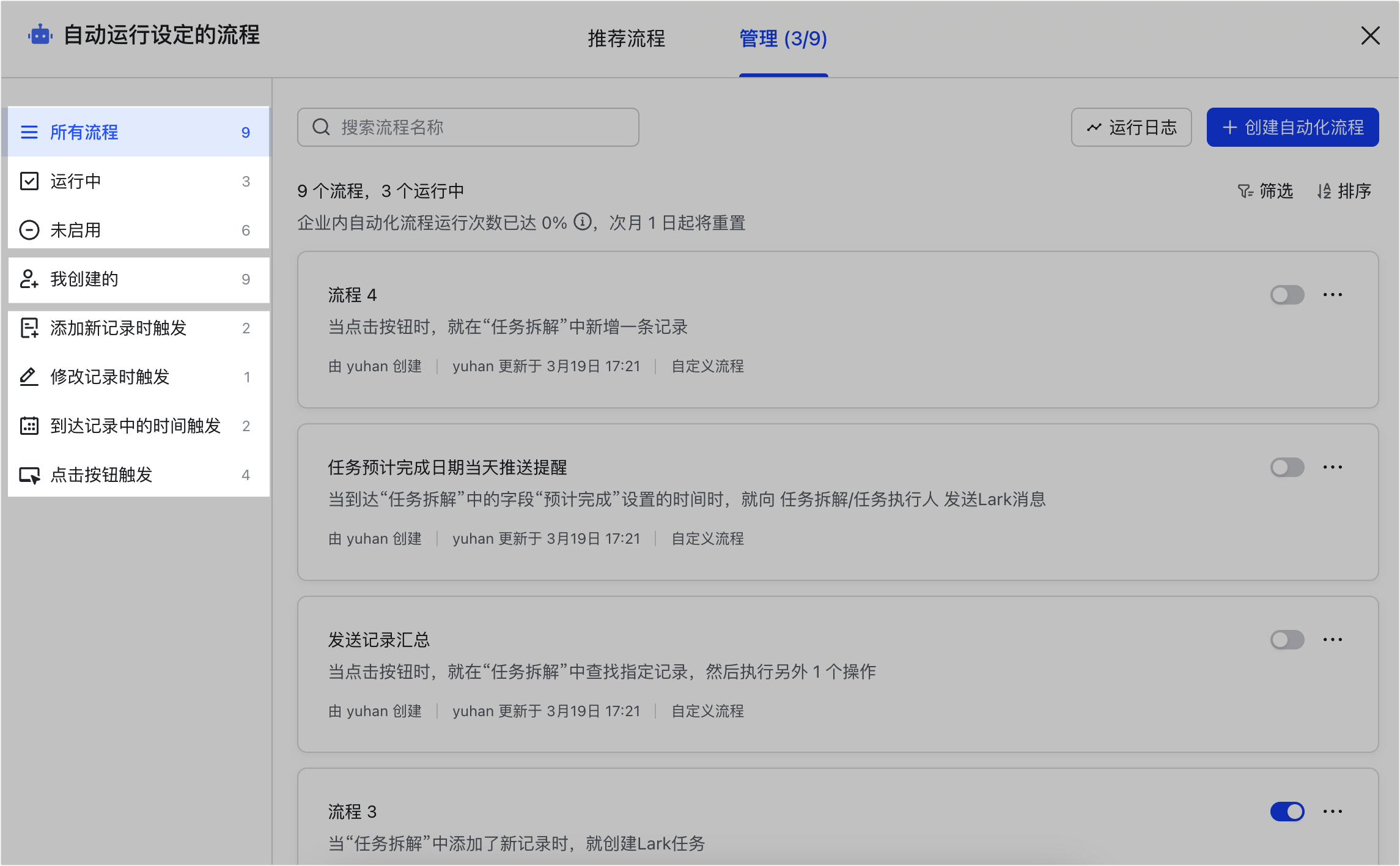
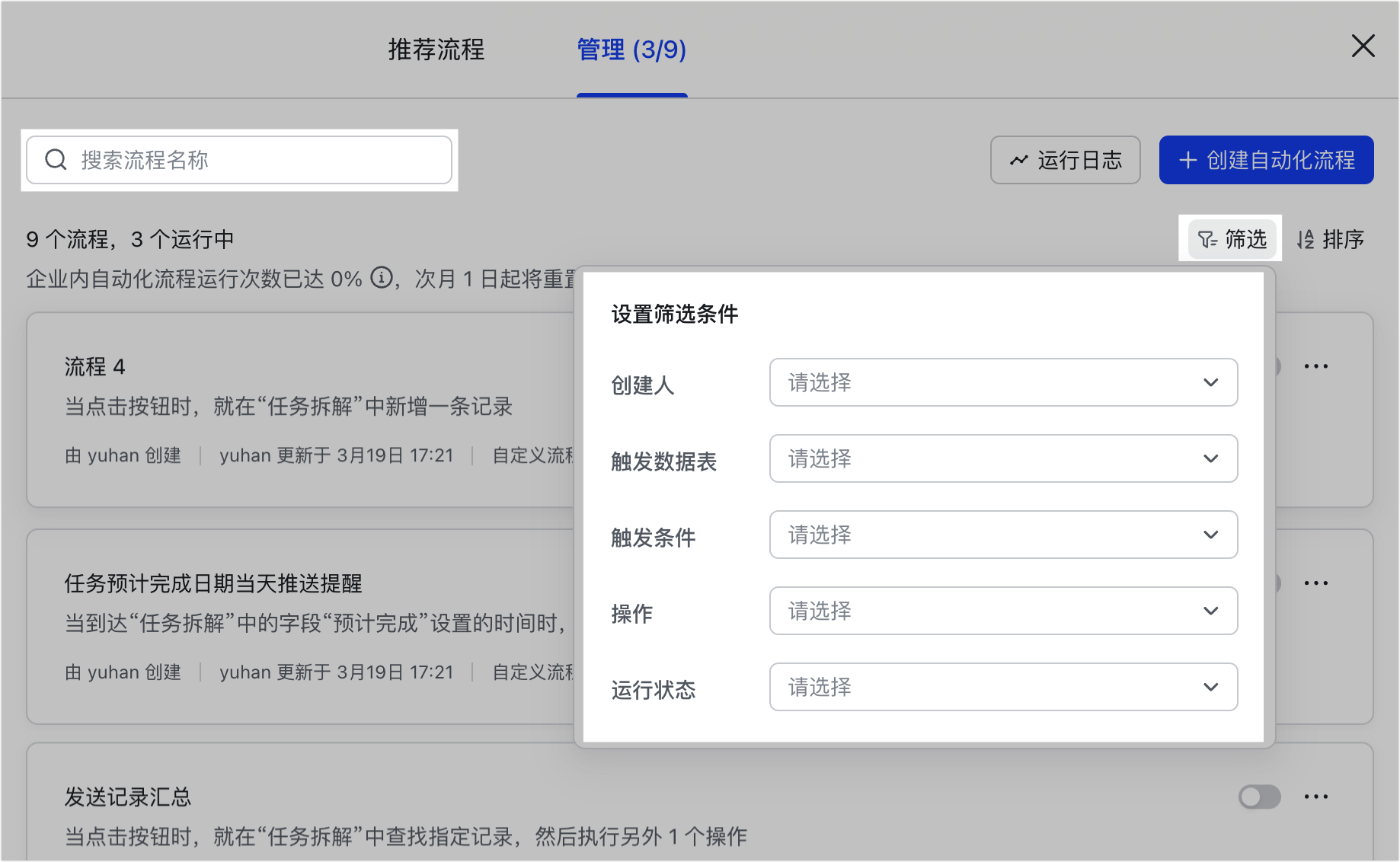
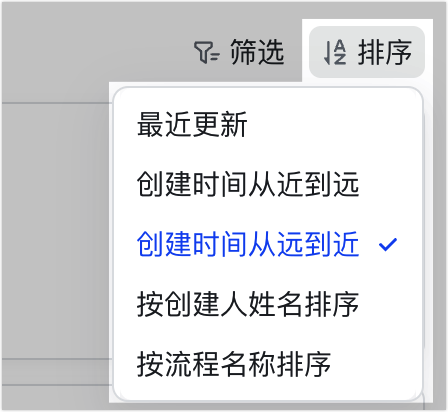
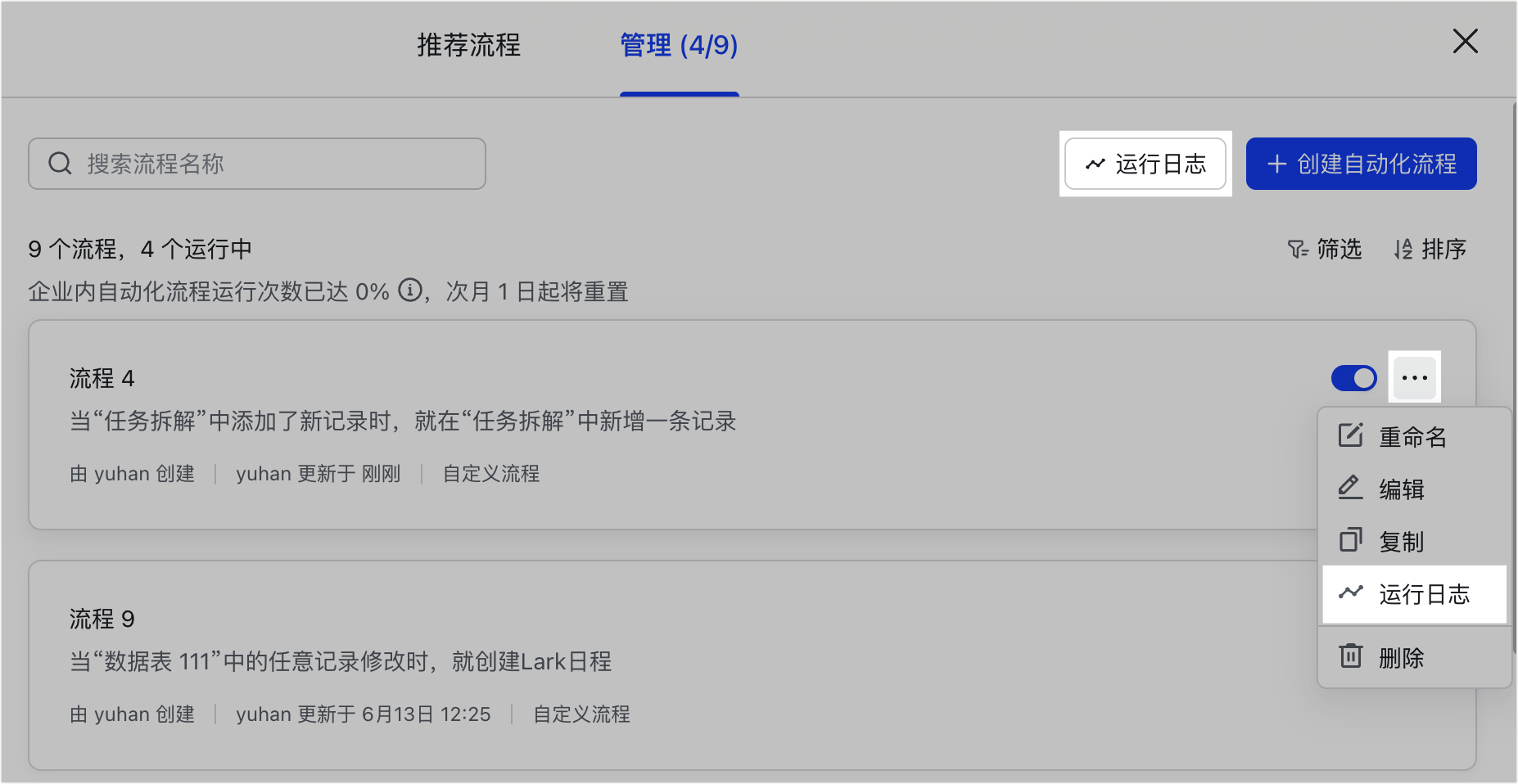
點右上角「自動化」按鈕選「管理」可查看所有流程。流程會依啟用狀態(運行中/未啟用)與觸發條件分類,並支援搜尋、篩選(建立人、觸發資料表、觸發條件、操作、運行狀態)與排序。點右側滑動按鈕可暫停/啟用,點「⋯」可刪除、編輯、重命名。
查看執行記錄
點「自動化」按鈕,在面板點「運行日誌」(或各流程「⋯ > 運行日誌」)可查看所有流程的執行狀態、結果與報錯原因,用於定位問題。運行日誌上線前建立的流程需手動重新啟用才能查看。
延伸閱讀:多維表格工作流程介紹、自動化流程名詞解釋與常見報錯。
常見問題
自動化流程每月可以執行幾次?
依版本不同:標準版與基礎版各 1,000 次/月、專業版 5 萬次/月、旗艦版 50 萬次/月。執行次數按整個企業維度計算,到達上限後於次月 1 日起重新計算。
誰可以啟用多維表格的自動化流程?
僅多維表格的所有者,以及對多維表格擁有可管理權限、且與所有者屬於同一企業的使用者,才能啟用自動化流程。
自動化流程執行異常時要去哪裡查原因?
可查看自動化的執行記錄(運行日誌),查看各流程的執行狀態、結果與報錯原因,並進入詳情頁看每一步的設定。注意:運行日誌功能上線前就已建立的流程,需手動重新啟用後才能查看記錄。