
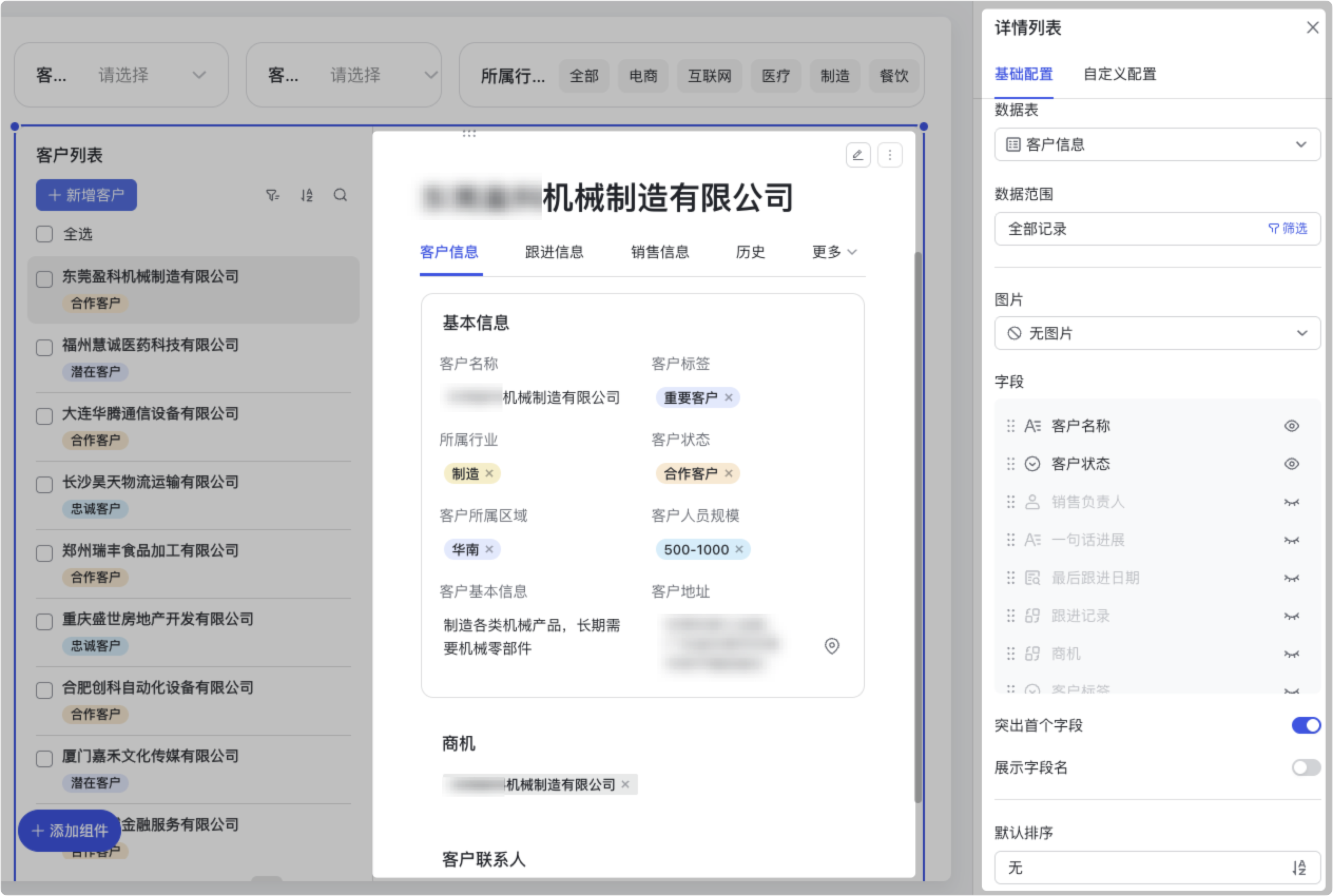
本文整理普通清單與詳情清單的配置。兩者的差別在於:普通清單以表格形式展示欄位,詳情清單則在清單一側展示所選記錄的詳情頁。
基礎配置
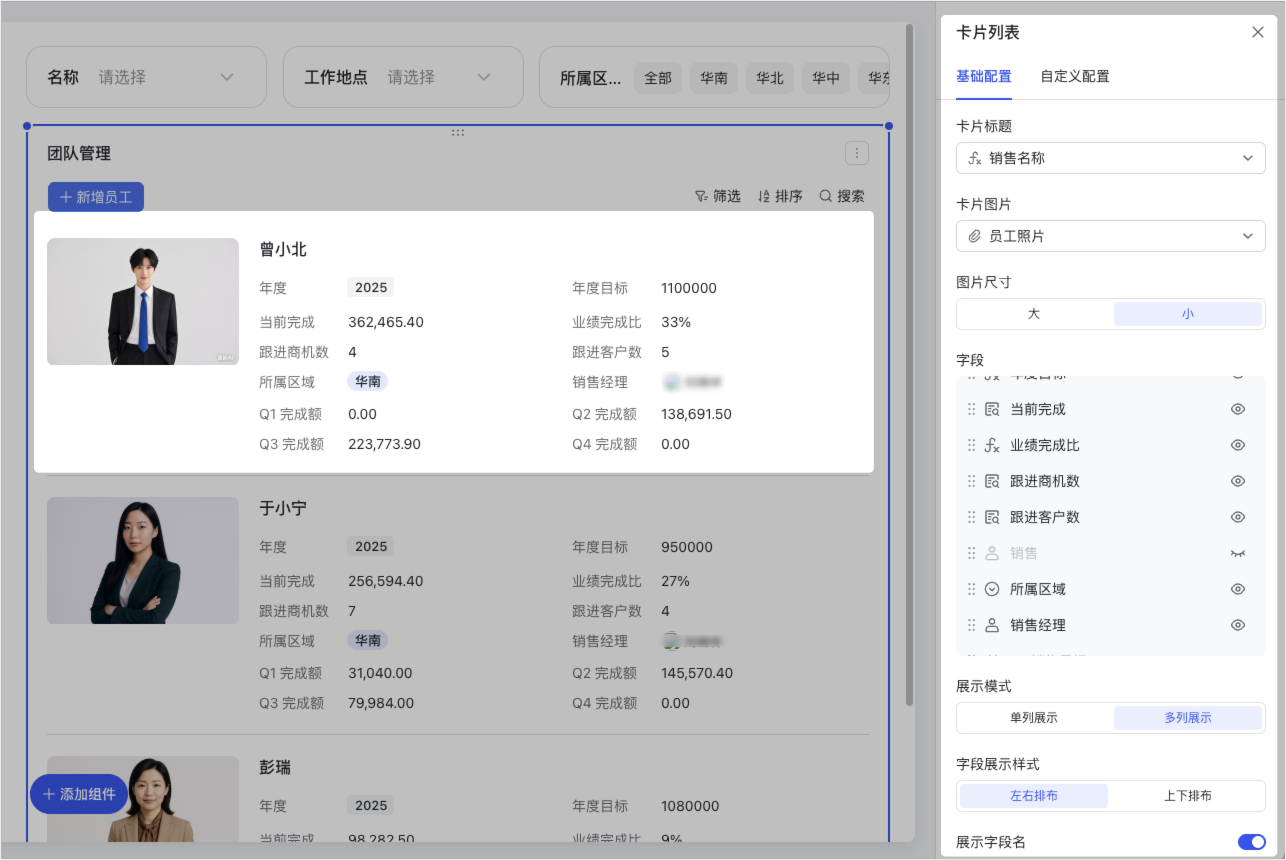
- 欄位:拖曳調整順序、點眼睛圖示顯示或隱藏(配置後來源資料表新增的欄位預設隱藏)、選是否突出首個欄位與是否顯示欄位名。若有圖片附件欄位,可在「圖片」選該欄位並選展示尺寸。
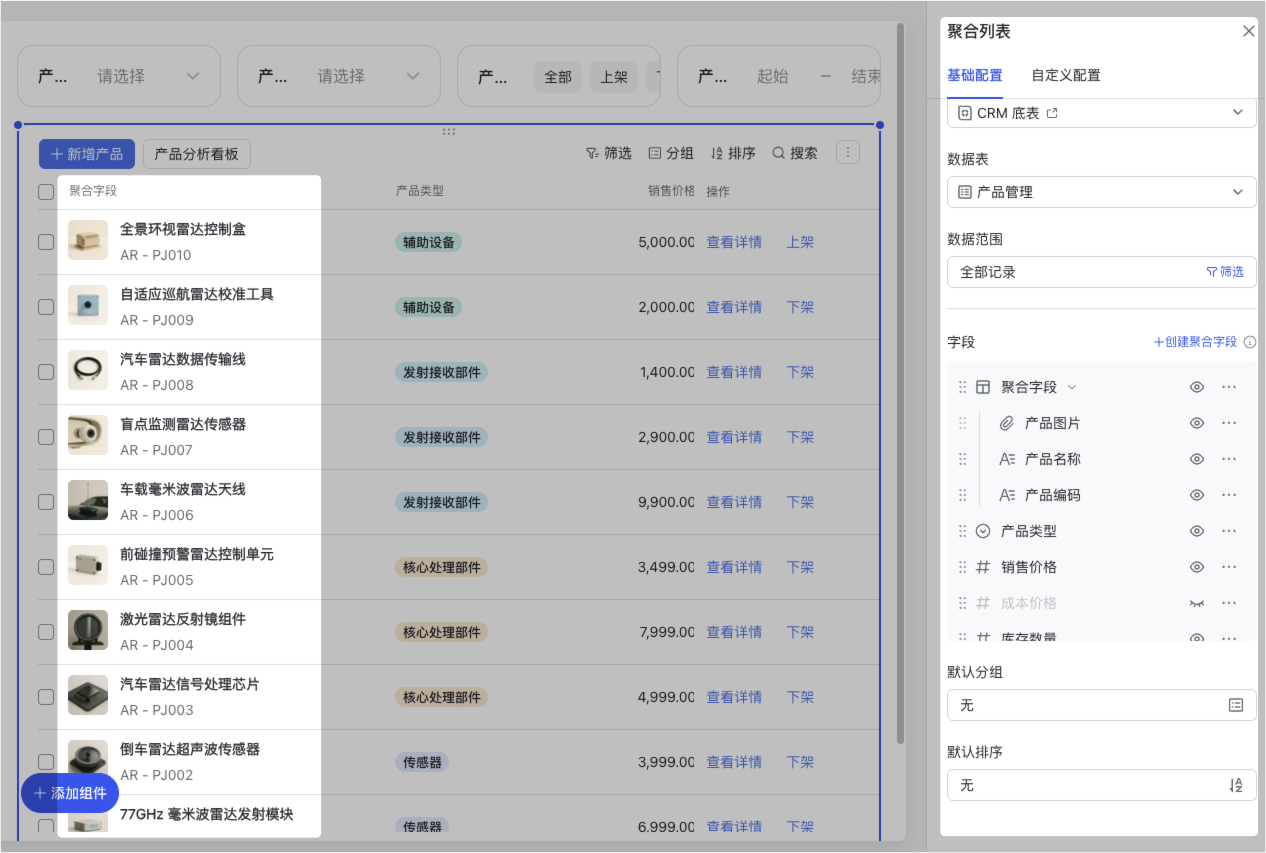
- 聚合欄位(普通清單):點「+創建聚合欄位」把多個欄位聚合顯示。
- 操作列(普通清單):選是否顯示來源資料表的按鈕欄位並設顯示條件;使用者需對按鈕欄位與記錄有可閱讀權限才能查看與點擊。
- 預設分組/排序:可選多個欄位做巢狀分組與排序。
自訂配置
- 頂部欄:可開關篩選、分組、排序、搜尋功能;可設是否允許新增記錄與按鈕文字;可加多個自訂按鈕並設執行操作(跳轉頁面、跳轉連結、執行自動化/工作流)。
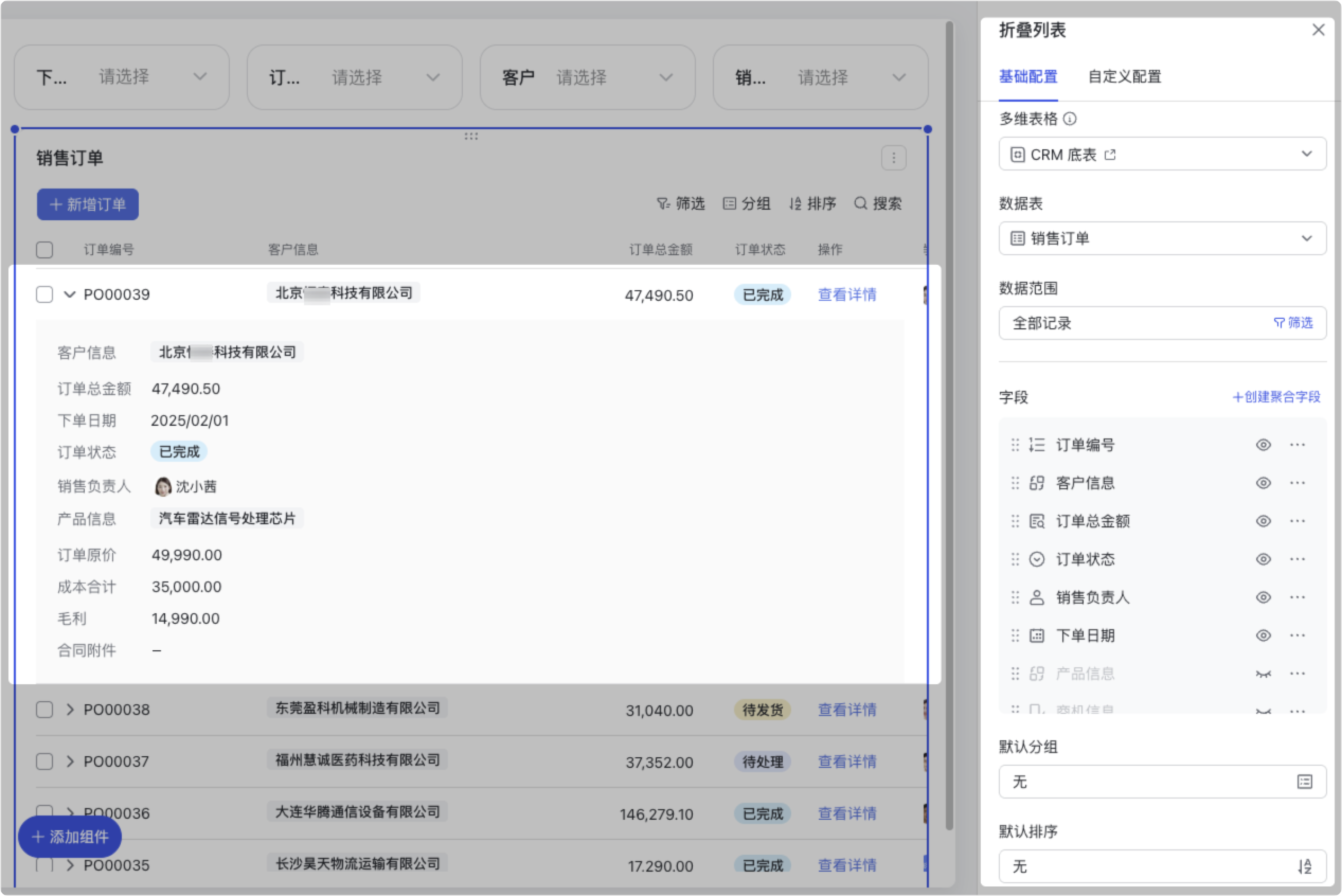
- 清單區:是否使用分頁器(設了記錄分組則不支援)、是否允許查看記錄詳情頁、是否允許刪除記錄、是否可展開行記錄(單列或多列展示)。
延伸閱讀:卡片清單設定、聚合清單與折疊清單設定。
常見問題
普通清單和詳情清單差在哪?
普通清單類似表格檢視,以表格形式展示記錄中的欄位;詳情清單則在清單一側展示所選記錄的詳情頁,適合邊看清單邊查看單筆詳情。
清單操作列裡的按鈕,需要什麼權限才能點?
若在操作列顯示了來源資料表的按鈕欄位,使用者需要對按鈕欄位和記錄都擁有可閱讀權限,才能查看和點擊該按鈕。也可為按鈕設定顯示條件。
設定了記錄分組後還能用分頁器嗎?
不支援。如果清單設定了記錄分組,就不支援展示分頁器。