
在多維表格的工作流與自動化中,你可以用不同身分發送訊息,並在訊息中加入交互按鈕,讓接收人無需打開多維表格即可直接確認或填寫。
用不同身分發送訊息
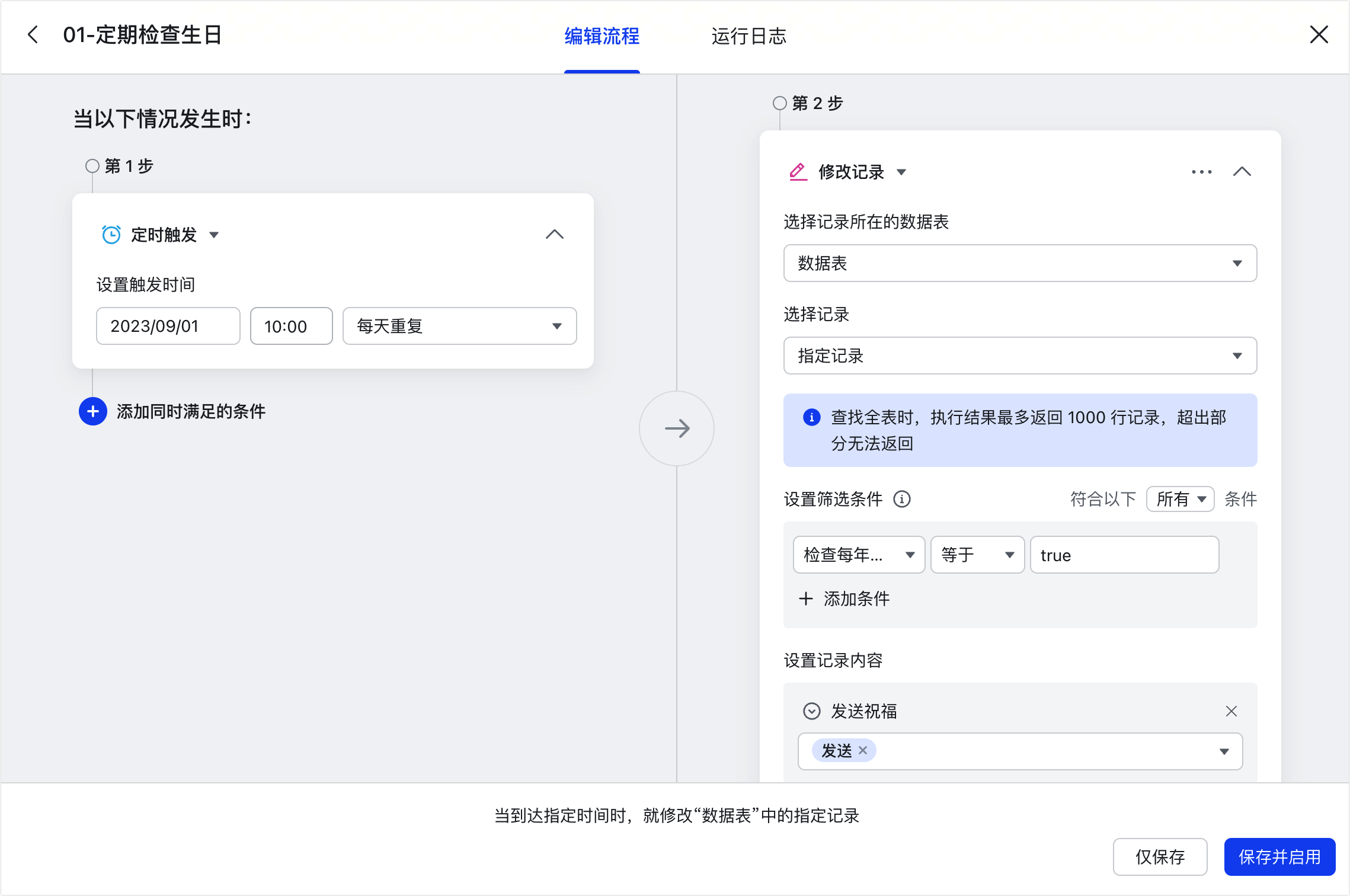
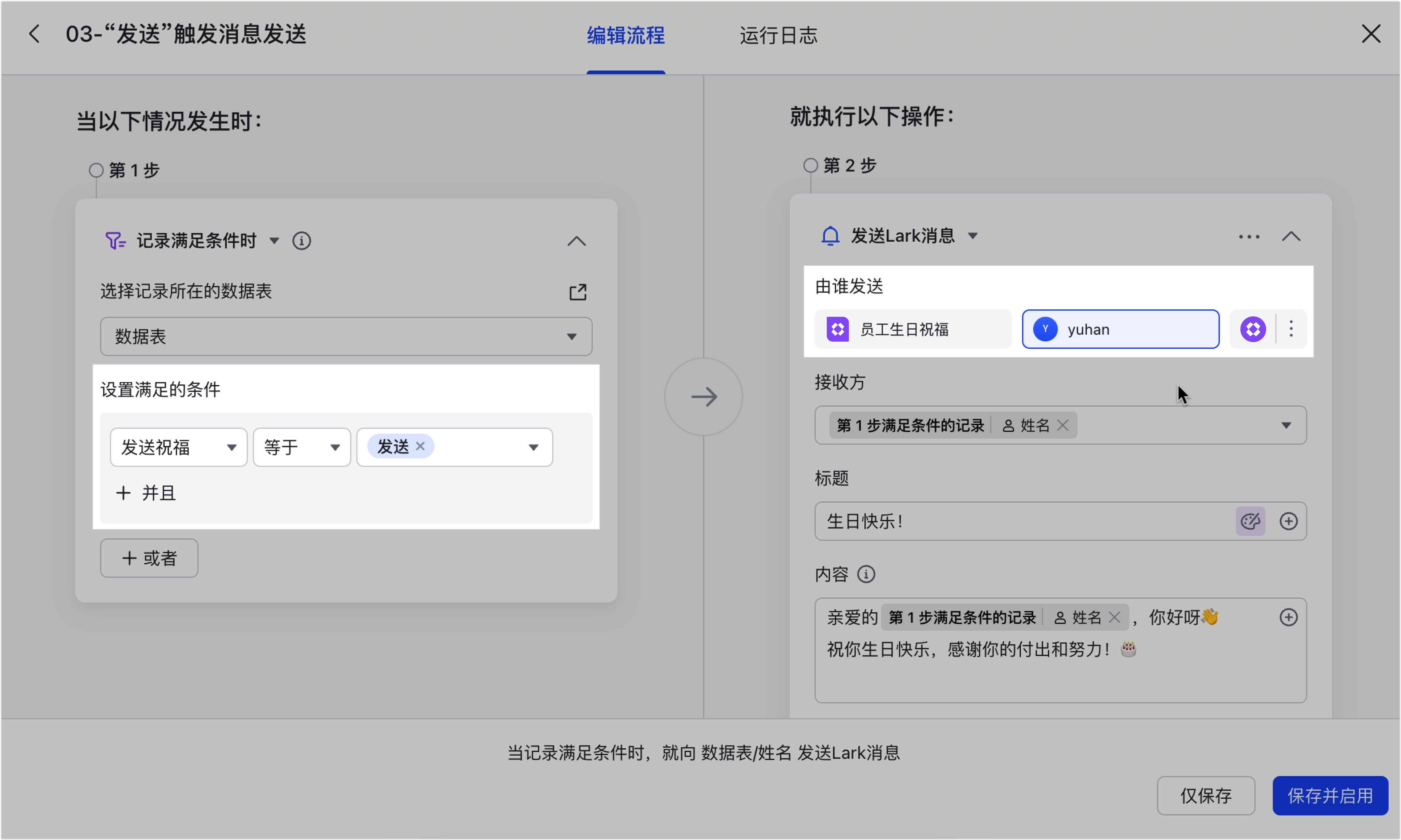
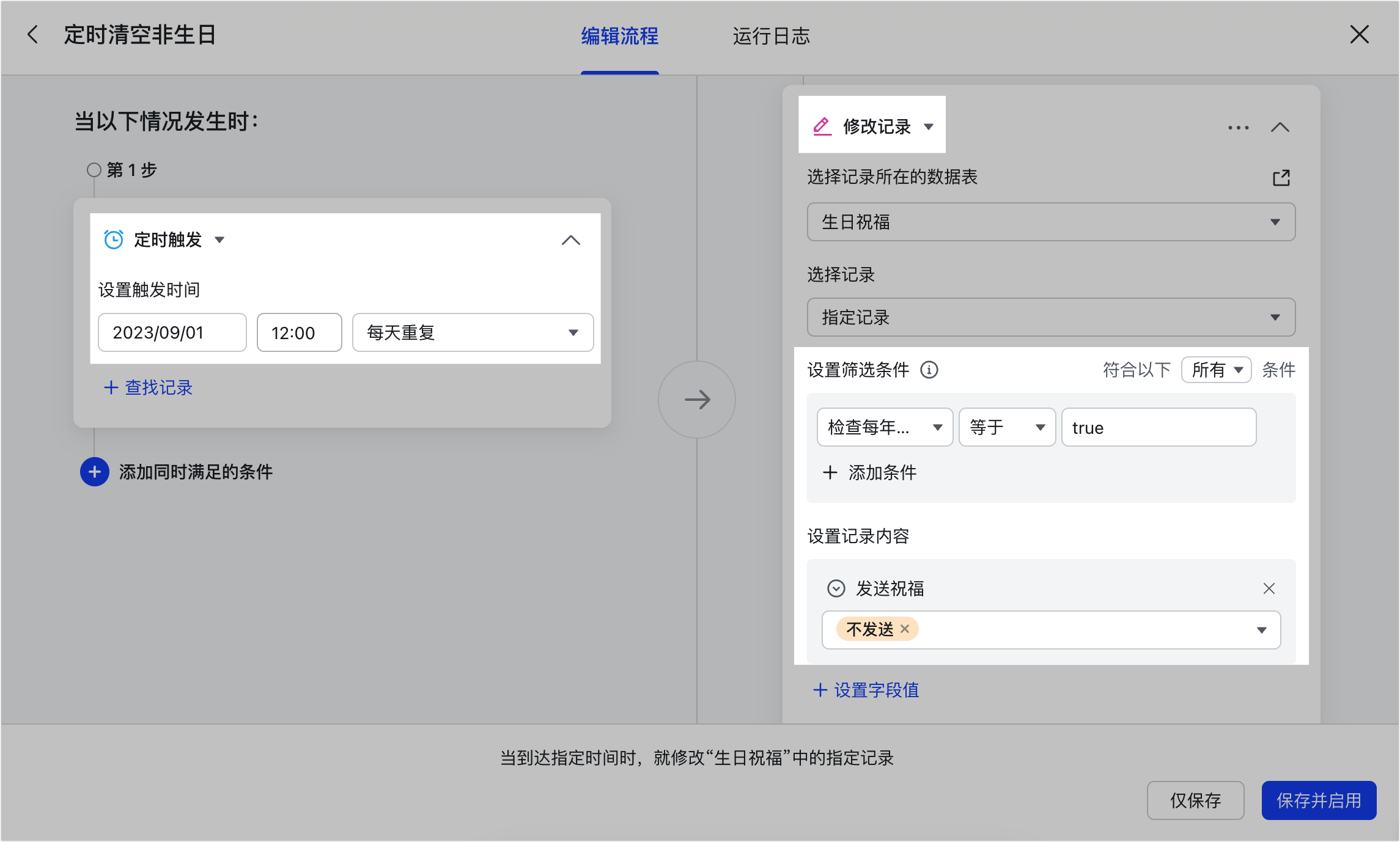
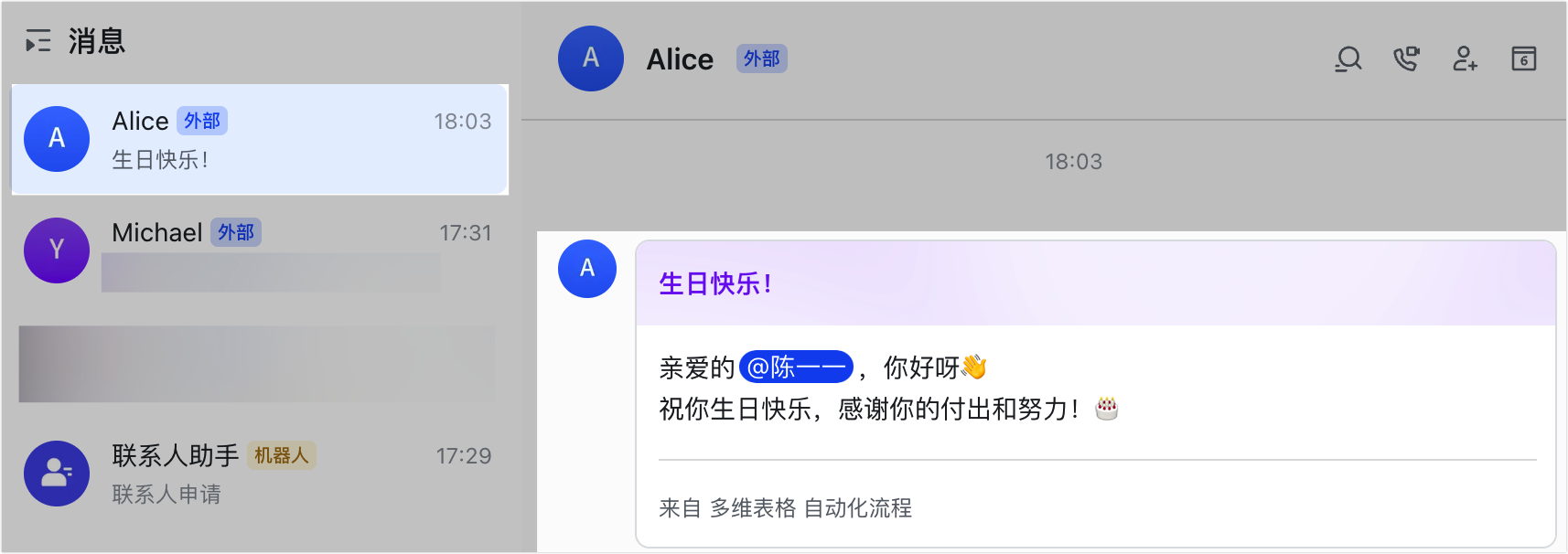
- 以使用者身分發送:例如維護員工生日資料後,設定自動化在生日當天以 HR 或管理者身分自動祝福。做法是搭配定時觸發、公式欄位判斷日期、單選欄位記錄是否已發送,並用多個自動化流程分別「標記發送」「發送祝福」「發送後改回不發送」避免重複。
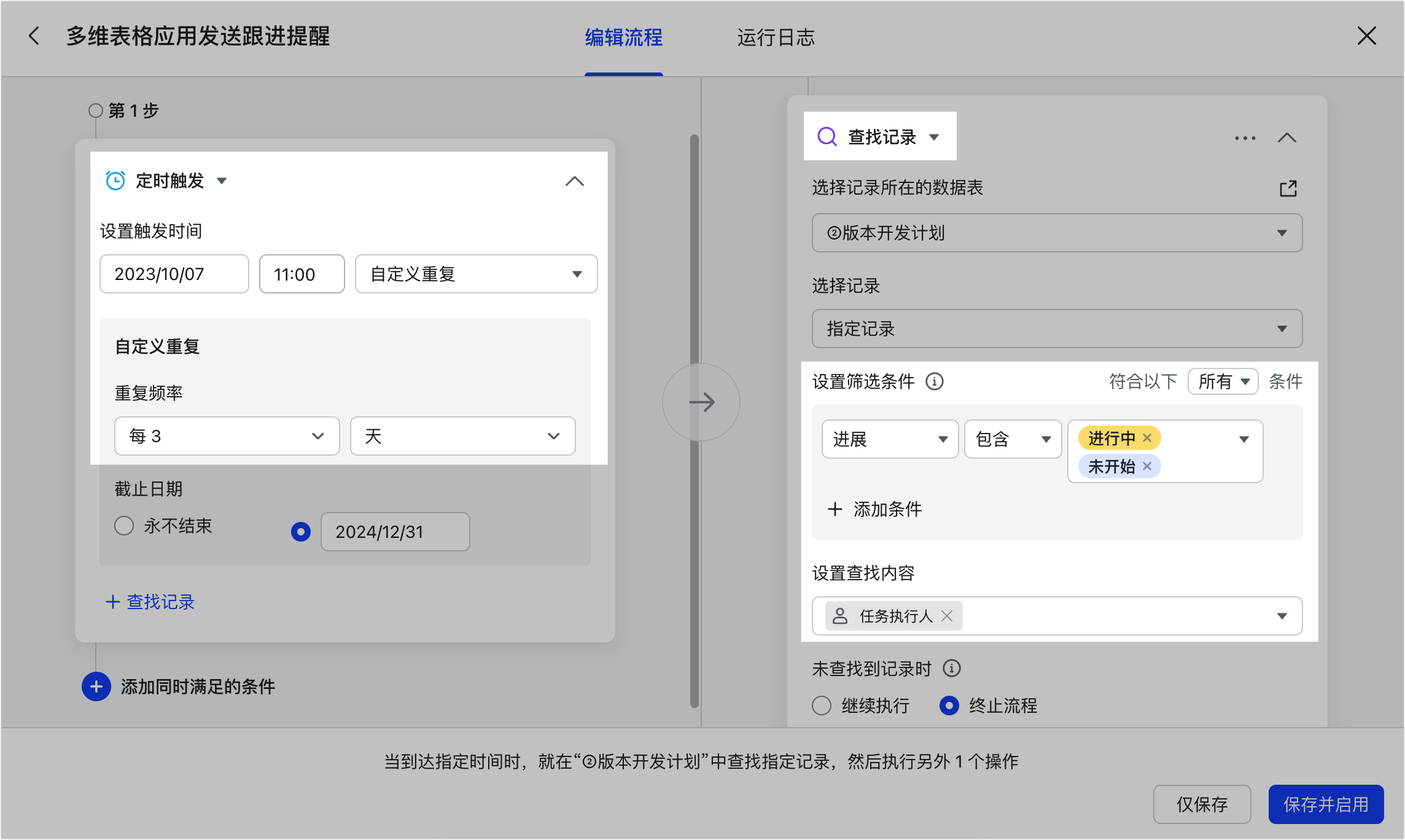
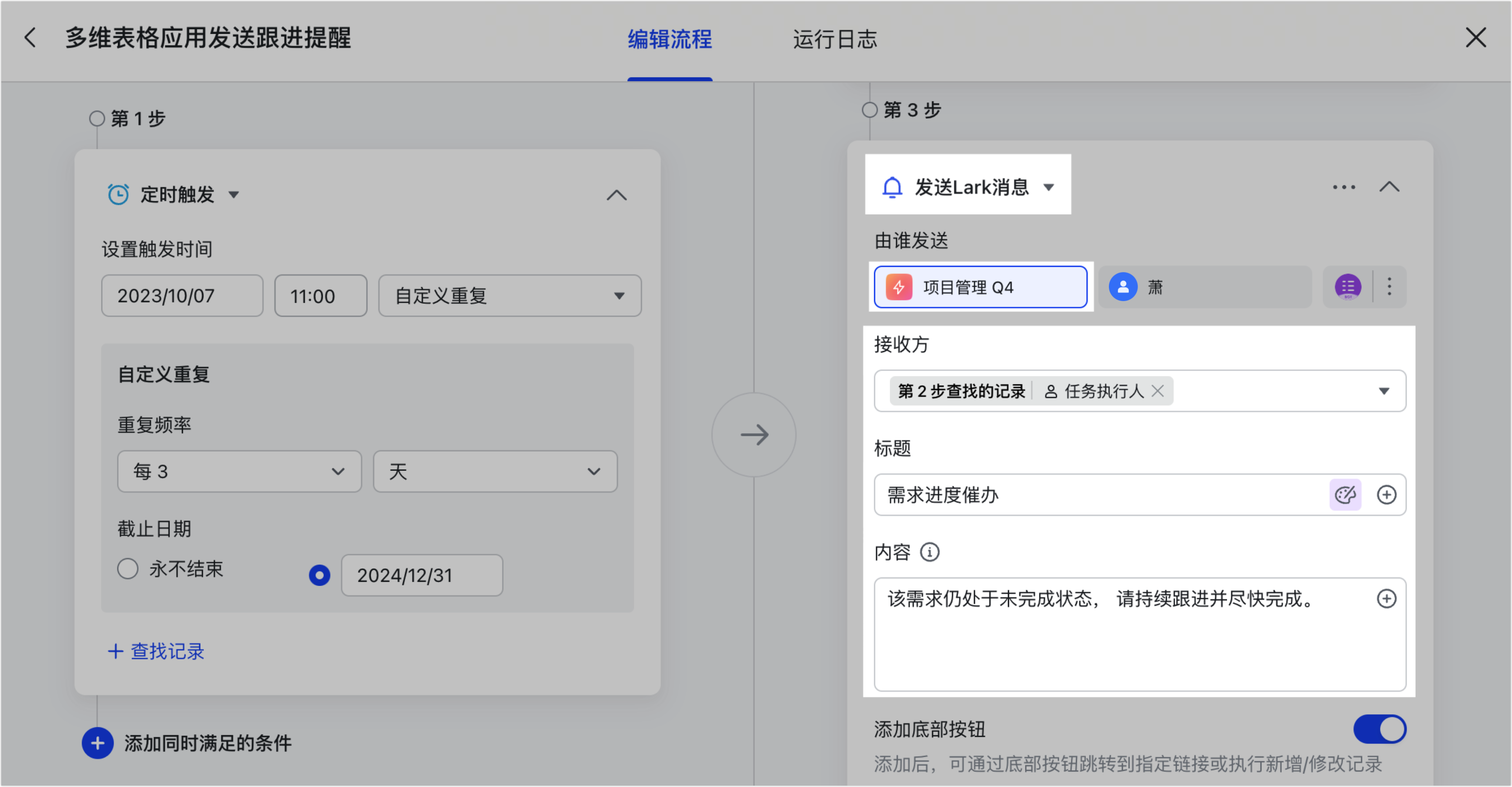
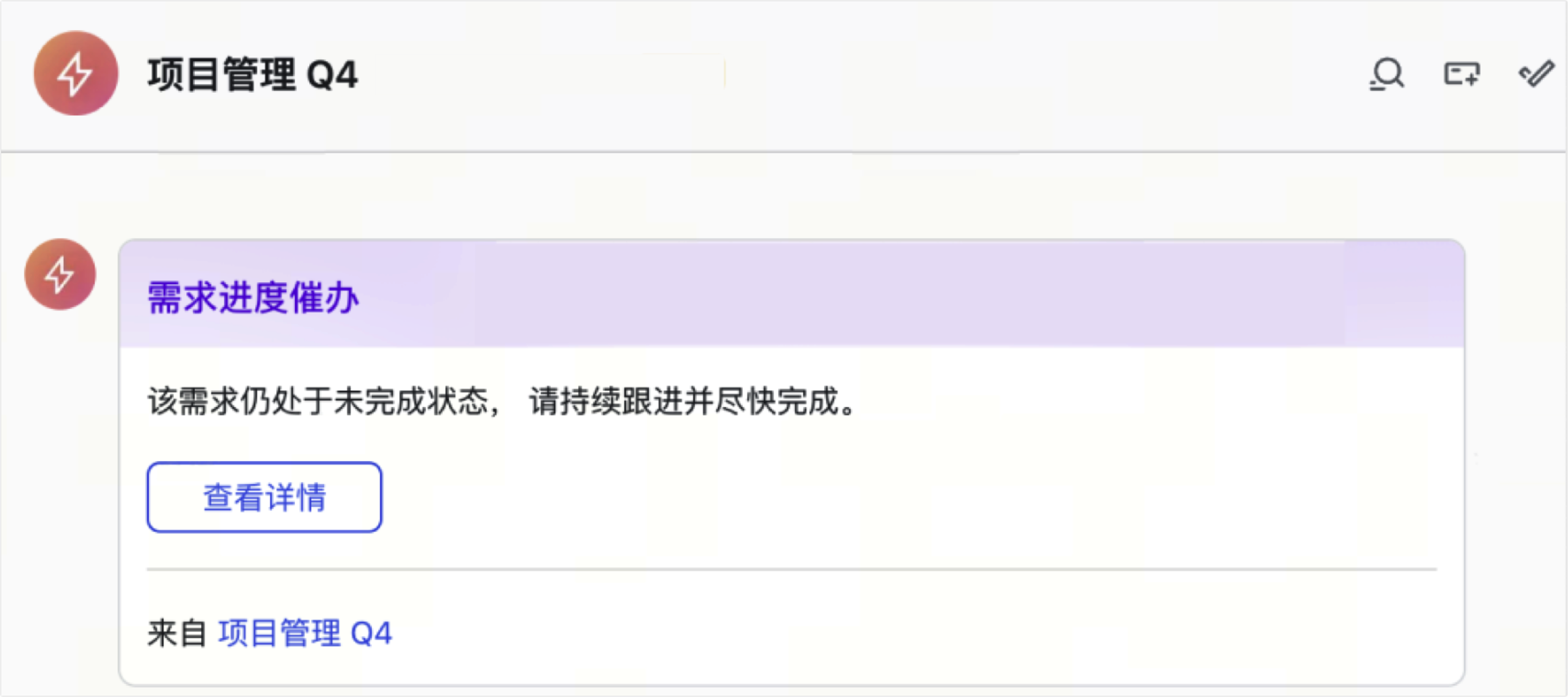
- 以多維表格應用身分發送:例如定期查找「專案管理 Q4」中未完成的需求,向負責人發跟進提醒。以個性化應用發送可把同一多維表格的訊息聚合在同一機器人。注意:只能選擇與多維表格所有者同屬一個企業組織的使用者和內部群組,不支援外部使用者或群組。
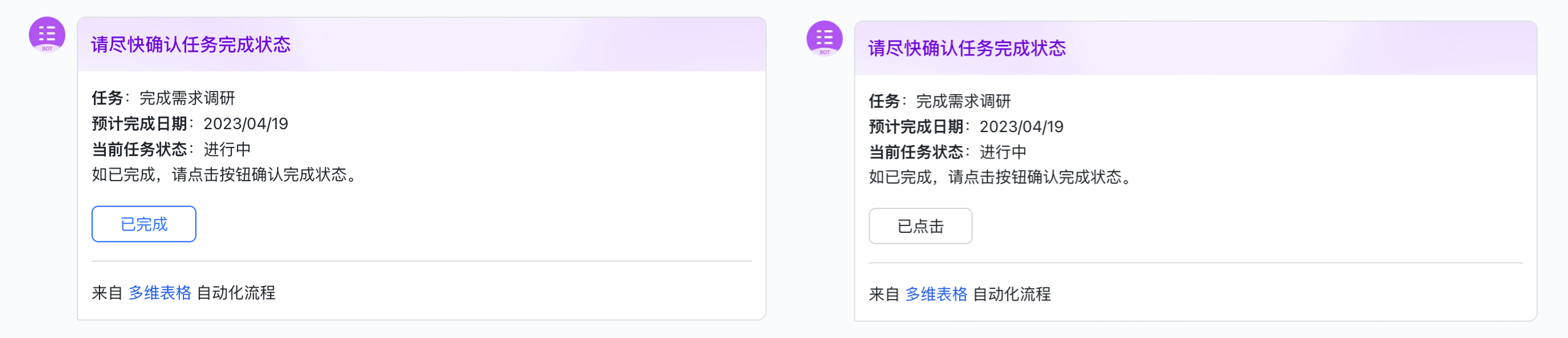
在訊息卡片加入交互按鈕
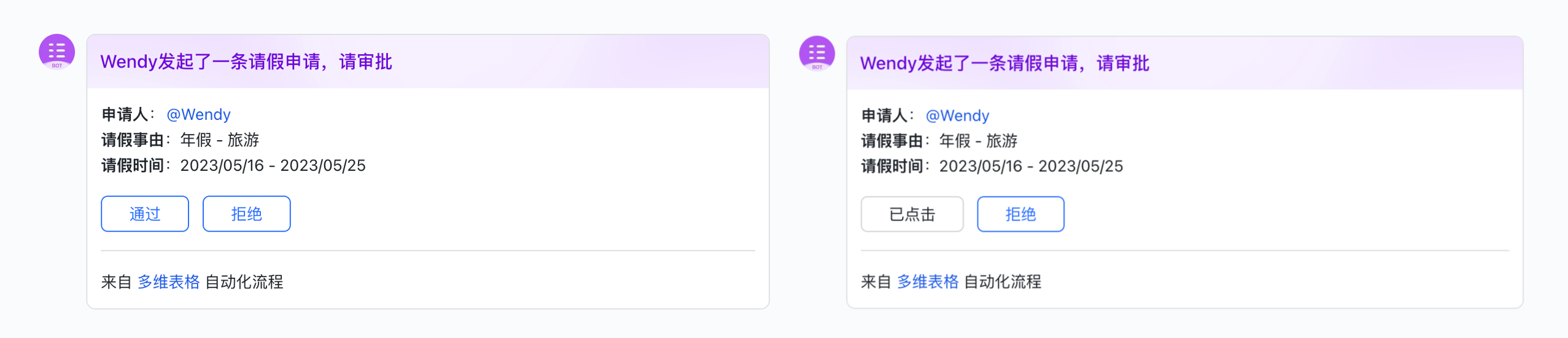
- 審批報備:成員透過表單送出請假申請後,自動給審批人發訊息並附「通過」「拒絕」按鈕;審批人直接在卡片點選,結果自動記錄回多維表格、申請人也會收到通知。可設「僅允許點擊一個按鈕」。
- 任務督辦:到截止時間任務仍「未完成」時,向執行人發確認提醒,執行人點按鈕確認完成後,狀態自動同步回多維表格。
延伸閱讀:Lark 多維表格自動化流程、在自動化操作中引用內容。
常見問題
自動化發送的 Lark 訊息可以發給外部使用者或群組嗎?
不支援。發送 Lark 訊息時,只能選擇與多維表格所有者同屬一個企業組織的使用者和內部群組,不支援發給外部使用者或群組。
可以用哪些身分發送自動化訊息?
可用使用者身分(選流程配置人本人)發送,例如員工生日當天以 HR 或管理者身分自動祝福;也可用個性化的多維表格應用身分發送,把同一個多維表格的訊息聚合在同一個機器人內,讓來源更明確。
訊息卡片裡的交互按鈕能做什麼?
可讓接收人無需打開多維表格,直接在訊息卡片點按鈕確認資訊或處理(如審批的通過/拒絕、任務督辦的確認完成),結果會自動記錄回多維表格。你也可把按鈕設為「僅允許點擊一個按鈕」,點一個後就無法再點。