
你可以依業務需求自訂多維表格資料表中記錄詳情頁的布局與樣式,用標籤頁、橫向/縱向布局等組件重組詳情頁,並設定欄位的展示方式。詳情頁配置的欄位、順序與分組會同步到新記錄提交頁。權限方面:未開高級權限時可編輯/可管理權限者可自訂所有資料表,開了則僅對該資料表有可管理權限者可自訂。
打開配置面板
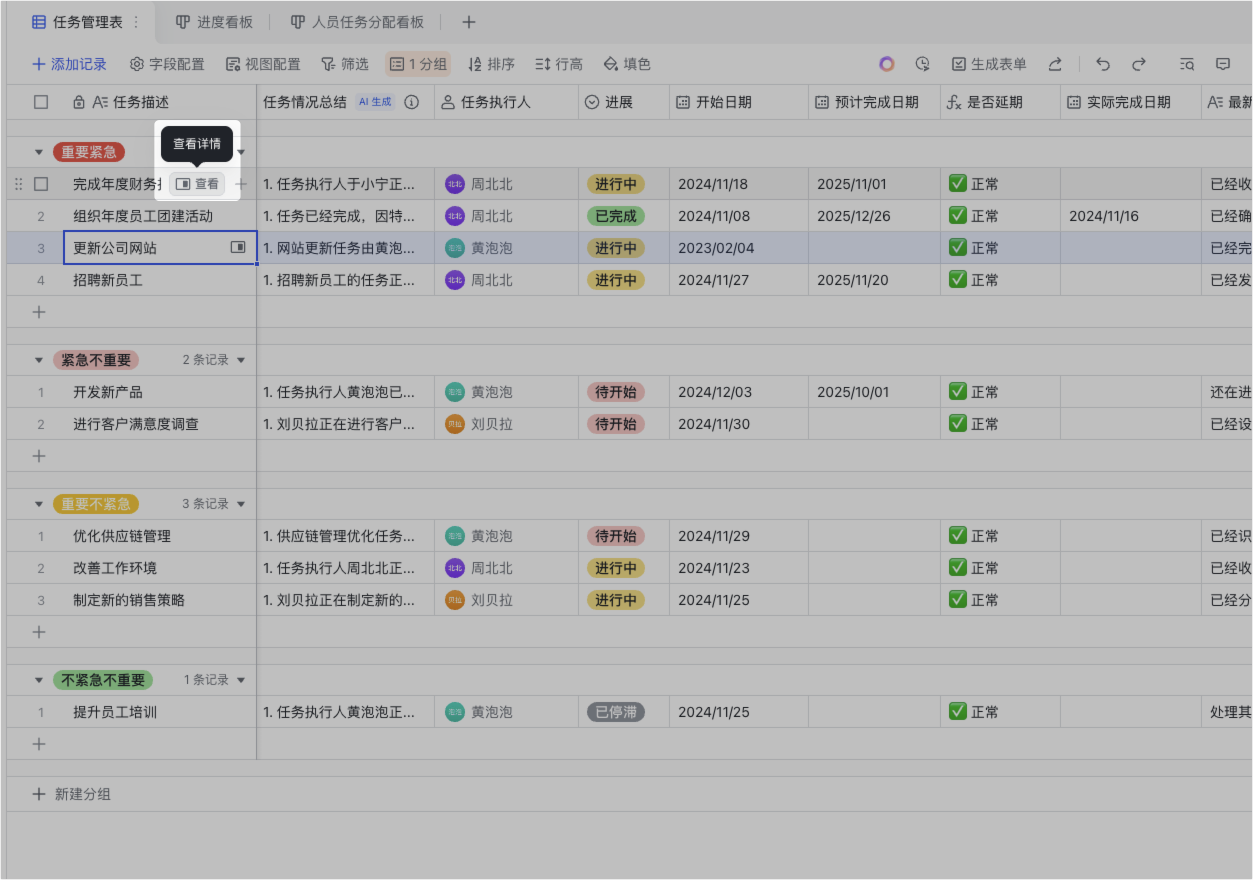
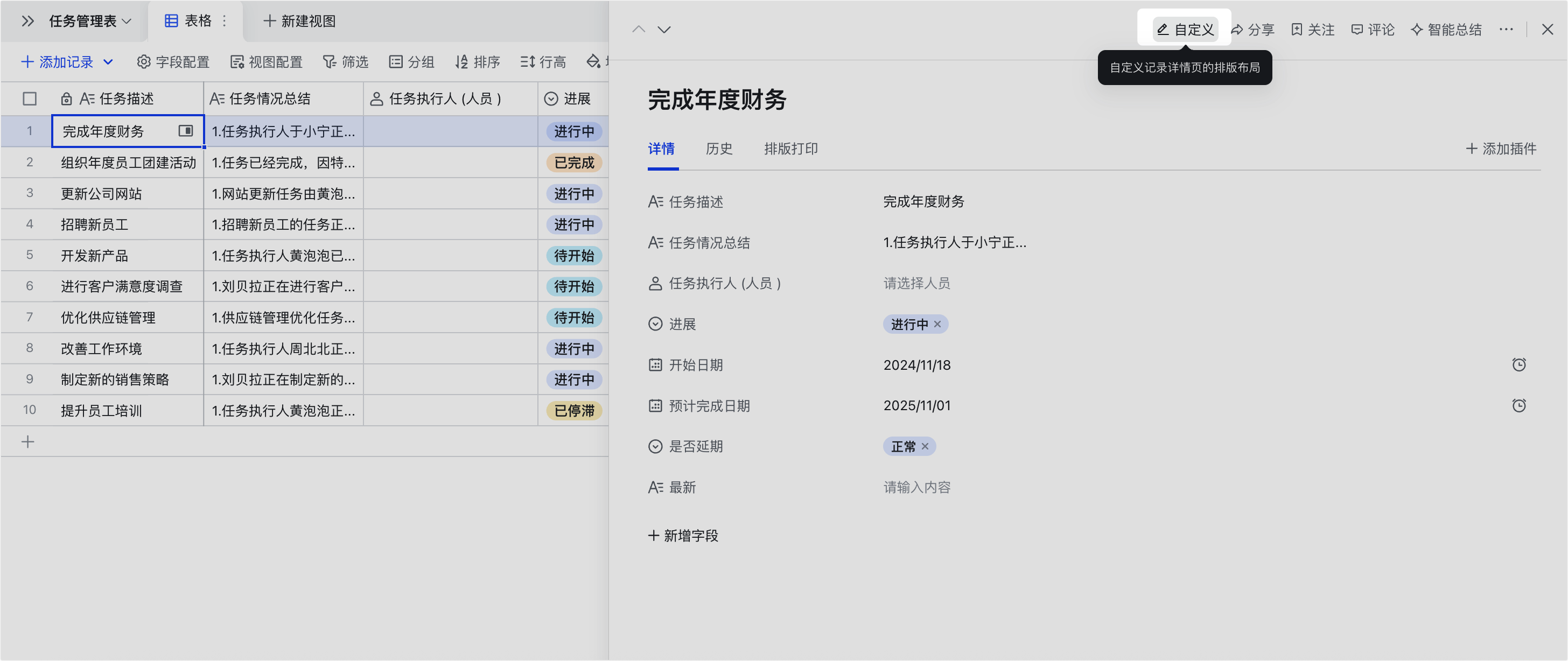
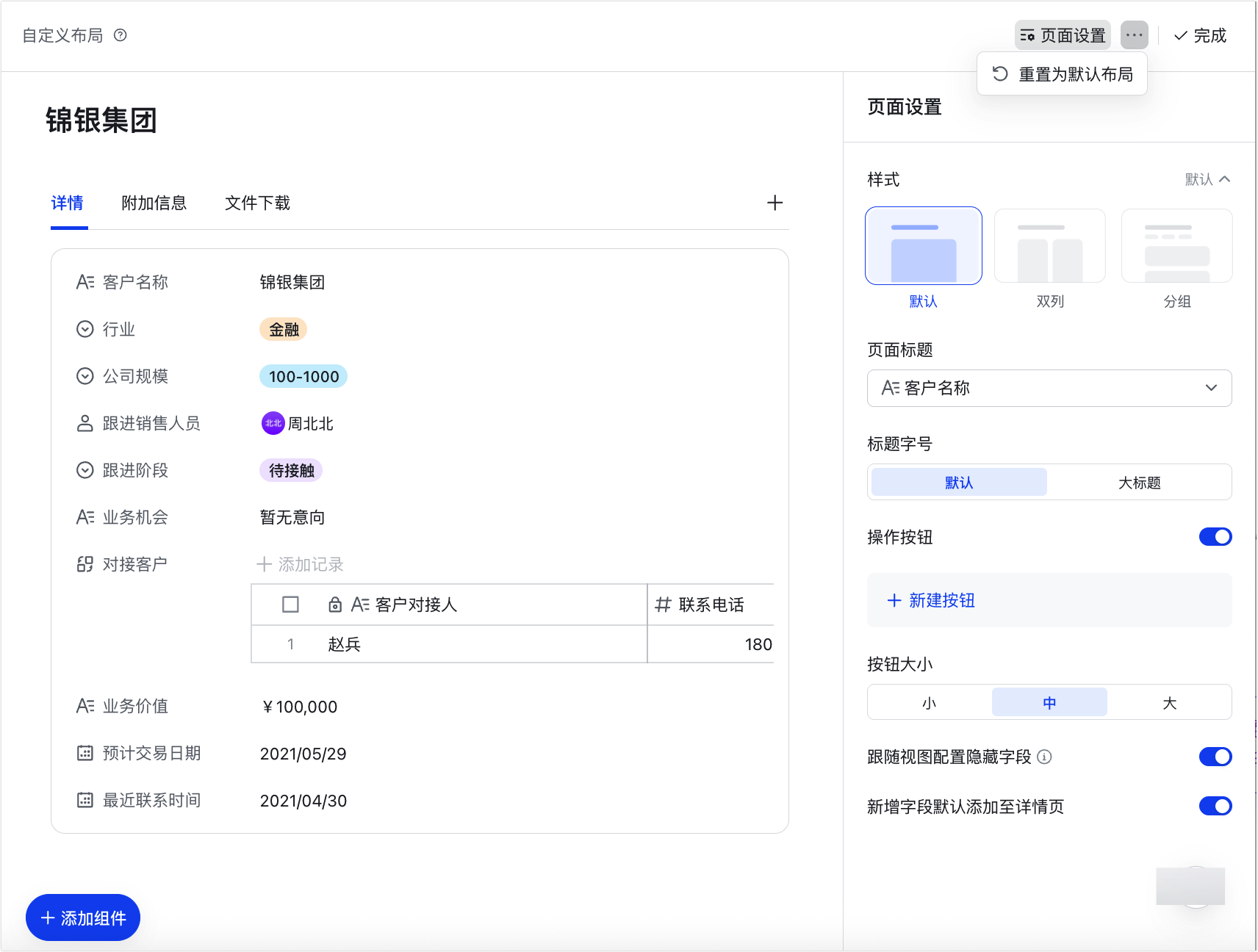
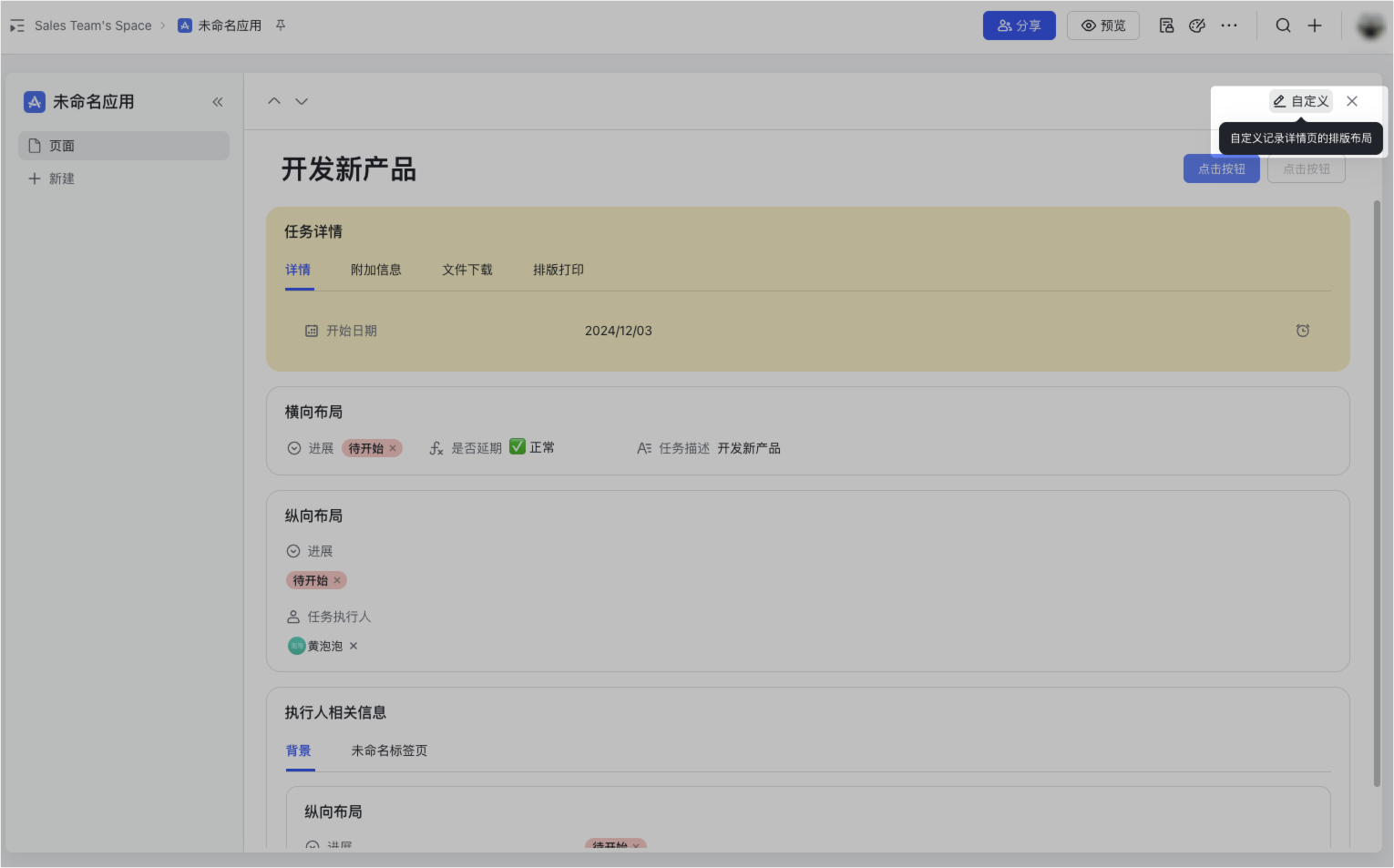
進入資料表,把滑鼠移到左起第一個欄位的任意儲存格上點「查看」圖示,在詳情頁右上角點「自訂」圖示打開配置面板。若想恢復預設,可點面板右上角「⋯ > 重置為預設布局」。
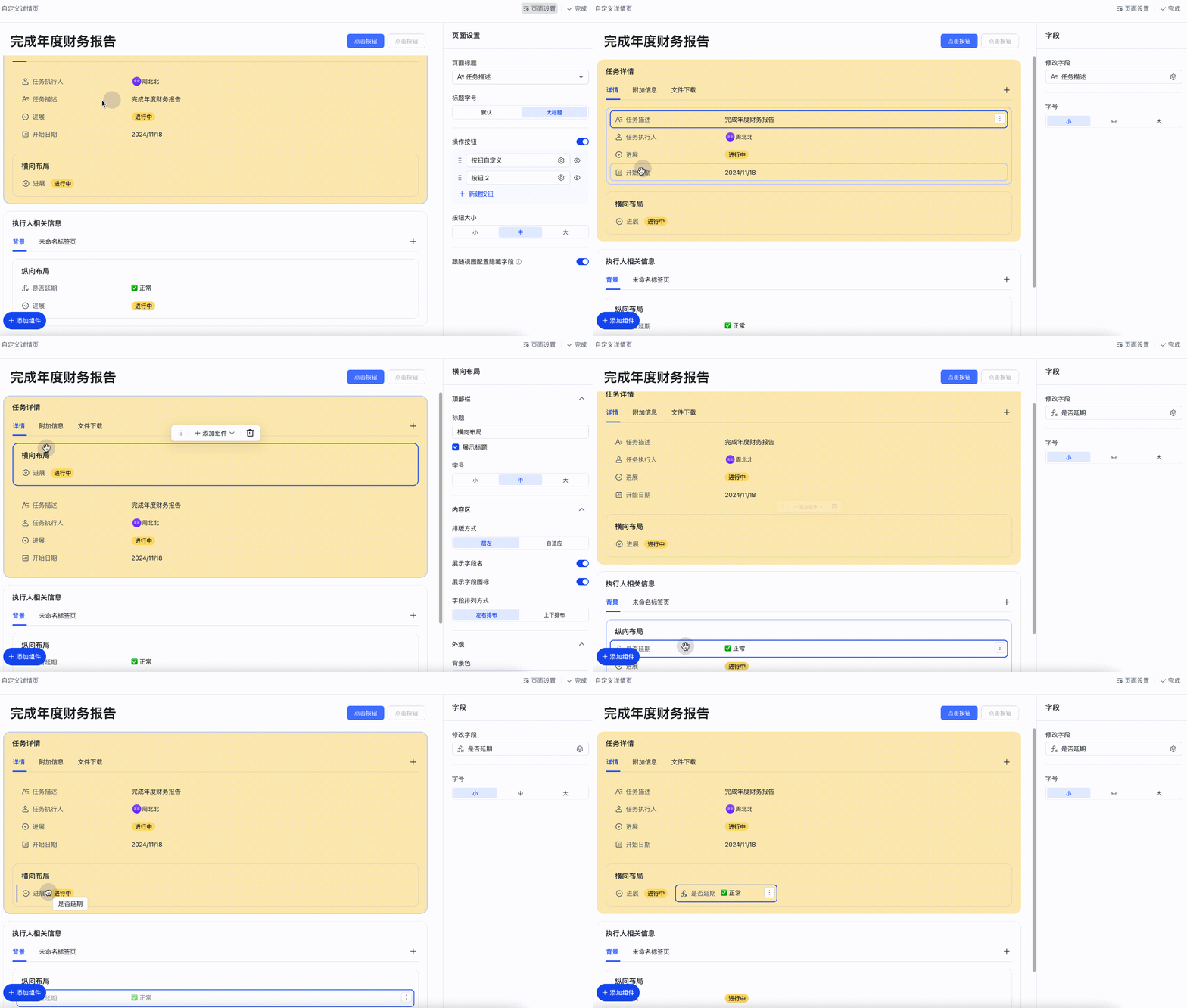
設定頁面
- 樣式:三種預置樣式——預設(單列)、多列、分組,切換只改布局、不影響內容。
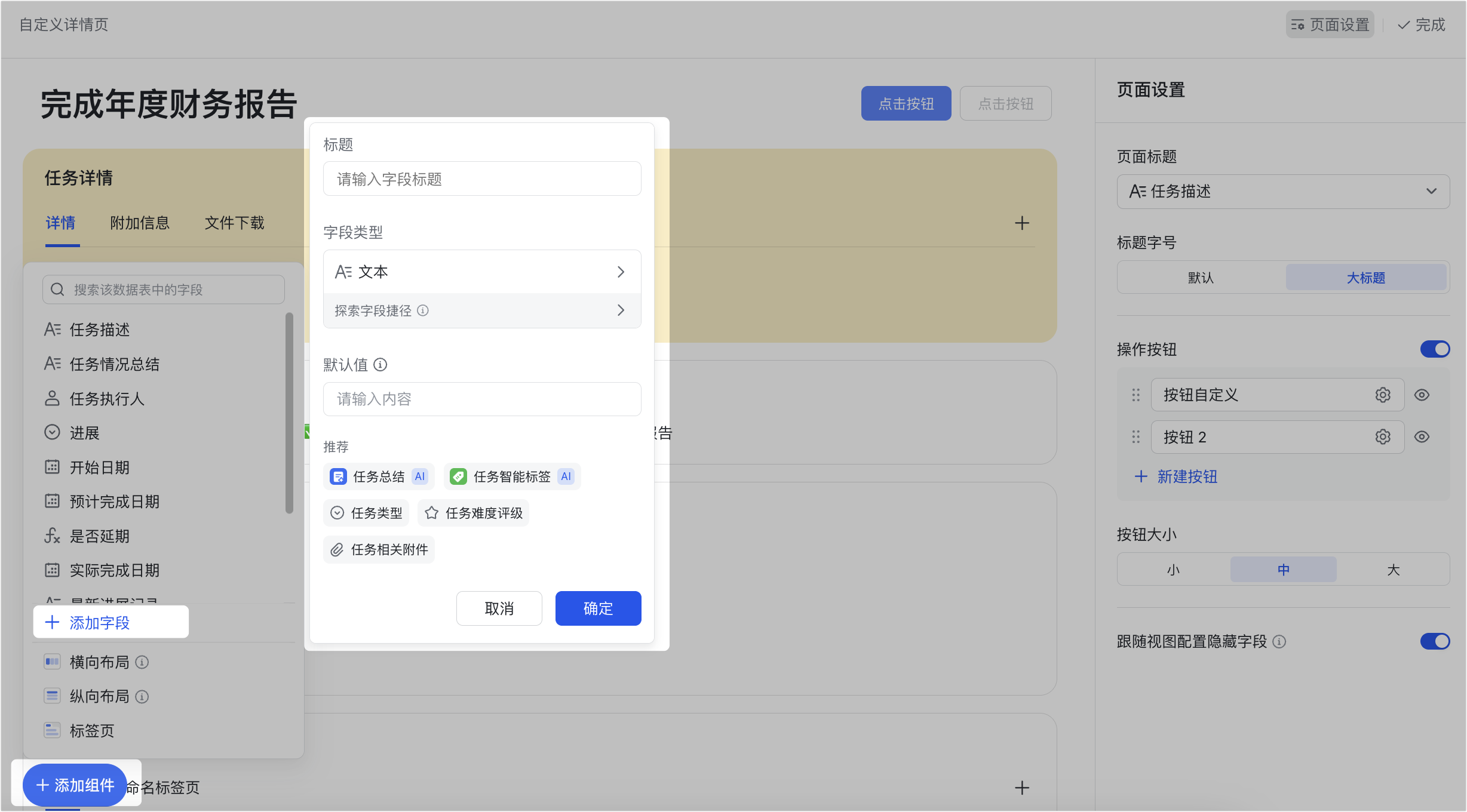
- 頁面標題與字號、操作按鈕:選標題欄位與字號;可選是否把按鈕欄位顯示在右上角、調整按鈕大小。
- 是否跟隨檢視隱藏欄位:開啟後,在不同檢視打開詳情頁時依該檢視的欄位顯隱設定顯示。
標籤頁、布局與欄位
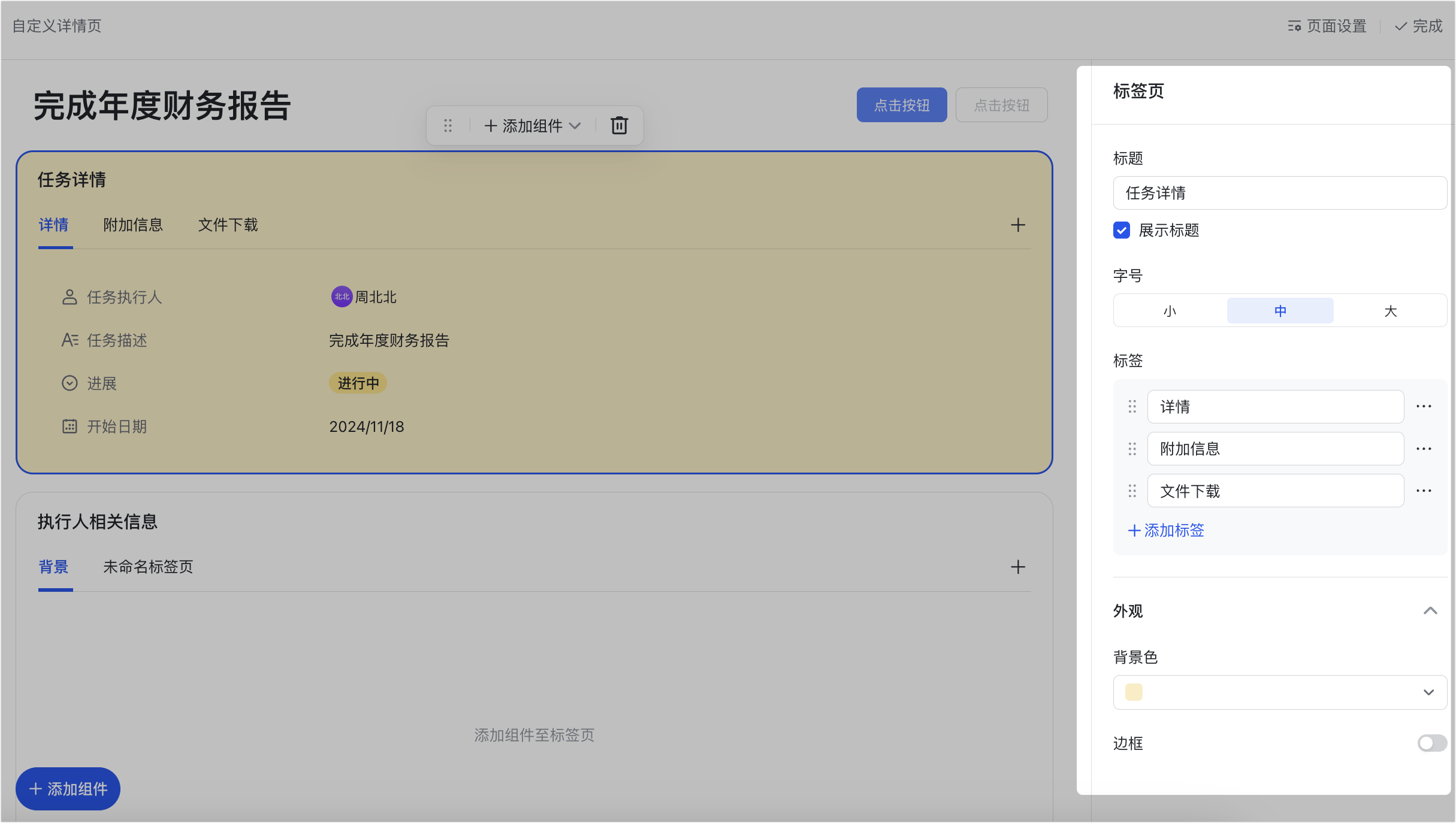
- 標籤頁:可加多個標籤頁,每個含多個標籤(可新建空標籤,或快速加入單/雙向關聯欄位、流程欄位、歷史記錄、排版打印/網頁預覽/檔案下載外掛)。
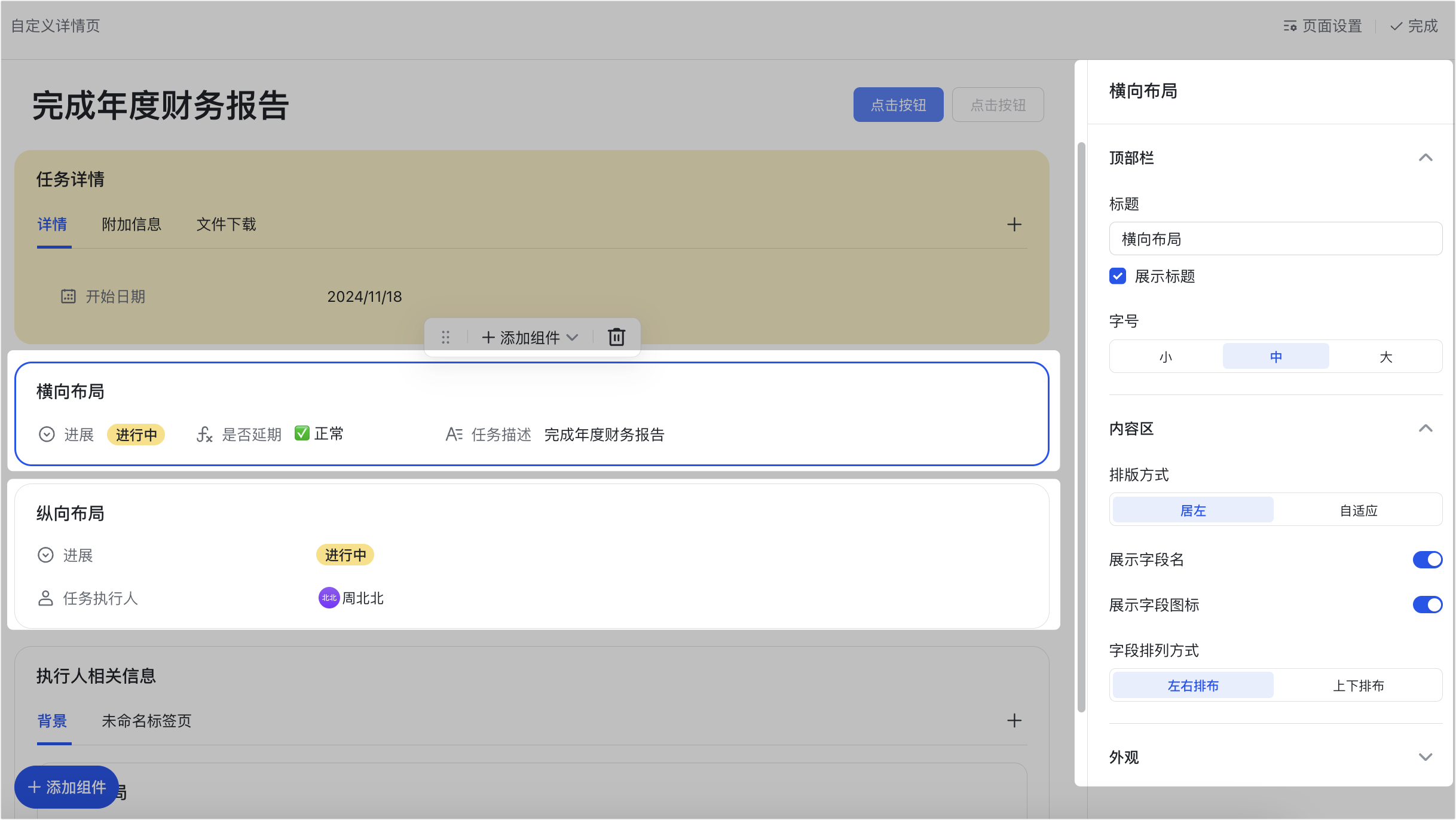
- 布局組件:可理解為放一組欄位的「容器」,分橫向布局(水平展示)與縱向布局(可分欄)。所有欄位都必須存在於布局組件中,直接加欄位時會自動建立布局承載它。
- 欄位:可加入既有欄位或新增欄位(新增時資料表也會新增該欄位),並可拖曳調整順序、修改配置與樣式。
完成後點右上角「完成」即生效。
延伸閱讀:使用應用模式的清單元件、追蹤多維表格記錄。
常見問題
開啟高級權限後,誰可以自訂記錄詳情頁?
未開啟高級權限時,對多維表格有可編輯或可管理權限的使用者可自訂所有資料表的記錄詳情頁;開啟高級權限後,僅對該資料表有可管理權限的使用者可以自訂它的詳情頁。
詳情頁預設提供哪幾種樣式?
系統預置三種:預設(在一列中展示所有欄位,適合資訊量不多)、多列(在多列中展示,適合資訊量中等)、分組(自動將欄位分組展示,適合資訊量很大)。切換樣式只改變布局,不影響欄位內容與配置。
自訂的詳情頁樣式在多維表格應用中會即時同步嗎?
不會即時同步。在應用的清單組件打開記錄詳情頁時,系統會自動同步當下來源資料表的樣式,但僅同步一次、後續不即時同步;而在應用中對詳情頁樣式的改動,也不會同步回來源資料表。