
你可以在多維表格應用中使用標籤頁組件,把同一層級的內容歸納展示,在保持頁面簡潔的同時承載更多資訊與功能,滿足資訊分類、資料管理、功能模組分隔等需求。例如客戶詳情頁分類展示基礎資訊、聯絡人、合約,或訂單後台切換全部/待支付/已完成等狀態。需具備對應用的可管理權限才能新增或編輯;行動端只能查看、無法配置。
配置標籤頁組件
- 打開多維表格應用,點左上角應用名稱旁的「編輯應用」圖示進入編輯模式,選擇要加標籤頁組件的頁面。
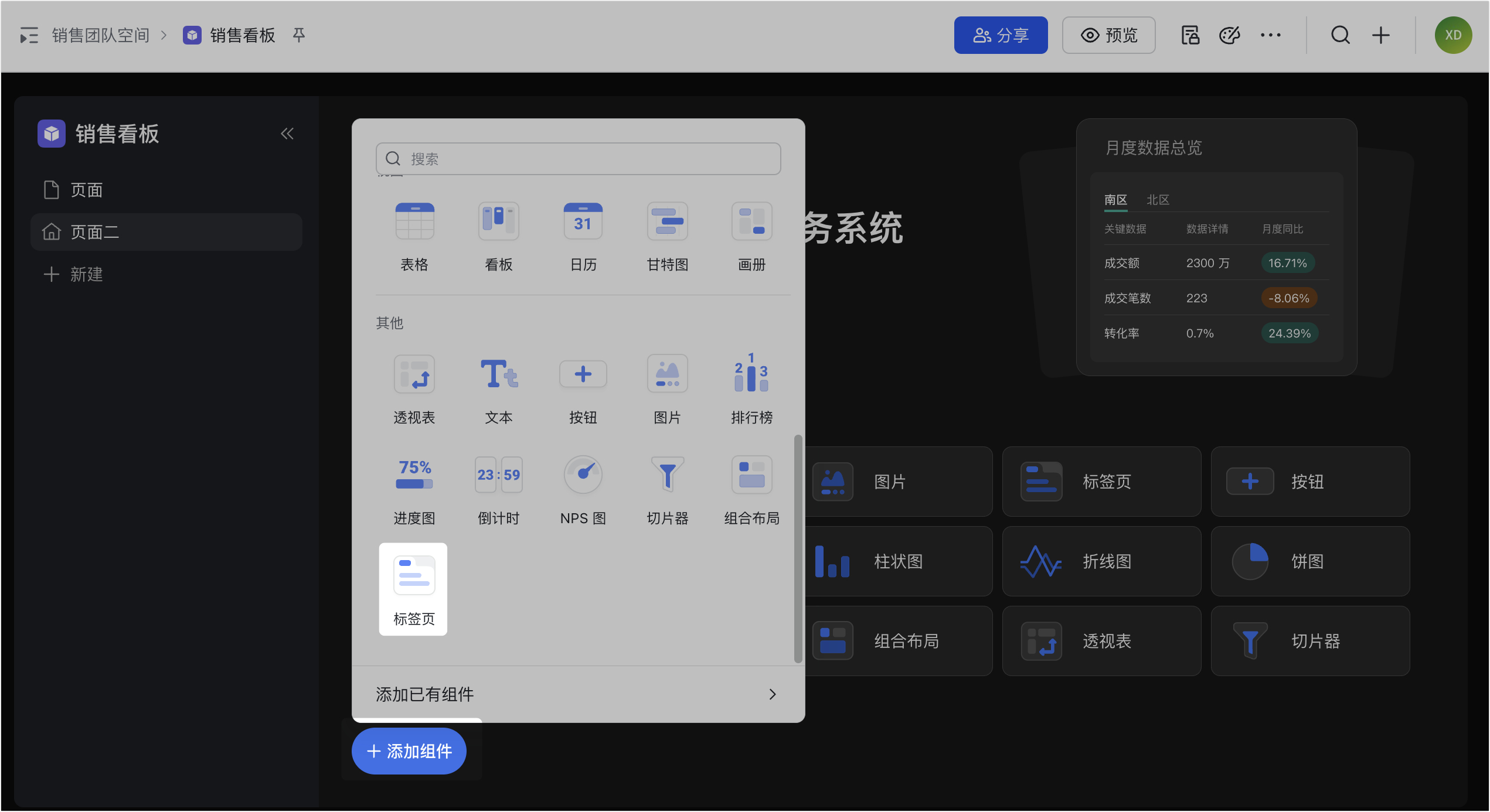
- 點頁面左下角的「+添加組件 > 標籤頁」。
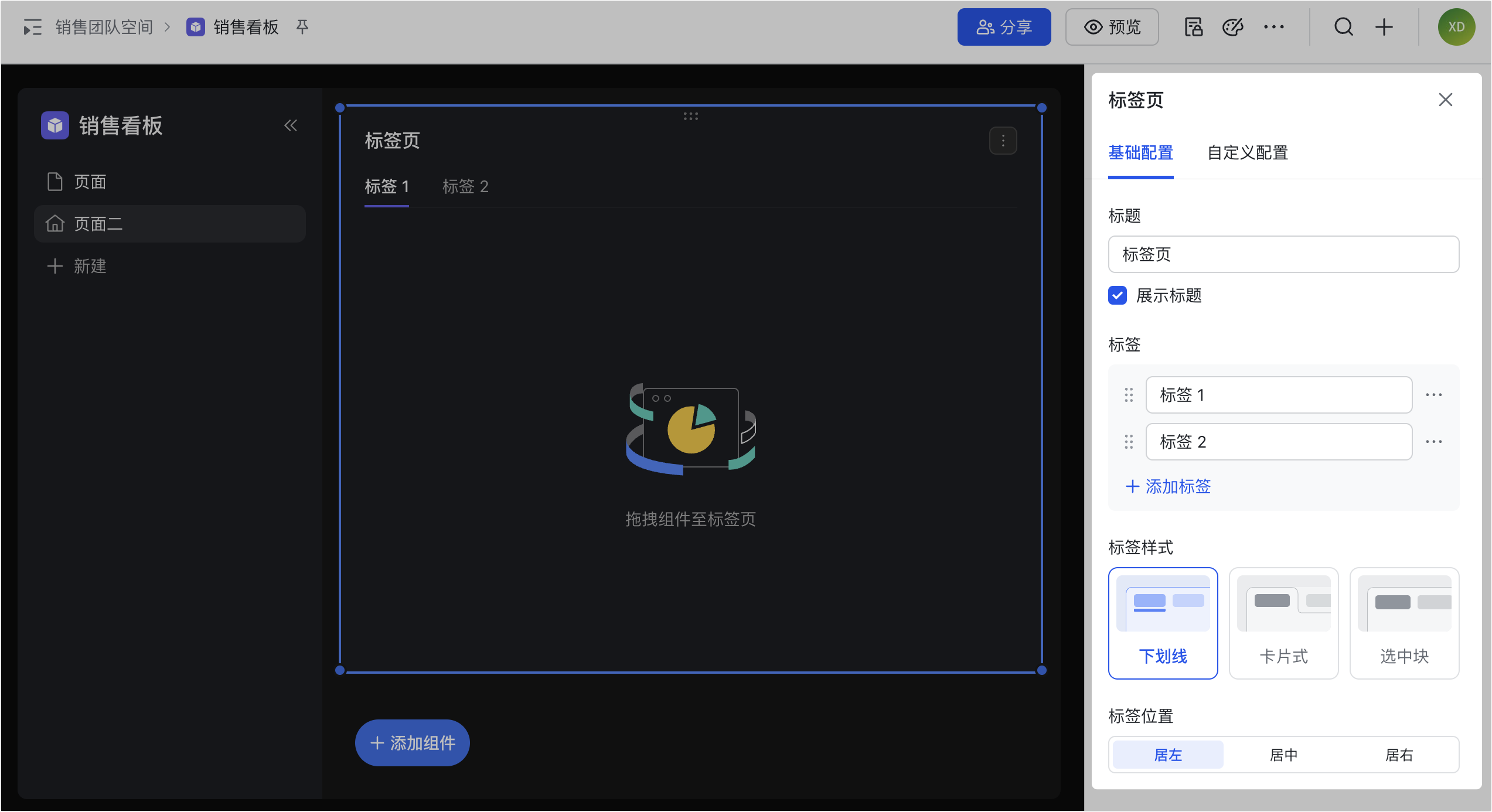
- 在右側「基礎配置」設定標題與是否顯示標題,點「+添加標籤」新增標籤(單個組件最多 20 個)。每個標籤可設定標題、樣式與位置,並可點「⋯ > 移入組件」或拖曳把其他組件移入/移出標籤。不支援標籤頁組件的巢狀。
- 在「自訂配置」設定標籤背景色,以及選中狀態與預設狀態下的顏色。
管理標籤頁組件
點組件右上角「⋮」可更改配置、複製組件、更換背景色或描邊;拖曳四角可調整大小,拖曳「⋮⋮」可調整位置。刪除標籤頁後,其中的組件會保留在頁面上。
延伸閱讀:使用應用模式的圖片組件、使用多維表格應用模式。
常見問題
一個標籤頁組件最多可以加幾個標籤?
單個標籤頁組件最多支援加入 20 個標籤。你可以為每個標籤設定標題、樣式與位置,並把其他組件移入標籤中。
標籤頁組件可以巢狀使用嗎?
不支援。也就是不能在標籤中再加入標籤頁組件。
刪除標籤頁後,裡面的組件會一起消失嗎?
不會。刪除標籤頁後,原本標籤頁中的組件會保留在頁面上。