
你可以把單個多維表格檢視獨立分享到 Lark 訊息、Lark 文件或外部合作方,在保證原表資料安全的同時保留檢視原貌、透過篩選僅展示相關資訊。適合展示與匯報、內外部資料同步、圖片素材流轉等場景,且查看權限獨立、不受原表權限限制。
開啟分享
點檢視上方工具列的「分享視圖」按鈕即可獨立分享當前檢視,並可設定是否允許從分享檢視複製資料、是否允許返回原多維表格。分享權限:未開高級權限為可編輯/可管理角色;開了則為該資料表可管理角色及所有者。
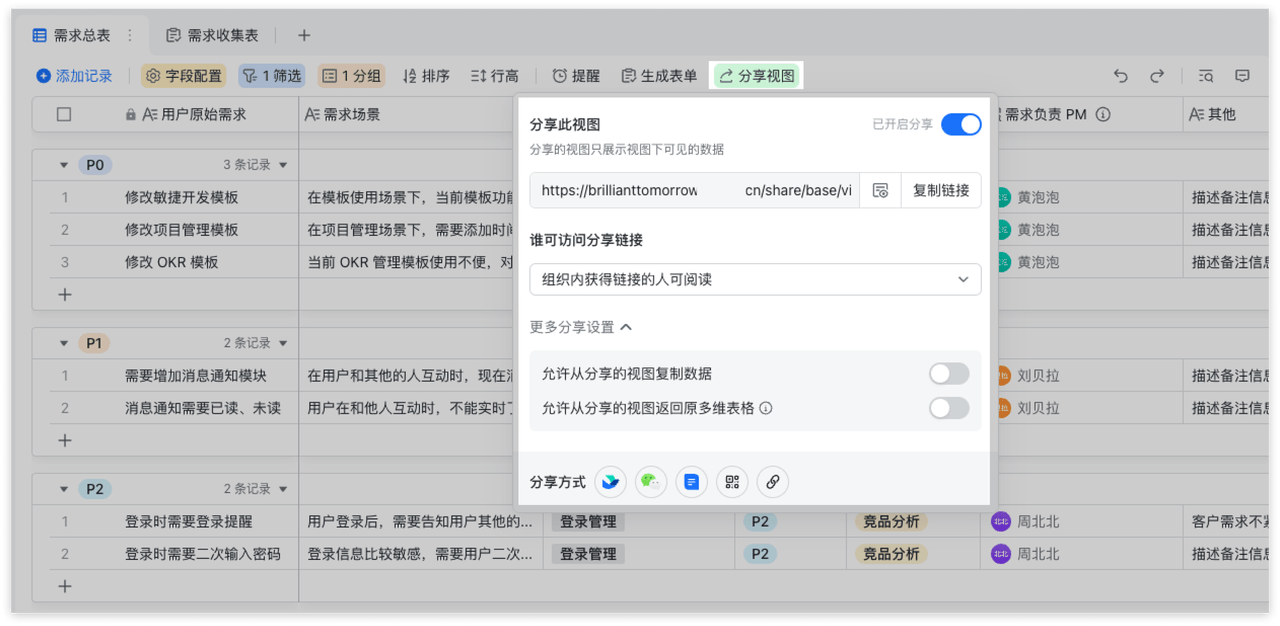
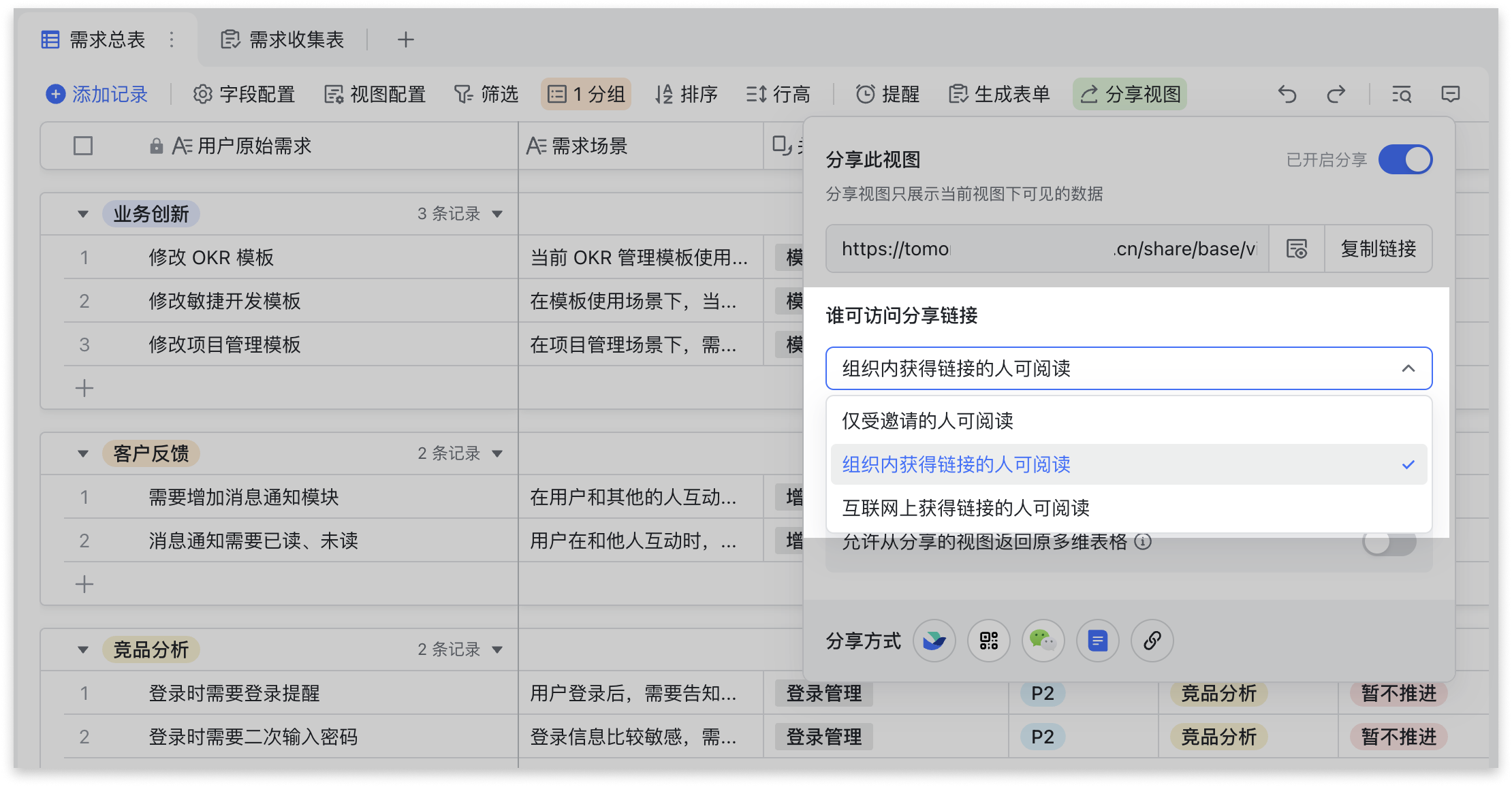
分享範圍
可選「僅受邀請的人可閱讀」「組織內獲得連結的人可閱讀」「網際網路上獲得連結的人可閱讀」。其中「網際網路上獲得連結的人可閱讀」會受原文件分享權限、文件密級、所在空間與租戶限制,若無對外分享權限則無法設定。
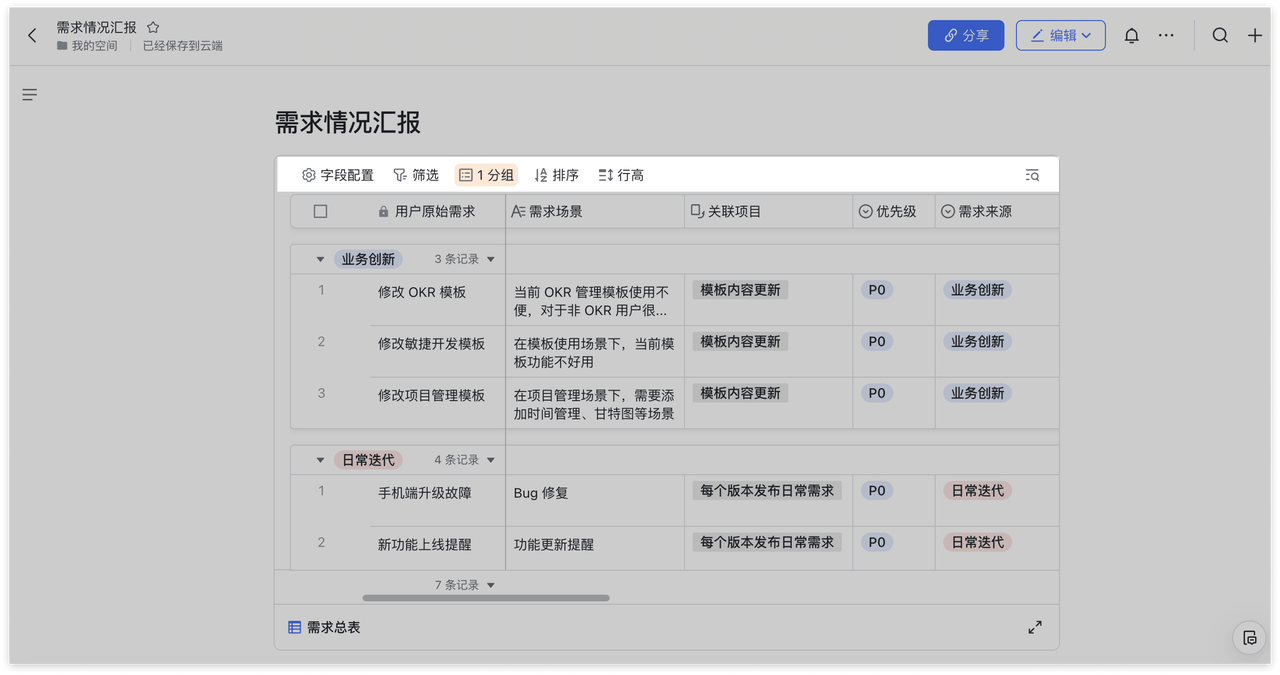
分享檢視顯示的內容
- 會顯示:原分組條件與結果、原排序條件與結果、行高。
- 不會顯示:因欄位配置隱藏的欄位、因篩選隱藏的資料、原篩選條件。
閱讀者無法編輯內容,但可基於可見資料再做欄位配置、篩選、排序、分組、行高、搜尋等,這些操作不會同步回原表。
常見問題
哪些人可以分享檢視?
若多維表格未開啟高級權限,擁有可編輯或可管理權限的角色可分享;若開啟了高級權限,則需該資料表的可管理角色及該多維表格的所有者才可分享。可管理角色與所有者還可設定是否允許在分享頁複製資料。
分享出去的檢視可以被編輯嗎?
不能。分享的檢視只能被閱讀、無法編輯內容,但閱讀者可基於可見資料進一步做欄位配置、篩選、排序、分組、設定行高、搜尋等操作,這些操作不會同步回原表。
原檢視的篩選、分組、排序條件會顯示在分享的檢視中嗎?
原檢視的篩選條件不會顯示在分享檢視中;分組和排序條件會顯示。此外因欄位配置而隱藏的欄位、因篩選而隱藏的資料也不會出現在分享檢視中。