
你可以自動或手動把 Lark 表格的資料同步到多維表格,結合兩者優勢做資料分析——例如在 Lark 表格算完公式後同步到多維表格,繼續用高級權限、自動化、儀錶板等功能。同步後資料不支援編輯,但可新增欄位或移除配置變普通表。需有源表格的複製/建立副本權限,且有目標多維表格的可管理權限。
同步前的檢查建議
- 首行、首列建議不要有空值:首行有空儲存格會使欄位被命名為「未命名_[數字]」且不可改;首列有空儲存格可能使該行整列資料遺失。
- 首行、首列建議不要有重複內容或合併儲存格:首行重複會被命名為「負責人」「負責人_1」;首列重複只會保留第一行、其餘遺失。
建立與管理同步
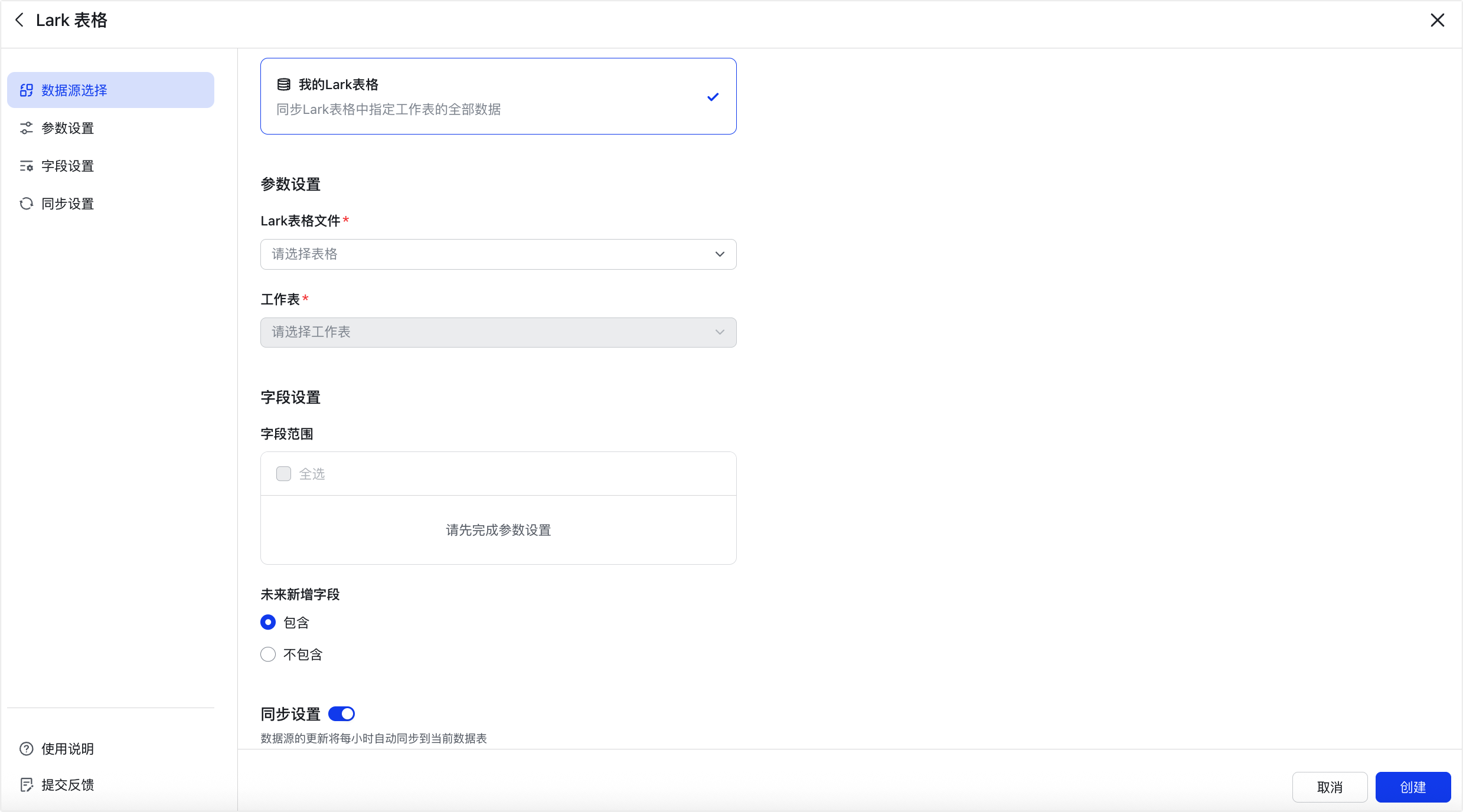
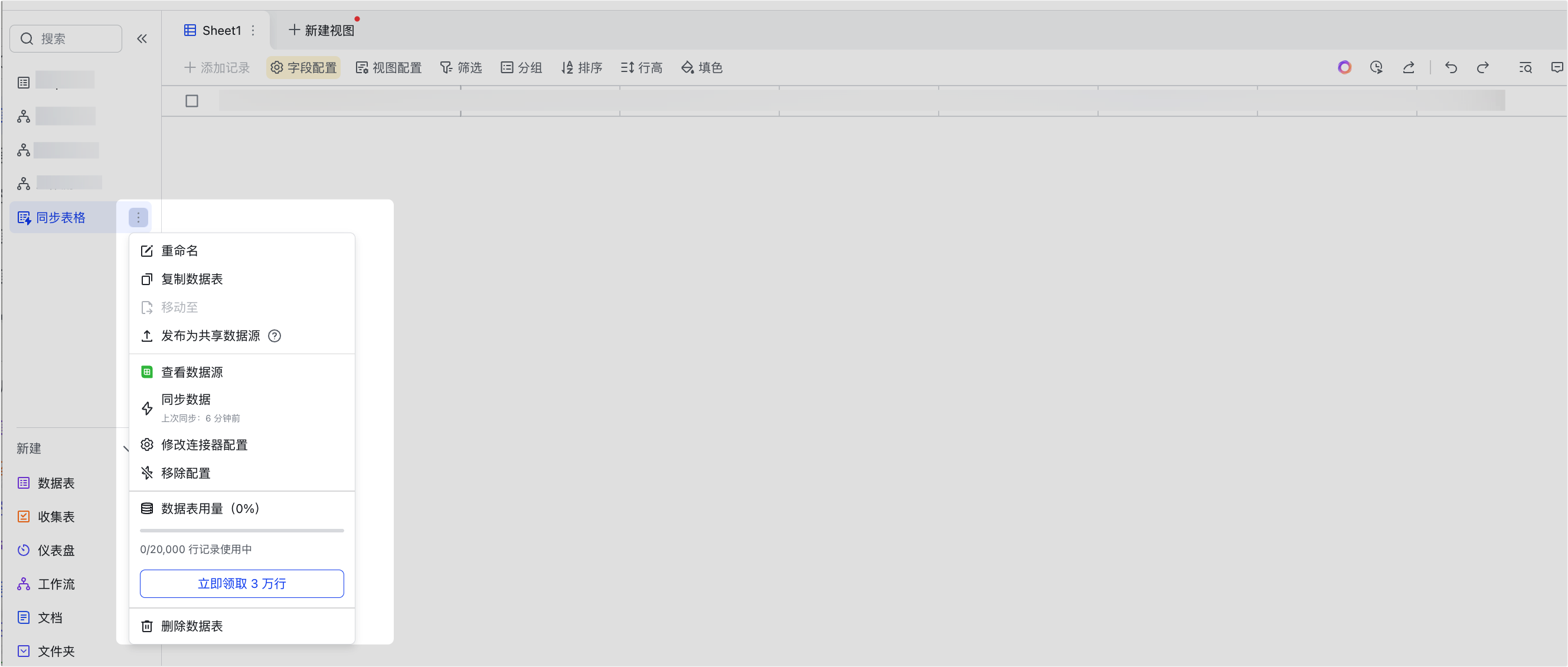
打開目標多維表格點左下角「+新建 > 匯入/同步資料 > 連接器中心」找「Lark 表格」點「使用」,選要同步的表格文件與工作表(只能選有複製/建立副本權限者;不支援選表格中的多維表格檢視)、要同步的欄位與是否自動同步(每小時)。同步來的資料表帶閃電標識、不支援編輯內容或改類型;可手動同步、修改連接器配置(不支援更換資料源)或移除配置。以上需對同步後的多維表格有可管理權限。
資料格式轉換
數值、貨幣、百分比、科學記數轉為數字欄位;日期轉日期欄位(用 VLOOKUP 等函數算出的日期無法辨識為日期欄位);時間、文字、常規、公式、附件轉文字欄位;連結轉超連結欄位。不支援同步複選框、下拉清單、日期選項、日期提醒、圖片、圖表、迷你圖格式;被隱藏的資料仍會被同步。
延伸閱讀:跨多維表格同步資料、認識 Lark 多維表格。
常見問題
誰可以把 Lark 表格的資料同步到多維表格?單次最多同步多少行?
需要擁有源 Lark 表格的複製權限或建立副本權限,且擁有目標多維表格的可管理權限,才能同步。單次最多支援同步 2 萬行。
可以把多張 Lark 表格同步到同一張多維表格資料表嗎?
不可以。每一張源表格在多維表格裡都對應一個獨立的資料表,不會合併到同一個資料表內。
為什麼數字格式的資料,同步到多維表格後變成了文字欄位?
同步是分批進行的,若第一批處理的欄位為空值,欄位類型可能被判為文字。例如一列數字資料,若前 40 行有數字且整列格式為數值,會被辨識為數字欄位;若前面空白儲存格過多,則可能被辨識為文字欄位。