
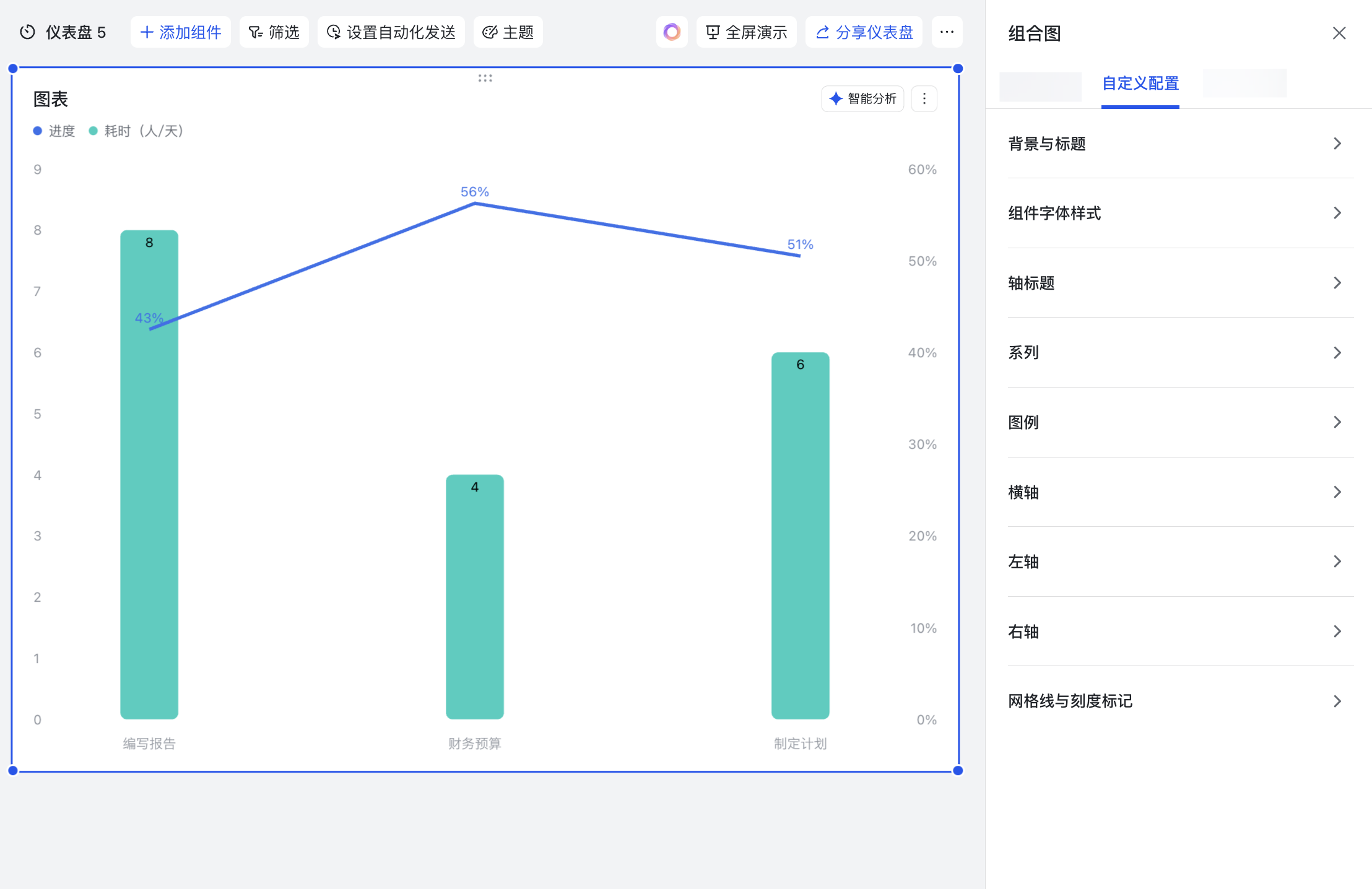
組合圖可組合展示基礎柱狀圖、基礎折線圖、面積圖和散點圖 4 種圖表,幫助你從不同角度分析多組資料。使用時需先把某一欄位設為橫軸,再用不同圖表類型展示多個欄位,例如把日期設橫軸、用柱狀圖與折線圖同時展示銷售量與成長率。行動端支援查看(需 V7.32 以上),不支援新增與編輯。
加入與配置組合圖
點儀錶板左上角「+添加組件 > 圖表 > 組合圖」打開配置界面(提供即時預覽)。在「基礎配置」設定:
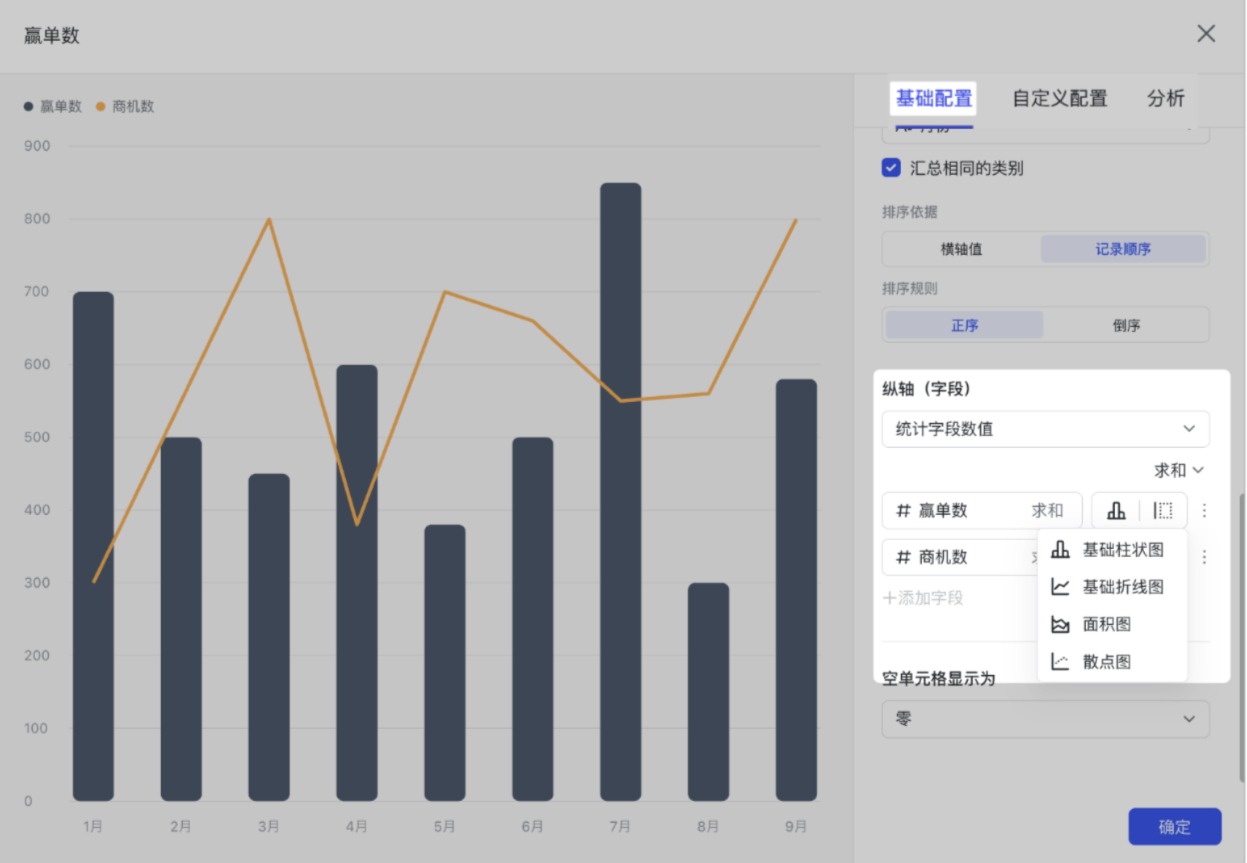
- 資料源與範圍:選資料表(開通多資料源可選多表)、選全部資料或某檢視,可設篩選條件。
- 堆疊與折線類型:柱狀/面積圖可選堆疊方式(無/標準/總和 100%);折線/面積圖可選折線、平滑或階梯。
- 橫軸:選作橫軸的欄位,可選是否「彙總相同的類別」。
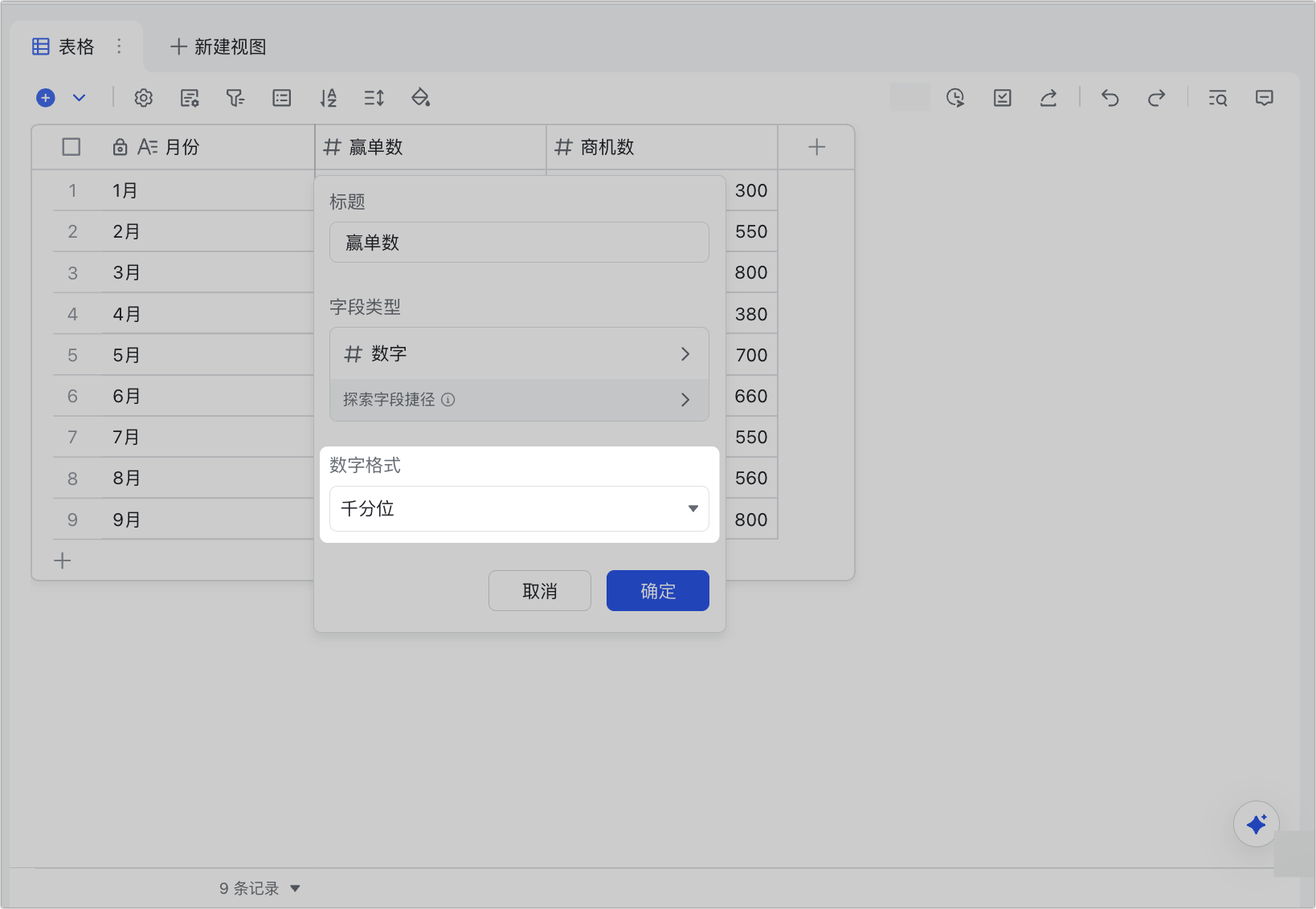
- 縱軸:選統計方式(統計記錄總數或統計欄位數值,後者僅支援數字或公式欄位),並為每個欄位指定圖表類型與繪製軸,可「+添加欄位」。
設定樣式
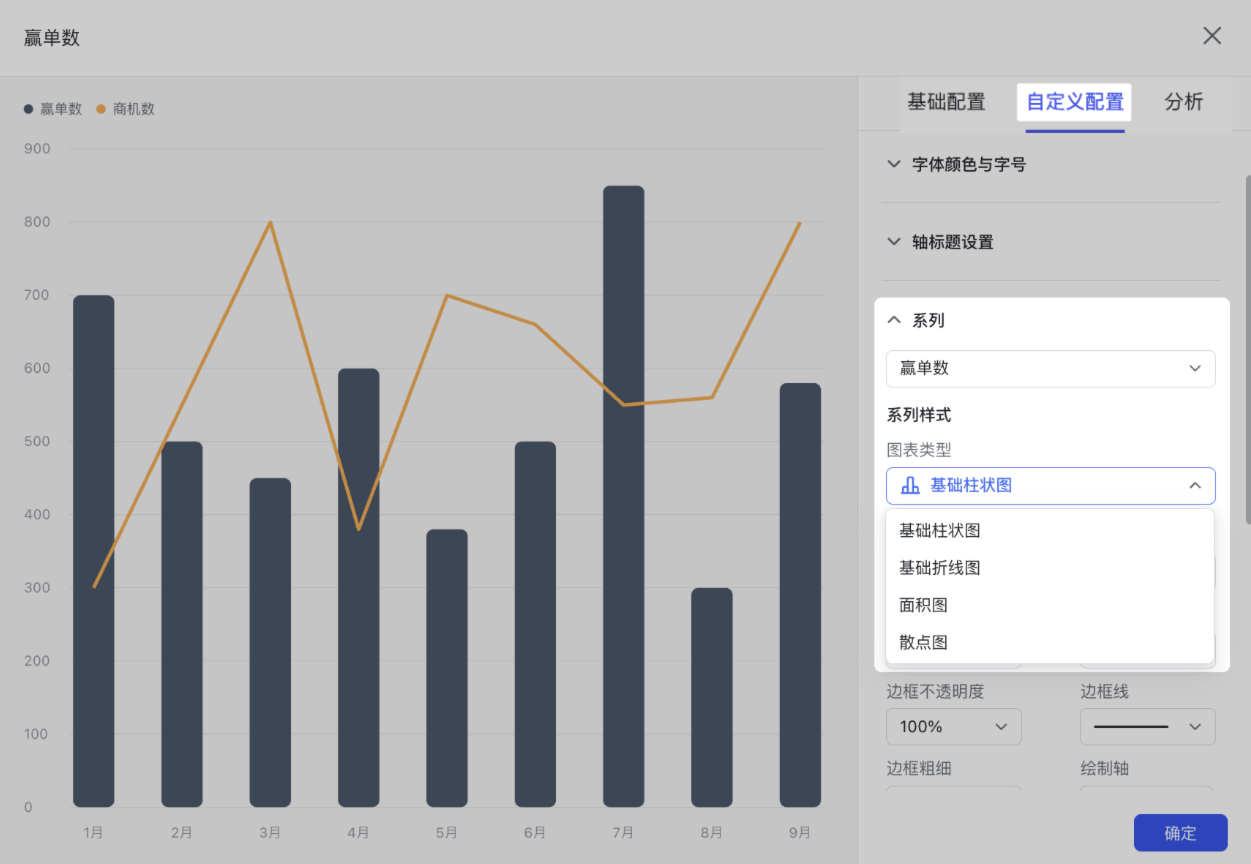
在「自訂配置」可設定背景與標題、字體樣式、軸標題、系列樣式(一個系列代表一個欄位,可選圖表類型與樣式)、資料點格式、資料標籤、圖例、橫縱軸與網格線等。完成後點「確定」加入儀錶板。
延伸閱讀:使用多維表格儀錶板、多維表格儀錶板 2025 升級新功能。
常見問題
組合圖可以組合哪幾種圖表?
組合圖可組合展示 4 種圖表:基礎柱狀圖、基礎折線圖、面積圖和散點圖。使用時需先把資料表中的某一欄位設為橫軸,再用不同圖表類型統計並展示多個欄位。
公式或查找引用算出來的數字,在圖表無法展示或顯示為 0 怎麼辦?
可以在公式結尾加上 .value()。無法展示通常是因為計算結果是文字格式,透過 VALUE 函數把文字轉為數字格式,就能在儀錶板正常展示。
行動端可以使用組合圖嗎?
行動端支援查看組合圖,需升級至 Lark V7.32 及以上版本,但不支援新增和編輯組合圖。