
本文說明如何管理清單元件,以及使用者在瀏覽應用時可對清單進行的操作。
管理清單元件
點清單元件右上角的「⋮」圖示可:
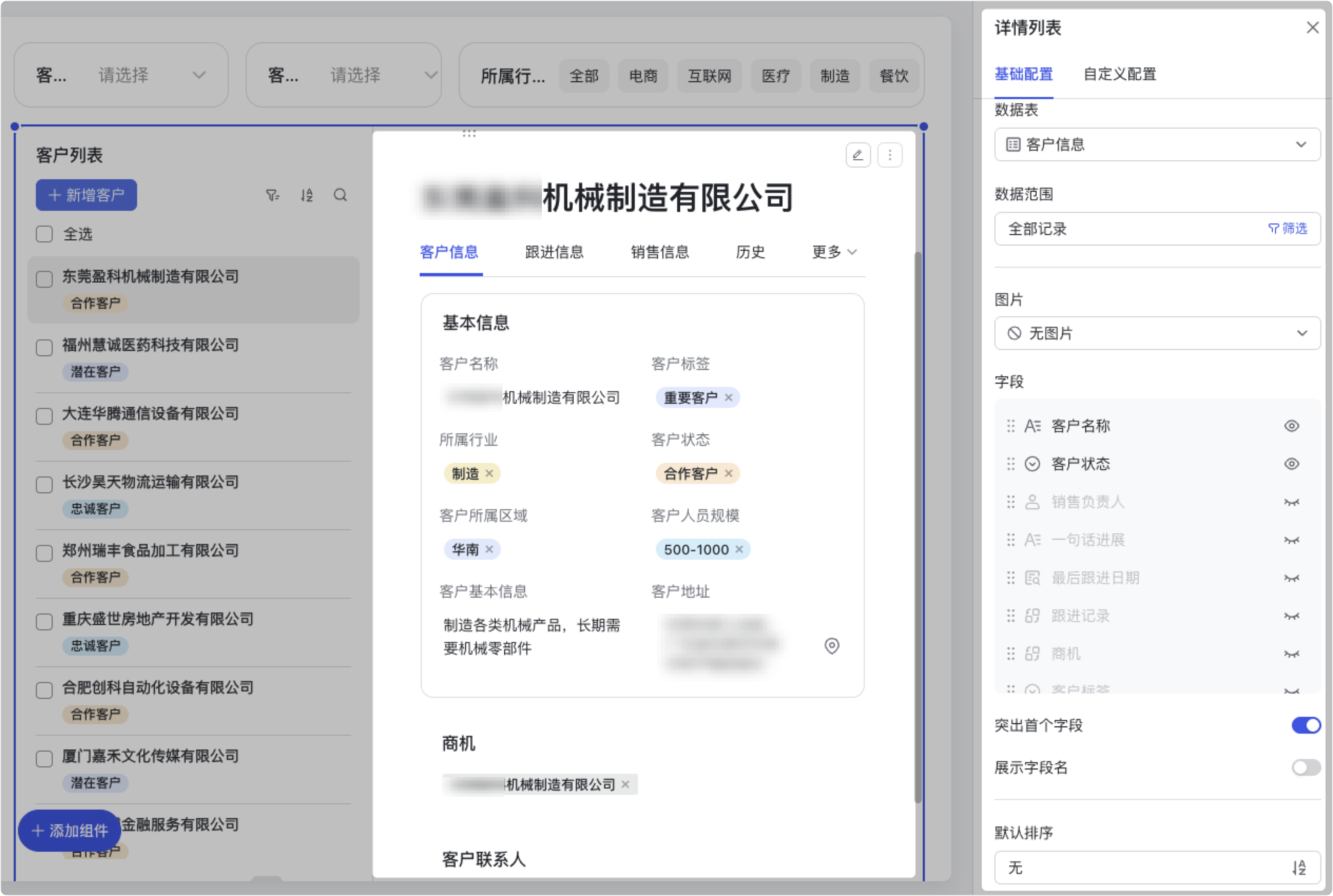
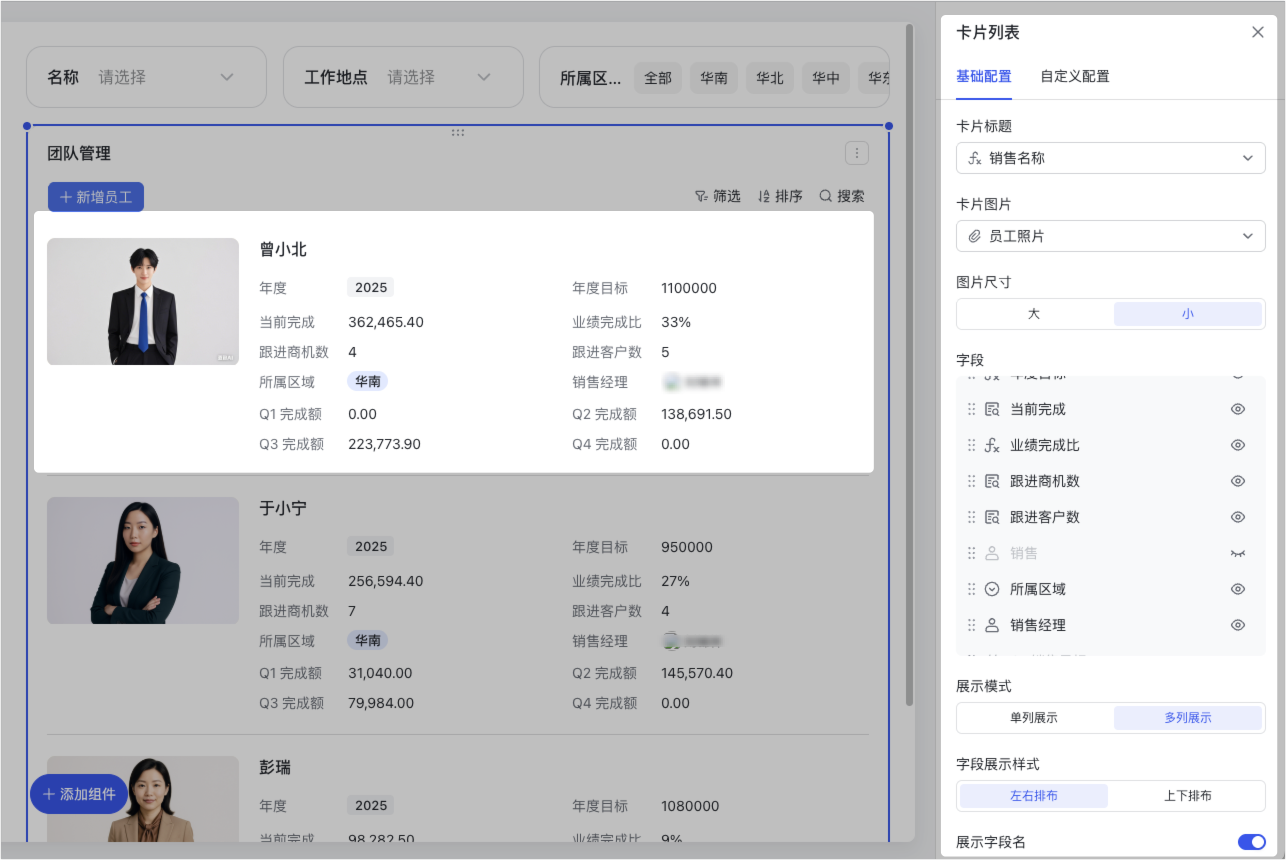
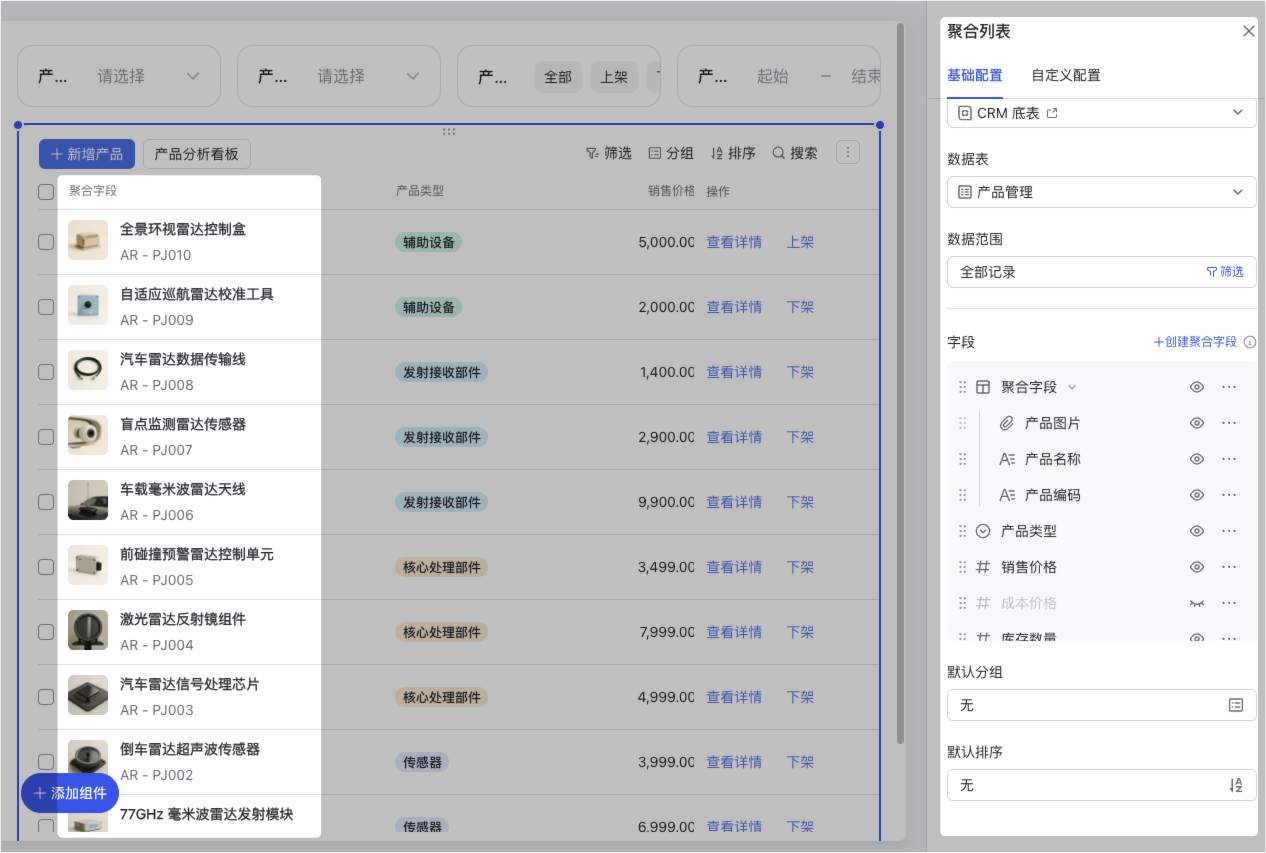
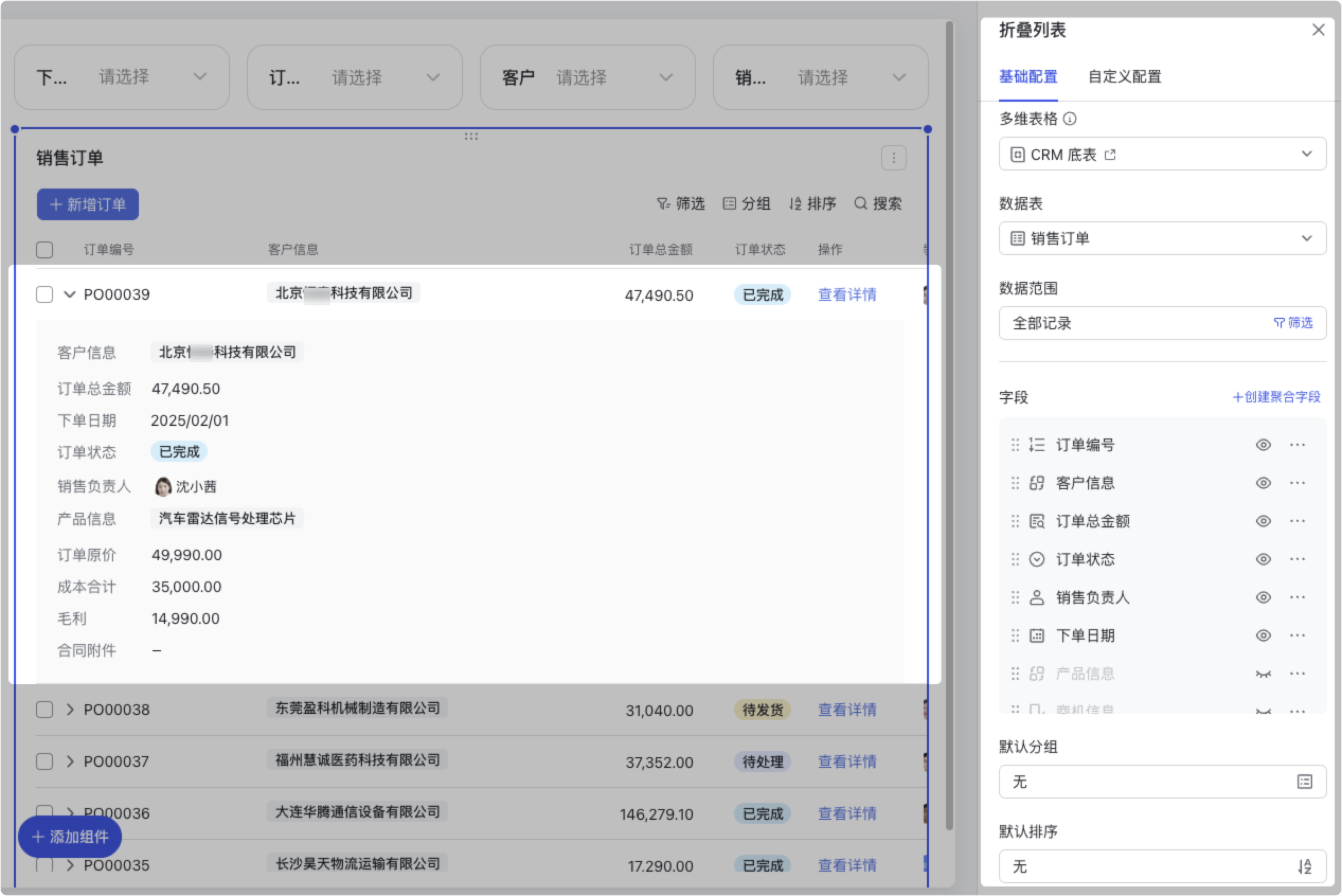
- 更改組件配置、複製組件、更換背景色或描邊、移入標籤頁。
- 拖曳組件四角之一調整大小,拖曳「:::」圖示調整位置。
- 不再需要時刪除該組件。
使用者檢視
應用使用者可在瀏覽狀態查看清單資料,透過清單設定的功能圖示做篩選、分組等操作;若具備對應權限,還可以點擊按鈕、打開連結,或新增與刪除記錄。
提醒:單個頁面最多加 10 個清單元件;列寬可拖曳調整,建立者調整後對非建立者生效,但非建立者自行調整後按其設定顯示。
延伸閱讀:應用模式清單元件導覽、使用多維表格應用模式。
常見問題
如何管理已建立的清單元件?
點清單元件右上角的「⋮」圖示,可更改組件配置、複製組件、更換背景色或描邊、移入標籤頁;拖曳組件四角之一可調整大小、拖曳「:::」圖示可調整位置;不需要時可刪除。
使用者在瀏覽應用時可以對清單做哪些操作?
使用者可在瀏覽狀態查看清單資料,並透過清單設定的功能圖示做篩選、分組等操作;若具備對應權限,還可以點擊按鈕、打開連結,或新增、刪除記錄。
為什麼無法加更多清單元件?可以調列寬嗎?
單個頁面最多加 10 個清單元件,超出後無法繼續加。列寬可透過拖曳調整——建立者調整後非建立者按調整後顯示,但非建立者自行調整後則按自己的設定顯示。