
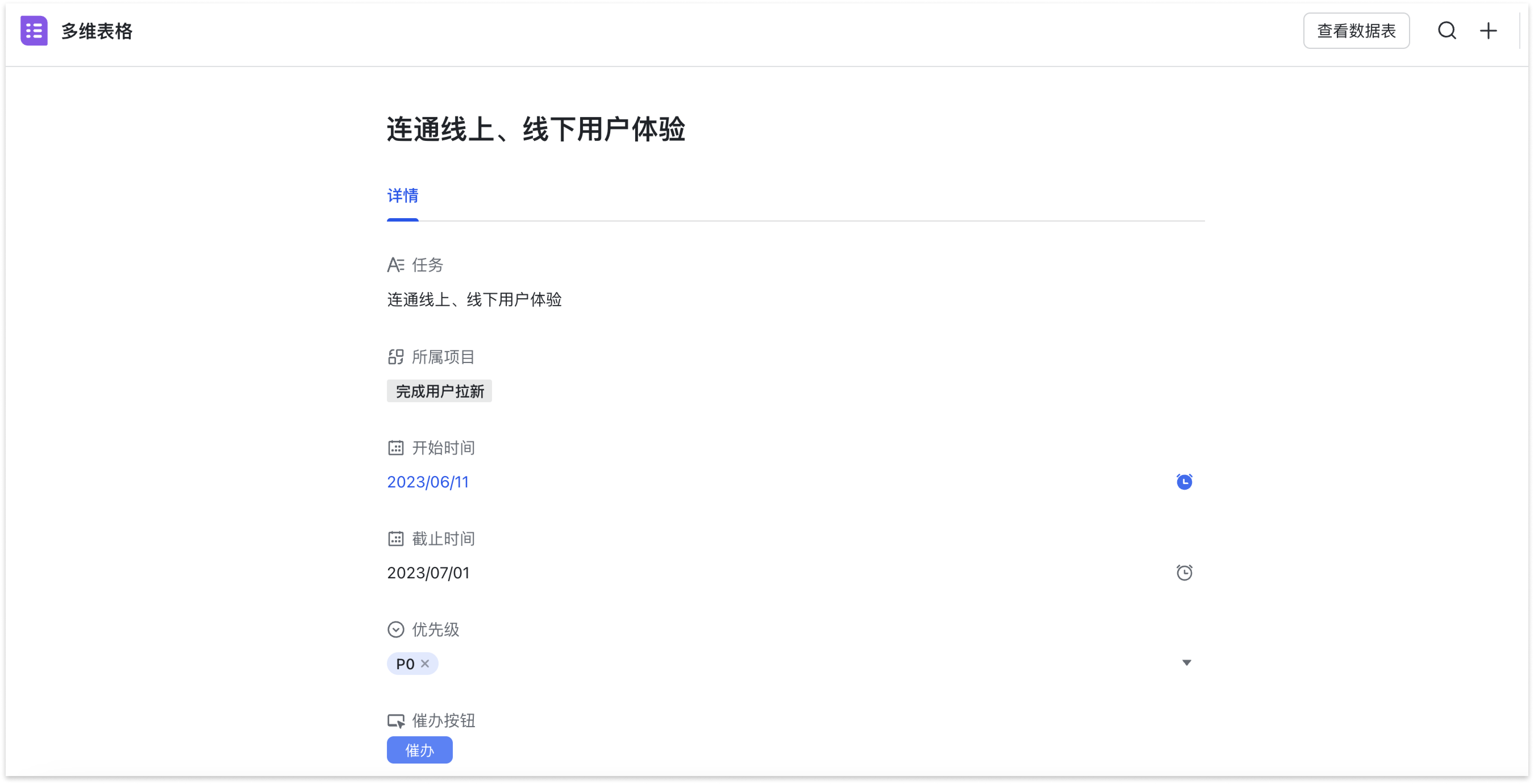
你可以把多維表格的單筆記錄以預覽卡片分享到會話,被分享者在客戶端即可查看或編輯;也可複製連結分享,點連結或用瀏覽器打開可跳到獨立頁面查看編輯。單筆分享讓閱讀體驗更好,也能避免暴露或誤改其他記錄,適合聚焦協作(如把單筆工單分享到群)與資料保護(如把單一候選人資訊發給對應 HR)。
分享方式
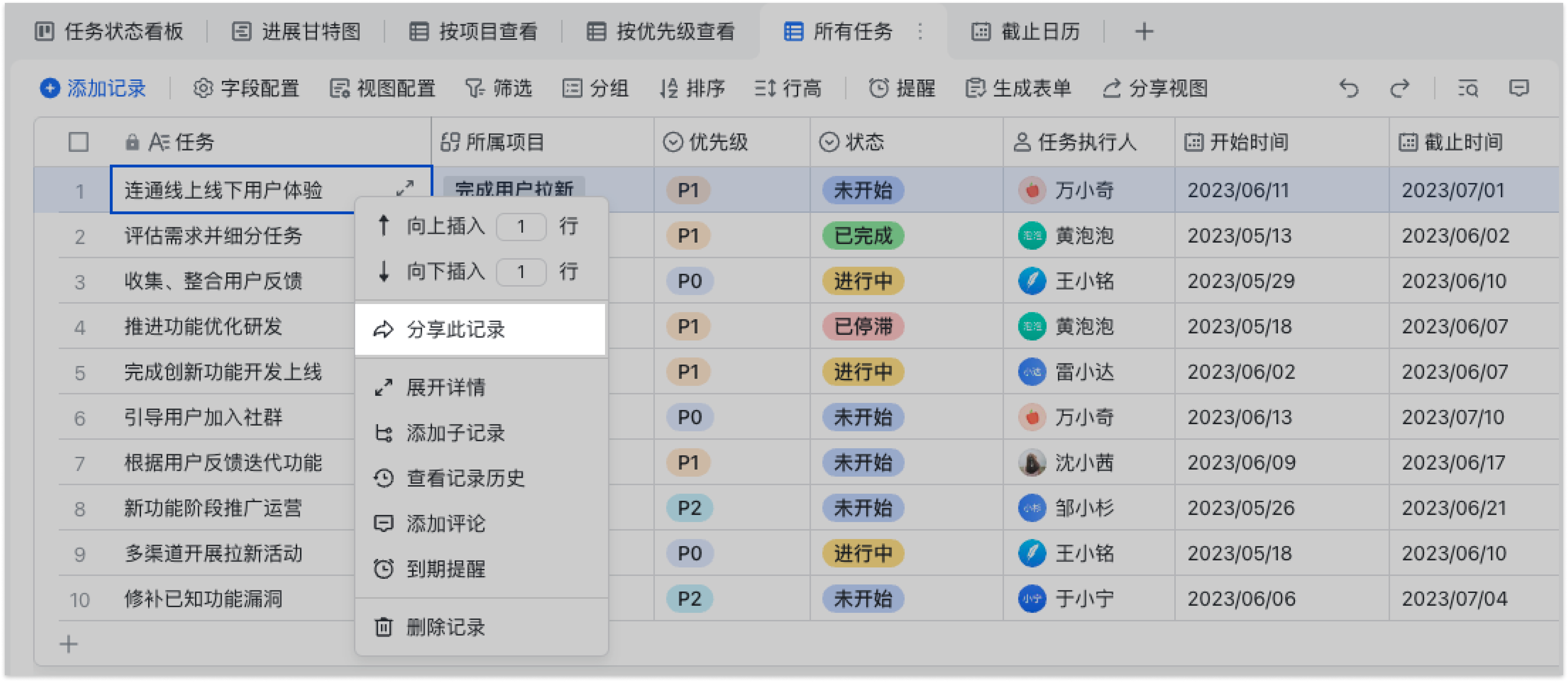
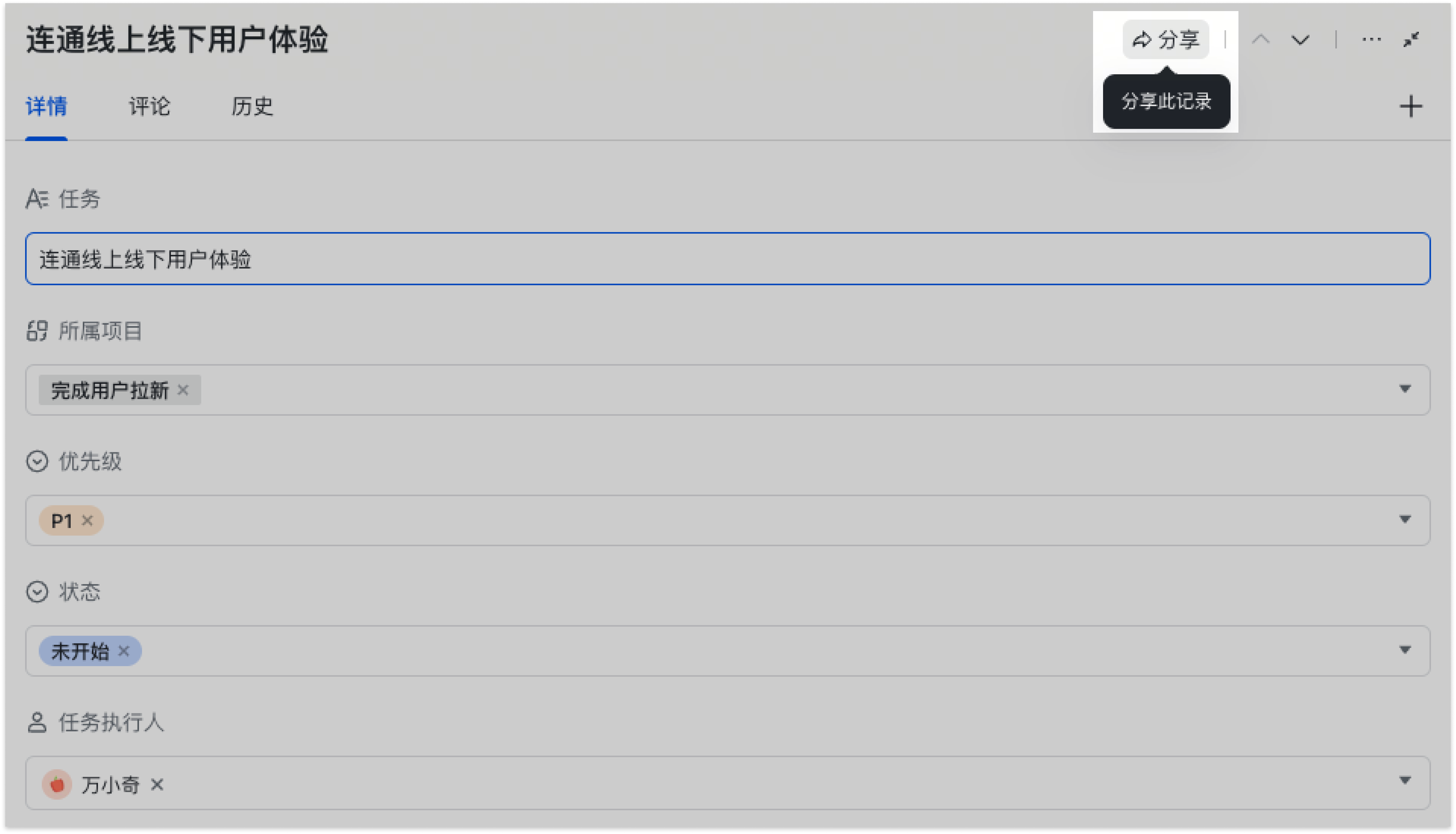
兩種:右鍵記錄的任意儲存格選「分享此記錄」,或展開記錄詳情頁後點右上角「分享」。在分享面板可選聯絡人、群組,或複製連結分享。對該記錄有可閱讀權限者都可分享。
查看與編輯
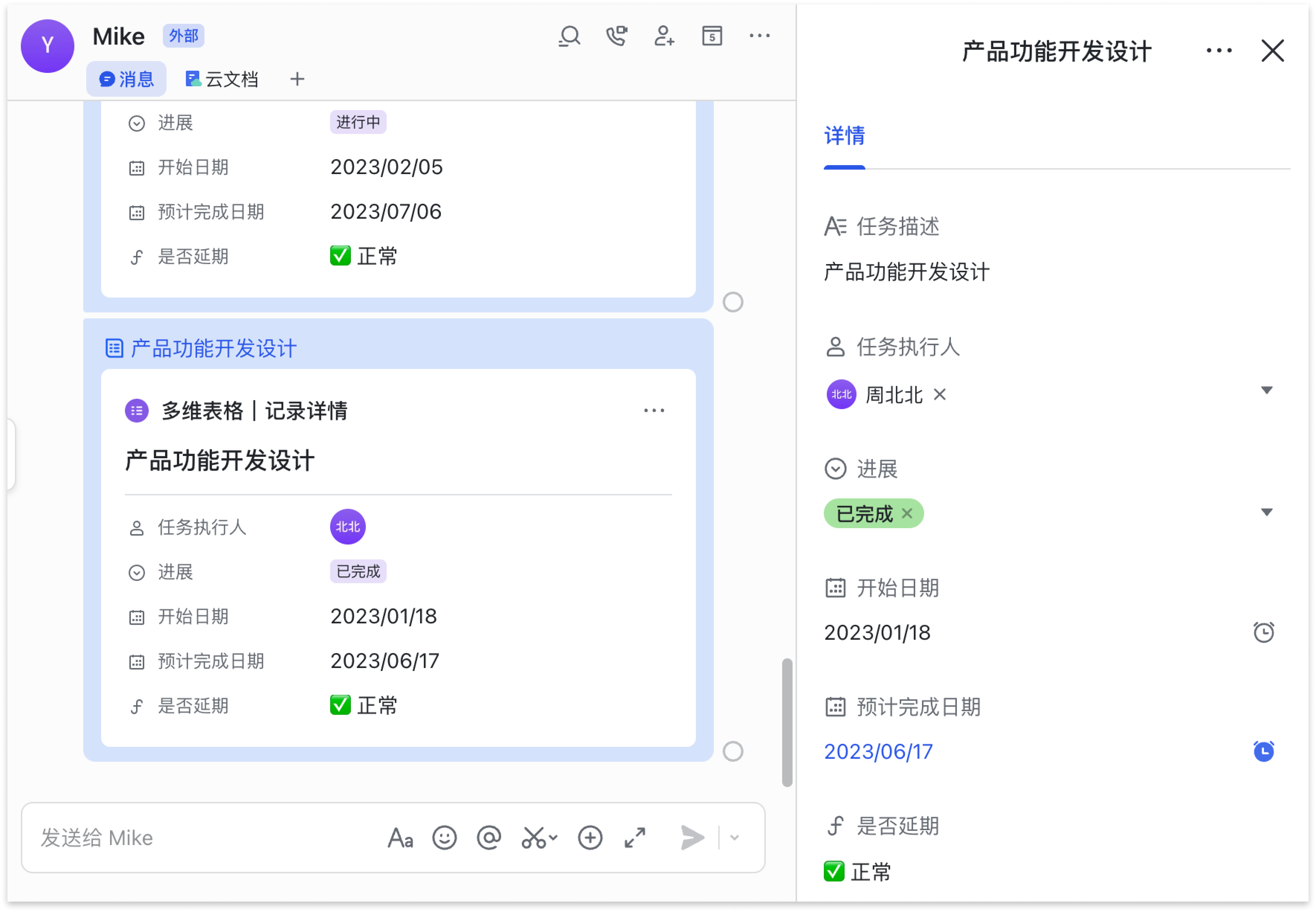
被分享者的權限取決於原多維表格的權限與高級權限設定。在聊天介面,記錄會顯示為預覽卡片,點卡片可看詳情。
- 預覽卡片最多顯示含索引列的前 6 個欄位(索引列作標題),順序與該資料表首個非表單檢視一致,被隱藏欄位顯示在最下方。
- 卡片暫不支援顯示複選框、附件、按鈕、群組、條碼、進度、貨幣欄位。
注意:若記錄所在多維表格開啟了高級權限,就無法在即時訊息介面直接預覽內容,需點卡片在詳情頁查看;要有預覽卡片效果必須關閉高級權限。
延伸閱讀:使用多維表格查詢頁面、追蹤多維表格記錄。
常見問題
誰可以分享單筆記錄?被分享者能編輯嗎?
對該筆記錄有可閱讀權限的使用者都可以分享。被分享者對該記錄的可閱讀或可編輯權限,取決於原多維表格的權限與高級權限設定。
可以一次分享多筆記錄嗎?
暫不支援一次分享多筆記錄,目前只能單筆分享。
訊息預覽卡片會顯示哪些欄位、順序怎麼決定?
預覽卡片最多顯示含索引列在內的前 6 個欄位(索引列作為卡片標題),顯示的欄位與順序和該資料表首個非表單檢視的欄位配置一致,被隱藏的欄位顯示在最下方;卡片暫不支援顯示複選框、附件、按鈕、群組、條碼、進度、貨幣欄位。