
多維表格的進階權限可對資料表、記錄(行)、欄位(列)、檢視與儀錶板做更精細的管控。透過設定不同角色並加入成員,可讓特定成員擁有閱讀或編輯指定行列的權限,也能控制誰可查看儀錶板與檢視,以及複製、下載、建立副本等操作。所有者與有可管理權限者可開啟設定;行動端需升級至 Lark V7.30 及以上。本文介紹新版高級權限。
開啟高級權限
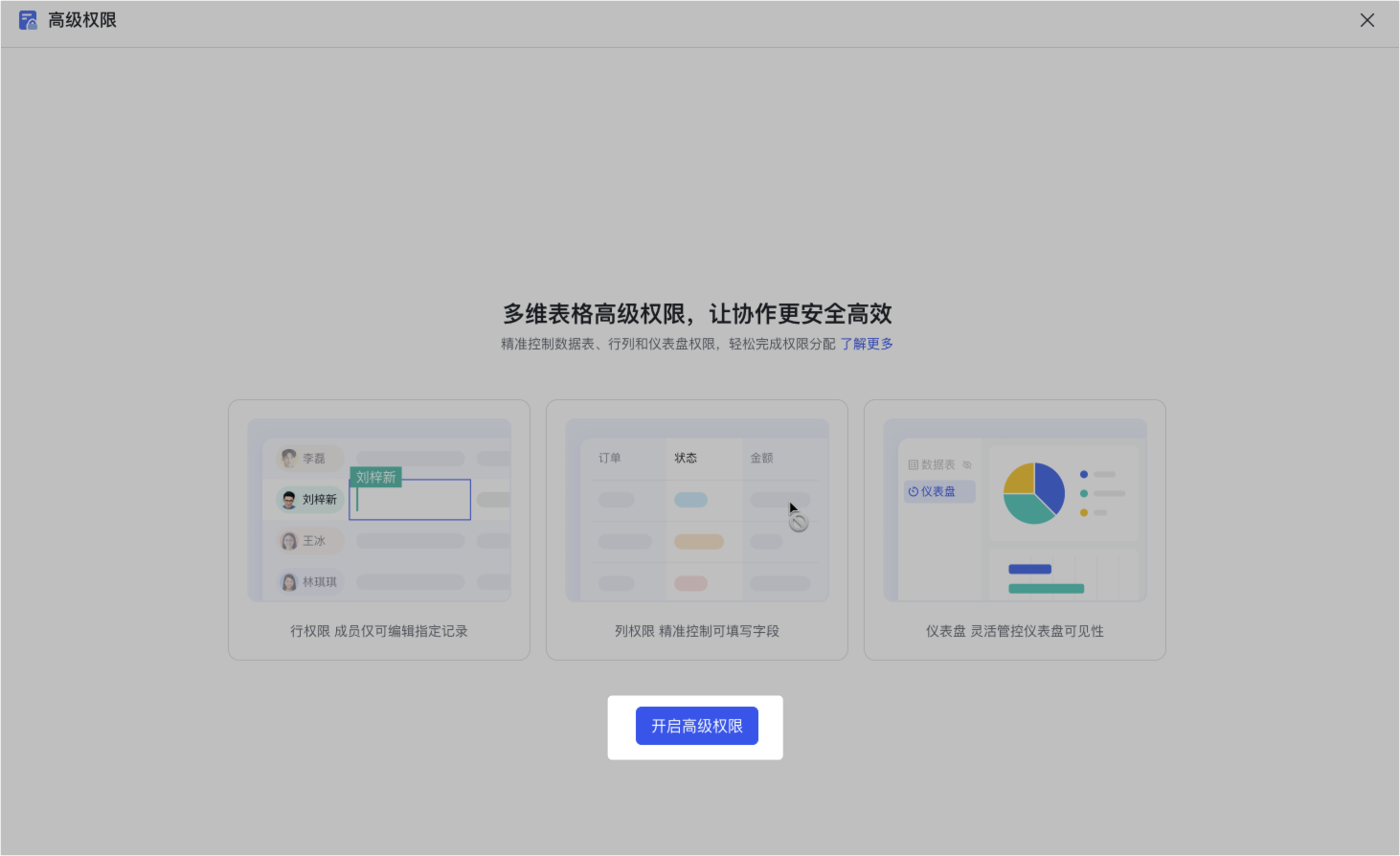
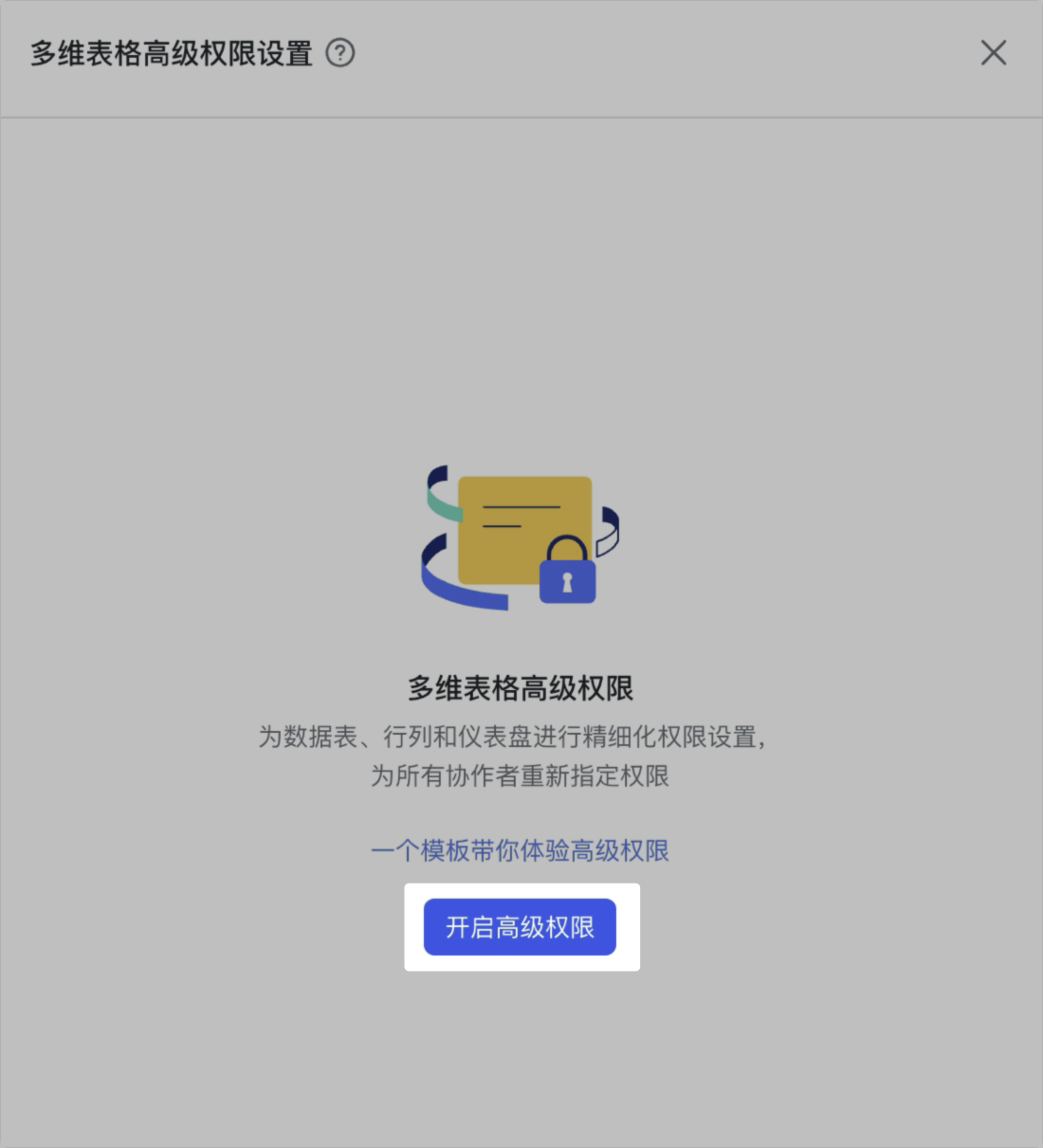
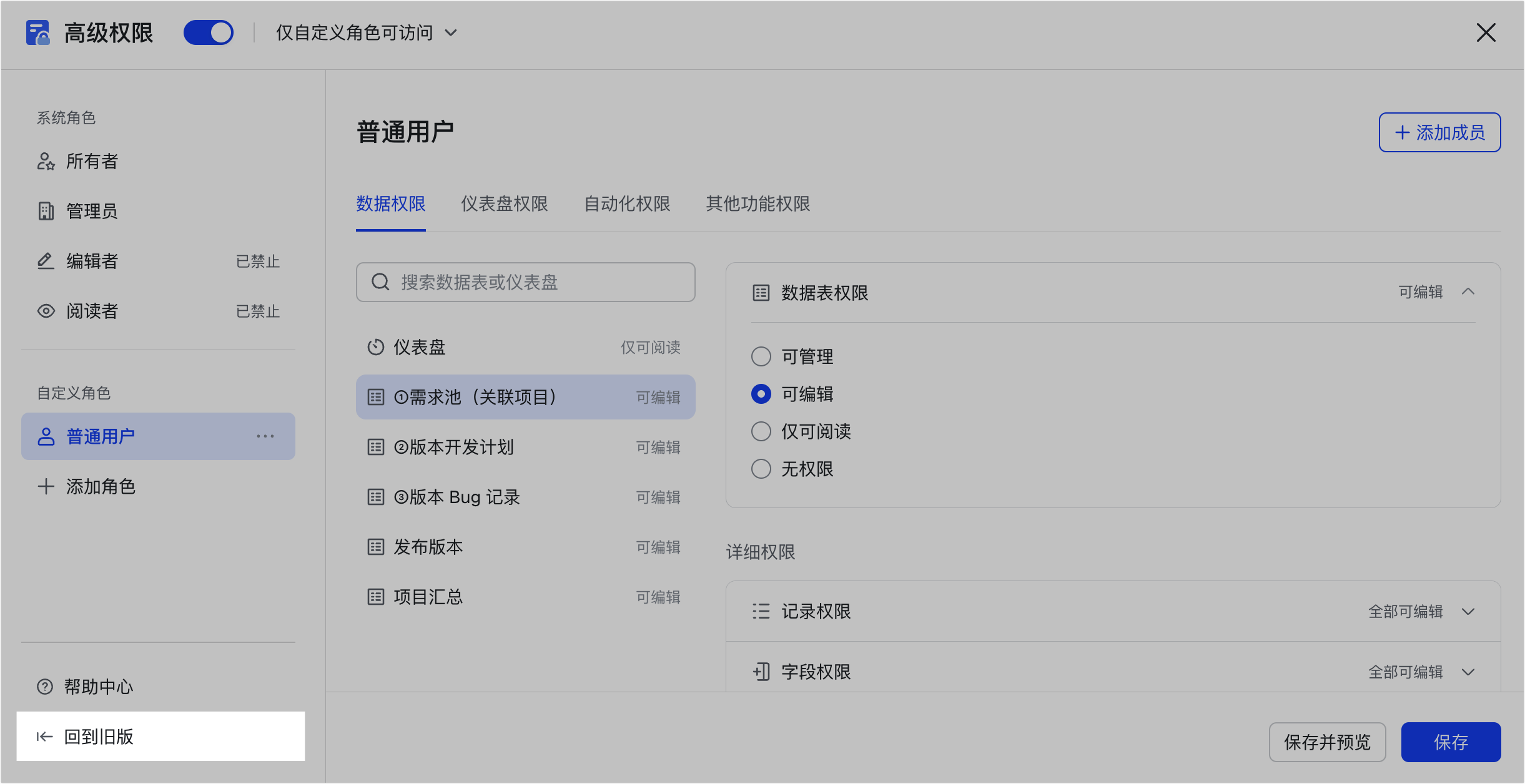
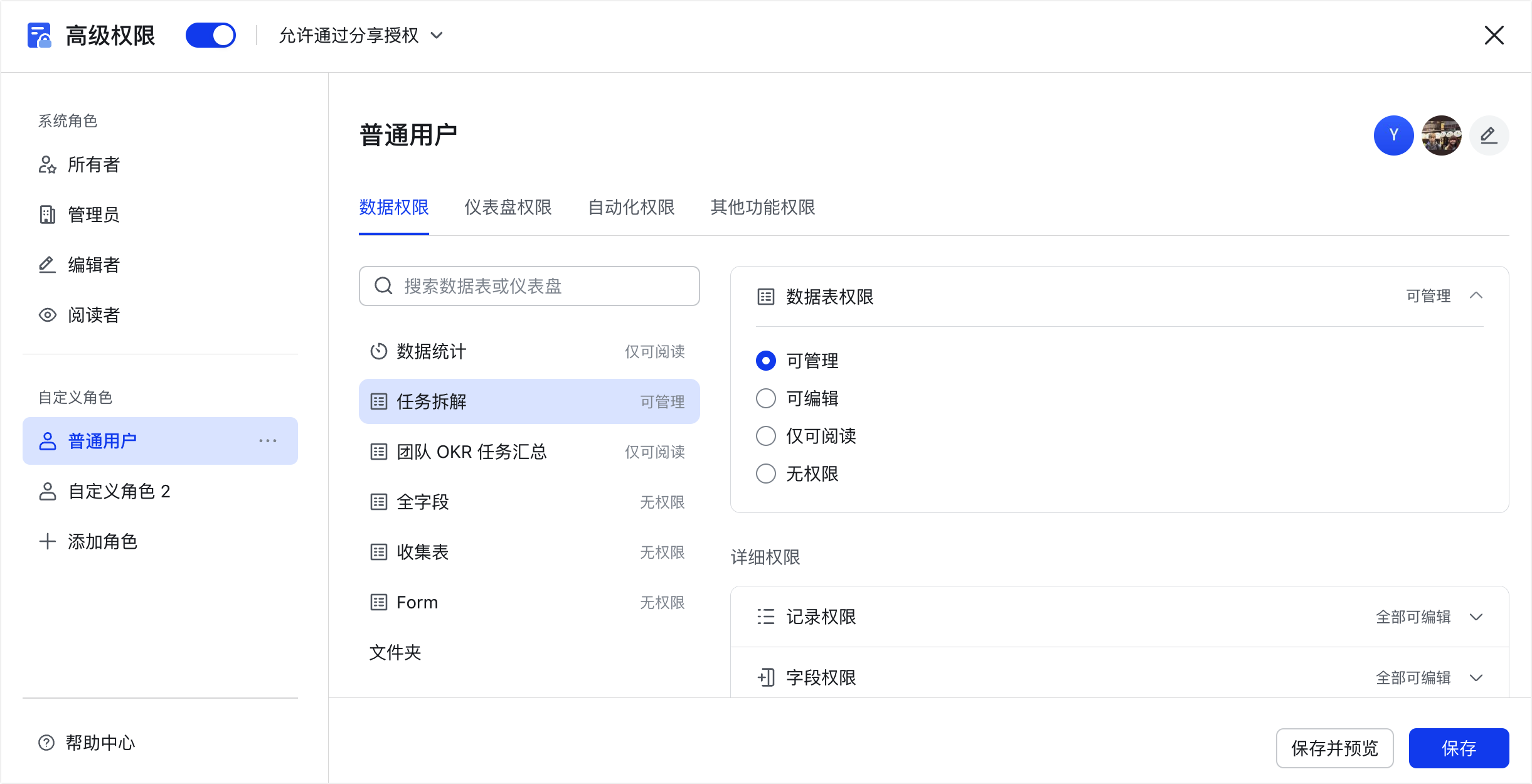
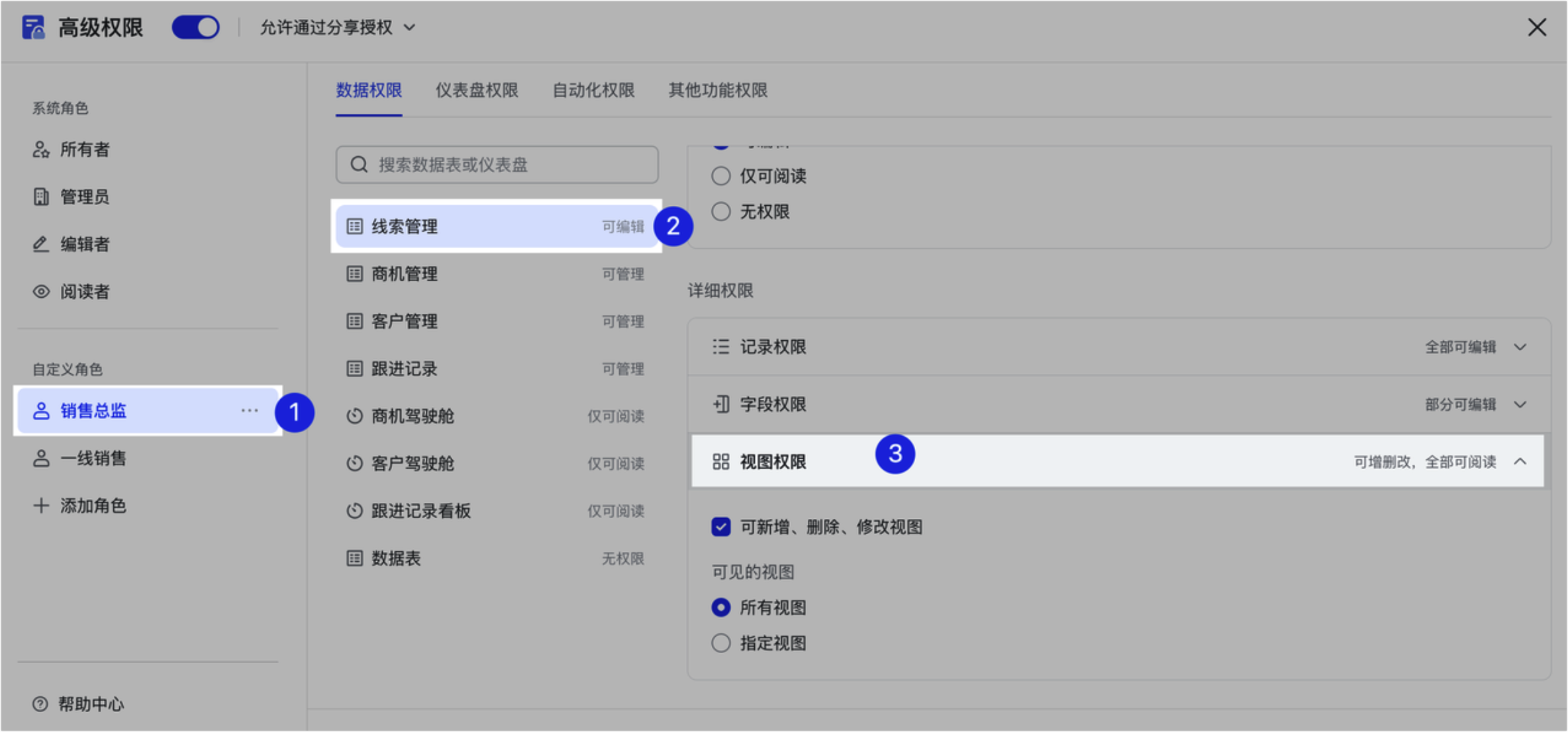
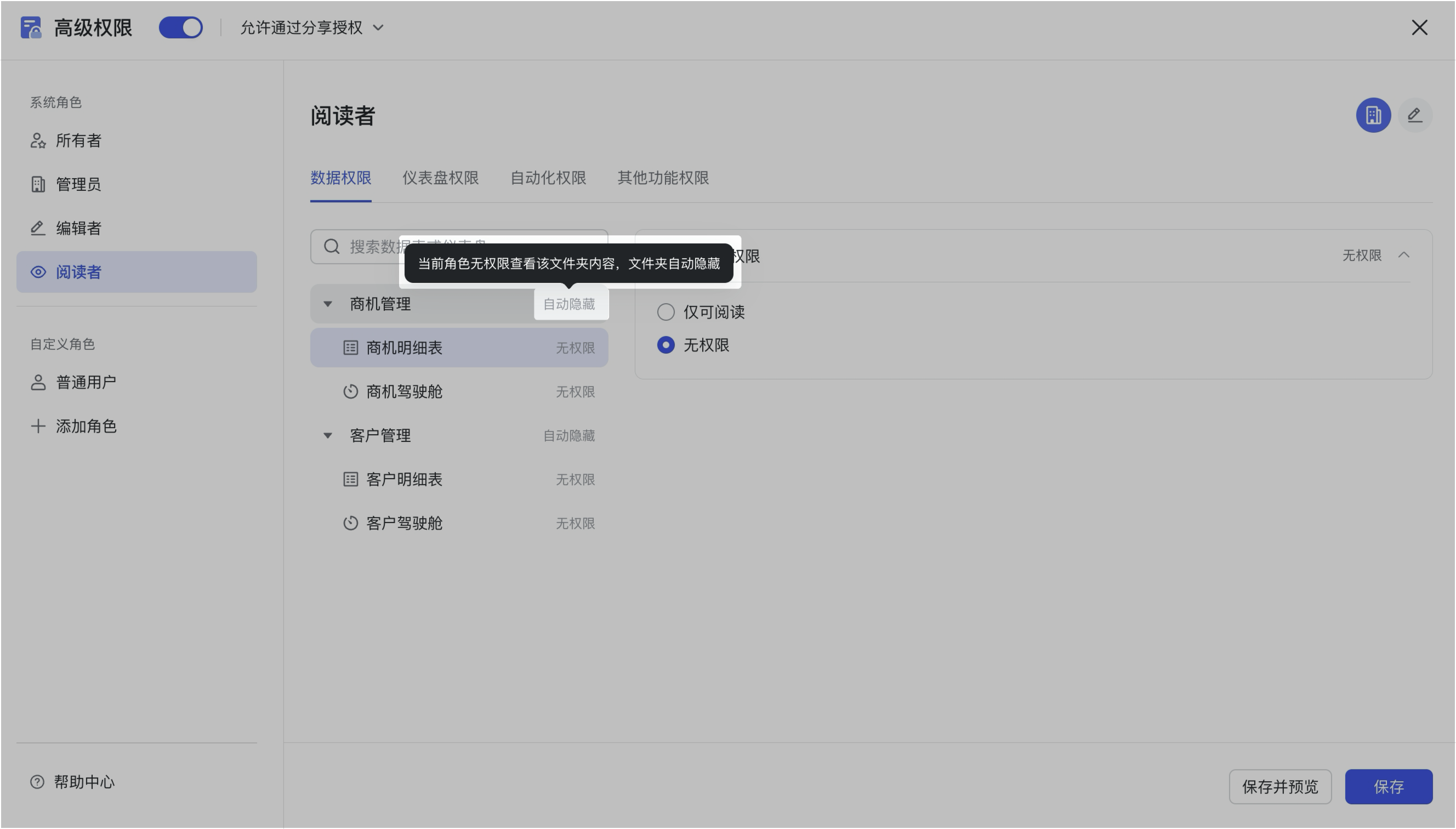
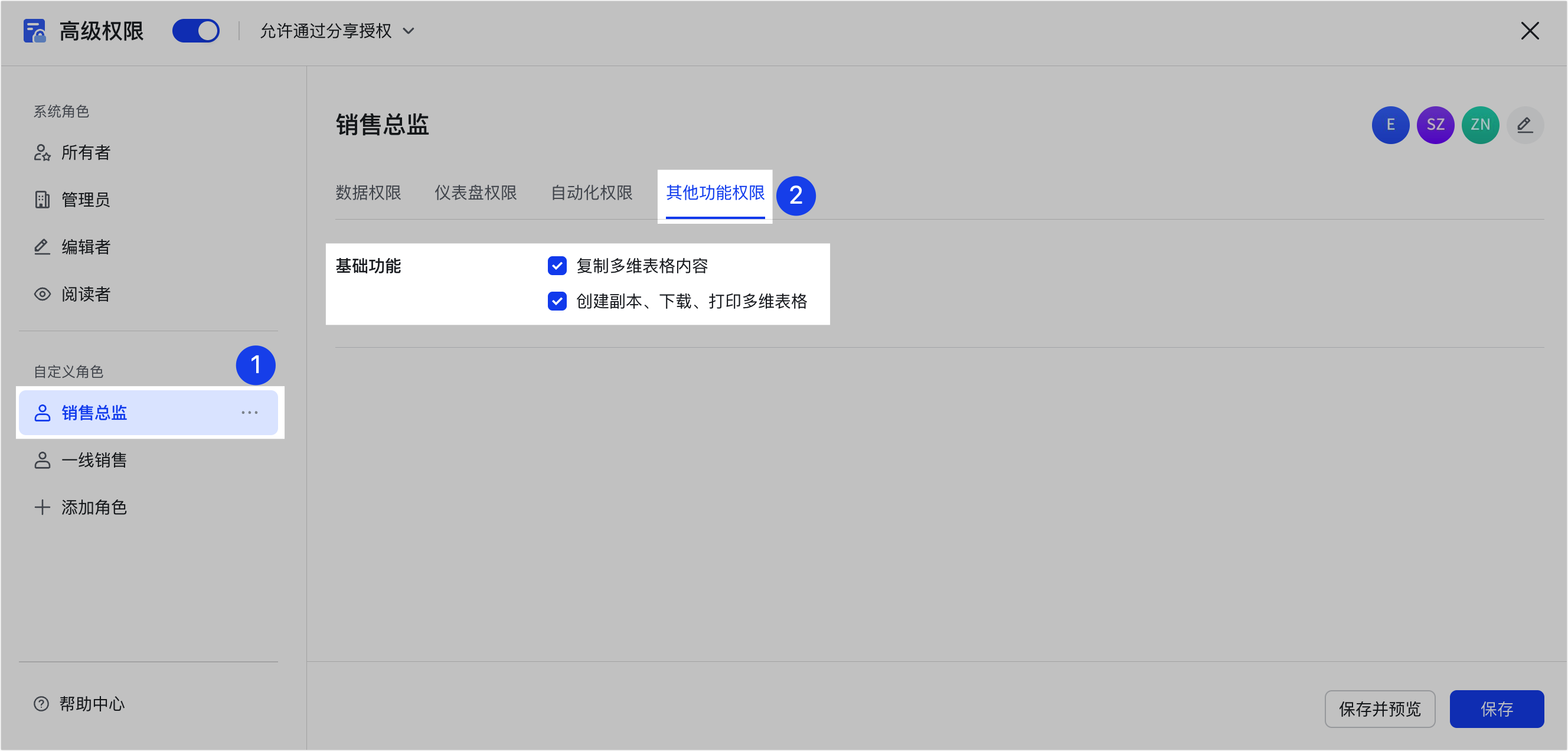
點右上角「多維表格高級權限」圖示,在彈出頁面點「開啟高級權限」。若尚未升級新版,會在舊版設定頁點「去體驗」升級(保存新版配置後無法再回舊版;保存前可點左下角「回到舊版」)。配置介面左側為角色列表、右側為對應成員與權限,分系統角色與自訂角色,並可設是否「允許通過分享授權」。
設定各層權限
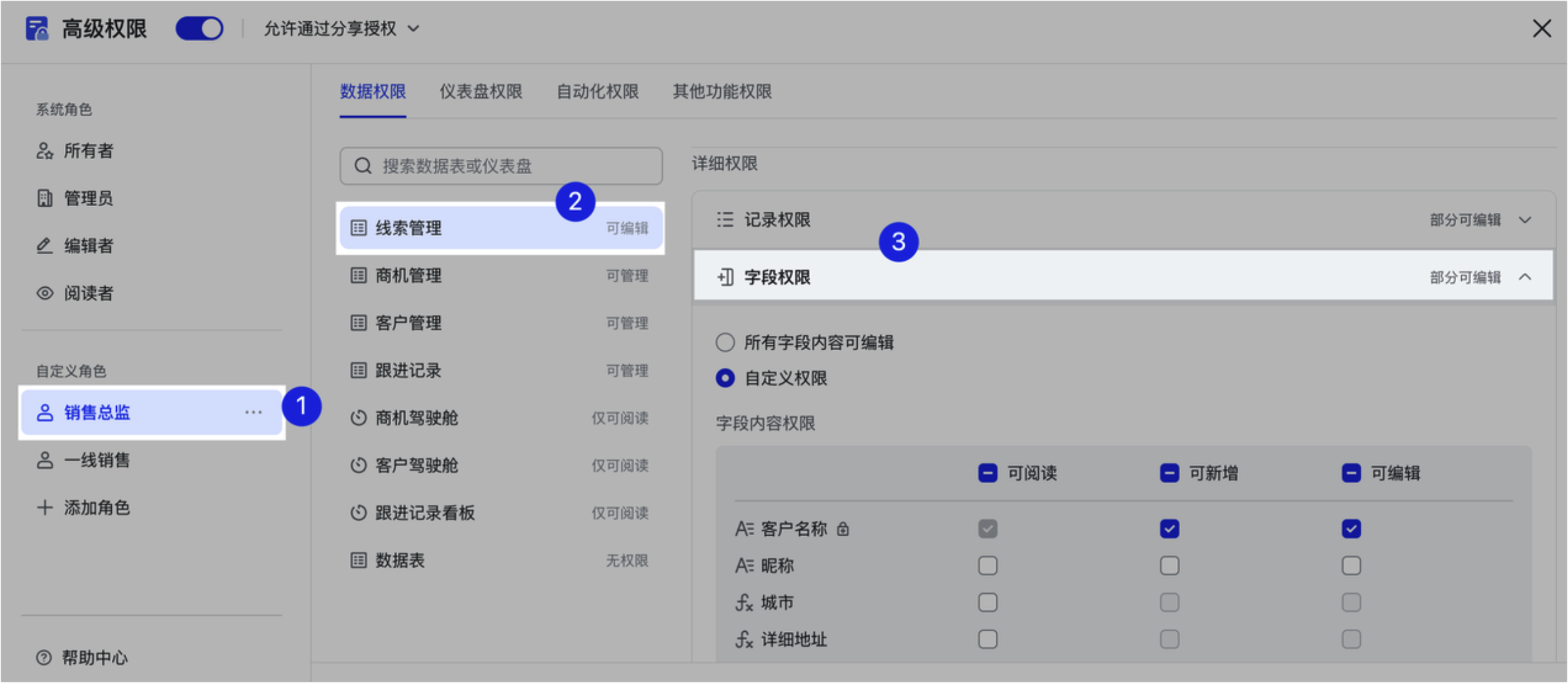
- 資料表權限:可設可管理、可編輯、僅可閱讀、無權限。詳細權限不可超過資料表權限。
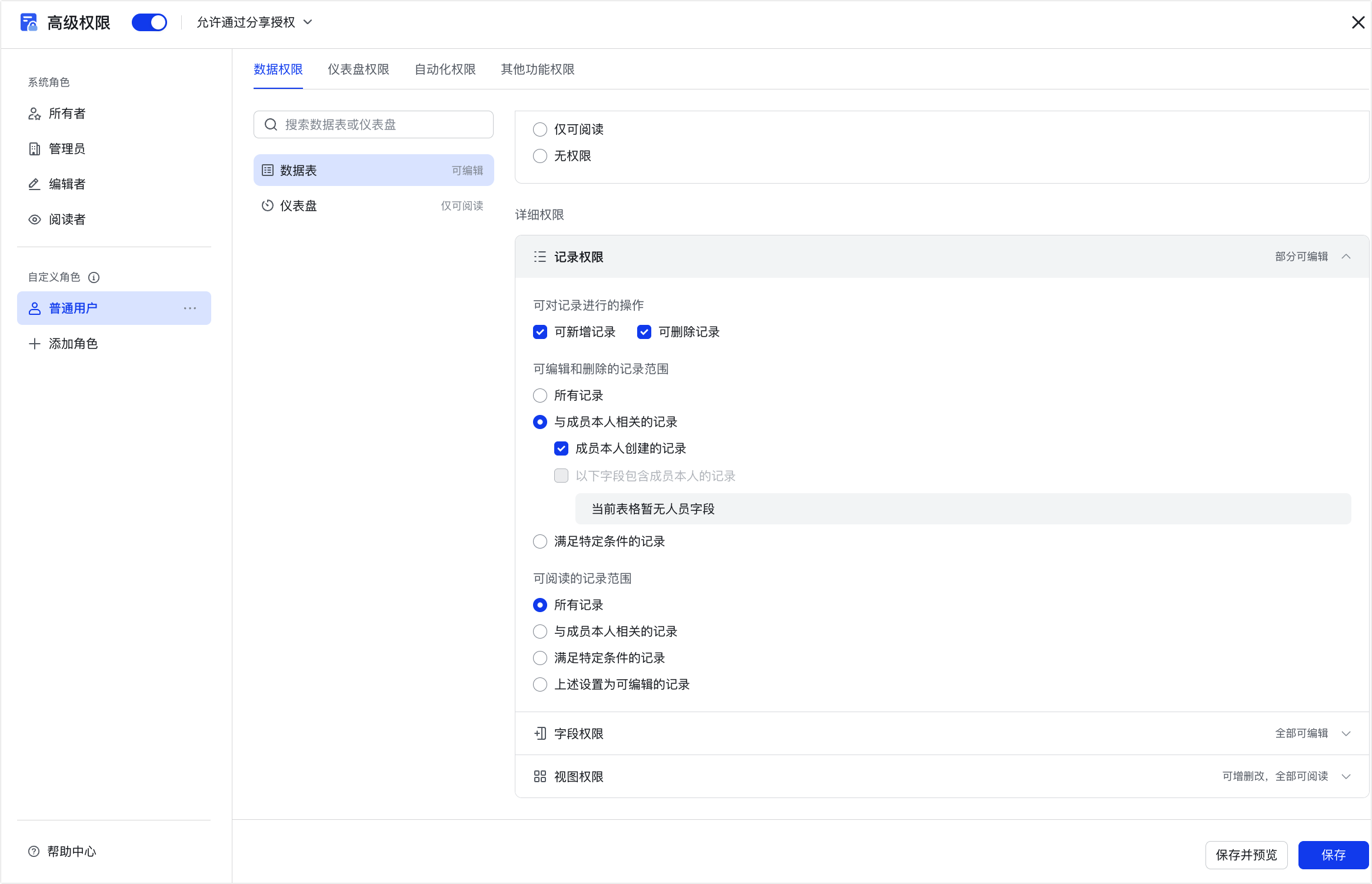
- 記錄權限:資料表為可編輯時,可設是否可新增/刪除記錄、可編輯與可閱讀的記錄範圍(所有記錄、與本人相關、滿足特定條件)。
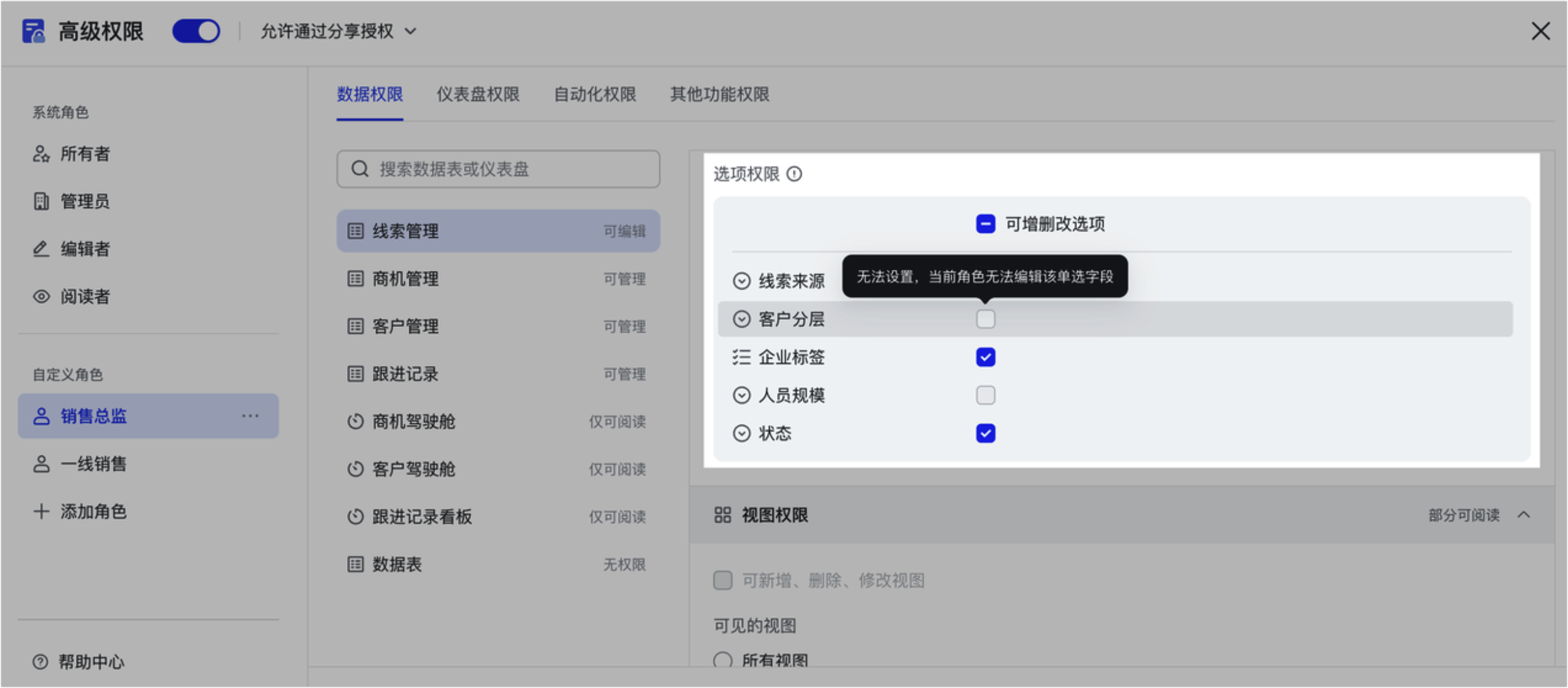
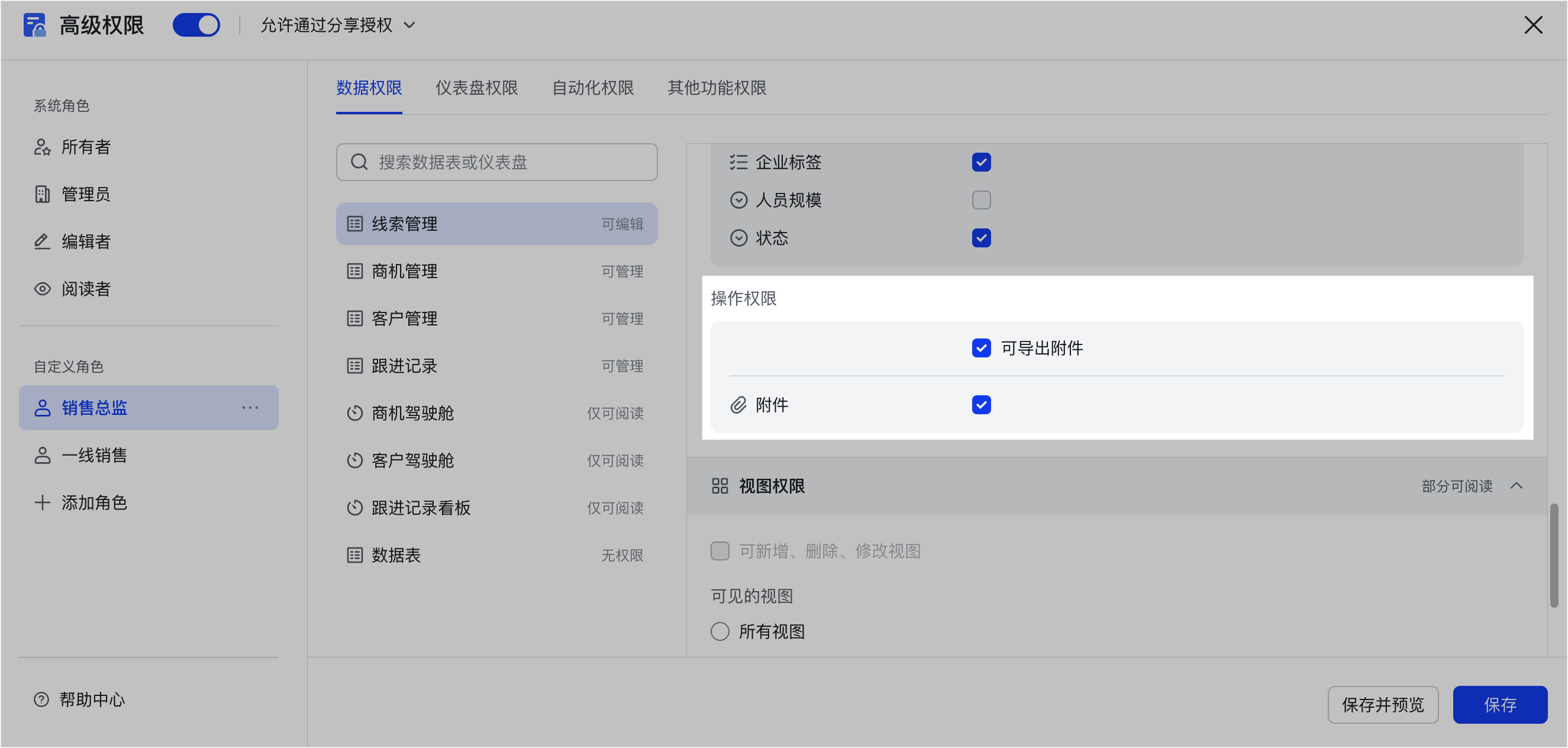
- 欄位權限:可對每個欄位設可閱讀、可新增、可編輯;索引列與系統欄位不可設為不可見,系統欄位不支援可新增/可編輯;可設單/多選選項的增刪改與附件下載權限。
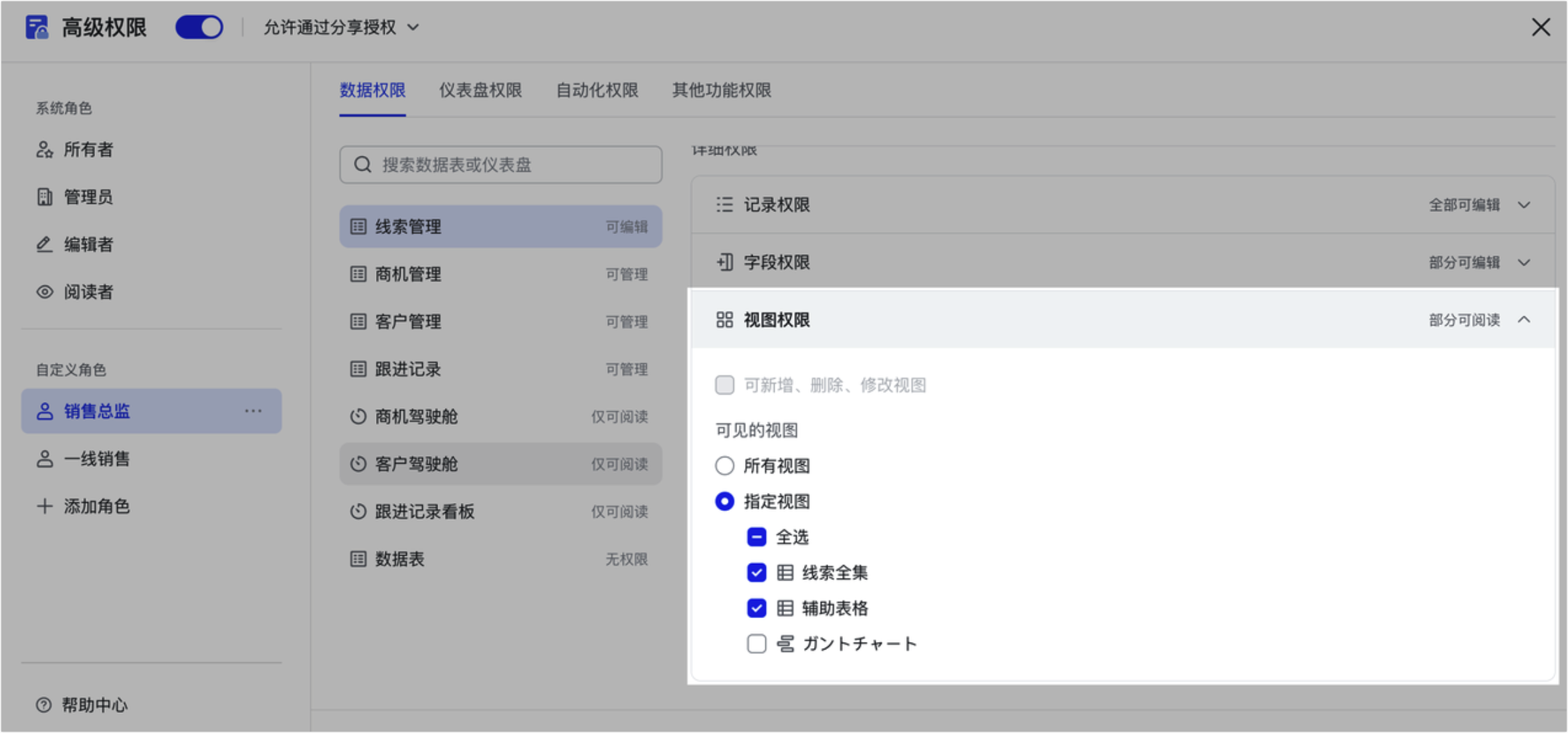
- 檢視權限:可設每個檢視的可見性,資料表為可編輯時可設是否可新增/刪除/修改檢視(個人檢視仍僅建立者可見)。
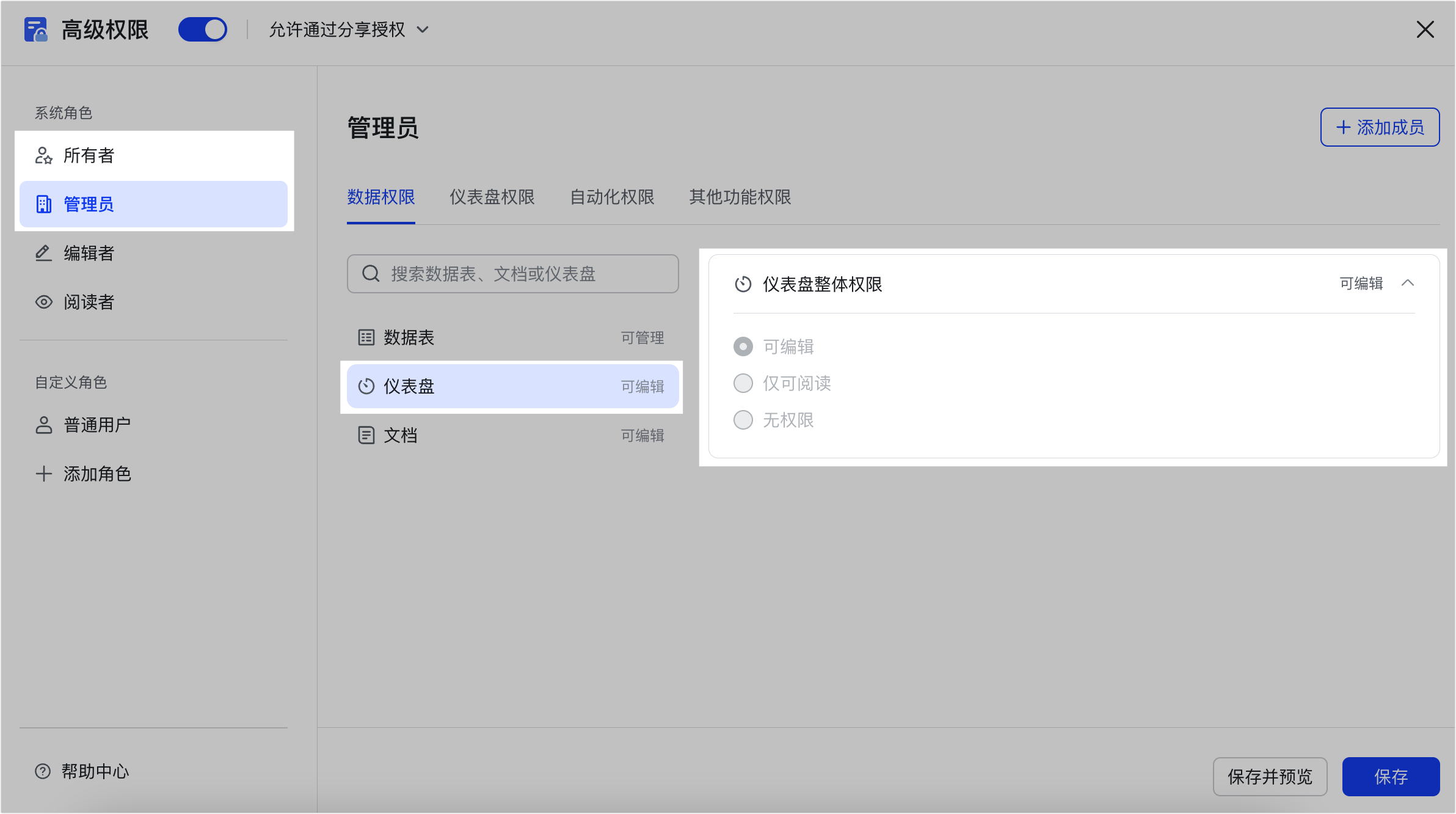
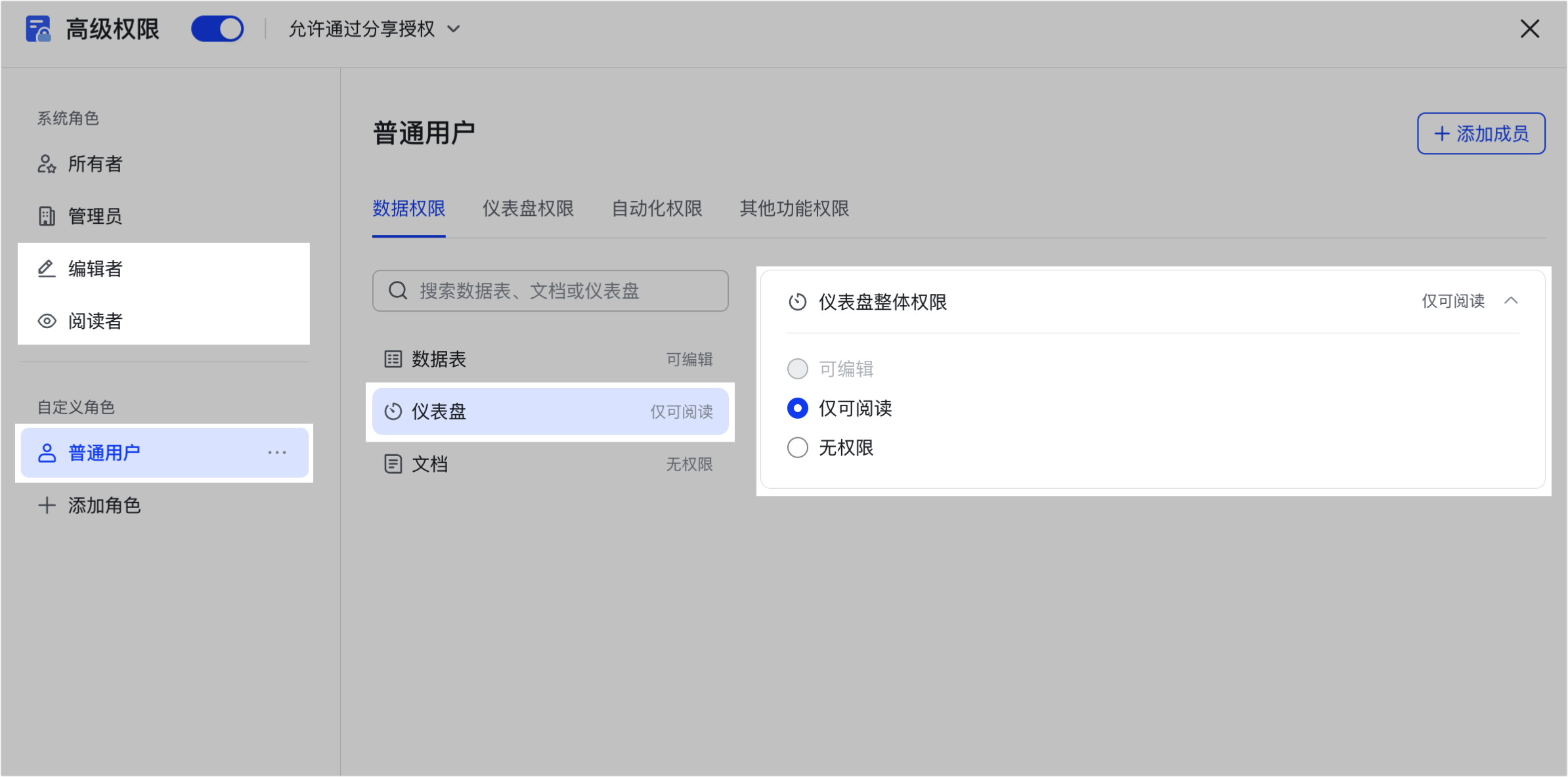
- 儀錶板可見性:所有者與管理員對儀錶板為可編輯、不可改;其他角色只能設僅可閱讀或無權限。
- 其他功能權限:可管控複製內容、建立副本/下載/打印。非管理員需同時滿足通用權限(分享 > 權限設定)與高級權限才能操作。
常見問題
誰可以開啟並設定進階權限?進階權限能管控哪些對象?
多維表格的所有者與其他有可管理權限的協作者可開啟並設定進階權限。進階權限可對資料表、記錄(行)、欄位(列)、檢視、儀錶板做精細管控,也能管控複製、下載、建立副本、打印等操作權限。
各項詳細權限可以超過資料表本身的權限嗎?
不可以。詳細權限不可超過資料表的權限。例如當資料表權限為「僅可閱讀」時,記錄、欄位、檢視的最大權限只能是可閱讀,無法設為可編輯。
為什麼我看不到「升級新版高級權限」的入口?
2023 年 4 月以前建立的多維表格暫時無法升級到新版高級權限,後續將支援升級。