
用「跨多維表格同步資料」可把不同多維表格的資料同步彙總到同一個多維表格的不同資料表。同步後的資料不支援修改編輯,但可新增欄位,或移除同步配置變為普通資料表。適合核心資料管理、資料彙總聚合、業務資料隔離等場景。需對當前多維表格有可管理權限才看得到入口。
建立資料同步
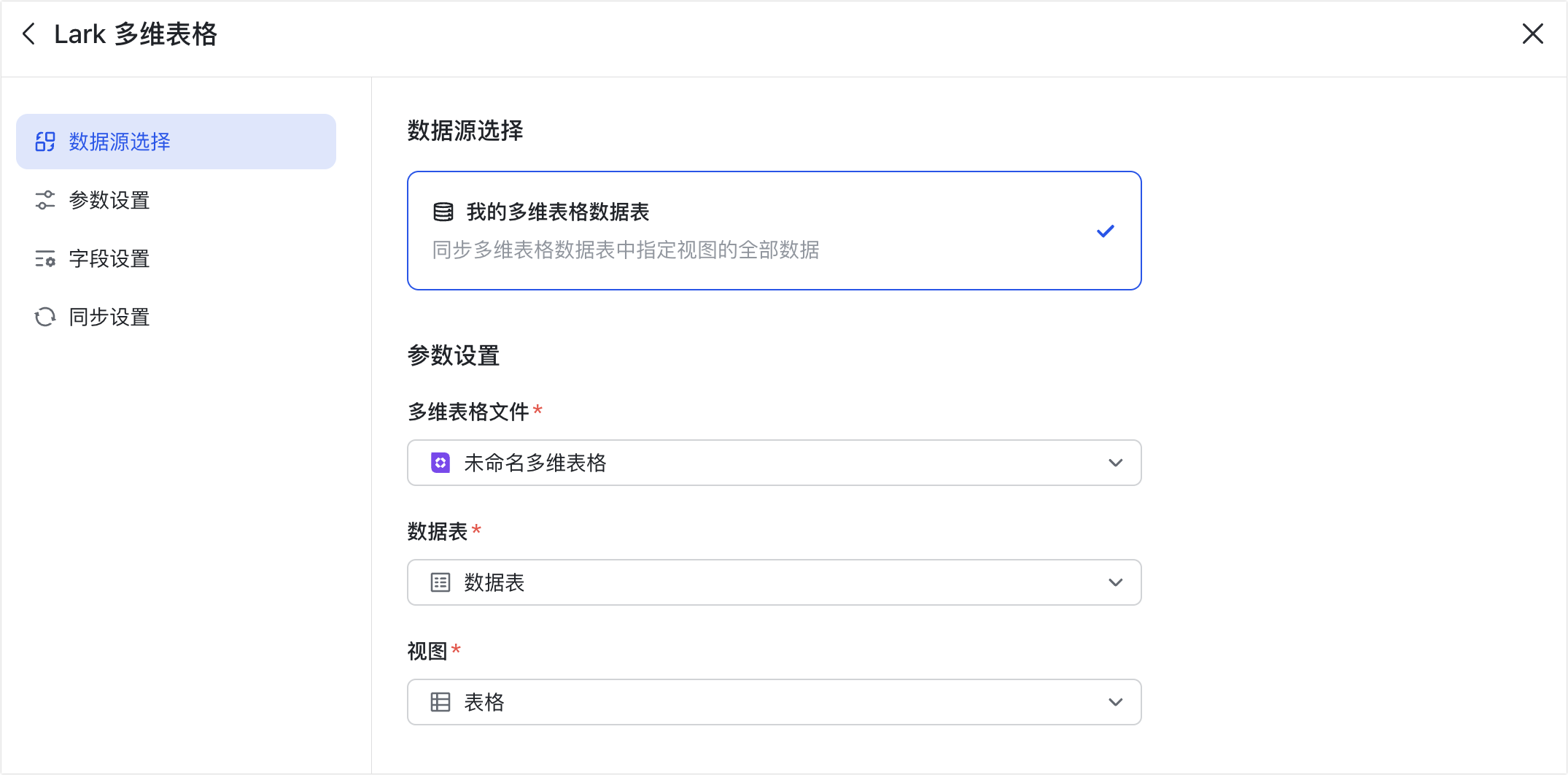
- 打開目標多維表格,點左下角「新建 > 匯入/同步資料 > 連接器中心」,找「Lark 多維表格」點「使用」。
- 依序選要同步的多維表格文件、資料表與檢視(想只同步部分資料,可先在源檢視篩選並保存;不支援選個人檢視)。資料源未開高級權限需有複製內容權限、開了需有可管理權限。
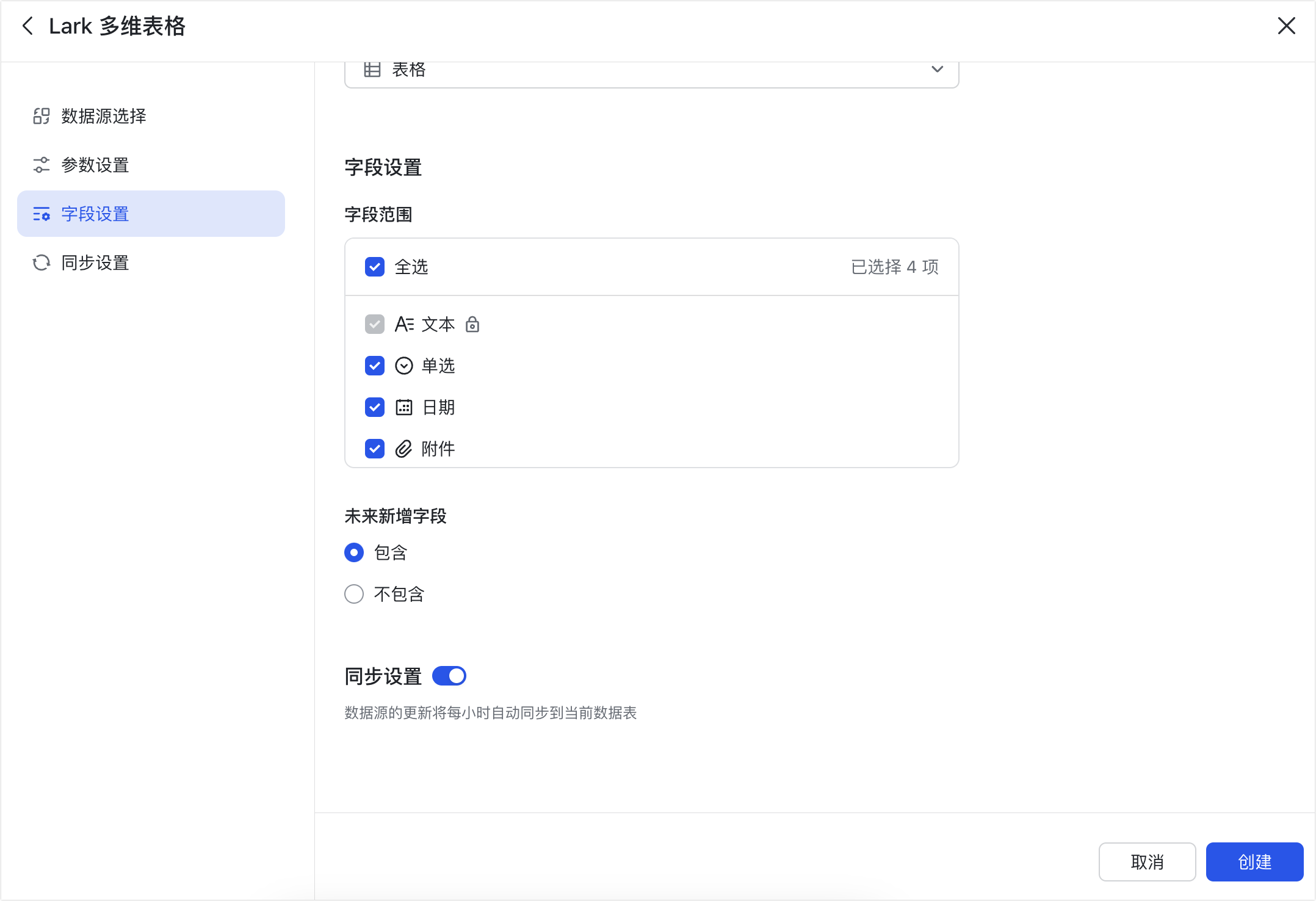
- 設定欄位範圍、是否包含未來新增欄位、是否啟用自動同步(啟用後每小時自動同步),點「建立」。
管理資料同步
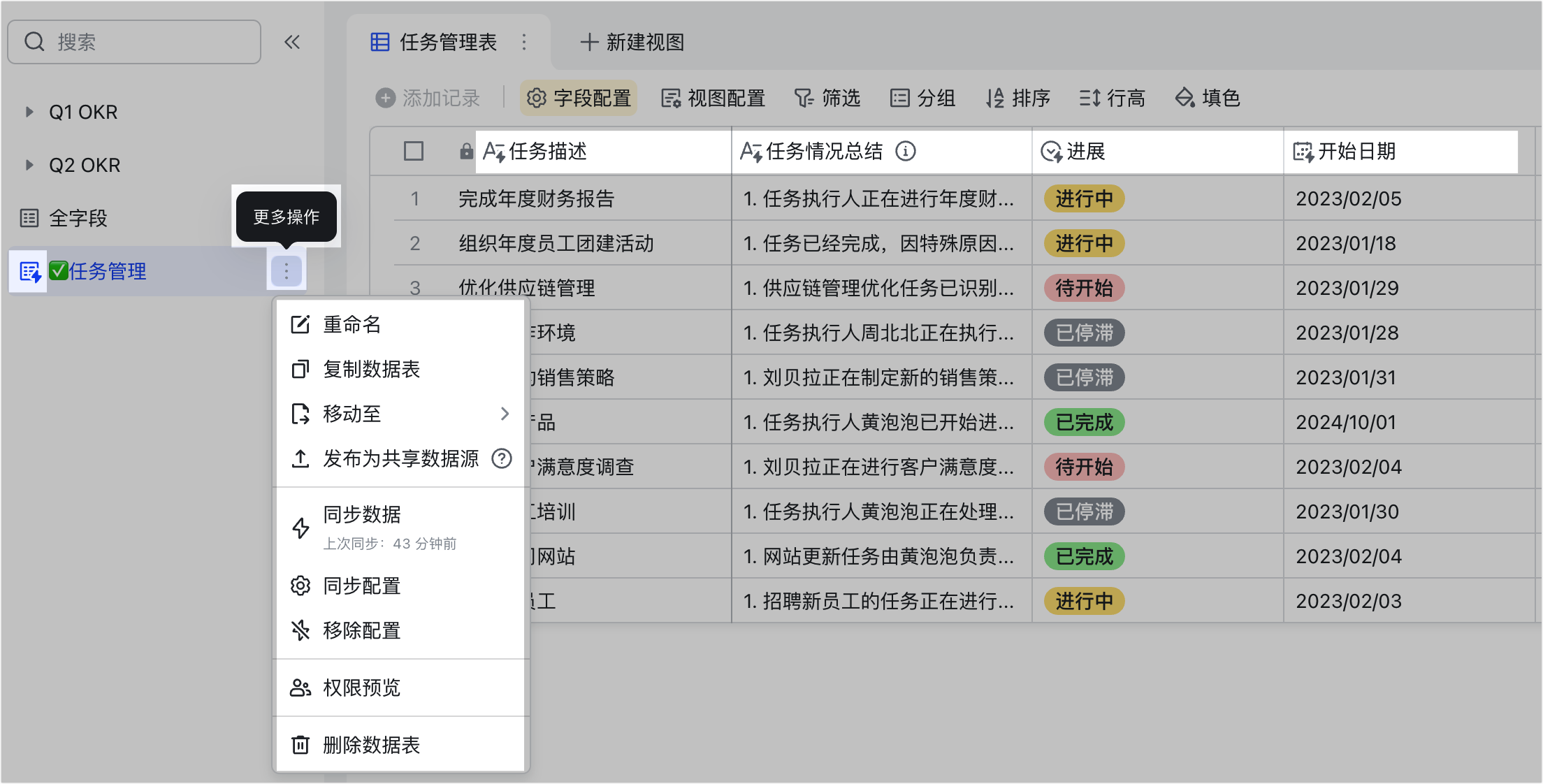
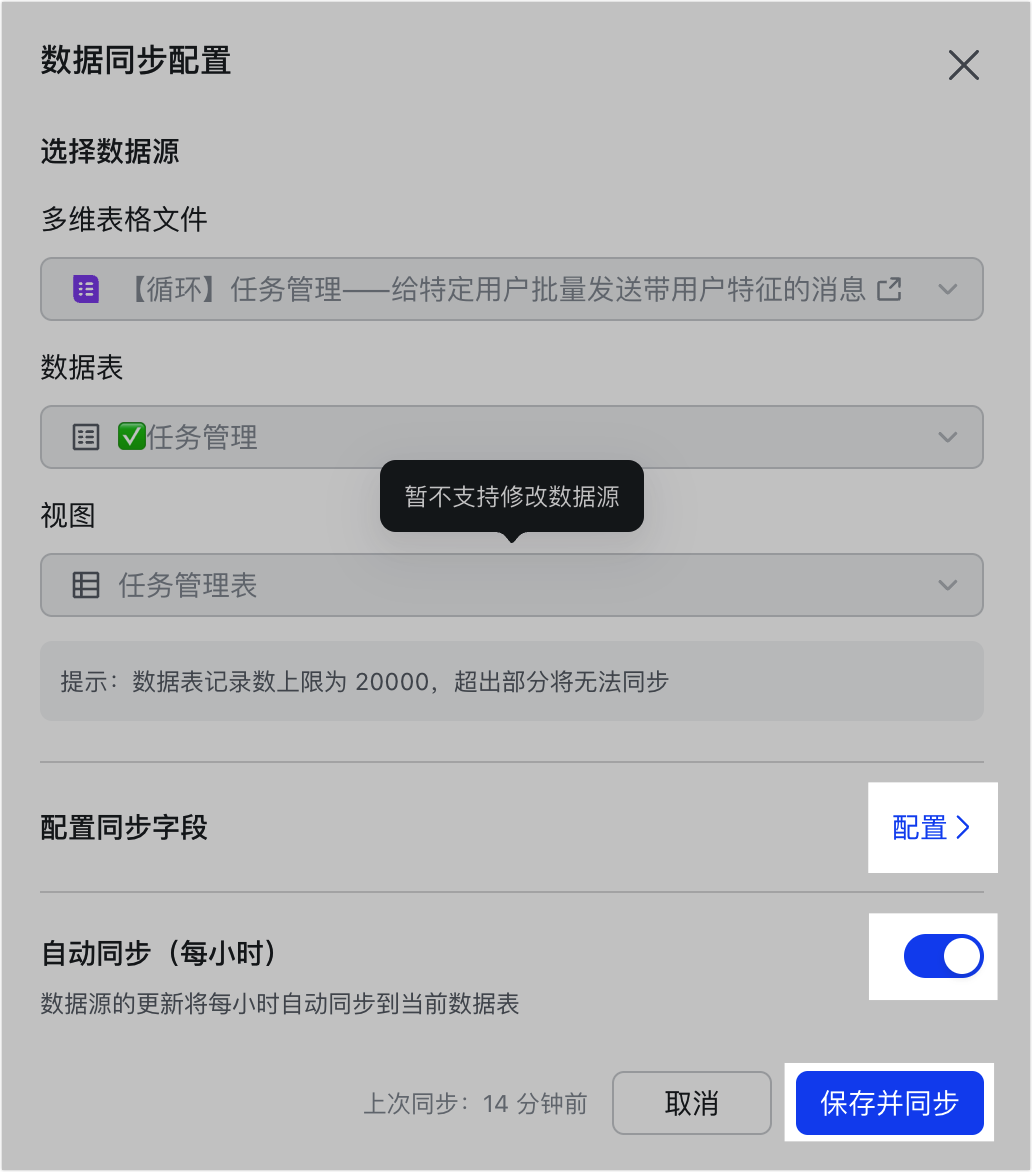
同步來的資料表帶閃電標識、名稱預設與源一致,可重命名、複製、刪除、新增欄位;同步來的欄位帶閃電標識、不支援編輯內容、修改類型或刪除。複製後的副本為普通表、與源無同步關係。可點資料表右側「⋮」手動同步、調整同步配置(不支援更換資料源)或移除配置(移除後變普通表、保留資料、不可撤銷)。以上操作皆需對同步後的多維表格有可管理權限。
延伸閱讀:同步表格資料到多維表格、將多維表格發布為共享資料源。
常見問題
跨多維表格同步後的資料可以編輯嗎?
不支援。同步後的資料表僅支援閱讀,不支援編輯、修改、刪除欄位中的資料,不支援新增或刪除記錄,也不支援建立表單檢視。但你可以在同步表中新增欄位做資料管理。
可以把多張資料表同步到同一張資料表嗎?同一多維表格內的資料表可以互相同步嗎?
都不支援。不支援把多張資料表同步到同一張資料表,也不支援同一個多維表格內的資料表相互同步;此外也不支援直接從 Google Sheet 同步資料。
同步完成後,什麼情況下自動同步會降頻或關閉?
若超過 10 天未瀏覽該同步的多維表格,自動同步頻率會由每 1 小時降為每 24 小時一次;若超過 30 天未瀏覽,自動同步會被關閉,需手動點資料表右側重新啟動。