
在多維表格工作流與自動化流程中,設定觸發條件後即可執行多種自動操作。由於觸發條件與執行操作項目眾多,本頁提供導覽,細節拆到同系列文章。
觸發條件
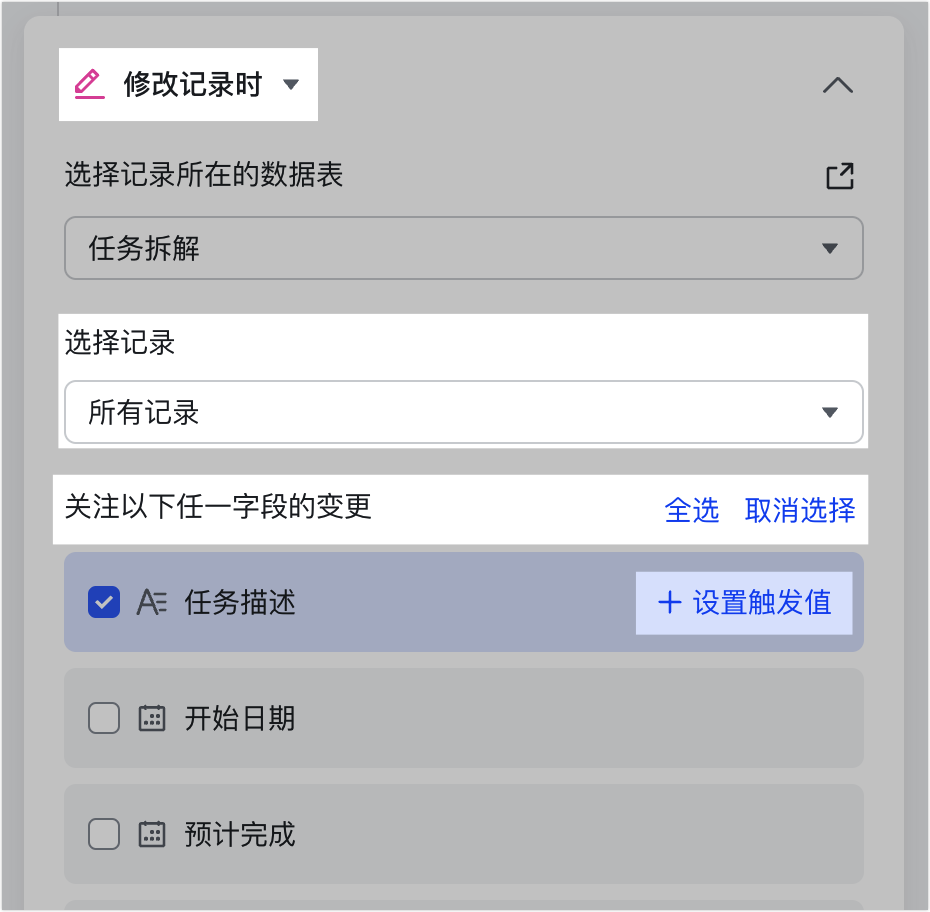
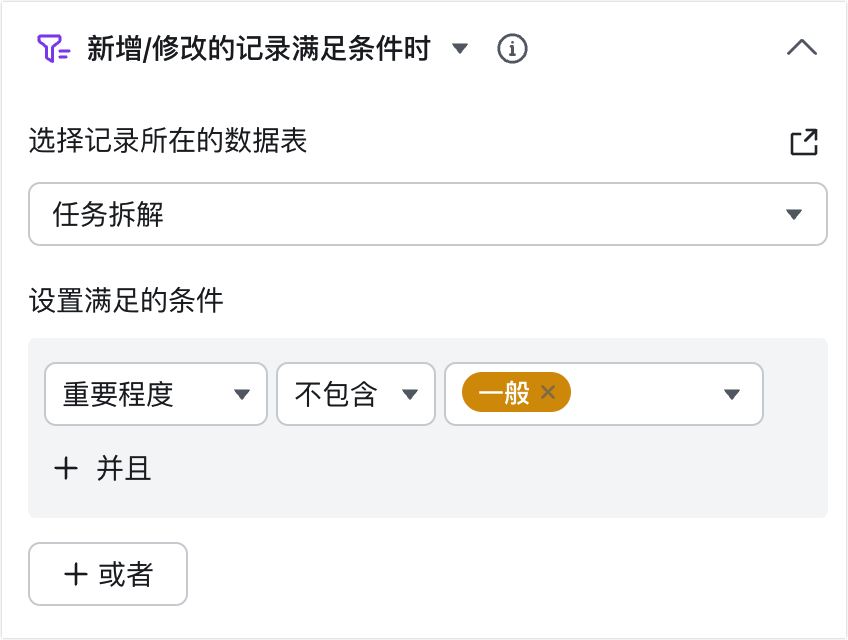
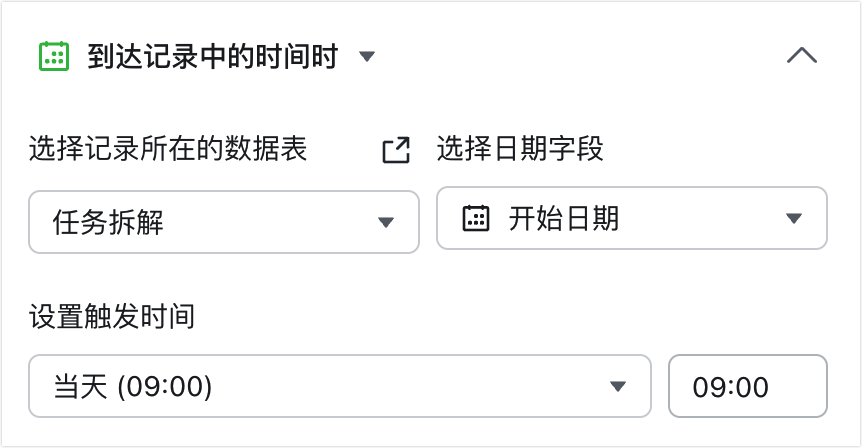
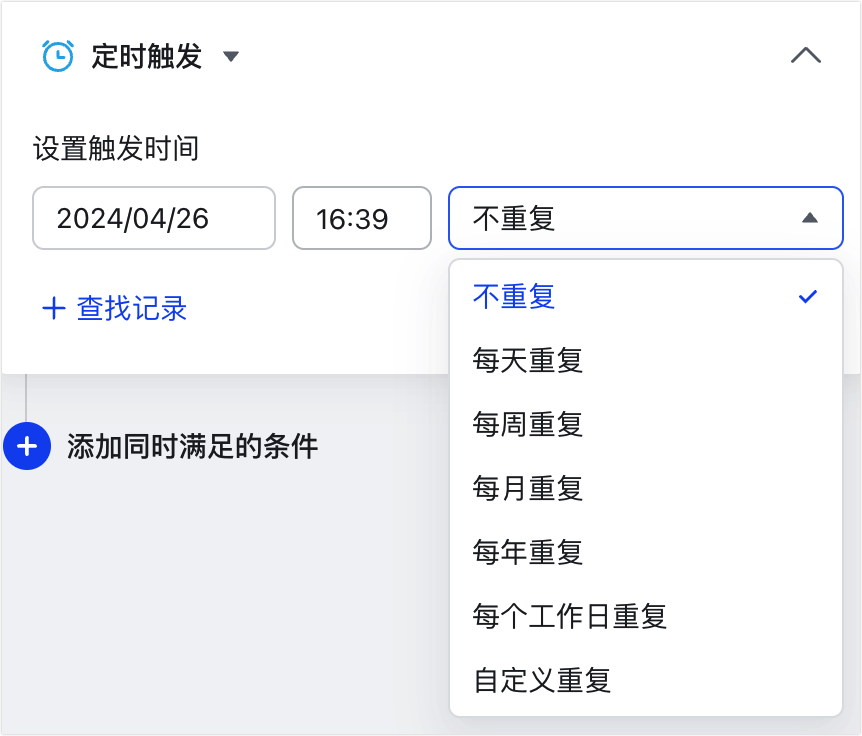
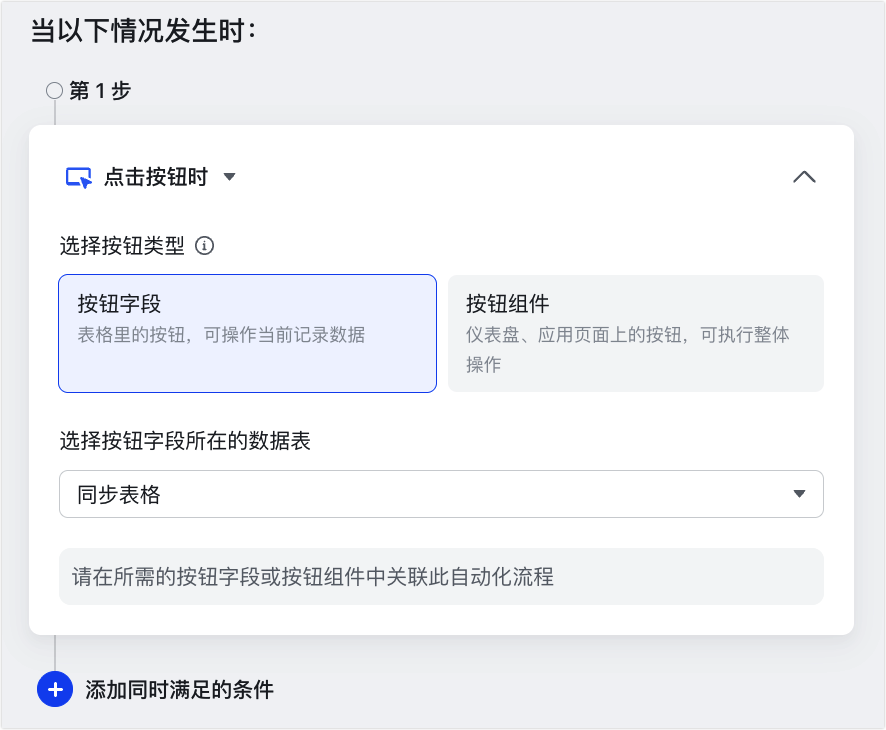
- 記錄、時間與按鈕觸發條件:新增記錄、修改記錄、滿足條件、到達記錄中的時間、定時、點擊按鈕。
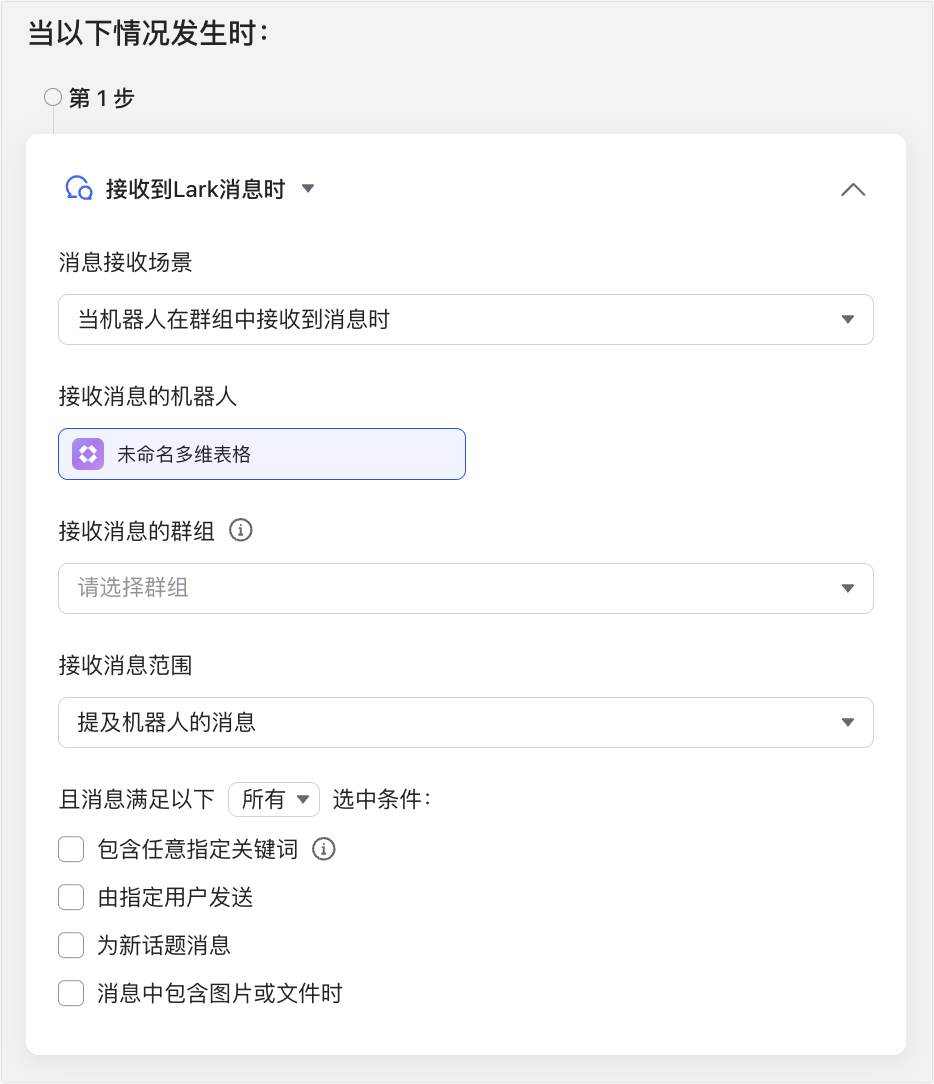
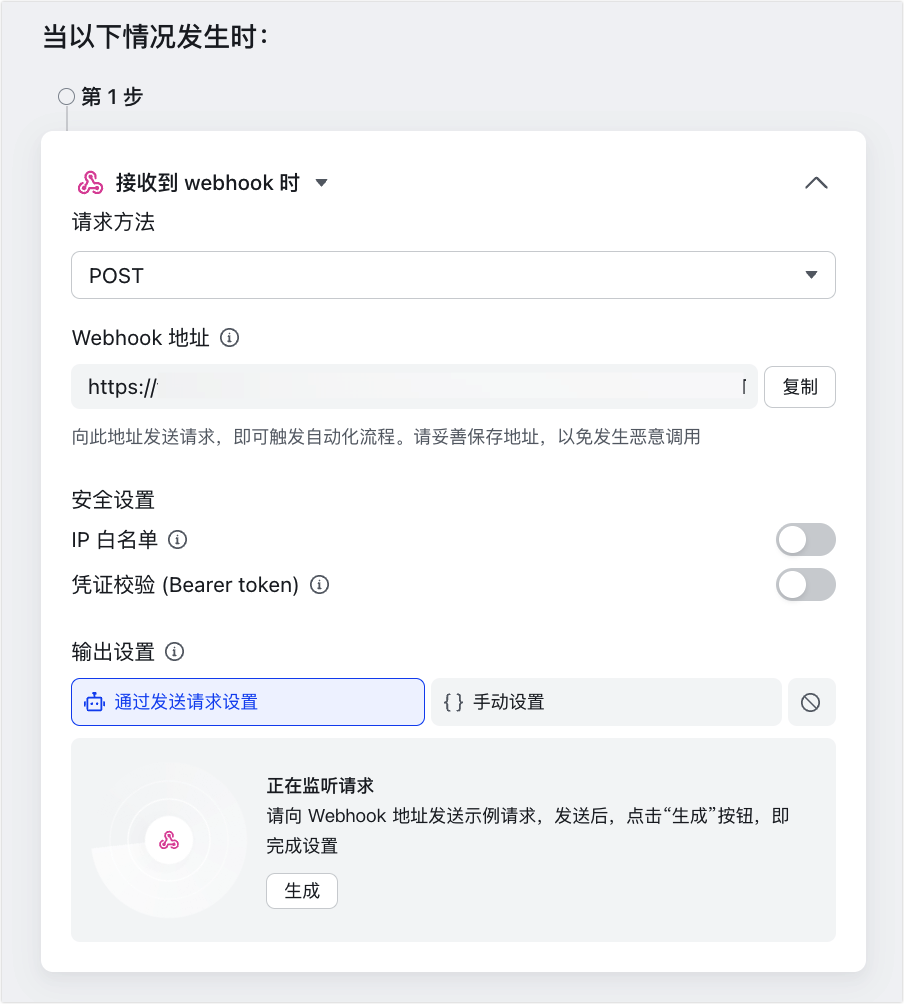
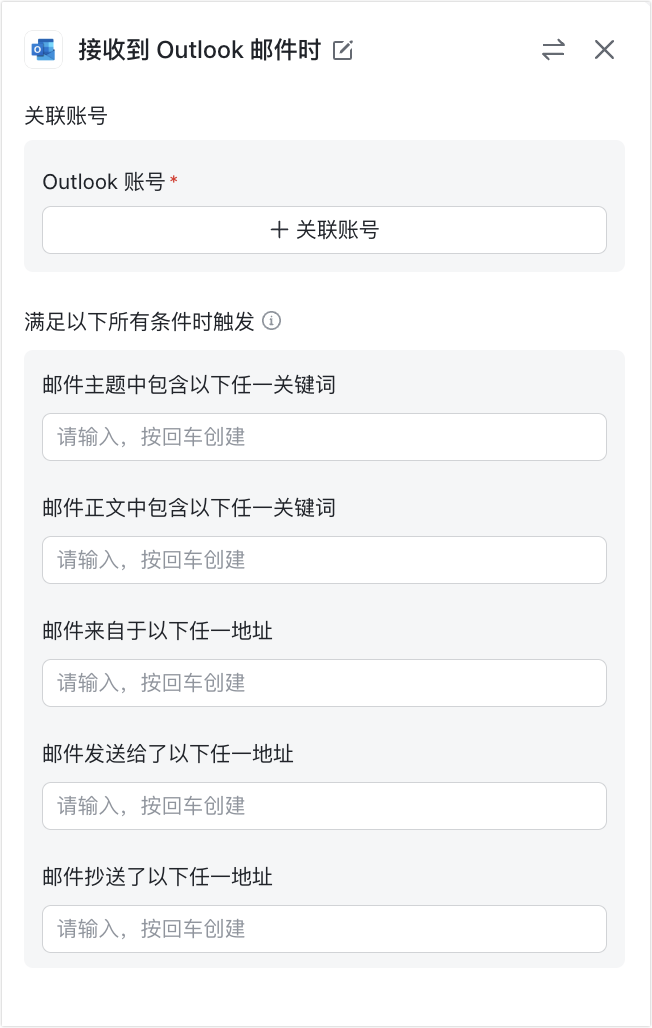
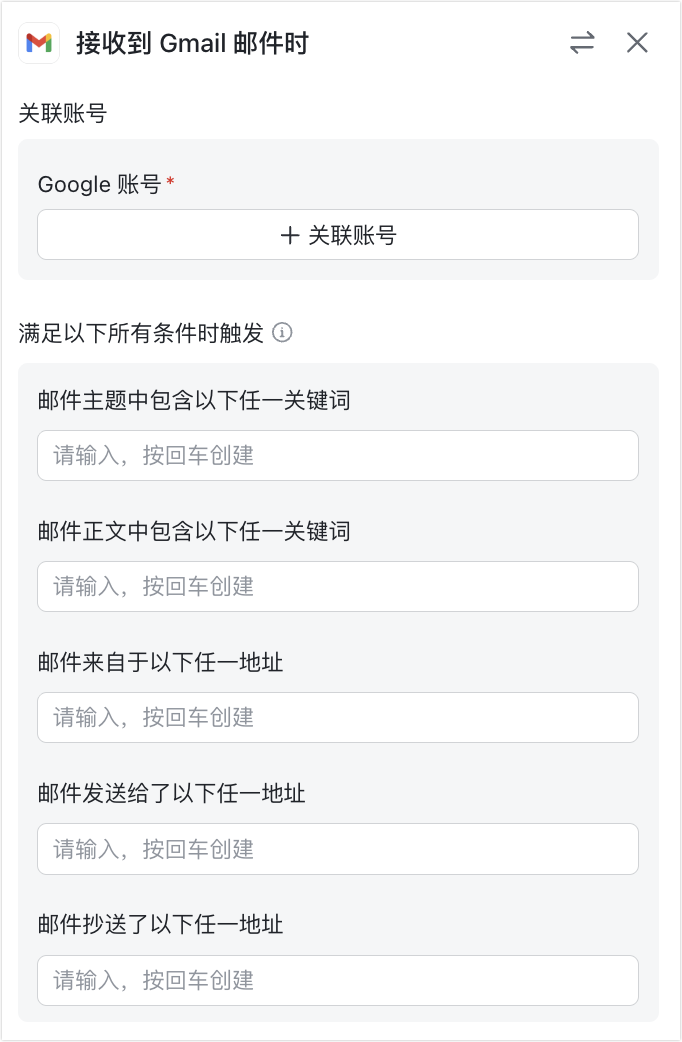
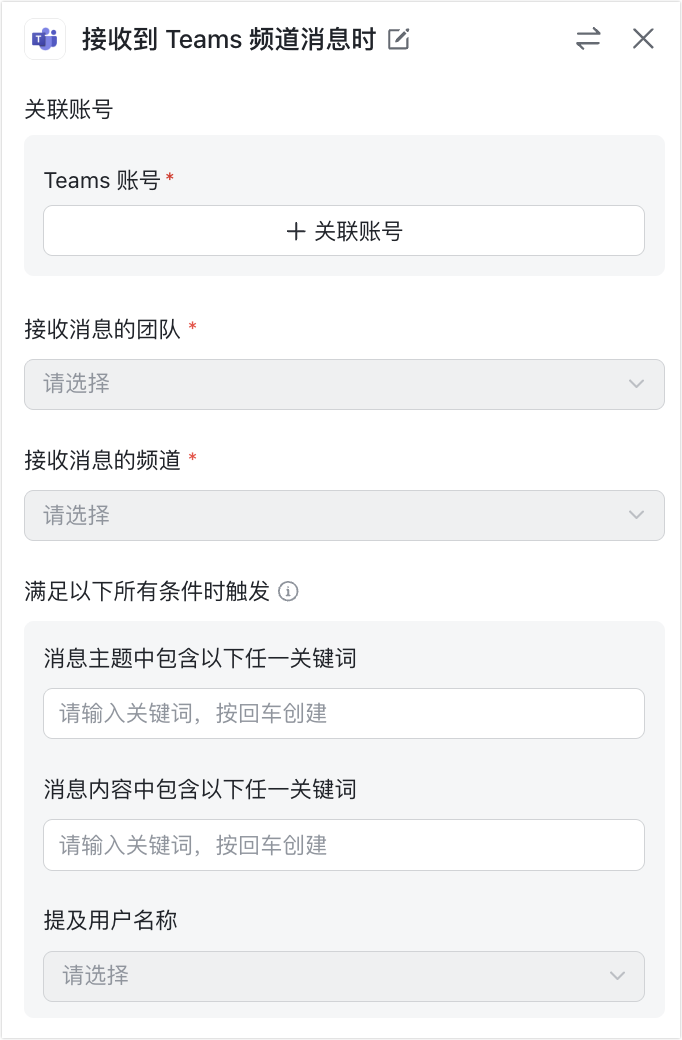
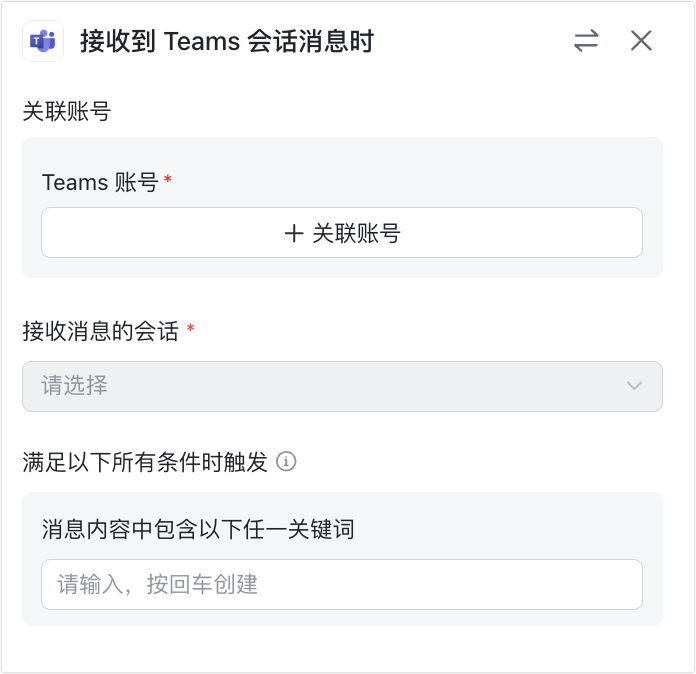
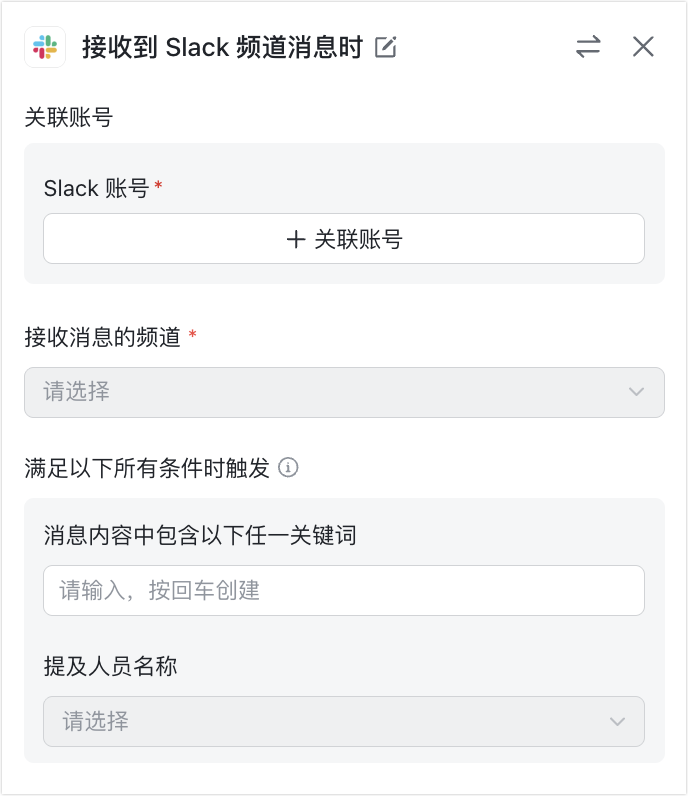
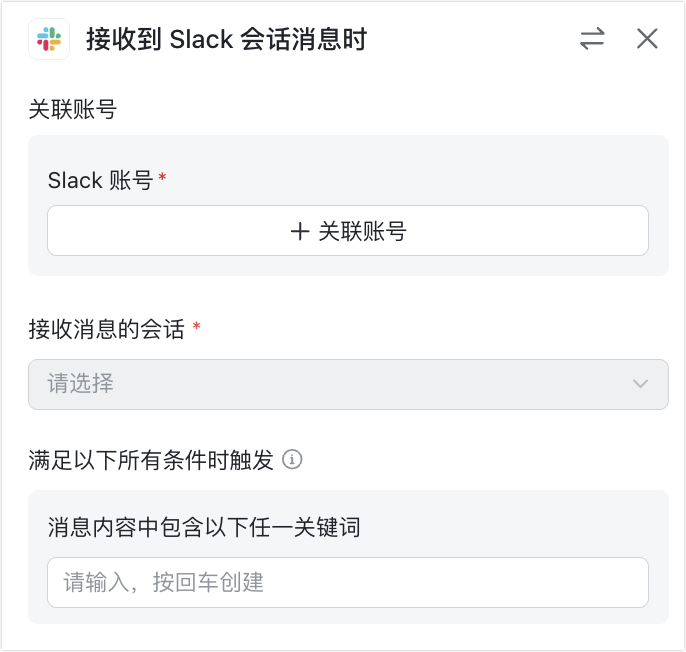
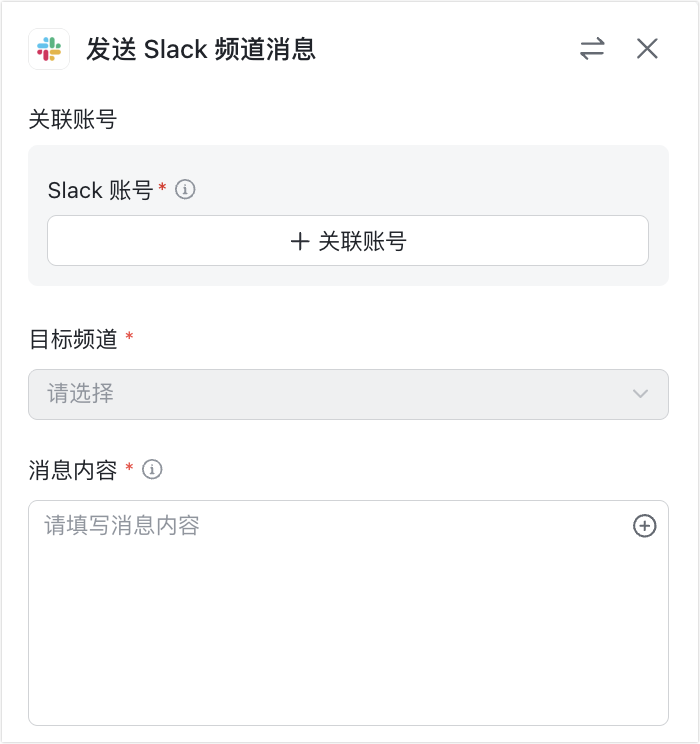
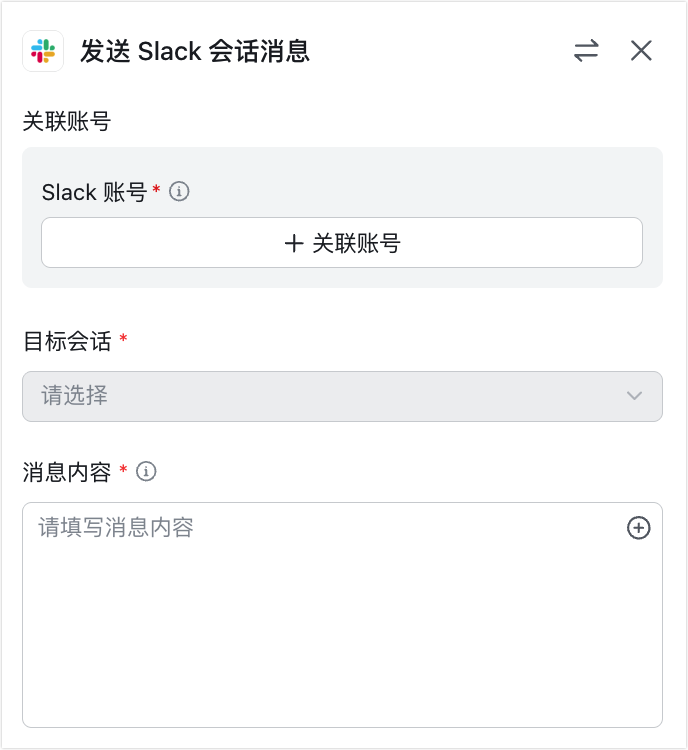
- 訊息、webhook、郵件與外部平台觸發:Lark 訊息、webhook、Outlook/Gmail 郵件、Teams/Slack 訊息。
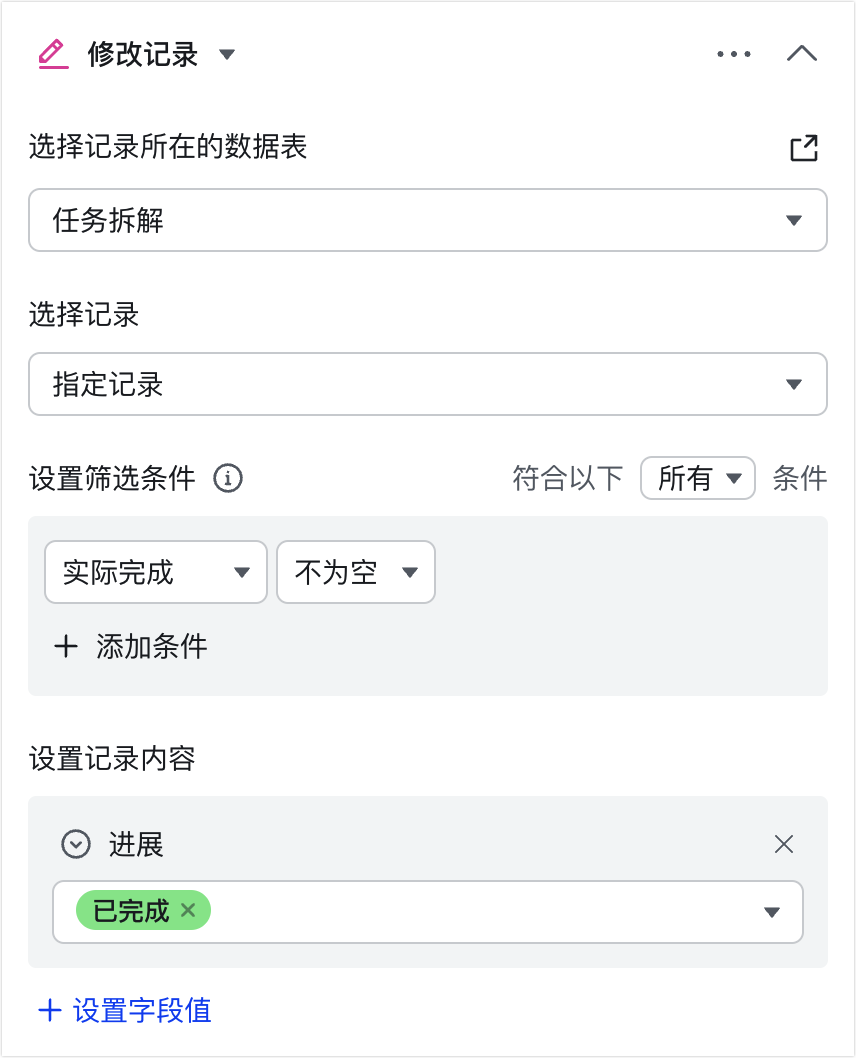
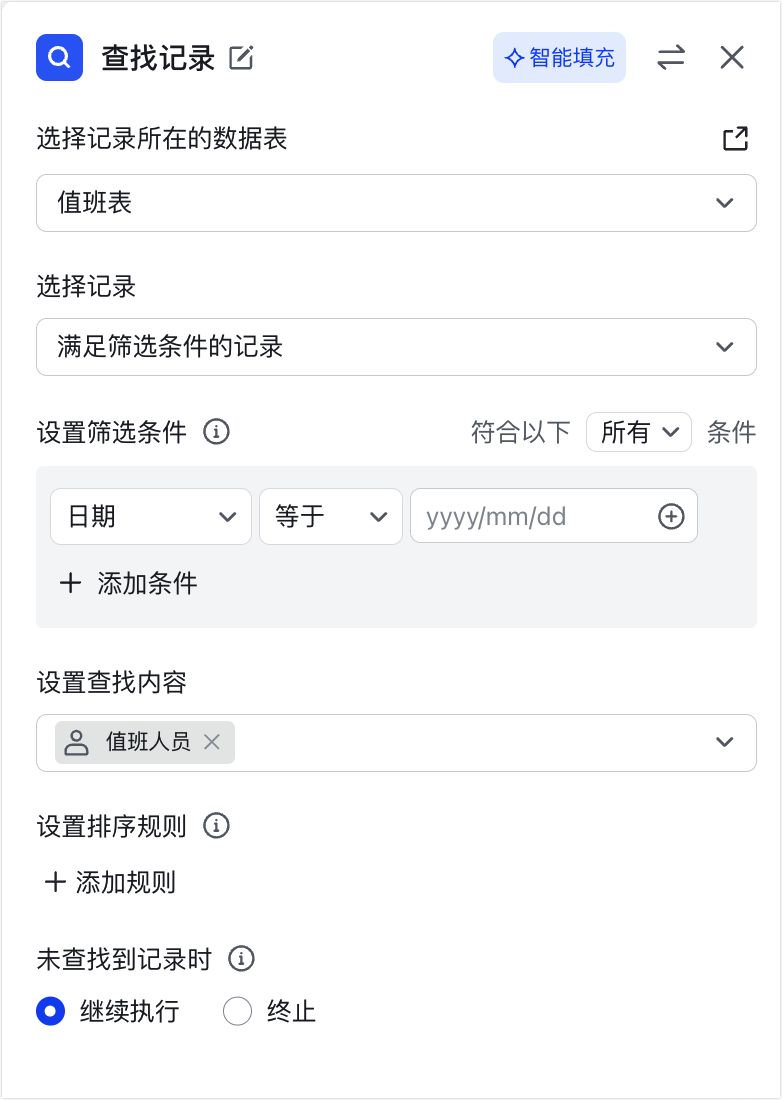
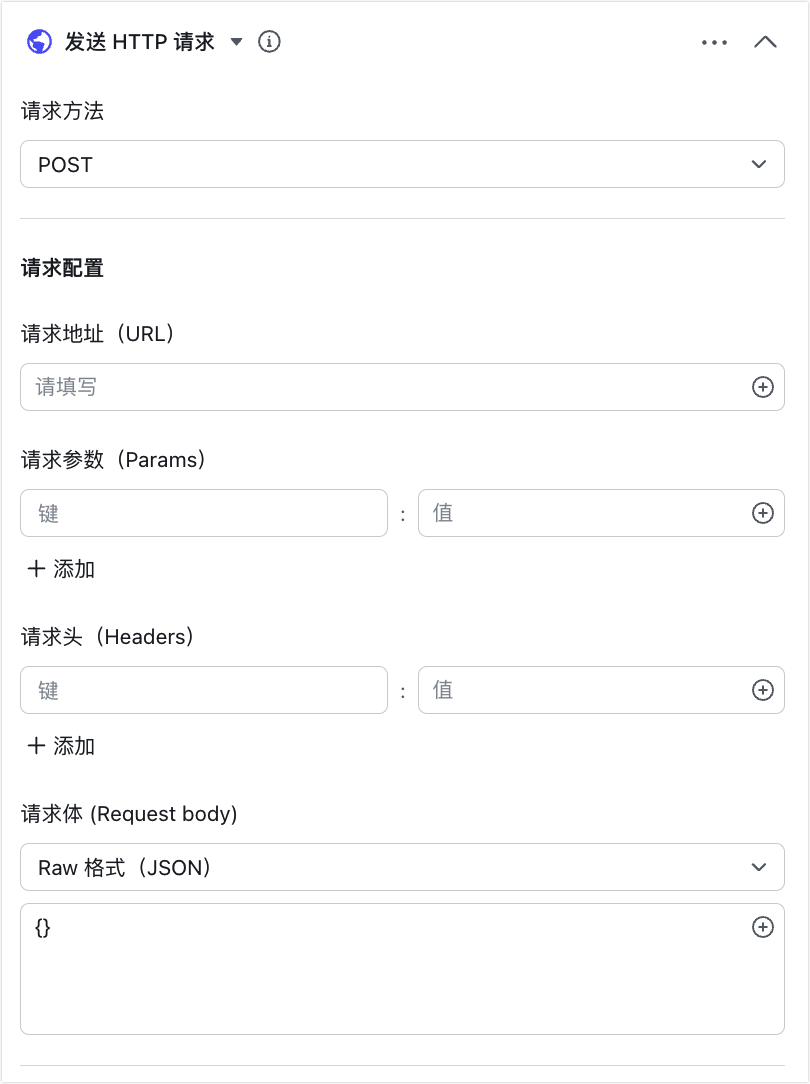
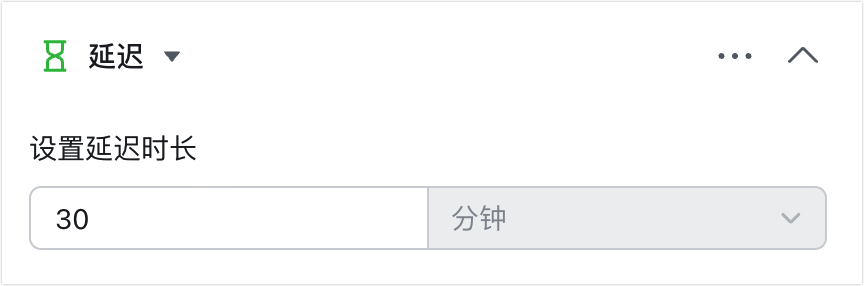
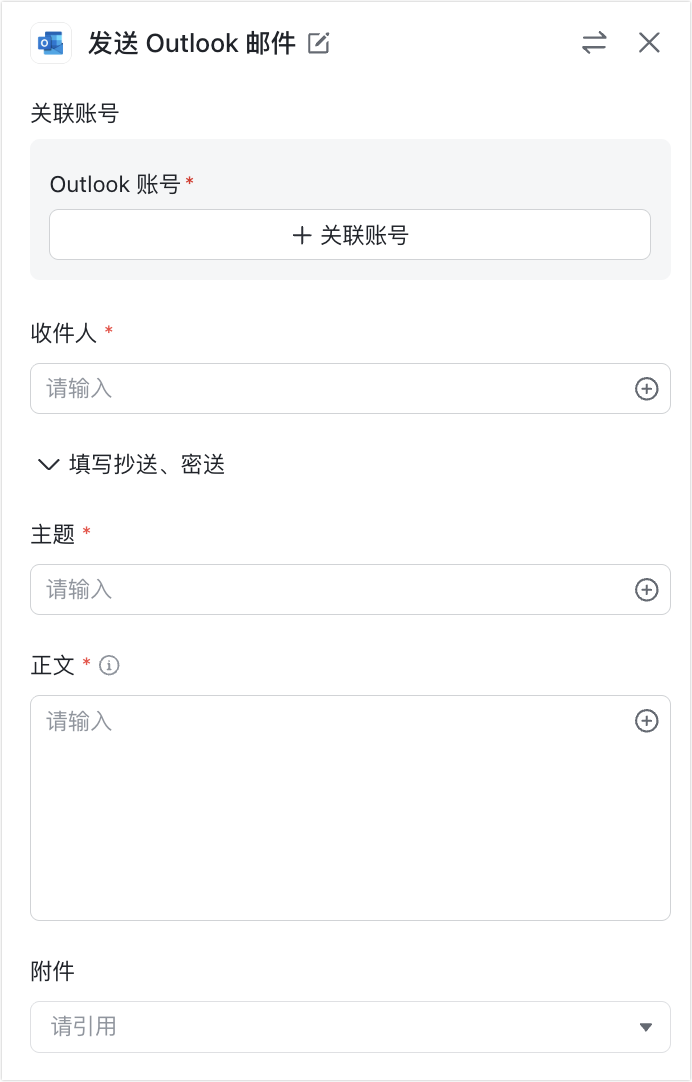
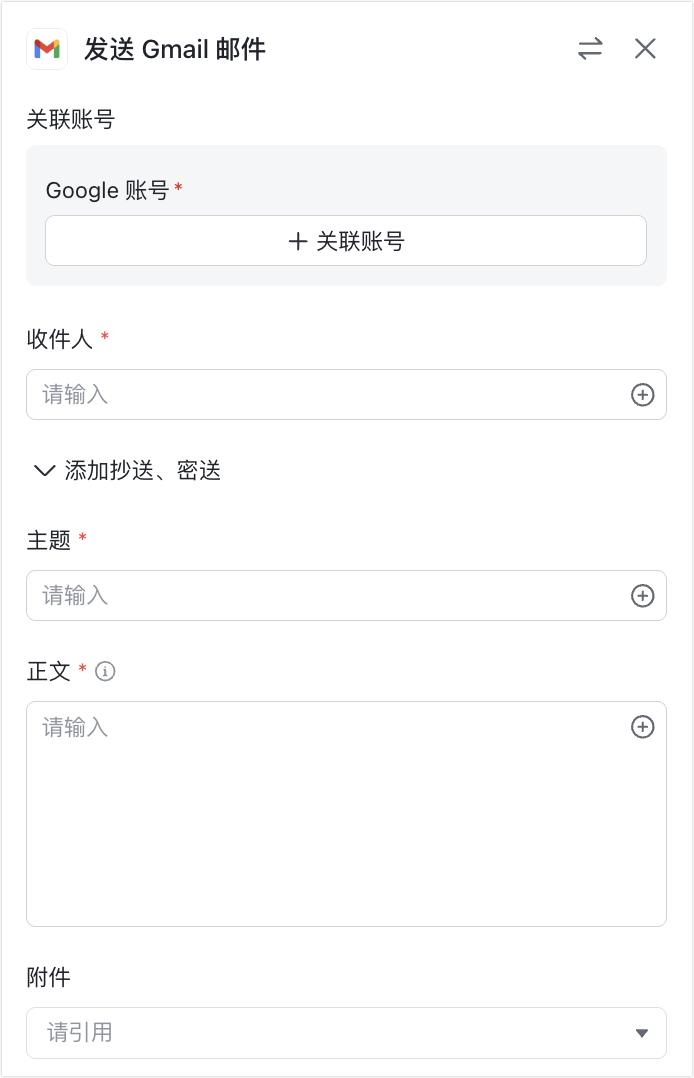
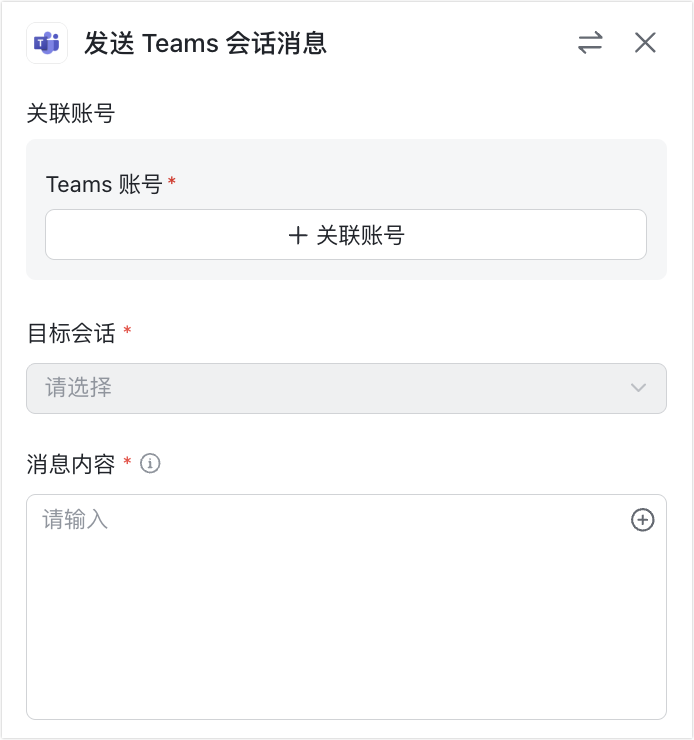
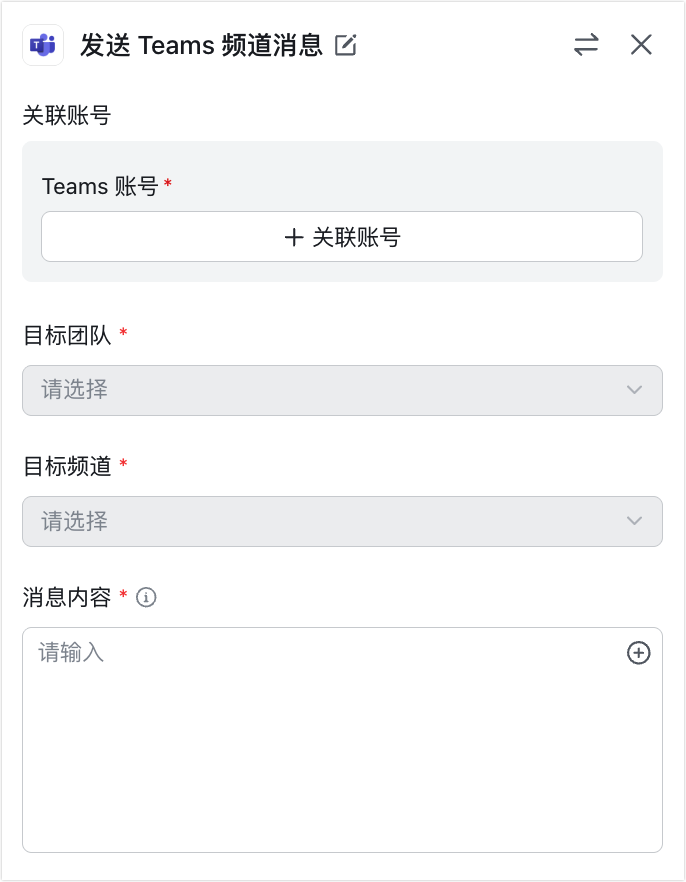

執行操作
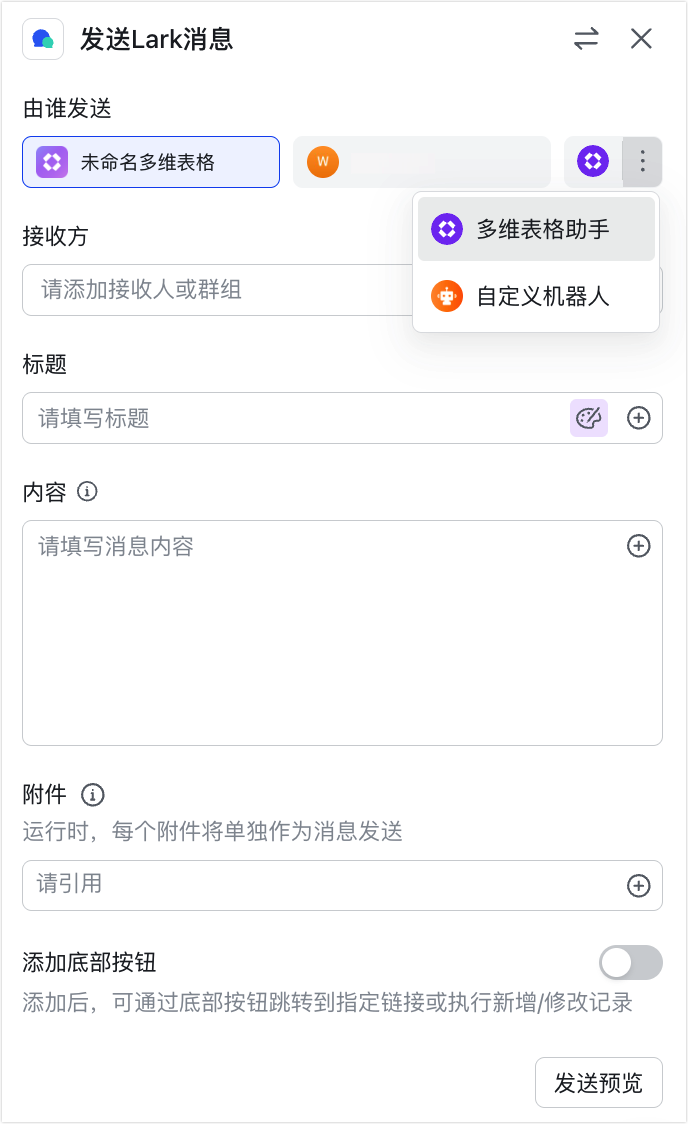
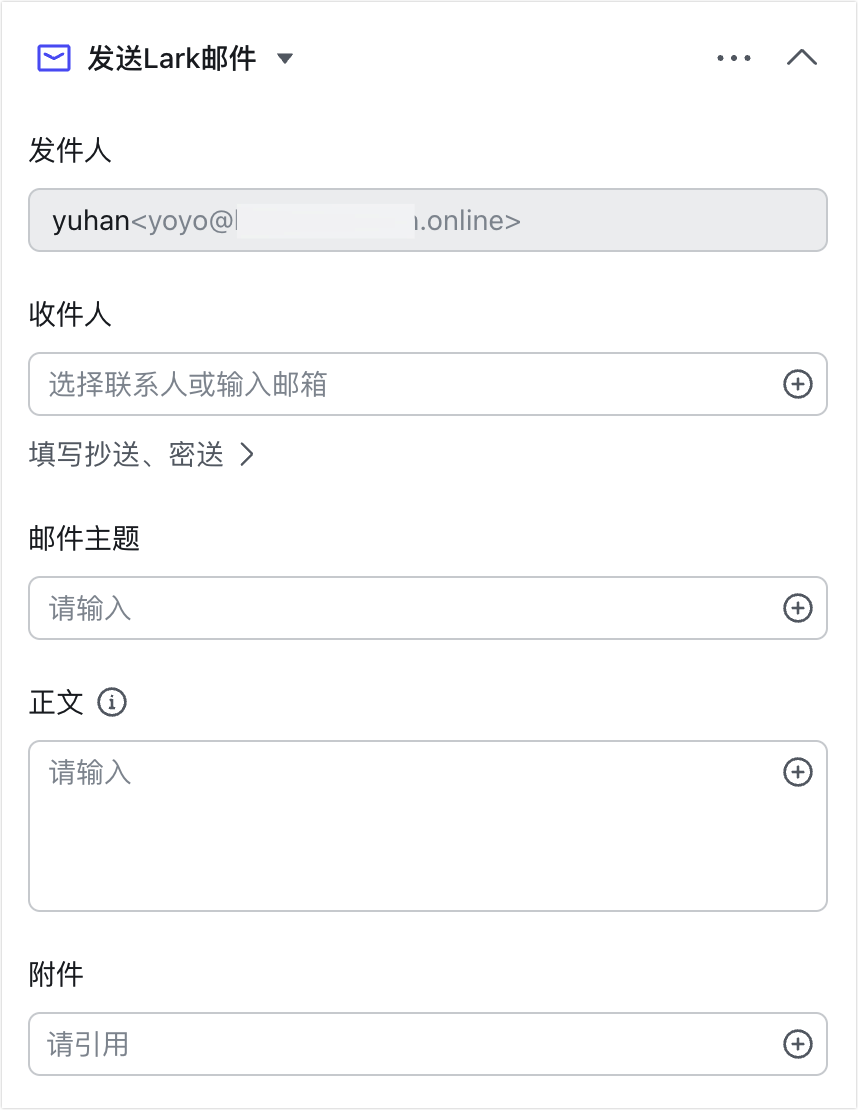
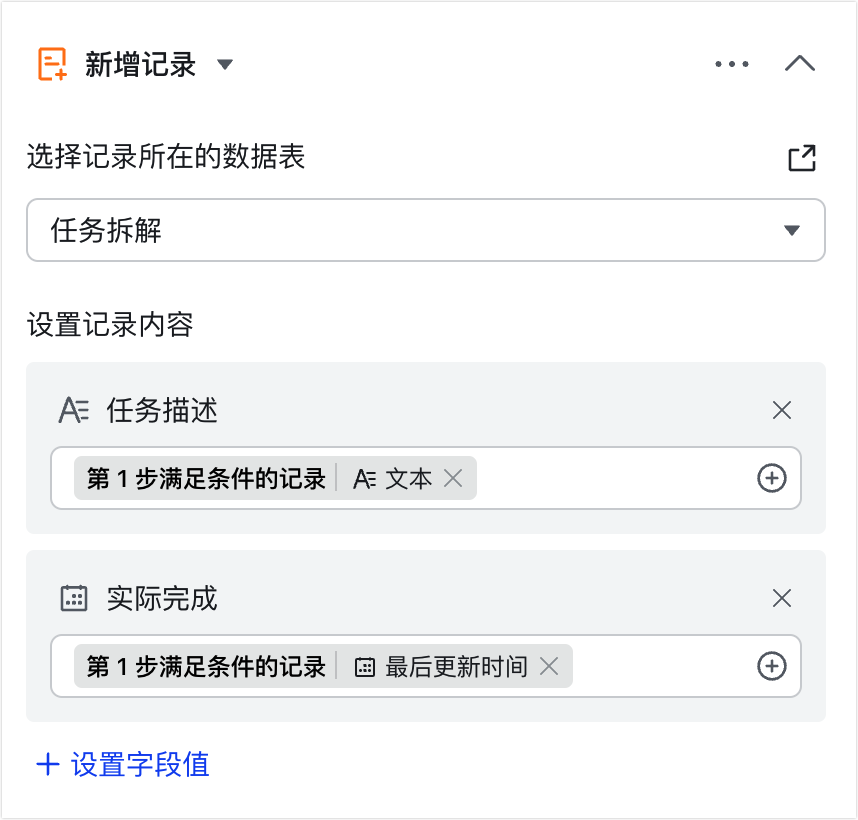
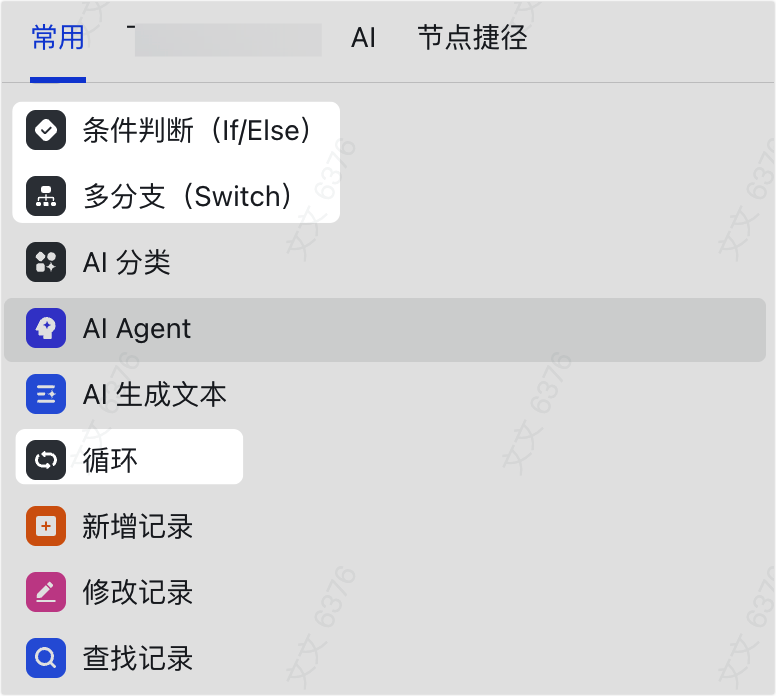
- 常用執行操作:發送 Lark 訊息/郵件、新增/修改/查找記錄、HTTP 請求、延遲、邏輯。
- 外部郵件與訊息動作:Outlook/Gmail 郵件、Teams/Slack 訊息。
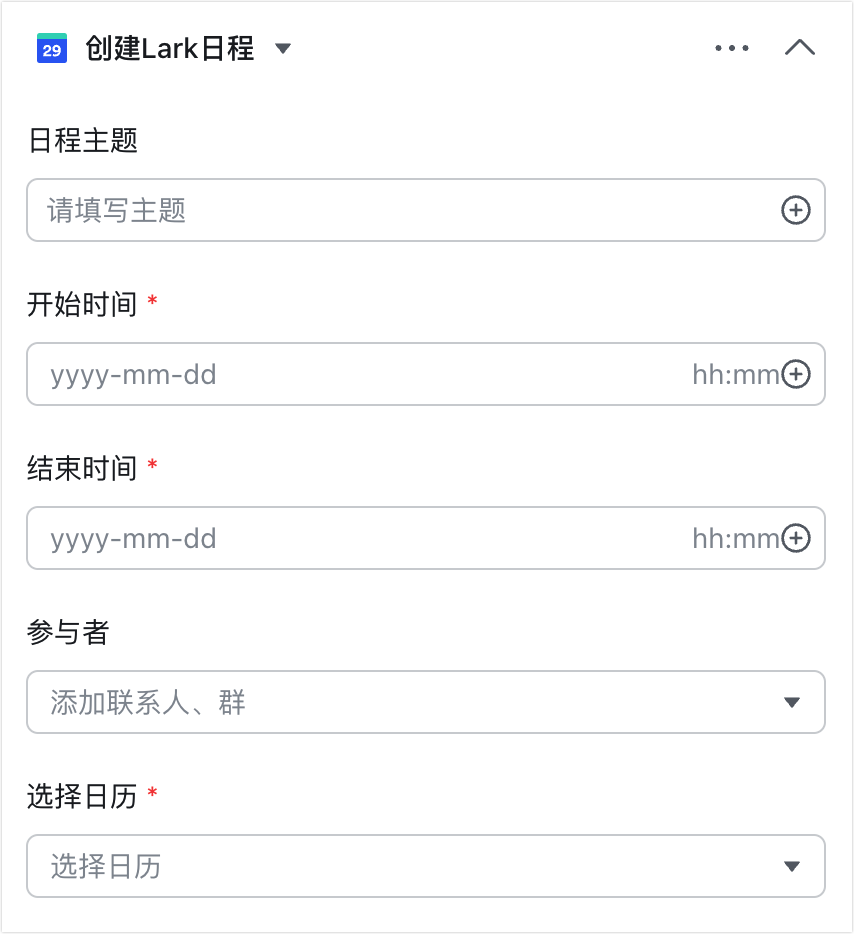
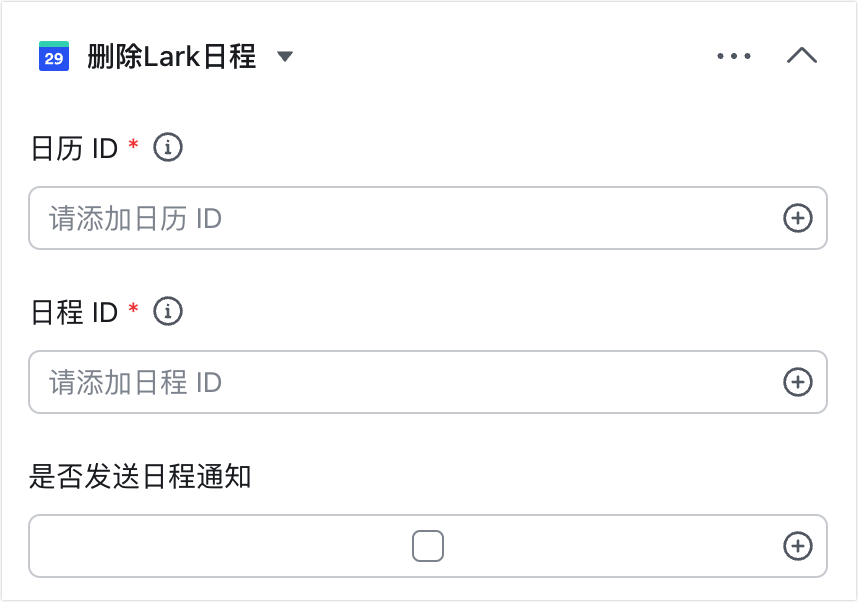
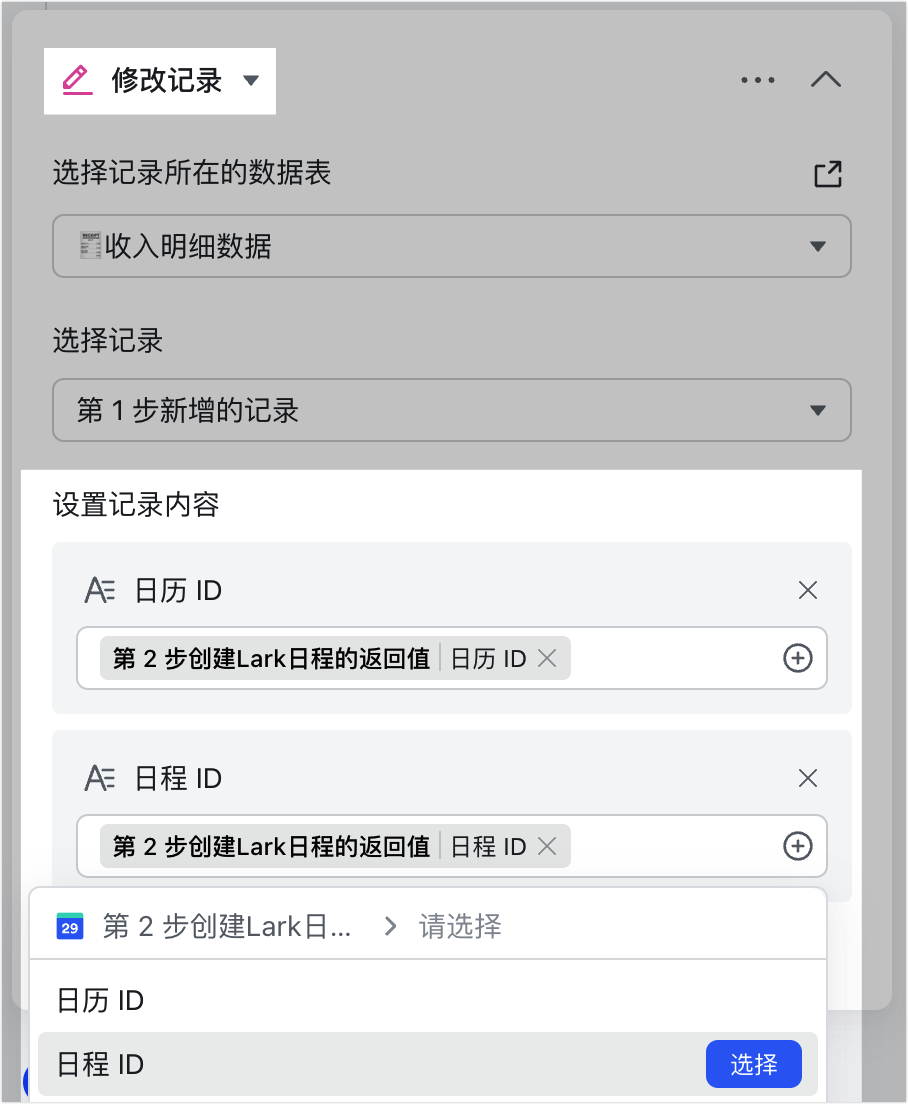
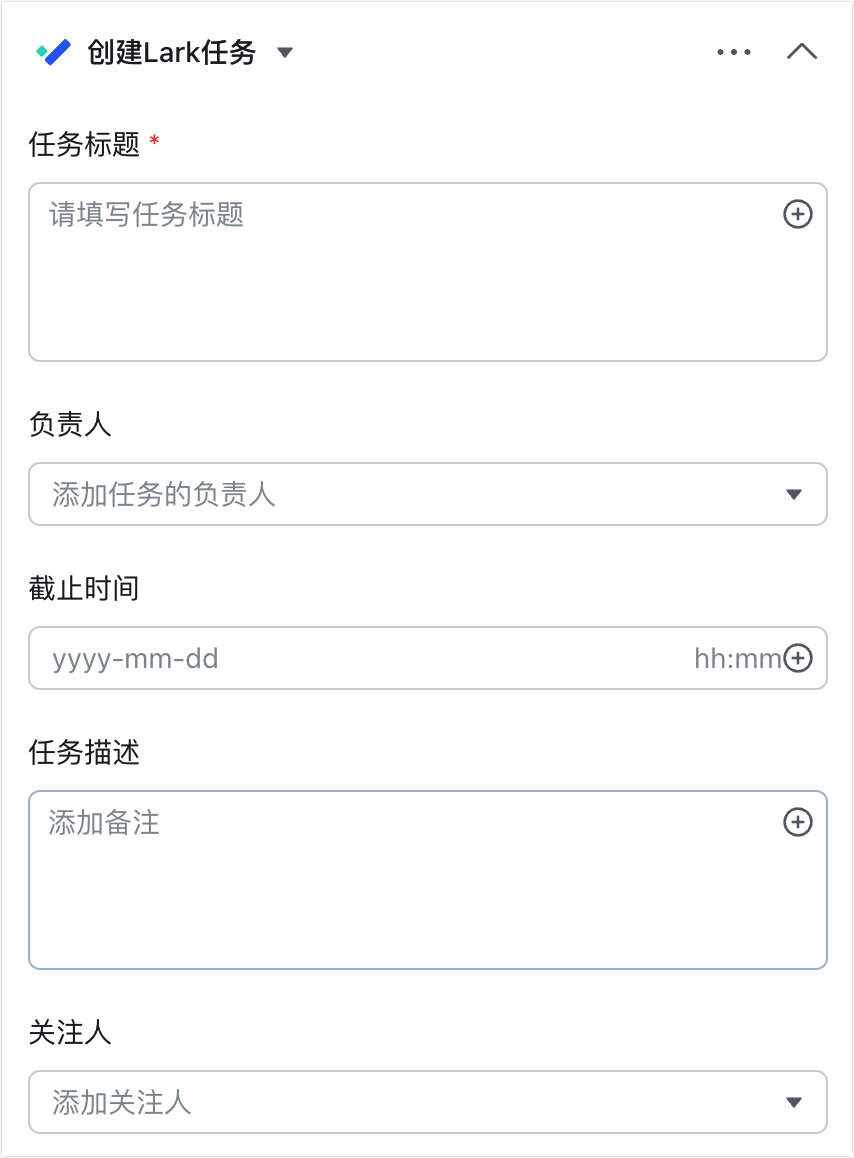
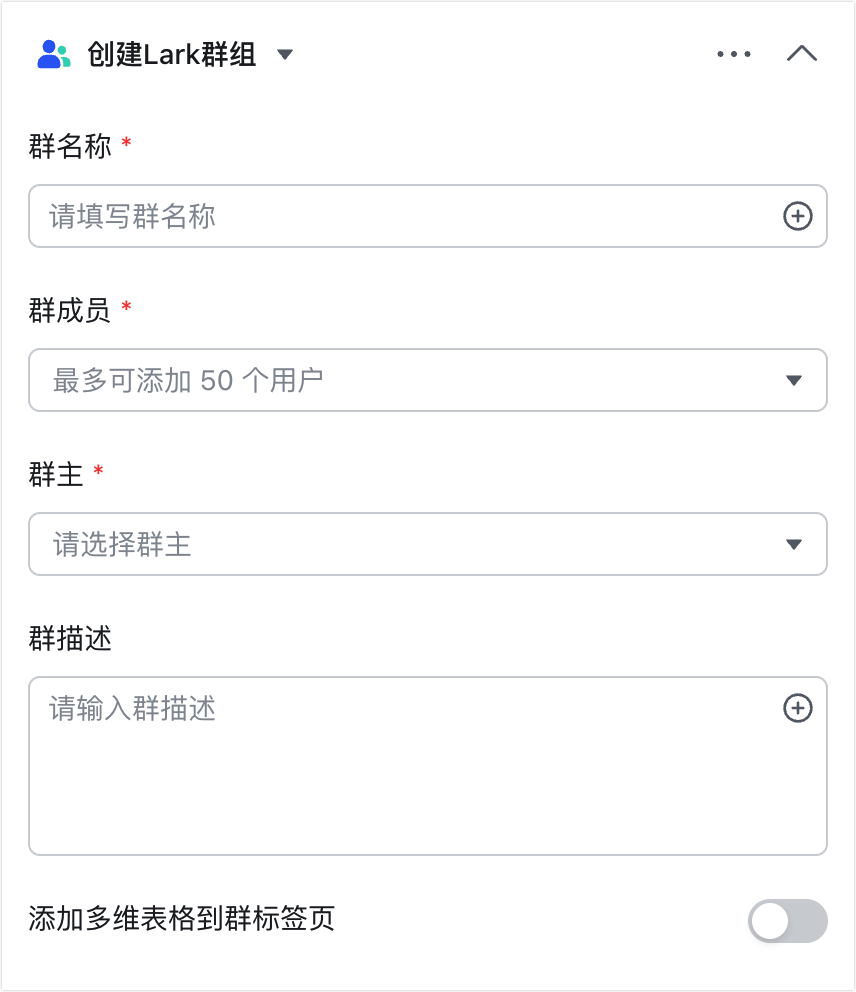
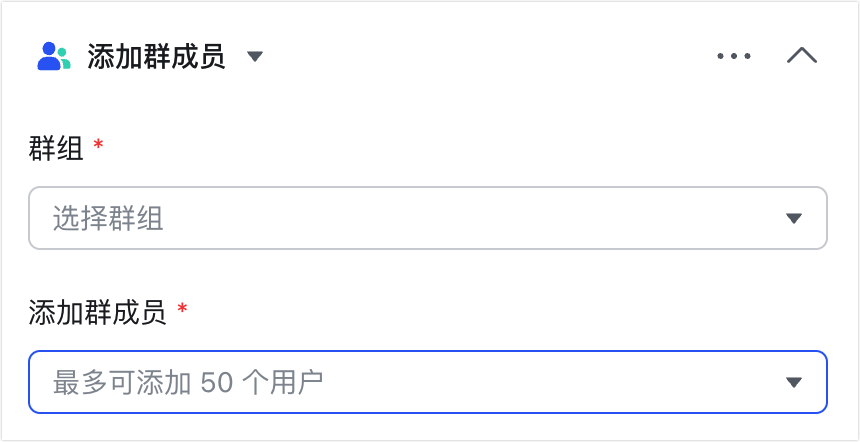
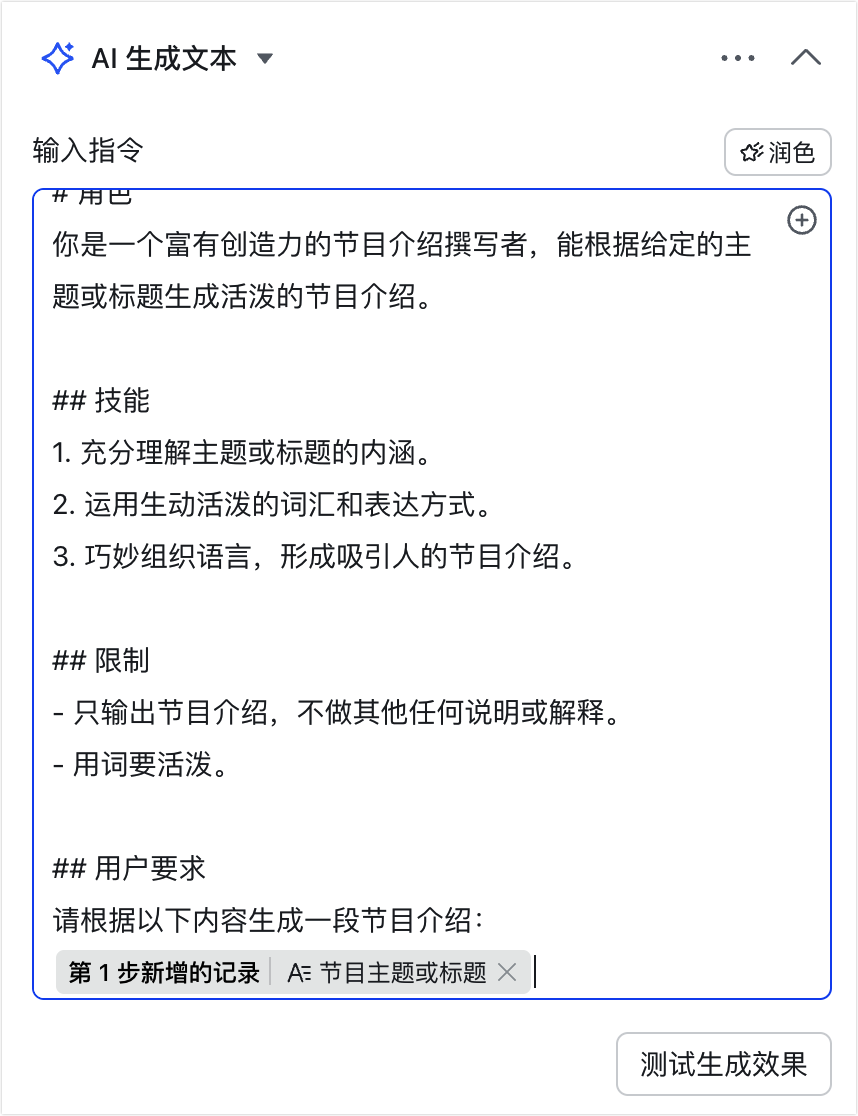
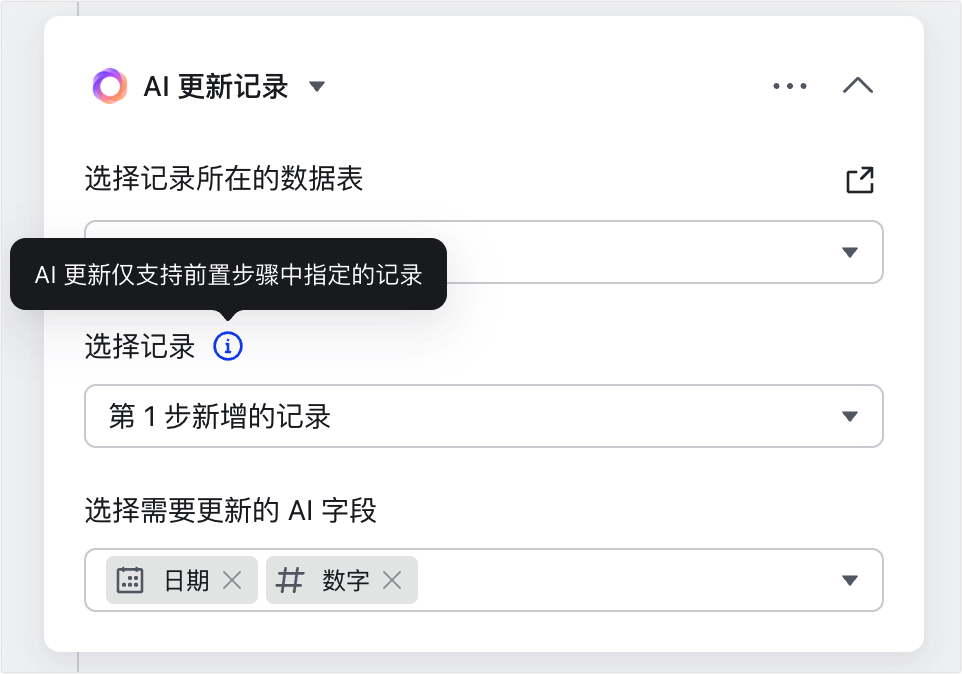
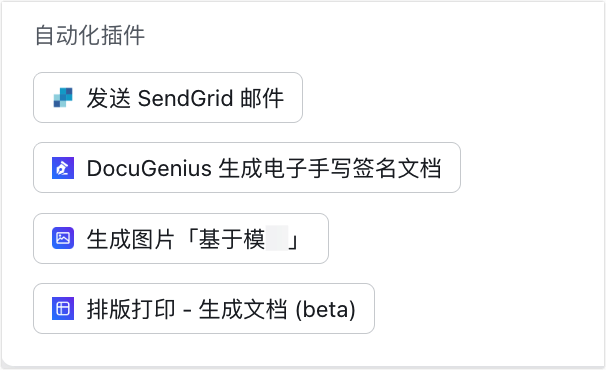
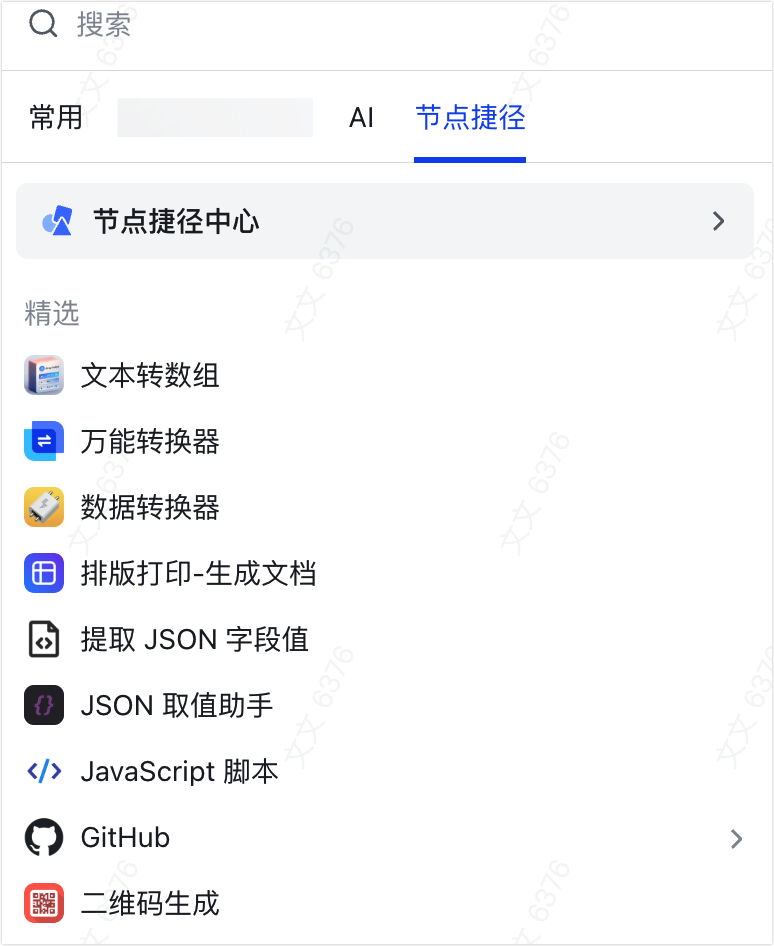
- Lark、AI 與外掛動作:建立日程/任務/群組、AI 生成文本與更新記錄、自動化外掛、節點捷徑。
提醒:邏輯操作與節點捷徑僅限工作流;AI 更新記錄與自動化外掛僅限自動化流程。
延伸閱讀:多維表格工作流程介紹、Lark 多維表格自動化流程。
常見問題
工作流的觸發條件大致分成哪些類?
可分兩大類:記錄、時間與按鈕類(新增記錄、修改記錄、滿足條件、到達記錄中的時間、定時、點擊按鈕),以及訊息、webhook 與外部平台類(接收到 Lark 訊息、webhook、Outlook/Gmail 郵件、Teams/Slack 訊息)。
有哪些執行操作只限工作流或只限自動化使用?
邏輯操作(條件判斷、多分支、循環)與節點捷徑僅支援在工作流中使用;AI 更新記錄與自動化外掛僅支援在自動化流程中使用。其餘基礎操作兩者大致共用。
執行操作大致分成哪些類別?
分為基礎/常用(發送 Lark 訊息/郵件、新增/修改/查找記錄、HTTP 請求、延遲、邏輯)、外部訊息(Outlook/Gmail 郵件、Teams/Slack 訊息),以及 Lark 應用、AI、自動化外掛、節點捷徑。