
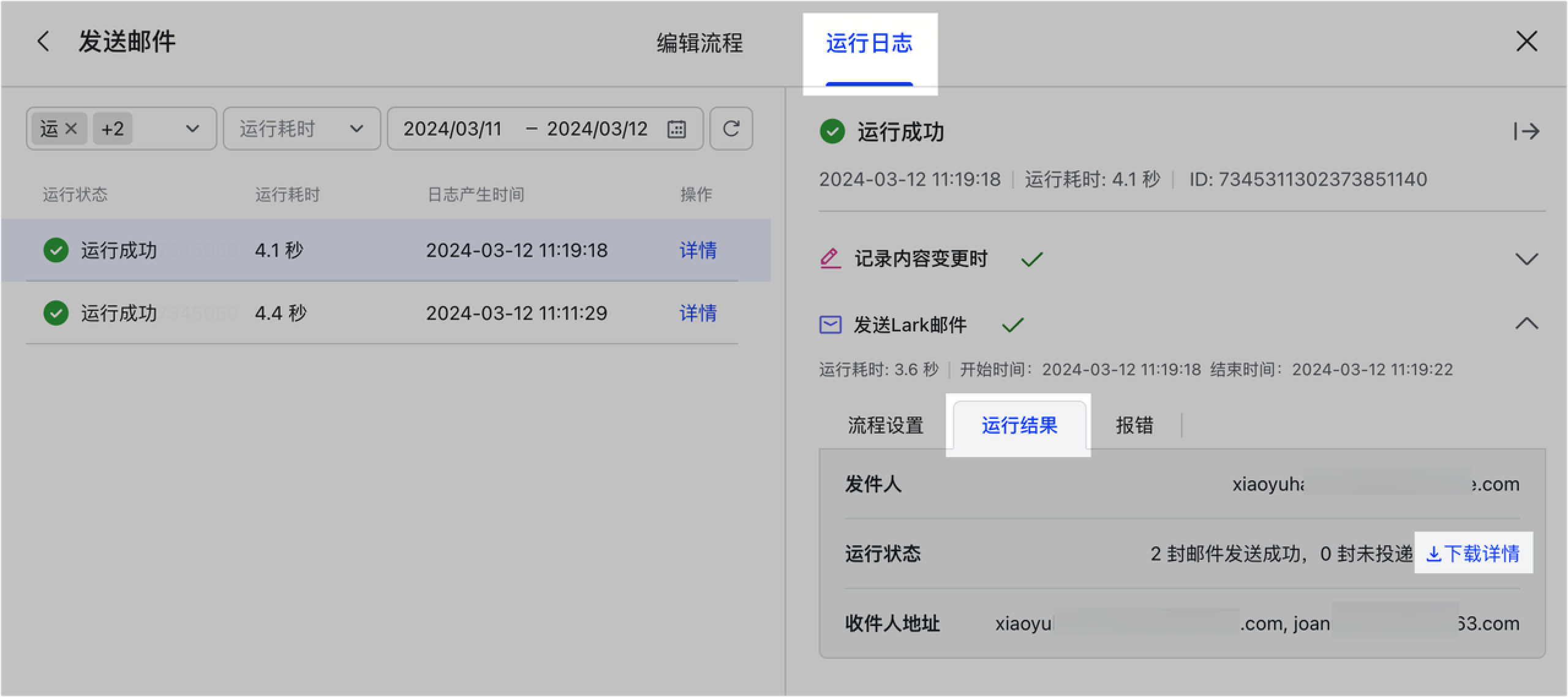
你可以在多維表格的工作流與自動化中發送郵件。滿足觸發條件後,可用自己的 Lark 信箱寄信,並在收件人、正文等處引用多維表格內容,也可把「附件」欄位內容作為郵件附件發送。前提是流程配置者已開通 Lark 信箱服務(由企業管理員開通),支援桌面端、網頁版。
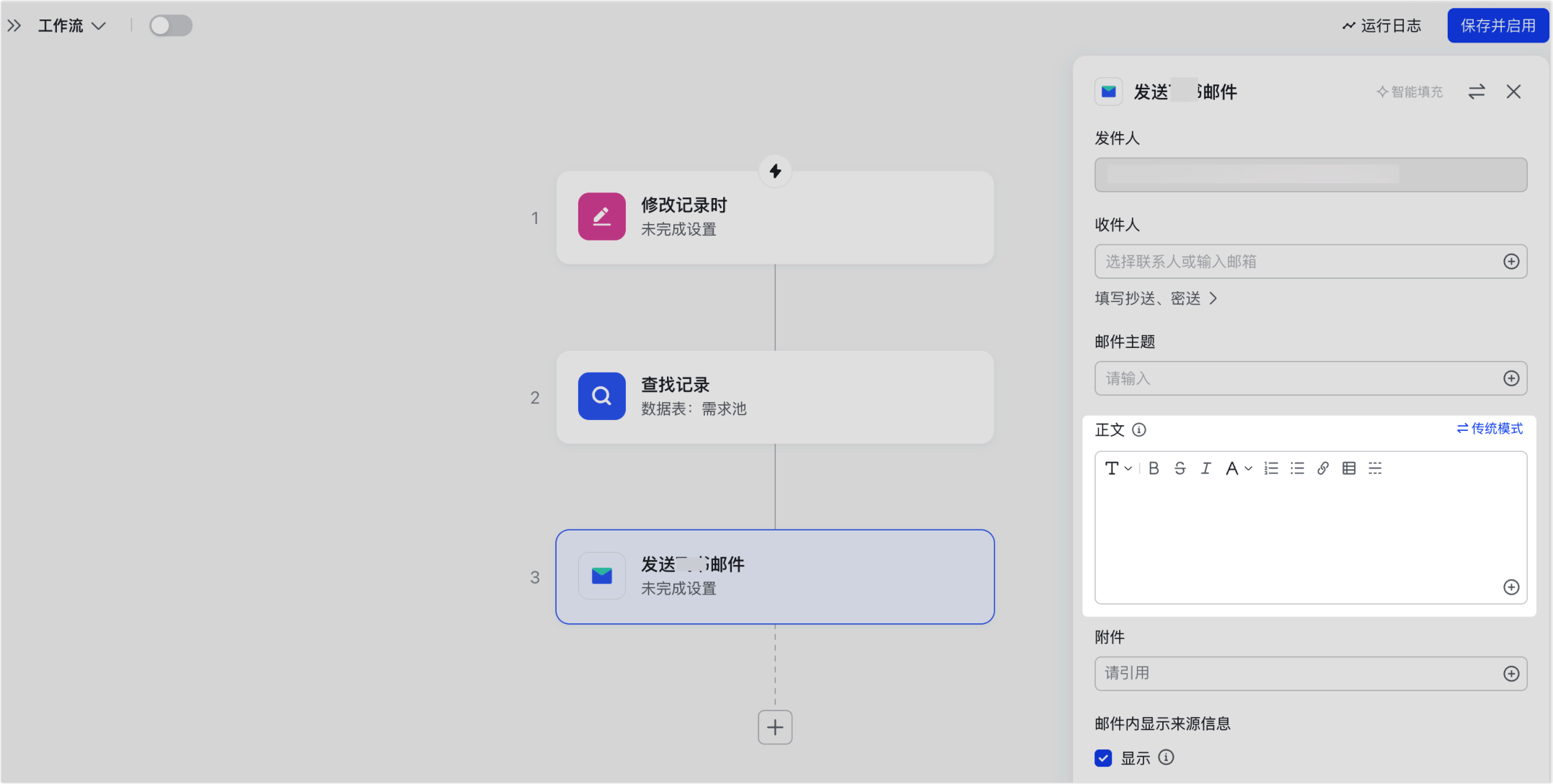
設定郵件
- 發件人:預設為流程建立者的姓名與 Lark 企業信箱(無企業信箱則用工作信箱),不支援更改;你只能編輯自己建立的發信流程。
- 收件人:支援收件人、抄送、密送,可選聯絡人、直接輸入信箱,或引用前序步驟的 Email、人員、群組、文字、公式、查找引用欄位。引用人員欄位時對方須為企業內部成員且設了工作信箱;發給外部人員請直接輸入信箱。單封收件上限 500 人。
- 主題與正文(皆必填):正文可用富文本或傳統(Markdown/HTML)模式編輯,僅支援插入 .jpg/.png 圖片(單張≤2 MB、最多 5 張)。
- 附件:可引用附件欄位作郵件附件,無格式限制,總數≤20 個、總大小≤20 MB。
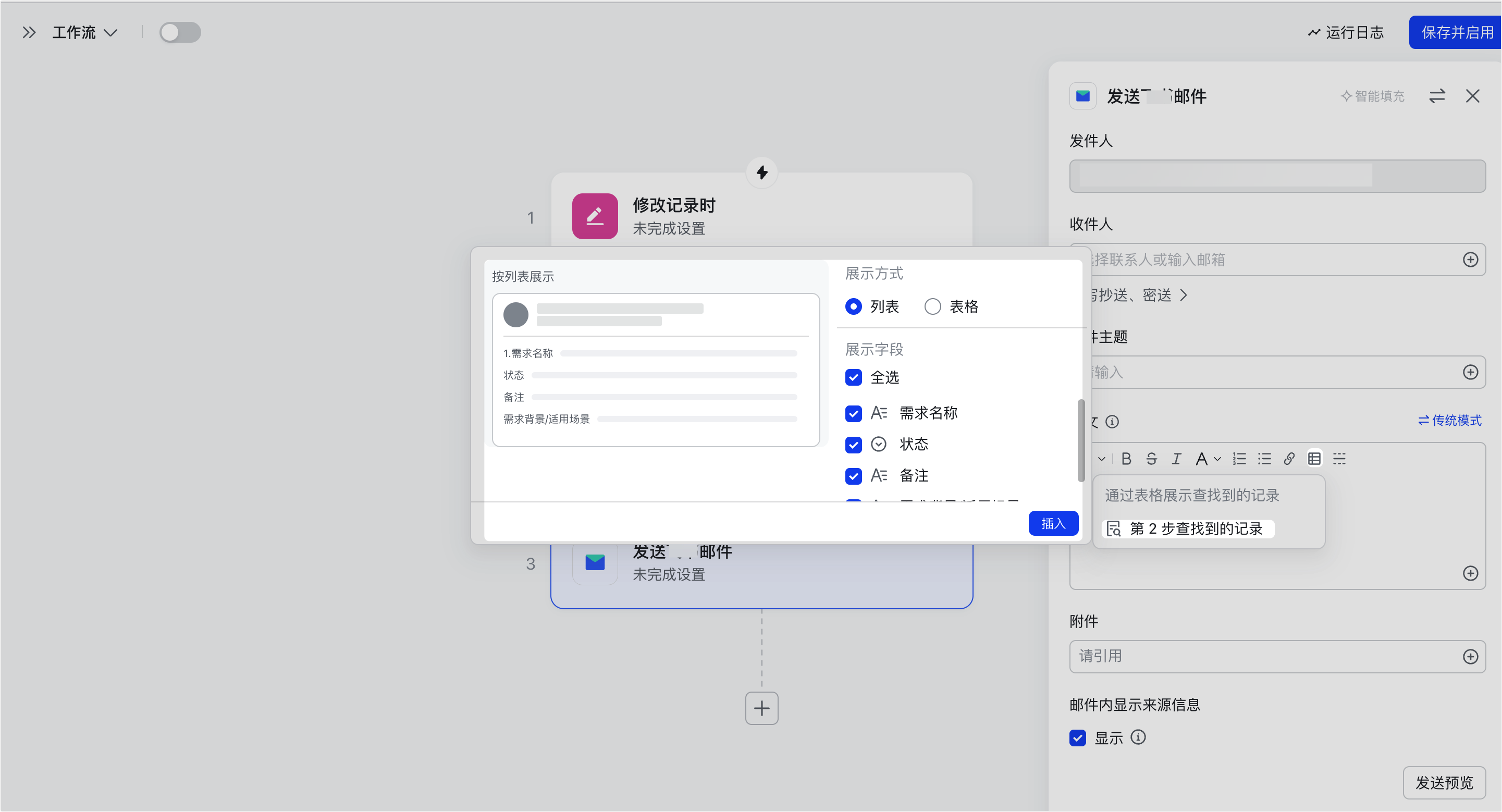
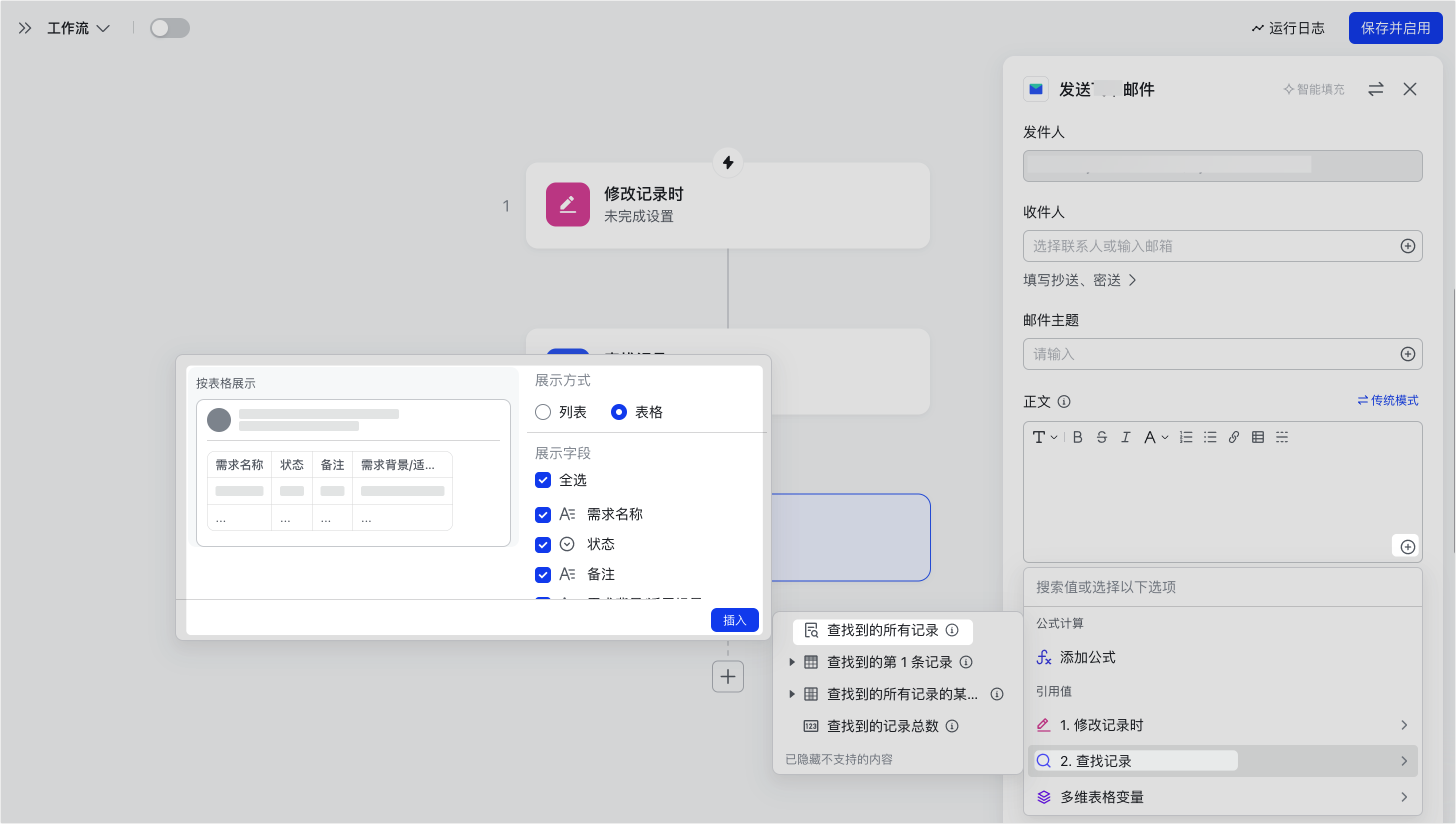
引用多行記錄
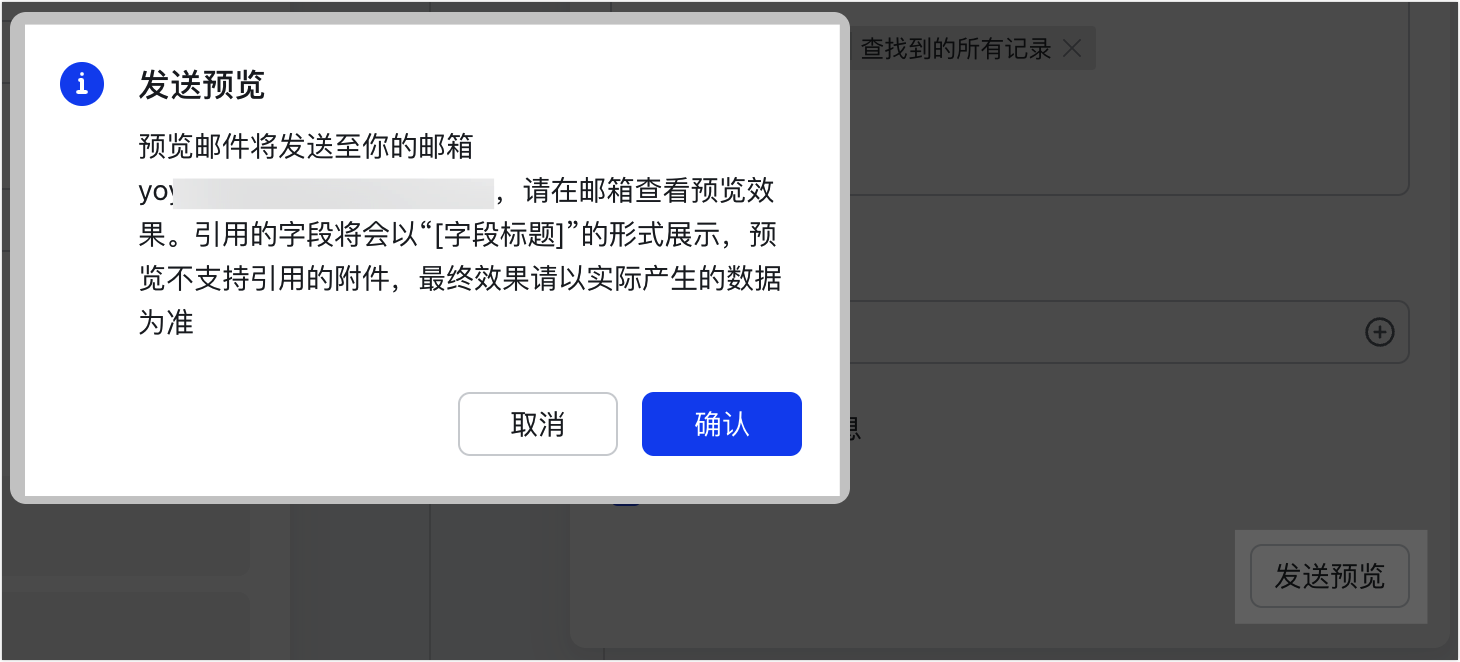
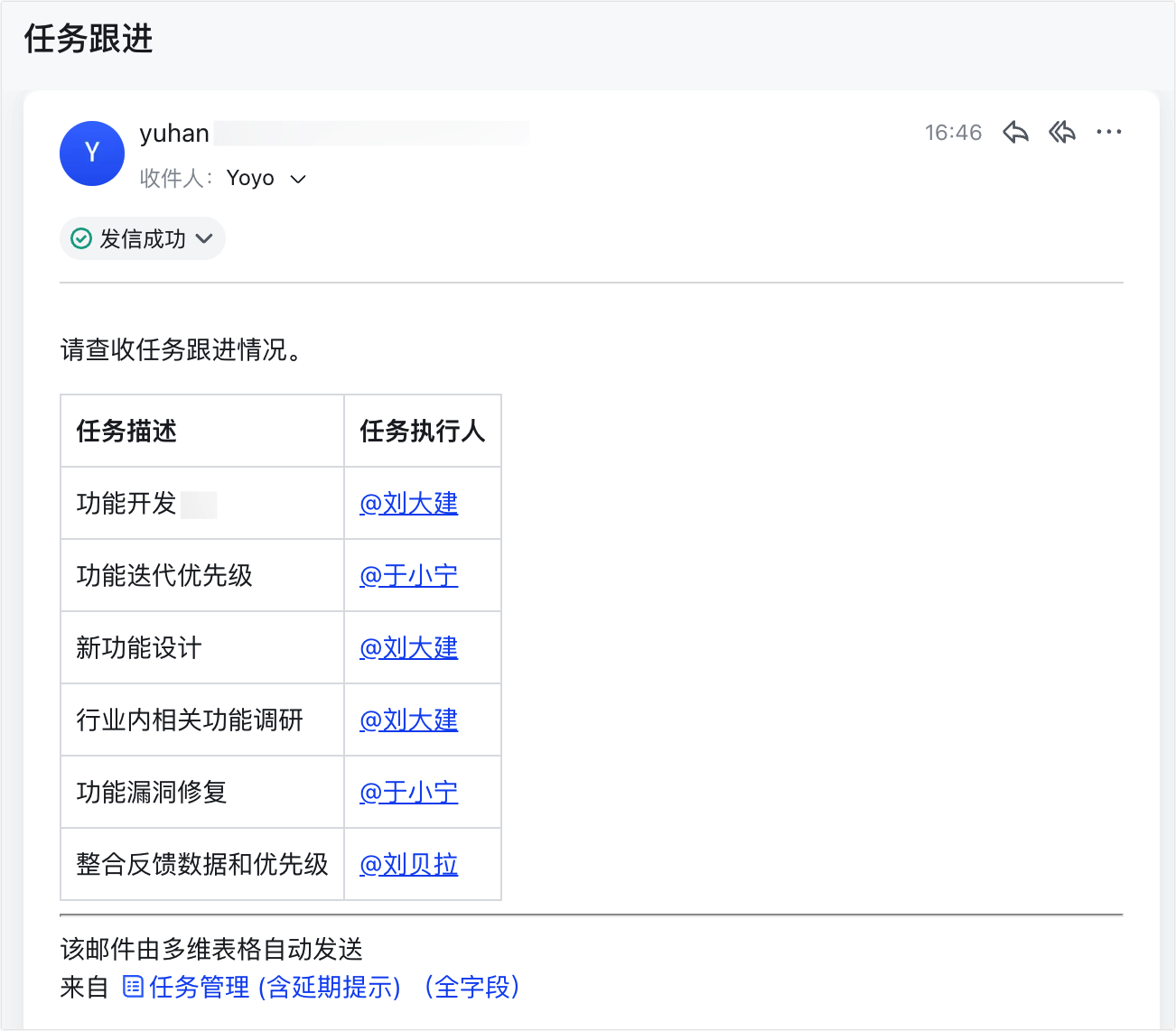
可在正文以表格或列表引用多行記錄(前序需先加「查找記錄」節點)。單個表格行數上限 50、列數無限制,單封郵件最多 20 個表格。完成後可點「發送預覽」把預覽信寄到自己信箱檢查。
延伸閱讀:工作流媒體、AI 與機器人錯誤、使用多維表格工作流。
常見問題
用工作流發送郵件有什麼前提?
流程配置者必須先開通 Lark 的信箱服務才能使用(信箱功能需由企業管理員開通)。此功能支援在 Lark 桌面端、網頁版操作。發件人預設為工作流建立者的姓名與 Lark 企業信箱,目前不支援更改發件信箱。
單封郵件的收件人、圖片與附件有什麼上限?
單封郵件收件上限為 500 人(含收件人、抄送、密送,個人具體上限依版本而定);正文最多插入 5 張圖片(僅 .jpg 和 .png,單張不超過 2 MB);附件總數不超過 20 個、總大小不超過 20 MB;單封郵件不超過 37.5 MB。
透過 Lark 郵件發送儀錶板圖片時,為什麼圖片顯示異常?
當儀錶板沒有任何資料或可視化內容時,生成的圖片就會顯示空白。