
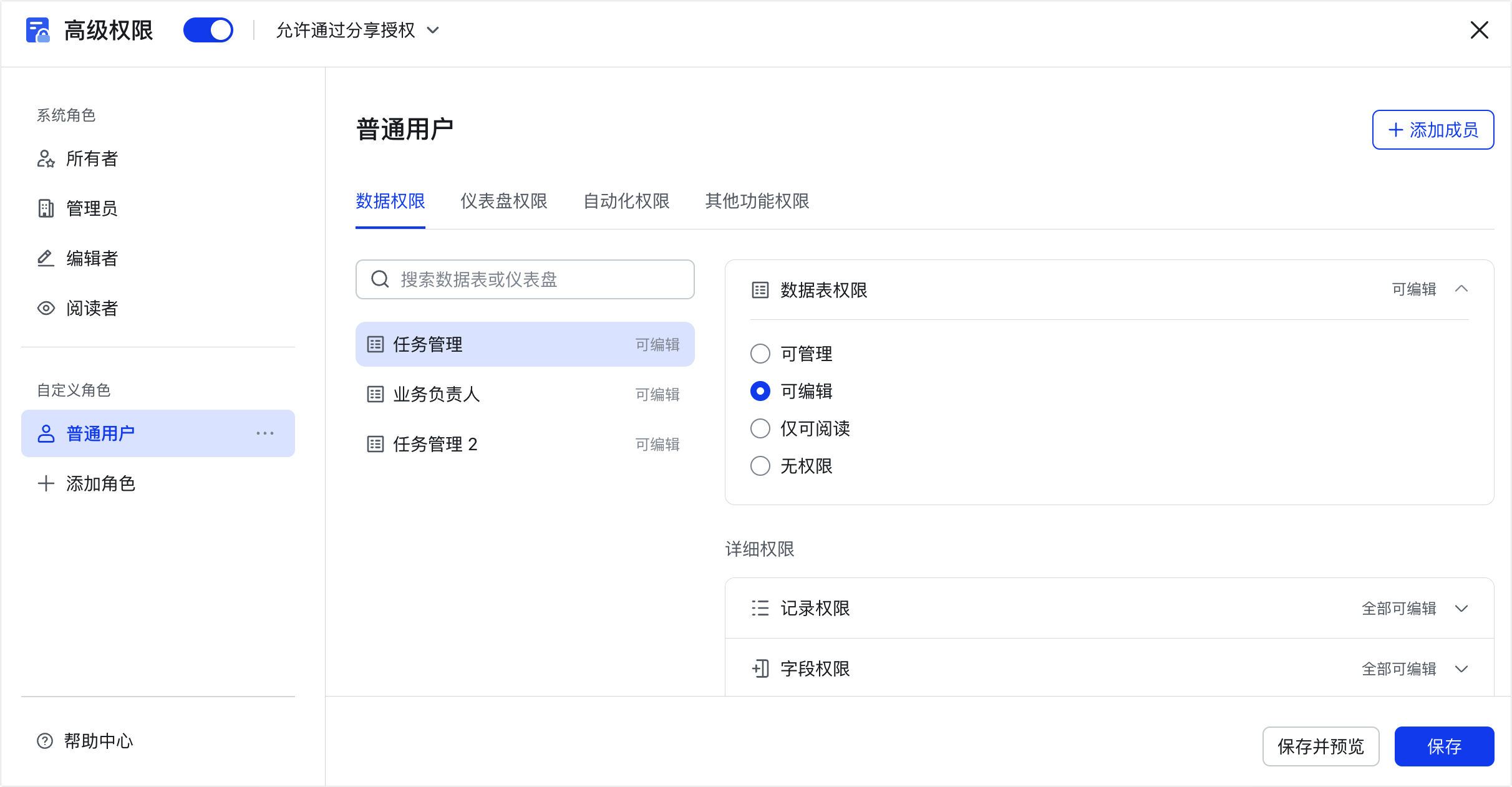
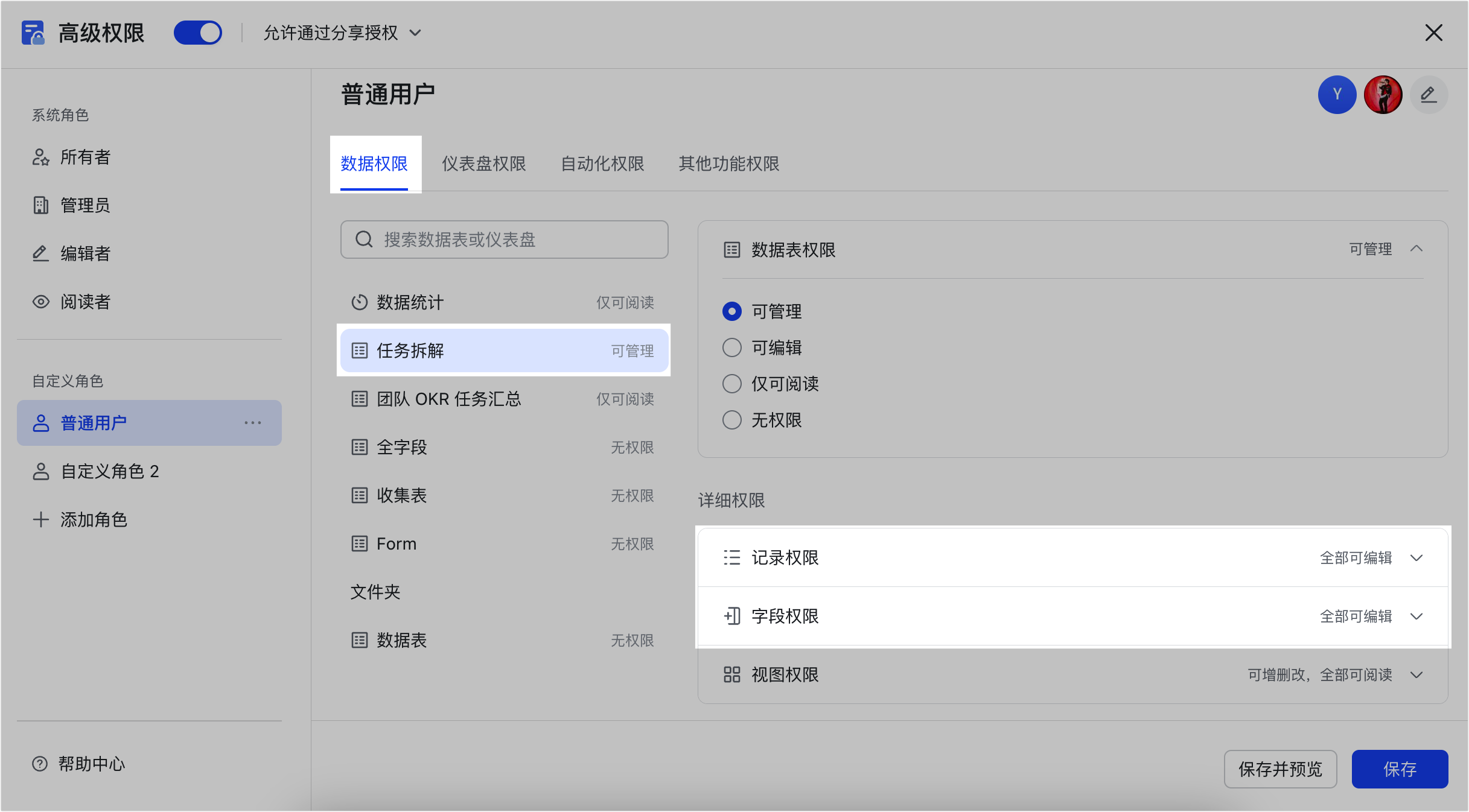
本文說明新版高級權限中欄位(列)權限的設定。點開「欄位權限」分區,有「所有欄位內容可編輯」與「自訂權限」兩個選項。(新增、刪除欄位或更改欄位類型需有資料表的可管理權限。)
所有欄位內容可編輯
該角色可看到並編輯所有欄位內容,但不能新增或刪除欄位、不能更改欄位類型與名稱。若有單選或多選欄位,該角色無法增刪改選項;若有附件欄位,預設有下載權限,但仍受下載多維表格的權限控制。
自訂權限
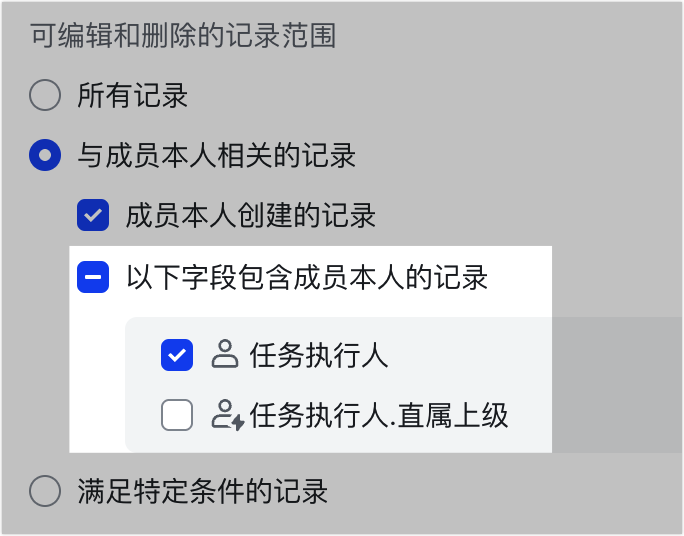
可針對每個欄位分別設定可閱讀、可新增、可編輯,以及選項與附件的權限。
- 欄位內容權限:勾選「可編輯」會自動獲得可閱讀與可新增;勾選「可新增」會自動獲得可閱讀。要先在記錄權限勾選「可新增記錄」,才能在欄位勾選「可新增」。
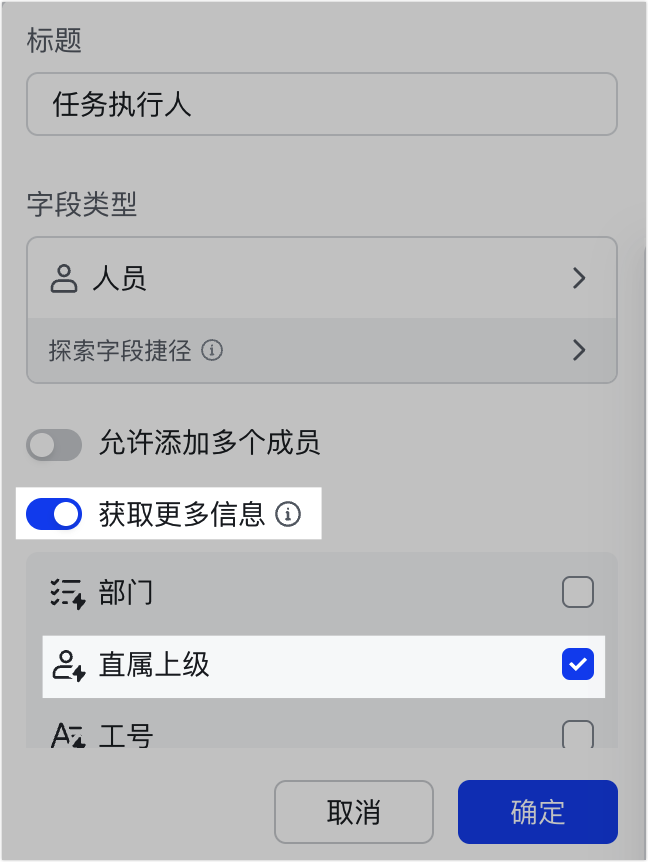
- 不可變更的欄位:索引列與系統欄位(建立人、修改人、建立時間、最後更新時間)預設可閱讀、不可設為不可見;系統欄位、公式、查找引用、自動編號、人員欄位「獲取更多資訊」生成的擴充欄位因自動填入/計算,不支援可新增、可編輯。被設為「滿足特定條件」篩選條件的欄位,必須為可閱讀且可新增、不可取消。
- 選項權限:若有單選或多選欄位,可設定是否可增刪改選項(只能勾選當前角色有編輯權限的欄位;已在無編輯權限記錄中使用的選項不支援刪除)。
- 附件匯出權限:若有附件欄位,可設定是否「可匯出」,需至少對該欄位有可閱讀權限;匯出還受下載多維表格的權限控制,並需同時滿足通用權限(分享 > 權限設定的「誰可以建立副本、打印和下載」)。
常見問題
欄位權限的「可閱讀」「可新增」「可編輯」有什麼連動關係?
勾選「可編輯」會自動獲得可閱讀與可新增;勾選「可新增」會自動獲得可閱讀。此外要先在記錄權限勾選「可新增記錄」,才能在欄位權限勾選「可新增」,新增記錄時只能在勾選可新增的欄位輸入內容。
哪些欄位不能被設為不可見或不支援編輯?
索引列預設可閱讀、不可設為不可見;系統欄位(建立人、修改人、建立時間、最後更新時間)預設可閱讀、不可設為不可見,且因內容自動填入而不支援可新增、可編輯;公式、查找引用、自動編號、人員欄位「獲取更多資訊」生成的擴充欄位也因自動填入/計算而不支援可新增、可編輯。若某欄位被設為「滿足特定條件」的篩選條件,則必須為可閱讀且可新增、不可取消。
附件欄位的匯出(下載)權限受什麼影響?
勾選自訂權限後可設定附件欄位是否「可匯出」,該角色需至少對附件欄位有可閱讀權限才能匯出。此外匯出還受下載多維表格的權限控制——無法下載多維表格的使用者無法匯出附件;且需同時滿足通用權限(分享 > 權限設定中的「誰可以建立副本、打印和下載」)與高級權限才能操作。