
在新版高級權限中,一個「角色」就相當於一個權限組。你可以自訂角色的編輯或閱讀權限,再把成員加入角色讓其取得對應權限。所有者或有管理員權限者可設定角色。
系統角色
開啟高級權限後左上角預設的四個角色,不支援新增、重命名或刪除:
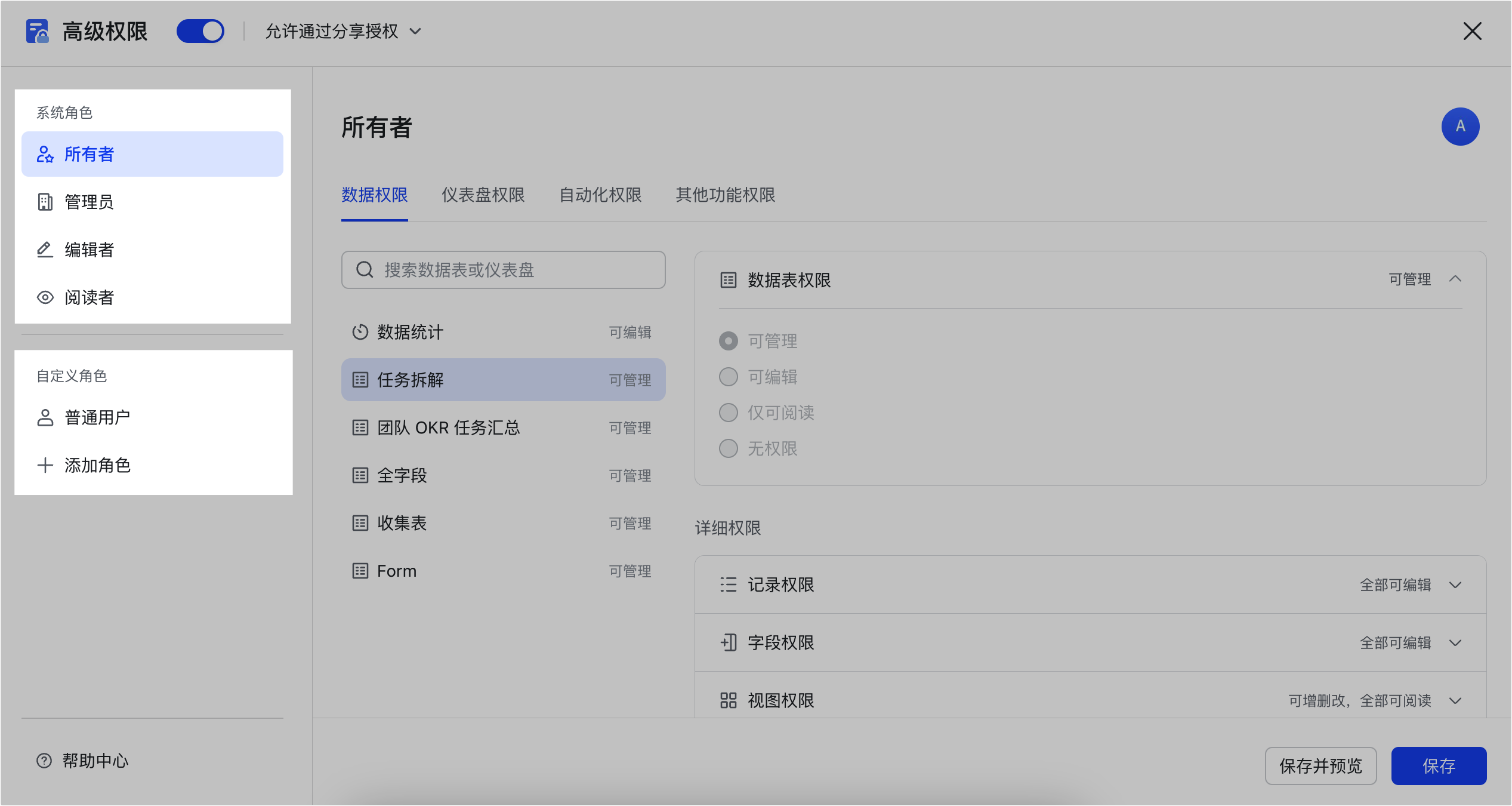
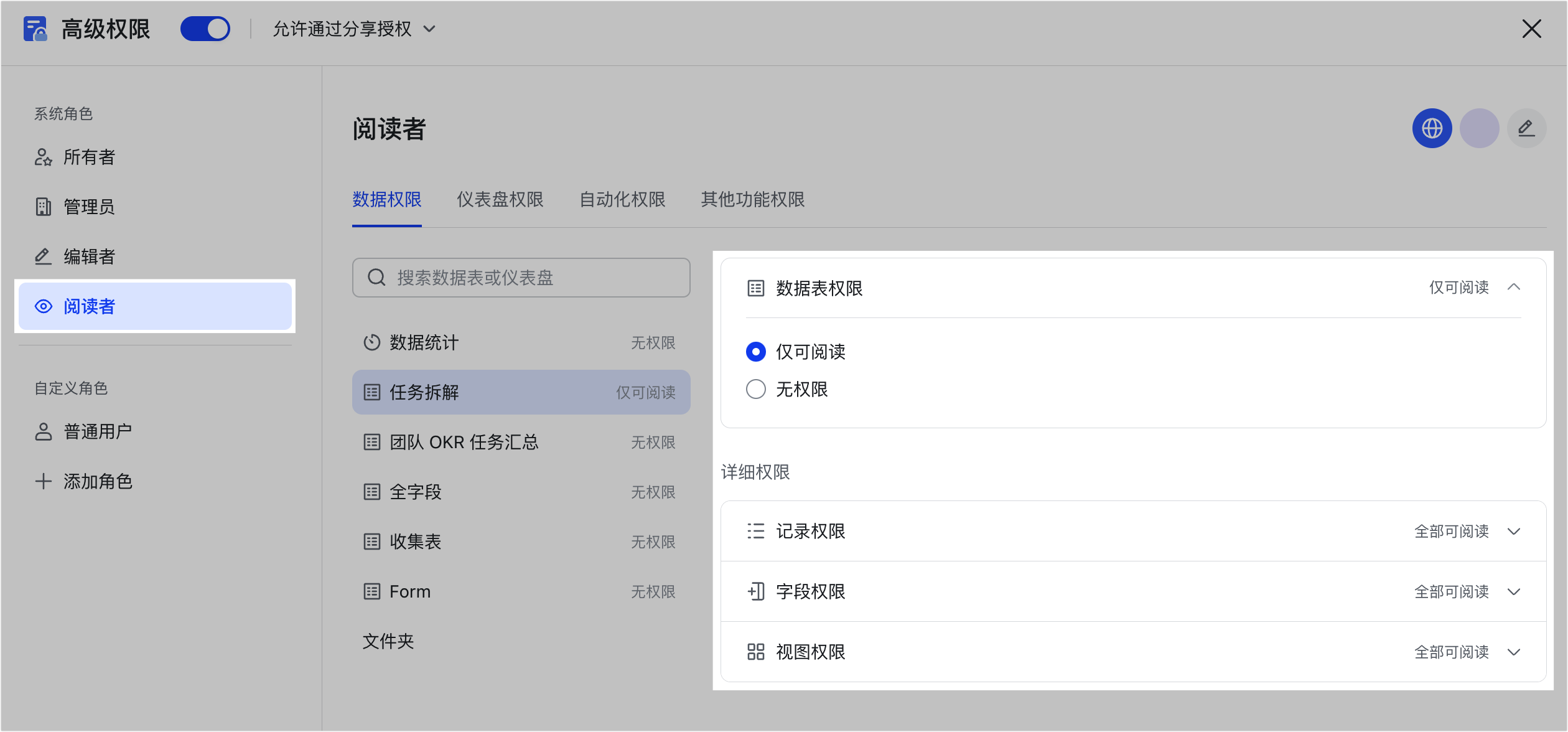
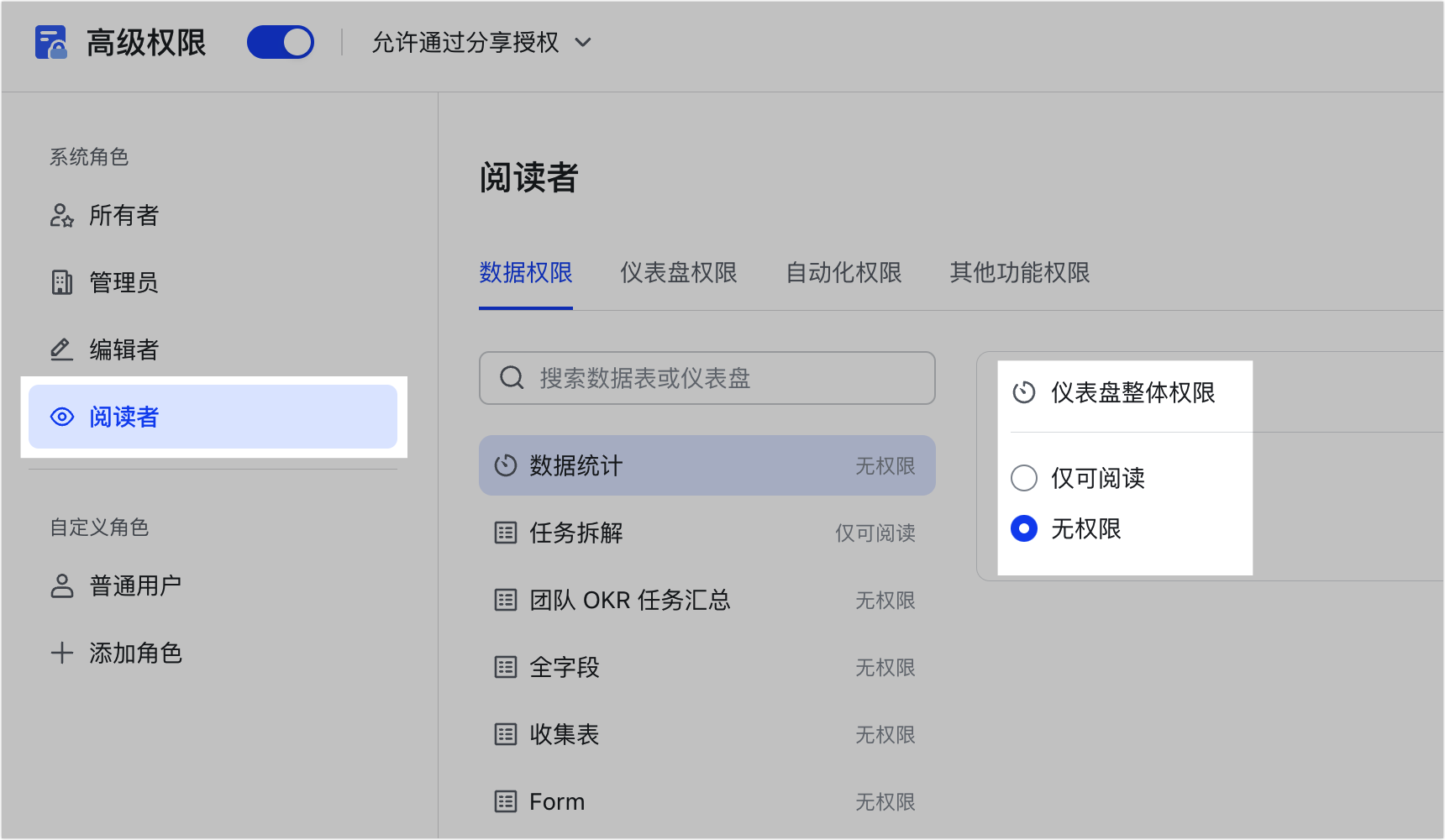
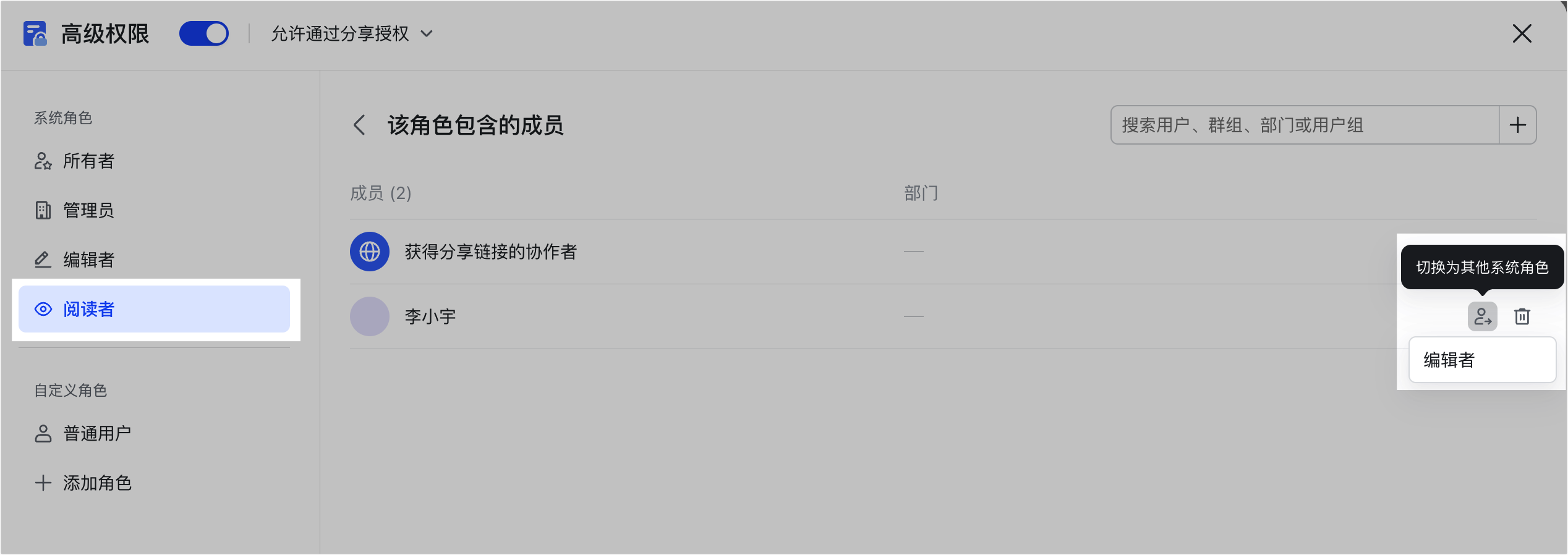
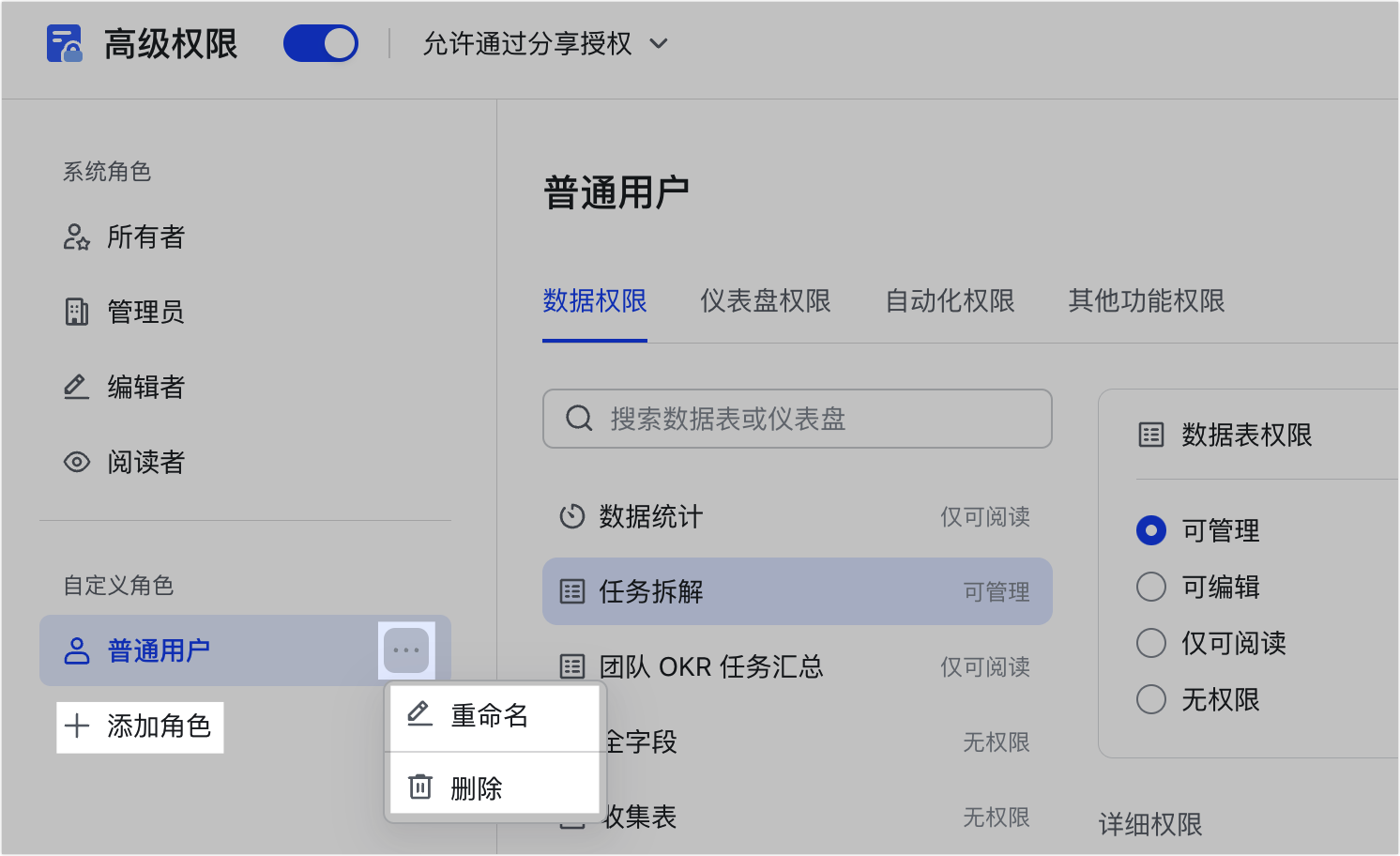
- 所有者:擁有最高權限(所有資料表可管理、儀錶板可編輯),不可改、不可增減成員。
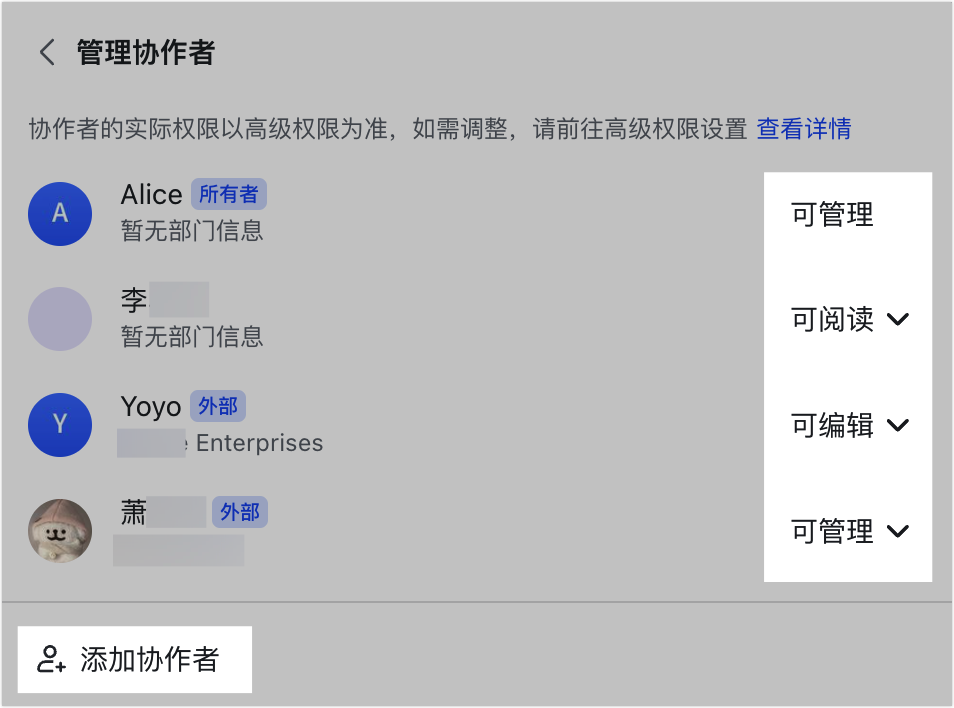
- 管理員:同樣擁有最高權限,可增減成員;協作者面板賦予「可管理」者自動加入。
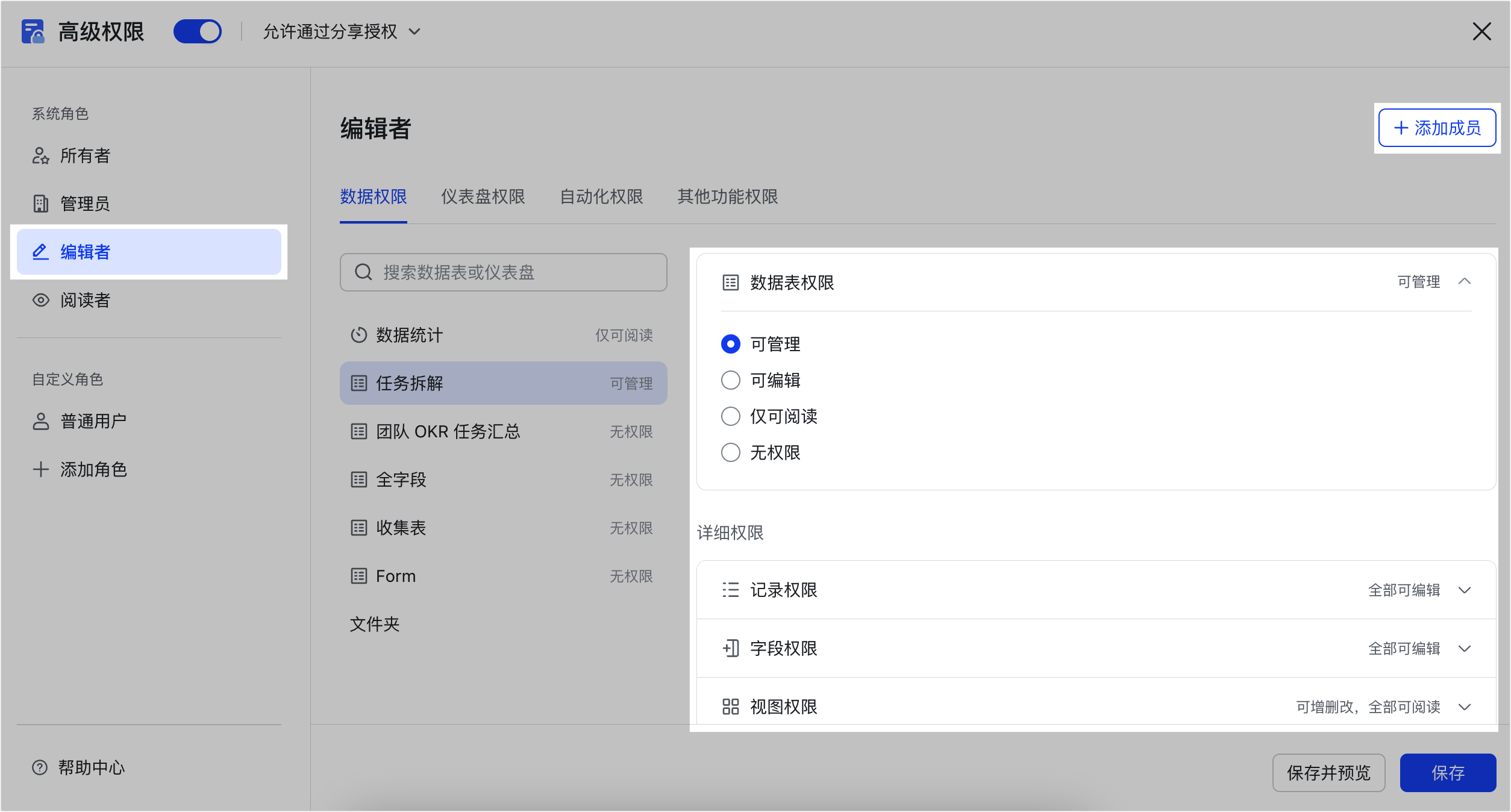
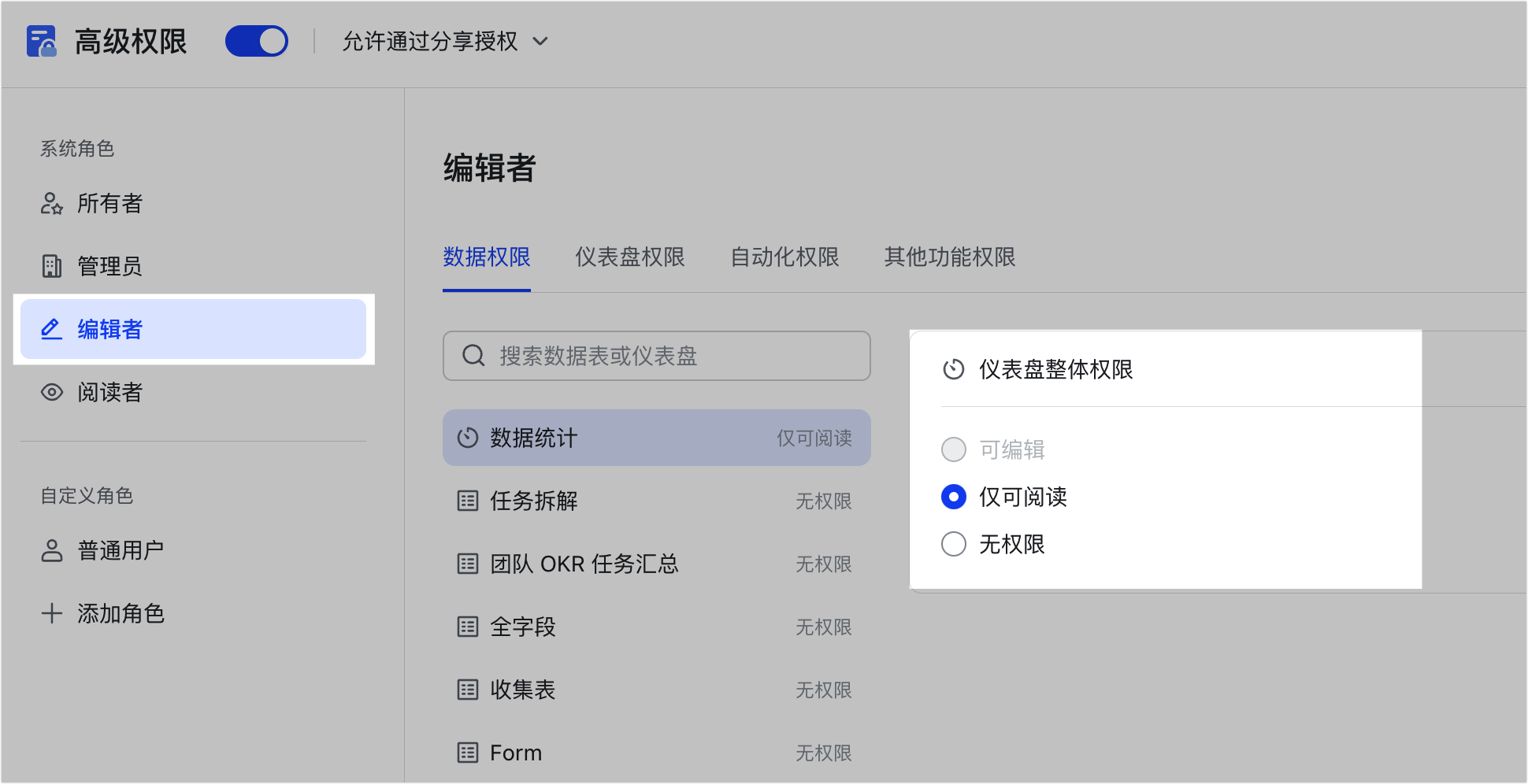
- 編輯者:資料表權限可設可管理/可編輯/僅可閱讀/無權限,儀錶板可設僅可閱讀或無權限;協作者面板賦予「可編輯」者自動加入。
- 閱讀者:資料表權限只能設僅可閱讀或無權限;協作者面板賦予「可閱讀」者自動加入。編輯者與閱讀者之間可快速切換。
自訂角色
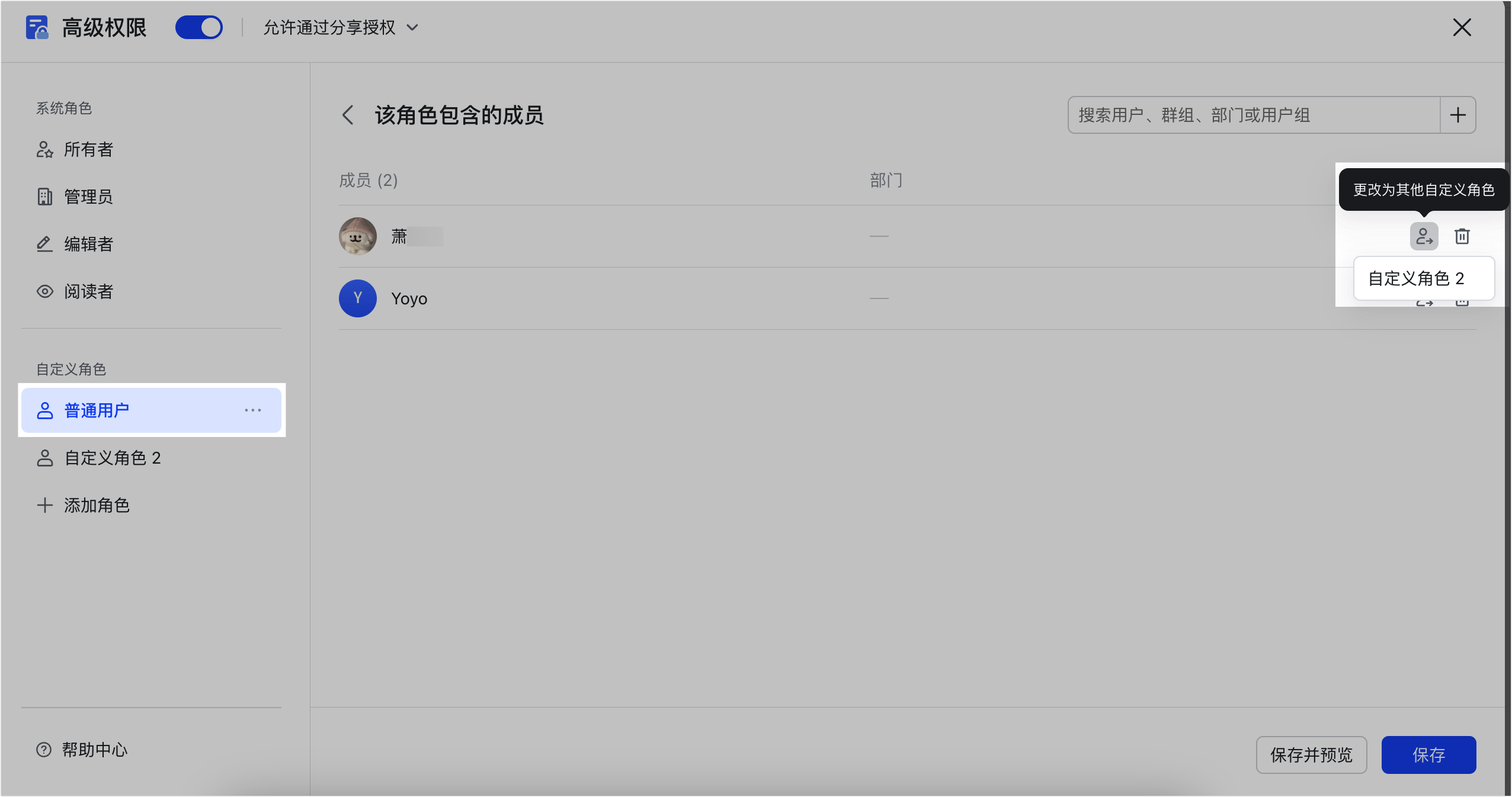
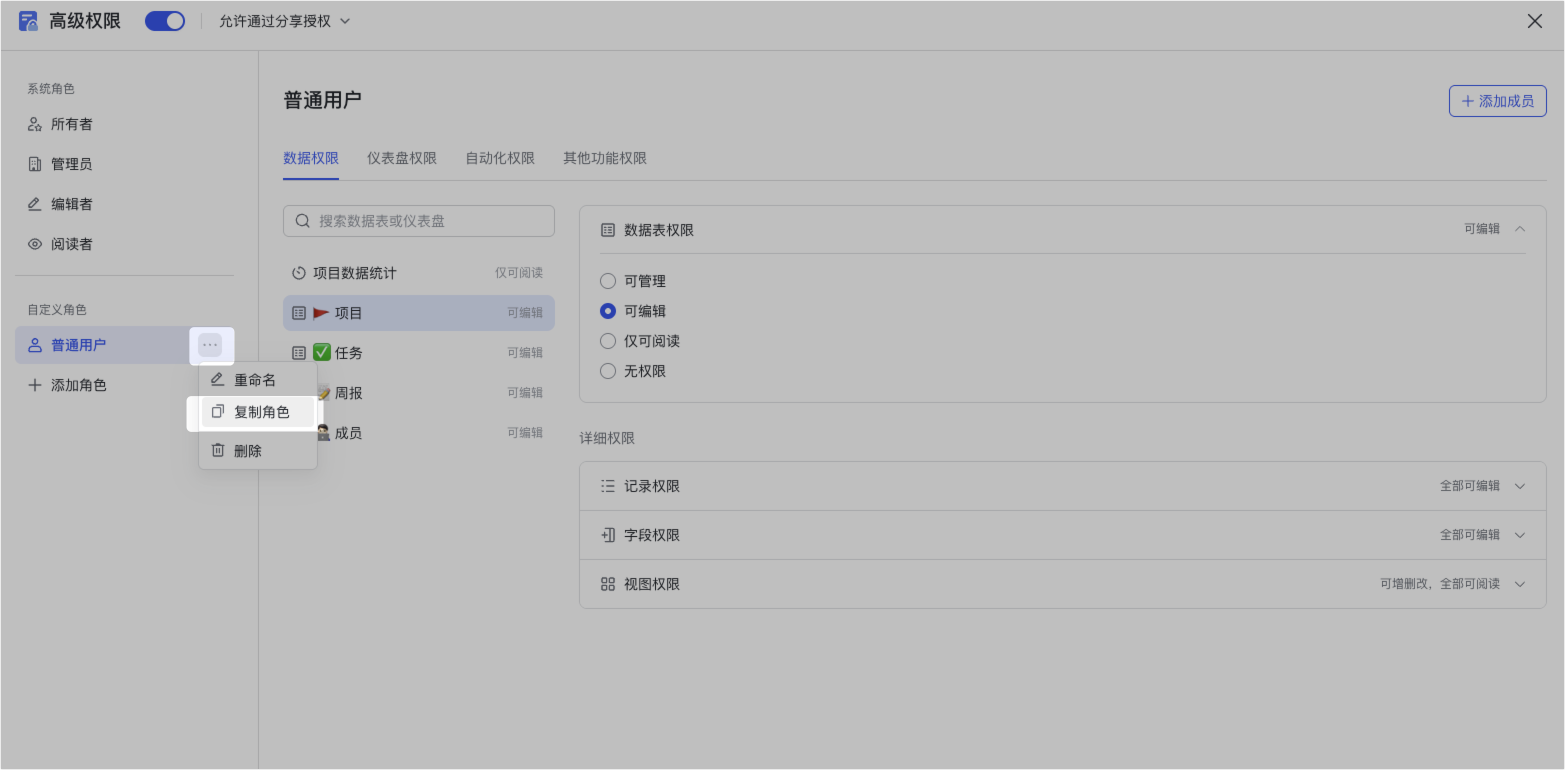
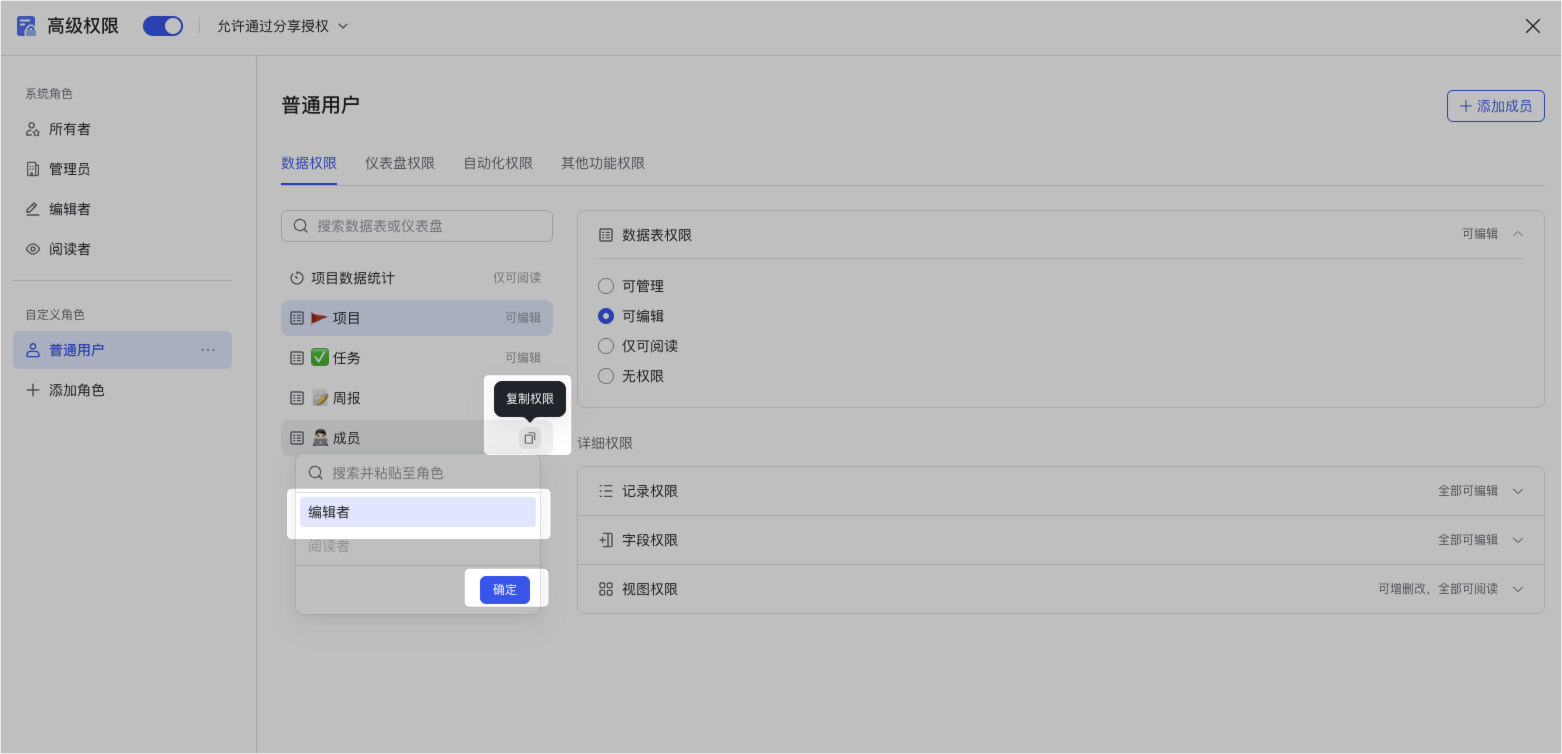
可新增、重命名、刪除。點「+添加角色」新增並配置權限、加入成員。自訂角色之間可快速切換(與系統角色之間不可),可複製角色(複製權限配置但不含協作者)或複製某資料表/儀錶板的權限到其他角色。
分享授權與優先級
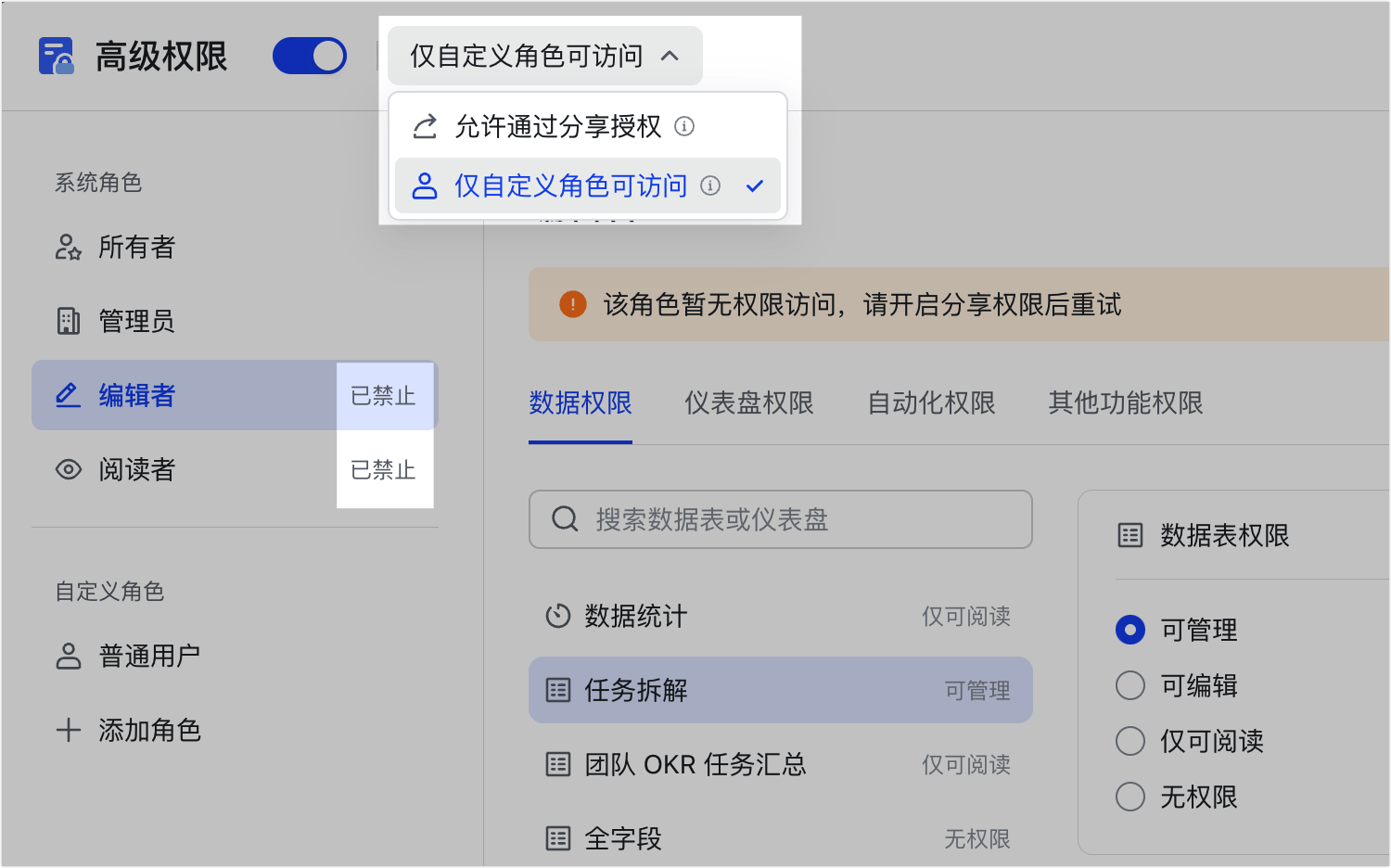
可設「允許通過分享授權」(適合公開資料)或「僅自訂角色可訪問」(適合敏感資料)。權限優先級:所有者/管理員 > 自訂角色 > 編輯者 > 閱讀者;協作者非「可管理」權限與高級權限非「管理員」角色並存時取交集。高級權限角色的成員會同步為雲端文件協作者,反之協作者也會依權限進入對應系統角色。
延伸閱讀:使用多維表格進階權限、多維表格高級權限常見問題。
常見問題
系統角色有哪幾種?和雲端文件協作者權限怎麼對應?
系統角色有所有者、管理員、編輯者、閱讀者四種,不支援新增、重命名或刪除。協作者面板中被賦予「可管理」的成員會自動加入管理員角色、「可編輯」加入編輯者、「可閱讀」加入閱讀者。
一個使用者同時在多個角色中時,最終權限如何判定?
所有者與管理員優先級高於其他角色;自訂角色優先級高於系統角色的編輯者與閱讀者;編輯者高於閱讀者。此外當使用者同時有協作者非「可管理」權限與高級權限非「管理員」角色時,兩者取最小權限(交集)。
「允許通過分享授權」和「僅自訂角色可訪問」差在哪?
「允許通過分享授權」下,有權限者可透過分享面板加協作者、用連結分享並分配可管理/可編輯/可閱讀權限,適合公開資料;「僅自訂角色可訪問」下,僅自訂角色成員與有可管理權限者可訪問,透過連結或被加為可編輯/可閱讀的協作者都無法訪問,適合敏感資料(此時編輯者、閱讀者角色會被禁止訪問)。